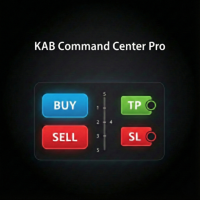
One Click Grid Panel
- Utilitys
- Version: 3.0
- Aktivierungen: 5

Manual Grid Trader ist ein Handelsfenster für Trader, die ihre Einstiegspunkte selbst wählen und möchten, dass das Grid um diese herum für sie platziert und verwaltet wird. Sie klicken auf „KAUFEN“ oder „VERKAUFEN“; das Fenster eröffnet die Position, legt die weiteren Ebenen fest und schließt den gesamten Orderkorb gemeinsam bei einem Take-Profit-Ziel.
Bitte beachten Sie
Dies ist ein Tool für den manuellen Handel. Es entscheidet nicht über den Einstiegszeitpunkt und sagt keine Kursentwicklung voraus. Beim Grid-Trading werden Positionen hinzugefügt, während sich der Kurs gegen den Warenkorb bewegt, sodass Verluste schnell ansteigen können, insbesondere bei einem Lot-Multiplikator über 1,0. Testen Sie Ihre Einstellungen zunächst auf einem Demokonto und nutzen Sie die Geldlimits.
So funktioniert das Grid
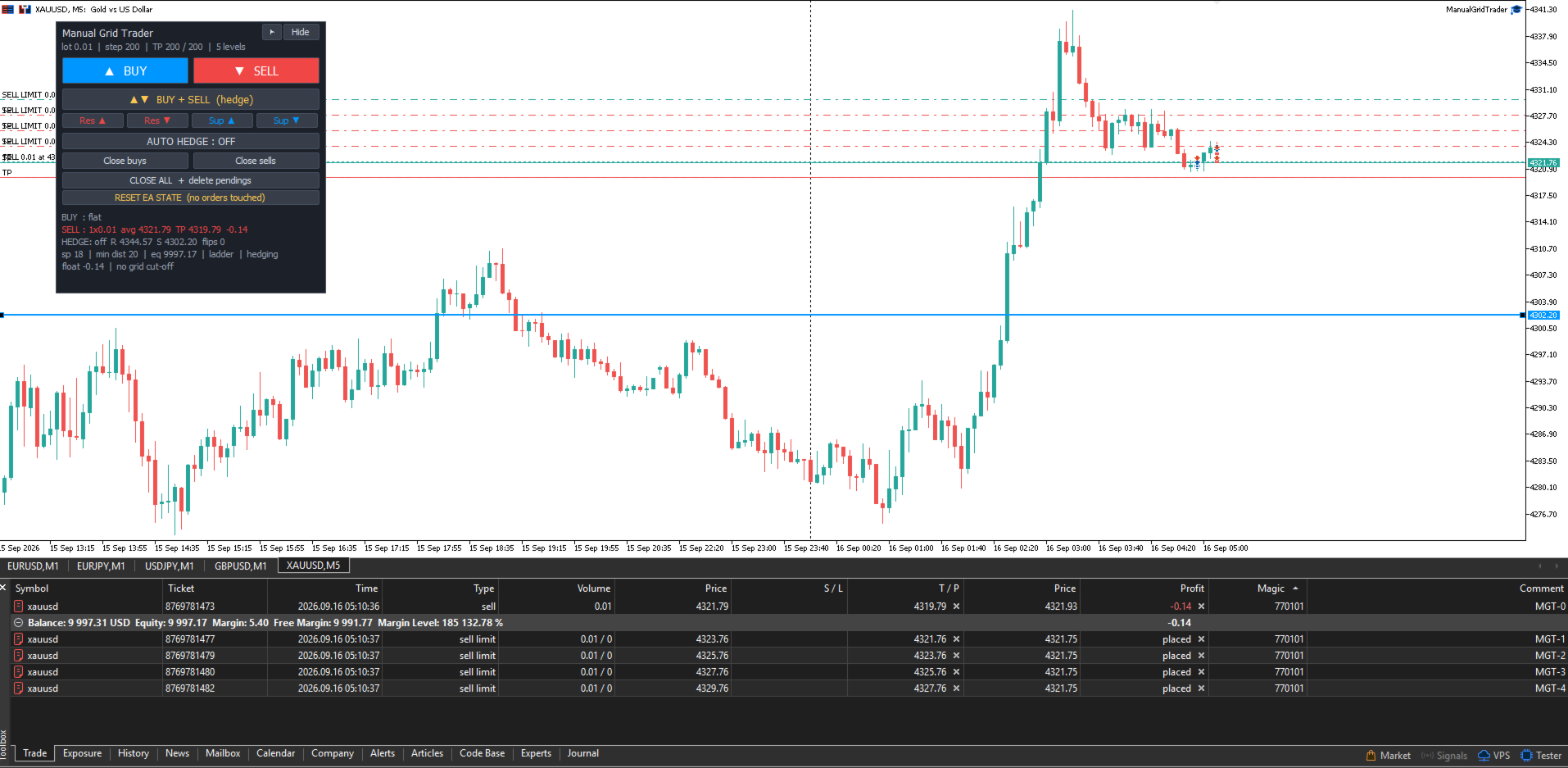
- KAUFEN oder VERKAUFEN: eine Marktorder sowie Limit-Orders in einem festen Abstand darunter (Kauf) oder darüber (Verkauf), bis zur von Ihnen festgelegten Anzahl von Stufen. Im Marktorder-Modus werden die weiteren Stufen stattdessen zum Marktpreis eröffnet, jedes Mal, wenn sich der Kurs um einen Schritt gegen den Warenkorb bewegt.
- Oder gar kein Grid: Schalten Sie die weiteren Ebenen aus, und jeder Klick eröffnet eine einzelne Order mit eigenem Stop-Loss und Take-Profit, die eigenständig verwaltet wird. Der Take-Profit des Korbs wirkt sich niemals auf diese Orders aus.
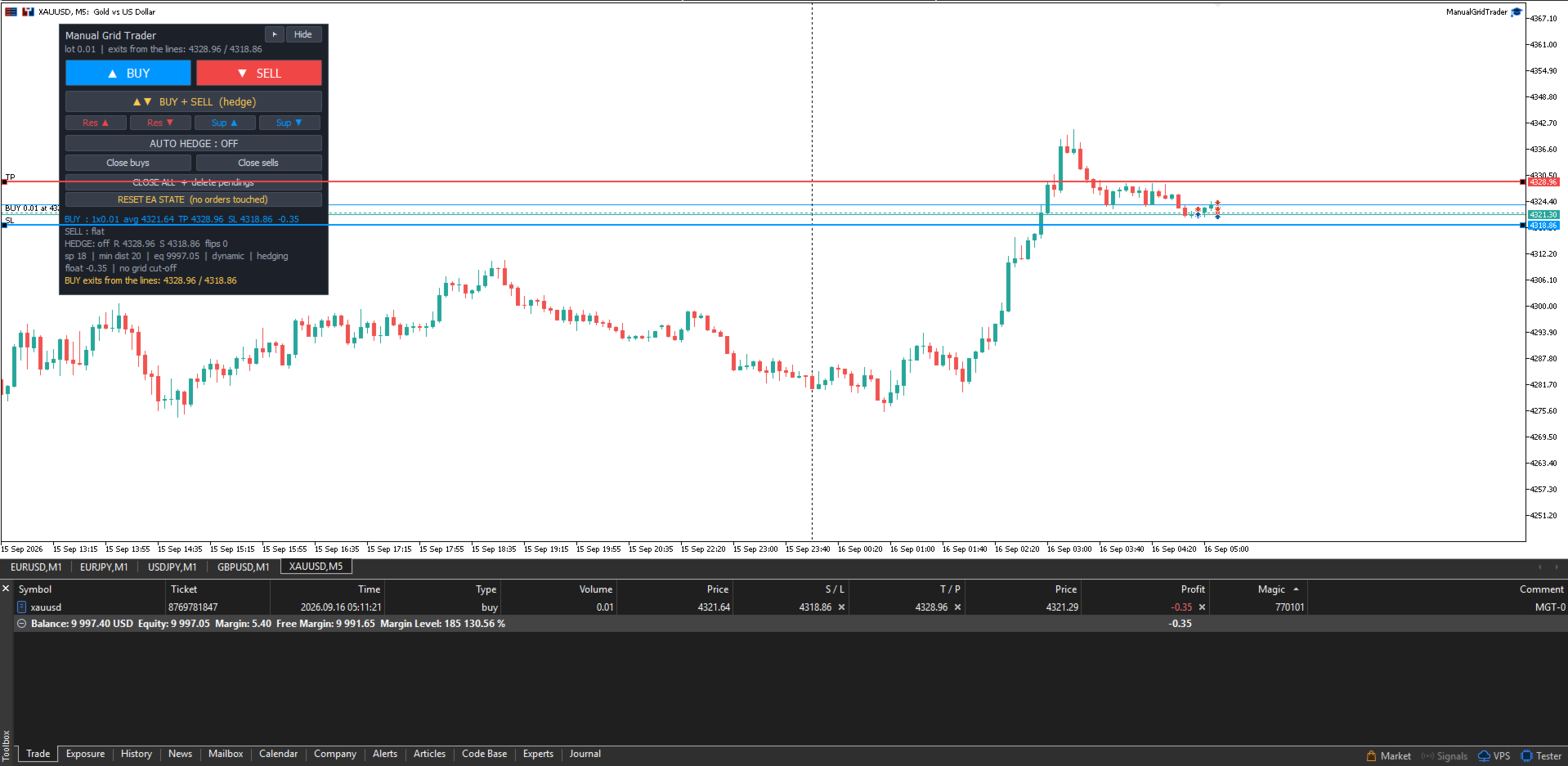
- Ein Take-Profit für den Korb: Bei einem offenen Einstieg liegt der Take-Profit in einem festen Abstand zu diesem Einstieg. Sobald eine zweite Stufe ausgeführt wird, erhält jede Position im Korb denselben Take-Profit – in einem festgelegten Abstand zum Durchschnittskurs des Korbs –, sodass sie gemeinsam geschlossen werden.
- Durch erneutes Drücken von „KAUFEN“ oder „VERKAUFEN“ wird dem laufenden Korb ein weiterer Einstieg hinzugefügt, und der Take-Profit wird anhand des neuen Durchschnitts neu berechnet.
- Wenn ein Korb geschlossen wird, werden die verbleibenden ausstehenden Orders gelöscht.
- Kauf- und Verkaufskörbe sind unabhängig voneinander und können auf einem Hedging-Konto gleichzeitig laufen.
Auf dem Chart eingezeichnete Ausstiegspunkte
- Sobald das Fenster geöffnet wird, erscheinen zwei Linien im Chart. Zieh sie auf deine eigenen Niveaus oder verschiebe sie schrittweise mit den Linien-Schaltflächen.
- Ohne Raster und im Marktorder-Modus stellen diese Linien die Ausstiegspunkte dar: Bei einem Kauf ist die Linie oberhalb des Kurses der Take-Profit und die Linie darunter der Stop-Loss, bei einem Verkauf sind es umgekehrt. Wenn Sie eine Linie verschieben, folgen die offenen Orders dieser Linie.
- Wenn der Kurs eine Linie erreicht, wird die betreffende Position zum Marktpreis geschlossen, sodass ein vom Broker abgelehntes Niveau den Handel nicht darüber hinaus weiterlaufen lassen kann.
- Fehlen die Linien oder liegt der Kurs nicht zwischen ihnen, werden stattdessen der Take-Profit und der Stop-Loss in Punkten verwendet, was im Bedienfeld angezeigt wird. Die Linien können auch mit einer einzigen Einstellung deaktiviert werden.
Hedge-Modus
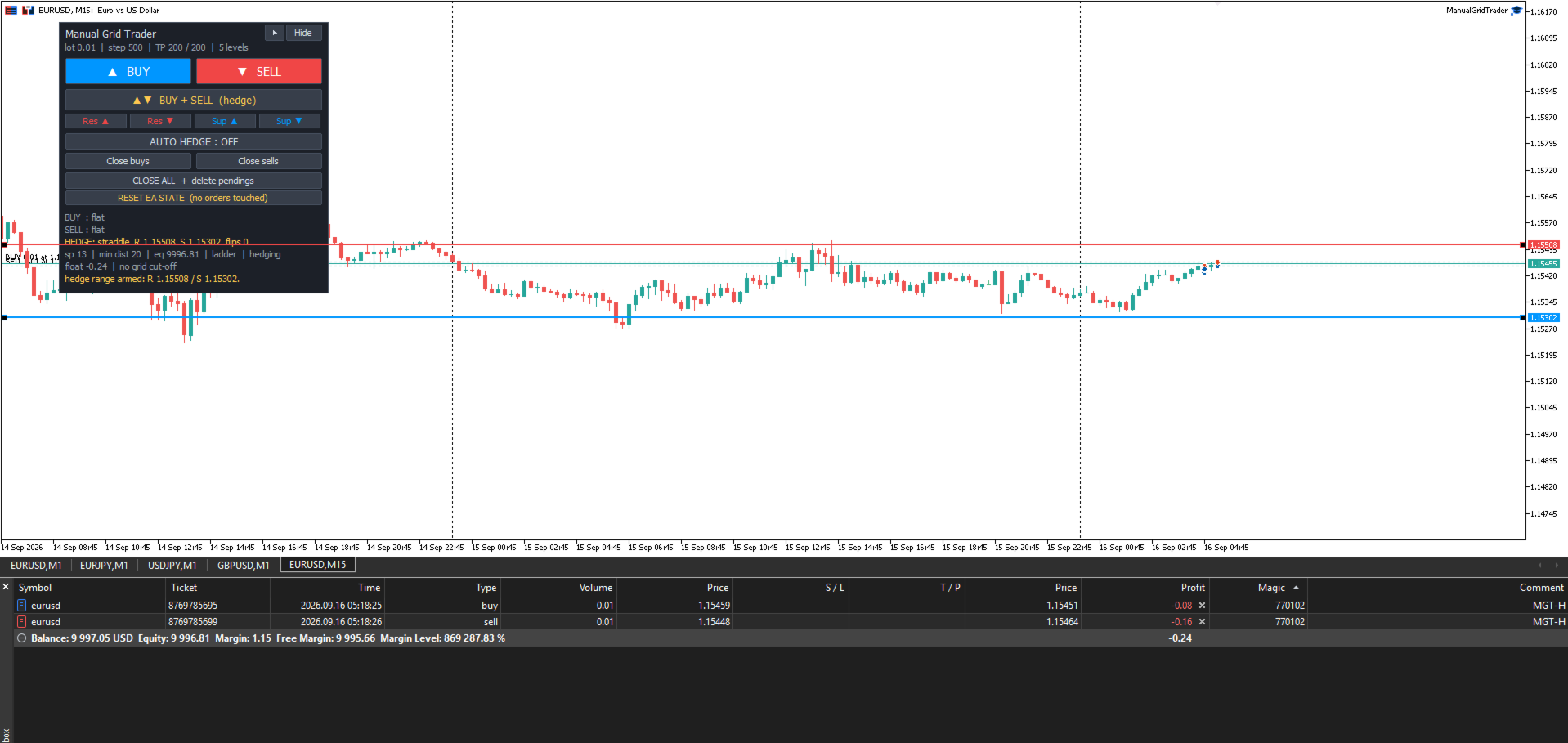
- „KAUF + VERKAUF“ eröffnet gleichzeitig eine Kauf- und eine Verkaufsposition und zeichnet eine Widerstandslinie oberhalb des Kurses sowie eine Unterstützungslinie darunter. Ziehen Sie die Linien auf Ihre eigenen Niveaus oder verschieben Sie sie schrittweise mit den Linien-Schaltflächen.
- Wenn der Kurs den Widerstand erreicht, wird die Verkaufsposition geschlossen, eine weitere Kaufposition hinzugefügt und der Kaufkorb erhält einen Take-Profit-Auftrag basierend auf seinem Durchschnittskurs. Bei der Unterstützung geschieht das Gegenteil.
- „Auto-Hedge“ startet nach jedem Abschluss einen neuen Zyklus und platziert die Linien in denselben Abständen, die Sie zuletzt festgelegt haben. Der Modus bleibt aktiv, bis Sie die Schaltfläche erneut drücken, das Zykluslimit erreichen oder den täglichen Stopp auslösen.
- Hedge-Trades verwenden ihre eigene Magic Number, sodass der Grid- und der Hedge-Modus niemals die Positionen des jeweils anderen verwalten.
Risikokontrollen
- Schließen Sie alle Grid-Trades bei einem schwankenden Verlust oder einem schwankenden Gewinn in der Kontowährung.
- Schließen Sie nur die Kaufseite oder nur die Verkaufsseite bei einem schwankenden Verlust oder Gewinn.
- Täglicher Stopp: Bei einem gesamten schwankenden Verlust aus Grid- und Hedge-Trades wird alles geschlossen und neue Eintritte werden bis zum nächsten Handelstag blockiert.
- Maximaler Spread für neue Positionen.
- Vor jeder Order prüft das Panel die freie Margin, das Volumenlimit des Symbols und das Limit für ausstehende Orders des Kontos. Wenn eine Order nicht platziert werden kann, wird der Grund im Panel angezeigt.
- Take-Profits und ausstehende Orders berücksichtigen den vom Broker vorgegebenen Mindestabstand. Ein zu geringer Abstand wird auf das Minimum vergrößert.
Auf dem Chart
- Panel mit den Schaltflächen „KAUFEN“, „VERKAUFEN“, „KAUFEN + VERKAUFEN“, „Auto-Hedge“, „Käufe schließen“, „Verkäufe schließen“, „Alle schließen“ und „Zurücksetzen“.
- Zwei kleine Schaltflächen in der obersten Zeile verschieben das Panel zwischen der linken und rechten Ecke und reduzieren es auf die Schaltflächen „KAUFEN“ und „VERKAUFEN“, wenn Sie den Chart übersichtlich halten möchten. Beide Einstellungen bleiben erhalten, wenn Sie den Zeitrahmen ändern.
- Eine Statuszeile für jeden Korb: Positionen, Volumen, Durchschnittspreis, Take-Profit und schwankender Gewinn oder Verlust.
- Eine gepunktete Linie am Durchschnittspreis jedes Korbs und eine durchgezogene Linie an seinem Take-Profit.
Parameter
- Raster: Lotgröße, Lot-Multiplikator, Abstand zwischen den Ebenen, Anzahl der Ebenen und ob weitere Ebenen Limit-Orders, Marktorders oder bei Einzelorders deaktiviert sind.
- Take-Profit und Stop-Loss: Abstand bei einem Einstieg, Abstand vom Durchschnittspreis bei zwei oder mehr Einstiegspunkten, ein Stop-Loss in Punkten für jede Order sowie die Angabe, ob die beiden Chartlinien als Ausstiegspunkte verwendet werden.
- Geldlimits: schwankender Verlust und Gewinn des Grids, Verlust und Gewinn pro Seite, täglicher Stop.
- Broker-Limits: Mindestabstand, Take-Profit-Anpassung, maximaler Spread.
- Orders: Magic Number, Slippage bei Eröffnung und Schließung, Bereinigung ausstehender Orders, Orderkommentar.
- Hedge-Modus und Auto-Hedge: Leg-Lot, zusätzliches Lot, Linienabstand, Take-Profit, wiederholtes Umschalten, Linienschritt, Pause zwischen Zyklen, Zykluslimit.
- Panel: Ecke, Position, Durchschnittspreis- und Take-Profit-Linien. Protokoll: Detailliertes Protokoll ein- oder ausschalten.
Hinweise
- Funktioniert bei jedem Symbol und jedem Zeitrahmen. Alle Abstände sind in Punkten angegeben.
- Für den Hedge-Modus und die gleichzeitige Ausführung eines Kauf- und eines Verkaufskorbs ist ein Hedge-Konto erforderlich. Bei einem Netting-Konto blockiert das Panel diese Funktionen und gibt den Grund dafür an.
- Um das Tool auf zwei Charts desselben Symbols zu verwenden, weisen Sie jedem Chart eine andere Magic Number zu.
- Wählen Sie im Strategietester den visuellen Modus und drücken Sie die Schaltflächen. Ohne den visuellen Modus eröffnet das Programm von selbst ein Kauf- oder Verkaufsraster, sobald eine Stunde lang keine Trades stattgefunden haben, sodass der Test weiterhin zeigt, wie die Körbe verwaltet werden.
- Der Algo-Handel muss im Terminal aktiviert sein.