MSRLab Context Matrix Workstation
- Utilitys
-
Adebayo Oluwaseun Ojo
 I’m Dr. Adebayo Ojo, a geophysicist and systematic trading researcher based in Canada with decades of experience.
 - Version: 2.228
- Aktivierungen: 10
MSRLab Context Matrix Workstation
Die Context Matrix Workstation ist ein Hilfsmittel für Trader, die vor dem Handeln einen ruhigeren, wiederholbaren Prozess wünschen. Es handelt sich nicht um eine automatisierte Strategie, einen Signaldienst oder ein Versprechen für profitablen Handel. Der EA bleibt auf einem Chart und unterstützt Sie bei der Durchführung eines praktischen Arbeitsablaufs:
1. Scan → 2. Inspect → 3. Decide independently → 4. Plan the risk → 5. Journal and monitor.
Das Produkt ist ein kompilierter Expert Advisor ohne DLL, WebRequest, Cloud-Relay, Lizenzserver, externe Indikatoren oder zusätzliche Laufzeitdateien.Was Sie sehen
1. Monitor – Durchsuchen Sie Ihre Beobachtungsliste
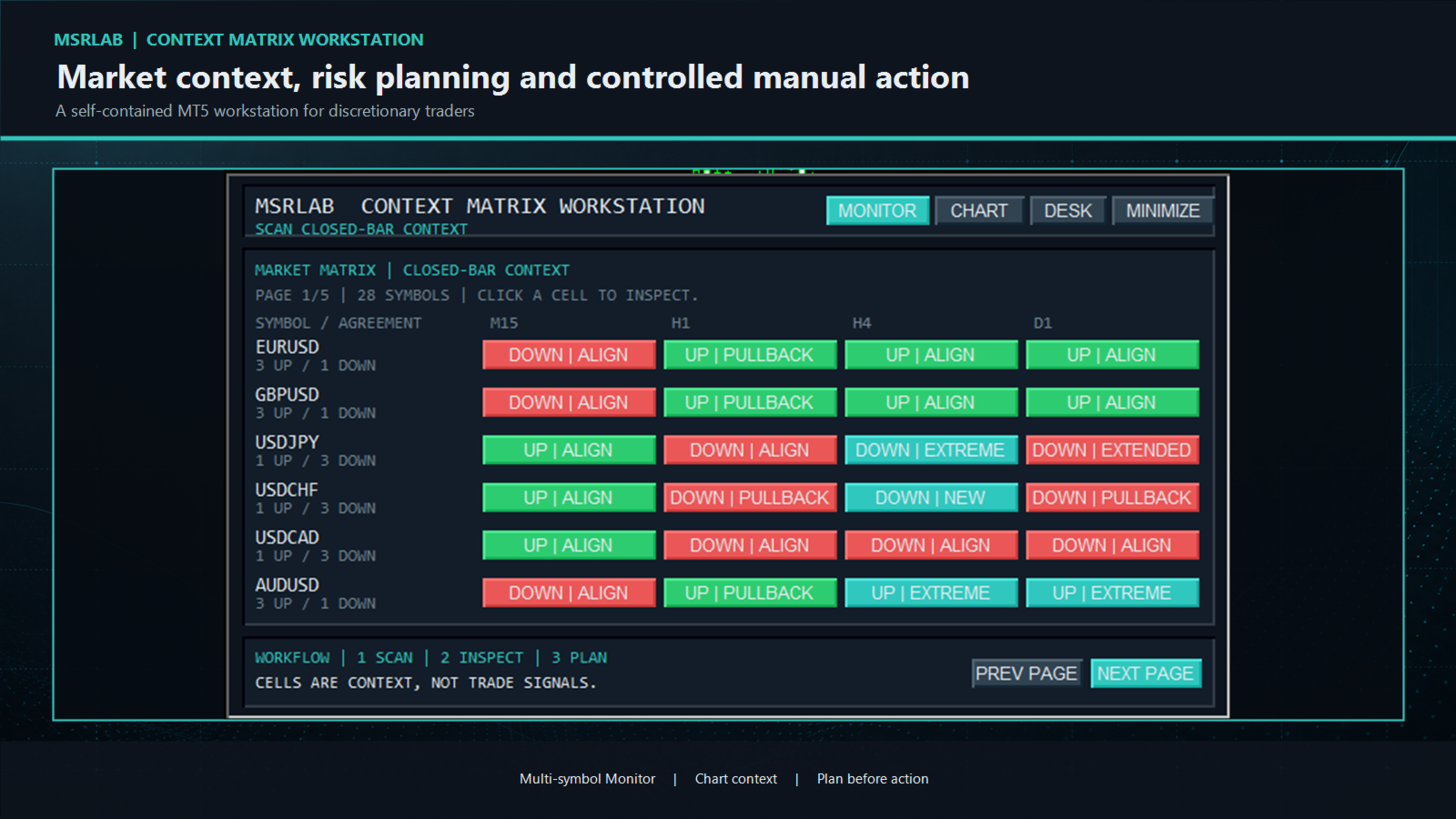
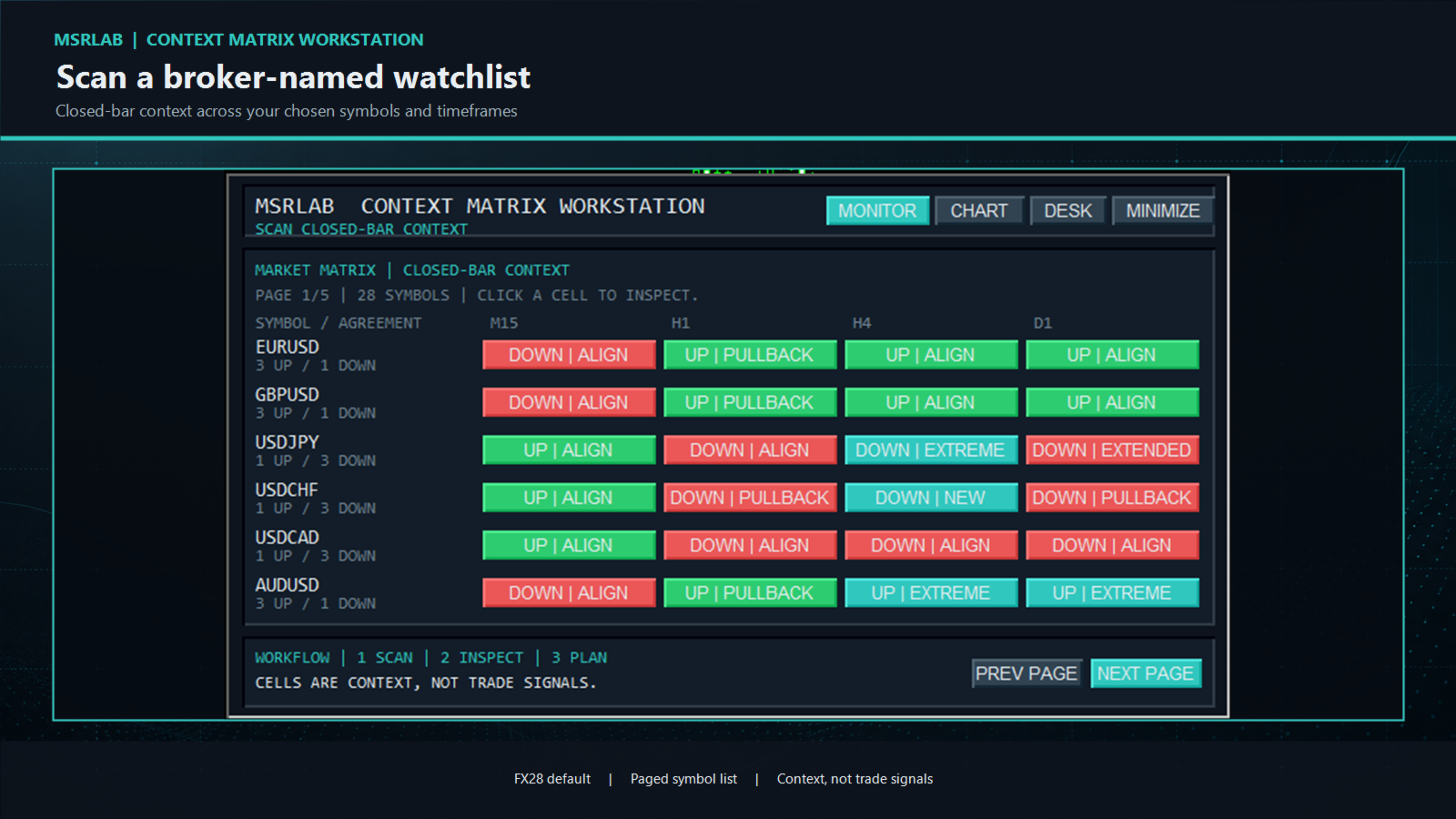
Der Monitor startet als Erstes. Geben Sie die genauen Symbolnamen Ihres Brokers in ein CSV-Eingabefeld ein und überprüfen Sie eine paginierte Liste über die von Ihnen gewählten Zeitrahmen hinweg. Die Standardliste umfasst das häufig gehandelte FX28-Universum. Jede farbige Zelle steht für eine Beobachtung am Ende eines Kerzenbalkens, wie z. B. „UP | ALIGN“, „DOWN | PULLBACK“, „CONFLICT“ oder „EXTENDED“. Nutzen Sie die Seiten für längere Listen. Klicken Sie auf eine ausgefüllte Zelle, um genau dieses Symbol und diesen Zeitrahmen in der Chart-Ansicht der Workstation zu öffnen. Eine farbige Zelle ist eine Aufforderung zur näheren Betrachtung; sie ist niemals ein Kauf-, Verkaufs- oder Wahrscheinlichkeitssignal.
2. Chart – Struktur im Kontext untersuchen
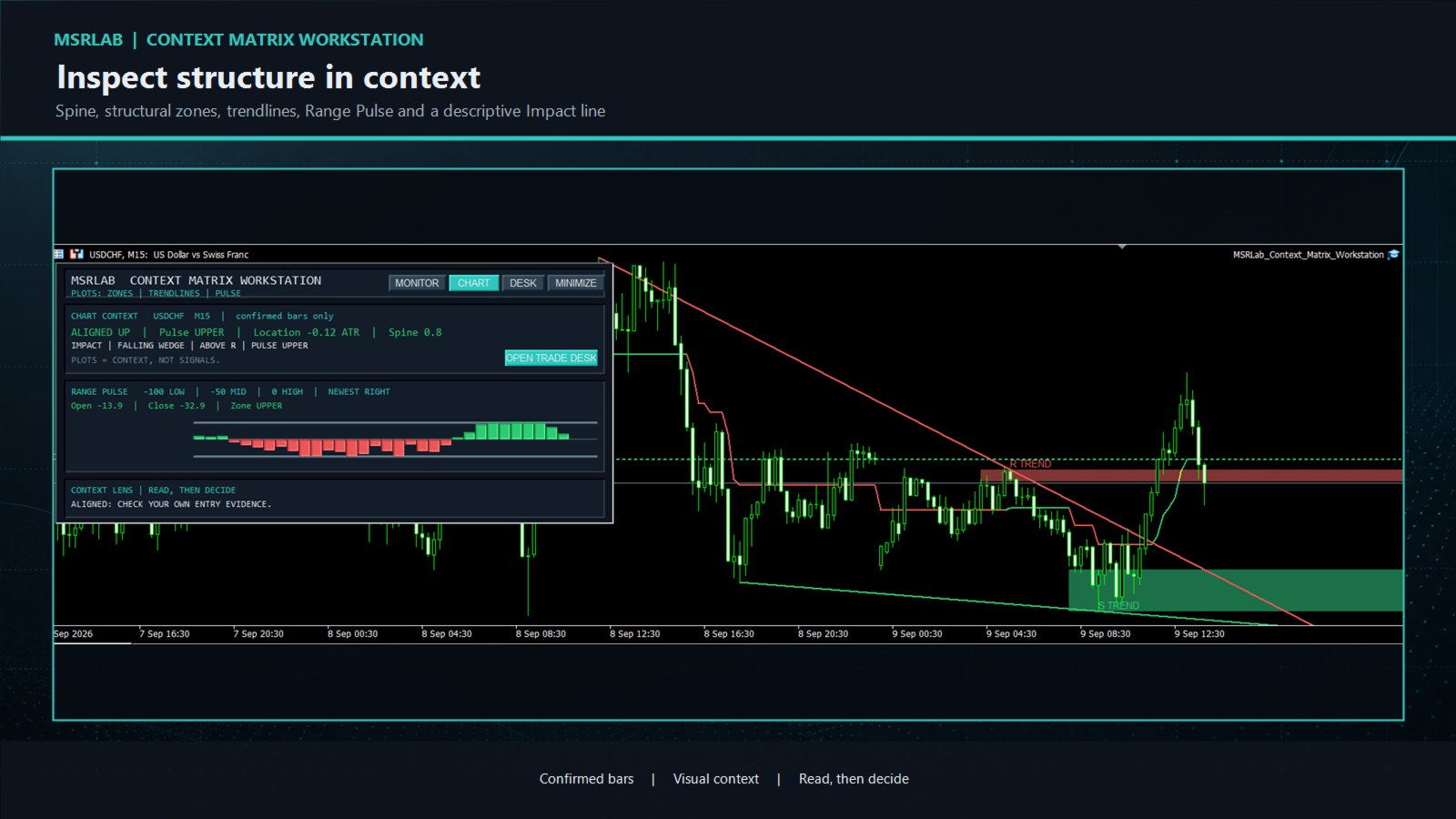
Die Chartansicht präsentiert mehrere beschreibende Beobachtungen aus abgeschlossenen Kerzen: Struktur-Spine: eine bestätigte visuelle Spur des aktuellen Strukturzustands. Sie wird nur anhand geschlossener Kerzen aktualisiert.
Unterstützungs- und Widerstandszonen: schattierte Referenzbereiche, die aus dem jüngsten bestätigten Swing-Zyklus konstruiert wurden. Sie beginnen am älteren qualifizierenden Pivot, enthalten die relevanten Pivot-Kurse und reichen über eine konfigurierbare Distanz nach rechts. Sie dienen dazu, die Kursreaktion zu untersuchen, und sind keine Anweisungen, gegen den Trend zu handeln oder einen Durchbruch zu nutzen.
Swing-Trendlinien: projizierte Linien, die die beiden letzten qualifizierten Swing-Hochs oder -Tiefs verbinden. Ihre Steigungen tragen zur geometrischen Beschreibung bei.
Range Pulse: eine MSRLab-Implementierung, die anzeigt, wo sich das bestätigte Schlusskursverhalten innerhalb der jüngsten Spanne befindet. Das Band ist eine Kontextanzeige, keine eigenständige Oszillatorstrategie.
Impact: eine kurze, in einfacher Sprache verfasste Zusammenfassung von Richtung, Pulse, Position, einfacher Zwei-Pivot-Geometrie und Zonenbeziehung. Begriffe wie Dreieck, Kanal, Keil und Verbreiterung sind beschreibende Bezeichnungen; sie sagen keinen Ausbruch, keine Umkehr und kein Kursziel voraus.
Die Chartansicht kann „WAIT“ oder „NOT READY“ zurückgeben, wenn die historischen Daten nicht ausreichen. Dies ist ein beabsichtigter Sicherheitszustand, kein Fehler oder Signal.
3. Planungsbereich – Risiko vor dem Handel festlegen
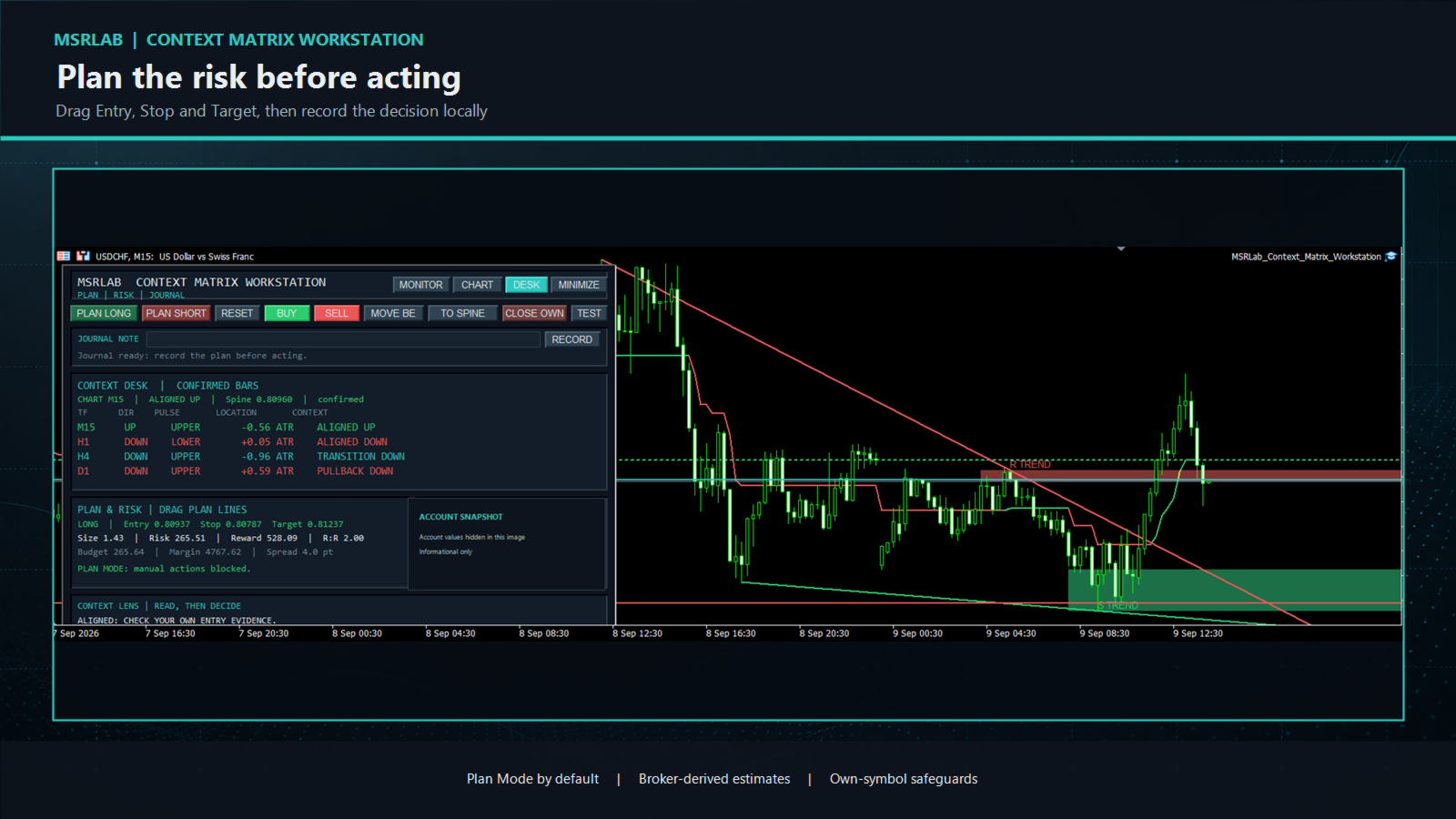
Die Kontoübersicht dient lediglich zu Informationszwecken. Das Positionsfenster und alle Verwaltungsaktionen sind auf das aktuelle Chart-Symbol und die Workstation-eigene Magic Number beschränkt. Der EA wählt weder eine Handelsrichtung aus noch verwaltet er nicht damit verbundene Positionen.
Manuelle Handelssteuerungen sind **standardmäßig deaktiviert**. Wenn sie vom Benutzer bewusst aktiviert werden, unterliegt jede Order oder Verwaltungsmaßnahme weiterhin Prüfungen hinsichtlich Plangeometrie, Schutz-Stop, Broker-Volumen, Stop-Distanz, Spread, Tagesverlust, Margin und gehaltener Positionen und erfordert eine bewusste Bestätigung durch zwei Klicks.
4. Journal – die Entscheidung nachverfolgbar machen
Verfassen Sie eine kurze Notiz und drücken Sie `RECORD`, um den Plan-/Aktionskontext an ein lokales Journal anzuhängen. Das Journal dient der Überprüfung eines diskretionären Prozesses; es handelt sich nicht um einen Cloud-Dienst, einen Broker-Auszug oder ein Backup. Nutzen Sie es, um festzuhalten, warum ein Kontext akzeptiert, abgelehnt oder unverändert belassen wurde.
5. Benachrichtigungen – ohne separaten Dienst die Arbeit unterbrechen
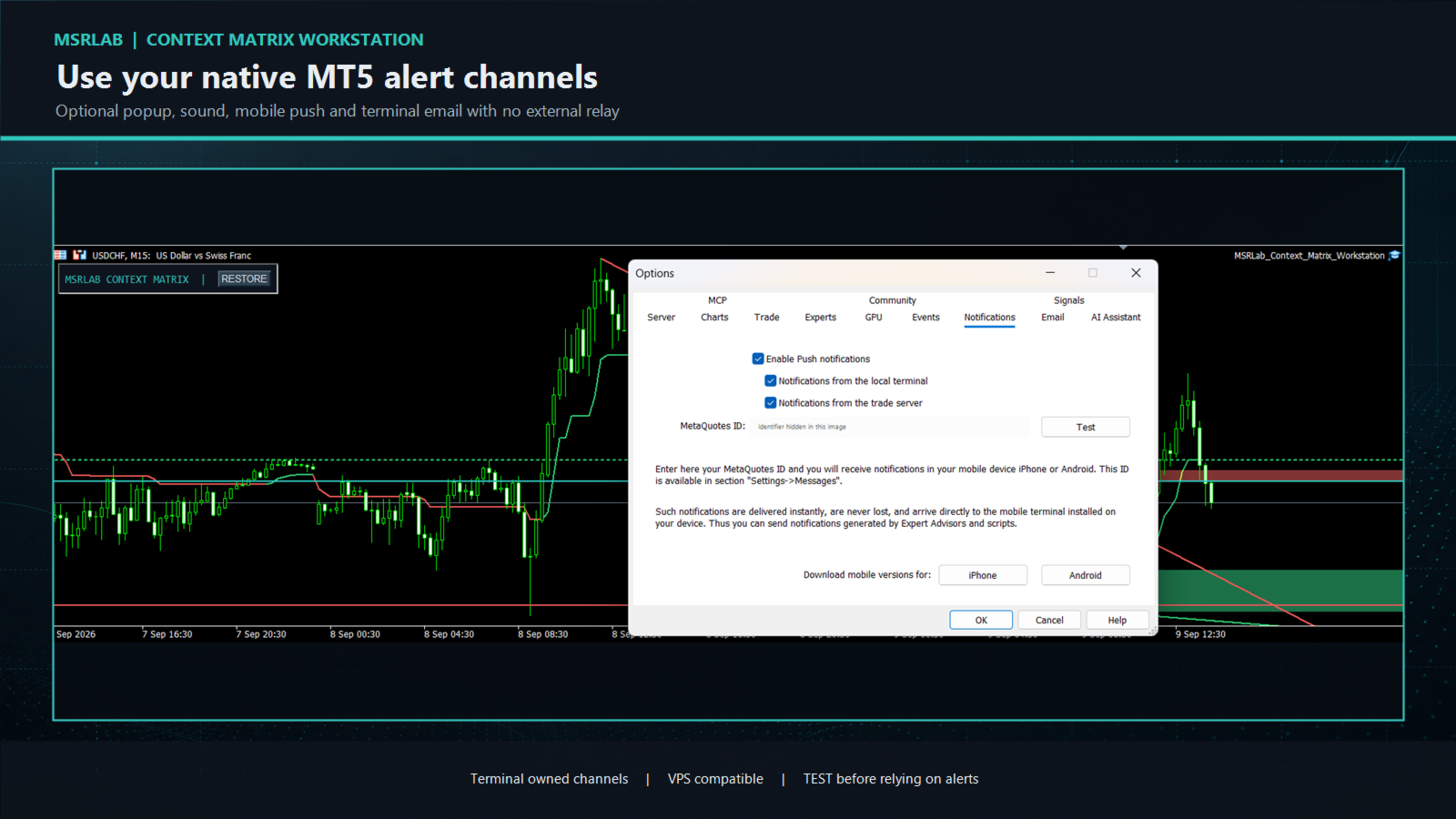
Das Alert Center ist optional. Es kann native MT5-Popups, Töne, mobile Push-Benachrichtigungen und Terminal-E-Mail-Kanäle für ausgewählte Ereignisse im Zusammenhang mit geschlossenen Balken, Geometrie oder Kursen/Plänen nutzen. Die Zustellung erfolgt über die MT5-Terminal-/VPS-Einstellungen des Käufers und nicht über einen externen MSRLab-Server. Richten Sie den gewünschten nativen Kanal zunächst unter **Extras → Optionen** ein und testen Sie ihn. Nutzen Sie anschließend die `TEST`-Funktion der Workstation, bevor Sie sich auf eine Benachrichtigung verlassen. Wartezeiten und Obergrenzen helfen dabei, wiederholte Meldungen zu kontrollieren.
Kein Alarm kann eine Position eröffnen, schließen oder ändern.
Verantwortungsbewusste Nutzung der Workstation
Eine praktische Vorgehensweise:
1. Fügen Sie den EA in ein Demo-Chart ein und überprüfen Sie, ob sich der Monitor öffnet.2. Geben Sie die genaue Schreibweise des Symbols ein, die Ihr Broker verwendet; nehmen Sie zunächst nur liquide und relevante Märkte in Ihre Beobachtungsliste auf.3. Scanne den Monitor und klicke auf eine Zelle, die eine genauere Betrachtung wert ist.4. Lesen Sie die Chartansicht: Richtung, Lage der Spine, Puls, Zonenbeziehung und Geometrie bilden den Kontext. Bringen Sie Ihre eigenen Ein- und Ausstiegskriterien mit ein.5. Wenn Ihr unabhängiger Plan weiterhin die Voraussetzungen erfüllt, öffnen Sie den „Desk“ und ziehen Sie „Entry“, „Stop“ und „Target“ hinein. Lehnen Sie jeden Plan ab, der außerhalb Ihrer Risiko-, Margin- oder Spread-Regeln liegt.6. Halten Sie die Entscheidung fest, bevor Sie handeln. Lassen Sie den manuellen Handel deaktiviert, während Sie sich mit dem Tool vertraut machen, und testen Sie jede aktivierte Aktion zunächst im Demomodus.7. Überprüfen Sie regelmäßig Warnmeldungen und Tagebucheinträge. Ändern oder beenden Sie einen Prozess, wenn seine eigenen Überwachungskriterien anzeigen, dass er sich nicht mehr wie beabsichtigt verhält.
Eingaben und Parameter
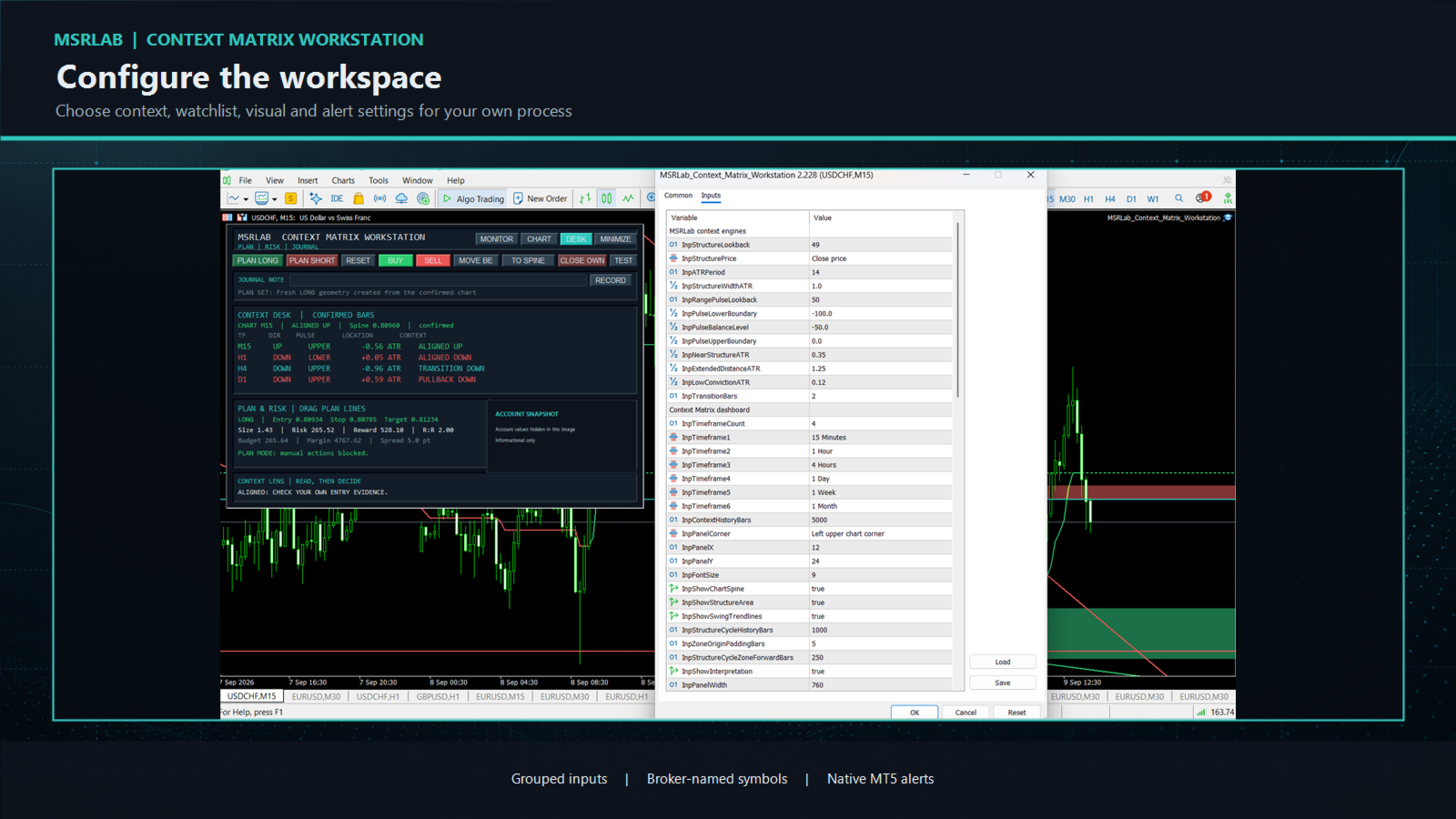
Die Registerkarte „Eingaben“ ist in übersichtliche Gruppen unterteilt. Beginnen Sie mit den Standardeinstellungen und ändern Sie in der Demoversion jeweils nur eine Gruppe. Alle Bezeichnungen und Bildschirmmeldungen sind auf Englisch.
Kontext-Engines:
InpStructureLookback: Von „Structure Spine“ verwendeter Lookback-Zeitraum für abgeschlossene Kerzen .InpStructurePrice: Von der Strukturberechnung verwendete Kursquelle.InpATRPeriod und InpStructureWidthATR: Volatilitätsreferenz und visuelle Spine-Breite.InpRangePulseLookback: Von Range Pulse verwendeter Lookback-Bereich für abgeschlossene Kerzen.InpPulseLowerBoundary, InpPulseBalanceLevel und InpPulseUpperBoundary: Die Anzeigebänder von Pulse.InpNearStructureATR, InpExtendedDistanceATR und InpLowConvictionATR: Abstandsschwellenwerte, die für den beschreibenden Kontext verwendet werden.InpTransitionBars: Bestätigte Kerzen, die verwendet werden, um eine kürzlich erfolgte strukturelle Veränderung als Übergang zu kennzeichnen.
Dashboard- und Chart-Visualisierungen:
InpTimeframeCount und InpTimeframe1 bis InpTimeframe6: Zeitrahmen, die im Kontextbereich des aktuellen Diagramms angezeigt werden.InpContextHistoryBars: Für die Kontextberechnung angeforderte historischen Daten.InpPanelCorner, InpPanelX, InpPanelY, InpPanelWidth und InpFontSize: Position und Skalierung des Panels .InpShowChartSpine, InpShowStructureArea, InpShowSwingTrendlines und InpShowInterpretation: Diagramm-/Kontextelemente ein- oder ausblenden.InpStructureCycleHistoryBars, InpSpineTrailBars, InpZoneOriginPaddingBars und InpStructureCycleZoneForwardBars: Verlauf und visuelle Ausdehnung nach rechts für bestätigte Strukturreferenzen.
Überwachung der Beobachtungsliste:
InpWatchSymbolsCSV: durch Kommas oder Semikolons getrennte, brokergenaue Symbole. Standardmäßig sind 28 häufig gehandelte Haupt- und Kreuzwährungspaare voreingestellt. Ändern Sie diesen Wert, wenn Ihr Broker Suffixe, Präfixe oder ein anderes Symboluniversum verwendet.InpWatchRowsPerPage: Anzahl der auf jeder Seite angezeigten Symbole der Beobachtungsliste.InpWatchTimeframeCount und InpWatchTimeframe1 bis InpWatchTimeframe4: Spalten zur Überwachung.
Benachrichtigungscenter:
InpEnableAlerts: Hauptschalter. Standardmäßig ist er deaktiviert.InpAlertPopup, InpAlertSound, InpAlertPush und InpAlertEmail: native MT5-Benachrichtigungskanäle. Konfigurieren und testen Sie jeden Kanal in den Terminaleinstellungen.InpAlertContextChange, InpAlertStructureFlip, InpAlertPulseChange, InpAlertGeometryChange, InpAlertPriceEvents, InpAlertPlanEvents und InpAlertActionEvents: Ereignistypen, die gemeldet werden können.InpAlertCooldownMinutes, InpAlertMaxPerHour und InpAlertScanContextsPerTimer: Einstellungen zur Ratenbegrenzung und zur Scan-Auslastung.
Manueller Plan und Risiko:
InpEnableManualOrders: Hält alle manuellen Auftragskontrollen gesperrt, bis der Benutzer sie ausdrücklich aktiviert. Diese Option ist standardmäßig deaktiviert.InpMagicNumber: Kennung zur Isolierung der eigenen Positionen der Workstation.InpRiskPercent oder InpRiskCash: Geplantes Risikobudget. Ein positiver Barwert hat Vorrang, sofern dieser konfiguriert ist.InpMaxOwnedPositions, InpMaxDailyLossCash, InpMaxSpreadPoints und InpMaxDeviationPoints: optionale Aktionsgrenzen.InpRequireProtectiveStop, InpArmSeconds, InpDefaultStopATR und InpDefaultRewardRisk: Einstellungen für Schutz-Stop, Bestätigung und ursprünglichen Plan.
Journal und Thema:
InpEnableJournal, InpJournalFile, InpJournalTag, InpJournalUseCommonFiles und InpDefaultJournalNote: Einstellungen für den lokalen Journal-Speicher und Standardnotizen.InpBullColor, InpBearColor, InpAccentColor, InpPanelColor, InpPanelBorderColor, InpTextColor und InpMutedTextColor: ausschließlich Farben für das visuelle Design. Sie haben keinen Einfluss auf den Kontext oder die Risikoberechnungen.
Fragen zur Bildungsforschung – keine Handelssignale
Die Workstation wurde entwickelt, um Fragen zu unterstützen, die ein Trader selbstständig testen kann:
Verhält sich eine bestehende Einstiegsregel anders, wenn der Kontext eines höheren Zeitrahmens damit übereinstimmt, als wenn er im Widerspruch dazu steht?Unterscheidet sich bei Ihrem eigenen Setup ein „Pulse“-Rückzug in der Nähe der „Spine“ von einer ausgedehnten Bewegung weit entfernt von der „Spine“?Weisen Einstiegspunkte oder Managemententscheidungen eine andere Verteilung auf, wenn der Kurs in einer angezeigten Zone reagiert?Verhält sich eine separat definierte Breakout-, Retest- oder Mean-Reversion-Methode in einer gekennzeichneten Zwei-Pivot-Struktur anders?Verbessern schriftlich festgelegte Risiko-, Spread- und Margin-Beschränkungen die Einhaltung Ihres Prozesses?
Definieren Sie für jede Idee den Markt, den Datenbereich, den Auslöser, den Einstieg, die Ungültigkeitsbedingung, den Ausstieg, die Kosten, die Aufteilung zwischen Entwicklung und Validierung, die Risikobergrenze und die Überwachungsregel, bevor Sie sich die Ergebnisse ansehen. Das Produkt enthält keine versteckten Einstiegsregeln, privaten Portfoliozuordnungen, Voreinstellungen, Handelshistorien oder Leistungsnachweise.
Wichtige Einschränkungen
Der Handel ist mit Risiken verbunden. Keine Software kann zukünftige Wertentwicklungen garantieren.Kontextbeschriftungen, Zonen, Trendlinien, Geometrie und Warnmeldungen sind beschreibende Beobachtungen und keine Empfehlungen oder Anweisungen zum Handel.Verwenden Sie Werte nach Kursabschluss. Der Kurs innerhalb einer Kerze kann sich ändern, solange sich die aktuelle Kerze noch bildet.Testen Sie das Produkt und Ihren persönlichen Arbeitsablauf in der Demoversion mit dem von Ihnen vorgesehenen Broker, Symbol, Kontotyp und VPS, bevor Sie es im Live-Betrieb einsetzen.Das Journal wird lokal gespeichert. Erstellen Sie Ihre eigenen Sicherungskopien und Aufzeichnungen.Die Verfügbarkeit von Push-Benachrichtigungen und E-Mails hängt von der MT5-Konfiguration des Käufers und den nativen Übermittlungskanälen ab. Testen Sie diese, bevor Sie sich darauf verlassen.
Installation und Support
Führen Sie die Installation über den MQL5-Marktplatz in MetaTrader 5 durch, fügen Sie den EA einem Chart hinzu und beginnen Sie mit deaktivierten Monitor- und manuellen Order-Steuerelementen. Das mitgelieferte Handbuch behandelt die Themen Monitor, Chart, Desk, Planlinien, Steuerelemente, Protokoll, Benachrichtigungen, Eingaben, Datenschutz und Fehlerbehebung.
Für Support wenden Sie sich bitte über die Produktdiskussion im MQL5-Markt oder per privater Nachricht an den Verkäufer. Geben Sie dabei die MT5-Build-Nummer, den Broker-Server, das Symbol, den Zeitrahmen, einen Screenshot und eine Beschreibung des beobachteten Verhaltens an. Geben Sie niemals Passwörter, MetaQuotes-IDs oder Kontozugangsdaten weiter.
Produktumfang
Es handelt sich um einen eigenständigen MT5-Expert Advisor für den diskretionären Handelsablauf. Er enthält keinen Entwicklerindikator, keine Puffer-/API-Schnittstelle, keine automatisierte Strategie, keine Logik von Drittanbietern, keine privaten MSRLab-Forschungsergebnisse, keine Portfolio-Voreinstellungen, keine Kontoinformationen und keine Performance-Angaben.