
Strategy Ledger
- Utilitys
-
Abdullah Uygar Tuna
 IT-Fachmann mit Schwerpunkt auf algorithmischem Handel, quantitativer Analyse und praktischen Werkzeugen für MetaTrader 5.
 - Version: 8.51
- Aktualisiert: 24 September 2026
Strategy Ledger ist ein rein lesendes Kontoanalyse-Panel für MetaTrader 5. Es trennt die Kontoergebnisse nach Expert Advisor, Strategie und Symbol.
Ausführliches Handbuch mit Erklärung jeder Funktion:
https://www.mql5.com/en/blogs/post/774132
MetaTrader zeigt einen Kontostand für das gesamte Konto. Handeln mehrere Expert Advisors gleichzeitig, zeigt dieser Kontostand nicht, was jeder einzelne beigetragen hat. Strategy Ledger liest die Kontohistorie, rekonstruiert geschlossene Positionen, ordnet sie Strategien zu und stellt die Ergebnisse in einem Panel dar.
Das Produkt eröffnet, ändert oder schließt keine Orders. Es enthält keine Handelsstrategie, erzeugt keine Indikatoren und liest keine Chartkurse.
Hauptfunktionen
- Ergebnisse nach Expert Advisor, einzelner Strategie oder Symbol.
- Voreingestellte Zeiträume von heute bis zur gesamten Historie und ein benutzerdefinierter Datumsbereich.
- Realisierte und schwebende Ergebnisse, offenes Exposure, Handelsstatistiken, Drawdown und Equity-Kurven.
- Kommission, Swap, Kostenbelastung und geschätzte Ein- und Ausstiegs-Slippage.
- Leistungsbewertungen, schriftliche Zusammenfassungen und Statusmarken nach festen Regeln.
- Setups: gemeinsam eröffnete oder geschlossene Positionen zählen als eine Entscheidung.
- Live-Verfolgung des Equity-Drawdowns für das Konto und jede Zeile.
- Interaktives Benennen, Gruppieren, Verschieben, Ausblenden, Wiederherstellen, Aufklappen und Sortieren.
- Detaillierte Kennzahlen- und Prüfexporte im CSV-Format.
Wenn Sie mehr als eine Handvoll Strategien laufen lassen
Alles oben Genannte ist die kostenlose Version, und das bleibt so — sie erhält weiterhin Korrekturen und Arbeit an der Genauigkeit. Strategy Ledger Pro ergänzt die Werkzeuge, die erst zählen, wenn ein Konto mehr Zeilen hat, als auf einen Bildschirm passen:
- Korrelation — welche Expert Advisors, Strategien oder Symbole sich an denselben Tagen gemeinsam bewegen, damit sechs gesund aussehende Zeilen nicht eine Wette unter sechs Namen sind.
- Bewertungsverlauf — die Bewertung jeder Zeile Monat für Monat, aus Ihrer eigenen Handelshistorie rekonstruiert.
- Identität — entscheiden Sie, welche Magic Numbers eine Strategie sind, holen Sie jeden Kommentar in eine eigene Zeile zurück und sehen Sie die Lotgrößen jeder Magic mit dem jeweiligen Ergebnis.
- Sessions und eine Stunden-Heatmap — filtern Sie das Panel auf Asien, London oder New York und sehen Sie, in welchen Stunden jede Strategie wirklich verdient.
- Prop-Firm-Limits — Tagesverlust, maximaler Drawdown und Gewinnziel mit dem verbleibenden Spielraum.
- Ausführungsbericht — wie Ihr Broker Ihre Orders füllt: Slippage-Kosten, ob Fills ebenso oft zu Ihren Gunsten wie zu Ihren Lasten liegen, Ausführungsgeschwindigkeit, Kommission je Lot und Swap je Lot-Tag.
- Magic-Ansicht, Pips, Fixlot-Modus, Kompaktansicht, Anleitung im Panel und Screenshots mit einem Klick.
Wie die Kontodaten aufgebaut werden
Strategy Ledger zählt abgeschlossene Positionen statt einzelner Deals. MetaTrader kann eine Position über mehrere Deals eröffnen oder schließen. Das Panel gruppiert diese Deals nach Positionskennung und verbucht einen Trade, wenn das Schließvolumen dem Eröffnungsvolumen entspricht. Teilschließungen bleiben Teil derselben Position.
Gewinn, Kommission, Gebühren und Swap sind in jedem Ergebnis enthalten. Einzahlungen, Auszahlungen, Kredite, Korrekturen, Boni, Gebühren, Zinsen, Dividenden und Steuern fließen in den Kontoabgleich ein, sofern der Broker sie in der Kontohistorie ausweist.
Eine Strategie wird normalerweise durch ihre Magic Number und den bereinigten Kommentar ihres Eröffnungsdeals identifiziert. Das unterstützt Expert Advisors, die eine Magic Number für mehrere interne Strategien verwenden. Aus einem MQL5-Signal kopierte Trades bleiben als eine Strategie zusammen. Manuelle und mobile Trades mit Magic Number null können ebenfalls einbezogen werden.
Nicht jede Position ist eine eigene Entscheidung. Ein Expert Advisor, der auf ein Signal vier Positionen eröffnet, oder ein Grid, das einen Korb auf einmal schließt, hat eine Entscheidung getroffen, und diese als vier oder vierzig zu zählen überschätzt die Sicherheit der Zahlen. Positionen einer Magic Number und eines Symbols, die innerhalb eines kurzen Fensters eröffnet oder als Leiter gemeinsam geschlossen wurden, zählen daher als ein Setup. Geld zählt immer Positionen; die statistische Signifikanz, die Mindeststichprobe und die Bewertung verwenden Setups.
Die Fußzeile vergleicht das rekonstruierte realisierte Ergebnis und die Kontobewegungen mit dem von MetaTrader gemeldeten Kontostand und Kredit. Jede Abweichung wird angezeigt. Netting-Umkehrdeals können die genauen Trade-Grenzen unsicher machen; betroffene Zeilen werden als Unverified markiert und nicht bewertet.
Ansichten, Zeiträume und Organisation
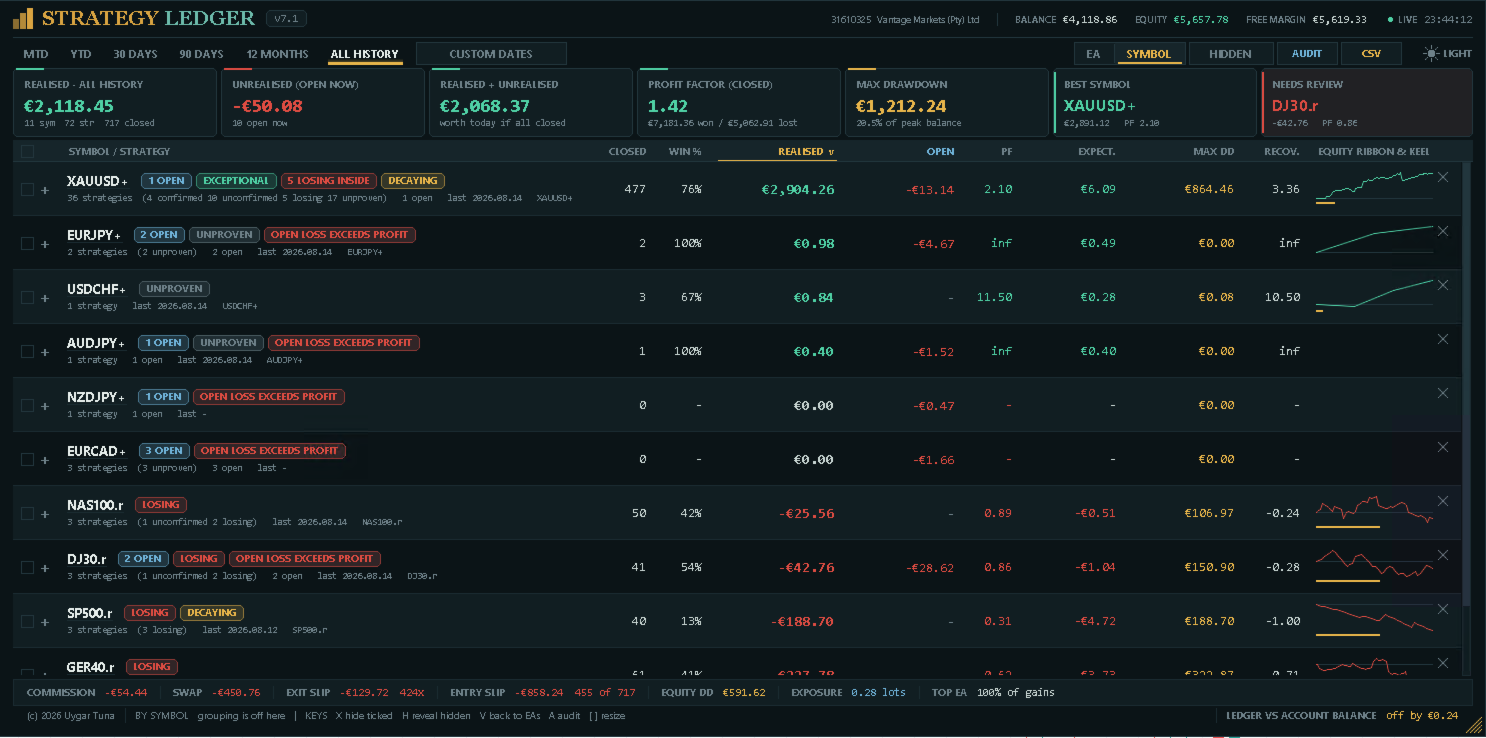
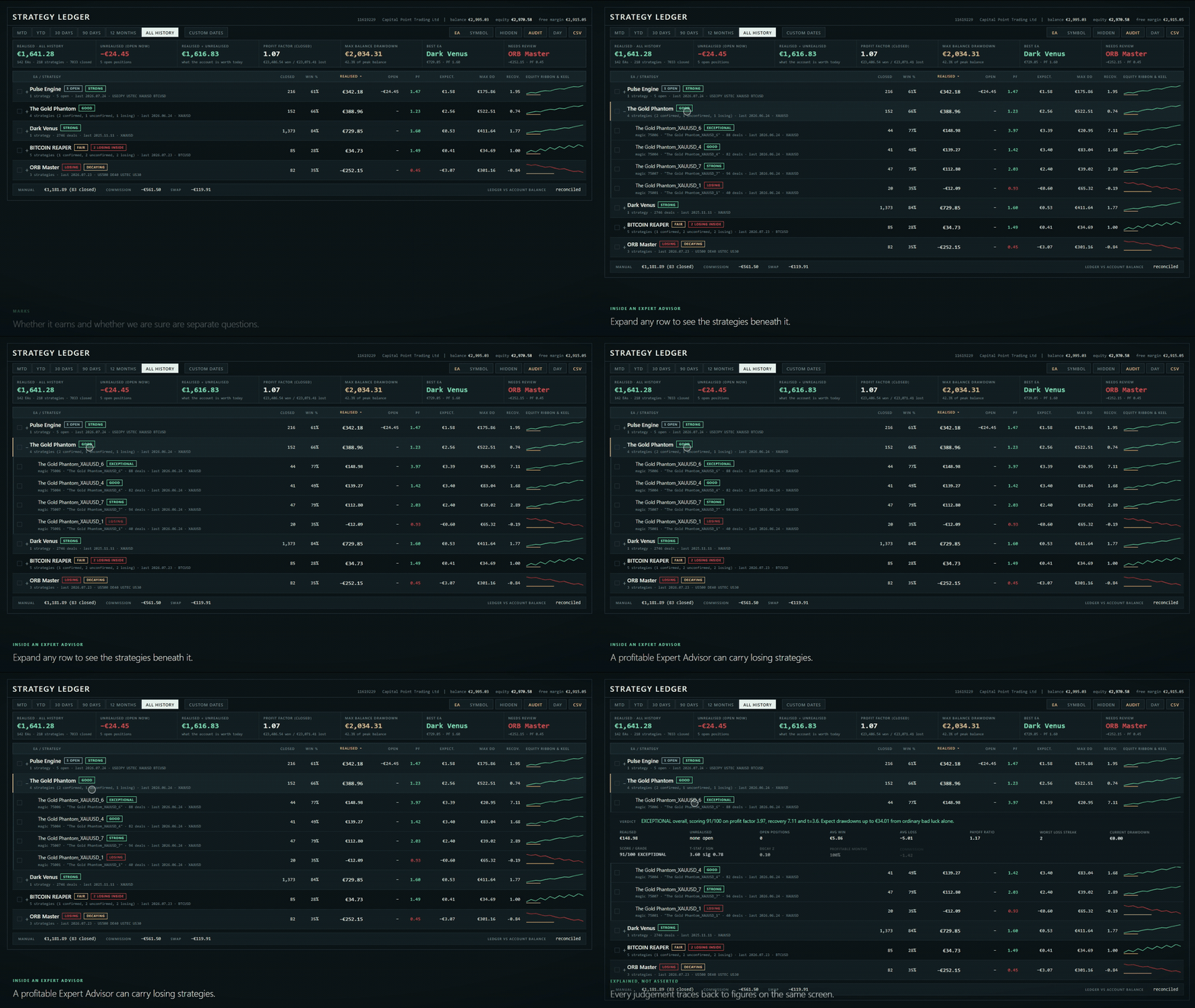
Die Expert-Advisor-Ansicht gruppiert Strategien unter ihrem zugeordneten Expert Advisor. Die Symbolansicht gruppiert dieselben Daten nach Instrument. Mehrere Expert-Advisor-Zeilen können gleichzeitig aufgeklappt bleiben.
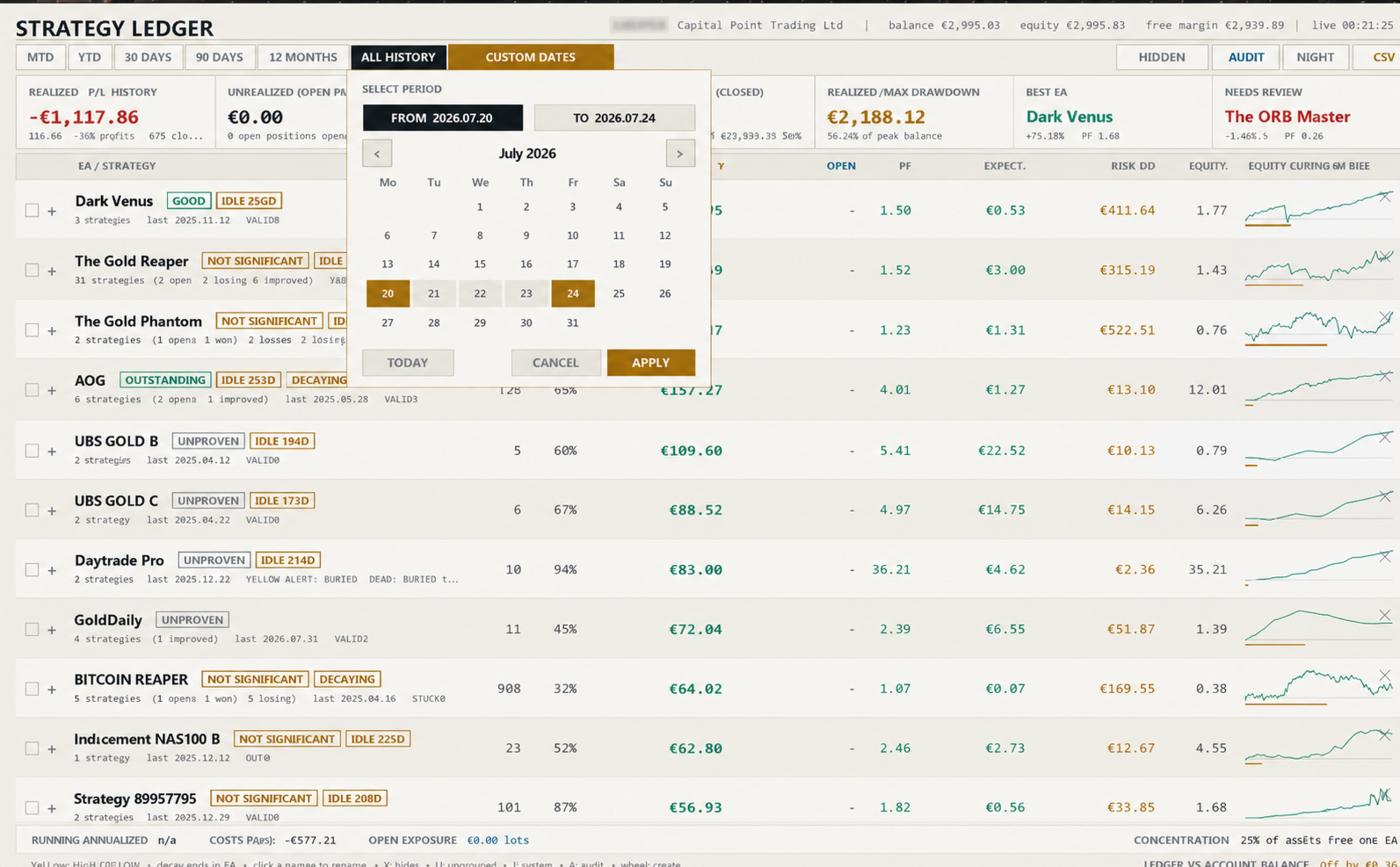
Verfügbare Zeiträume sind heute, Monat bis heute, Jahr bis heute, 7 Tage, 30 Tage, 90 Tage, 12 Monate, gesamte Historie und ein benutzerdefinierter Datumsbereich. Eine Position kann nach Schließ- oder Eröffnungszeit einem Zeitraum zugeordnet werden.
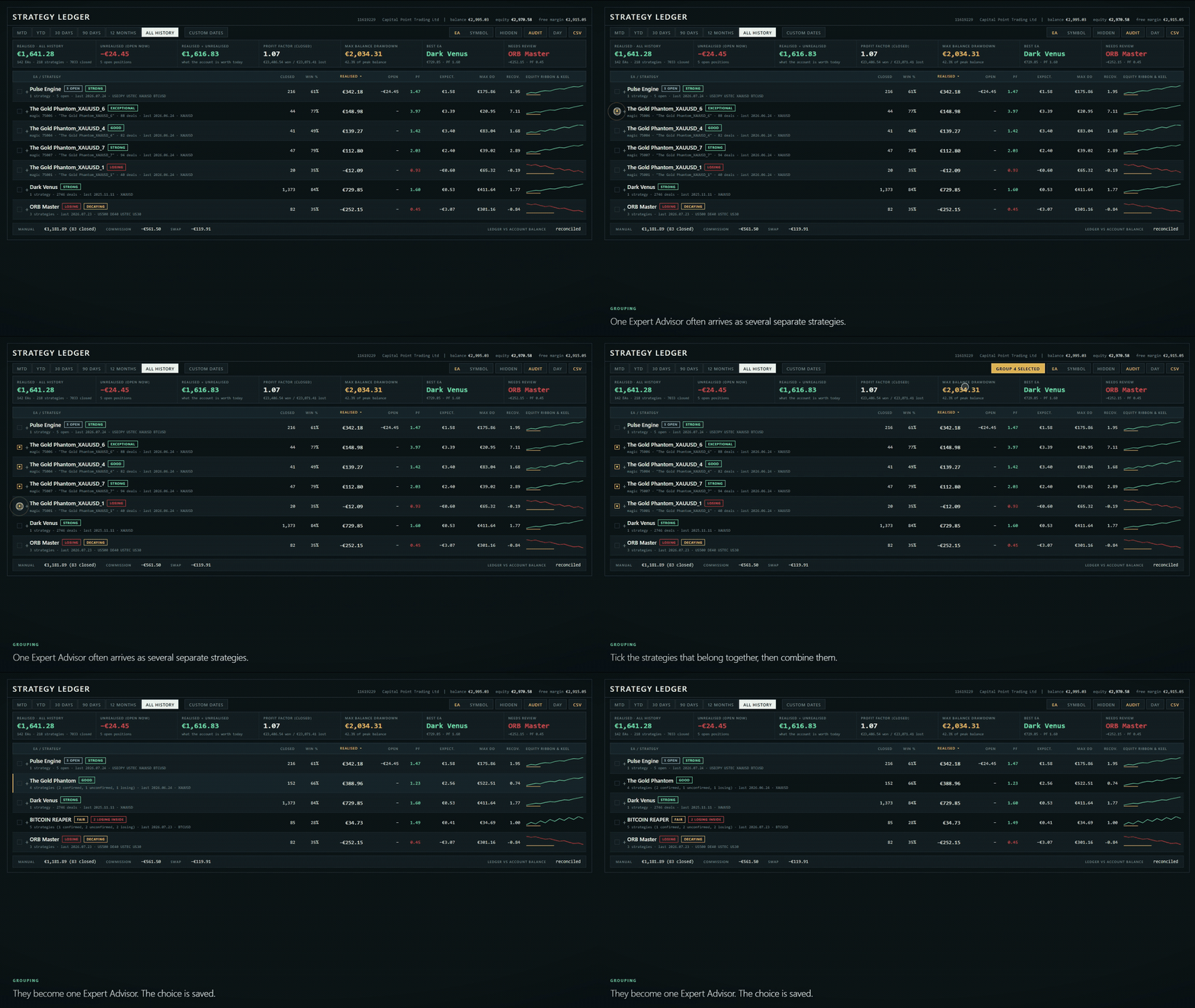
Namen können aus Deal-Kommentaren gelernt oder manuell vorgegeben werden. Strategien lassen sich umbenennen, aus einer Auswahl gruppieren, per Drag & Drop einem anderen Expert Advisor zuordnen, zusammenführen oder trennen. Identische Kommentare können über Magic Numbers hinweg zusammengeführt werden, mit einer Ausnahmeliste. Werden Zeilen von Hand gruppiert, wird jede beteiligte Zeile an diese Gruppe gepinnt, sodass die Gruppierung spätere Verbesserungen der automatischen Namensregel übersteht.
Zeilen können einzeln oder als Auswahl ausgeblendet und später wiederhergestellt werden. Ausgeblendete Zeilen werden für die Expert-Advisor- und die Symbolansicht getrennt gespeichert. Sie sind aus den sichtbaren Summen und der gefilterten Kontokurve ausgeschlossen. Spalten lassen sich nach Name, Ergebnis, Profitfaktor, geschlossenen Positionen, Drawdown oder Erwartungswert sortieren.
Dashboard und Strategiedetails
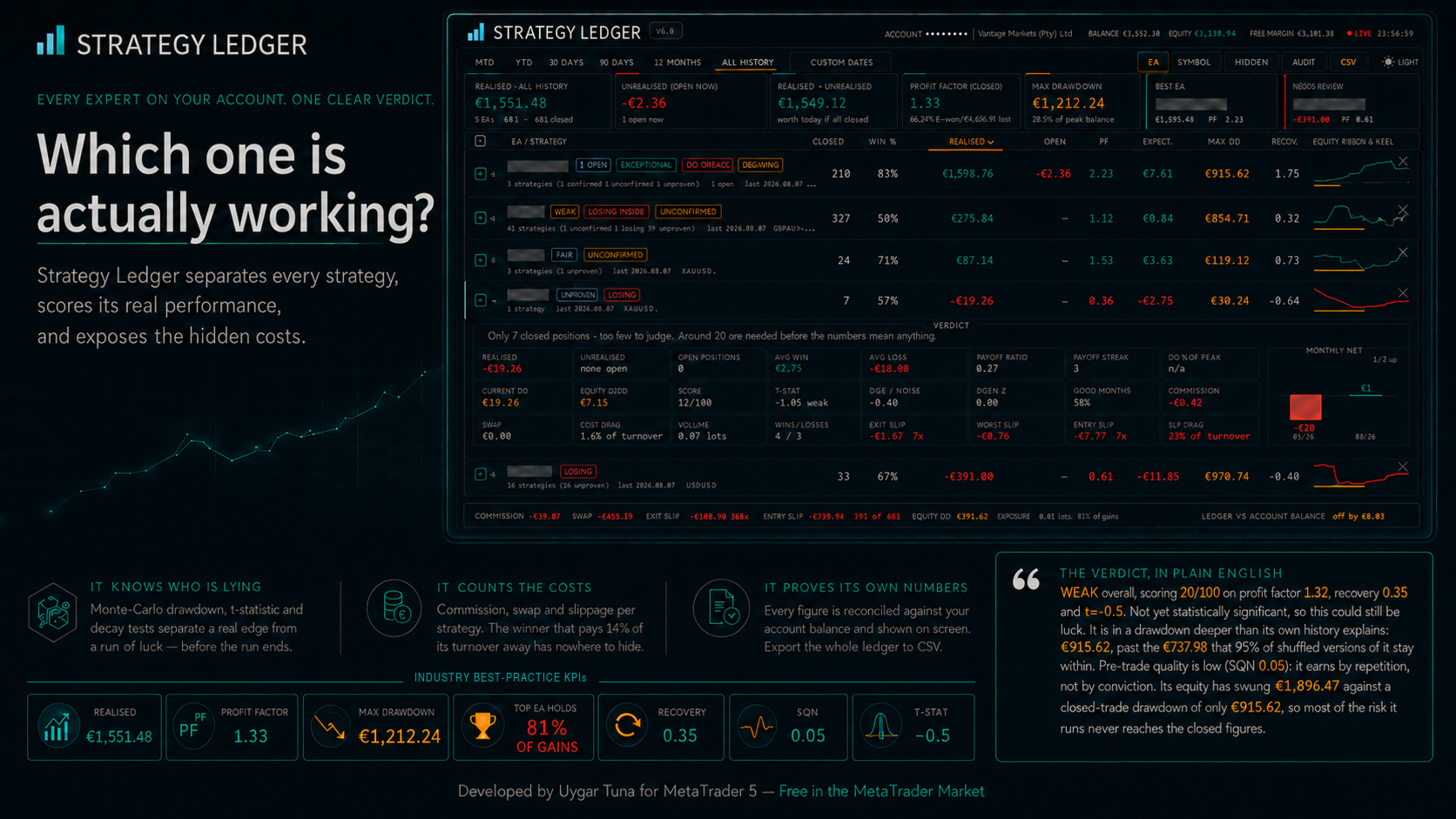
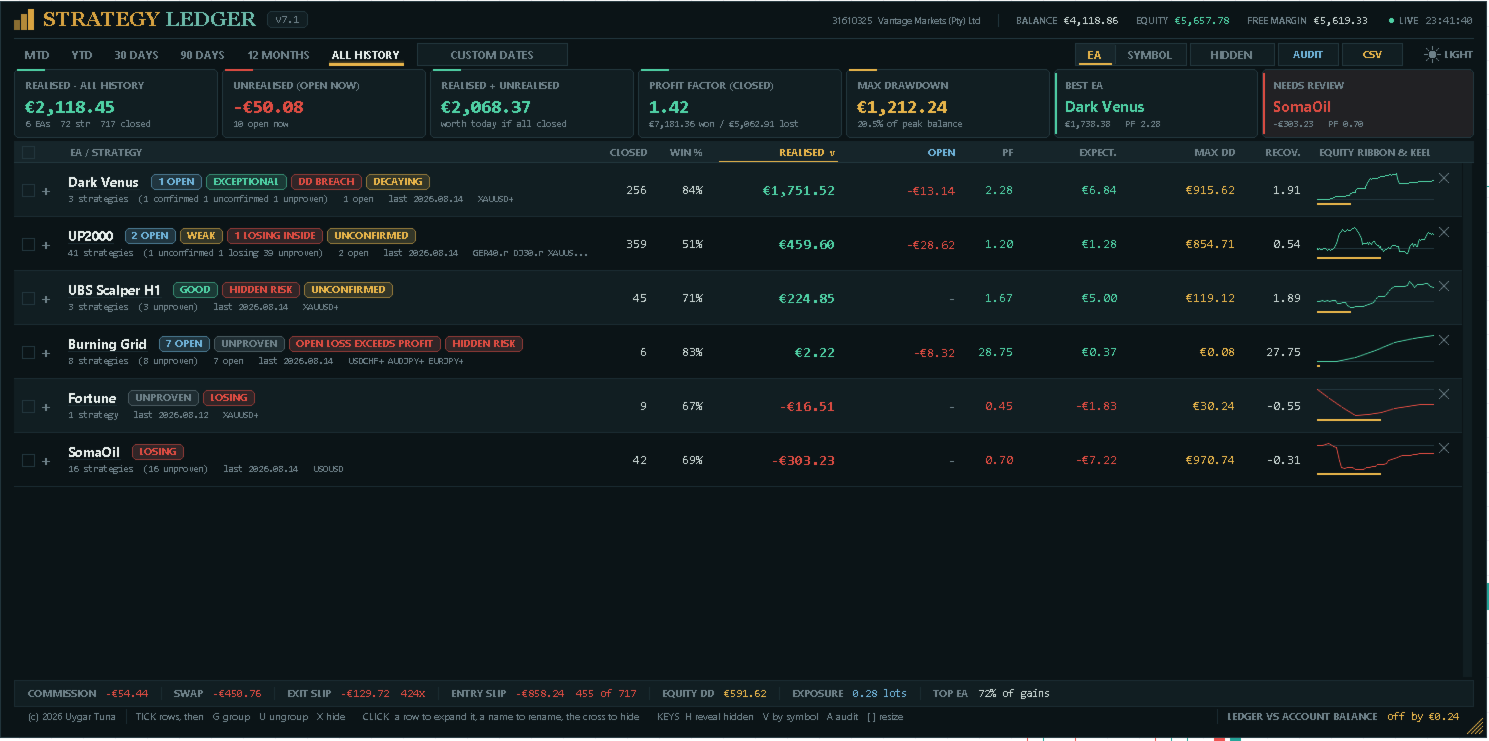
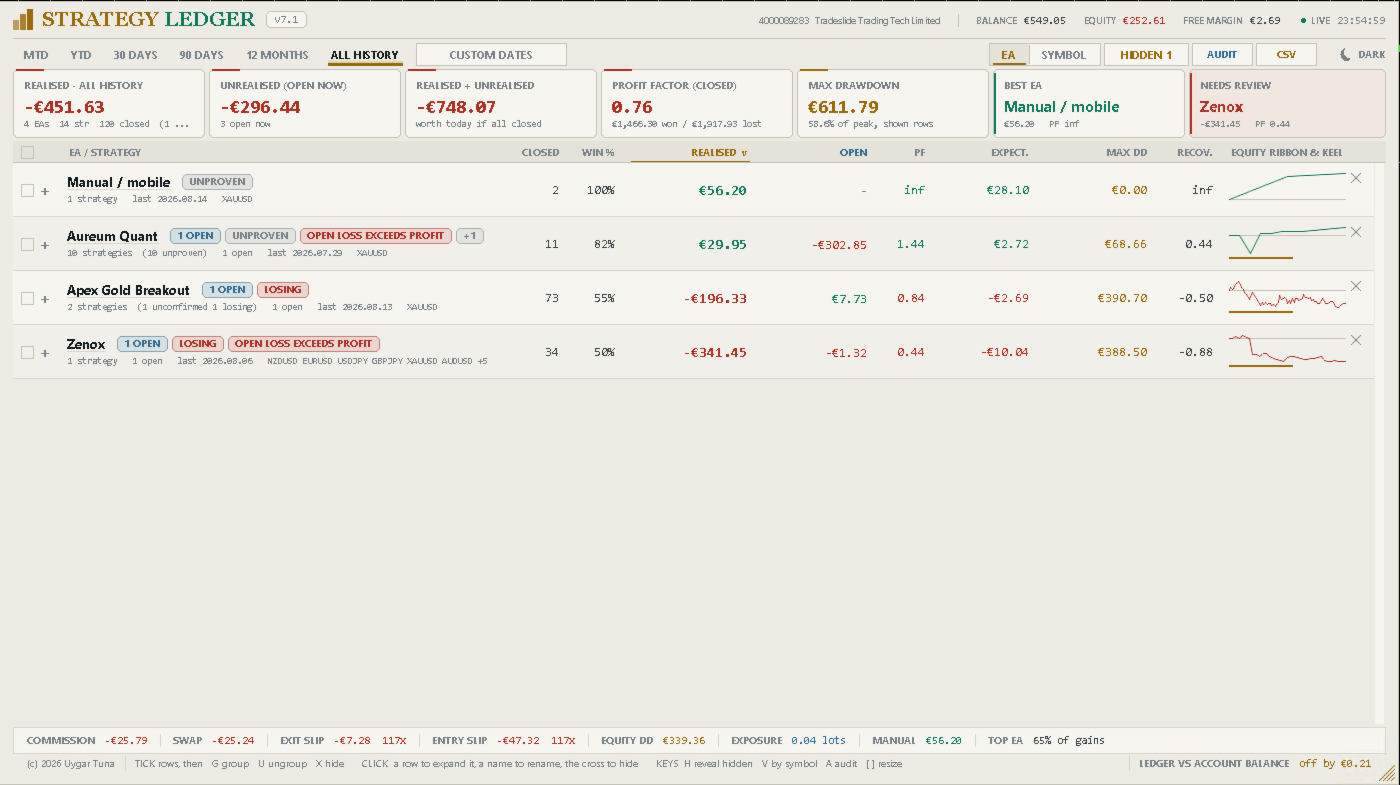
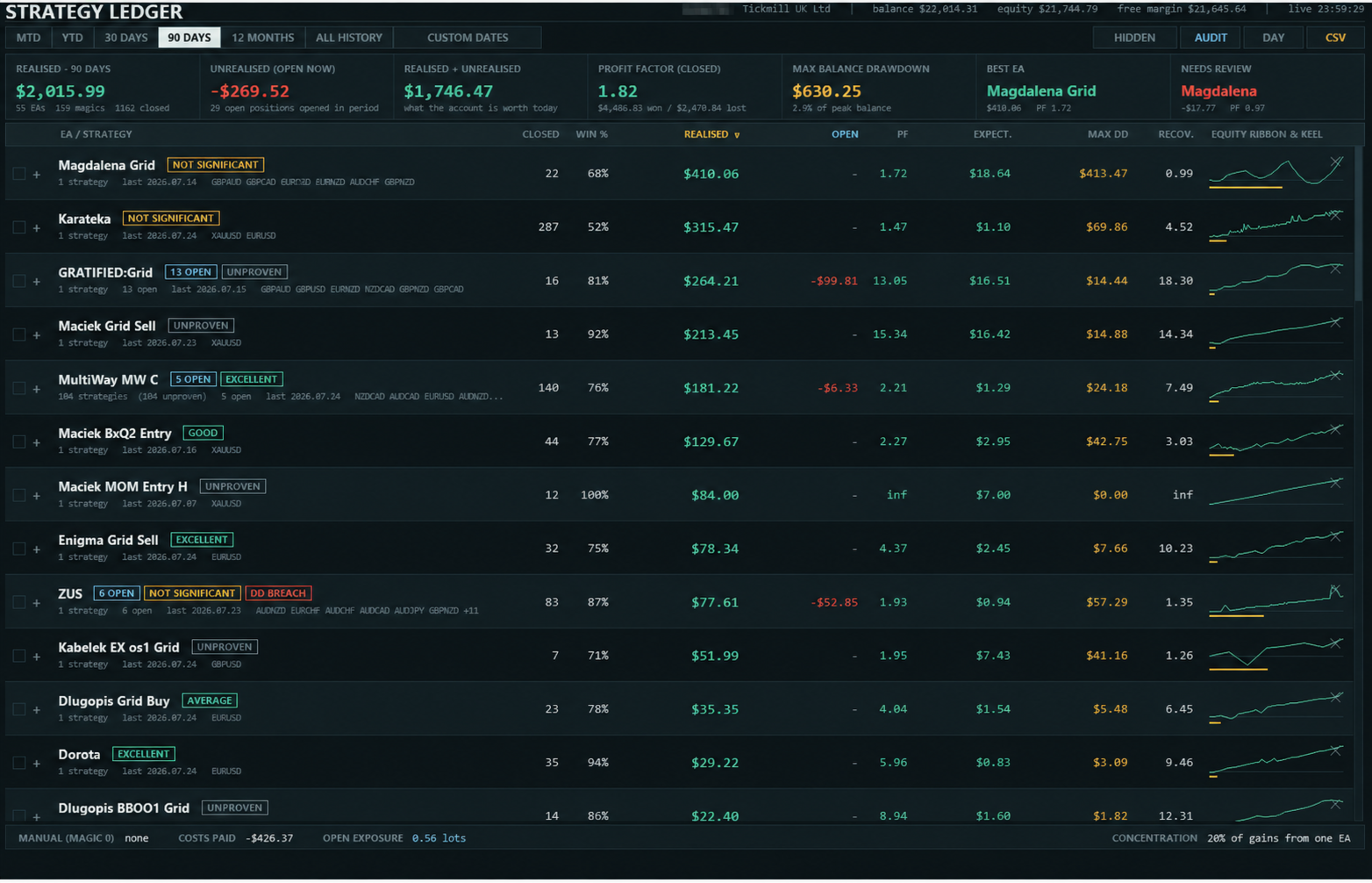
Die Kopfzeile zeigt Konto, Broker, Kontostand, Equity, freie Margin, Serverzeit und Feed-Status. Die Zusammenfassung zeigt realisiertes Ergebnis, aktuelles schwebendes Ergebnis, beide zusammen, Profitfaktor der geschlossenen Positionen, maximalen Kontostand-Drawdown, die stärkste Zeile nach aktuellem Wert und die von den Sorgenregeln des Panels zur Prüfung ausgewählte Zeile.
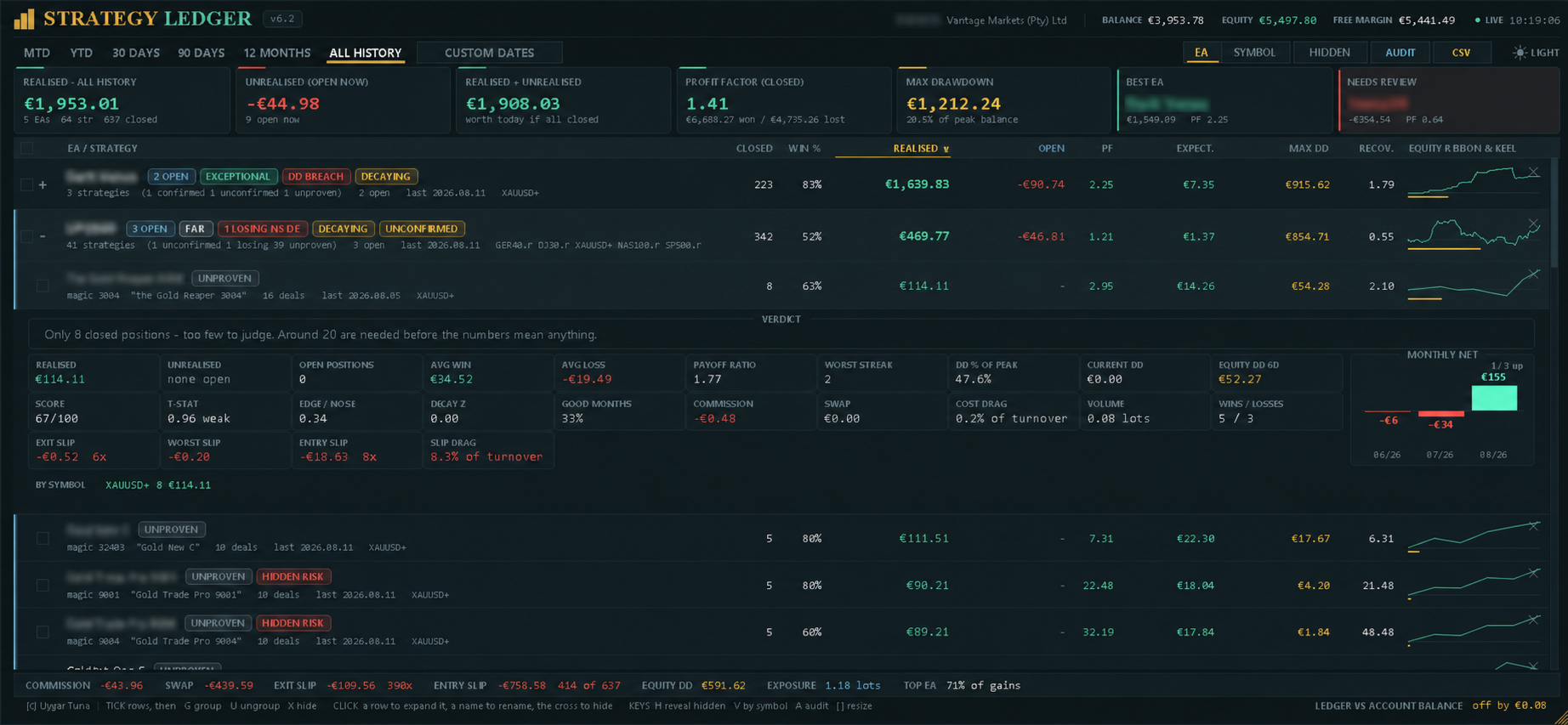
Die Tabelle zeigt geschlossene Positionen, Trefferquote, realisiertes Ergebnis, schwebendes Ergebnis, Profitfaktor, Erwartungswert, maximalen Drawdown geschlossener Positionen, Recovery-Faktor und eine kompakte Equity-Kurve mit Drawdown-Pfad. Sind Zeilen ausgeblendet, beschreiben diese Zahlen die angezeigte Auswahl.
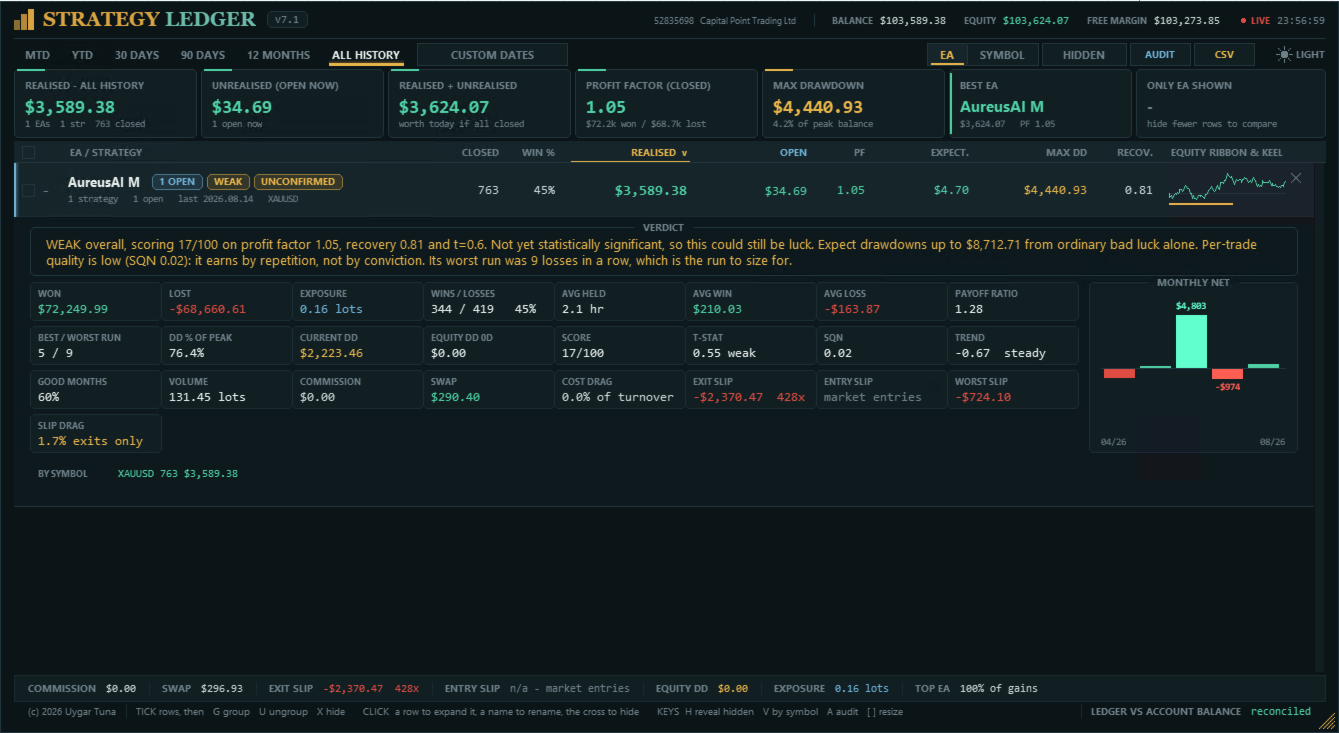
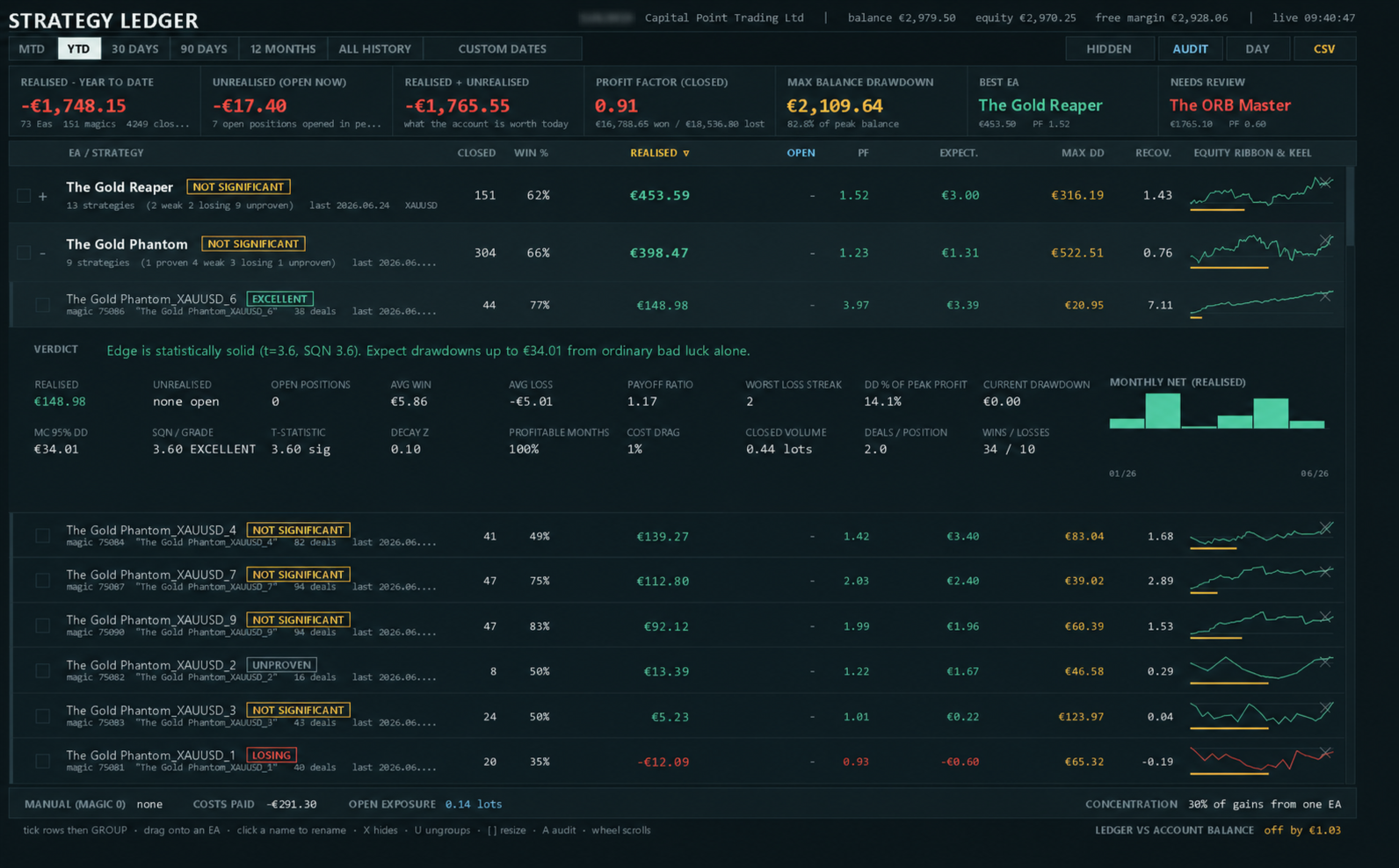
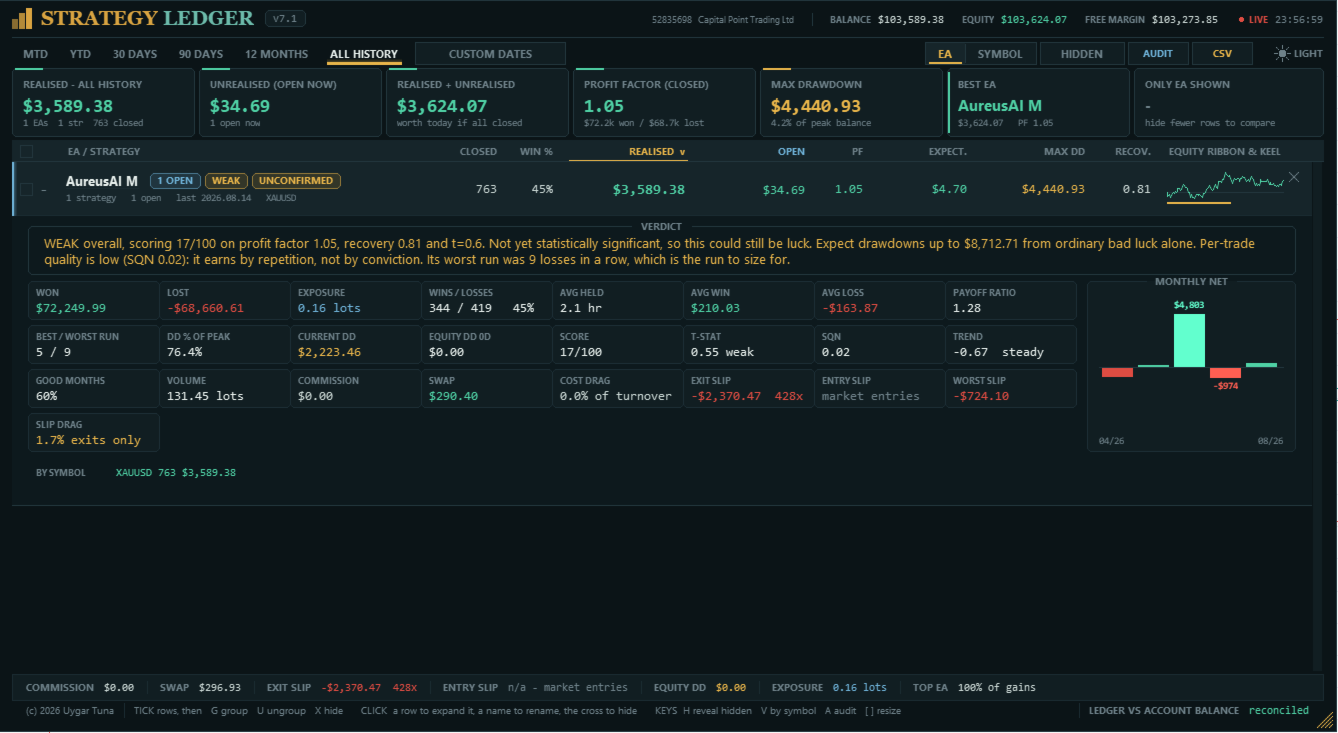
Das aufgeklappte Detail enthält Gesamtgewinn und -verlust, offenes Exposure, Gewinne und Verluste, Setups, durchschnittliche Haltedauer, durchschnittlichen Gewinn und Verlust, Payoff-Verhältnis, beste und schlechteste Serien, Drawdown-Prozentsatz, aktuellen Drawdown, Volumen und Anteil profitabler Monate.
Es zeigt außerdem Punktzahl, statistische Signifikanz, System Quality Number, Trend der jüngsten Ergebnisse, Monte-Carlo-Drawdown-Schätzung, Live-Equity-Drawdown, Kommission, Swap, Kostenbelastung, Ein- und Ausstiegs-Slippage, schlechteste gemessene Slippage und Slippage-Belastung. Ein monatliches Nettodiagramm und eine Aufschlüsselung je Symbol sind enthalten.
Bewertungen und Risikomarken
Die Punktzahl kombiniert statistische Signifikanz, Profitfaktor und Recovery-Faktor. Jede Komponente wird vor der Mittelung gedeckelt. Ein schwebender Verlust kann die Punktzahl begrenzen, weil die Statistik geschlossener Positionen diesen offenen Verlust nicht enthält.
Die Standard-Mindeststichprobe beträgt 20 Setups. Zeilen darunter werden als Unproven markiert. Die übrigen Bewertungen reichen von Losing bis Exceptional je nach Punktzahl und konfigurierter Verlustschwelle. Bewertungen beschreiben aufgezeichnete Kontodaten; sie sind keine Handelssignale oder Prognosen.
Statusmarken kennzeichnen offene Positionen, keine geschlossenen Trades, Inaktivität, ein Verlustergebnis, offenen Verlust, offenen Verlust größer als verbuchter Gewinn, schwächere jüngste Ergebnisse, unzureichende statistische Bestätigung, Drawdown über der Schätzung aus umgemischter Historie, verlierende Strategien innerhalb eines profitablen Expert Advisors und Live-Equity-Drawdown deutlich über dem Drawdown geschlossener Positionen. Das Aufklappen einer Zeile zeigt die zutreffenden Marken und eine schriftliche Erklärung.
Drawdown, Kosten und Slippage
Der Drawdown geschlossener Positionen kann die volle Bewegung offener Positionen nicht zeigen. Strategy Ledger kann die Live-Equity einmal pro Sekunde abtasten und den größten beobachteten Rückgang von einem vorherigen Hoch für das Konto, jeden Expert Advisor und jede Strategie speichern. Die Verfolgung beginnt mit der ersten Aktivierung; das Startdatum wird angezeigt. Die Aufzeichnung folgt der Lebensdauer einer Zeile und nie dem Zeitraum-Reiter oder dem Ausblendzustand: was auf dem Bildschirm geändert wird, schreibt keinen Drawdown.
Ist die Live-Verfolgung deaktiviert, kann das Detailpanel eine 95.-Perzentil-Drawdown-Schätzung aus umgemischten geschlossenen Ergebnissen zeigen. Diese Schätzung und alle Bewertungen beschreiben ausschließlich historische Daten.
Kommission und Swap werden getrennt ausgewiesen und enthalten jeweils den auf offene Positionen bereits berechneten Betrag. Die Kostenbelastung wird als Prozentsatz des Bruttoumsatzes gezeigt, wenn die nötigen Daten vorliegen.
Die Ausstiegs-Slippage wird geschätzt, wo die Ausstiegsorder einen gewünschten Preis enthält, einschließlich Stop Loss, Take Profit und Pending-Order-Ausstiegen. Die Einstiegs-Slippage wird für Pending Orders mit gewünschtem Einstiegspreis geschätzt. Market Orders haben keinen Vergleichspreis, daher meldet das Panel „nicht verfügbar“ oder eine Teilabdeckung. Werte werden mit den aktuellen Tick-Werten in Kontowährung umgerechnet und mit der Anzahl gemessener Ereignisse angegeben.
Exporte
Der Kennzahlenexport schreibt die angezeigten Gruppen und Strategien mit Ergebnissen, Statistiken, Kosten, Slippage, Bewertungen und schriftlichen Zusammenfassungen. Der automatische Export kann nach jeder Aktualisierung laufen.
Der Prüfexport listet rekonstruierte geschlossene Positionen, offene Positionen, Zeitraum- und Ausblendstatus sowie unabhängige Positions-gegen-Deal-Prüfungen. Er dient der Untersuchung fehlender Historie oder von Berechnungsabweichungen.
Layout und gespeicherte Einstellungen
Das Panel unterstützt dunkles und helles Design, Mausradscrollen, eigene Breite und Tabellenhöhe, automatische Chartanpassung, Anzeigeskalierung, manuelle Textskalierung und eine optionale Live-Uhr. Spalten werden schrittweise entfernt, wenn das Panel zu schmal wird, und das Ziehen am Eckgriff läuft in jeder Größe flüssig.
Namen, Gruppen, ausgeblendete Zeilen, aufgeklappte Zeilen, Sortierung, Zeitraum, Ansicht, Design und Panelgröße können gemerkt werden. Zustand und Live-Equity-Historie werden je Konto und Server getrennt gespeichert. Ältere Namens- und Layoutdateien werden übernommen, wenn vorhanden. Ältere Equity-Historie wird nur übernommen, wenn die zugehörige Einstellung aktiviert ist.
Eingaben steuern Benennung und Gruppierung, manuelle Trades, das Setup-Zeitfenster, die Zeitraumbasis, den Startzeitraum, die Sortierung, das Design, Panelposition und -größe, Chartanpassung, Live-Uhr, gespeichertes Layout, statistische Zusammenfassungen, Mindeststichprobe, Monte-Carlo-Durchläufe, Live-Equity-Verfolgung, Statusschwellen, automatischen Export, Textgröße, Diagnoseprotokoll und die optionale Übernahme älterer Equity-Historie.
Einrichtung und Grenzen
- Im MetaTrader-Reiter „Historie“ „Gesamte Historie“ wählen.
- Strategy Ledger an einen separaten Chart anhängen. Symbol und Zeitrahmen sind beliebig.
- Nach dem ersten Scan die Abgleichzeile prüfen.
Vollständige Ergebnisse erfordern eine vollständige Kontohistorie. Fehlende Broker-Datensätze, ungewöhnliche Deal-Strukturen und Netting-Umkehrungen können Abweichungen oder unverifizierte Zeilen verursachen.
Slippage-Werte sind Schätzungen. Die Umrechnung verwendet den aktuellen Tick-Wert des Symbols statt des Werts zum Ausführungszeitpunkt. Slippage kann nicht gemessen werden, wenn eine Order keinen gewünschten Preis angegeben hat.
Schreibt ein Expert Advisor bei jedem Trade einen anderen Kommentar, können die Kommentare getrennte Strategiezeilen bilden. Übliche Nummern und Orderreferenzen werden automatisch entfernt, verbleibende Zeilen lassen sich von Hand gruppieren. Strategy Ledger Pro kann zusätzlich eine ganze Magic Number zu einer Strategie erklären.
Fragen und Problemberichte können über die Produktkommentare oder MQL5-Privatnachrichten eingereicht werden. Bei Berechnungsabweichungen bitte den Prüfexport beifügen.















































Great professional tool and great developer! Gonna buy the pro version for sure