TXBeeBox TradingPanel Pro
- Utilitys
- Version: 1.99
- Aktivierungen: 5

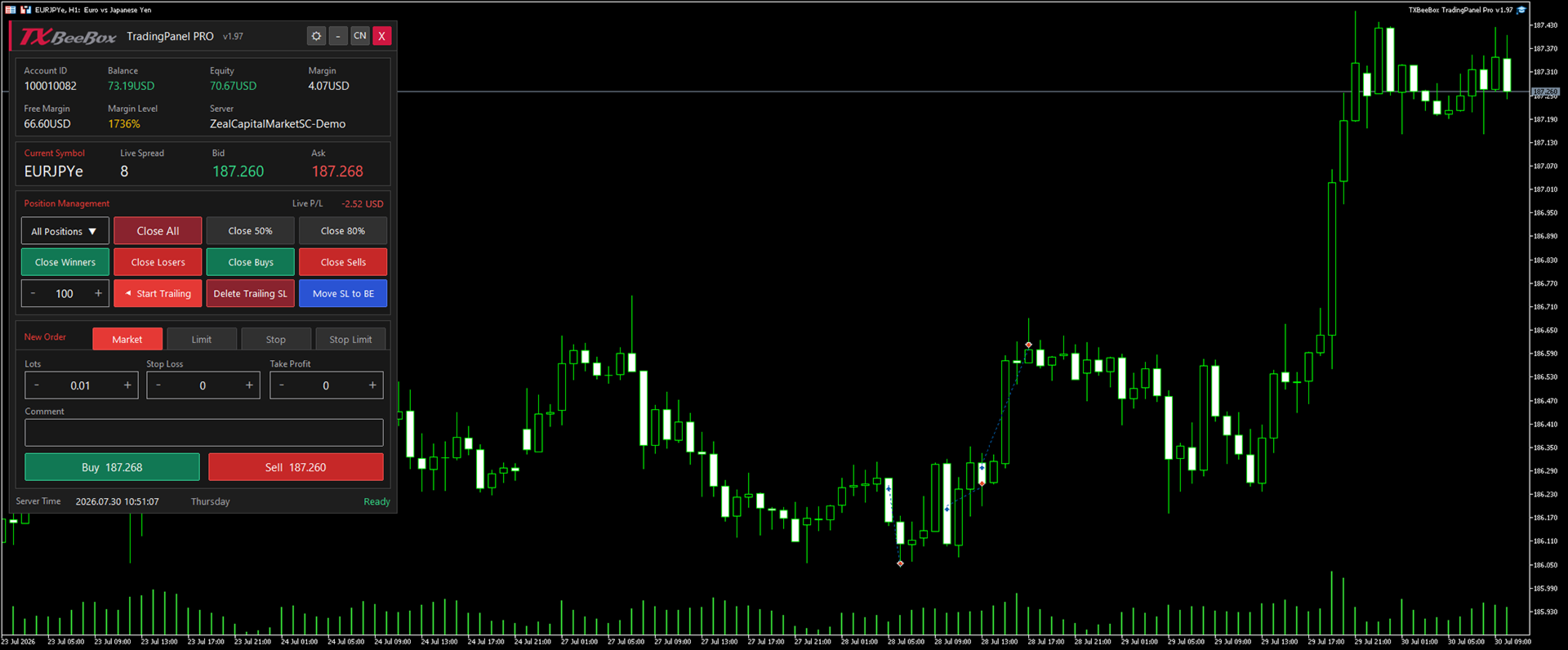
TXBeeBox TradingPanel Pro ist ein multifunktionales Panel für den manuellen Handel und das Positionsmanagement, das für MetaTrader 5 entwickelt wurde. Es bietet eine schnelle Ordererfassung, eine zentrale Positionssteuerung, Kontoinformationen in Echtzeit sowie praktische Risikomanagement-Tools in einer übersichtlichen, kompakten Benutzeroberfläche.
Bei diesem Produkt handelt es sich um ein Hilfsprogramm für den manuellen Handel. Es generiert keine Handelssignale, prognostiziert keine Marktrichtung und eröffnet keine Trades automatisch. Alle Befehle zur Ordereröffnung und zum Positionsmanagement werden vom Nutzer ausgelöst.
Hauptfunktionen
Kontoinformationen in Echtzeit
Das Bedienfeld zeigt wichtige Kontodaten direkt im Chart an:
- Konto-ID
- Kontostand
- Kontodeckung
- Verwendete Margin
- Freie Margin
- Margin-Level
- Handelsserver
- Aktuelles Symbol
- Live-Spread
- Echtzeit-Geld- und Briefkurse
- Unrealisierter Gewinn oder Verlust der aktuell verwalteten Positionen
- Aktuelle Serverzeit des Brokers
Die Informationen werden automatisch aktualisiert, solange das Panel läuft.
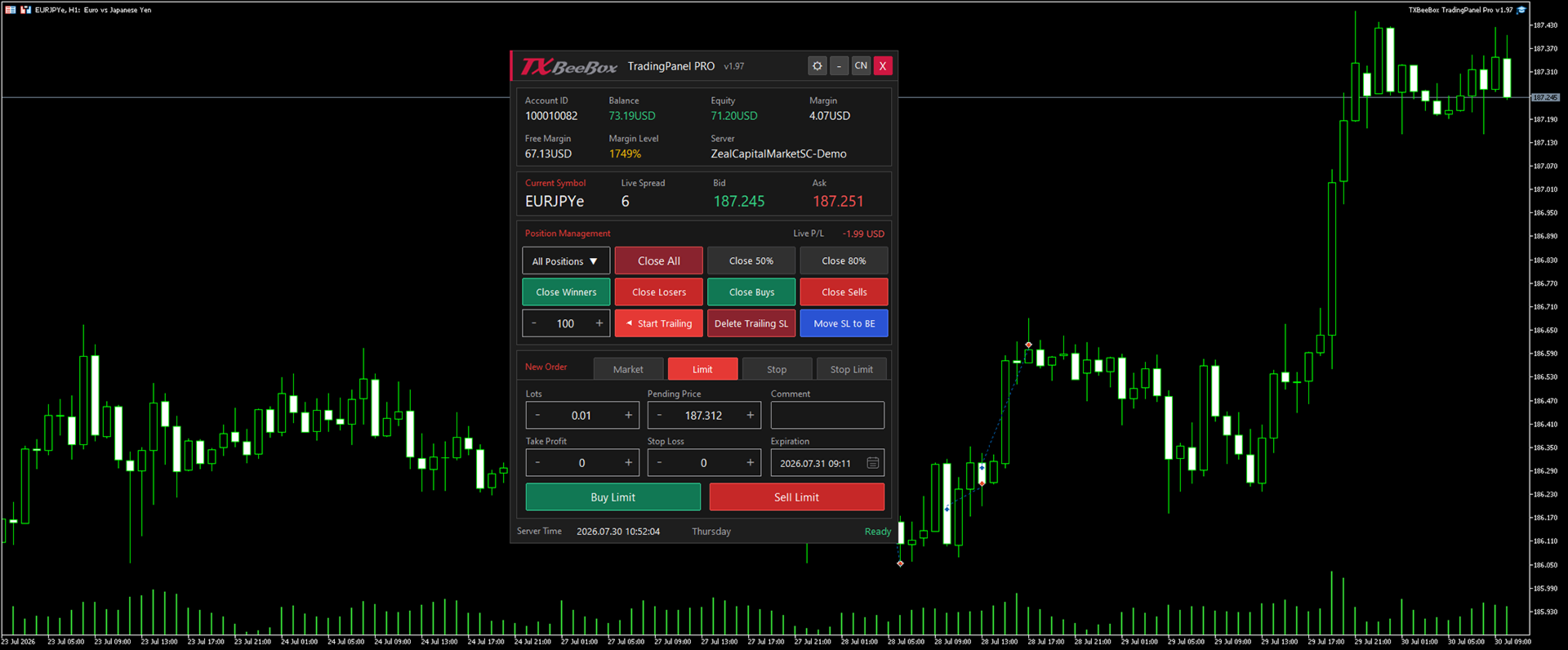
Manuelle Auftragserfassung
Das Panel unterstützt die folgenden MetaTrader 5-Auftragstypen:
- Marktkauf
- Marktverkauf
- Kauf-Limit
- Verkaufslimit
- Kauf-Stop
- Verkaufs-Stop
- Kauf-Stop-Limit
- Verkaufs-Stop-Limit
Je nach ausgewähltem Ordertyp kann der Nutzer Folgendes konfigurieren:
- Handelsvolumen
- Einstiegs- oder Auslösepreis
- Stop-Limit-Kurs
- Stop-Loss
- Take-Profit
- Auftragskommentar
- Festgelegtes Ablaufdatum und -zeitpunkt
Die Schaltflächen „Marktkauf“ und „Marktauftrag“ zeigen Echtzeitkurse für eine schnelle Auftragsbestätigung an.
Die Seite „Markt“ wird standardmäßig angezeigt, wenn das Panel gestartet wird.
Positionsverwaltung
Der Bereich „Positionsverwaltung“ bietet schnellen Zugriff auf häufig verwendete Funktionen:
- Alle übereinstimmenden Positionen schließen
- 50 % jeder übereinstimmenden Position schließen
- 80 % jeder passenden Position schließen
- Nur gewinnbringende Positionen schließen
- Nur Verlustpositionen schließen
- Nur Kaufpositionen schließen
- Nur Verkaufspositionen schließen
- Gewinnbringende Positionen auf Breakeven verschieben
- Einen Trailing-Stop mit einem benutzerdefinierten Abstand setzen
- Beenden Sie den Trailing-Stop und entfernen Sie die durch die Trailing-Funktion des Panels gesetzten Stop-Loss-Niveaus
Die Teilschließung wird automatisch entsprechend dem Mindesthandelsvolumen und der Volumenschrittweite des Brokers angepasst. Ein Teilschließungsvorgang kann abgelehnt werden, wenn entweder das Schließungsvolumen oder das verbleibende Volumen unter dem vom Broker zugelassenen Minimum liegt.
Funktionen zum Schließen von Positionen gelten für offene Positionen. Sie löschen keine ausstehenden Orders.
Auswahl des Positionsumfangs
Über das Menü „Positionsumfang“ kann der Benutzer auswählen, welche Positionen von Verwaltungsbefehlen betroffen sind:
- Alle Positionen
- Positionen für ein ausgewähltes Symbol
Das Menü listet automatisch Symbole auf, für die derzeit offene Positionen bestehen.
Bevor Sie die Funktionen „Alle schließen“, „Teilschließung“, „Breakeven“ oder „Trailing-Stop“ nutzen, überprüfen Sie stets den ausgewählten Positionsumfang.
Zusätzliche Eingabeparameter können die Verwaltungsvorgänge auf folgende Bereiche beschränken:
- Das aktuelle Chart-Symbol
- Positionen, die die konfigurierte „Magic Number“ verwenden
Breakeven-Funktion
Die Funktion „SL auf BE verschieben“ verschiebt den Stop-Loss von berechtigten gewinnbringenden Positionen auf deren Eröffnungskurs.
Eine Position wird nur dann angepasst, wenn:
- Die Position derzeit im Gewinn liegt
- Der Marktkurs ausreichend weit vom Eröffnungskurs entfernt ist
- Der neue Stop-Loss den Regeln des Brokers zur Mindest-Stop-Distanz entspricht
- Der neue Stop-Loss verbessert den bestehenden Schutz
Positionen, die diese Bedingungen nicht erfüllen, werden übersprungen.
Trailing-Stop
Geben Sie den Trailing-Abstand in Punkten ein und klicken Sie auf „Trailing starten“.
Nach der Aktivierung überwacht das Fenster entsprechende Positionen und verschiebt deren Stop-Loss, wenn:
- Die Position in den Gewinn gerückt ist
- Der angeforderte Stop-Loss den bestehenden Stop-Loss verbessert
- Das neue Niveau die Mindestanforderungen des Brokers an den Stop-Abstand erfüllt
Der effektive Trailing-Abstand ist niemals kleiner als der vom Broker zugelassene Mindestabstand.
Die Schaltfläche „Trailing-SL löschen“ deaktiviert die aktive Trailing-Funktion und entfernt die Stop-Loss-Werte aus Positionen, die zuvor durch das Trailing-System dieses Fensters angepasst wurden.
Das Panel muss an einem aktiven Chart angeheftet bleiben, damit die Trailing-Stop-Verwaltung weiterhin funktioniert.
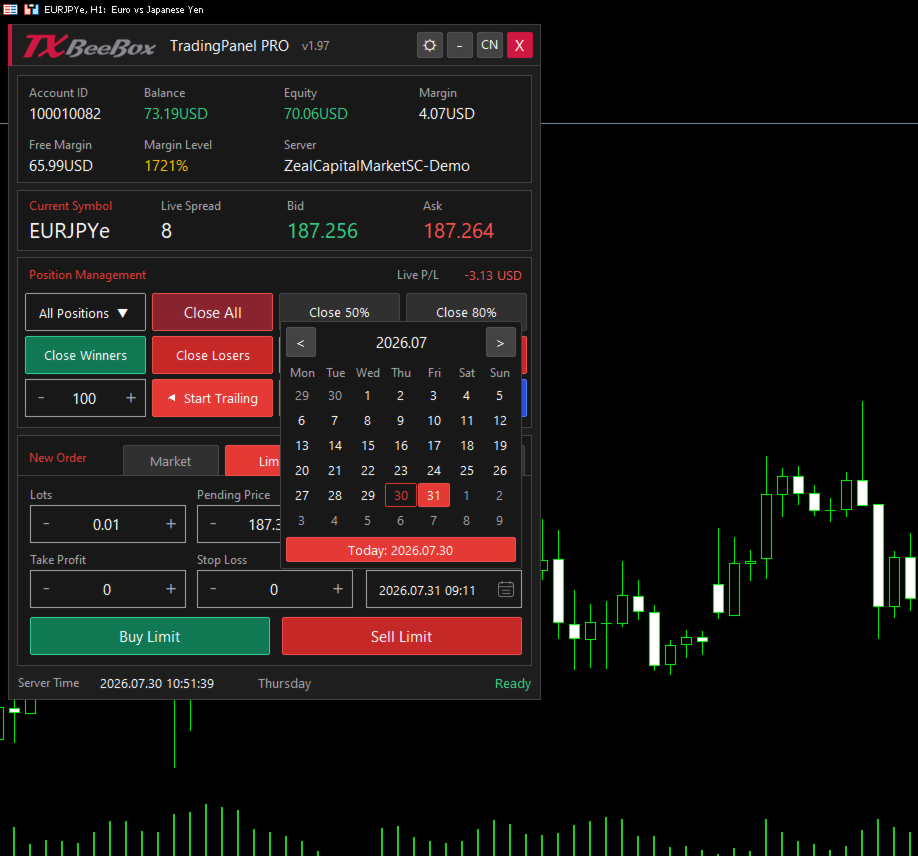
Kalender für festgelegte Ablaufdaten
Limit-, Stop- und Stop-Limit-Aufträge enthalten ein Feld für die festgelegte Gültigkeitsdauer.
Klicken Sie auf das Kalendersymbol, um:
- den integrierten Kalender zu öffnen
- zwischen den Monaten zu wechseln
- ein Ablaufdatum auszuwählen
- das aktuelle Datum auszuwählen
- Schließen Sie den Kalender, indem Sie ein Datum auswählen, erneut auf das Symbol klicken oder an einer anderen Stelle im Fenster klicken
Die Ablaufzeiten basieren auf der Serverzeit des Brokers. Die Angabe eines Ablaufdatums hängt von der Unterstützung durch das ausgewählte Symbol und den Broker ab.
Handelssicherheit
Das Bedienfeld enthält einen optionalen Zwei-Klick-Bestätigungsmechanismus für sensible Vorgänge im Positionsmanagement.
Ist die Bestätigung aktiviert, muss dieselbe Aktionsschaltfläche innerhalb des konfigurierten Bestätigungsfensters erneut angeklickt werden, bevor der Befehl ausgeführt wird.
Zu den geschützten Vorgängen gehören:
- Vollständiges Schließen
- Teilschließung
- Schließung nach Gewinn, Verlust oder Richtung
- Verschiebung des Stop-Loss auf Breakeven
- Trailing-Stop-Loss-Niveaus entfernen
Das Fenster enthält außerdem:
- Konfigurierbare Kursabweichung
- Konfigurierbare Anzahl der Wiederholungsversuche
- Konfigurierbare Wartezeit zwischen den Wiederholungsversuchen
- Validierung der Handelsumgebung
- Normalisierung von Kurs und Volumen
- Validierung des Stop-Niveaus
- Detaillierte Protokollierung von Handelsvorgängen
Wiederholungsversuche werden nur bei entsprechenden vorübergehenden Handelsfehlern durchgeführt, wie z. B. bei Requotes oder Kursänderungen.
Schnittstelle
TXBeeBox TradingPanel Pro bietet:
- Dunkles Design
- Helles Design
- Englische Benutzeroberfläche
- Chinesische Benutzeroberfläche
- Sprachumschaltung mit einem Klick
- Themenwechsel mit einem Klick
- Modus mit einklappbarem Bedienfeld
- Verstellbare Position des Bedienfelds
- Kompaktes, diagrammfreundliches Layout
- Deutliche Farben für Gewinn, Verlust, Warnungen und Aktionen
- Integrierte Anzeige des Betriebsstatus
Um das Fenster zu verschieben, halten Sie die Titelleiste gedrückt und ziehen Sie es an die gewünschte Position im Chart. Das Verschieben des Charts ist vorübergehend deaktiviert, während das Fenster selbst verschoben wird.
Über die Schaltfläche „Schließen“ werden der EA und alle Objekte des Panels aus dem Chart entfernt.
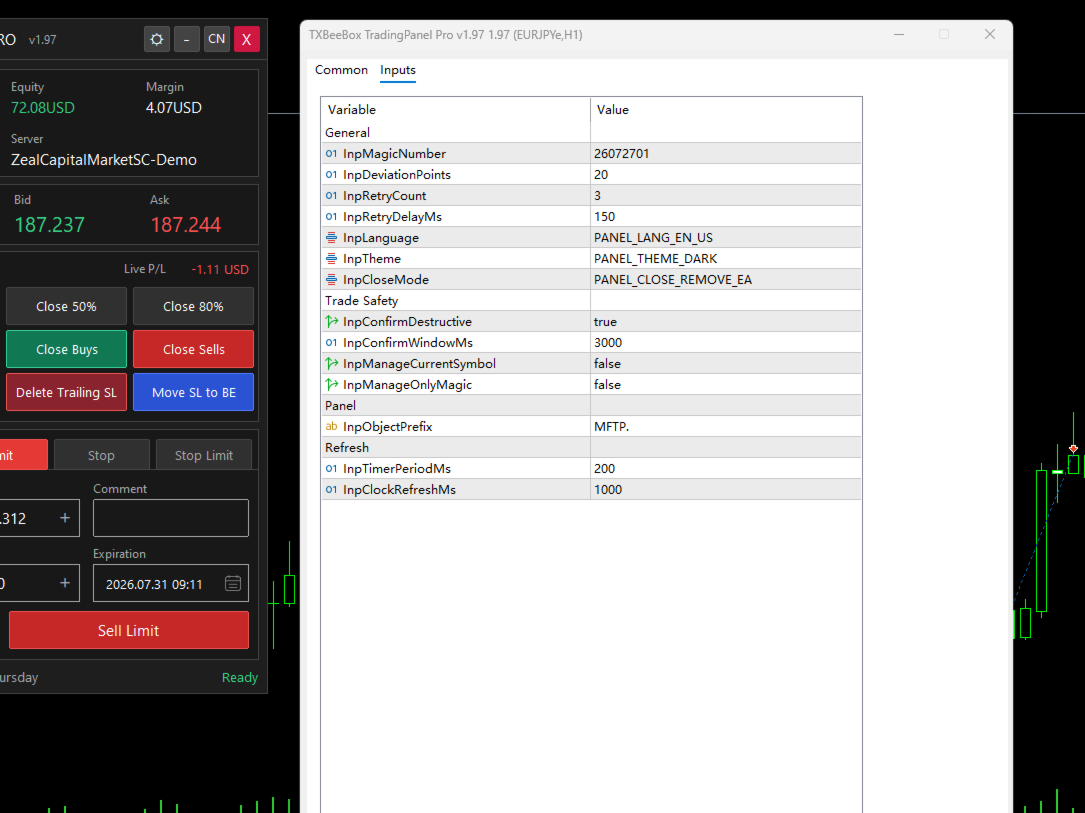
Eingabeparameter
Allgemein
-
InpMagicNumber
Magic Number, die den vom Panel eröffneten Orders zugewiesen wird. -
InpDeviationPoints
Maximal zulässige Ausführungsabweichung in Punkten. -
InpRetryCount
Maximale Anzahl der Wiederholungsversuche für zulässige Handelsoperationen. -
InpRetryDelayMs
Verzögerung zwischen den Wiederholungsversuchen in Millisekunden. -
InpLanguage
Anfängliche Sprache der Benutzeroberfläche. Standardmäßig ist Englisch ausgewählt. -
InpTheme
Anfängliches Design des Panels. -
InpCloseMode
Option für den Schließmodus des Panels.
Handelssicherheit
-
InpConfirmDestructive
Aktiviert oder deaktiviert die Bestätigung durch zwei Klicks bei sensiblen Aktionen. -
InpConfirmWindowMs
Zulässige Zeit für den zweiten Bestätigungs-Klick. -
InpManageCurrentSymbol
Wenn aktiviert, sind Befehle zur Positionsverwaltung auf das aktuelle Chart-Symbol beschränkt. -
InpManageOnlyMagic
Wenn aktiviert, sind Befehle zur Positionsverwaltung auf Positionen beschränkt, die die konfigurierte Magic Number verwenden.
Panel
- InpObjectPrefix
Präfix, das für vom Panel erstellte Chart-Objekte verwendet wird.
Aktualisieren
-
InpTimerPeriodMs
Interne Aktualisierungsperiode des Panels in Millisekunden. -
InpClockRefreshMs
Aktualisierungsintervall der Serverzeit in Millisekunden.
Installation und Erstinbetriebnahme
- Installieren Sie das Produkt über den MQL5-Markt.
- Öffnen Sie das gewünschte Symbol-Chart in MetaTrader 5.
- Fügen Sie TXBeeBox TradingPanel Pro zum Chart hinzu.
- Aktivieren Sie den Algo-Handel in MetaTrader 5.
- Erlauben Sie den algorithmischen Handel in den EA-Einstellungen.
- Überprüfen Sie die Standardsprache, das Design und die Sicherheitsparameter.
- Bestätigen Sie das aktuelle Symbol und den Positionsumfang.
- Testen Sie alle Funktionen auf einem Demokonto, bevor Sie das Panel auf einem Live-Konto verwenden.
Neue Orders werden für das Symbol des Charts platziert, an den das Panel angehängt ist.
Kompatibilität und wichtige Hinweise
- Entwickelt für MetaTrader 5.
- Unterstützt sowohl den Hedging- als auch den Netting-Kontomodus.
- Verwendet die Standard-Handelsoberfläche von MetaTrader 5.
- Erfordert keine externen DLL-Bibliotheken.
- Die Ausführungsregeln des Brokers, die verfügbaren Ordertypen und die Ablaufbedingungen können variieren.
- Stop-Limit-Orders werden möglicherweise nicht von jedem Broker oder für jedes Symbol unterstützt.
- Kurse, Handelsvolumen, Stop-Niveaus und Ablauf-Einstellungen müssen den Anforderungen des Brokers entsprechen.
- Eine stabile Terminalverbindung und die aktivierte Berechtigung für den Algo-Handel sind erforderlich.
- Das Panel muss für die Trailing-Stop-Verarbeitung und Echtzeit-Aktualisierungen aktiv bleiben.
- Testen Sie das Produkt unter den Handelsbedingungen Ihres Brokers, bevor Sie es im Live-Betrieb einsetzen.
Risikohinweis
Der Handel mit Finanzinstrumenten ist mit erheblichen Risiken verbunden. Befehle zum Schließen von Positionen und zur Änderung von Stop-Loss-Aufträgen können sofort ausgeführt werden und lassen sich nicht immer rückgängig machen.
TXBeeBox TradingPanel Pro ist ein Tool zur Auftragserfassung und Positionsverwaltung. Es garantiert keine Gewinne, verhindert keine Verluste und bietet keine Anlageberatung. Die Nutzer sind dafür verantwortlich, vor der Ausführung jeglicher Transaktionen alle Auftragsparameter, Positionsumfänge und Broker-Anforderungen zu überprüfen.
Testen Sie das Produkt stets auf einem Demokonto, bevor Sie es mit echtem Geld nutzen.