TraderOS PropGuard
- Utilitys
-
Mario El Kallab
 I Code EAs as a hobby and spend most of time investing in developing my skills and my EAs. Im a mechanical engineer with some personally acquired coding skills and a passion to trading and market analysis.
 - Version: 1.0
- Aktivierungen: 5
TraderOS | PropGuard
Schutz vor täglichen Verlusten und maximalem Drawdown für Prop-Trading-Firmen
Verpassen Sie nie wieder eine Prop-Trading-Herausforderung aufgrund von Überschreitungen der täglichen Verlustlimits oder des maximalen Verlustlimits.
TraderOS | PropGuard ist ein professionelles Risikomanagement-Tool, das speziell für Prop-Trading-Firmen entwickelt wurde. Es überwacht Ihr Handelskonto in Echtzeit und schützt Sie automatisch vor Überschreitungen der täglichen Verlustlimits und der Regeln für den maximalen Drawdown, die die meisten Herausforderungsfehler verursachen.
Dies ist keine Handelsstrategie oder ein Signalgenerator. Es ist ein Sicherheitssystem, das Ihre bestehende Handelsstrategie – manuell oder automatisiert – ergänzt und sicherstellt, dass Sie die Regeln Ihrer Prop-Trading-Firma einhalten.
Unterstützte Prop-Trading-Firmen
Der Expert Advisor (EA) enthält vorkonfigurierte Profile für die wichtigsten Prop-Trading-Firmen:
FTMO
Apex
FundedNext
The5ers
Topstep
OneFunded
Ein benutzerdefiniertes Firmenprofil kann ebenfalls manuell konfiguriert werden.
Hauptmerkmale
Tägliche Verlustverfolgung in Echtzeit – Überwacht den Drawdown ausgehend vom täglichen Startguthaben mit firmenspezifischen Reset-Zeiten.
Maximaler Drawdown-Schutz – Verfolgt den Drawdown ausgehend vom Höchstkapital und löst Schutzmaßnahmen aus, sobald Limits überschritten werden.
Automatische Positionsschließung – Schließt automatisch alle Positionen, sobald Verlustlimits erreicht oder überschritten werden.
Intelligente Handelssperre – Sperrt den Handel mit nachvollziehbaren Gründen. Die täglichen Verlustbegrenzungen werden am neuen Handelstag automatisch zurückgesetzt, während die Begrenzungen für den maximalen Drawdown dauerhaft bestehen bleiben.
Schutz vor emotionalem Überhandeln: Eine konfigurierbare Abkühlphase wird nach aufeinanderfolgenden Verlusten aktiviert, um emotionales Überhandeln zu verhindern.
Professionelles Dark Dashboard: Visuelle Darstellung von Tagesverlust, maximalem Drawdown, Fortschrittsbalken und Systemstatus mit Echtzeit-Farbcodierung.
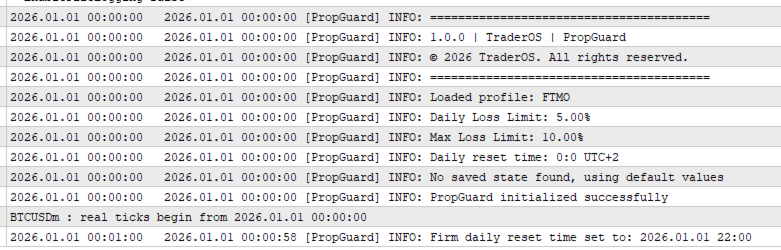
Firmenspezifische tägliche Zurücksetzungen: Jedes Prop-Trader-Firmenprofil enthält die tatsächliche Server-Reset-Zeit und gewährleistet so eine präzise Verlustverfolgung.
Statuspersistenz: Alle Tracking-Daten werden gespeichert und nach einem Neustart von MetaTrader wiederhergestellt.
Eingabeparameter
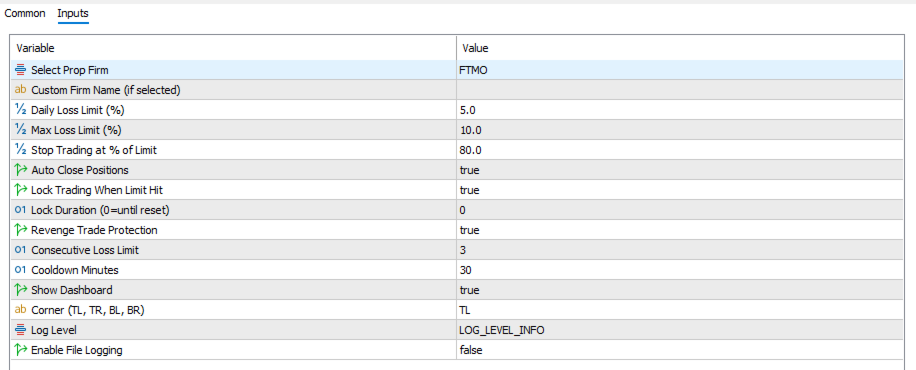
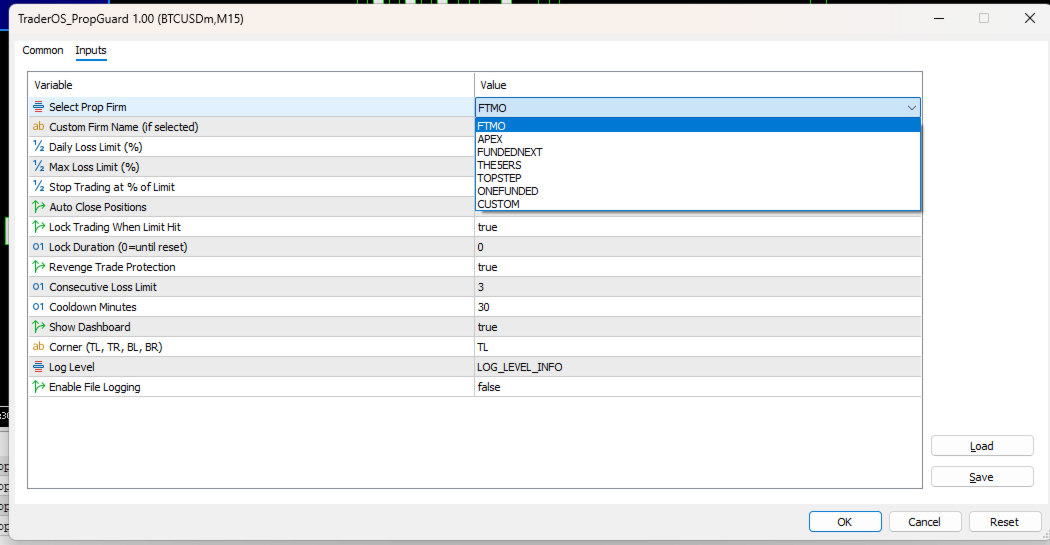
PropFirm: Wählen Sie Ihre Prop-Trader-Firma aus der Dropdown-Liste (FTMO, Apex, FundedNext, The5ers, Topstep, OneFunded, Benutzerdefiniert).
Name der benutzerdefinierten Firma: Name für das benutzerdefinierte Firmenprofil.
Tägliches Verlustlimit: Tägliches Verlustlimit in Prozent.
Maximales Verlustlimit: Maximales Drawdown-Limit in Prozent.
Stop-at-Percent: Warnschwellenwert in Prozent vor Limitüberschreitung (Standard: 80 %).
Automatische Schließung: Positionen werden automatisch geschlossen, wenn die Limits erreicht werden. werden verletzt
Handelssperre – Handel sperren, sobald Verlustlimits erreicht sind
Sperrdauer – Sperrdauer in Minuten (0 bedeutet Sperre bis zur manuellen Zurücksetzung)
Verlustschutz aktivieren – Abklingzeit nach aufeinanderfolgenden Verlusten aktivieren
Limit für aufeinanderfolgende Verluste – Anzahl aufeinanderfolgender Verluste, bevor die Abklingzeit aktiviert wird
Abklingzeit in Minuten – Dauer der Abklingzeit in Minuten
Dashboard anzeigen – Visuelles Dashboard im Chart anzeigen
Dashboard-Position – Dashboard-Position (TL, TR, BL, BR)
Protokollierungsstufe – Ausführlichkeit der Protokollmeldungen
Protokollierung aktivieren – Protokoll zur Fehlersuche in eine Datei schreiben
Anforderungen
MetaTrader 5-Plattform
Beliebiger Kontotyp (Netting oder Hedging)
Funktioniert mit allen Handelssymbolen
Funktioniert mit allen Zeitrahmen
Empfohlen für die Verwendung mit finanzierten Prop-Trading-Firmenkonten
Installationsanleitung
EA-Datei herunterladen
Die Datei TraderOS_PropGuard.ex5 in den Ordner „Experts“ Ihrer MetaTrader 5-Daten kopieren Verzeichnis
Starten Sie MetaTrader 5 neu oder aktualisieren Sie das Navigator-Panel.
Ziehen Sie den Expert Advisor (EA) auf ein beliebiges Chart.
Konfigurieren Sie Ihre Prop-Trading-Firma und die Risikoeinstellungen im Tab „Eingaben“.
Klicken Sie auf „OK“, um den EA zu aktivieren.
Wichtiger Hinweis
Dies ist ein Risikomanagement-Tool. Es liefert keine Handelssignale und erstellt keine Gewinnprognosen. Die Wertentwicklung in der Vergangenheit ist kein Indikator für zukünftige Ergebnisse. Testen Sie den EA immer auf einem Demokonto, bevor Sie ihn auf einem Live-Konto einsetzen.
Über TraderOS
TraderOS ist eine professionelle Suite von Trading-Tools für ambitionierte Trader und Entwickler. Bei der Entwicklung jedes Produkts standen Zuverlässigkeit, Leistung und Benutzerfreundlichkeit an erster Stelle.
Technischer Support
Support erhalten Sie über das MQL5-Nachrichtensystem. Bitte geben Sie Ihre Bestellnummer und eine detaillierte Beschreibung Ihres Problems an, um Ihnen schneller helfen zu können.