VibeFox Ultimate Osc
- Indikatoren
- Version: 1.0
- Aktivierungen: 5

VibeFox Ultimate Osc — der Momentum-Oszillator über drei Zeitfenster mit Einstiegen zur Mittelwertrückkehr
VibeFox Ultimate Osc ist ein Echtzeit-Momentum-Indikator für MetaTrader 5, der auf dem Ultimate Oscillator von Larry Williams basiert. Er verschmilzt den Kaufdruck über drei Perioden zu einer einzigen glatten 0-100-Linie, zeichnet die überkauften und überverkauften Niveaus direkt in seinem eigenen Unterfenster, markiert jeden Einstieg zur Mittelwertrückkehr direkt im Kurschart und bündelt sämtliche Bedienelemente in einem modernen interaktiven Panel. Statt drei separate Oszillatoren zu lesen, beobachten Sie eine einzige gewichtete Linie und sehen jeden Umkehreinstieg in dem Moment, in dem der Oszillator eine Extremzone verlässt.
Wie der Indikator arbeitet
Der Ultimate Oscillator wurde von Larry Williams entworfen, um ein klassisches Problem einperiodiger Momentum-Werkzeuge zu lösen: Sie erzeugen falsche Divergenzsignale, weil sie nur auf einen einzigen Zeithorizont reagieren. Der Ultimate Oscillator kombiniert stattdessen drei Perioden — schnell, mittel und langsam — zu einem Wert, sodass ein Signal über mehrere Horizonte bestätigt werden muss, bevor es registriert wird.
Für jeden Balken berechnet der Indikator zwei Größen. Buying Pressure (BP) ist der Schlusskurs minus dem wahren Tief, wobei das wahre Tief das kleinere aus dem aktuellen Tief und dem vorherigen Schlusskurs ist. True Range (TR) ist das wahre Hoch minus dem wahren Tief. Für jede der drei Perioden dividiert er dann die Summe von BP durch die Summe von TR, was drei Durchschnitte ergibt, die messen, wie viel der Spanne von den Käufern getrieben wurde. Diese drei Durchschnitte werden mit festen Gewichten kombiniert — 4 für die schnelle Periode, 2 für die mittlere, 1 für die langsame — und auf einen Bereich von 0-100 skaliert:
UO = 100 × (4·Avg fast + 2·Avg mid + 1·Avg slow ) / 7.
Die schnelle Periode trägt das größte Gewicht, damit die Linie reaktionsschnell bleibt, während die mittlere und die langsame Periode sie verankern und Rauschen herausfiltern. Das Ergebnis wird als einzelne Linie im eigenen Unterfenster des Indikators dargestellt, zusammen mit den Niveaulinien für überkauft und überverkauft.
Überkaufte und überverkaufte Zonen
Ein hoher Wert des Ultimate Oscillator bedeutet, dass die Käufer die Spanne über alle drei Perioden dominiert haben — der Markt ist überkauft. Ein niedriger Wert bedeutet, dass die Verkäufer dominiert haben — der Markt ist überverkauft. Das Niveau OB (Standard 70) markiert das obere Extrem und das Niveau OS (Standard 30) markiert das untere Extrem; eine mittlere Linie wird automatisch auf halbem Weg zwischen beiden gezeichnet. Wenn der Oszillator in eine Zone vordringt und dann wieder aus ihr herausdreht, erschöpft sich das Momentum und eine Rückkehr zur Mitte wird wahrscheinlich.
Einstiege zur Mittelwertrückkehr
Der Hauptnutzen von VibeFox Ultimate Osc sind seine automatischen Einstiege zur Mittelwertrückkehr. Der Schalter Revert aktiviert sie. Ein Einstieg wird nur auf einem geschlossenen Balken bestätigt, sodass Signale niemals auf der sich bildenden Kerze neu gezeichnet werden.
Ein BUY wird gesetzt, wenn der Oszillator auf oder unter dem Oversold-Niveau lag und dann wieder darüber schließt — die Abwärtsbewegung wurde abgelehnt und ein Aufwärtsrückgang des Kurses wird erwartet. Ein SELL wird gesetzt, wenn der Oszillator auf oder über dem Overbought-Niveau lag und dann wieder darunter schließt — die Aufwärtsbewegung wurde abgelehnt und eine Abwärtsrückkehr des Kurses wird erwartet. Jeder Einstieg wird als klare Markierung im Kurschart zum Kurs des Signalbalkens gezeichnet.
Einstiegsmarkierungen
Kauf- und Verkaufsmarkierungen werden mit den Farbeinstellungen Buy und Sell getrennt eingefärbt, sodass die Richtung sofort abzulesen ist. Der Selektor Marker wechselt das Symbol zwischen einem einfachen Kreuz (+), gefüllten Dreiecken oder Pfeilen mit Schaft, während der Regler Size die Markierung in Pixeln (6 bis 40) skaliert, um jeder Chartdichte gerecht zu werden.
Vollständige visuelle Kontrolle
Die Farbe der Oszillatorlinie wird mit Line und die Dicke mit Width von 1 bis 5 Pixeln festgelegt. Die Niveaulinien für Overbought und Oversold haben ihre eigenen Farben OB und OS. Die Linie und beide Einstiegsmarkierungen unterstützen jeweils eine Transparenzeinstellung (0-100%) im Farbauswahl-Popup, sodass Sie sie sanft in den Chart einblenden können. Die Einstellung Bars begrenzt, wie viel Historie nach Einstiegen durchsucht wird — setzen Sie sie auf 0, um alle verfügbaren Balken zu durchsuchen, oder verwenden Sie einen kleineren Wert für schnellere Neuzeichnungen auf lastintensiven Charts.
Interaktives Panel auf dem Chart
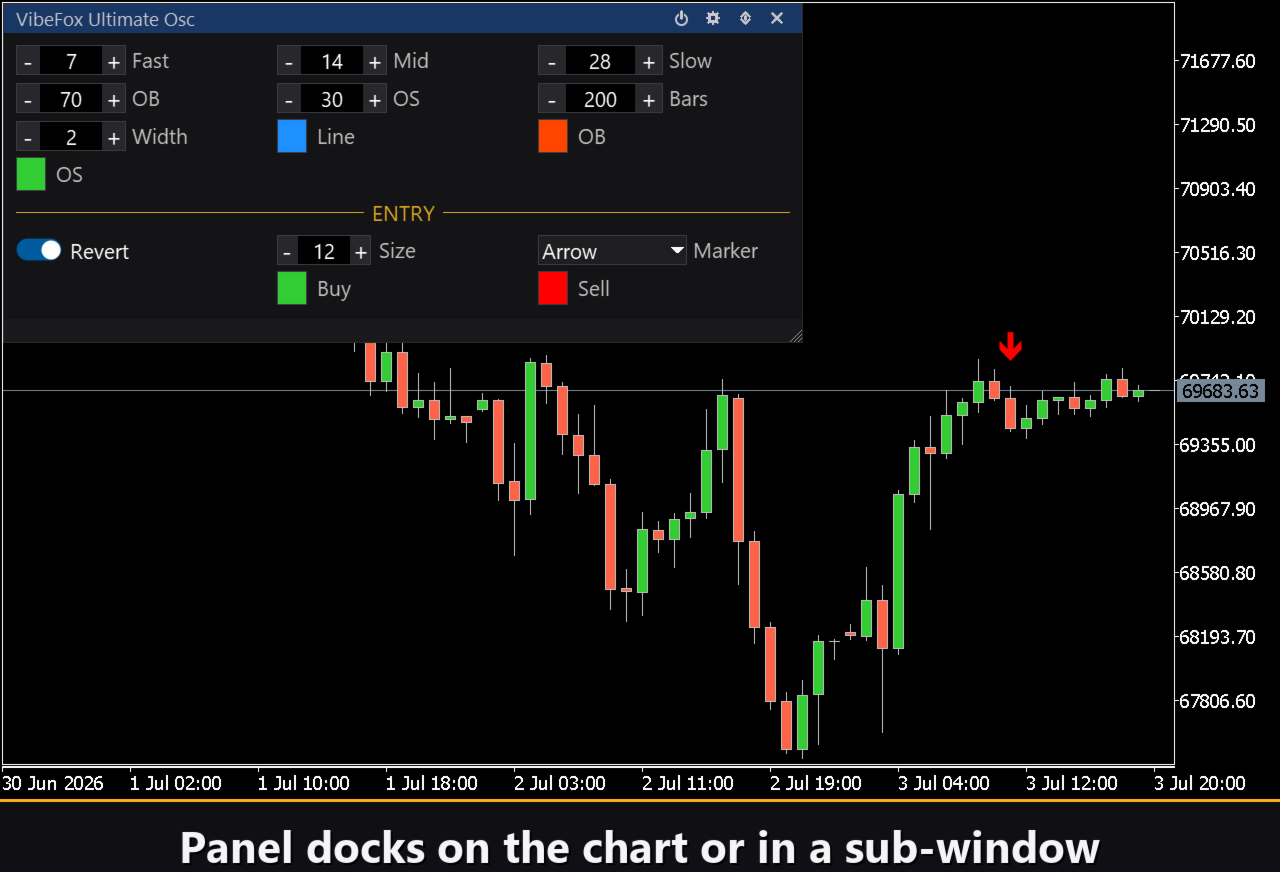
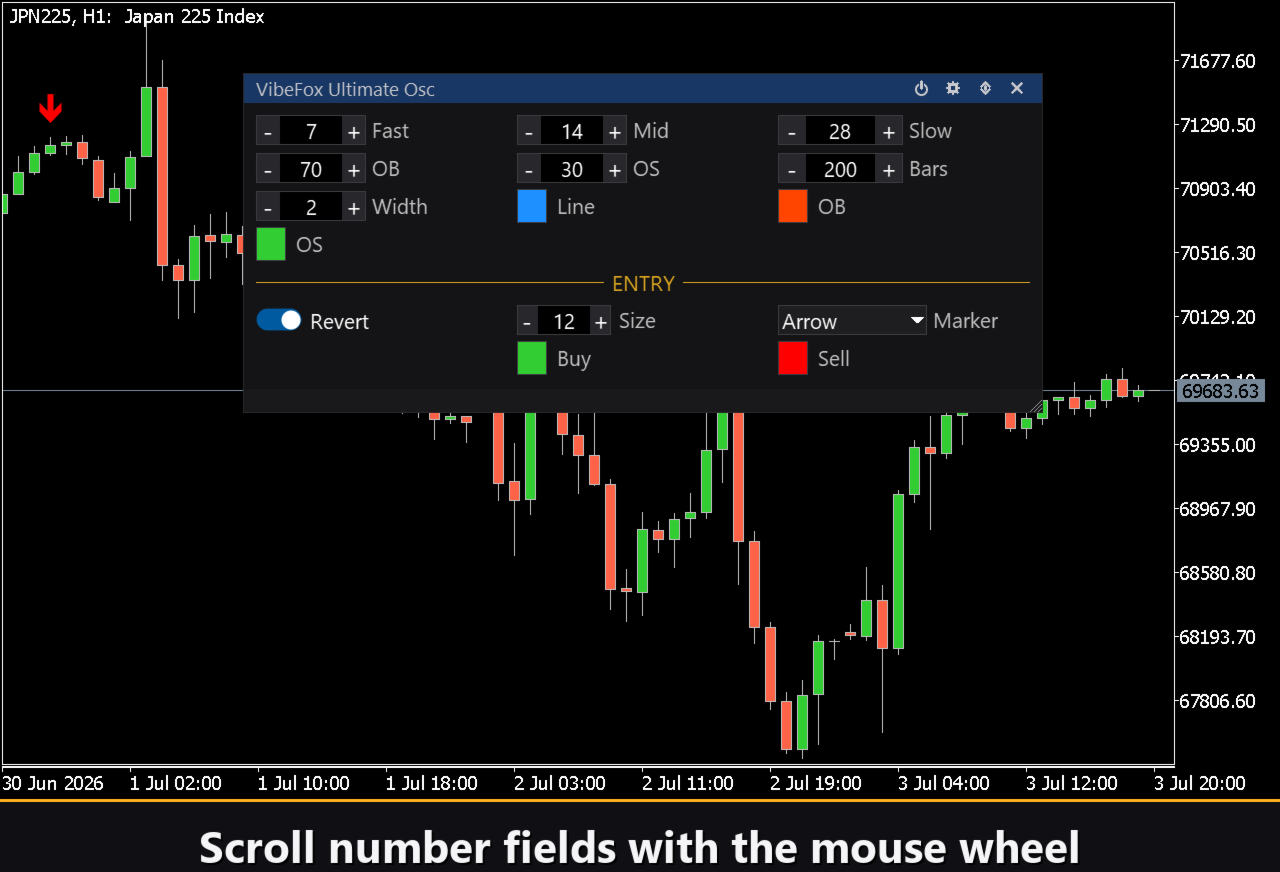
Die gesamte Oberfläche ist ein flüssiges, Canvas-basiertes Panel, gebaut für schnelle Maussteuerung. Die drei Perioden und die OB/OS-Niveaus sind in ordentlichen Zeilen gebündelt, und der Einstiegsblock ist mit seiner eigenen goldenen Überschrift ENTRY abgesetzt, sodass Signaleinstellungen nicht mit Linieneinstellungen vermischt werden. Die Kopfzeile des Panels enthält die Steuerungssymbole.
Power — schaltet das Zeichnen der Einstiegsmarkierungen ein und aus, ohne den Indikator vom Chart zu entfernen.
Settings (gear) — öffnet und schließt den Einstellungsbereich.
Updown (arrows) — verschiebt das Panel zwischen seinem Unterfenster und dem Hauptchart.
Close (cross) — schließt den Indikator.
Resizable — ziehen Sie an der unteren rechten Ecke, um das Panel zu skalieren.
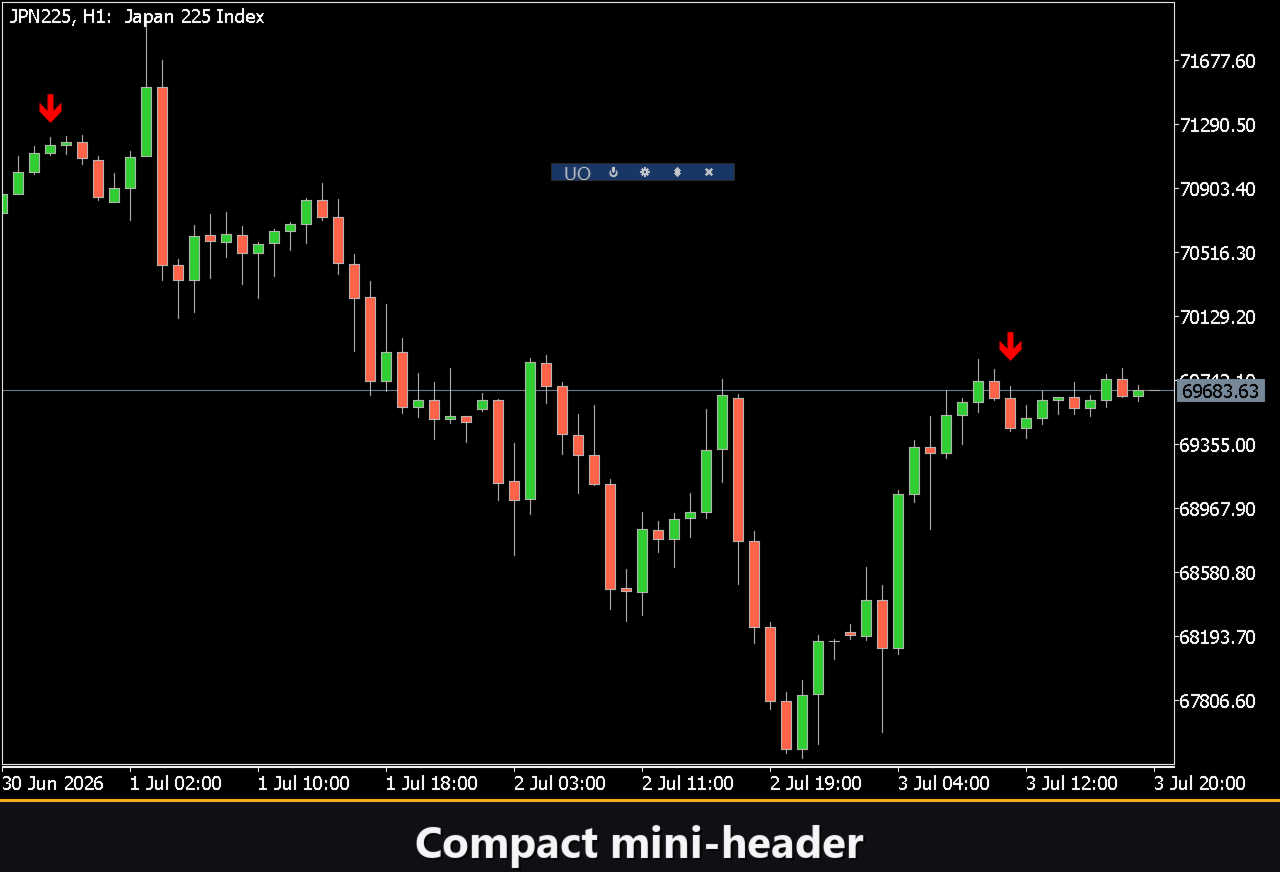
Collapsible — ein Doppelklick auf die Kopfzeile klappt das Panel zu einem kompakten Streifen zusammen.
Mouse wheel — fahren Sie über ein beliebiges numerisches Feld und scrollen Sie mit dem Rad, um den Wert zu ändern, ohne die Tastatur zu öffnen.
Einstellungen und Personalisierung
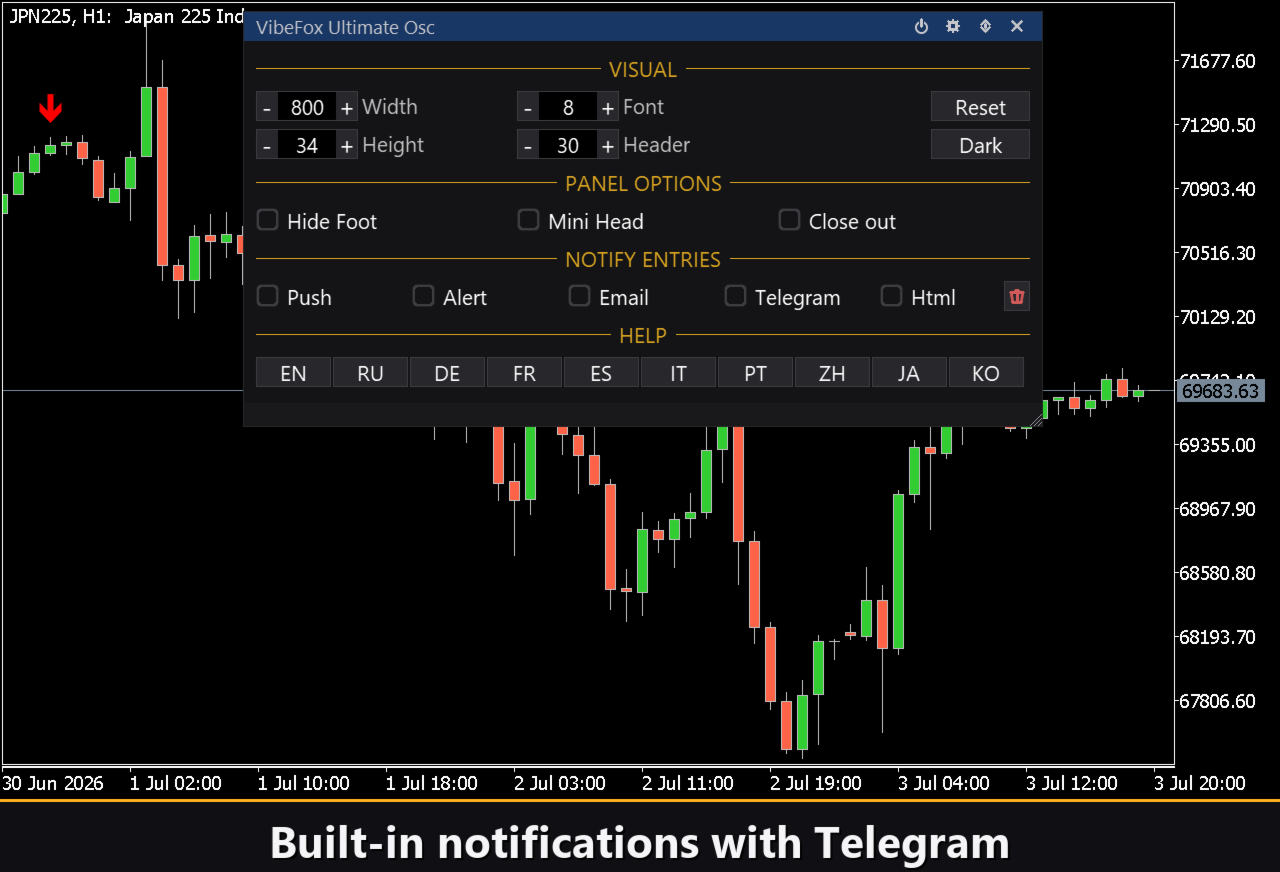
Die Schaltfläche Settings öffnet einen Bereich, in dem das Panel an Ihren Arbeitsbereich angepasst wird: ein helles, dunkles oder automatisches Theme, eine einstellbare Panelbreite, Kopfzeilengröße, Zeilenhöhe und Schriftgröße. Zusätzliche Feinheiten erlauben es, die untere Leiste über Hide Footer auszublenden, die Kopfzeile im zusammengeklappten Zustand mit Mini Header zu verkleinern und das Panel bei einem Klick außerhalb automatisch einzuklappen. Nahezu jeder Parameter ändert sich live direkt auf dem Panel — die Eingabefelder auf dem Reiter Inputs legen nur die Startwerte fest. Sie können außerdem mehrere unabhängige Kopien auf einem Chart betreiben, indem Sie jeder eine eindeutige Instance geben, um verschiedene Einstellungen nebeneinander zu vergleichen.
Einstiegsbenachrichtigungen
Sie müssen nicht am Chart sitzen und auf eine Umkehr warten. Jeder Einstieg kann über mehrere Benachrichtigungskanäle gesendet werden, die unabhängig voneinander direkt auf dem Panel aktiviert werden.
Alert — eine Pop-up-Meldung innerhalb des Terminals.
Push — eine mobile Benachrichtigung an die MetaTrader-App auf Ihrem Telefon.
Email — ein Brief, der über die Mail-Einstellungen des Terminals versendet wird.
Telegram — der Benachrichtigungstext zusammen mit einem Chart-Screenshot, direkt an Ihren Telegram-Chat gesendet.
Aktivieren Sie nur die Kanäle, die Sie benötigen, und Sie werden in dem Moment benachrichtigt, in dem ein neuer Ultimate-Oscillator-Einstieg auf dem Symbol und Zeitfenster erscheint, mit dem Sie arbeiten.
Visuelle Historie (HTML-Bericht)
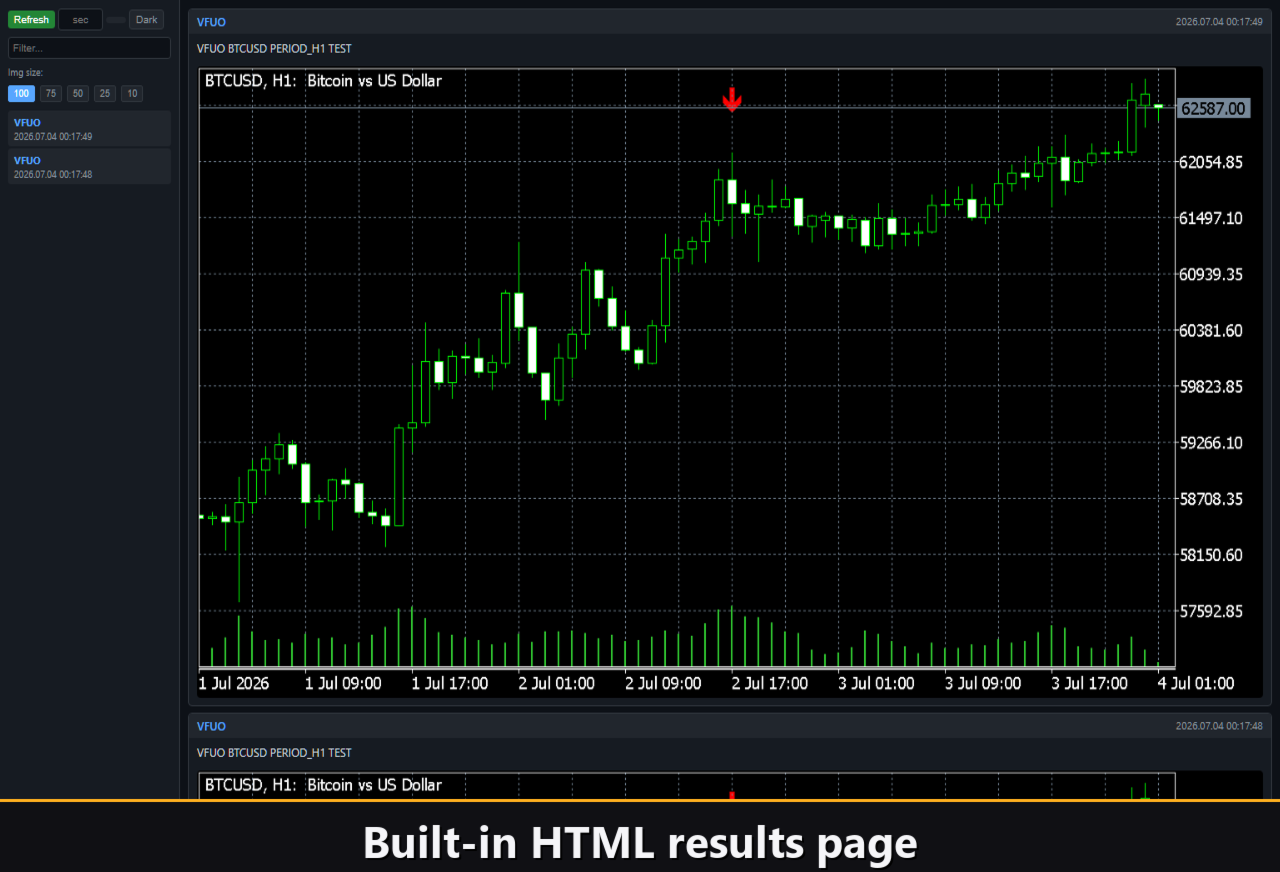
Aktivieren Sie den Kanal Html, und jedes Einstiegssignal wird in einem HTML-Bericht zusammen mit einem Screenshot des Charts im Moment der Auslösung gespeichert. Der Bericht wird im Files-Ordner des Terminals abgelegt, im Verzeichnis VibeFox_Ultimate_Osc (MQL5/Files/VibeFox_Ultimate_Osc/result.html), und öffnet sich in jedem Browser — Sie erhalten ein visuelles Protokoll jeder Umkehr, die der Indikator erfasst hat. Eine Papierkorb-Schaltfläche mit einem Klick löscht den Bericht und seine Screenshots, wann immer Sie neu beginnen möchten.
Telegram-Benachrichtigungen
Signale können auch direkt an Ihren Telegram-Chat geliefert werden — der Benachrichtigungstext zusammen mit einem Screenshot des Charts im Moment der Erkennung. Schalten Sie den Kanal Telegram ein und geben Sie Ihren Bot-Token und die chat id in den Eingaben ein.
Die Zustellung stützt sich auf den HTML-Bericht: Jedes neue Signal wird in den Bericht geschrieben, und der Bericht — im Browser geöffnet — leitet es von selbst an Ihren Telegram-Chat weiter. Aus diesem Grund hält das Aktivieren von Telegram den Html-Bericht automatisch eingeschaltet, und die beiden Kanäle arbeiten zusammen.
Integrierte mehrsprachige Hilfe
Eine vollständige Hilfeseite ist in das Panel integriert, in mehreren Sprachen verfügbar, sodass jedes Bedienelement genau dort erklärt wird, wo Sie es verwenden.
Parameter (Reiter Inputs)
Die meisten Einstellungen können auch live direkt auf dem Panel geändert werden (die Schaltfläche Settings) — die Eingabeparameter legen nur die Anfangswerte beim Start fest.
Ultimate Osc
Fast Period — die schnelle Ultimate-Oscillator-Periode, die das höchste Gewicht (4) trägt. Standard: 7.
Mid Period — die mittlere Ultimate-Oscillator-Periode, Gewicht 2. Standard: 14.
Slow Period — die langsame Ultimate-Oscillator-Periode, Gewicht 1. Standard: 28.
Overbought level — das obere Extrem; ein SELL wird scharfgeschaltet, wenn der Oszillator es nach unten verlässt. Standard: 70.
Oversold level — das untere Extrem; ein BUY wird scharfgeschaltet, wenn der Oszillator es nach oben verlässt. Standard: 30.
Bars of history to scan — wie viele Balken zurück nach Einstiegen durchsucht wird, 0 = alle verfügbaren. Standard: 200.
UO Line Color — die Farbe der Oszillatorlinie. Standard: DodgerBlue.
UO Line Transparency — Transparenz der Oszillatorlinie in Prozent, 0-100. Standard: 0.
Overbought Level Color — die Farbe der Overbought-Niveaulinie. Standard: OrangeRed.
Overbought Level Transparency — Transparenz der Overbought-Linie in Prozent, 0-100. Standard: 0.
Oversold Level Color — die Farbe der Oversold-Niveaulinie. Standard: LimeGreen.
Oversold Level Transparency — Transparenz der Oversold-Linie in Prozent, 0-100. Standard: 0.
Line Width — die Dicke der Oszillatorlinie in Pixeln, 1..5. Standard: 2.
Entry Points
Revert — aktiviert Einstiege zur Mittelwertrückkehr (Rückkehr zum Mittelwert aus einem Band). Standard: an.
Marker Font Size — die Größe der Einstiegsmarkierungen in Pixeln, 6..40. Standard: 12.
Entry Marker — das Markierungssymbol: Cross (+), Triangle oder Arrow. Standard: Arrow.
Buy Color — die Farbe der BUY-Markierung. Standard: LimeGreen.
Buy Transparency — Transparenz der Kaufmarkierung in Prozent, 0-100. Standard: 0.
Sell Color — die Farbe der SELL-Markierung. Standard: Red.
Sell Transparency — Transparenz der Verkaufsmarkierung in Prozent, 0-100. Standard: 0.
Notifications
Push Notification — aktiviert Push-Benachrichtigungen an die mobile MetaTrader-App. Standard: aus.
Alert Popup — aktiviert Pop-up-Benachrichtigungen innerhalb des Terminals. Standard: aus.
Email — aktiviert E-Mail-Benachrichtigungen über die Mail-Einstellungen des Terminals. Standard: aus.
Html Report — speichert jedes Signal mit einem Chart-Screenshot in Files/VibeFox_Ultimate_Osc/result.html. Standard: aus.
Telegram — leitet Signale mit Chart-Screenshots über den HTML-Bericht an einen Telegram-Chat weiter. Standard: aus.
Telegram - bot token — der Token des für die Zustellung verwendeten Telegram-Bots. Standard: leer.
Telegram - chat id — der Bezeichner des Ziel-Telegram-Chats. Standard: leer.
Panel / Settings
Panel width, px — die Breite des Chart-Panels in Pixeln, 300..800. Standard: 800.
Header size — die Höhe der Panel-Kopfzeile, 1..6. Standard: 1.
Theme — das Farbschema des Panels: Light, Dark oder Auto. Standard: Auto.
Row height (px) — die Höhe jeder Parameterzeile in Pixeln. Standard: 34.
Font size — die im Panel verwendete Schriftgröße. Standard: 8.
Hide Footer — blendet die untere Leiste des Panels aus. Standard: aus.
Mini Header on collapse — zeigt einen kompakten Kopfzeilenstreifen, wenn das Panel zusammengeklappt ist. Standard: aus.
Close on click outside — klappt das Panel automatisch ein, wenn außerhalb geklickt wird. Standard: aus.
Instance — eine eindeutige Nummer für jede Kopie des Indikators auf demselben Chart, ermöglicht den Betrieb mehrerer Instanzen nebeneinander. Standard: 1.
Panel Start Window — legt die anfängliche Position des Panels fest: Hauptchart oder Unterfenster. Standard: Subwindow.