VibeFox Stochastic
- Indikatoren
- Version: 1.10
- Aktualisiert: 2 Juli 2026
- Aktivierungen: 5

VibeFox Stochastic — Momentum-Oszillator mit automatischen Einstiegssignalen
VibeFox Stochastic ist ein Echtzeit-Stochastik-Oszillator für MetaTrader 5. Er zeichnet zwei klassische Linien — %K und %D — in einem separaten Unterfenster auf einer Skala von 0 bis 100, markiert die Überkauft- und Überverkauft-Zonen mit gestrichelten horizontalen Niveaulinien und platziert Einstiegsmarkierungen automatisch direkt im Preisdiagramm, sobald ein Signal entsteht. Anstatt zwei Linien zu beobachten und manuell zu entscheiden, ob ein Kreuzungssignal oder ein Zonenausbruch handelbar ist, sieht man einen klaren Pfeil genau an dem Balken, an dem die Bedingung erfüllt wurde.
Was Stochastic misst
Der Stochastik-Oszillator vergleicht den aktuellen Schlusskurs mit dem Preisbereich über einen Rückblickzeitraum. Die Grundidee ist einfach: In einem steigenden Markt tendieren die Kurse dazu, nahe am oberen Ende ihrer jüngsten Spanne zu schließen; in einem fallenden Markt schließen sie nahe am unteren Ende. Das Ergebnis wird auf einer Skala von 0 bis 100 normiert, sodass sofort ersichtlich ist, wie weit sich der Markt gegenüber seiner jüngsten Geschichte ausgedehnt hat.
Der Indikator zeichnet zwei Linien. %K ist die Hauptlinie, schneller und direkter auf Preisveränderungen reagierend. %D ist ein geglätteter gleitender Durchschnitt von %K, der als Signallinie fungiert. Händler lesen das Verhältnis zwischen %K und %D: Liegt %K über %D, zeigt das kurzfristige Momentum nach oben; fällt %K unter %D, dreht das Momentum nach unten. Die Richtung dieses Verhältnisses und der Bereich auf der 0–100-Skala, in dem es sich verändert, ist die Grundlage jeder Stochastik-Handelsentscheidung.
Zwei horizontale gestrichelte Linien — Overbought (Standard 80) und Oversold (Standard 20) — teilen das Oszillatorfenster in drei Zonen. Werte über 80 deuten auf einen anhaltend starken Markt hin; Werte unter 20 signalisieren anhaltende Schwäche. Diese Niveaus sind für sich allein keine einfachen Umkehrsignale, liefern aber wichtigen Kontext für Kreuzungs- und Zonen-Exit-Signale.
Die drei Perioden
Stochastic hat drei Periodenparameter, die sequenziell arbeiten und das Ergebnis jeweils etwas weiter glätten.
%K Period ist das Rückblickfenster für die rohe Stochastik-Berechnung: die Anzahl der Balken, deren Hoch-Tief-Spanne verwendet wird, um den aktuellen Schlusskurs auf der 0–100-Skala zu positionieren. Eine kürzere %K Period macht die Linie empfindlicher und schneller; eine längere macht sie glatter und langsamer. Der Standardwert von 5 erzeugt einen agilen Oszillator, der für kürzere Zeitrahmen geeignet ist.
Slowing wendet eine zusätzliche interne Glättung auf %K an, bevor sie gezeichnet wird. Ein Slowing von 1 ergibt den „schnellen" Stochastik; ein Slowing von 3 (Standard) ergibt den standardmäßigen „langsamen" Stochastik, der einen Teil des Rauschens herausfiltert, ohne das Signal wesentlich zu verzögern. Ein höheres Slowing glättet die Linie weiter auf Kosten der Reaktionsfähigkeit.
%D Period ist die Anzahl der Balken, die zur Glättung von %K zur %D-Signallinie verwendet werden. Der Standardwert von 3 ergibt eine reaktionsschnelle, aber noch lesbare Signallinie. Eine längere %D Period lässt die Signallinie stärker nachhinken, aber %D kreuzt %K seltener, was auf unruhigen Märkten Fehlsignale reduzieren kann.
Einstiegspunkte
VibeFox Stochastic überwacht automatisch die gewählten Bedingungen und platziert einen farbigen Pfeilmarkierer im Preisdiagramm genau an dem Balken, an dem ein Signal ausgelöst wird. Zwei unabhängige Signaltypen sind verfügbar, jeder mit eigenem Schalter im Panel. Man kann einen oder beide gemeinsam aktivieren.
Entry — Signal Cross (%K / %D)
Das primäre Signal wird ausgelöst, wenn %K und %D sich kreuzen. Wenn %K %D von unten nach oben kreuzt, verschiebt sich das Momentum ins Positive und ein BUY-Markierer wird gesetzt. Wenn %K %D von oben nach unten kreuzt, wird das Momentum negativ und ein SELL-Markierer wird gesetzt. Dieses Signal ist standardmäßig aktiviert und funktioniert über den gesamten Oszillatorbereich.
OB/OS Exit — Zonenausbruch
Das zweite Signal fokussiert sich auf den Moment, in dem %K eine Extremzone verlässt. Wenn %K den Overbought-Level von oben nach unten zurückkreuzt, wird ein SELL-Markierer gesetzt: Der Markt war überkauft und der Druck lässt nach. Wenn %K den Oversold-Level von unten nach oben zurückkreuzt, wird ein BUY-Markierer gesetzt: Der Markt war überverkauft und dreht nach oben. Dieses Signal ist standardmäßig deaktiviert.
Visuelle Kontrolle
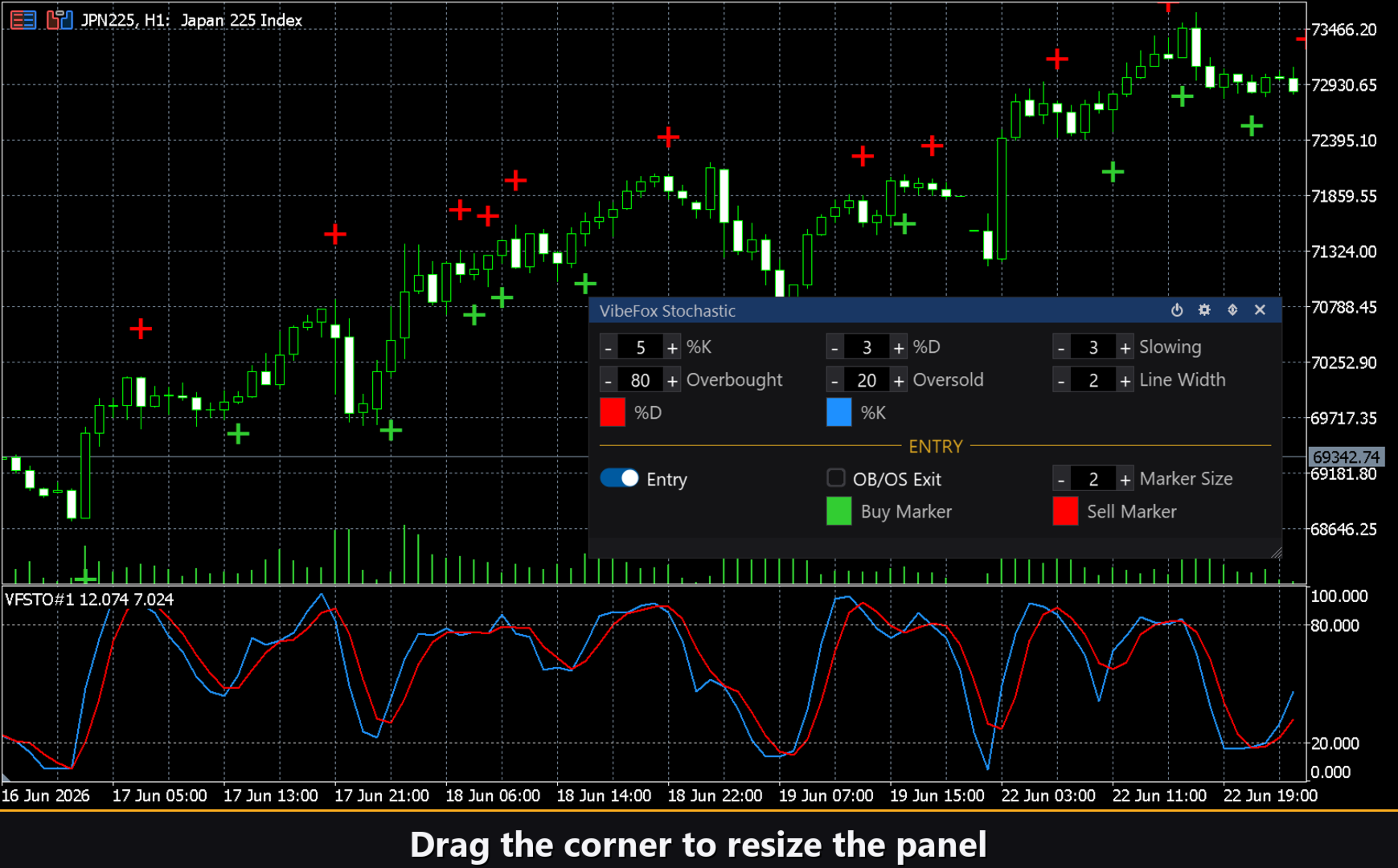
Jedes Element der Oszillatoranzeige ist über das Panel anpassbar. %K Line Color und %D Line Color haben jeweils einen eigenen Farbwähler und einen separaten Transparenzregler. Line Width steuert die Pixeldicke beider Linien gleichzeitig und sorgt für ein konsistentes Erscheinungsbild.
Die gestrichelten Niveaulinien für Overbought und Oversold sind immer sichtbar und passen sich sofort an, wenn die Levelwerte im Panel geändert werden.
Interaktives On-Chart-Panel
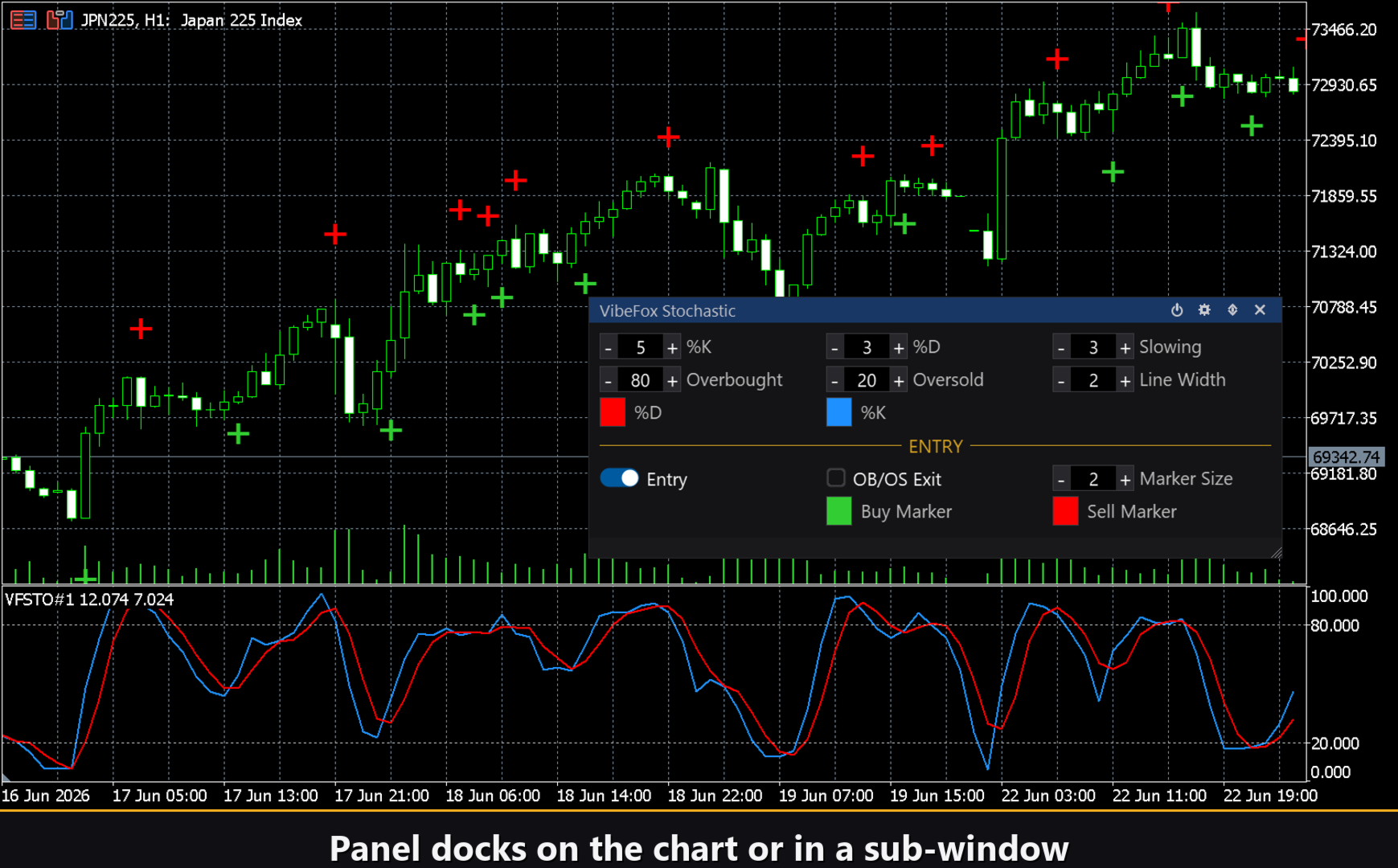
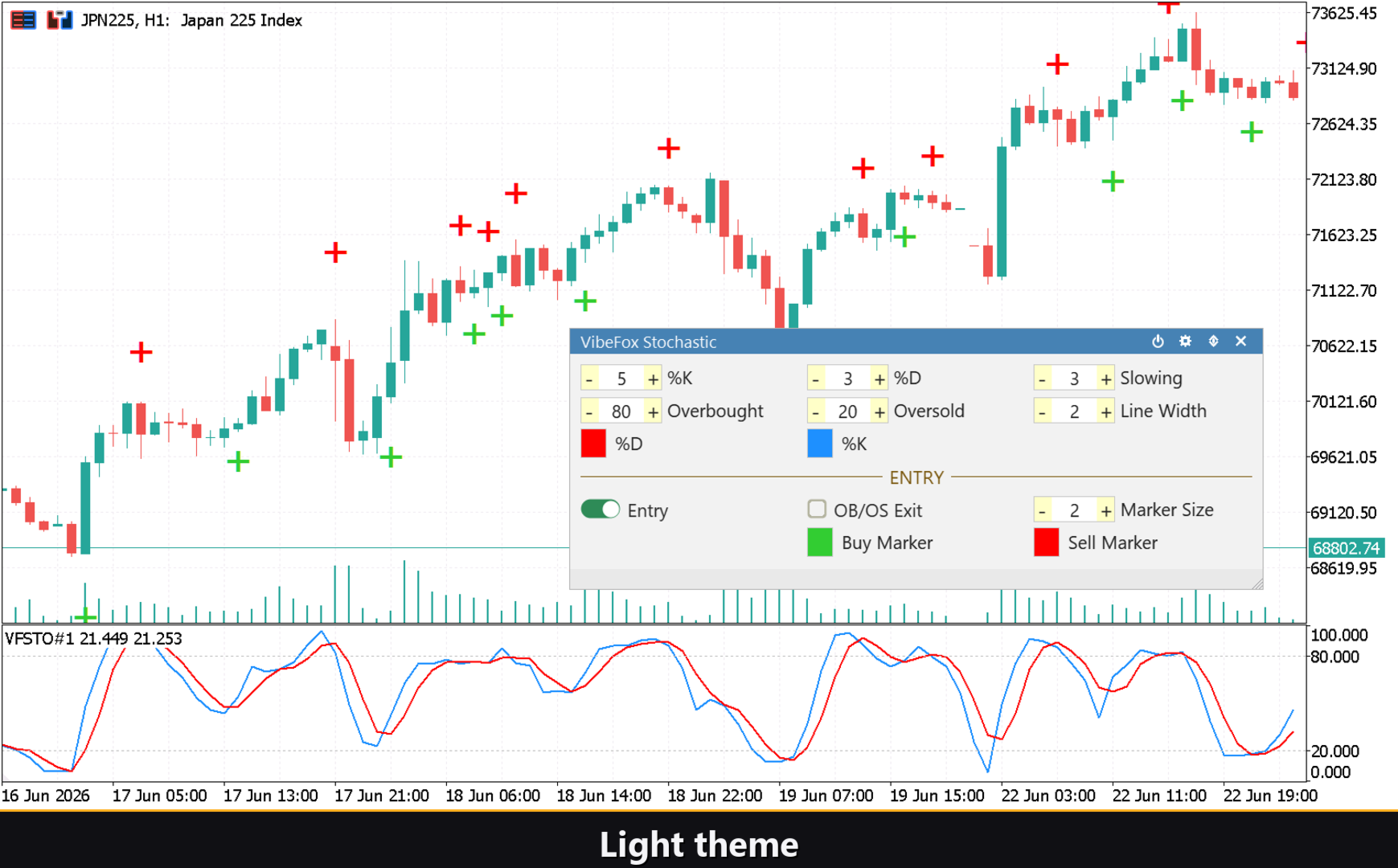
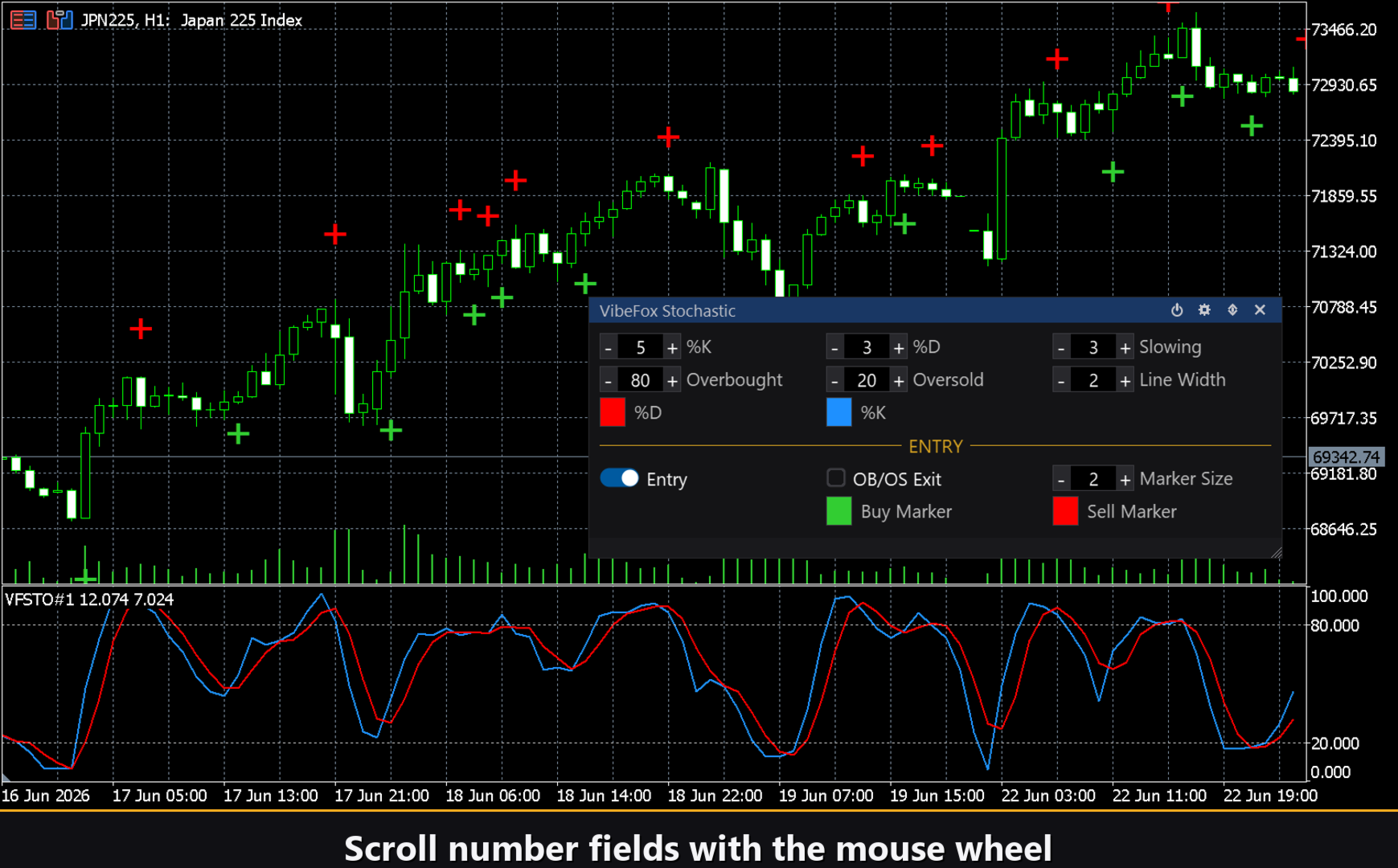
Alle Steuerelemente sind in einem flüssigen Canvas-basierten Panel zusammengefasst, das für die Mausinteraktion optimiert ist. Parameter sind in ordentlichen Zeilen in drei Spalten angeordnet, und der Einstiegssignalblock ist klar getrennt. Der Panel-Header enthält die Verwaltungssymbole.
Power — schaltet das Zeichnen von Linien und Signalen ein und aus, ohne den Indikator aus dem Chart zu entfernen.
Settings (Zahnrad) — öffnet und schließt den Einstellungsbereich.
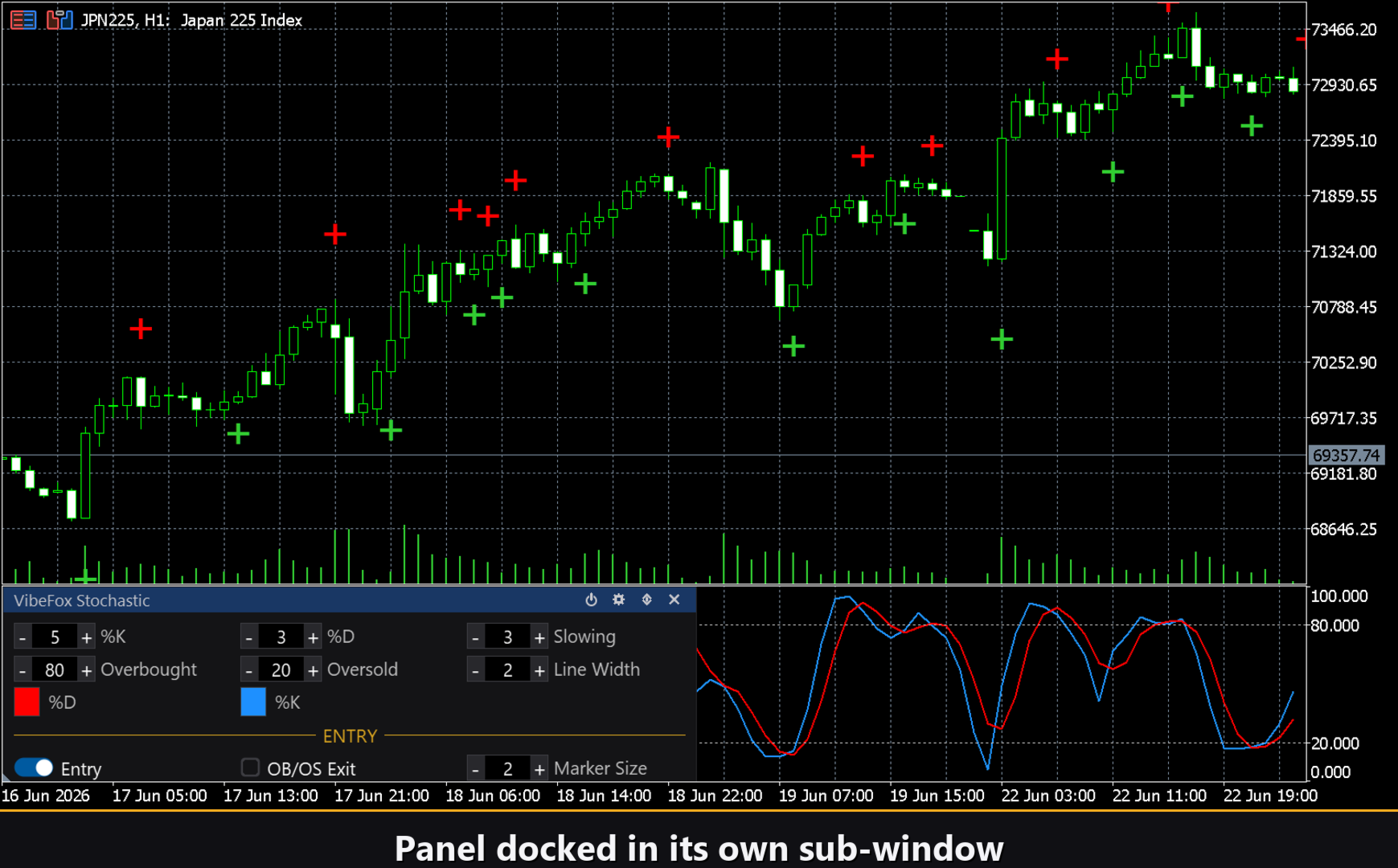
Updown (Pfeile) — verschiebt das Panel zwischen dem separaten Unterfenster und dem Hauptchart.
Close (Kreuz) — schließt den Indikator.
Resizable — ziehen Sie die rechte untere Ecke, um das Panel in beliebiger Größe zu skalieren.
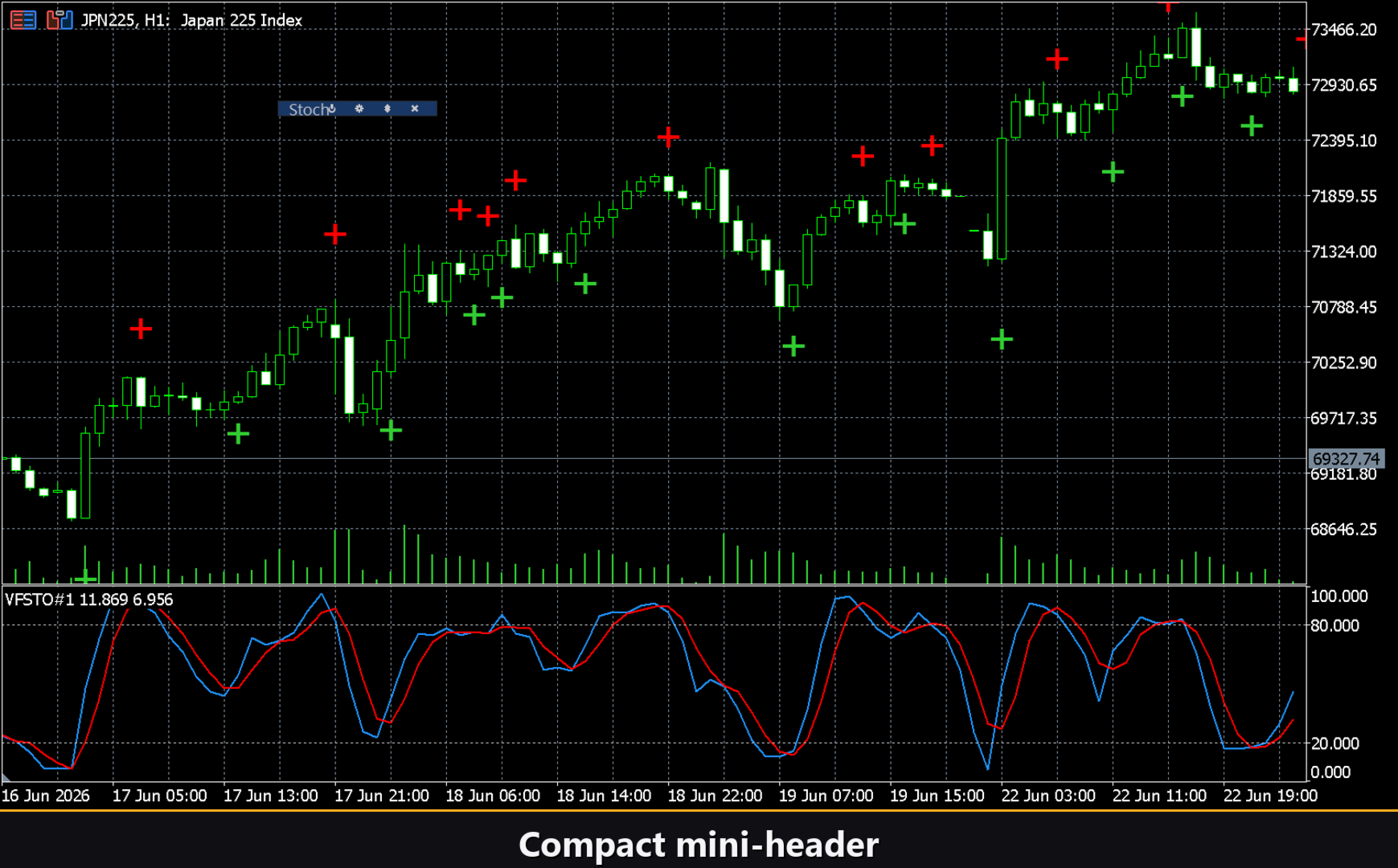
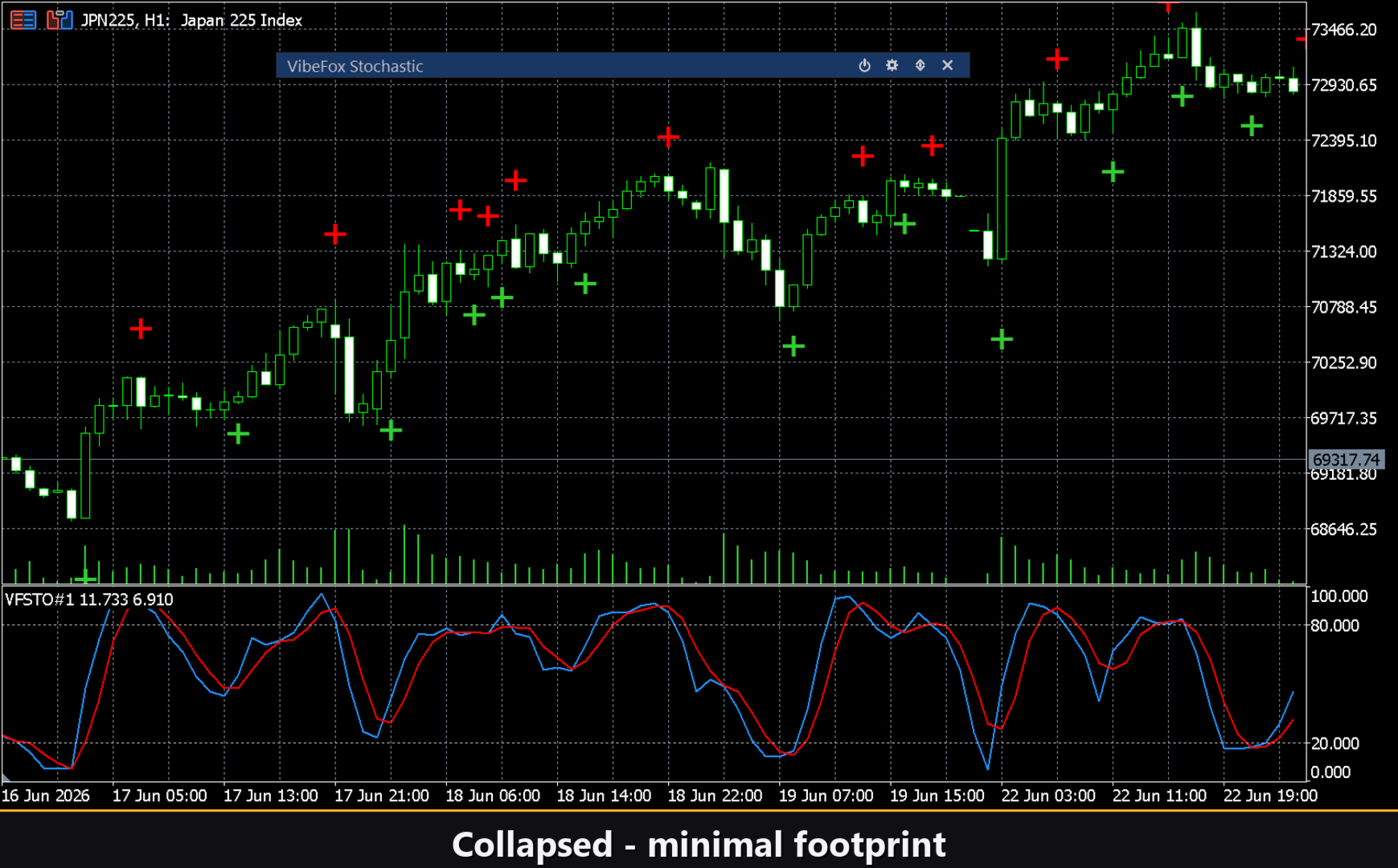
Collapsible — ein Doppelklick auf den Header klappt das Panel zu einem kompakten Streifen zusammen.
Mouse wheel — bewegen Sie den Mauszeiger über ein numerisches Feld und scrollen Sie, um den Wert zu ändern.
Einstellungen und Personalisierung
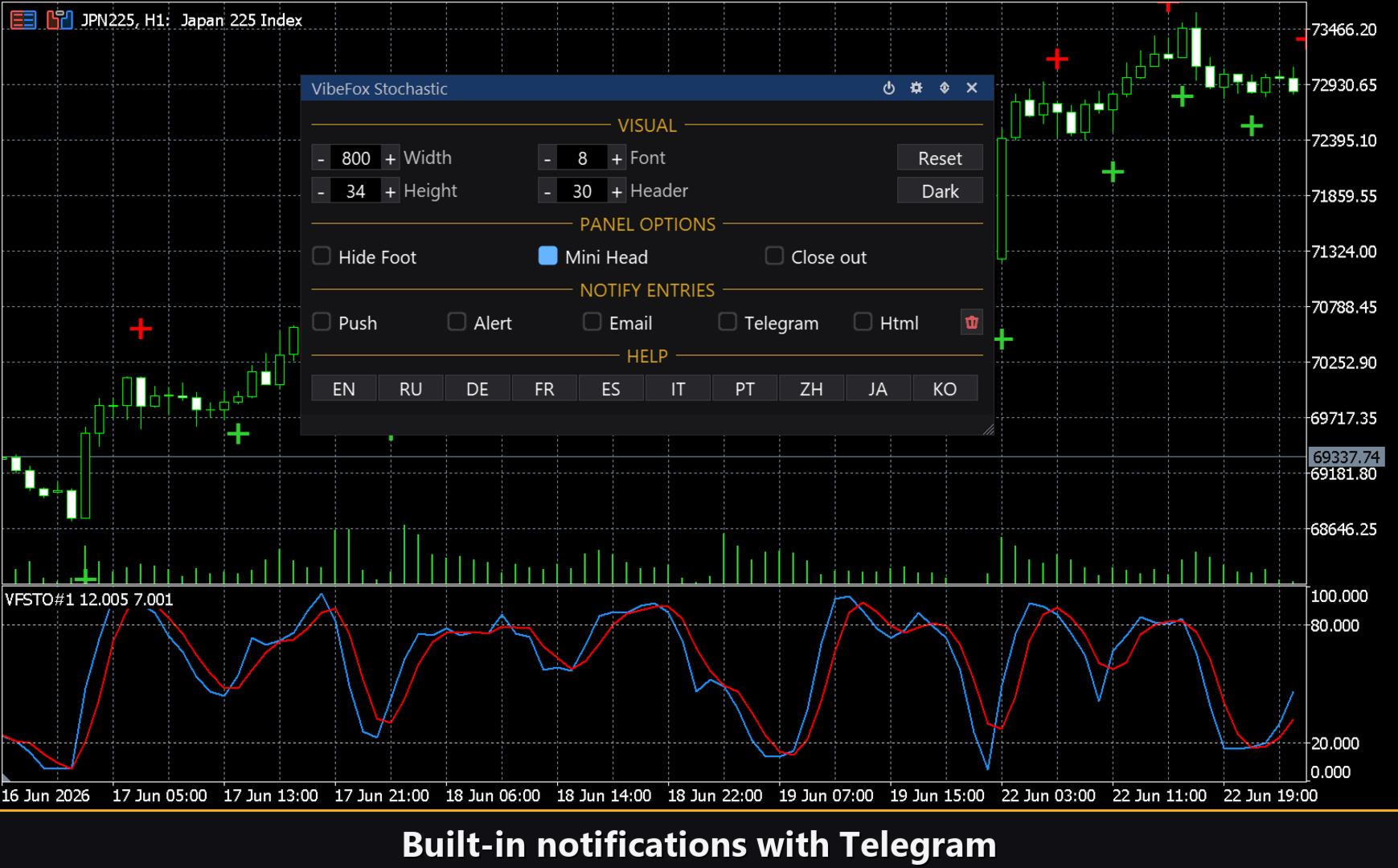
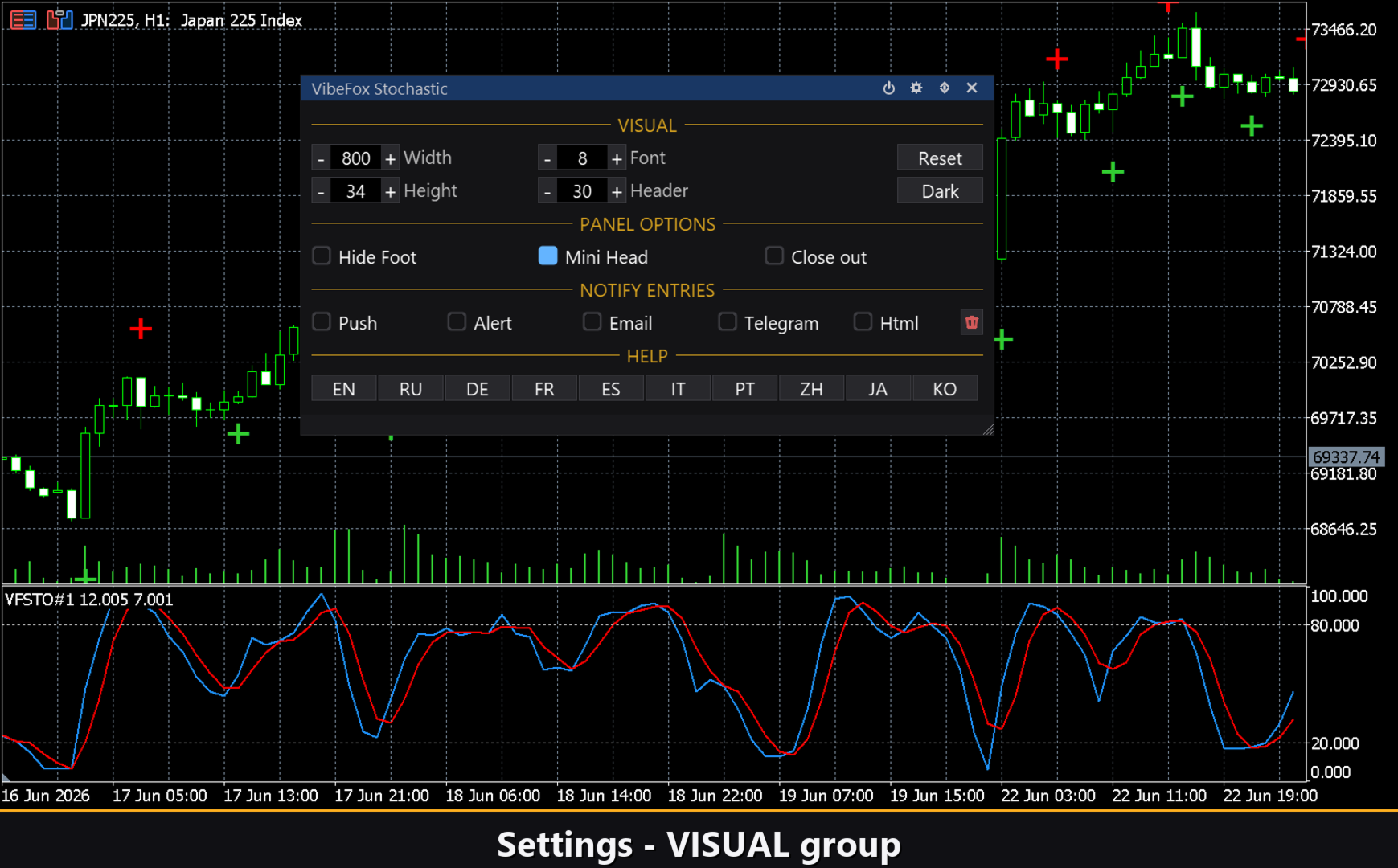
Die Schaltfläche Settings öffnet einen Bereich, in dem das Erscheinungsbild des Panels an den Arbeitsbereich angepasst wird. Theme kann auf Auto (folgt dem Chart-Hintergrund), Dark oder Light eingestellt werden. Panelbreite, Headergröße, Zeilenhöhe und Schriftgröße sind individuell einstellbar.
Hide Footer entfernt die untere Leiste des Panels. Mini Header on collapse lässt einen dünnen Header-Streifen sichtbar, wenn das Panel zugeklappt ist. Close on click outside klappt das Panel automatisch ein, wenn man anderswo auf den Chart klickt.
Die Instance-Nummer ermöglicht es, mehrere unabhängige Kopien des Indikators auf demselben Chart zu platzieren. Panel Start Window steuert, wo das Panel standardmäßig geöffnet wird: im Unterfenster oder im Hauptchart.
Einstiegsbenachrichtigungen
Der Chart muss nicht kontinuierlich beobachtet werden. Jedes Einstiegssignal kann über mehrere Benachrichtigungskanäle versendet werden, die unabhängig direkt im Panel aktiviert werden.
Alert — ein Popup-Meldungsfenster innerhalb des MetaTrader-Terminals, das sofort erscheint, wenn ein Signal ausgelöst wird.
Push — eine mobile Push-Benachrichtigung an die MetaTrader-App auf dem Smartphone oder Tablet.
Email — eine E-Mail, die über die im MetaTrader-Terminal konfigurierten Mail-Einstellungen gesendet wird.
Telegram — the alert text together with a chart screenshot, sent straight to your Telegram chat.
Visuelle Historie (Html report)
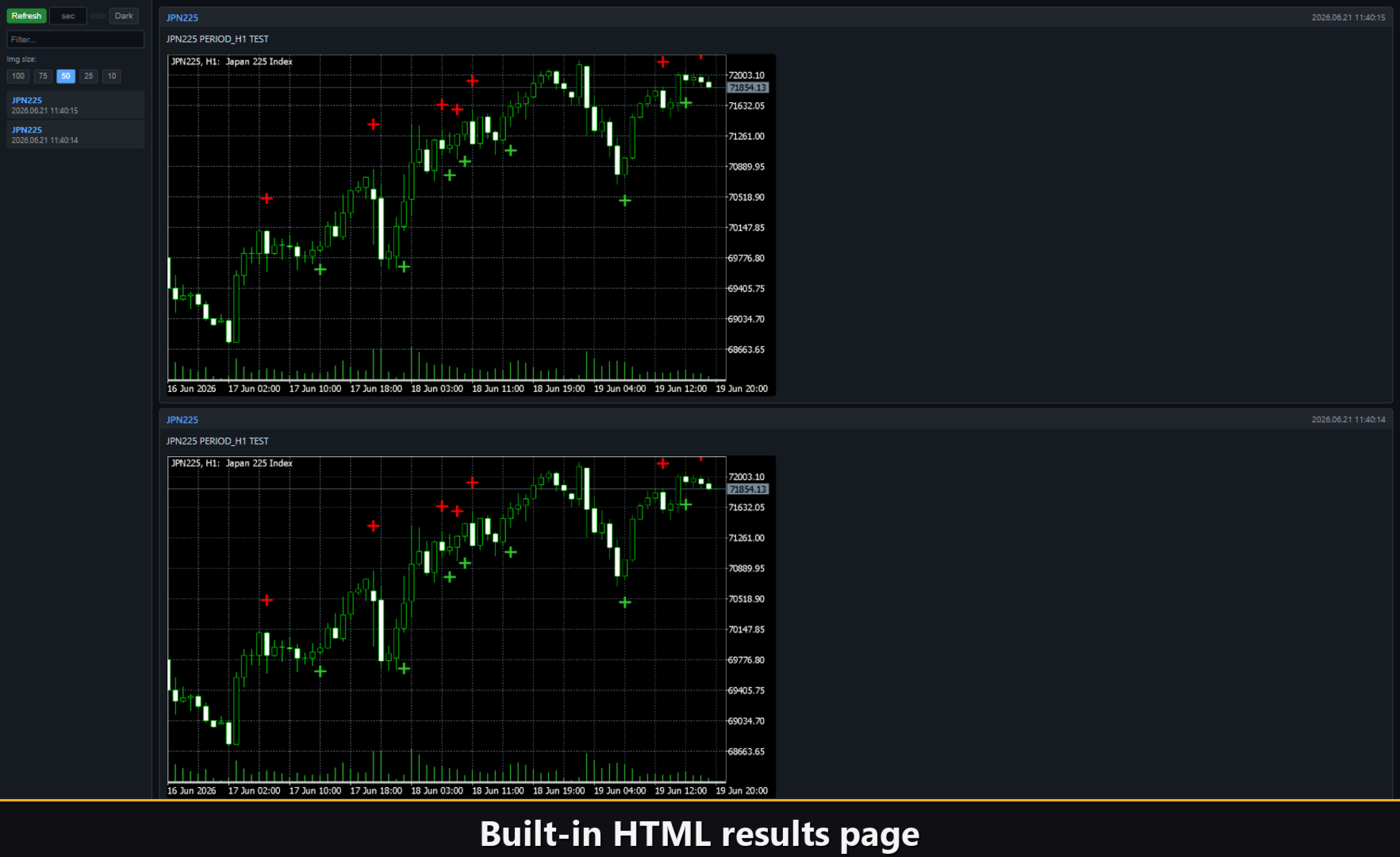
Aktivieren Sie den Html-Kanal, und jedes Einstiegssignal wird automatisch in einem HTML-Bericht unter Files\VibeFox_Stochastic\result.html im Datenordner des Terminals gespeichert. Jeder Eintrag enthält einen Screenshot des Charts zum exakten Zeitpunkt des Signals. Ein Papierkorb-Button im Panel löscht den Bericht und alle Screenshots mit einem Klick.
Telegram-Benachrichtigungen
Signale können auch direkt in Ihren Telegram-Chat geliefert werden — der Benachrichtigungstext zusammen mit einem Screenshot des Charts zum Zeitpunkt der Erkennung. Aktivieren Sie den Telegram-Kanal und geben Sie Ihren Bot-Token und die Chat-ID in den Eingabeparametern ein.
Die Zustellung erfolgt über den HTML-Bericht: Jedes neue Signal wird in den Bericht geschrieben, und der Bericht — im Browser geöffnet — leitet es eigenständig an Ihren Telegram-Chat weiter. Aus diesem Grund hält das Aktivieren von Telegram den Html-Bericht automatisch aktiv, und beide Kanäle arbeiten zusammen.
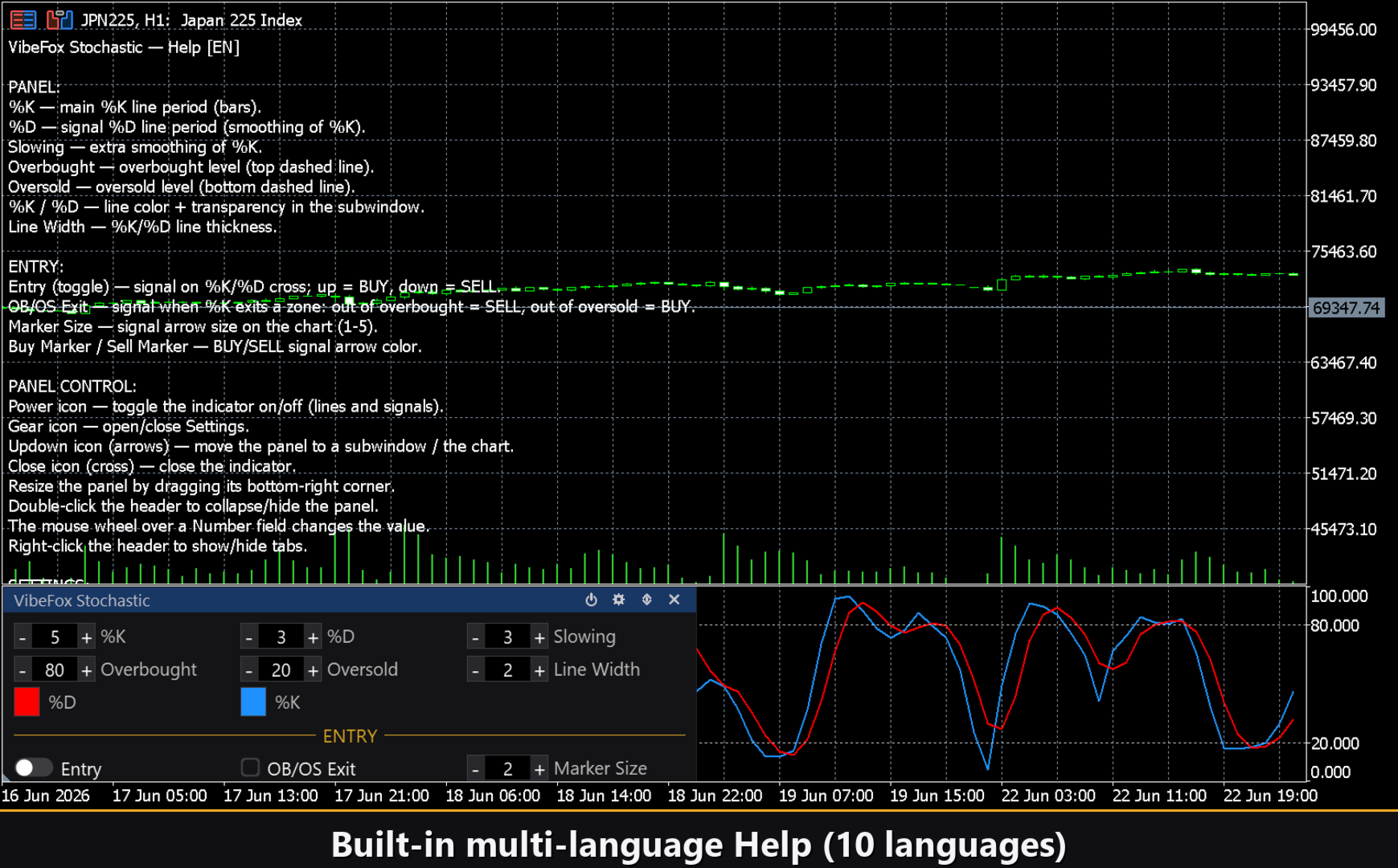
Eingebaute mehrsprachige Hilfe
Eine vollständige Hilfeseite ist in das Panel integriert, verfügbar in 10 languages. Jede Steuerung, jeder Parameter und jeder Signaltyp wird im Kontext erklärt — genau dort, wo er verwendet wird.
Parameter (Inputs-Tab)
Die meisten Einstellungen können auch live direkt im Panel geändert werden (Schaltfläche Settings) — die Eingabeparameter setzen nur die Anfangswerte beim Start.
Stochastic
%K Period — Rückblickfenster für die rohe Stochastik-%K-Linie in Balken. Default: 5.
%D Period — Glättungsperiode, die auf %K angewendet wird, um die %D-Signallinie zu erzeugen. Default: 3.
Slowing — zusätzliche interne Glättung auf %K vor dem Zeichnen; 1 = schneller Stochastik, 3 = langsamer Stochastik. Default: 3.
Overbought Level — obere Zonenschwelle, gezeichnet als gestrichelte horizontale Linie; Signale werden ausgelöst, wenn %K darunter zurückkreuzt. Default: 80.
Oversold Level — untere Zonenschwelle, gezeichnet als gestrichelte horizontale Linie; Signale werden ausgelöst, wenn %K darüber zurückkreuzt. Default: 20.
%K Line Color — Farbe der Hauptlinie %K. Default: DodgerBlue.
%K Line Transparency (0-100) — Transparenz der %K-Linie; 0 = vollständig undurchsichtig. Default: 0.
%D Line Color — Farbe der %D-Signallinie. Default: Red.
%D Line Transparency (0-100) — Transparenz der %D-Linie; 0 = vollständig undurchsichtig. Default: 0.
Line Width (1-5) — Pixeldicke beider Linien %K und %D. Default: 2.
Entry Points
Entry = Signal Cross (%K crosses %D) — aktiviert das Kreuzungssignal; %K kreuzt %D aufwärts = BUY, %K kreuzt %D abwärts = SELL. Default: on.
OB/OS Exit (cross back from levels) — aktiviert das Zonen-Exit-Signal; %K kreuzt Overbought zurück nach unten = SELL, %K kreuzt Oversold zurück nach oben = BUY. Default: off.
Marker Size (1-5) — Größe des Einstiegspfeil-Markierers im Preischart. Default: 2.
Buy Marker Color — Farbe des BUY-Pfeilmarkierers. Default: LimeGreen.
Buy Marker Transparency (0-100) — Transparenz des Kaufmarkierers; 0 = vollständig undurchsichtig. Default: 0.
Sell Marker Color — Farbe des SELL-Pfeilmarkierers. Default: Red.
Sell Marker Transparency (0-100) — Transparenz des Verkaufsmarkierers; 0 = vollständig undurchsichtig. Default: 0.
Notifications
Push Notification — Push-Benachrichtigung an die mobile MetaTrader-App bei jedem Signal senden. Default: off.
Alert Popup — Alert-Popup innerhalb des Terminals bei jedem Signal anzeigen. Default: off.
Email — E-Mail über die Mail-Einstellungen des Terminals bei jedem Signal senden. Default: off.
Html Report -> Files\VibeFox_Stochastic\result.html — jedes Signal mit Chart-Screenshot in einem HTML-Bericht speichern; öffnet sich in jedem Browser. Default: off.
Telegram — jedes Signal in Ihren Telegram-Chat senden (Benachrichtigungstext plus Chart-Screenshot) über den HTML-Bericht. Default: off.
Telegram bot token — der Token Ihres Telegram-Bots zum Senden der Nachrichten.
Telegram chat id — die ID des Telegram-Chats, der die Signale empfängt.
Panel / Settings
Panel width, px (300..800) — Panelbreite in Pixeln. Default: 800.
Header size (1..6) — Headergrößenstufe. Default: 1.
Theme — Farbthema: Auto (folgt Chart-Hintergrund), Dark oder Light. Default: Auto.
Row height (px) — Höhe jeder Panelzeile in Pixeln. Default: 34.
Font size — im Panel verwendete Schriftgröße. Default: 8.
Hide Footer — untere Leiste des Panels ausblenden. Default: off.
Mini Header on collapse — kompakten Header-Streifen anzeigen, wenn das Panel zugeklappt ist. Default: off.
Close on click outside — Panel automatisch einklappen, wenn außerhalb geklickt wird. Default: off.
Instance (unique per copy: 1,2,3...) — Kopienummer; setzen Sie einen eindeutigen Wert, um mehrere unabhängige Kopien auf einem Chart auszuführen. Default: 1.
Panel Start Window — wo das Panel beim Start geöffnet wird: Subwindow oder Chart. Default: Subwindow.