VibeFox Ultimate Osc
- Indicateurs
- Version: 1.0
- Activations: 5

VibeFox Ultimate Osc — l'oscillateur de momentum à trois horizons temporels avec entrées de retour à la moyenne
VibeFox Ultimate Osc est un indicateur de momentum en temps réel pour MetaTrader 5 fondé sur l'Ultimate Oscillator de Larry Williams. Il fond la pression acheteuse sur trois périodes en une seule ligne lissée de 0 à 100, trace les niveaux de surachat et de survente directement dans sa propre sous-fenêtre, marque chaque entrée de retour à la moyenne directement sur le graphique des prix et rassemble toutes les commandes dans un unique panneau interactif moderne. Au lieu de lire trois oscillateurs distincts, vous surveillez une seule ligne pondérée et voyez chaque entrée de retournement à l'instant où l'oscillateur quitte une zone extrême.
Comment fonctionne l'indicateur
L'Ultimate Oscillator a été conçu par Larry Williams pour résoudre un problème classique des outils de momentum à période unique : ils donnent de fausses divergences parce qu'ils ne réagissent qu'à un seul horizon temporel. L'Ultimate Oscillator combine au contraire trois périodes — rapide, moyenne et lente — en une seule valeur, de sorte qu'un signal doit être confirmé sur plusieurs horizons avant d'être enregistré.
Pour chaque barre, l'indicateur calcule deux grandeurs. La pression acheteuse (BP) est la clôture moins le plus bas vrai, où le plus bas vrai est le plus faible entre le plus bas actuel et la clôture précédente. Le range vrai (TR) est le plus haut vrai moins le plus bas vrai. Pour chacune des trois périodes, il divise ensuite la somme des BP par la somme des TR, ce qui donne trois moyennes mesurant quelle part du range a été portée par les acheteurs. Ces trois moyennes sont combinées avec des poids fixes — 4 pour la période rapide, 2 pour la moyenne, 1 pour la lente — et ramenées à une lecture de 0 à 100 :
UO = 100 × (4·Avg fast + 2·Avg mid + 1·Avg slow ) / 7.
La période rapide porte le poids le plus élevé afin que la ligne reste réactive, tandis que les périodes moyenne et lente l'ancrent et filtrent le bruit. Le résultat est tracé sous forme d'une seule ligne dans la sous-fenêtre propre à l'indicateur, avec les lignes de niveau de surachat et de survente.
Zones de surachat et de survente
Une lecture élevée de l'Ultimate Oscillator signifie que les acheteurs ont dominé le range sur les trois périodes — le marché est suracheté. Une lecture basse signifie que les vendeurs ont dominé — le marché est survendu. Le niveau OB (par défaut 70) marque l'extrême supérieur et le niveau OS (par défaut 30) marque l'extrême inférieur ; une ligne médiane est tracée automatiquement à mi-chemin entre les deux. Lorsque l'oscillateur s'enfonce dans une zone puis en ressort, le momentum s'épuise et un retour vers le centre devient probable.
Entrées de retour à la moyenne
La principale valeur de VibeFox Ultimate Osc réside dans ses entrées automatiques de retour à la moyenne. L'interrupteur Revert les active. Une entrée n'est confirmée que sur une barre clôturée, si bien que les signaux ne se repeignent jamais sur la bougie en formation.
Un BUY est placé lorsque l'oscillateur était au niveau de survente ou en dessous, puis clôture de nouveau au-dessus : le mouvement baissier a été rejeté et l'on s'attend à ce que le prix revienne à la hausse. Un SELL est placé lorsque l'oscillateur était au niveau de surachat ou au-dessus, puis clôture de nouveau en dessous : le mouvement haussier a été rejeté et l'on s'attend à ce que le prix revienne à la baisse. Chaque entrée est tracée sous forme d'un marqueur net sur le graphique des prix, au prix de la barre du signal.
Marqueurs d'entrée
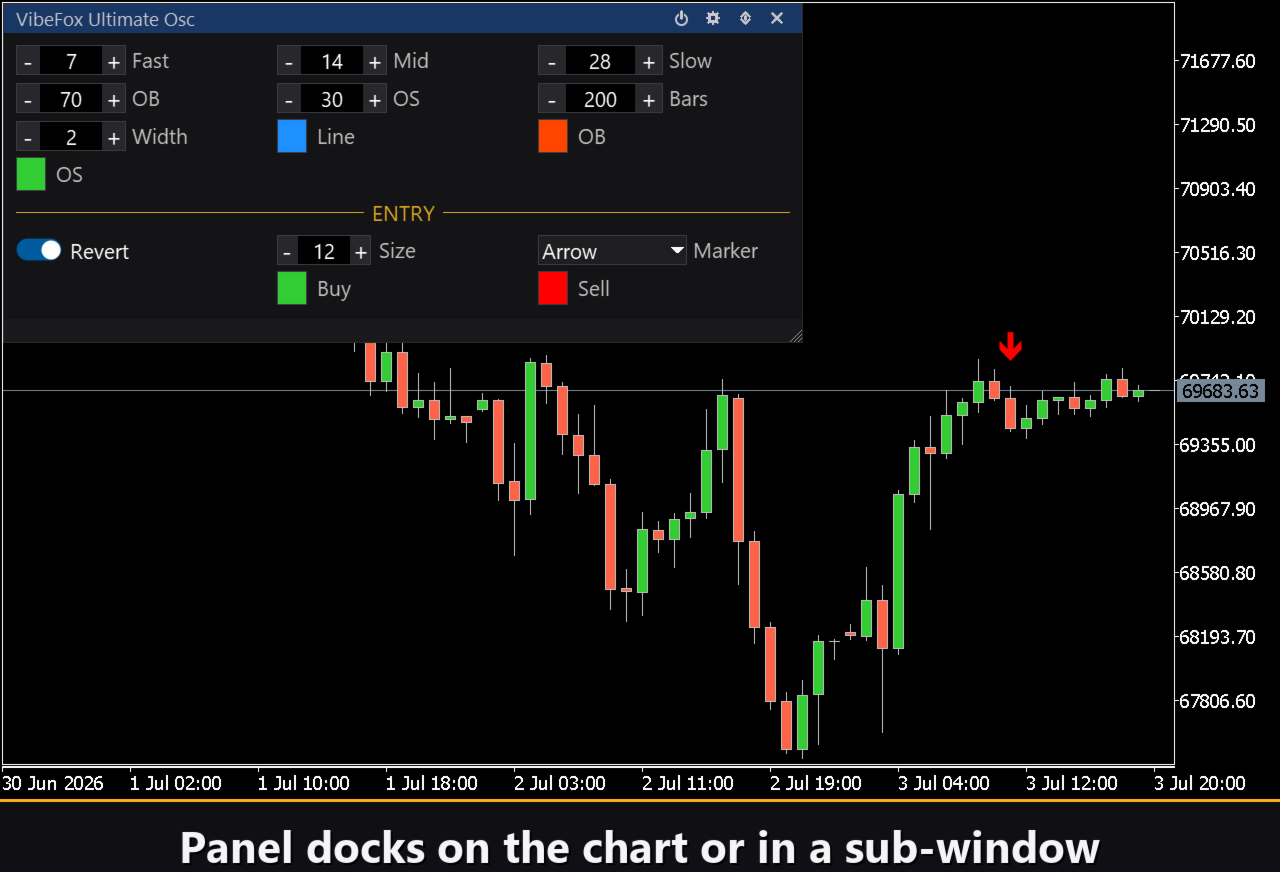
Les marqueurs d'achat et de vente sont colorés séparément avec les réglages de couleur Buy et Sell, de sorte que la direction se lit instantanément. Le sélecteur Marker bascule le glyphe entre une simple croix (+), des triangles pleins ou des flèches à queue, tandis que la commande Size met le marqueur à l'échelle en pixels (6 à 40) pour s'adapter à toute densité de graphique.
Contrôle visuel complet
La couleur de la ligne de l'oscillateur se règle avec Line et son épaisseur avec Width de 1 à 5 pixels. Les lignes de niveau de surachat et de survente ont leurs propres couleurs OB et OS. La ligne et les deux marqueurs d'entrée prennent chacun en charge un réglage de transparence (0-100 %) dans la fenêtre du sélecteur de couleur, afin de les fondre en douceur dans le graphique. Le réglage Bars limite l'ampleur de l'historique analysé pour les entrées : mettez-le à 0 pour analyser toutes les barres disponibles, ou utilisez une valeur plus faible pour des redessins plus rapides sur les graphiques chargés.
Panneau interactif sur le graphique
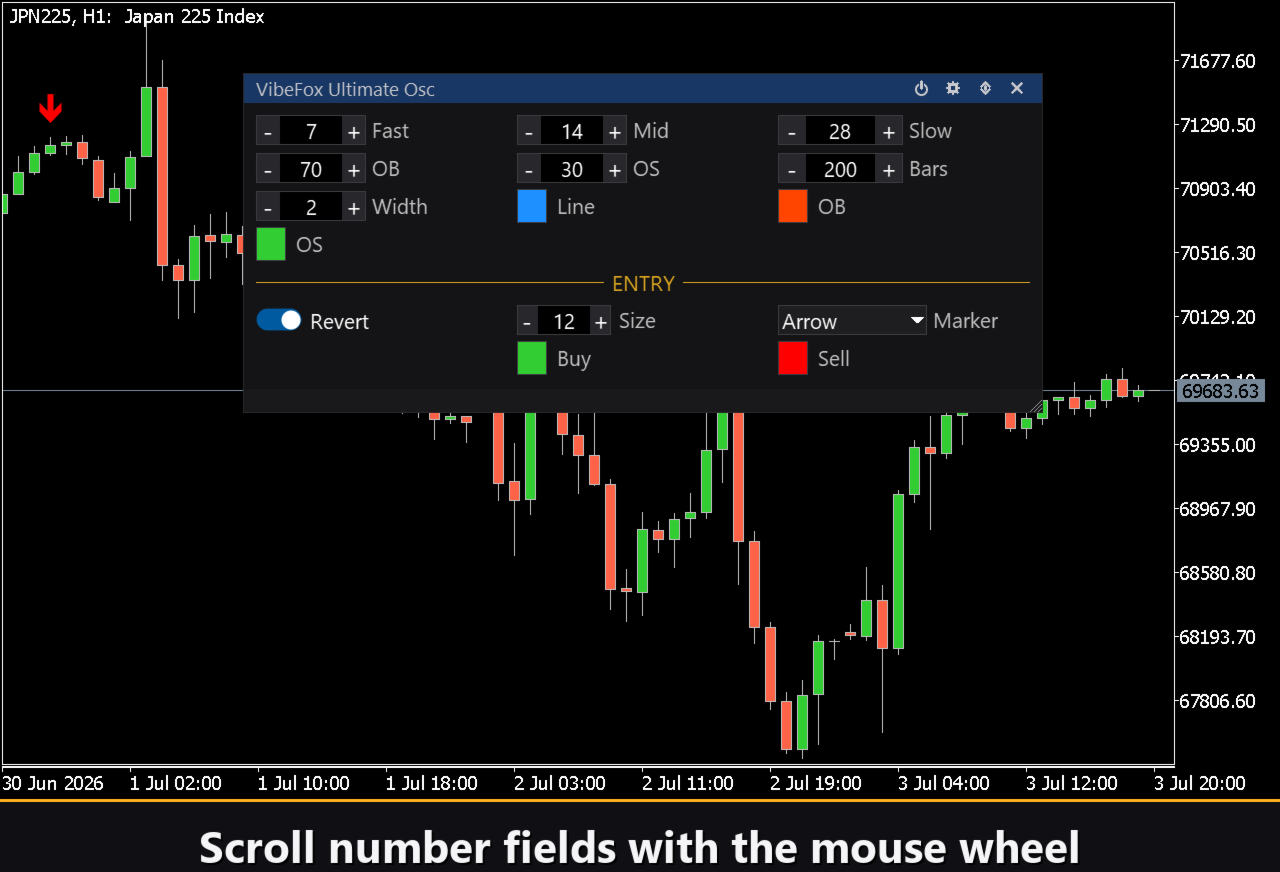
Toute l'interface est un panneau fluide basé sur le canevas, conçu pour un contrôle rapide à la souris. Les trois périodes et les niveaux OB/OS sont regroupés en rangées ordonnées, et le bloc d'entrée est mis à part avec son propre en-tête doré ENTRY, afin que les réglages de signal ne se mêlent pas aux réglages de ligne. L'en-tête du panneau contient les icônes de commande.
Power — active et désactive le tracé des marqueurs d'entrée sans retirer l'indicateur du graphique.
Settings (gear) — ouvre et ferme la section des réglages.
Updown (arrows) — déplace le panneau entre sa sous-fenêtre et le graphique principal.
Close (cross) — ferme l'indicateur.
Redimensionnable — faites glisser le coin inférieur droit pour mettre le panneau à l'échelle.
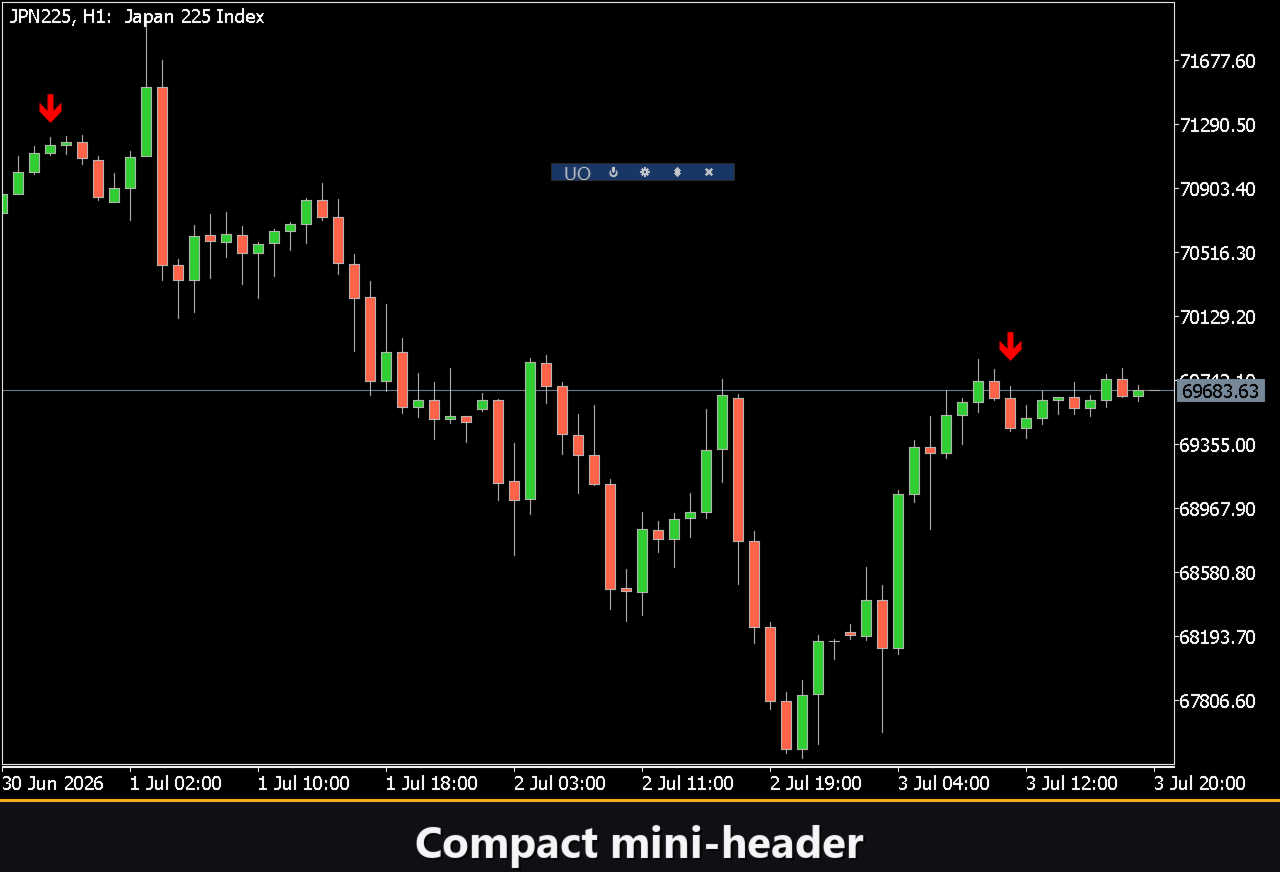
Repliable — un double clic sur l'en-tête replie le panneau en une bande compacte.
Molette de la souris — survolez n'importe quel champ numérique et faites tourner la molette pour changer la valeur sans ouvrir le clavier.
Réglages et personnalisation
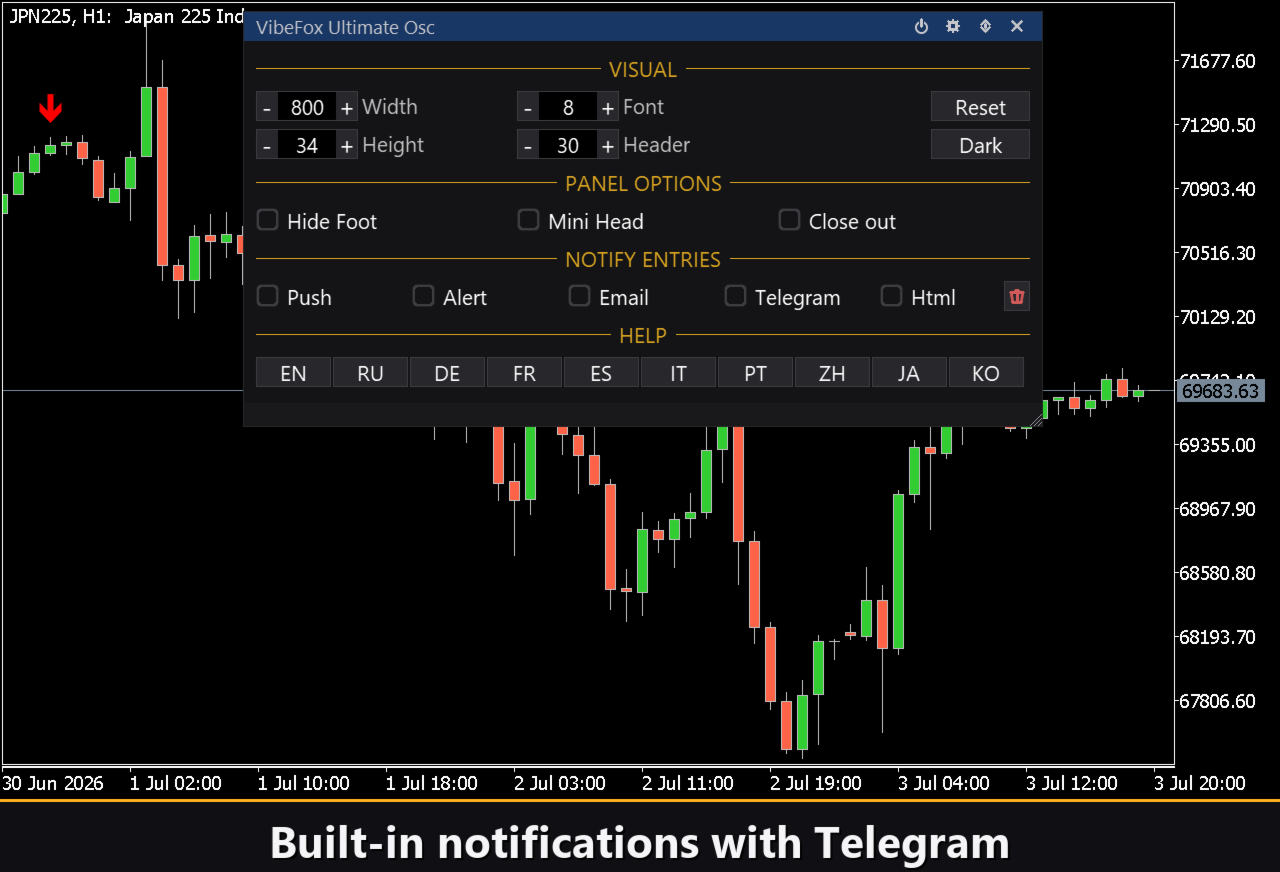
Le bouton Settings ouvre une section où le panneau s'ajuste à votre espace de travail : un Theme clair, sombre ou automatique, une largeur de panneau réglable, une taille d'en-tête, une hauteur de rangée et une taille de police. Des touches supplémentaires vous permettent de masquer la barre inférieure via Hide Footer, de réduire l'en-tête lorsqu'il est replié avec Mini Header et de replier automatiquement le panneau au clic à l'extérieur. Presque tous les paramètres changent en direct sur le panneau — les champs de saisie de l'onglet Inputs ne fixent que les valeurs de départ. Vous pouvez aussi exécuter plusieurs copies indépendantes sur un même graphique en attribuant à chacune un Instance unique, pour comparer différents réglages côte à côte.
Notifications d'entrée
Vous n'avez pas besoin de rester devant le graphique à guetter un retournement. Chaque entrée peut être transmise par plusieurs canaux de notification que l'on active indépendamment directement sur le panneau.
Alert — un message contextuel à l'intérieur du terminal.
Push — une notification mobile vers l'application MetaTrader sur votre téléphone.
Email — un courrier envoyé via les réglages de messagerie du terminal.
Telegram — le texte de l'alerte accompagné d'une capture d'écran du graphique, envoyé directement dans votre discussion Telegram.
N'activez que les canaux dont vous avez besoin et vous serez averti à l'instant où une nouvelle entrée de l'Ultimate Oscillator apparaît sur le symbole et l'unité de temps sur lesquels vous travaillez.
Historique visuel (rapport HTML)
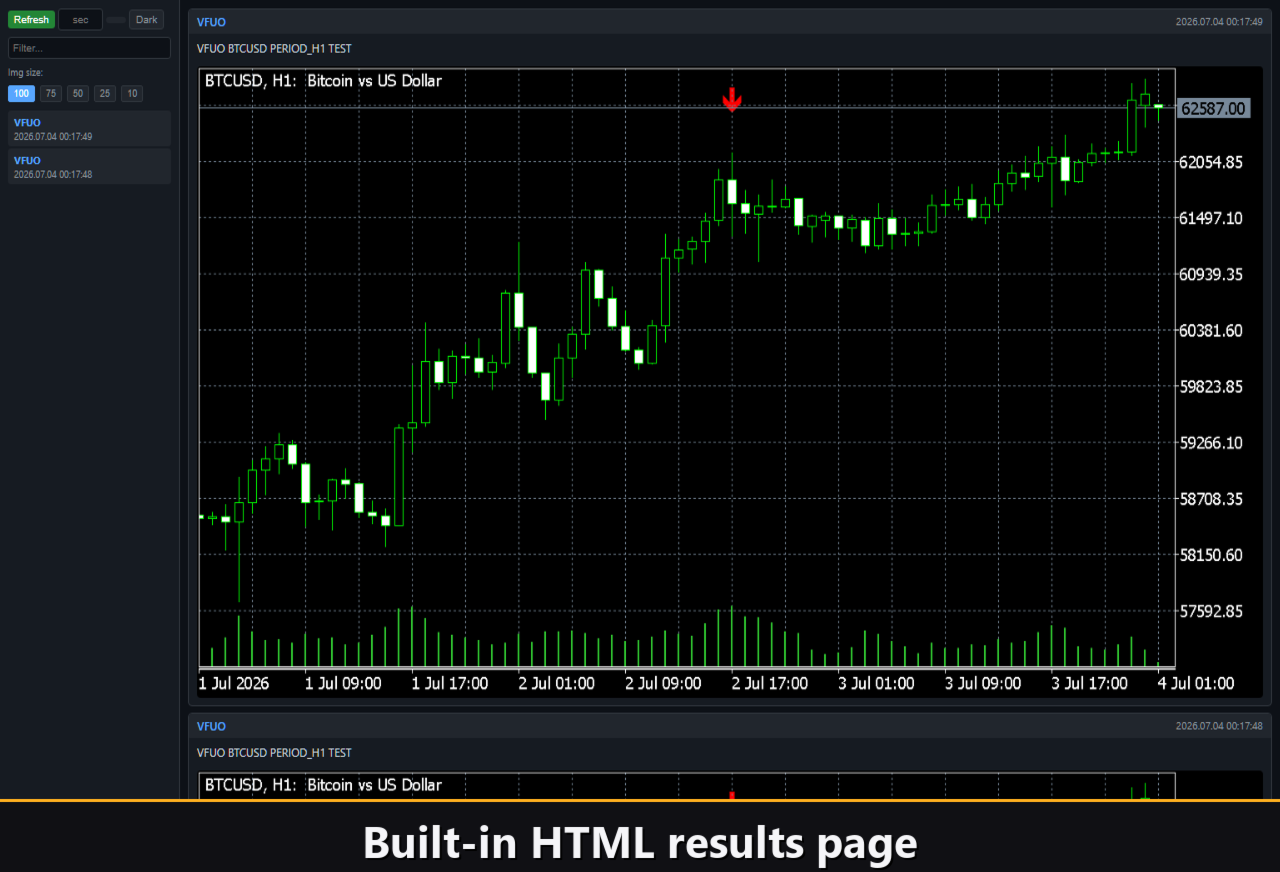
Activez le canal Html et chaque signal d'entrée est enregistré dans un rapport HTML avec une capture du graphique à l'instant de son déclenchement. Le rapport est stocké dans le dossier Files du terminal, dans le répertoire VibeFox_Ultimate_Osc (MQL5/Files/VibeFox_Ultimate_Osc/result.html), et s'ouvre dans n'importe quel navigateur — vous obtenez un journal visuel de chaque retournement capté par l'indicateur. Un bouton corbeille en un clic efface le rapport et ses captures dès que vous souhaitez repartir de zéro.
Alertes Telegram
Les signaux peuvent aussi être livrés directement dans votre discussion Telegram — le texte de l'alerte accompagné d'une capture du graphique à l'instant de la détection. Activez le canal Telegram et saisissez le token de votre bot ainsi que l'id de discussion dans les inputs.
La livraison s'appuie sur le rapport HTML : chaque nouveau signal est inscrit dans le rapport, et le rapport — ouvert dans un navigateur — le transmet de lui-même à votre discussion Telegram. Pour cette raison, activer Telegram maintient automatiquement le rapport Html actif, et les deux canaux fonctionnent ensemble.
Aide multilingue intégrée
Une page d'aide complète est intégrée au panneau, disponible en plusieurs langues, de sorte que chaque commande est expliquée là où vous l'utilisez.
Paramètres (onglet Inputs)
La plupart des réglages peuvent aussi être modifiés en direct sur le panneau (le bouton Settings) — les paramètres de saisie ne fixent que les valeurs initiales au démarrage.
Ultimate Osc
Fast Period — la période rapide de l'Ultimate Oscillator, qui porte le poids le plus élevé (4). Par défaut : 7.
Mid Period — la période moyenne de l'Ultimate Oscillator, poids 2. Par défaut : 14.
Slow Period — la période lente de l'Ultimate Oscillator, poids 1. Par défaut : 28.
Overbought level — l'extrême supérieur ; un SELL est armé lorsque l'oscillateur le quitte vers le bas. Par défaut : 70.
Oversold level — l'extrême inférieur ; un BUY est armé lorsque l'oscillateur le quitte vers le haut. Par défaut : 30.
Bars of history to scan — combien de barres en arrière les entrées sont analysées, 0 = toutes les disponibles. Par défaut : 200.
UO Line Color — la couleur de la ligne de l'oscillateur. Par défaut : DodgerBlue.
UO Line Transparency — transparence de la ligne de l'oscillateur en pourcentage, 0-100. Par défaut : 0.
Overbought Level Color — la couleur de la ligne de niveau de surachat. Par défaut : OrangeRed.
Overbought Level Transparency — transparence de la ligne de surachat en pourcentage, 0-100. Par défaut : 0.
Oversold Level Color — la couleur de la ligne de niveau de survente. Par défaut : LimeGreen.
Oversold Level Transparency — transparence de la ligne de survente en pourcentage, 0-100. Par défaut : 0.
Line Width — l'épaisseur de la ligne de l'oscillateur en pixels, 1..5. Par défaut : 2.
Entry Points
Revert — active les entrées de retour à la moyenne (retour à la moyenne depuis une bande). Par défaut : activé.
Marker Font Size — la taille des marqueurs d'entrée en pixels, 6..40. Par défaut : 12.
Entry Marker — le glyphe du marqueur : Cross (+), Triangle ou Arrow. Par défaut : Arrow.
Buy Color — la couleur du marqueur BUY. Par défaut : LimeGreen.
Buy Transparency — transparence du marqueur d'achat en pourcentage, 0-100. Par défaut : 0.
Sell Color — la couleur du marqueur SELL. Par défaut : Red.
Sell Transparency — transparence du marqueur de vente en pourcentage, 0-100. Par défaut : 0.
Notifications
Push Notification — active les alertes push vers l'application mobile MetaTrader. Par défaut : désactivé.
Alert Popup — active les alertes contextuelles à l'intérieur du terminal. Par défaut : désactivé.
Email — active les alertes par courriel via les réglages de messagerie du terminal. Par défaut : désactivé.
Html Report — enregistre chaque signal avec une capture du graphique dans Files/VibeFox_Ultimate_Osc/result.html. Par défaut : désactivé.
Telegram — transmet les signaux avec captures du graphique vers une discussion Telegram via le rapport HTML. Par défaut : désactivé.
Telegram - bot token — le token du bot Telegram utilisé pour la livraison. Par défaut : vide.
Telegram - chat id — l'identifiant de la discussion Telegram cible. Par défaut : vide.
Panel / Settings
Panel width, px — la largeur du panneau sur le graphique en pixels, 300..800. Par défaut : 800.
Header size — la hauteur de l'en-tête du panneau, 1..6. Par défaut : 1.
Theme — le thème de couleur du panneau : Light, Dark ou Auto. Par défaut : Auto.
Row height (px) — la hauteur de chaque rangée de paramètres en pixels. Par défaut : 34.
Font size — la taille de police utilisée dans le panneau. Par défaut : 8.
Hide Footer — masque la barre inférieure du panneau. Par défaut : désactivé.
Mini Header on collapse — affiche une bande d'en-tête compacte lorsque le panneau est replié. Par défaut : désactivé.
Close on click outside — replie automatiquement le panneau au clic à l'extérieur. Par défaut : désactivé.
Instance — un numéro unique pour chaque copie de l'indicateur sur le même graphique, permet d'exécuter plusieurs instances côte à côte. Par défaut : 1.
Panel Start Window — définit la position initiale du panneau : graphique principal ou sous-fenêtre. Par défaut : Subwindow.