VibeFox Ultimate Osc
- Indicadores
- Versão: 1.0
- Ativações: 5

VibeFox Ultimate Osc — o oscilador de momento de três horizontes temporais com entradas de reversão à média
VibeFox Ultimate Osc é um indicador de momento em tempo real para MetaTrader 5 construído sobre o Ultimate Oscillator de Larry Williams. Ele funde a pressão compradora ao longo de três períodos em uma única linha suave de 0 a 100, desenha os níveis de sobrecompra e sobrevenda diretamente em sua própria subjanela, marca cada entrada de reversão à média diretamente no gráfico de preços e reúne todos os controles em um único painel interativo moderno. Em vez de ler três osciladores separados, você observa uma única linha ponderada e vê cada entrada de reversão no instante em que o oscilador deixa uma zona extrema.
Como o indicador funciona
O Ultimate Oscillator foi concebido por Larry Williams para resolver um problema clássico das ferramentas de momento de período único: elas dão sinais falsos de divergência porque reagem a apenas um horizonte temporal. O Ultimate Oscillator, em vez disso, combina três períodos — rápido, médio e lento — em um único valor, de modo que um sinal precisa ser confirmado em vários horizontes antes de se registrar.
Para cada barra o indicador calcula duas grandezas. A pressão compradora (BP) é o fechamento menos a mínima verdadeira, onde a mínima verdadeira é a menor entre a mínima atual e o fechamento anterior. O range verdadeiro (TR) é a máxima verdadeira menos a mínima verdadeira. Para cada um dos três períodos ele então divide a soma de BP pela soma de TR, obtendo três médias que medem quanto do range foi impulsionado pelos compradores. Essas três médias são combinadas com pesos fixos — 4 para o período rápido, 2 para o médio, 1 para o lento — e escaladas para uma leitura de 0 a 100:
UO = 100 × (4·Avg fast + 2·Avg mid + 1·Avg slow ) / 7.
O período rápido carrega o maior peso para que a linha permaneça responsiva, enquanto os períodos médio e lento a ancoram e filtram o ruído. O resultado é plotado como uma única linha na subjanela própria do indicador, junto com as linhas de nível de sobrecompra e sobrevenda.
Zonas de sobrecompra e sobrevenda
Uma leitura alta do Ultimate Oscillator significa que os compradores dominaram o range nos três períodos — o mercado está sobrecomprado. Uma leitura baixa significa que os vendedores dominaram — o mercado está sobrevendido. O nível OB (padrão 70) marca o extremo superior e o nível OS (padrão 30) marca o extremo inferior; uma linha média é desenhada automaticamente no meio do caminho entre eles. Quando o oscilador avança para dentro de uma zona e depois retorna para fora dela, o momento está se esgotando e uma reversão em direção ao meio torna-se provável.
Entradas de reversão à média
O principal valor do VibeFox Ultimate Osc são suas entradas automáticas de reversão à média. O botão Revert as ativa. Uma entrada só é confirmada em uma barra fechada, de modo que os sinais nunca se repintam na vela em formação.
Um BUY é colocado quando o oscilador estava no nível de sobrevenda ou abaixo dele e depois fecha novamente acima dele — o movimento de queda foi rejeitado e espera-se que o preço reverta para cima. Um SELL é colocado quando o oscilador estava no nível de sobrecompra ou acima dele e depois fecha novamente abaixo dele — o movimento de alta foi rejeitado e espera-se que o preço reverta para baixo. Cada entrada é desenhada como um marcador claro no gráfico de preços, no preço da barra do sinal.
Marcadores de entrada
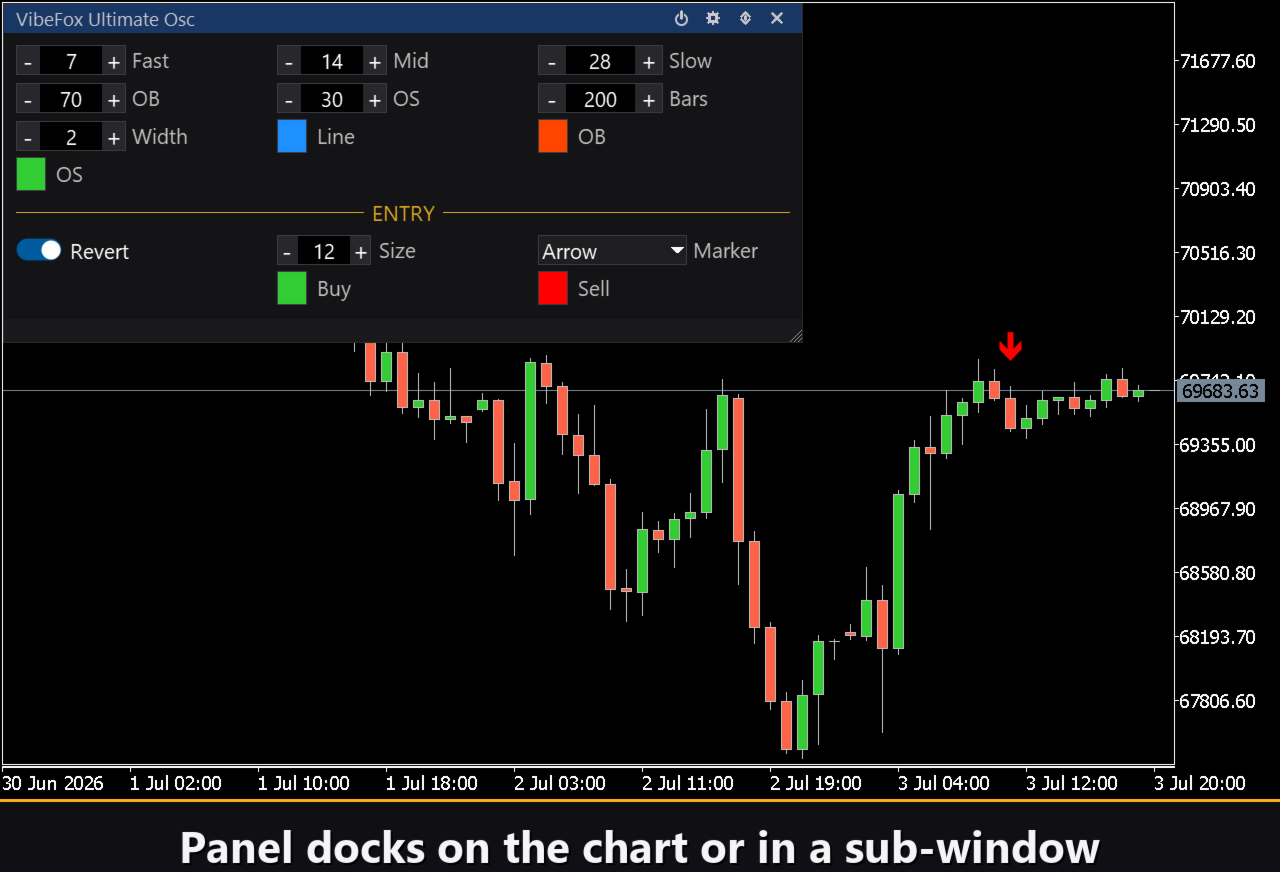
Os marcadores de compra e venda são coloridos separadamente com as configurações de cor Buy e Sell, de modo que a direção é lida instantaneamente. O seletor Marker alterna o glifo entre uma cruz simples (+), triângulos preenchidos ou setas com cauda, enquanto o controle Size dimensiona o marcador em pixels (6 a 40) para se adequar a qualquer densidade do gráfico.
Controle visual completo
A cor da linha do oscilador é definida com Line e a espessura com Width de 1 a 5 pixels. As linhas de nível de sobrecompra e sobrevenda têm suas próprias cores OB e OS. A linha e ambos os marcadores de entrada suportam cada um uma configuração de transparência (0-100%) no popup do seletor de cor, para que você possa fundi-los suavemente no gráfico. A configuração Bars limita quanto histórico é varrido em busca de entradas — defina-a como 0 para varrer todas as barras disponíveis, ou use um valor menor para redesenhos mais rápidos em gráficos pesados.
Painel interativo no gráfico
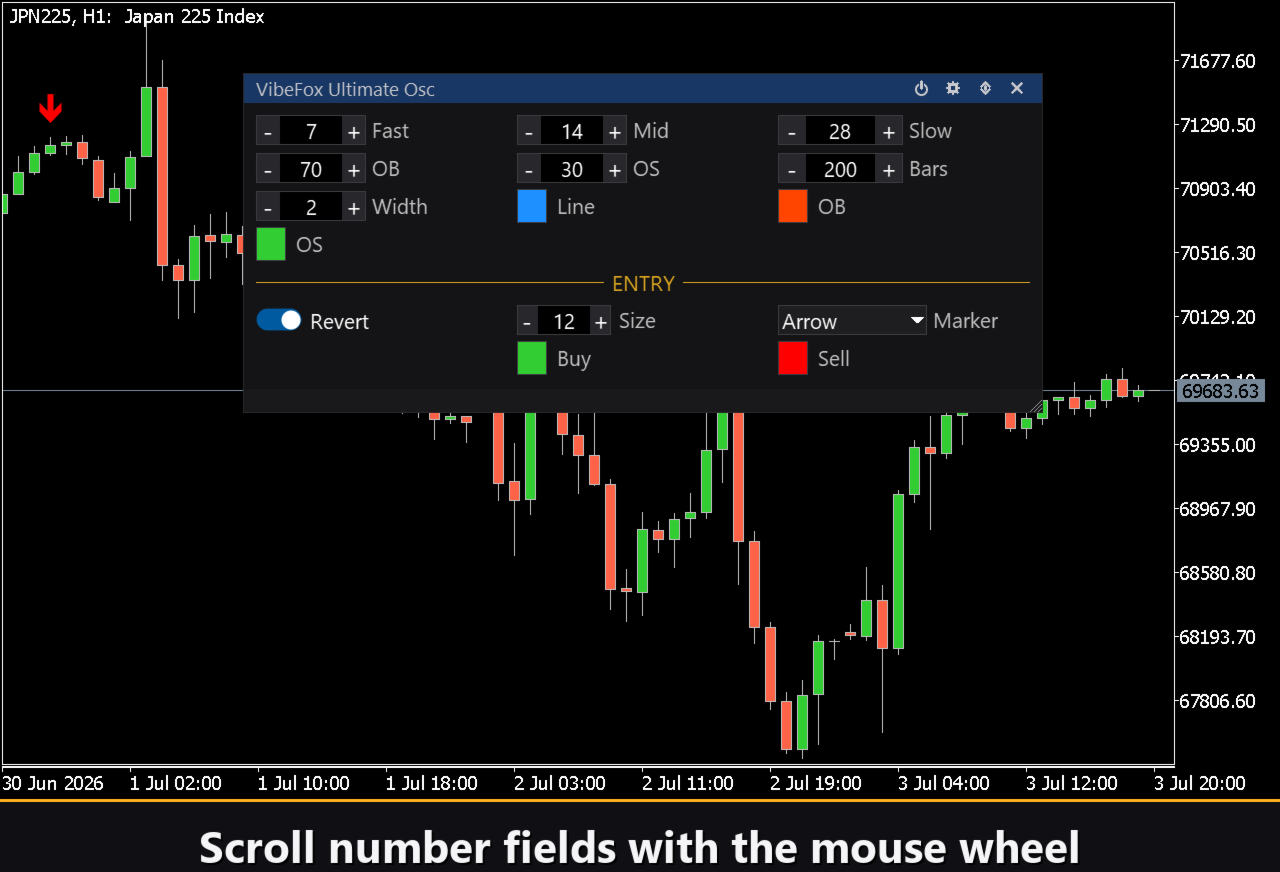
Toda a interface é um painel fluido baseado em canvas, construído para um controle rápido com o mouse. Os três períodos e os níveis OB/OS são reunidos em linhas organizadas, e o bloco de entrada é destacado com seu próprio cabeçalho dourado ENTRY, de modo que as configurações de sinal não se misturam com as configurações de linha. O cabeçalho do painel contém os ícones de controle.
Power — liga e desliga o desenho dos marcadores de entrada sem remover o indicador do gráfico.
Settings (gear) — abre e fecha a seção de configurações.
Updown (arrows) — move o painel entre sua subjanela e o gráfico principal.
Close (cross) — fecha o indicador.
Redimensionável — arraste o canto inferior direito para redimensionar o painel.
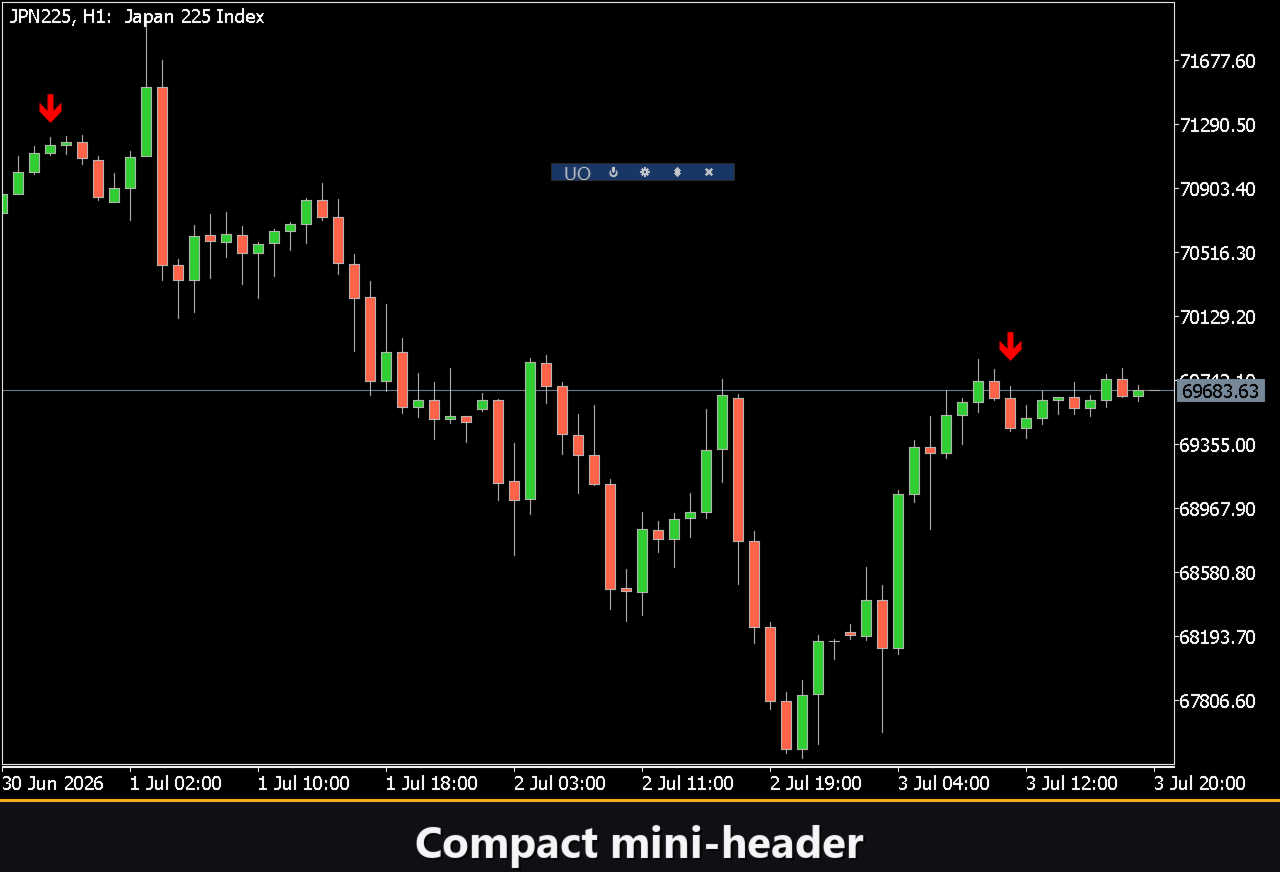
Recolhível — um duplo clique no cabeçalho recolhe o painel em uma faixa compacta.
Roda do mouse — passe o cursor sobre qualquer campo numérico e gire a roda para alterar o valor sem abrir o teclado.
Configurações e personalização
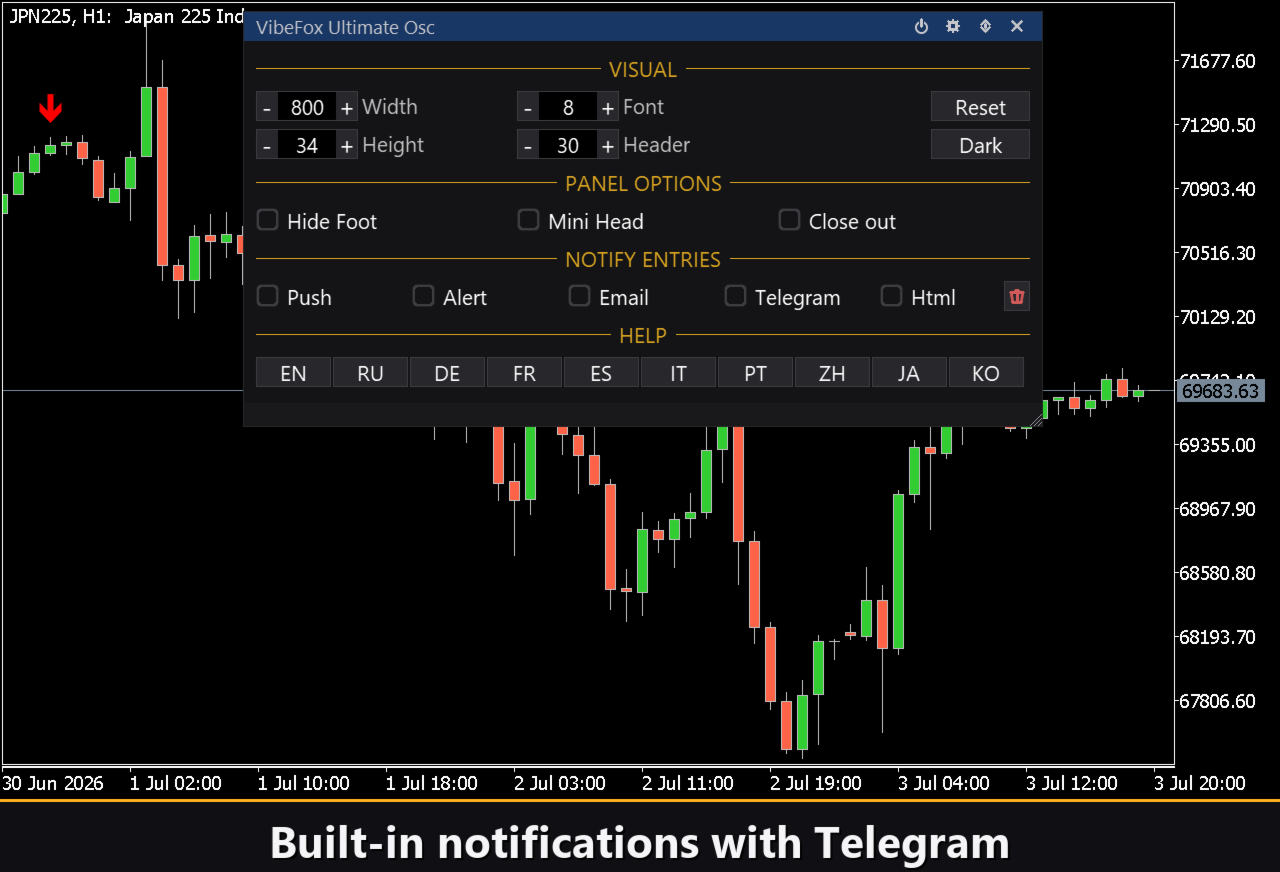
O botão Settings abre uma seção onde o painel se ajusta ao seu espaço de trabalho: um Theme claro, escuro ou automático, uma largura de painel ajustável, tamanho do cabeçalho, altura da linha e tamanho da fonte. Toques extras permitem ocultar a barra inferior via Hide Footer, encolher o cabeçalho quando recolhido com Mini Header e recolher automaticamente o painel ao clicar fora dele. Quase todos os parâmetros mudam ao vivo diretamente no painel — os campos de entrada da aba Inputs apenas definem os valores iniciais. Você também pode executar várias cópias independentes em um mesmo gráfico atribuindo a cada uma um Instance único, para comparar diferentes configurações lado a lado.
Notificações de entrada
Você não precisa ficar vigiando o gráfico à espera de uma reversão. Cada entrada pode ser enviada por vários canais de notificação que são ativados de forma independente diretamente no painel.
Alert — uma mensagem pop-up dentro do terminal.
Push — uma notificação móvel para o aplicativo MetaTrader no seu telefone.
Email — uma carta enviada através das configurações de correio do terminal.
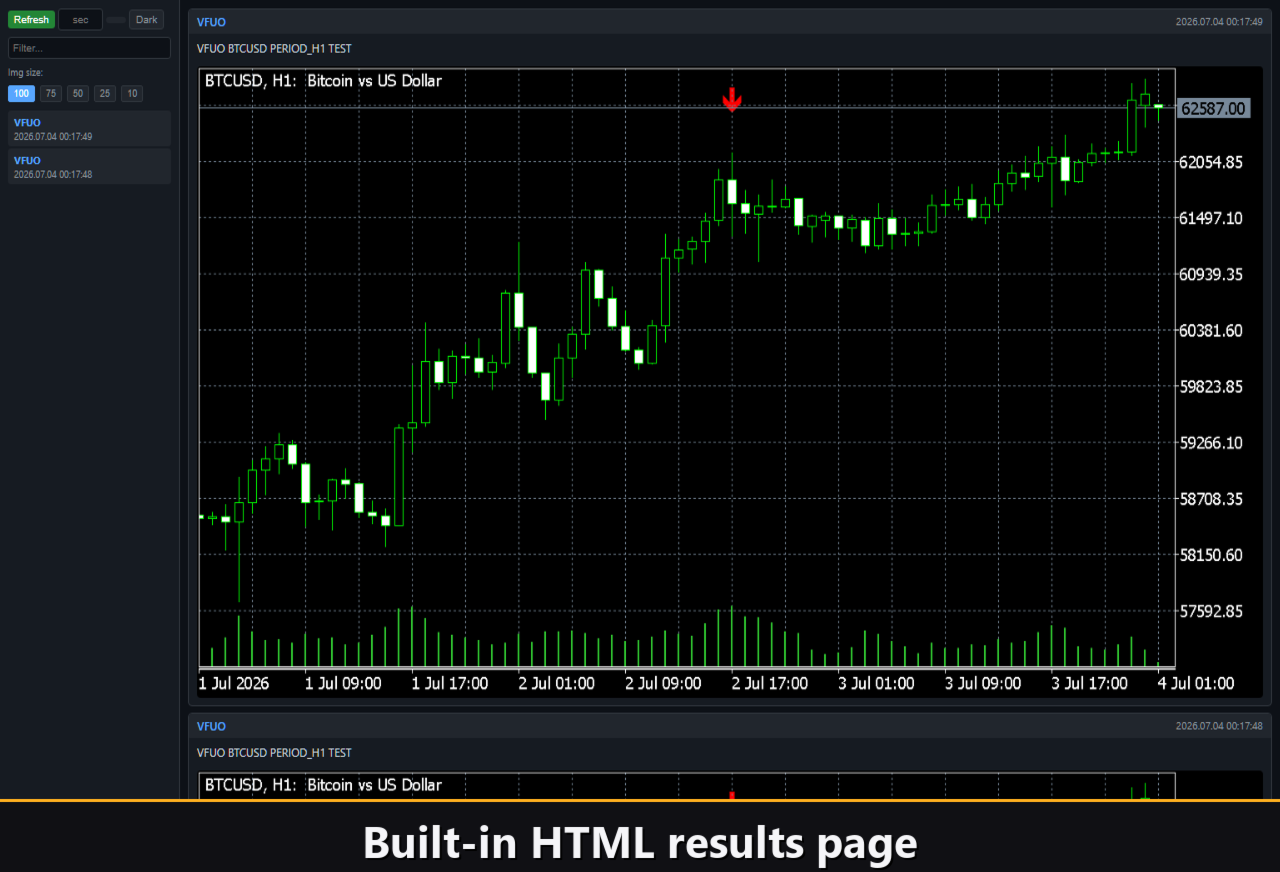
Telegram — o texto do alerta junto com uma captura de tela do gráfico, enviado diretamente para o seu chat do Telegram.
Ative apenas os canais de que você precisa e será notificado no instante em que uma nova entrada do Ultimate Oscillator aparecer no símbolo e no timeframe com os quais você está trabalhando.
Histórico visual (relatório HTML)
Ative o canal Html e cada sinal de entrada é salvo em um relatório HTML junto com uma captura de tela do gráfico no momento em que foi disparado. O relatório é armazenado na pasta Files do terminal, no diretório VibeFox_Ultimate_Osc (MQL5/Files/VibeFox_Ultimate_Osc/result.html), e abre em qualquer navegador — você obtém um registro visual de cada reversão que o indicador capturou. Um botão de lixeira de um clique limpa o relatório e suas capturas de tela sempre que você quiser recomeçar do zero.
Alertas do Telegram
Os sinais também podem ser entregues diretamente ao seu chat do Telegram — o texto do alerta junto com uma captura de tela do gráfico no momento da detecção. Ative o canal Telegram e insira o token do seu bot e o id do chat nos inputs.
A entrega apoia-se no relatório HTML: cada novo sinal é escrito no relatório, e o relatório — aberto em um navegador — o encaminha por conta própria para o seu chat do Telegram. Por essa razão, ativar o Telegram mantém automaticamente o relatório Html ligado, e os dois canais funcionam juntos.
Ajuda multilíngue integrada
Uma página de ajuda completa está integrada ao painel, disponível em vários idiomas, de modo que cada controle é explicado exatamente onde você o usa.
Parâmetros (aba Inputs)
A maioria das configurações também pode ser alterada ao vivo diretamente no painel (o botão Settings) — os parâmetros de entrada apenas definem os valores iniciais na inicialização.
Ultimate Osc
Fast Period — o período rápido do Ultimate Oscillator, que carrega o maior peso (4). Padrão: 7.
Mid Period — o período médio do Ultimate Oscillator, peso 2. Padrão: 14.
Slow Period — o período lento do Ultimate Oscillator, peso 1. Padrão: 28.
Overbought level — o extremo superior; um SELL é armado quando o oscilador o deixa para baixo. Padrão: 70.
Oversold level — o extremo inferior; um BUY é armado quando o oscilador o deixa para cima. Padrão: 30.
Bars of history to scan — quantas barras para trás as entradas são varridas, 0 = todas as disponíveis. Padrão: 200.
UO Line Color — a cor da linha do oscilador. Padrão: DodgerBlue.
UO Line Transparency — transparência da linha do oscilador em porcentagem, 0-100. Padrão: 0.
Overbought Level Color — a cor da linha de nível de sobrecompra. Padrão: OrangeRed.
Overbought Level Transparency — transparência da linha de sobrecompra em porcentagem, 0-100. Padrão: 0.
Oversold Level Color — a cor da linha de nível de sobrevenda. Padrão: LimeGreen.
Oversold Level Transparency — transparência da linha de sobrevenda em porcentagem, 0-100. Padrão: 0.
Line Width — a espessura da linha do oscilador em pixels, 1..5. Padrão: 2.
Entry Points
Revert — ativa as entradas de reversão à média (retorno à média a partir de uma banda). Padrão: ligado.
Marker Font Size — o tamanho dos marcadores de entrada em pixels, 6..40. Padrão: 12.
Entry Marker — o glifo do marcador: Cross (+), Triangle ou Arrow. Padrão: Arrow.
Buy Color — a cor do marcador BUY. Padrão: LimeGreen.
Buy Transparency — transparência do marcador de compra em porcentagem, 0-100. Padrão: 0.
Sell Color — a cor do marcador SELL. Padrão: Red.
Sell Transparency — transparência do marcador de venda em porcentagem, 0-100. Padrão: 0.
Notifications
Push Notification — ativa os alertas push para o aplicativo móvel MetaTrader. Padrão: desligado.
Alert Popup — ativa os alertas pop-up dentro do terminal. Padrão: desligado.
Email — ativa os alertas por email através das configurações de correio do terminal. Padrão: desligado.
Html Report — salva cada sinal com uma captura de tela do gráfico em Files/VibeFox_Ultimate_Osc/result.html. Padrão: desligado.
Telegram — encaminha os sinais com capturas de tela do gráfico para um chat do Telegram via o relatório HTML. Padrão: desligado.
Telegram - bot token — o token do bot do Telegram usado para a entrega. Padrão: vazio.
Telegram - chat id — o identificador do chat do Telegram de destino. Padrão: vazio.
Panel / Settings
Panel width, px — a largura do painel no gráfico em pixels, 300..800. Padrão: 800.
Header size — a altura do cabeçalho do painel, 1..6. Padrão: 1.
Theme — o tema de cor do painel: Light, Dark ou Auto. Padrão: Auto.
Row height (px) — a altura de cada linha de parâmetros em pixels. Padrão: 34.
Font size — o tamanho da fonte usado dentro do painel. Padrão: 8.
Hide Footer — oculta a barra inferior do painel. Padrão: desligado.
Mini Header on collapse — mostra uma faixa de cabeçalho compacta quando o painel está recolhido. Padrão: desligado.
Close on click outside — recolhe automaticamente o painel ao clicar fora dele. Padrão: desligado.
Instance — um número único para cada cópia do indicador no mesmo gráfico, permite executar várias instâncias lado a lado. Padrão: 1.
Panel Start Window — define a posição inicial do painel: gráfico principal ou subjanela. Padrão: Subwindow.