VibeFox VSA
- Indikatoren
- Version: 1.0
- Aktivierungen: 5

VibeFox VSA — Volume Spread Analysis mit Einstiegssignalen des Smart Money
VibeFox VSA ist ein Echtzeit-Indikator für die Volume Spread Analysis für MetaTrader 5, der auf der klassischen Methode von Tom Williams aufbaut. Für jeden geschlossenen Bar wägt er den Spread (die Bar-Spanne) gegen sein Volumen und die Position des Schlusskurses ab und markiert den Moment, in dem ein erkennbares Smart-Money-Setup erscheint, direkt im Preischart. Alle Bedienelemente sind in einem modernen interaktiven Panel zusammengefasst, sodass Sie statt roher Volumenbalken die bedeutsamen Ereignisse — und den Einstiegspunkt — in dem Augenblick sehen, in dem sie entstehen.
Wie der Indikator funktioniert
Die Volume Spread Analysis untersucht die Beziehung zwischen drei Größen jeder Kerze: dem Spread (High minus Low), dem Volumen und der Schlussposition — wo der Schluss innerhalb des Bars liegt, berechnet als (Close − Low) / Spread. Eine hohe Schlussposition bedeutet, dass die Käufer den Bar gewonnen haben; eine niedrige bedeutet, dass die Verkäufer gewonnen haben.
Für jeden geschlossenen Bar vergleicht der Indikator dessen Spread und Volumen mit gleitenden Durchschnitten über die letzten Average Bars. Daraus stuft er den Spread als breit oder schmal und das Volumen als niedrig, hoch oder sehr hoch ein. Das Volumen ist immer Tick-Volumen — es gibt keinen Tick/Real-Schalter, um den man sich kümmern müsste. Wenn die Kombination aus Spread, Volumen und Schlussposition eines Bars einem der klassischen VSA-Setups entspricht, wird direkt im Preischart eine Markierung gesetzt.
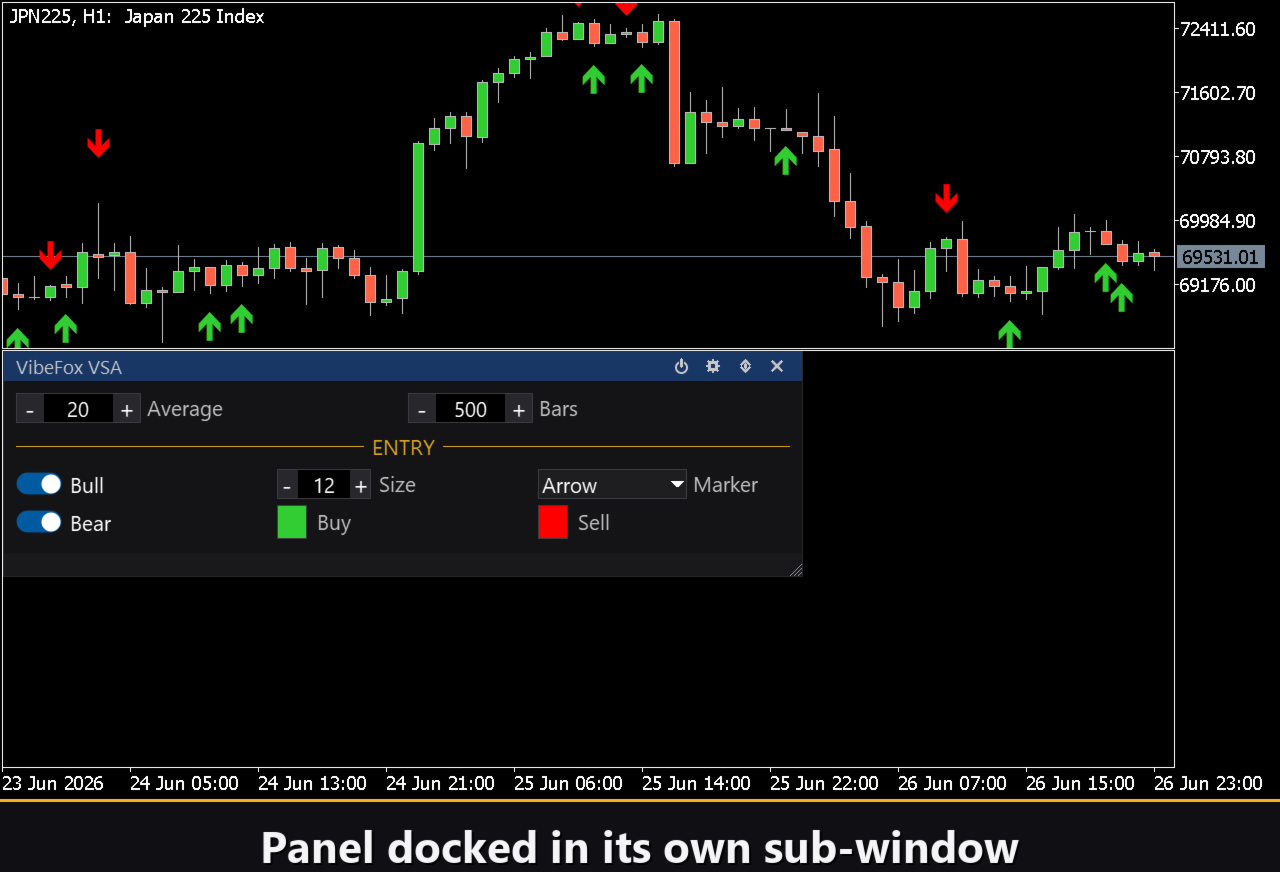
Die Markierungen werden als Objekte im Preischart gezeichnet, während der Indikator selbst in seinem eigenen Unterfenster lebt, in dem sich das Bedienpanel befindet. Die Einstellung Bars begrenzt, wie viel Historie verarbeitet wird — setzen Sie sie auf 0, um alle verfügbaren Bars zu scannen, oder verwenden Sie einen kleineren Wert für schnellere Neuzeichnung auf schweren Charts.
Die VSA-Setups (Einstiegssignale)
VibeFox VSA erkennt fünf klassische Ereignisse von Tom Williams. Jeder Bar erzeugt höchstens ein Signal, wobei die stärksten und seltensten Ereignisse Vorrang haben. Bullische Setups setzen eine BUY-Markierung; bärische Setups setzen eine SELL-Markierung.
Bullisch — No Supply
Ein Abwärtsbar mit schmalem Spread, niedrigem Volumen und einem Schluss in der unteren Hälfte. Der fehlende Verkaufsaufwand nach einem Rückgang zeigt, dass kein Angebot mehr vorhanden ist, um den Preis nach unten zu drücken — ein Zeichen zugrunde liegender Stärke und ein BUY-Signal.
Bullisch — Stopping Volume
Ein Abwärtsbar mit breitem Spread und sehr hohem Volumen, der deutlich über seinen Tiefs schließt. Ein derart großer Aufwand, der den Preis nicht unten halten kann, bedeutet, dass die Käufer den Verkaufsdruck aufnehmen — ein potenzieller Boden und ein BUY-Signal.
Bärisch — No Demand
Ein Aufwärtsbar mit schmalem Spread, niedrigem Volumen und einem Schluss in der oberen Hälfte. Ein Anstieg ohne echten Kaufaufwand zeigt, dass keine Nachfrage hinter der Bewegung steht — ein Zeichen von Schwäche und ein SELL-Signal.
Bärisch — Climax
Ein Aufwärtsbar mit breitem Spread und sehr hohem Volumen, der deutlich unter seinen Hochs schließt. Ein Blow-off-Aufwand, der die Hochs nicht halten kann, bedeutet, dass Profis in die Stärke verkaufen — ein potenzielles Top und ein SELL-Signal.
Bärisch — Upthrust
Ein Bar mit breitem Spread bei hohem Volumen, der ein neues Hoch macht und dann nahe seinem Tief schließt. Dieser Fehlausbruch fängt die Käufer ein, bevor der Preis dreht — ein klassisches SELL-Signal.
Arbeiten mit dem Panel
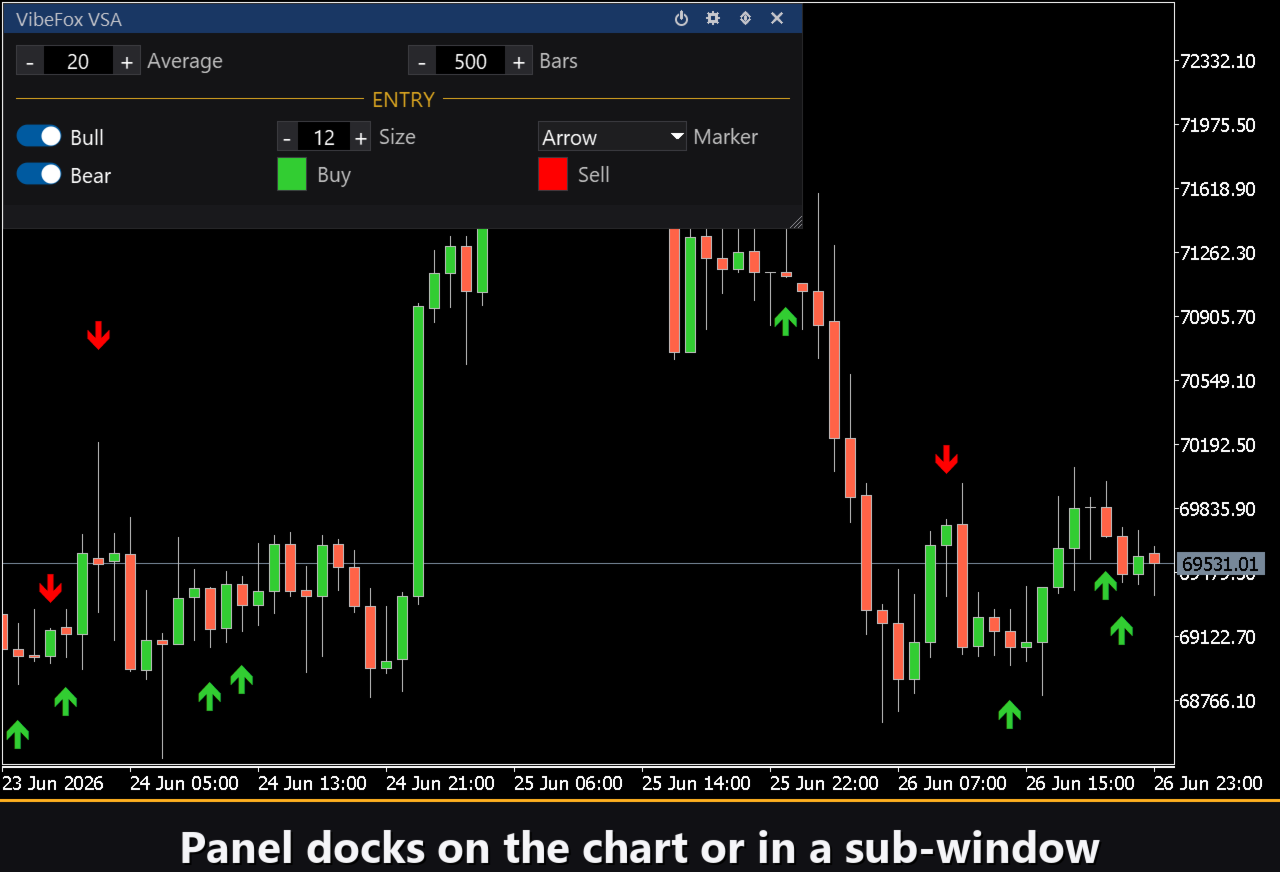
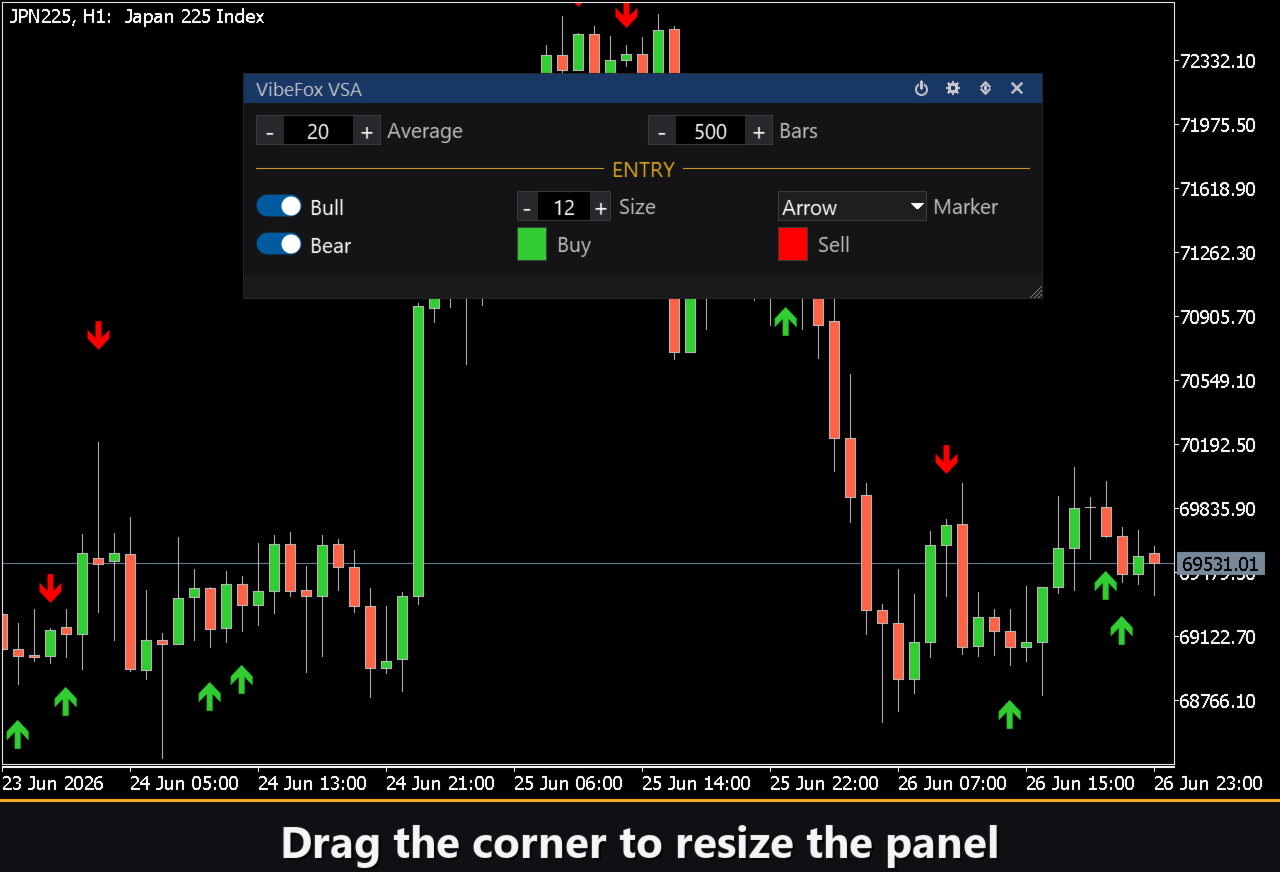
Kauf- und Verkaufsmarkierungen werden mit den Farbwählern Buy und Sell getrennt eingefärbt, sodass die Richtung sofort ablesbar ist. Der Marker-Selektor wechselt das Symbol zwischen einem einfachen Kreuz (+), gefüllten Dreiecken oder Pfeilen mit Schwanz, während die Size-Steuerung die Markierung in Pixeln skaliert (6 bis 40). Beide Farben unterstützen eine Transparenzeinstellung (0-100%) im Popup des Farbwählers, damit sie sanft in den Chart übergehen.
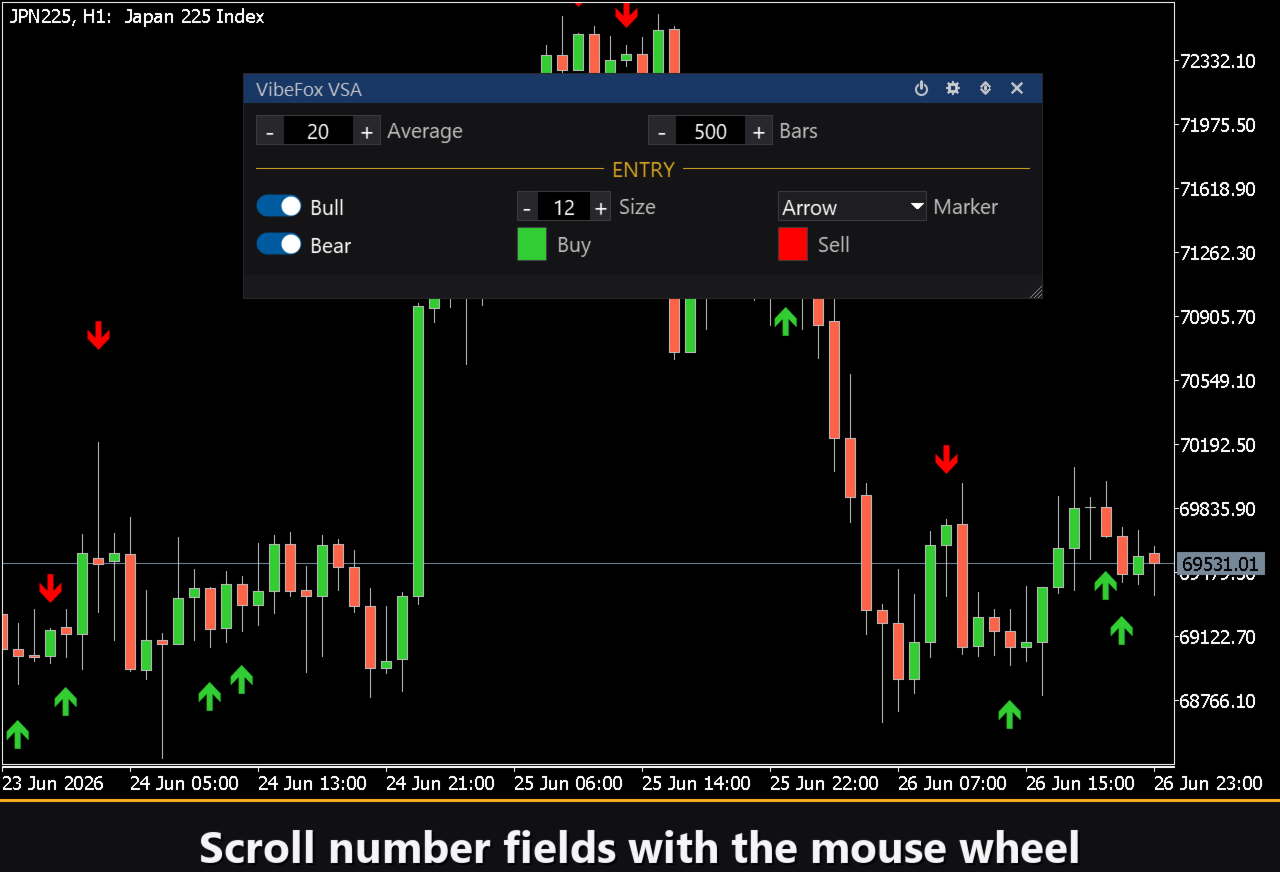
Die gesamte Oberfläche ist ein flüssiges Canvas-basiertes Panel für schnelle Maussteuerung. Die Parameter Average und Bars liegen in der obersten Zeile; der Signalblock ist mit seiner eigenen goldenen ENTRY-Überschrift abgesetzt und enthält die Schalter Bull und Bear, die Markierungs-Steuerungen und die Farben. Die Kopfzeile des Panels enthält die Steuerungssymbole.
Power — schaltet das Zeichnen der Einstiegsmarkierungen ein und aus, ohne den Indikator vom Chart zu entfernen.
Settings (gear) — öffnet und schließt den Einstellungsbereich.
Updown (arrows) — verschiebt das Panel zwischen seinem Unterfenster und dem Hauptchart.
Close (cross) — schließt den Indikator.
Resizable — ziehen Sie an der unteren rechten Ecke, um das Panel zu skalieren.
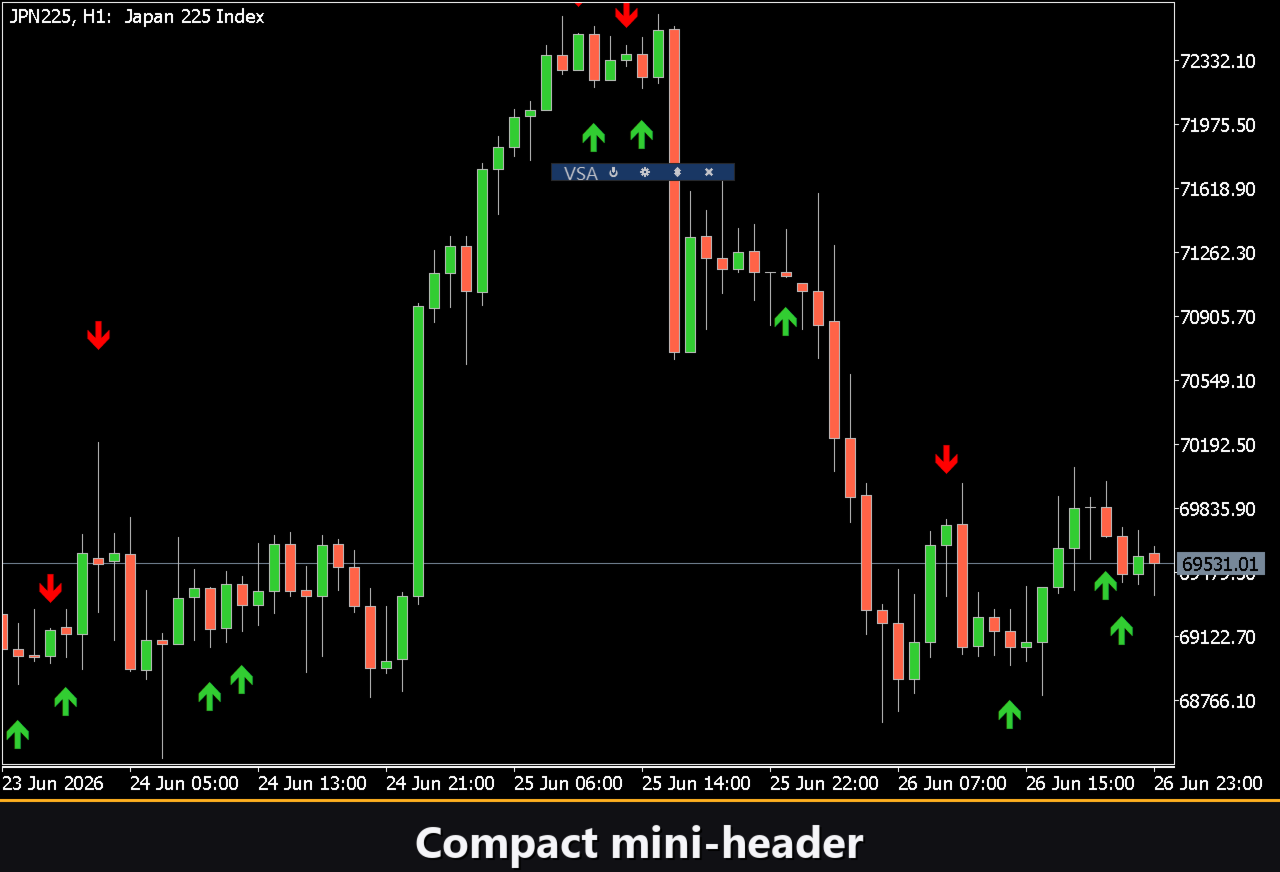
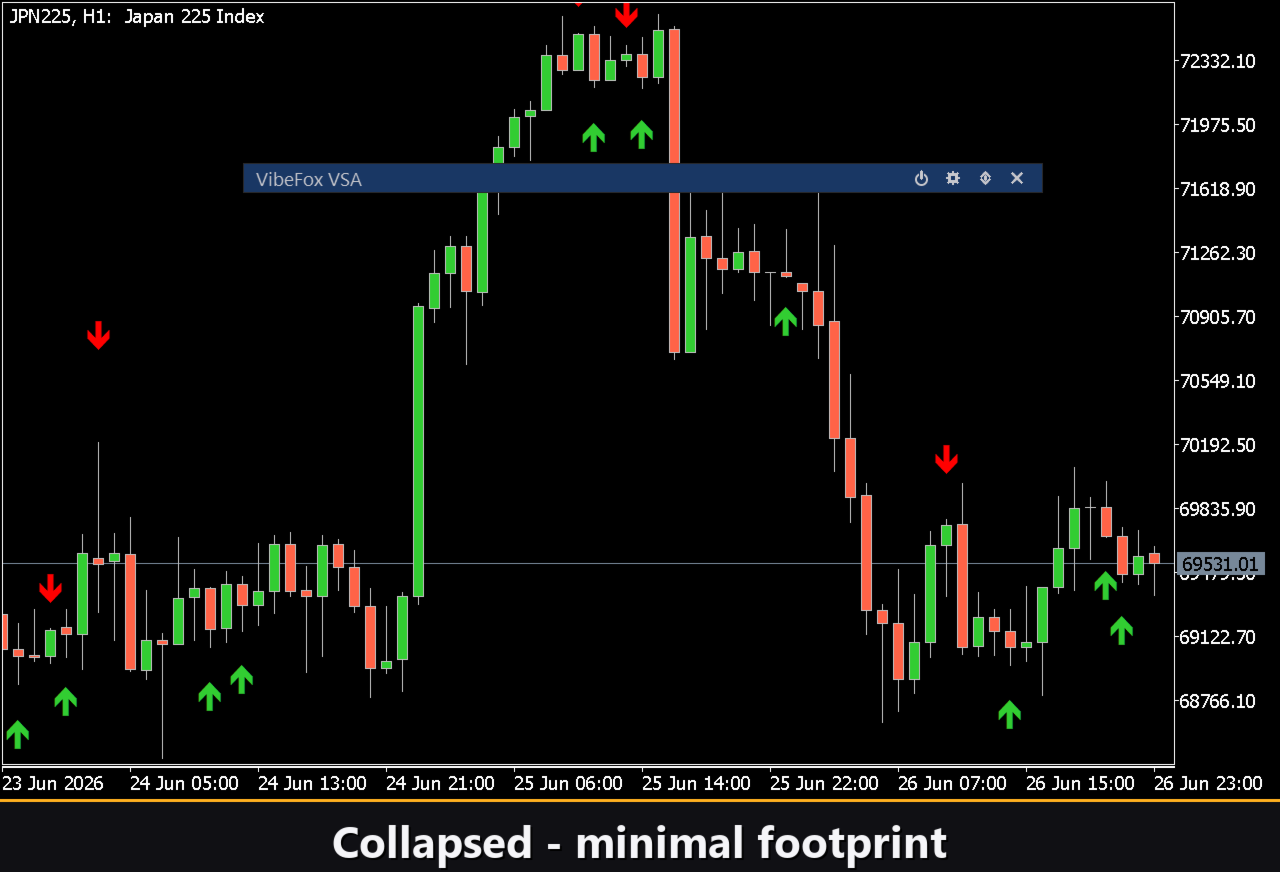
Collapsible — ein Doppelklick auf die Kopfzeile klappt das Panel zu einem kompakten Streifen ein.
Mouse wheel — fahren Sie über ein beliebiges Zahlenfeld und scrollen Sie mit dem Rad, um den Wert ohne Tastatur zu ändern.
Einstellungen und Personalisierung
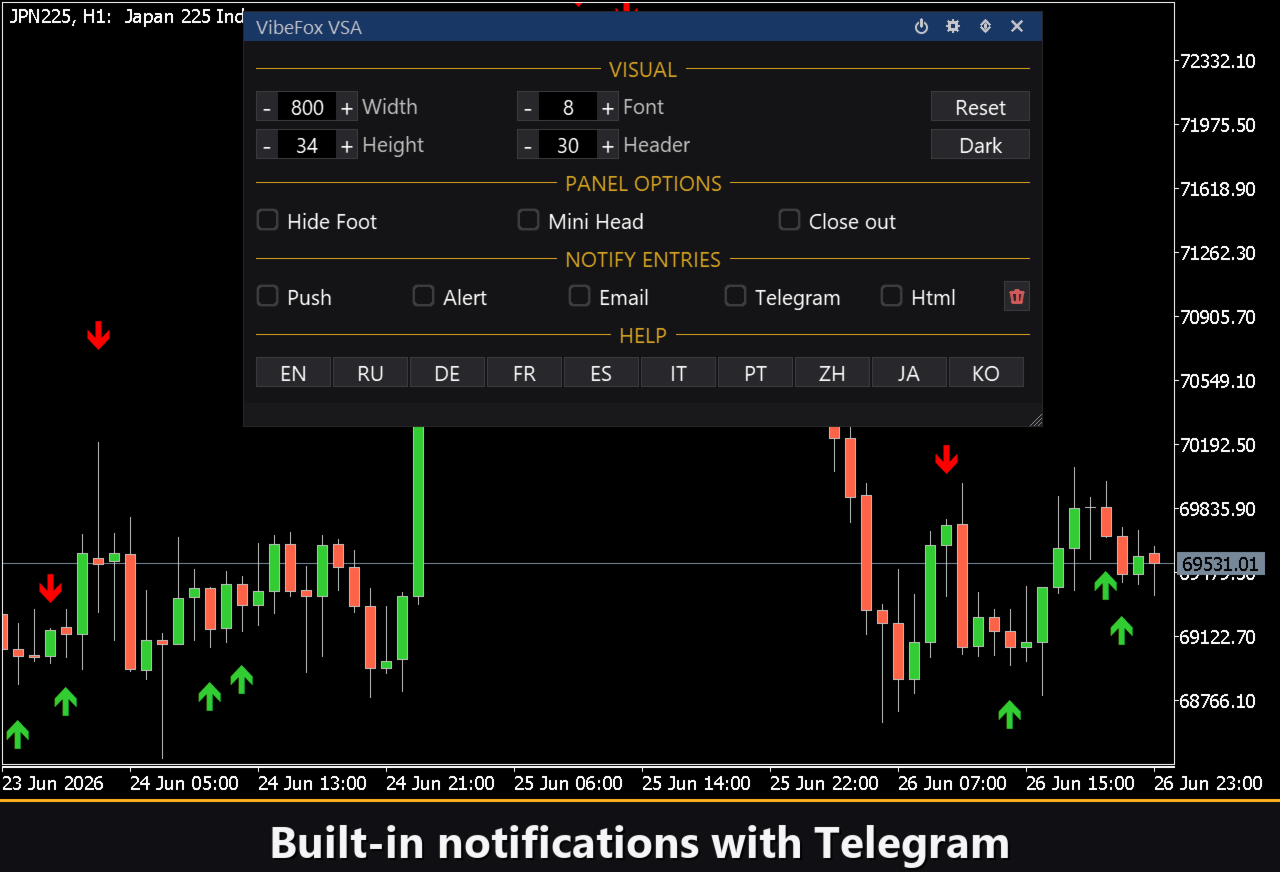
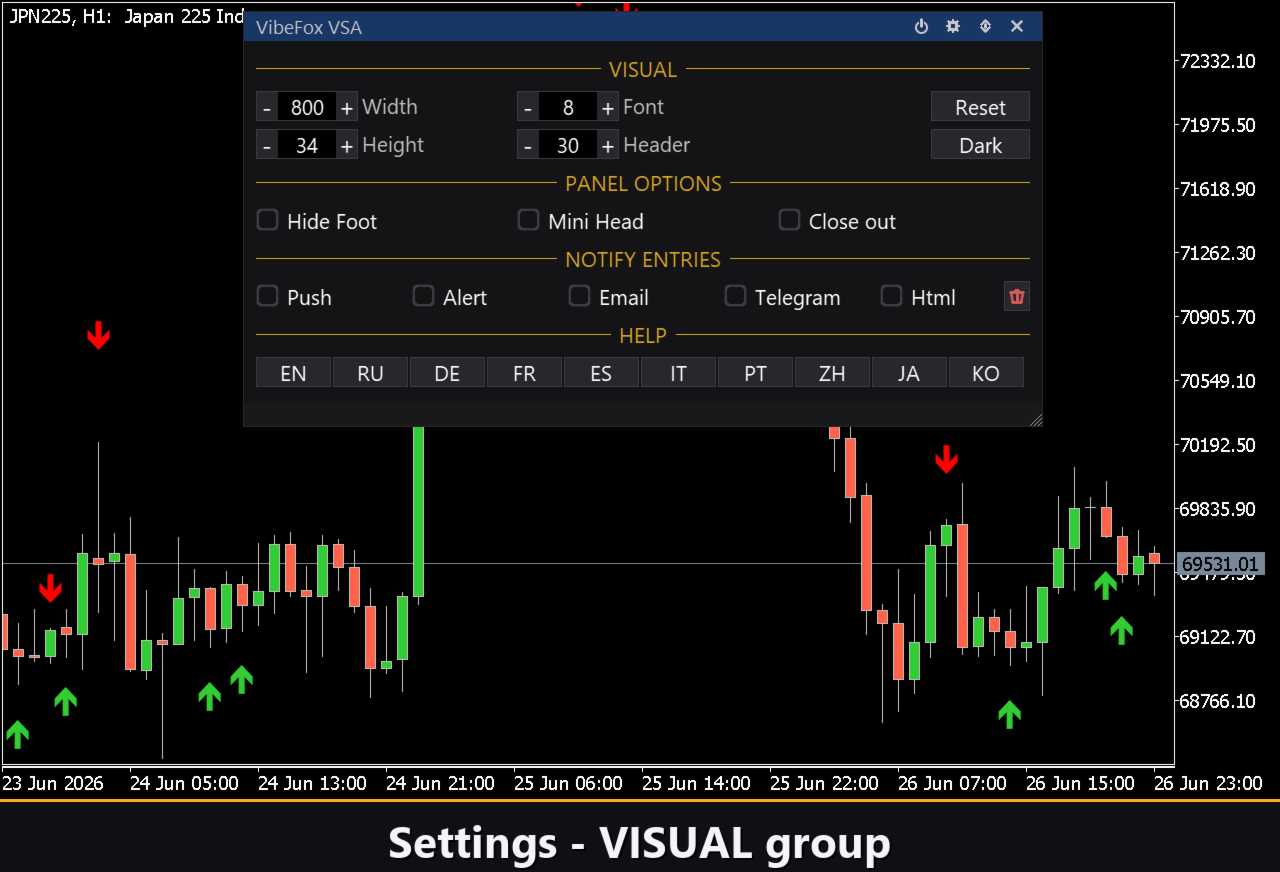
Die Schaltfläche Settings öffnet einen Bereich, in dem das Panel an Ihren Arbeitsbereich angepasst wird: ein helles, dunkles oder automatisches Theme, eine einstellbare Panelbreite, Kopfgröße, Zeilenhöhe und Schriftgröße. Zusätzliche Feinheiten erlauben es, die untere Leiste über Hide Footer auszublenden, die Kopfzeile beim Einklappen mit Mini Header zu verkleinern und das Panel bei einem Klick außerhalb automatisch einzuklappen. Fast jeder Parameter ändert sich live direkt im Panel — die Eingabefelder im Inputs-Tab setzen nur die Startwerte. Sie können außerdem mehrere unabhängige Kopien auf einem Chart laufen lassen, indem Sie jeder eine eindeutige Instance geben, um verschiedene Mittelungsperioden nebeneinander zu vergleichen.
Einstiegsbenachrichtigungen
Sie müssen nicht am Chart sitzen und auf ein Setup warten. Jeder Einstieg kann über mehrere Benachrichtigungskanäle gesendet werden, die unabhängig direkt im Panel aktiviert werden.
Alert — eine Pop-up-Nachricht innerhalb des Terminals.
Push — eine mobile Benachrichtigung an die MetaTrader-App auf Ihrem Telefon.
Email — ein Brief, der über die Mail-Einstellungen des Terminals gesendet wird.
Telegram — der Alarmtext zusammen mit einem Chart-Screenshot, direkt an Ihren Telegram-Chat gesendet.
Aktivieren Sie nur die Kanäle, die Sie benötigen, und Sie werden in dem Moment benachrichtigt, in dem ein neues VSA-Setup auf dem Symbol und Zeitrahmen erscheint, mit dem Sie arbeiten.
Visuelle Historie (HTML-Bericht)
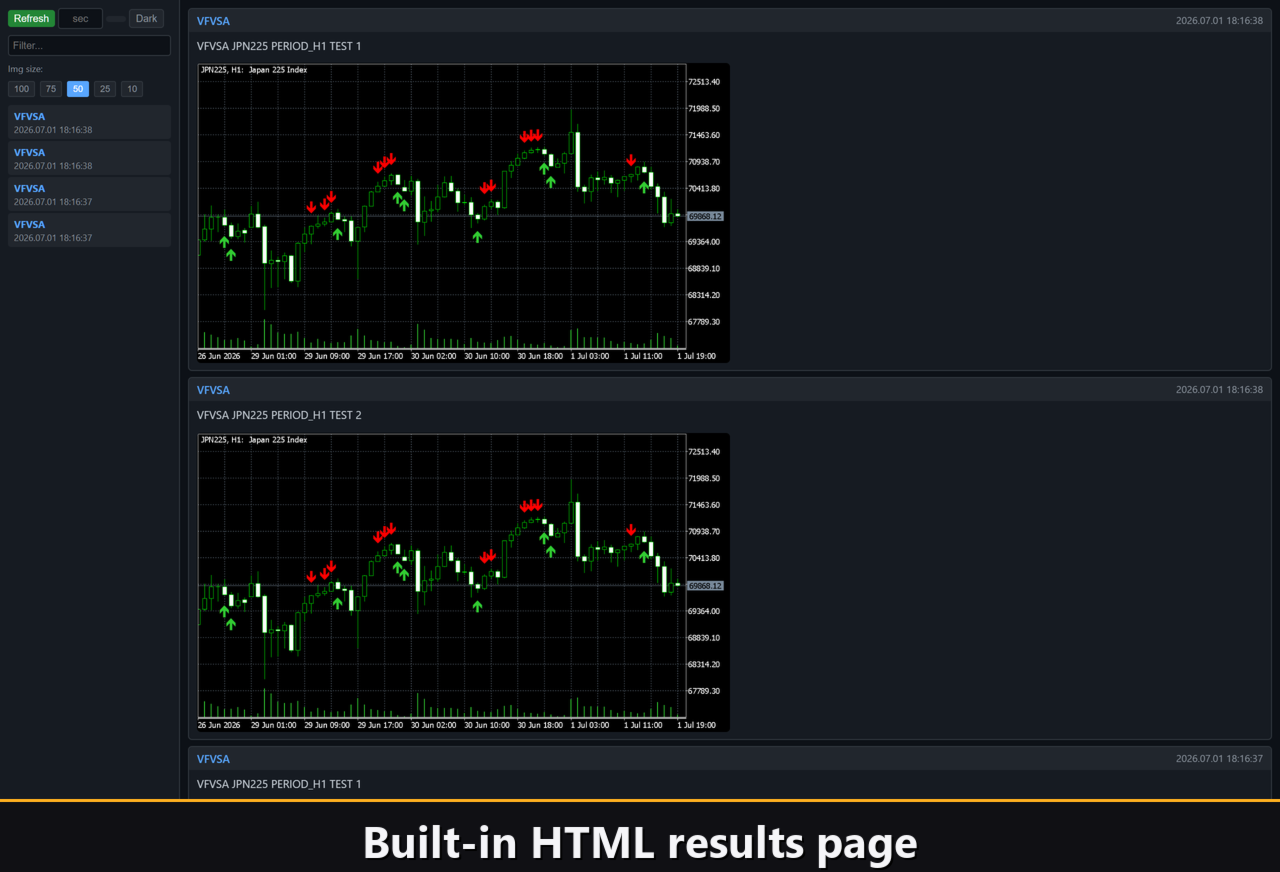
Aktivieren Sie den Kanal Html, und jedes Einstiegssignal wird zusammen mit einem Screenshot des Charts im Moment der Auslösung in einem HTML-Bericht gespeichert. Der Bericht wird im Files-Ordner des Terminals im Verzeichnis VibeFox_VSA gespeichert (MQL5/Files/VibeFox_VSA/result.html) und öffnet sich in jedem Browser — Sie erhalten ein visuelles Protokoll aller Setups, die der Indikator gefunden hat. Eine Papierkorb-Schaltfläche mit einem Klick leert den Bericht und seine Screenshots, wann immer Sie neu beginnen möchten.
Telegram-Benachrichtigungen
Signale können auch direkt an Ihren Telegram-Chat geliefert werden — der Alarmtext zusammen mit einem Screenshot des Charts im Moment der Erkennung. Schalten Sie den Kanal Telegram ein und geben Sie Ihren Bot-Token und Ihre Chat-ID in den Eingaben ein.
Die Zustellung läuft über den HTML-Bericht: Jedes neue Signal wird in den Bericht geschrieben, und der Bericht — in einem Browser geöffnet — leitet es selbstständig an Ihren Telegram-Chat weiter. Aus diesem Grund hält das Aktivieren von Telegram den Html-Bericht automatisch eingeschaltet, und die beiden Kanäle arbeiten zusammen.
Integrierte mehrsprachige Hilfe
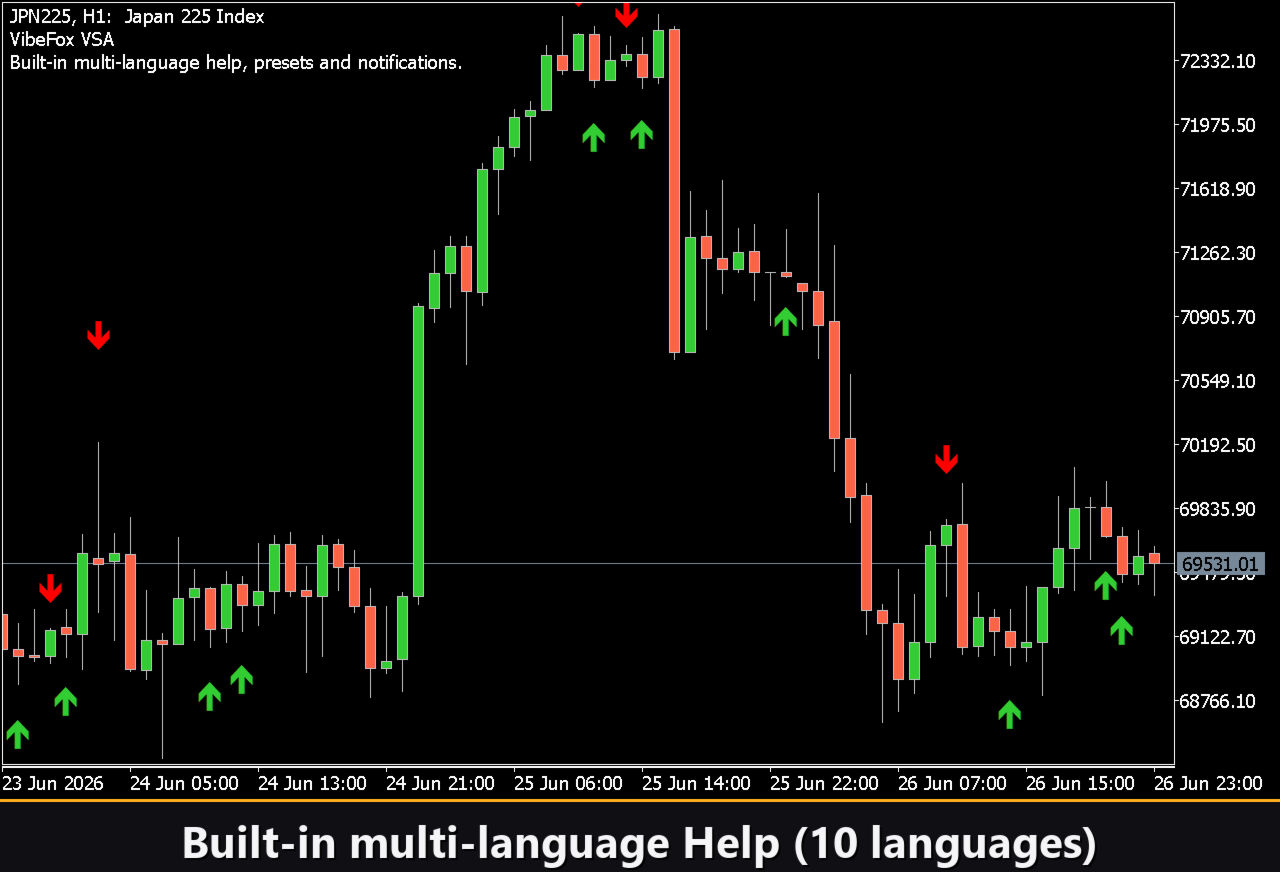
Eine vollständige Hilfeseite ist in das Panel integriert und in mehreren Sprachen verfügbar, sodass jedes Bedienelement genau dort erklärt wird, wo Sie es verwenden.
Parameter (Inputs-Tab)
Die meisten Einstellungen können auch live direkt im Panel geändert werden (Schaltfläche Settings) — die Eingabeparameter setzen nur die Anfangswerte beim Start.
VSA
Averaging Period — die Anzahl der Bars, die zur Mittelung von Spread und Volumen verwendet wird, die Basislinie, mit der der Indikator jeden Bar vergleicht. Standard: 20.
Bars of history to process — wie viele Bars zurück die Signale gescannt werden, 0 = alle verfügbaren. Standard: 500.
Accent Color — die vom Panel verwendete Akzentfarbe. Standard: DodgerBlue.
Entry Points
Bull signals (No Supply / Stopping Volume) — aktiviert die bullischen BUY-Markierungen. Standard: ein.
Bear signals (No Demand / Climax / Upthrust) — aktiviert die bärischen SELL-Markierungen. Standard: ein.
Marker Font Size — die Größe der Einstiegsmarkierungen in Pixeln, 6..40. Standard: 12.
Entry Marker — das Markierungssymbol: Cross (+), Triangle oder Arrow. Standard: Arrow.
Buy Color — die Farbe der BUY-Markierung. Standard: LimeGreen.
Buy Transparency — Transparenz der Kaufmarkierung in Prozent, 0-100. Standard: 0.
Sell Color — die Farbe der SELL-Markierung. Standard: Red.
Sell Transparency — Transparenz der Verkaufsmarkierung in Prozent, 0-100. Standard: 0.
Notifications
Push Notification — aktiviert Push-Benachrichtigungen an die mobile MetaTrader-App. Standard: aus.
Alert Popup — aktiviert Pop-up-Benachrichtigungen innerhalb des Terminals. Standard: aus.
Email — aktiviert E-Mail-Benachrichtigungen über die Mail-Einstellungen des Terminals. Standard: aus.
Html Report — speichert jedes Signal mit einem Chart-Screenshot in Files/VibeFox_VSA/result.html. Standard: aus.
Telegram — leitet Signale mit Chart-Screenshots über den HTML-Bericht an einen Telegram-Chat weiter. Standard: aus.
Telegram - bot token — der Token des für die Zustellung verwendeten Telegram-Bots. Standard: leer.
Telegram - chat id — die Kennung des Ziel-Telegram-Chats. Standard: leer.
Panel / Settings
Panel width, px — die Breite des On-Chart-Panels in Pixeln, 300..800. Standard: 800.
Header size — die Höhe der Panel-Kopfzeile, 1..6. Standard: 1.
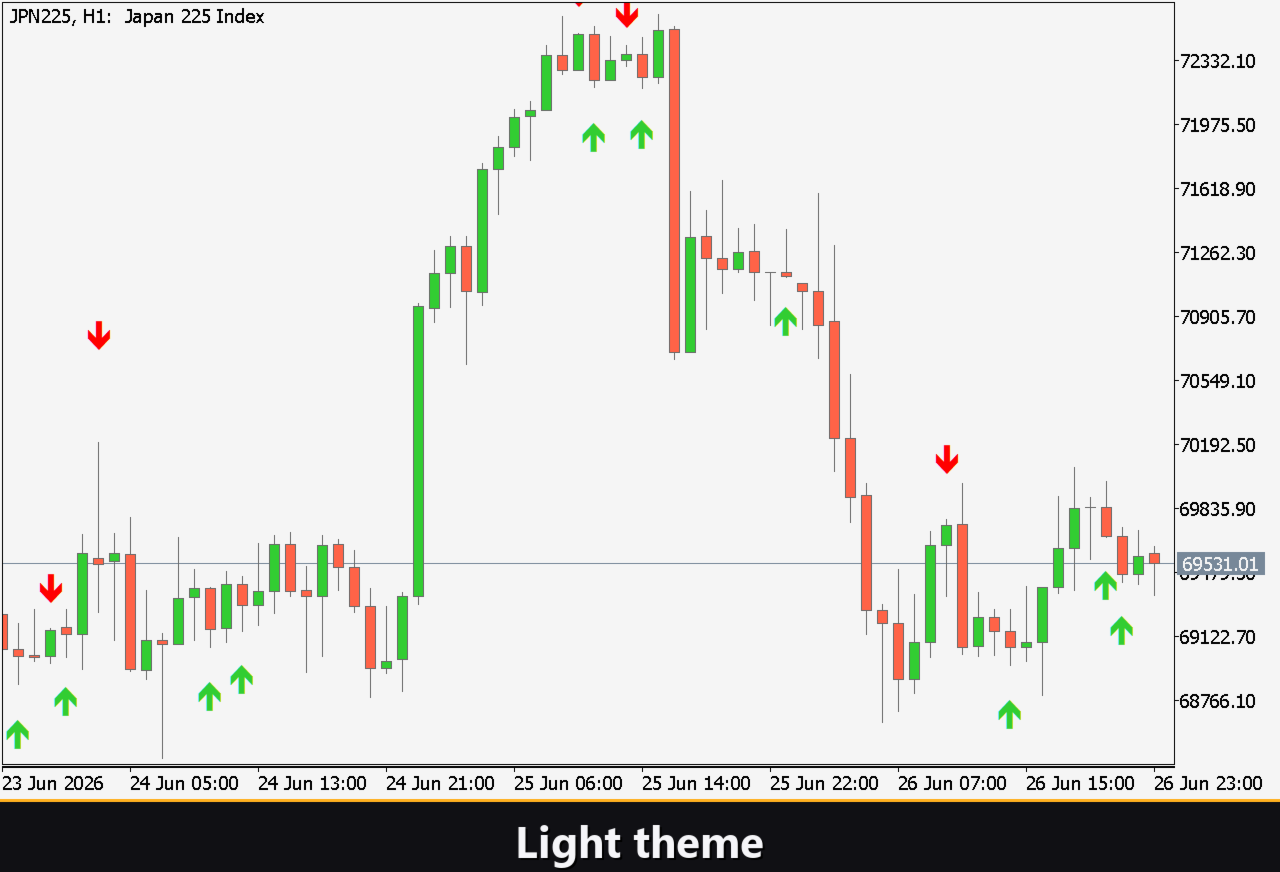
Theme — das Farbthema des Panels: Light, Dark oder Auto. Standard: Auto.
Row height (px) — die Höhe jeder Parameterzeile in Pixeln. Standard: 34.
Font size — die im Panel verwendete Schriftgröße. Standard: 8.
Hide Footer — blendet die untere Leiste des Panels aus. Standard: aus.
Mini Header on collapse — zeigt einen kompakten Kopfzeilenstreifen, wenn das Panel eingeklappt ist. Standard: aus.
Close on click outside — klappt das Panel automatisch ein, wenn außerhalb geklickt wird. Standard: aus.
Instance — eine eindeutige Nummer für jede Kopie des Indikators auf demselben Chart, erlaubt den parallelen Betrieb mehrerer Instanzen. Standard: 1.
Panel Start Window — legt die Anfangsposition des Panels fest: Hauptchart oder Unterfenster. Standard: Subwindow.