VibeFox VSA
- Indicateurs
- Version: 1.0
- Activations: 5

VibeFox VSA — Volume Spread Analysis avec signaux d'entrée du smart money
VibeFox VSA est un indicateur de Volume Spread Analysis en temps réel pour MetaTrader 5, construit sur la méthode classique de Tom Williams. Pour chaque bougie clôturée, il pèse le spread (l'amplitude de la bougie) face à son volume et à la position de la clôture, puis marque le moment où un setup reconnaissable du smart money apparaît directement sur le graphique des prix. Toutes les commandes sont rassemblées dans un seul panneau interactif moderne, de sorte qu'au lieu de lire des barres de volume brutes, vous voyez les événements significatifs — et le point d'entrée — à l'instant même où ils se forment.
Comment fonctionne l'indicateur
La Volume Spread Analysis étudie la relation entre trois éléments de chaque bougie : le spread (High moins Low), le volume et la position de clôture — où se situe la clôture à l'intérieur de la bougie, calculée comme (Close − Low) / spread. Une position de clôture haute signifie que les acheteurs ont gagné la bougie ; une position basse signifie que les vendeurs l'ont emporté.
Pour chaque bougie clôturée, l'indicateur compare son spread et son volume aux moyennes mobiles sur les dernières Average bougies. À partir de là, il classe le spread comme large ou étroit et le volume comme faible, élevé ou très élevé. Le volume est toujours le volume des ticks — il n'y a pas de commutateur Tick/Real à gérer. Lorsque la combinaison de spread, de volume et de position de clôture d'une bougie correspond à l'un des setups VSA classiques, un marqueur est placé directement sur le graphique des prix.
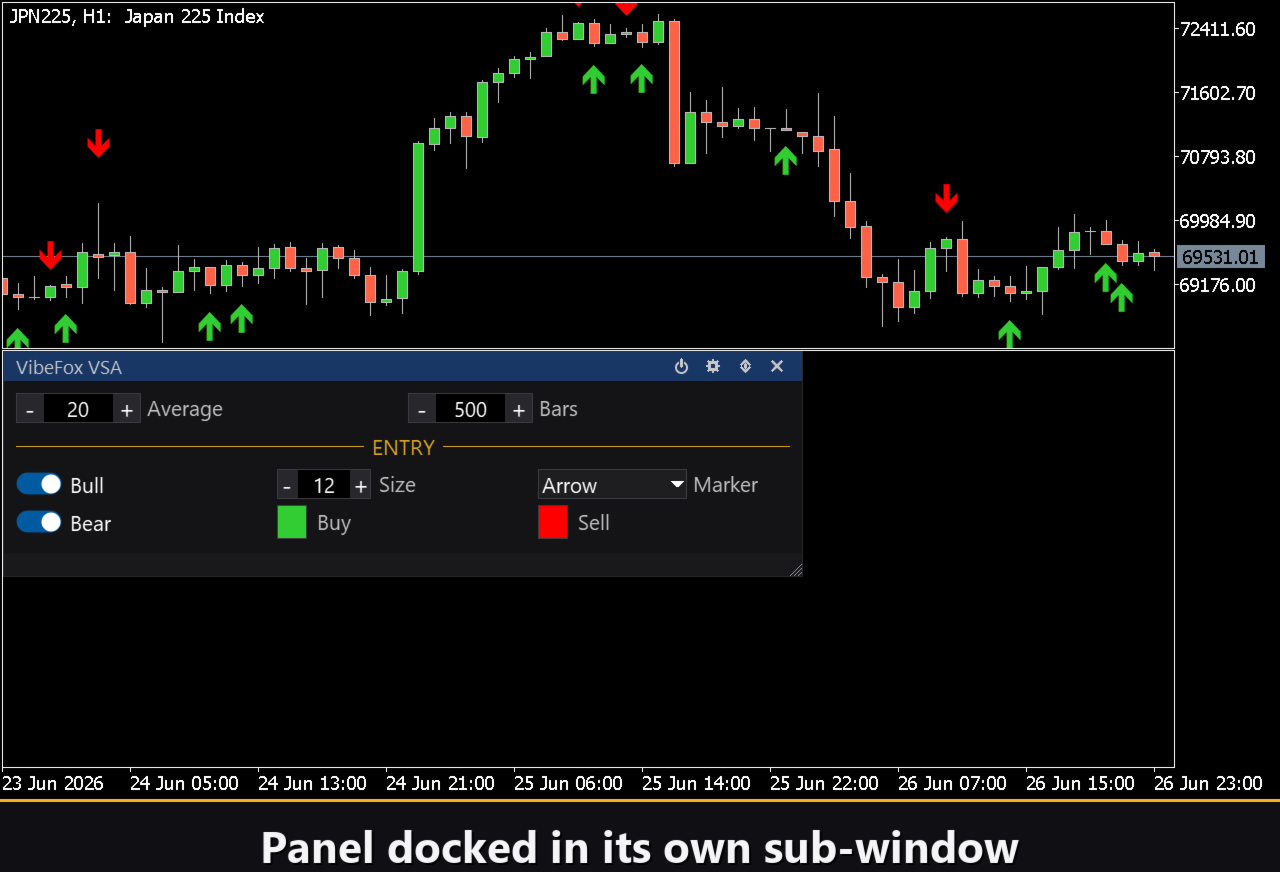
Les marqueurs sont dessinés sur le graphique des prix sous forme d'objets, tandis que l'indicateur lui-même vit dans sa propre sous-fenêtre, où se trouve le panneau de contrôle. Le paramètre Bars limite la quantité d'historique traitée — réglez-le sur 0 pour scanner toutes les bougies disponibles, ou utilisez une valeur plus petite pour un redessin plus rapide sur les graphiques lourds.
Les setups VSA (signaux d'entrée)
VibeFox VSA détecte cinq événements classiques de Tom Williams. Chaque bougie produit au maximum un signal, les événements les plus forts et les plus rares ayant la priorité. Les setups haussiers placent un marqueur BUY ; les setups baissiers placent un marqueur SELL.
Haussier — No Supply
Une bougie baissière avec un spread étroit, un faible volume et une clôture dans la moitié basse. L'absence d'effort de vente après un repli montre qu'il ne reste plus d'offre pour pousser le prix à la baisse — un signe de force sous-jacente et un signal BUY.
Haussier — Stopping Volume
Une bougie baissière avec un spread large et un volume très élevé qui clôture nettement au-dessus de ses plus bas. Un effort aussi énorme qui ne parvient pas à maintenir le prix bas signifie que les acheteurs absorbent les ventes — un creux potentiel et un signal BUY.
Baissier — No Demand
Une bougie haussière avec un spread étroit, un faible volume et une clôture dans la moitié haute. Une hausse sans réel effort d'achat montre qu'il n'y a pas de demande derrière le mouvement — un signe de faiblesse et un signal SELL.
Baissier — Climax
Une bougie haussière avec un spread large et un volume très élevé qui clôture nettement en dessous de ses plus hauts. Un effort de blow-off qui ne peut tenir les sommets signifie que les professionnels vendent dans la force — un sommet potentiel et un signal SELL.
Baissier — Upthrust
Une bougie à large spread sur un volume élevé qui fait un nouveau plus haut puis clôture près de son plus bas. Ce faux breakout piège les acheteurs avant que le prix ne se retourne — un signal SELL classique.
Travailler avec le panneau
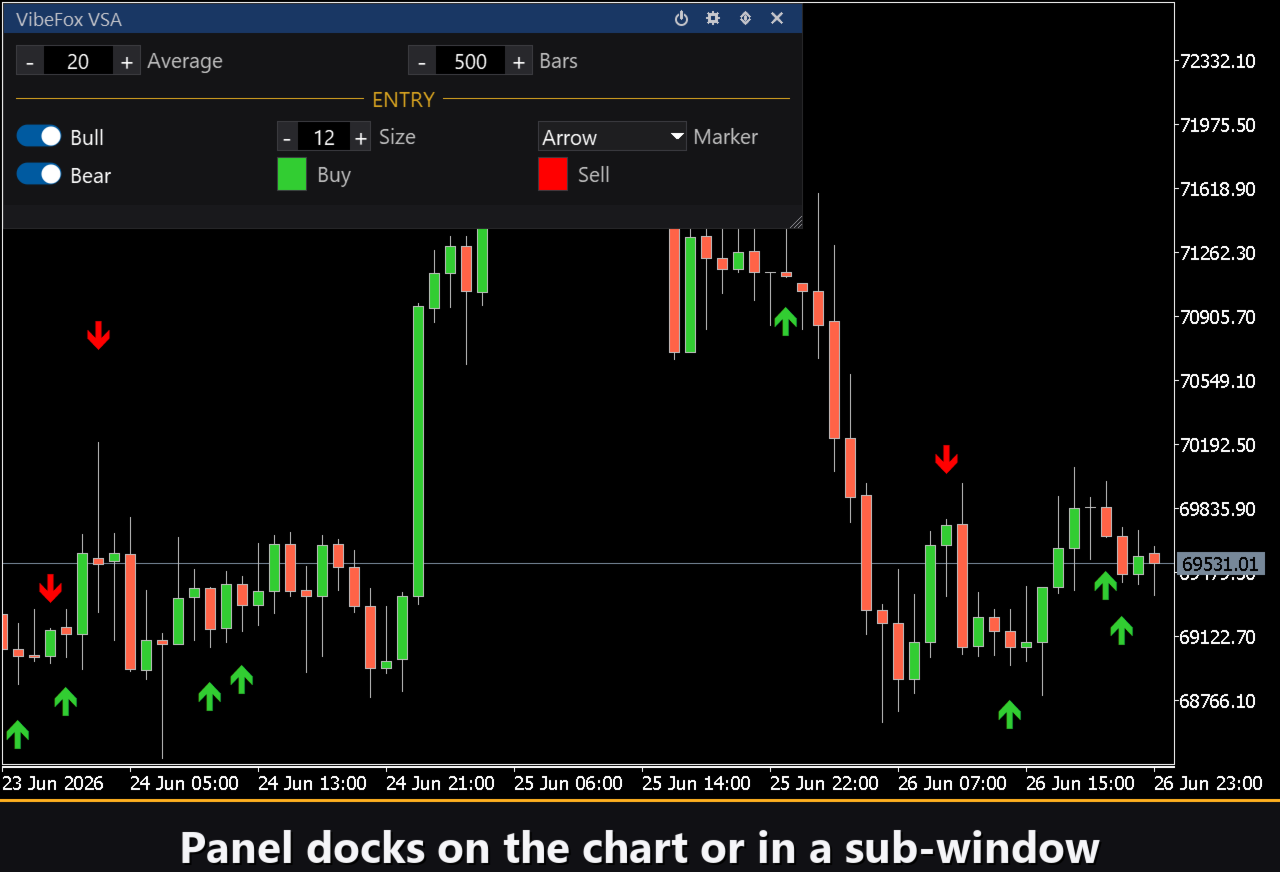
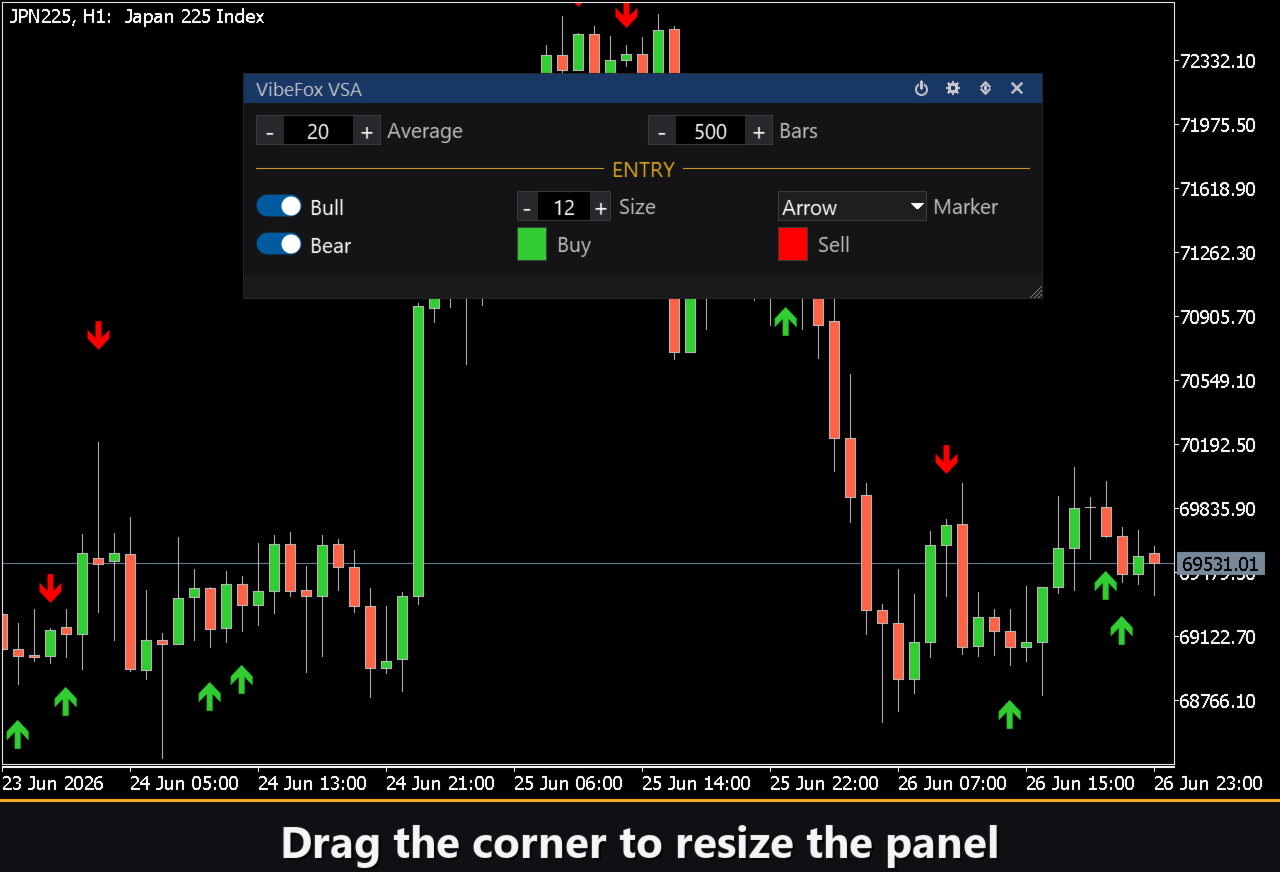
Les marqueurs d'achat et de vente sont colorés séparément avec les sélecteurs de couleur Buy et Sell, de sorte que la direction se lit instantanément. Le sélecteur Marker bascule le symbole entre une simple croix (+), des triangles pleins ou des flèches avec une queue, tandis que la commande Size met le marqueur à l'échelle en pixels (6 à 40). Les deux couleurs prennent en charge un réglage de transparence (0-100%) dans la fenêtre contextuelle du sélecteur de couleur afin de se fondre doucement dans le graphique.
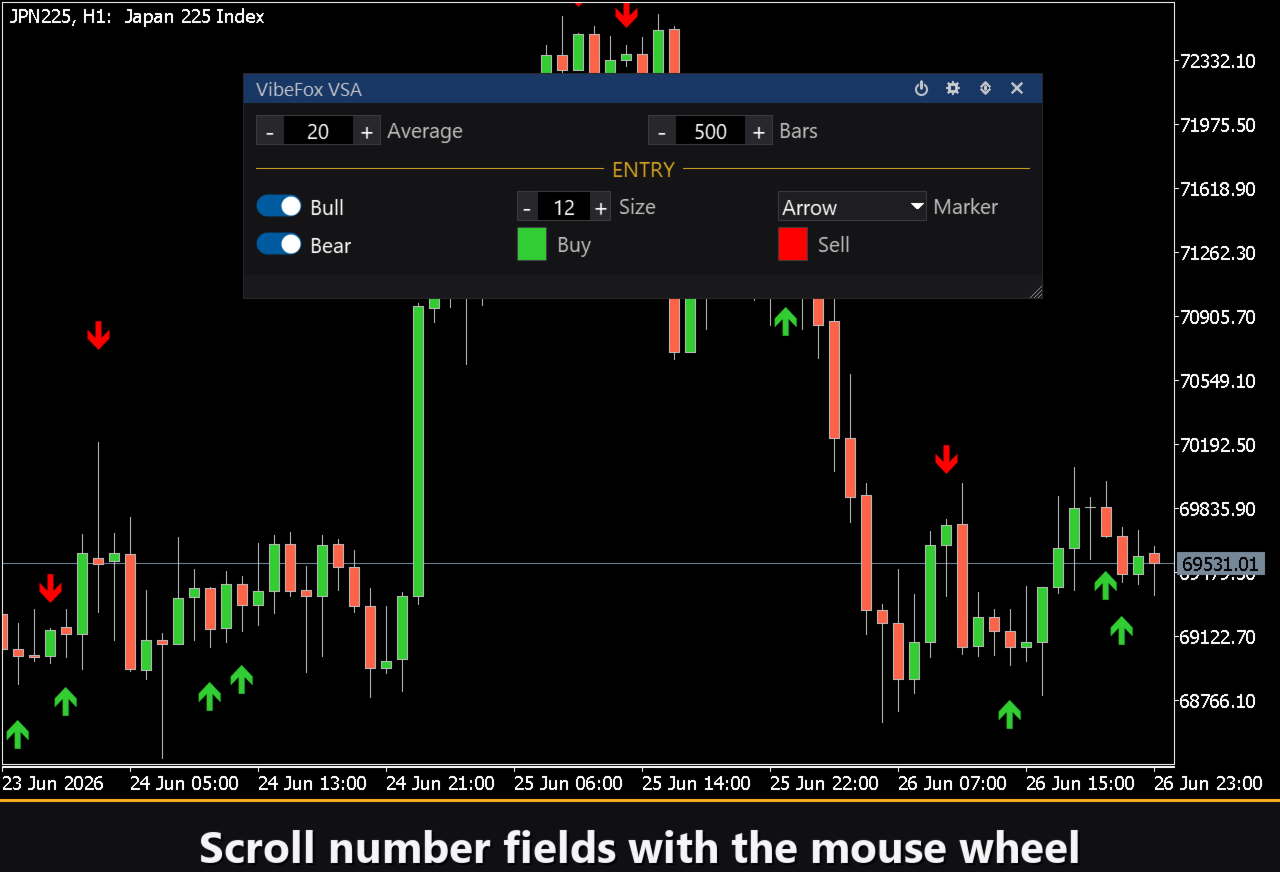
Toute l'interface est un panneau fluide basé sur canvas conçu pour un contrôle rapide à la souris. Les paramètres Average et Bars se trouvent dans la rangée du haut ; le bloc de signaux est mis à part avec son propre titre doré ENTRY, contenant les bascules Bull et Bear, les commandes du marqueur et les couleurs. L'en-tête du panneau contient les icônes de contrôle.
Power — active et désactive le dessin des marqueurs d'entrée sans retirer l'indicateur du graphique.
Settings (gear) — ouvre et ferme la section des paramètres.
Updown (arrows) — déplace le panneau entre sa sous-fenêtre et le graphique principal.
Close (cross) — ferme l'indicateur.
Resizable — tirez le coin inférieur droit pour redimensionner le panneau.
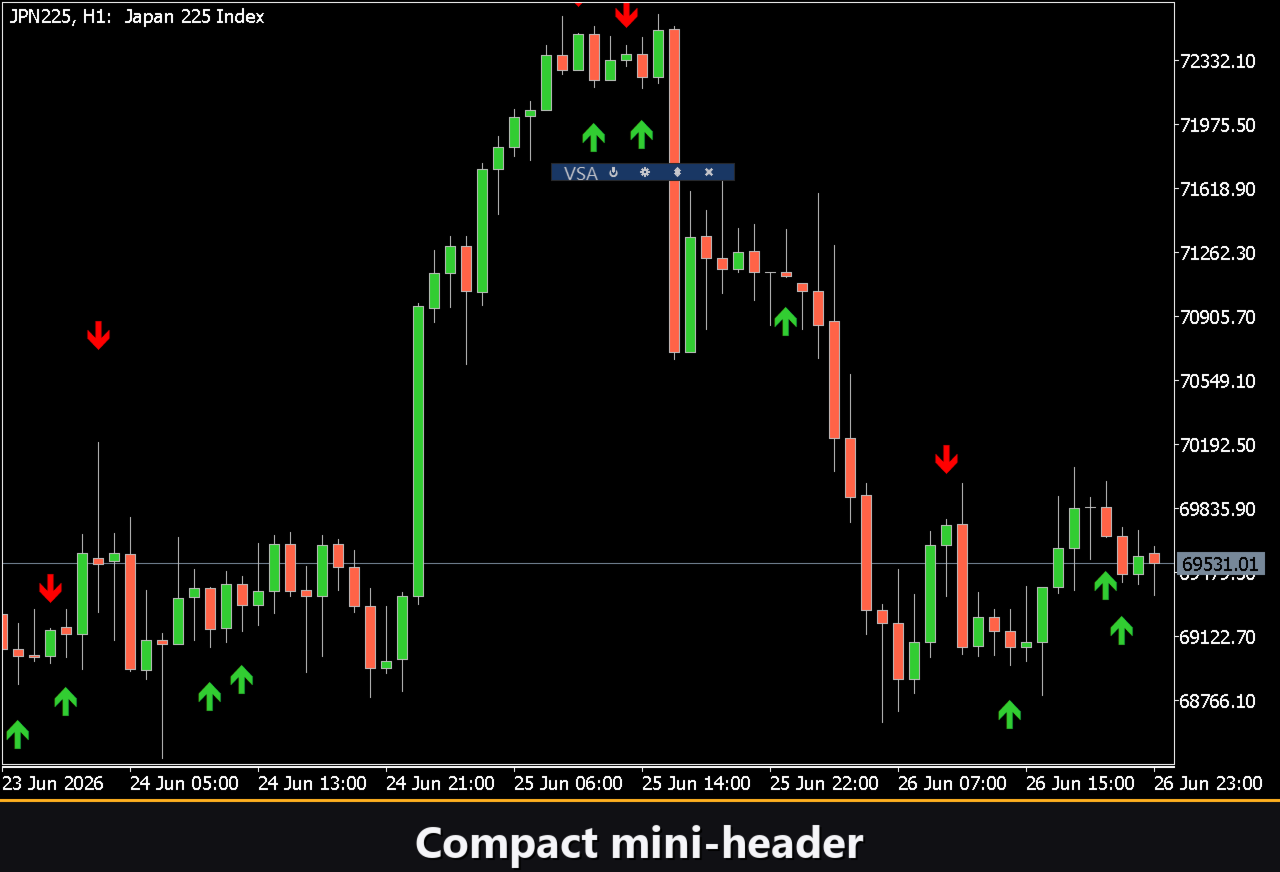
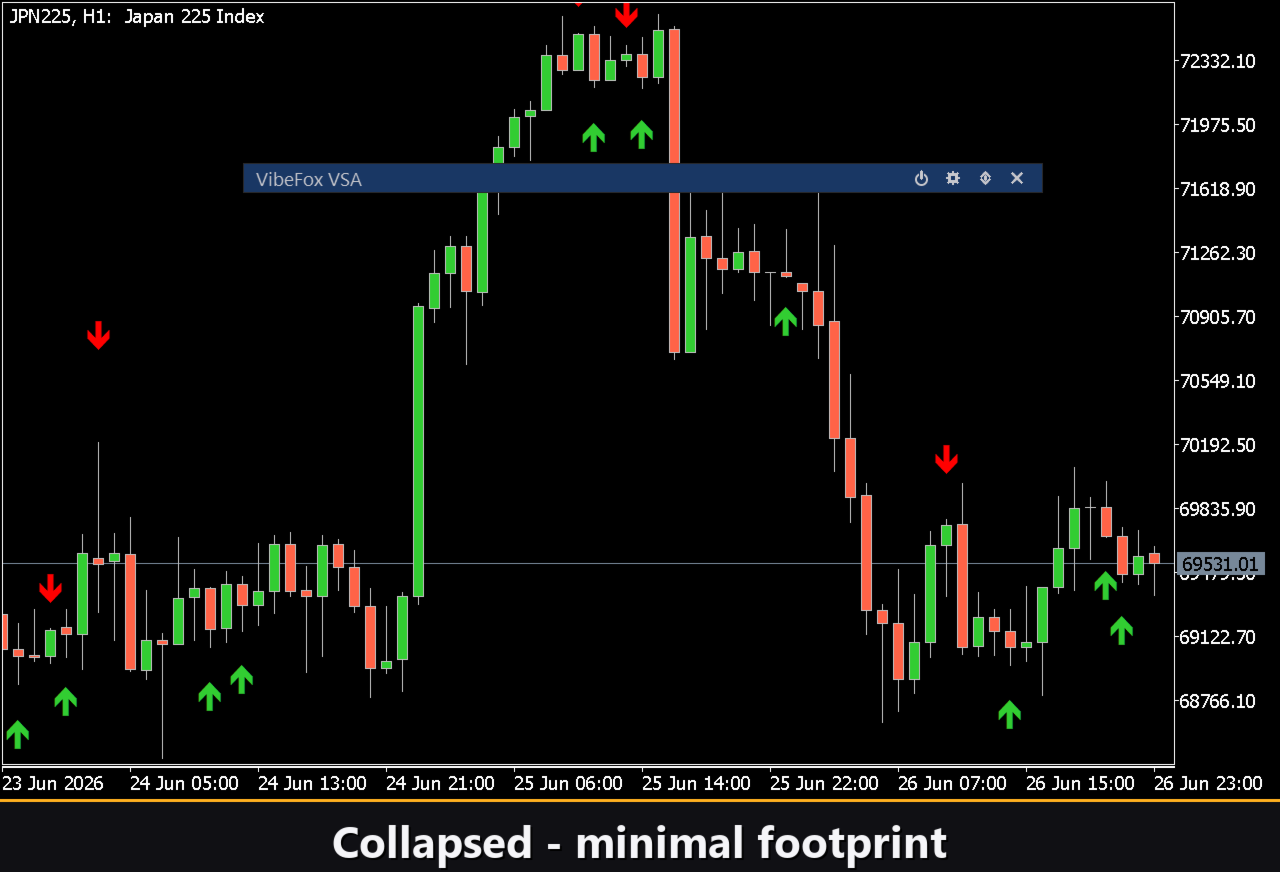
Collapsible — un double-clic sur l'en-tête réduit le panneau en une bande compacte.
Mouse wheel — survolez n'importe quel champ numérique et faites défiler la molette pour changer la valeur sans ouvrir le clavier.
Réglages et personnalisation
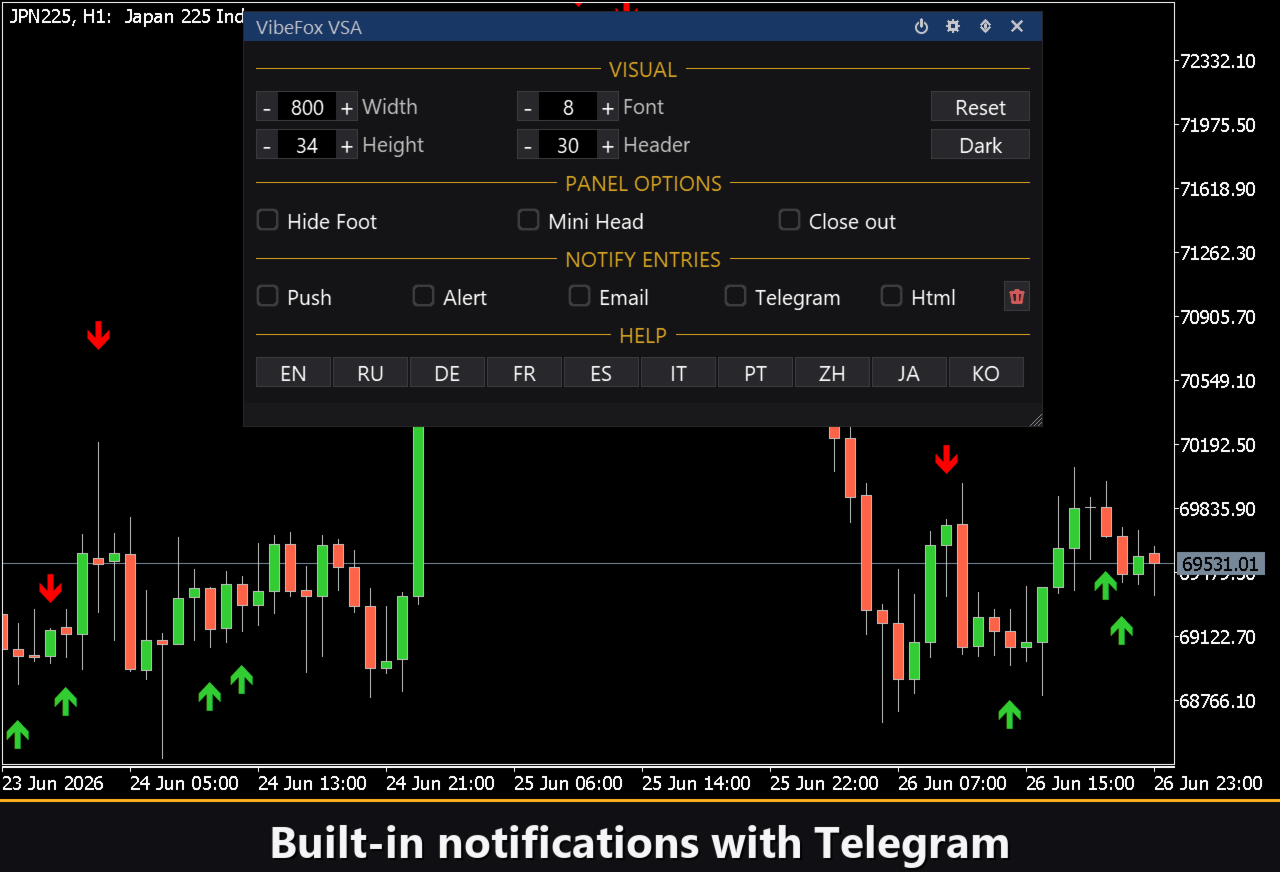
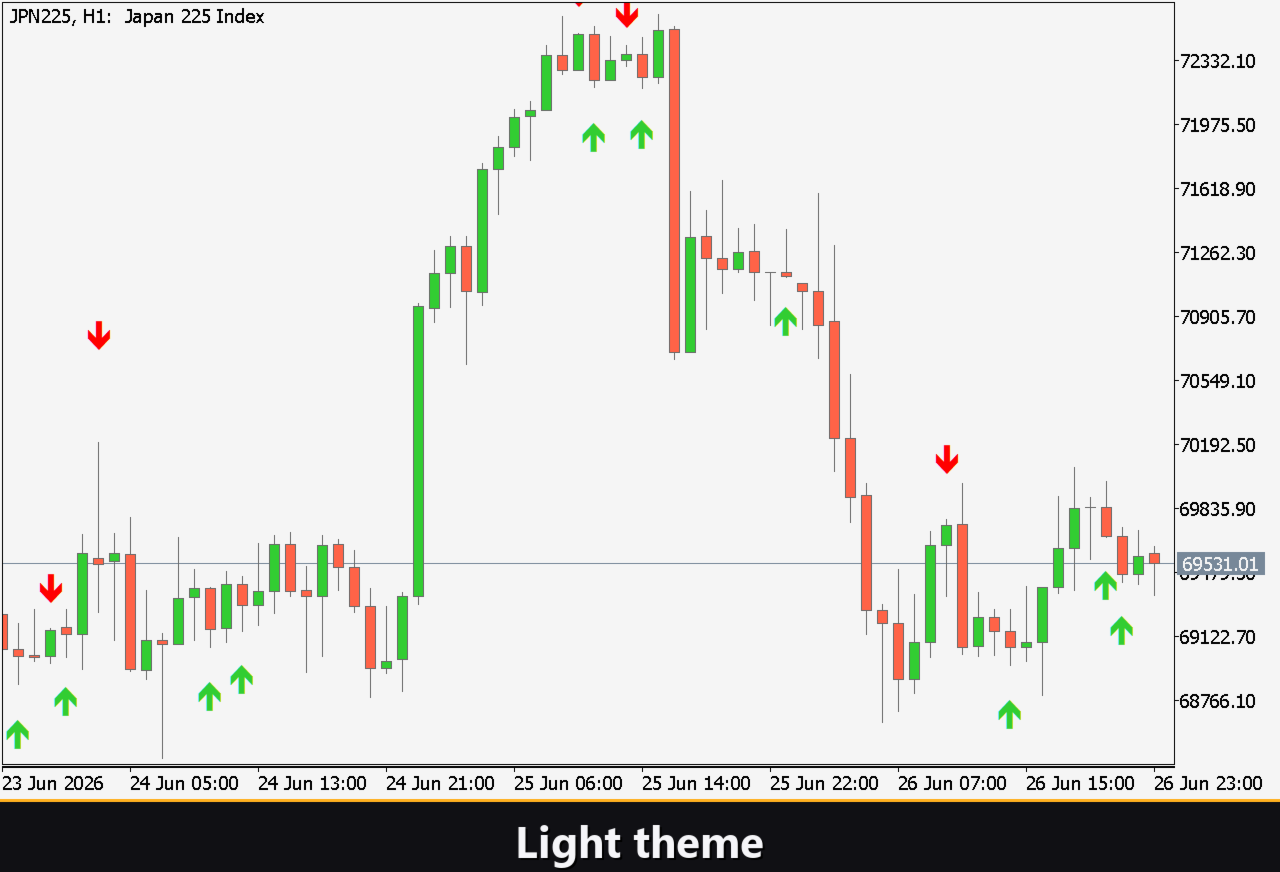
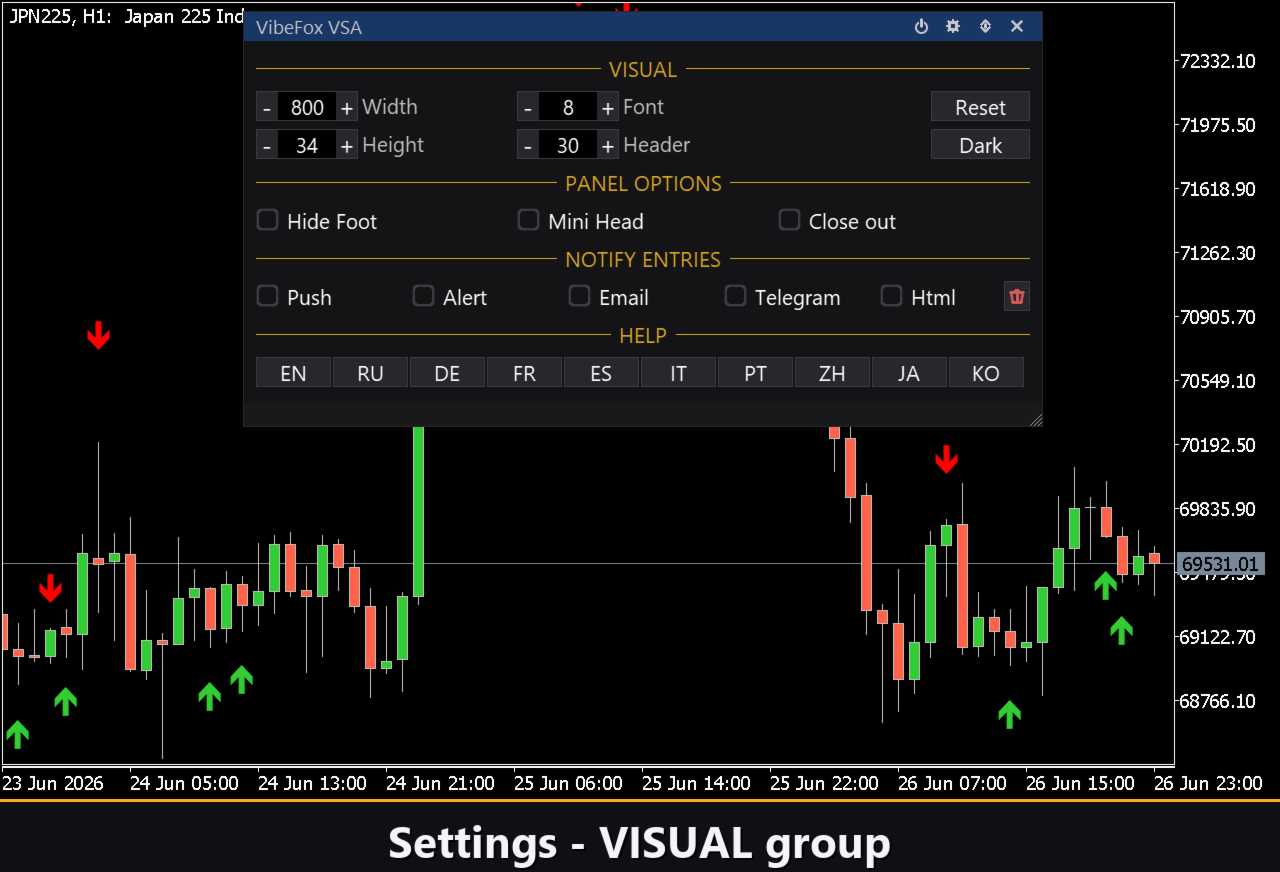
Le bouton Settings ouvre une section où le panneau est ajusté à votre espace de travail : un Theme clair, sombre ou automatique, une largeur de panneau réglable, une taille d'en-tête, une hauteur de ligne et une taille de police. Des touches supplémentaires permettent de masquer la barre inférieure via Hide Footer, de réduire l'en-tête lorsqu'il est replié avec Mini Header, et de replier automatiquement le panneau lors d'un clic à l'extérieur. Presque chaque paramètre change en direct sur le panneau — les champs de l'onglet Inputs ne définissent que les valeurs de départ. Vous pouvez aussi exécuter plusieurs copies indépendantes sur un graphique en donnant à chacune une Instance unique, pour comparer différentes périodes de moyenne côte à côte.
Notifications d'entrée
Vous n'avez pas besoin de surveiller le graphique en attendant un setup. Chaque entrée peut être envoyée via plusieurs canaux de notification activés indépendamment directement sur le panneau.
Alert — un message contextuel à l'intérieur du terminal.
Push — une notification mobile vers l'application MetaTrader sur votre téléphone.
Email — un courrier envoyé via les paramètres de messagerie du terminal.
Telegram — le texte de l'alerte accompagné d'une capture du graphique, envoyé directement à votre chat Telegram.
Activez uniquement les canaux dont vous avez besoin, et vous serez averti dès qu'un nouveau setup VSA apparaît sur le symbole et l'unité de temps sur lesquels vous travaillez.
Historique visuel (rapport HTML)
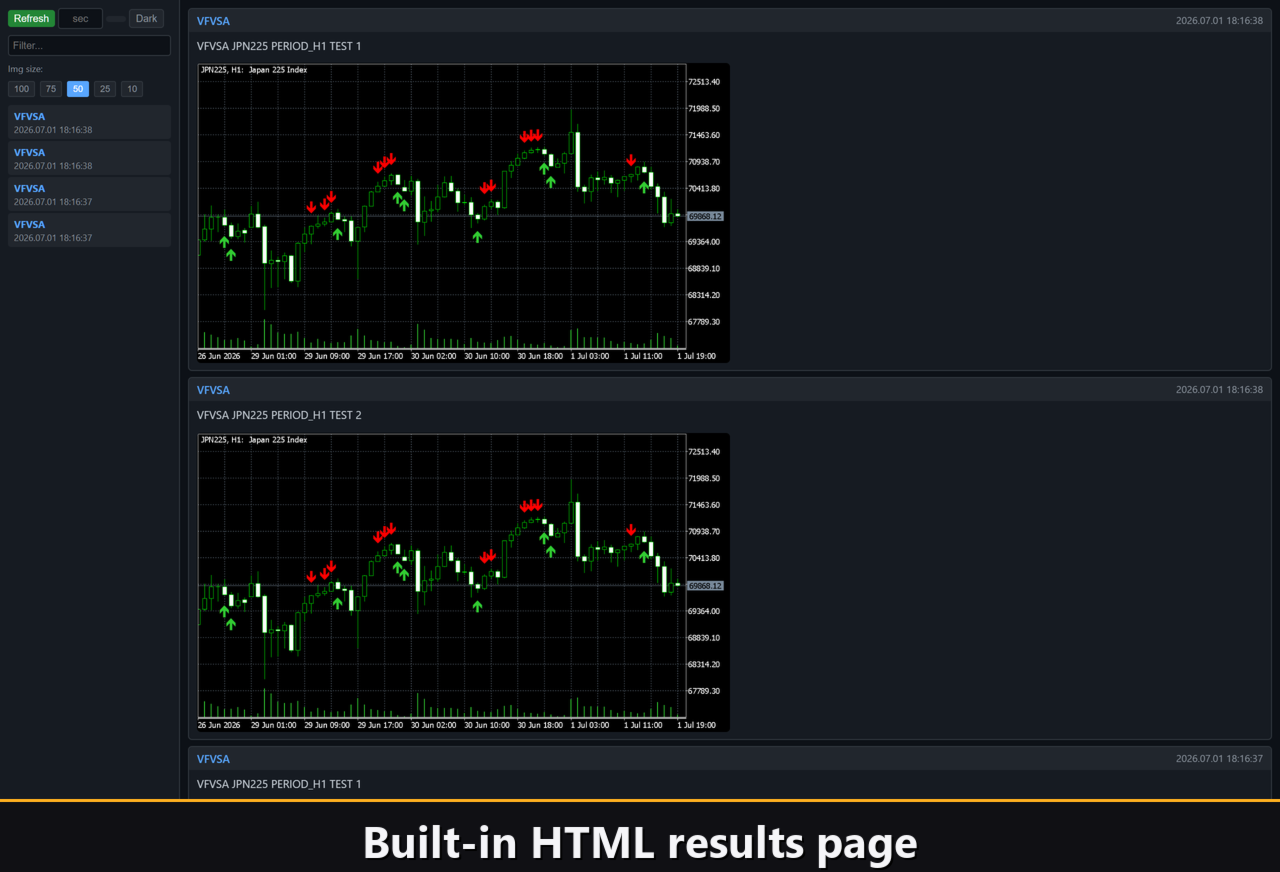
Activez le canal Html, et chaque signal d'entrée est enregistré dans un rapport HTML accompagné d'une capture du graphique au moment où il s'est déclenché. Le rapport est stocké dans le dossier Files du terminal, dans le répertoire VibeFox_VSA (MQL5/Files/VibeFox_VSA/result.html), et s'ouvre dans n'importe quel navigateur — vous obtenez un journal visuel de tous les setups trouvés par l'indicateur. Un bouton corbeille en un clic vide le rapport et ses captures chaque fois que vous voulez recommencer.
Alertes Telegram
Les signaux peuvent aussi être livrés directement à votre chat Telegram — le texte de l'alerte accompagné d'une capture du graphique au moment de la détection. Activez le canal Telegram et saisissez votre bot token et votre chat id dans les paramètres.
La livraison passe par le rapport HTML : chaque nouveau signal est écrit dans le rapport, et le rapport — ouvert dans un navigateur — le transfère lui-même à votre chat Telegram. Pour cette raison, activer Telegram maintient automatiquement le rapport Html actif, et les deux canaux fonctionnent ensemble.
Aide multilingue intégrée
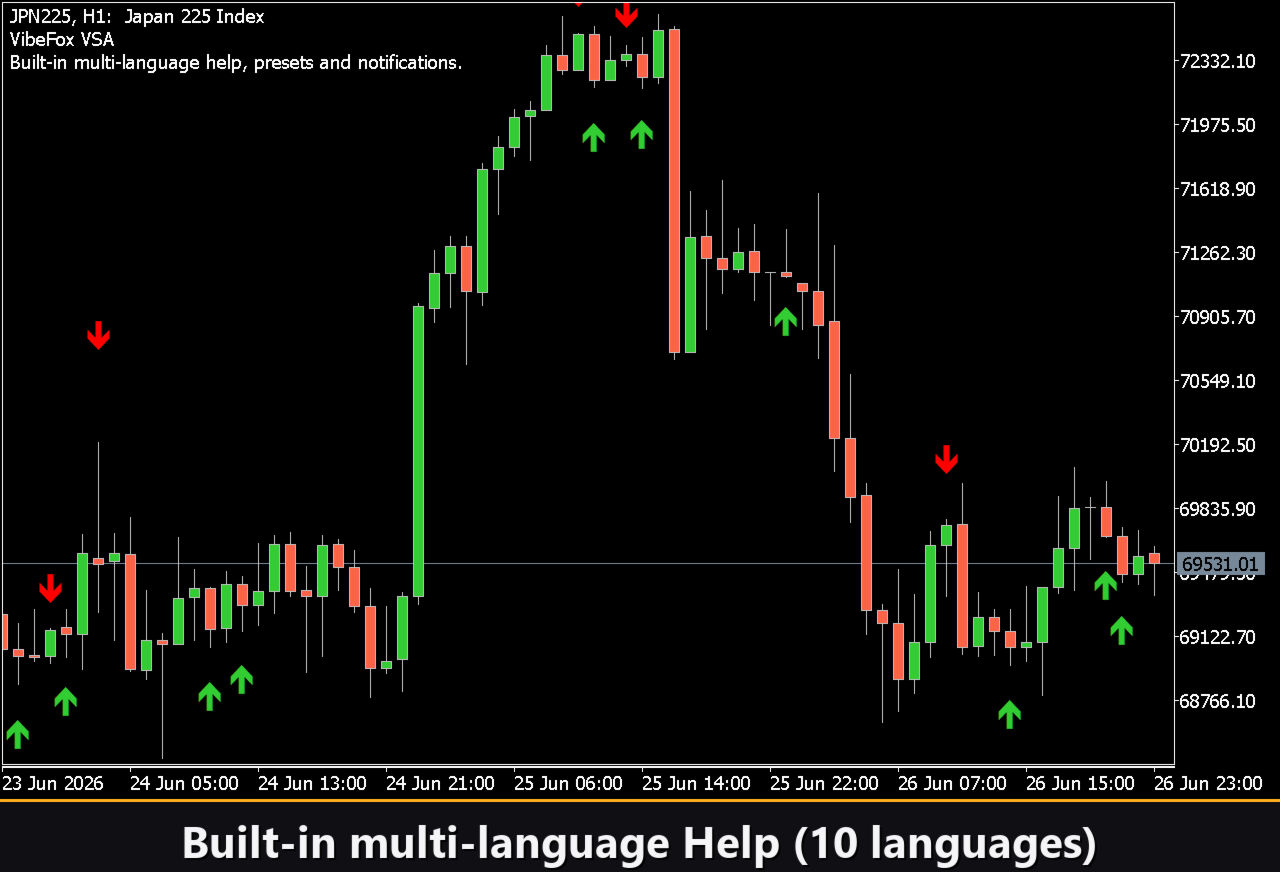
Une page d'aide complète est intégrée au panneau, disponible en plusieurs langues, de sorte que chaque commande est expliquée là où vous l'utilisez.
Paramètres (onglet Inputs)
La plupart des réglages peuvent aussi être modifiés en direct sur le panneau (bouton Settings) — les paramètres d'entrée ne définissent que les valeurs initiales au démarrage.
VSA
Averaging Period — le nombre de bougies utilisé pour moyenner le spread et le volume, la référence à laquelle l'indicateur compare chaque bougie. Par défaut : 20.
Bars of history to process — combien de bougies en arrière les signaux sont scannés, 0 = toutes les disponibles. Par défaut : 500.
Accent Color — la couleur d'accent utilisée par le panneau. Par défaut : DodgerBlue.
Entry Points
Bull signals (No Supply / Stopping Volume) — active les marqueurs BUY haussiers. Par défaut : activé.
Bear signals (No Demand / Climax / Upthrust) — active les marqueurs SELL baissiers. Par défaut : activé.
Marker Font Size — la taille des marqueurs d'entrée en pixels, 6..40. Par défaut : 12.
Entry Marker — le symbole du marqueur : Cross (+), Triangle ou Arrow. Par défaut : Arrow.
Buy Color — la couleur du marqueur BUY. Par défaut : LimeGreen.
Buy Transparency — transparence du marqueur d'achat en pourcentage, 0-100. Par défaut : 0.
Sell Color — la couleur du marqueur SELL. Par défaut : Red.
Sell Transparency — transparence du marqueur de vente en pourcentage, 0-100. Par défaut : 0.
Notifications
Push Notification — active les alertes push vers l'application mobile MetaTrader. Par défaut : désactivé.
Alert Popup — active les alertes contextuelles à l'intérieur du terminal. Par défaut : désactivé.
Email — active les alertes par e-mail via les paramètres de messagerie du terminal. Par défaut : désactivé.
Html Report — enregistre chaque signal avec une capture du graphique dans Files/VibeFox_VSA/result.html. Par défaut : désactivé.
Telegram — transfère les signaux avec captures du graphique vers un chat Telegram via le rapport HTML. Par défaut : désactivé.
Telegram - bot token — le token du bot Telegram utilisé pour la livraison. Par défaut : vide.
Telegram - chat id — l'identifiant du chat Telegram cible. Par défaut : vide.
Panel / Settings
Panel width, px — la largeur du panneau sur le graphique en pixels, 300..800. Par défaut : 800.
Header size — la hauteur de l'en-tête du panneau, 1..6. Par défaut : 1.
Theme — le thème de couleur du panneau : Light, Dark ou Auto. Par défaut : Auto.
Row height (px) — la hauteur de chaque ligne de paramètre en pixels. Par défaut : 34.
Font size — la taille de police utilisée à l'intérieur du panneau. Par défaut : 8.
Hide Footer — masque la barre inférieure du panneau. Par défaut : désactivé.
Mini Header on collapse — affiche une bande d'en-tête compacte lorsque le panneau est replié. Par défaut : désactivé.
Close on click outside — replie automatiquement le panneau lors d'un clic à l'extérieur. Par défaut : désactivé.
Instance — un numéro unique pour chaque copie de l'indicateur sur le même graphique, permet d'exécuter plusieurs instances côte à côte. Par défaut : 1.
Panel Start Window — définit la position initiale du panneau : graphique principal ou sous-fenêtre. Par défaut : Subwindow.