VibeFox VSA
- Indicadores
- Versión: 1.0
- Activaciones: 5

VibeFox VSA — análisis de volumen y spread con señales de entrada del smart money
VibeFox VSA es un indicador de Volume Spread Analysis en tiempo real para MetaTrader 5, construido sobre el método clásico de Tom Williams. Para cada vela cerrada sopesa el spread (el rango de la vela) frente a su volumen y la posición del cierre, y luego marca el momento en que aparece un setup reconocible del smart money directamente en el gráfico de precios. Todos los controles se reúnen en un único panel interactivo moderno, de modo que, en lugar de leer barras de volumen en bruto, ve los eventos significativos — y el punto de entrada — en el instante en que se forman.
Cómo funciona el indicador
El Volume Spread Analysis estudia la relación entre tres elementos en cada vela: el spread (High menos Low), el volumen y la posición de cierre — dónde se sitúa el cierre dentro de la vela, calculado como (Close − Low) / spread. Una posición de cierre alta significa que los compradores ganaron la vela; una baja significa que lo hicieron los vendedores.
Para cada vela cerrada, el indicador compara su spread y su volumen con medias móviles sobre las últimas Average velas. A partir de ahí clasifica el spread como amplio o estrecho y el volumen como bajo, alto o muy alto. El volumen es siempre volumen de ticks — no hay un interruptor Tick/Real del que preocuparse. Cuando la combinación de spread, volumen y posición de cierre de una vela coincide con uno de los setups VSA clásicos, se coloca un marcador directamente en el gráfico de precios.
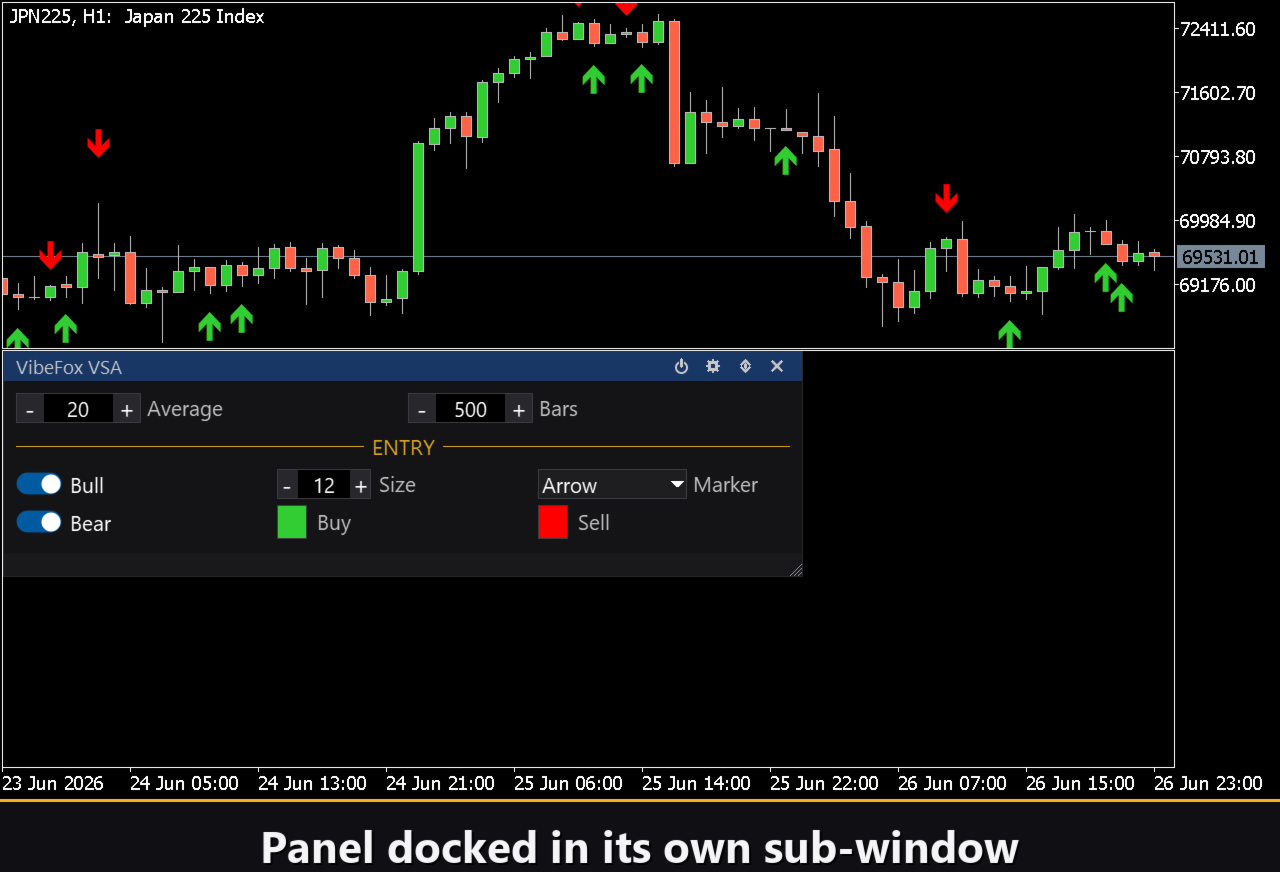
Los marcadores se dibujan en el gráfico de precios como objetos, mientras que el indicador en sí vive en su propia subventana, donde se encuentra el panel de control. El ajuste Bars limita cuánto historial se procesa — póngalo en 0 para escanear todas las velas disponibles, o use un valor menor para un redibujado más rápido en gráficos pesados.
Los setups VSA (señales de entrada)
VibeFox VSA detecta cinco eventos clásicos de Tom Williams. Cada vela produce como máximo una señal, con prioridad para los eventos más fuertes y raros. Los setups alcistas colocan un marcador BUY; los setups bajistas colocan un marcador SELL.
Alcista — No Supply
Una vela bajista con spread estrecho, volumen bajo y un cierre en la mitad inferior. La falta de esfuerzo vendedor tras una caída muestra que no queda oferta para empujar el precio a la baja — una señal de fortaleza subyacente y una señal BUY.
Alcista — Stopping Volume
Una vela bajista con spread amplio y volumen muy alto que cierra claramente por encima de sus mínimos. Un esfuerzo tan enorme que no logra mantener el precio abajo significa que los compradores están absorbiendo las ventas — un posible suelo y una señal BUY.
Bajista — No Demand
Una vela alcista con spread estrecho, volumen bajo y un cierre en la mitad superior. Una subida sin esfuerzo comprador real muestra que no hay demanda detrás del movimiento — una señal de debilidad y una señal SELL.
Bajista — Climax
Una vela alcista con spread amplio y volumen muy alto que cierra claramente por debajo de sus máximos. Un esfuerzo de blow-off que no puede sostener los máximos significa que los profesionales venden en la fuerza — un posible techo y una señal SELL.
Bajista — Upthrust
Una vela de spread amplio con volumen alto que hace un nuevo máximo y luego cierra cerca de su mínimo. Esta ruptura falsa atrapa a los compradores antes de que el precio se gire — una señal SELL clásica.
Trabajar con el panel
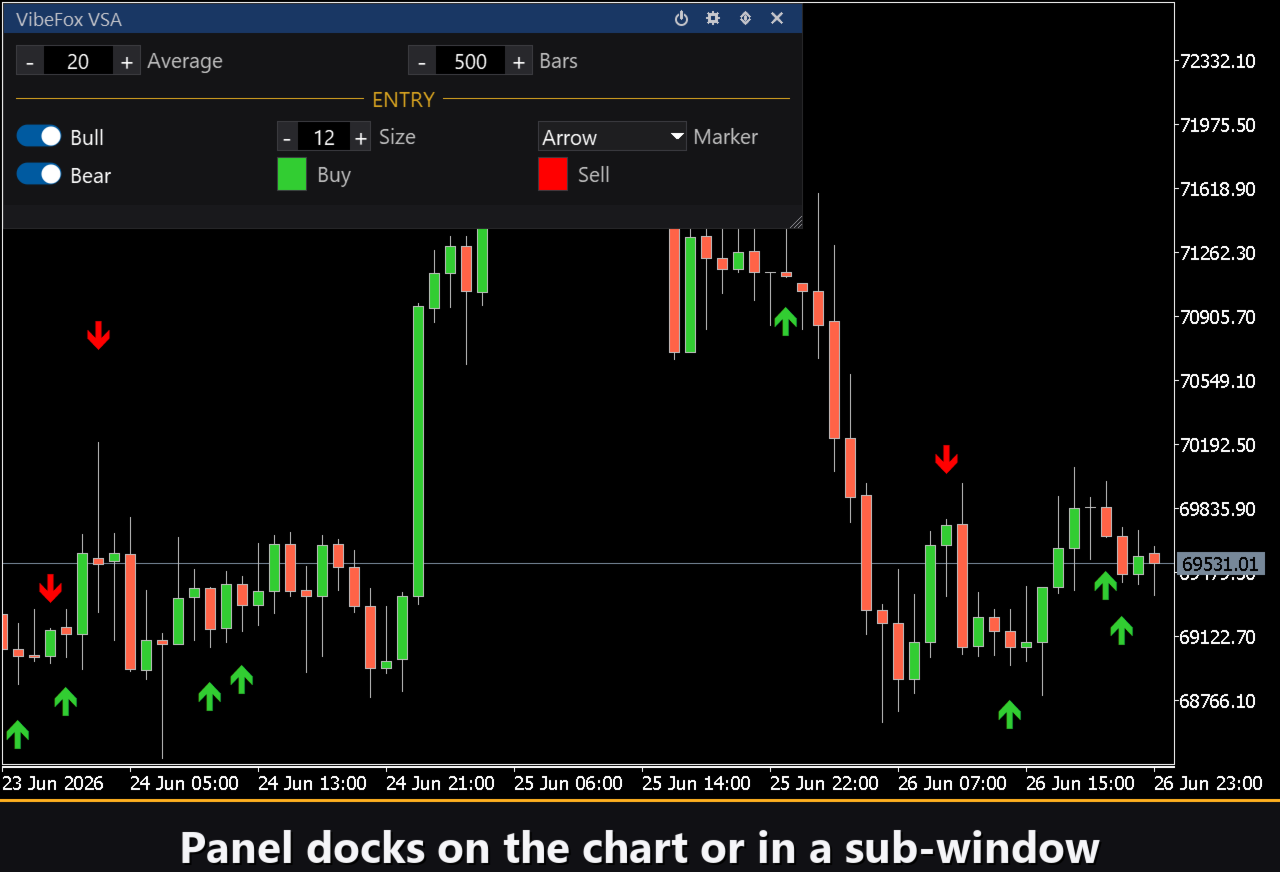
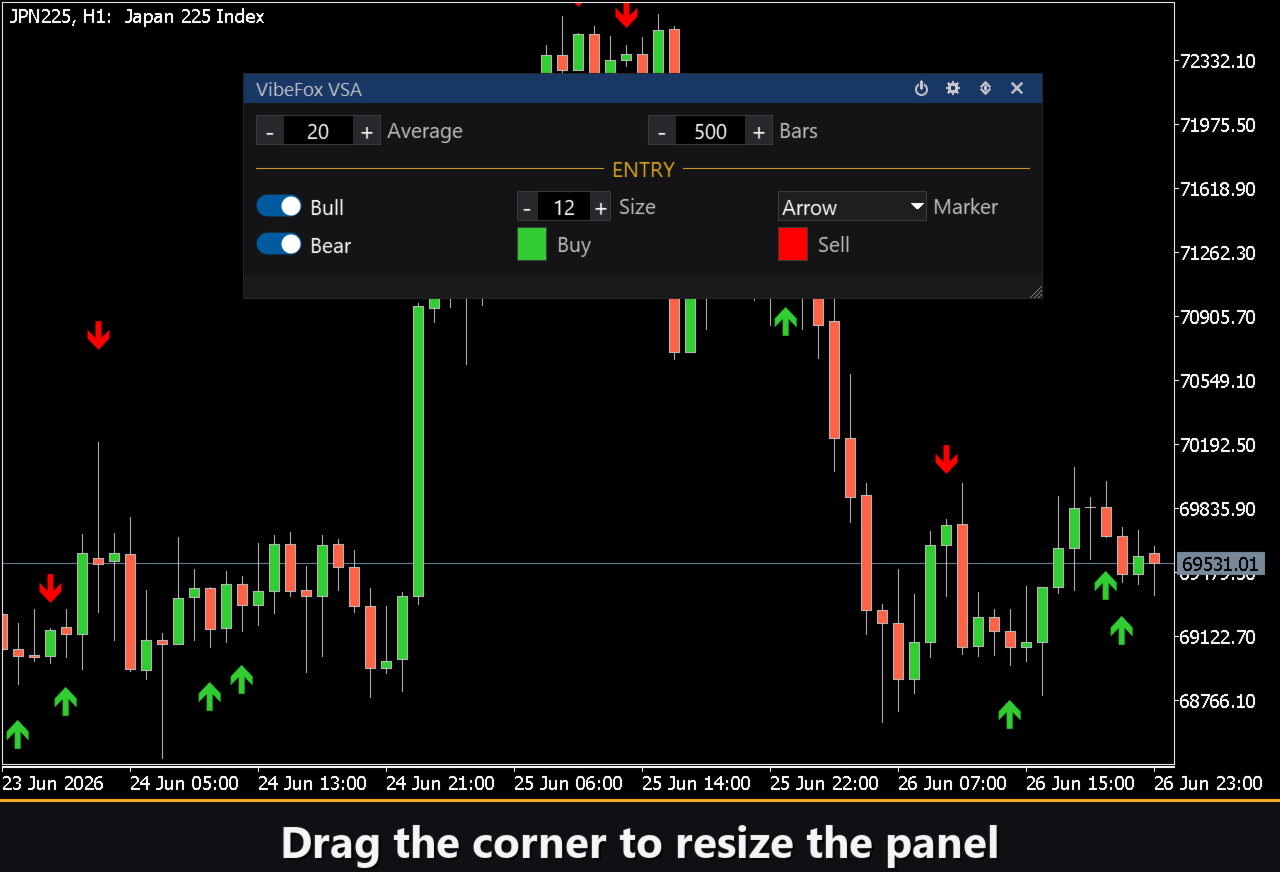
Los marcadores de compra y venta se colorean por separado con los selectores de color Buy y Sell, de modo que la dirección se lee al instante. El selector Marker cambia el símbolo entre una cruz simple (+), triángulos rellenos o flechas con cola, mientras que el control Size escala el marcador en píxeles (6 a 40). Ambos colores admiten un ajuste de transparencia (0-100%) en la ventana emergente del selector de color para fundirse suavemente con el gráfico.
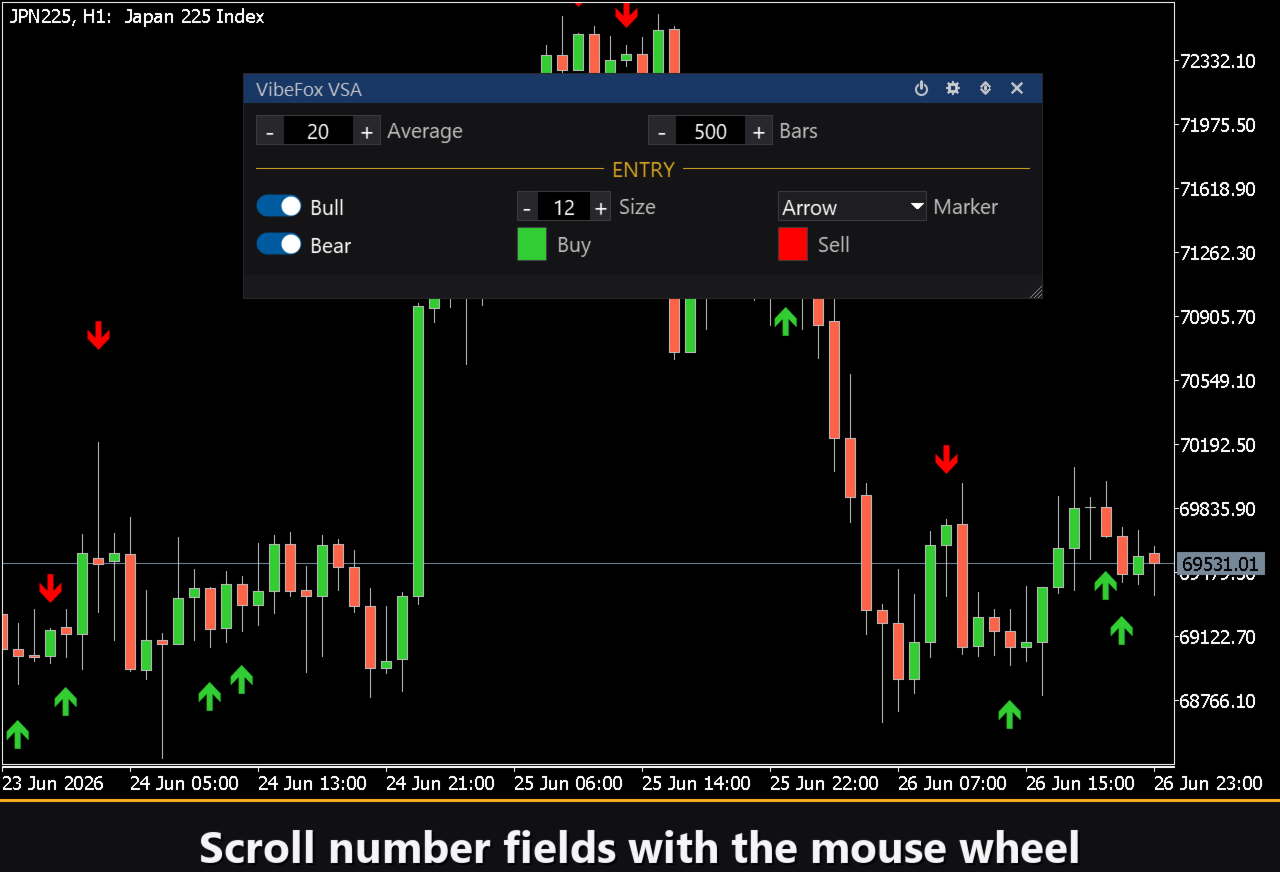
Toda la interfaz es un panel fluido basado en canvas diseñado para un control rápido con el ratón. Los parámetros Average y Bars están en la fila superior; el bloque de señales se separa con su propio encabezado dorado ENTRY, que contiene los interruptores Bull y Bear, los controles del marcador y los colores. El encabezado del panel contiene los iconos de control.
Power — activa y desactiva el dibujo de los marcadores de entrada sin quitar el indicador del gráfico.
Settings (gear) — abre y cierra la sección de ajustes.
Updown (arrows) — mueve el panel entre su subventana y el gráfico principal.
Close (cross) — cierra el indicador.
Resizable — arrastre la esquina inferior derecha para escalar el panel.
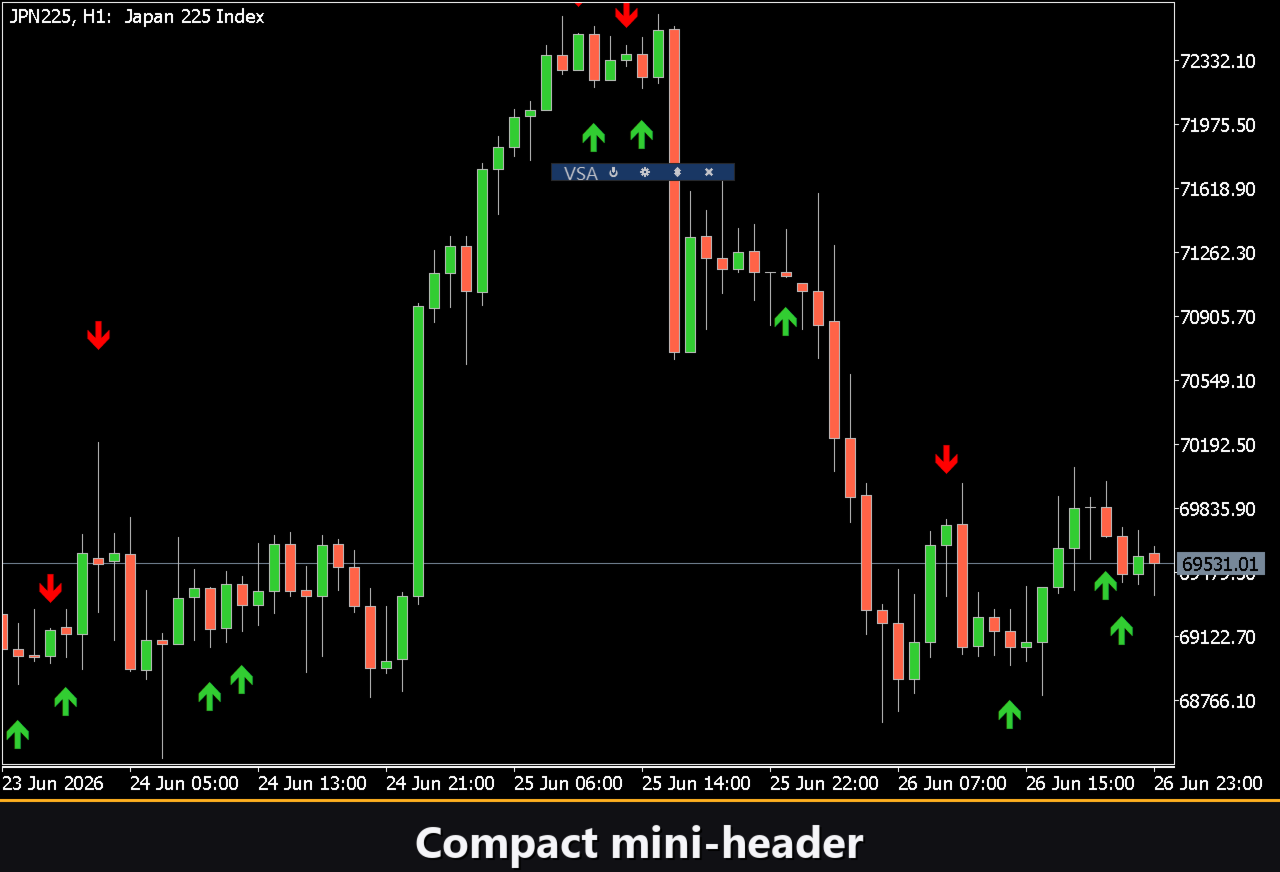
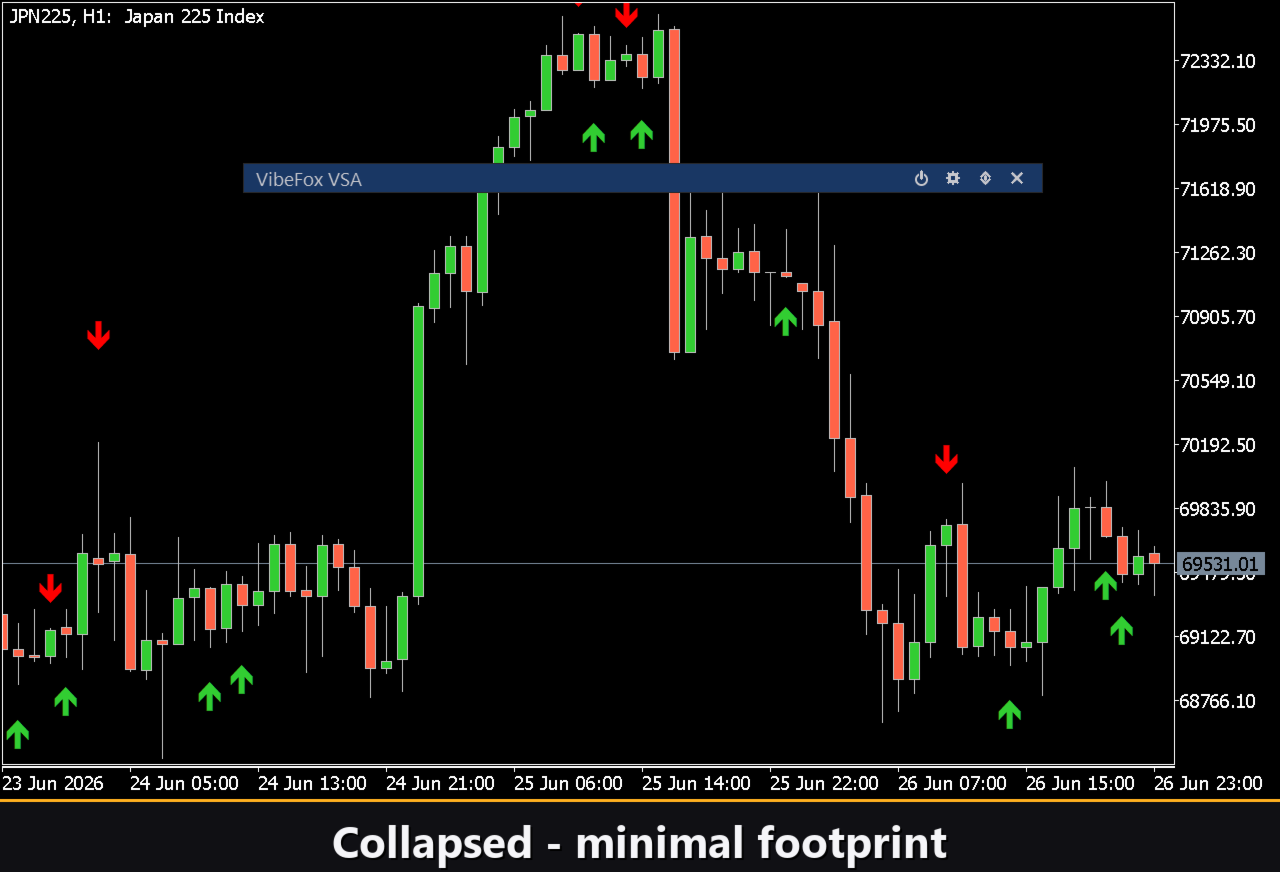
Collapsible — un doble clic en el encabezado contrae el panel en una franja compacta.
Mouse wheel — pase el cursor sobre cualquier campo numérico y gire la rueda para cambiar el valor sin abrir el teclado.
Ajustes y personalización
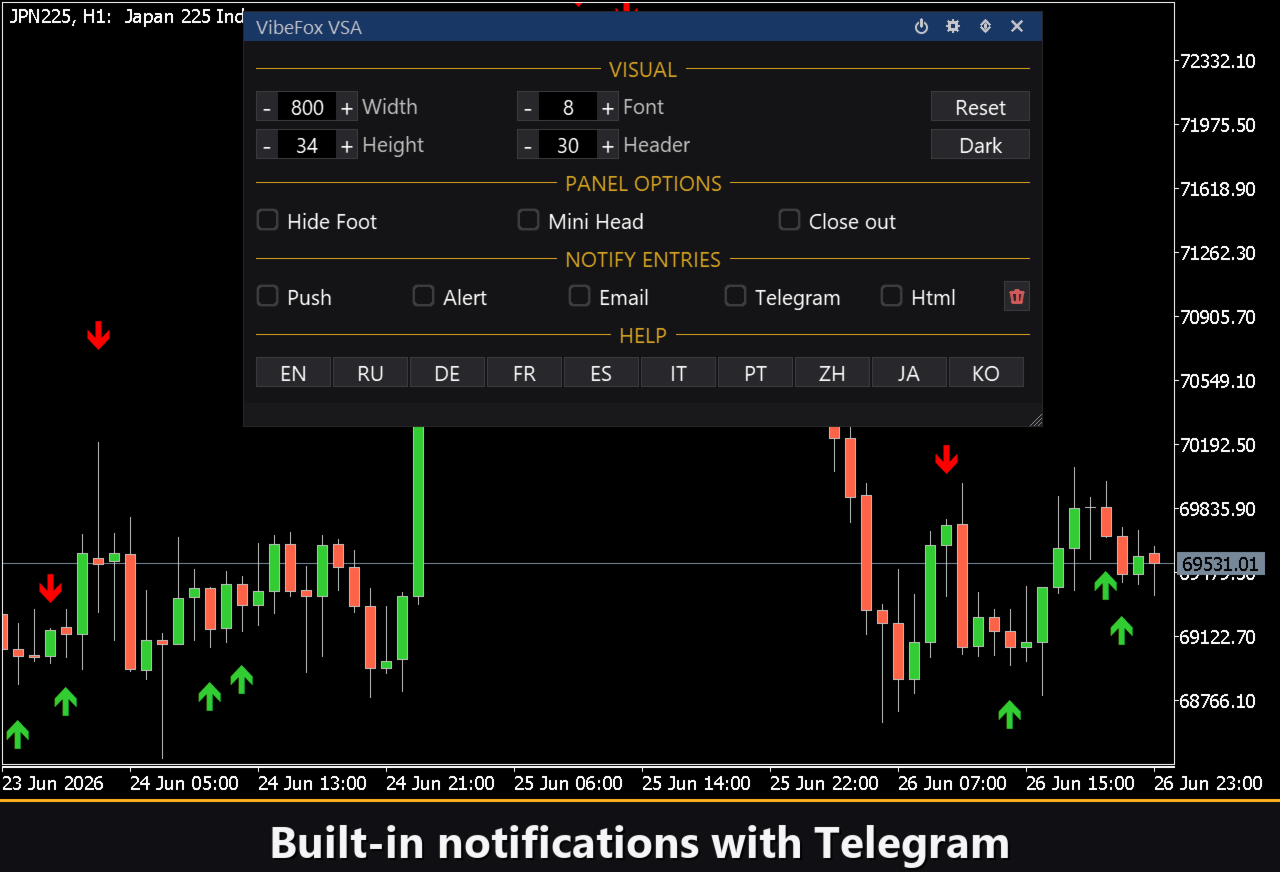
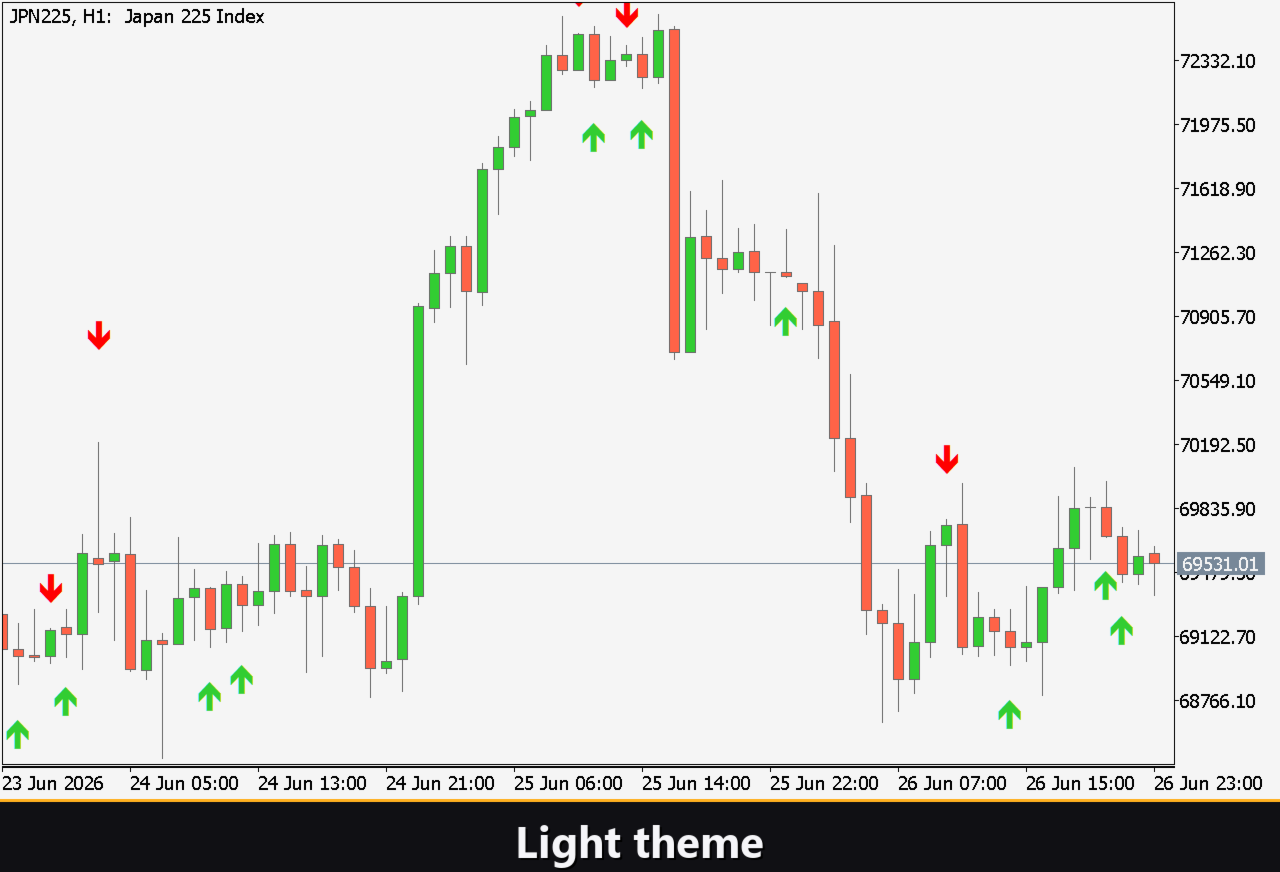
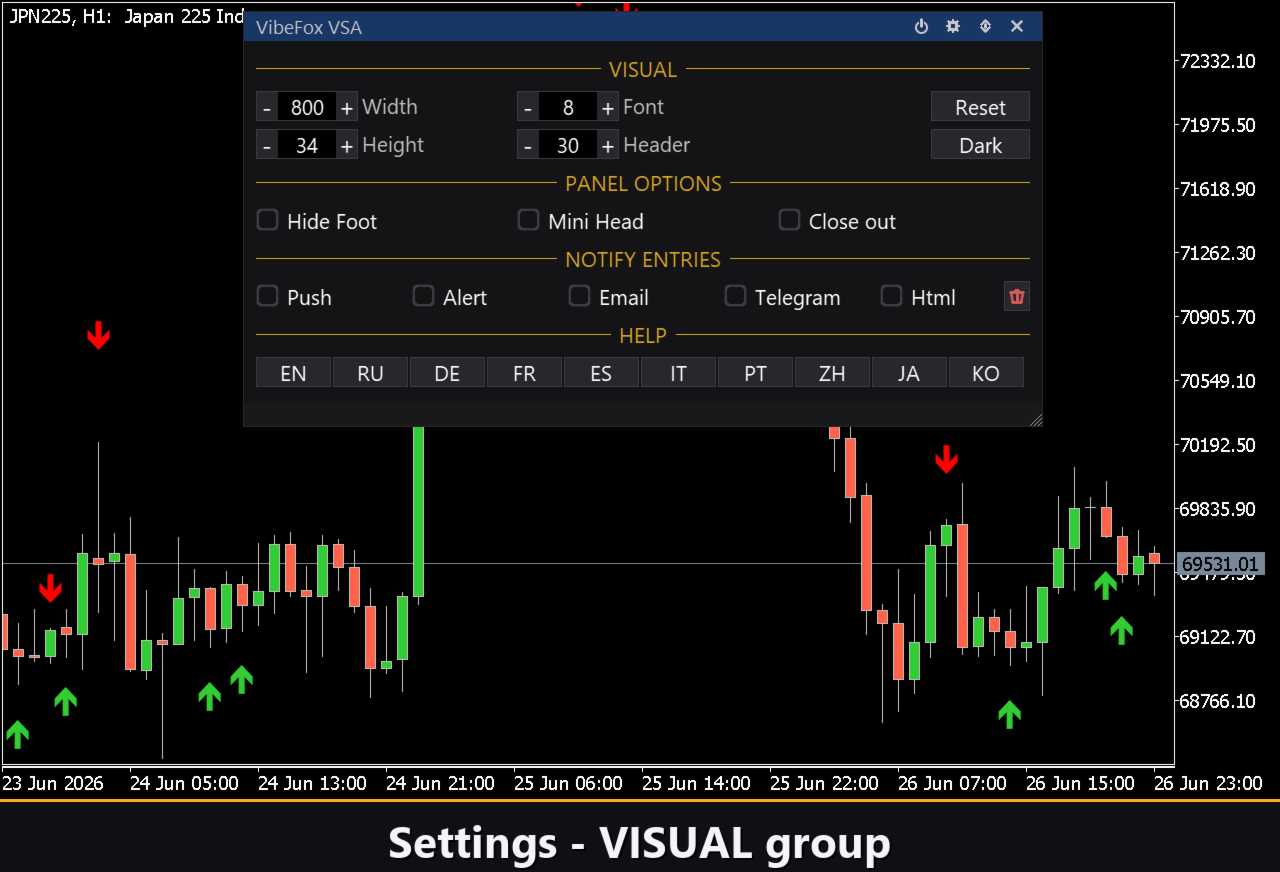
El botón Settings abre una sección donde el panel se ajusta a su espacio de trabajo: un Theme claro, oscuro o automático, un ancho de panel ajustable, tamaño de encabezado, alto de fila y tamaño de fuente. Toques adicionales permiten ocultar la barra inferior mediante Hide Footer, encoger el encabezado al contraer con Mini Header y contraer automáticamente el panel al hacer clic fuera de él. Casi todos los parámetros cambian en vivo directamente en el panel — los campos de la pestaña Inputs solo establecen los valores iniciales. También puede ejecutar varias copias independientes en un gráfico dando a cada una una Instance única, para comparar diferentes periodos de promediado en paralelo.
Notificaciones de entrada
No necesita vigilar el gráfico esperando un setup. Cada entrada puede enviarse a través de varios canales de notificación que se activan de forma independiente directamente en el panel.
Alert — un mensaje emergente dentro del terminal.
Push — una notificación móvil a la aplicación MetaTrader en su teléfono.
Email — una carta enviada a través de la configuración de correo del terminal.
Telegram — el texto de la alerta junto con una captura del gráfico, enviado directamente a su chat de Telegram.
Active solo los canales que necesite, y será notificado en el momento en que aparezca un nuevo setup VSA en el símbolo y la temporalidad con los que está trabajando.
Historial visual (informe HTML)
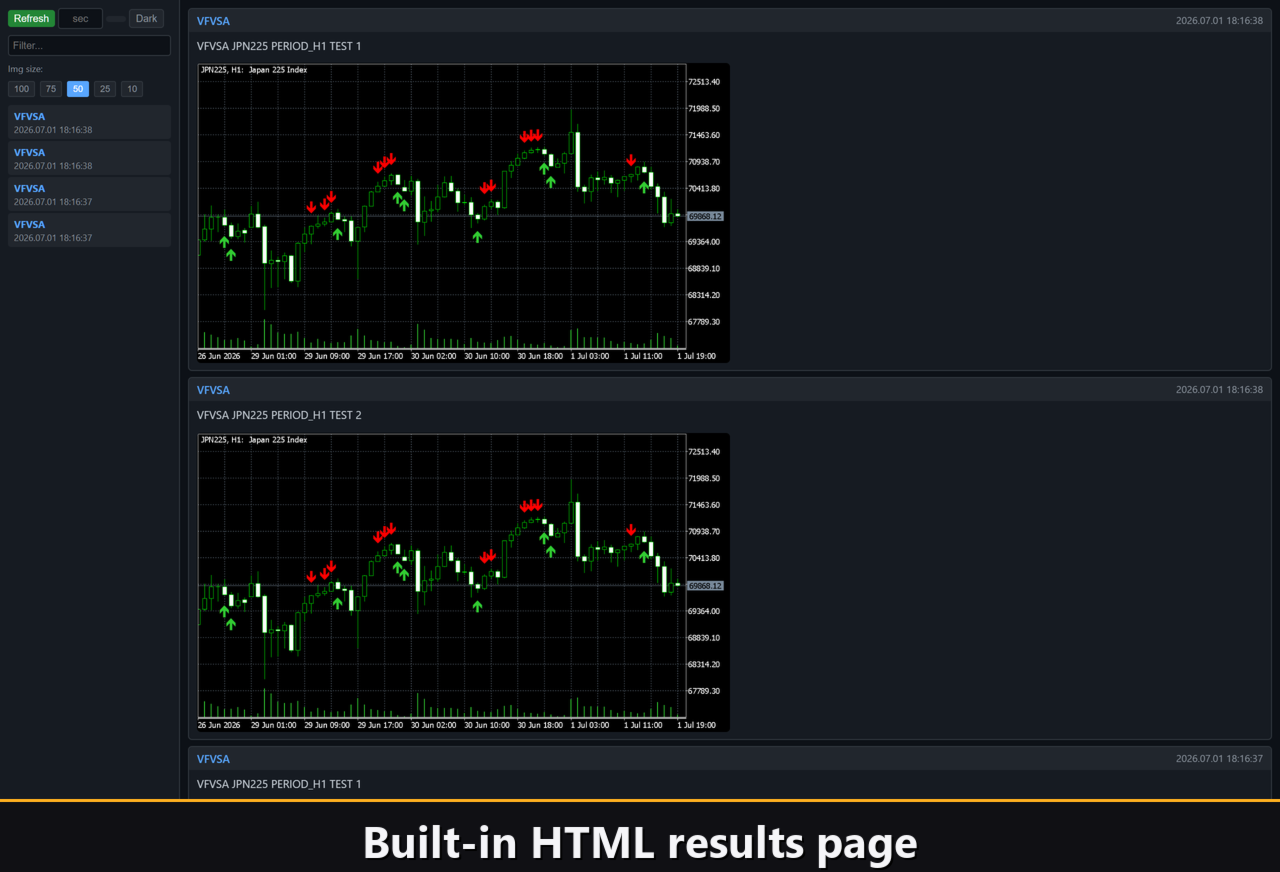
Active el canal Html, y cada señal de entrada se guarda en un informe HTML junto con una captura del gráfico en el momento en que se disparó. El informe se almacena en la carpeta Files del terminal, en el directorio VibeFox_VSA (MQL5/Files/VibeFox_VSA/result.html), y se abre en cualquier navegador — obtiene un registro visual de todos los setups que encontró el indicador. Un botón de papelera de un clic limpia el informe y sus capturas siempre que quiera empezar de nuevo.
Alertas de Telegram
Las señales también pueden entregarse directamente a su chat de Telegram — el texto de la alerta junto con una captura del gráfico en el momento de la detección. Active el canal Telegram e introduzca su bot token y su chat id en los parámetros.
La entrega se apoya en el informe HTML: cada nueva señal se escribe en el informe, y el informe — abierto en un navegador — lo reenvía por sí solo a su chat de Telegram. Por esta razón, activar Telegram mantiene automáticamente el informe Html activo, y los dos canales funcionan juntos.
Ayuda multilingüe integrada
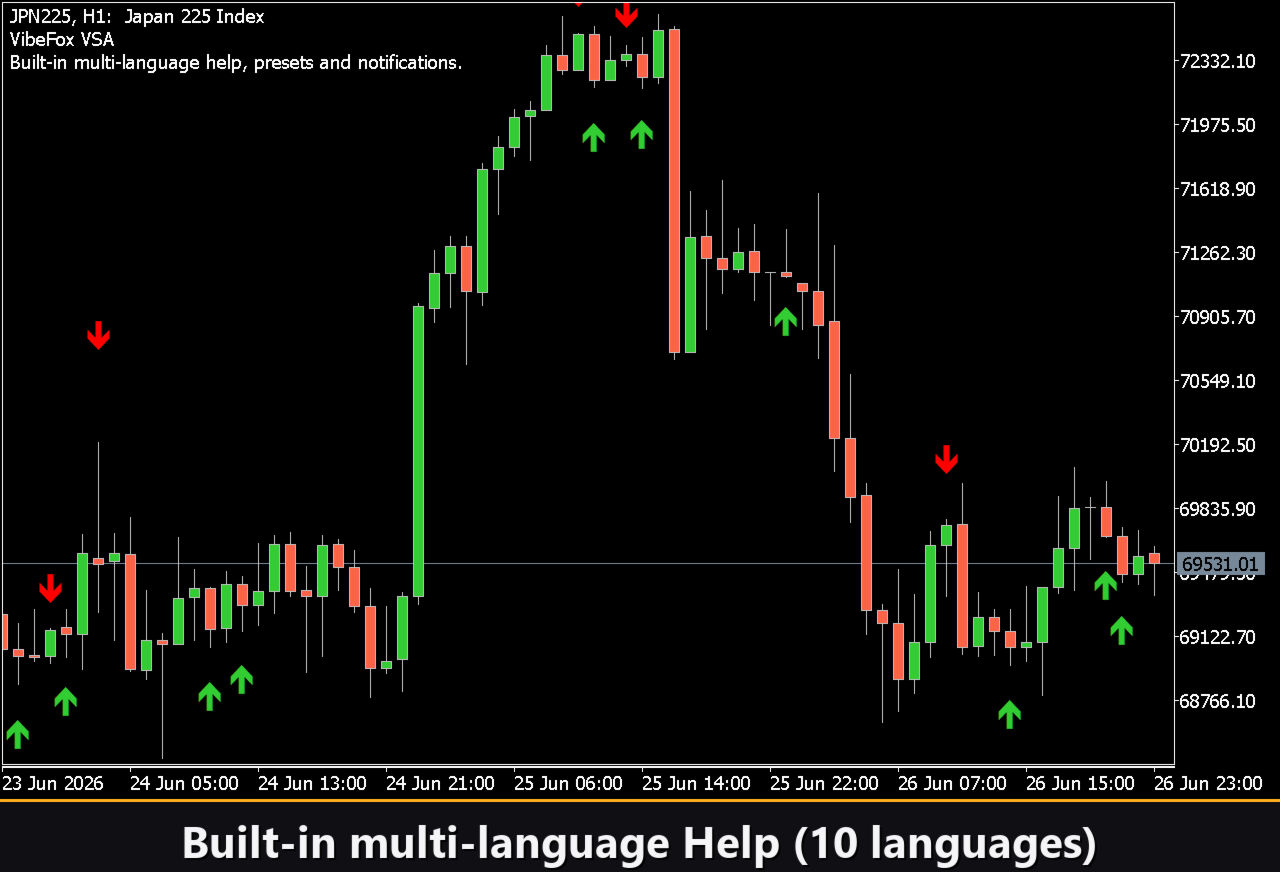
Una página de ayuda completa está integrada en el panel, disponible en varios idiomas, de modo que cada control se explica justo donde lo usa.
Parámetros (pestaña Inputs)
La mayoría de los ajustes también pueden cambiarse en vivo directamente en el panel (botón Settings) — los parámetros de entrada solo establecen los valores iniciales al arrancar.
VSA
Averaging Period — el número de velas usado para promediar el spread y el volumen, la base con la que el indicador compara cada vela. Por defecto: 20.
Bars of history to process — cuántas velas hacia atrás se escanean las señales, 0 = todas las disponibles. Por defecto: 500.
Accent Color — el color de acento usado por el panel. Por defecto: DodgerBlue.
Entry Points
Bull signals (No Supply / Stopping Volume) — activa los marcadores BUY alcistas. Por defecto: activado.
Bear signals (No Demand / Climax / Upthrust) — activa los marcadores SELL bajistas. Por defecto: activado.
Marker Font Size — el tamaño de los marcadores de entrada en píxeles, 6..40. Por defecto: 12.
Entry Marker — el símbolo del marcador: Cross (+), Triangle o Arrow. Por defecto: Arrow.
Buy Color — el color del marcador BUY. Por defecto: LimeGreen.
Buy Transparency — transparencia del marcador de compra en porcentaje, 0-100. Por defecto: 0.
Sell Color — el color del marcador SELL. Por defecto: Red.
Sell Transparency — transparencia del marcador de venta en porcentaje, 0-100. Por defecto: 0.
Notifications
Push Notification — activa las alertas push a la aplicación móvil MetaTrader. Por defecto: desactivado.
Alert Popup — activa las alertas emergentes dentro del terminal. Por defecto: desactivado.
Email — activa las alertas por correo a través de la configuración de correo del terminal. Por defecto: desactivado.
Html Report — guarda cada señal con una captura del gráfico en Files/VibeFox_VSA/result.html. Por defecto: desactivado.
Telegram — reenvía las señales con capturas del gráfico a un chat de Telegram mediante el informe HTML. Por defecto: desactivado.
Telegram - bot token — el token del bot de Telegram usado para la entrega. Por defecto: vacío.
Telegram - chat id — el identificador del chat de Telegram de destino. Por defecto: vacío.
Panel / Settings
Panel width, px — el ancho del panel en el gráfico en píxeles, 300..800. Por defecto: 800.
Header size — la altura del encabezado del panel, 1..6. Por defecto: 1.
Theme — el tema de color del panel: Light, Dark o Auto. Por defecto: Auto.
Row height (px) — la altura de cada fila de parámetros en píxeles. Por defecto: 34.
Font size — el tamaño de fuente usado dentro del panel. Por defecto: 8.
Hide Footer — oculta la barra inferior del panel. Por defecto: desactivado.
Mini Header on collapse — muestra una franja de encabezado compacta cuando el panel está contraído. Por defecto: desactivado.
Close on click outside — contrae automáticamente el panel al hacer clic fuera de él. Por defecto: desactivado.
Instance — un número único para cada copia del indicador en el mismo gráfico, permite ejecutar varias instancias en paralelo. Por defecto: 1.
Panel Start Window — establece la posición inicial del panel: gráfico principal o subventana. Por defecto: Subwindow.