VibeFox Stochastic
- Indicateurs
- Version: 1.10
- Mise à jour: 2 juillet 2026
- Activations: 5

VibeFox Stochastic — oscillateur de momentum avec signaux d'entrée automatiques
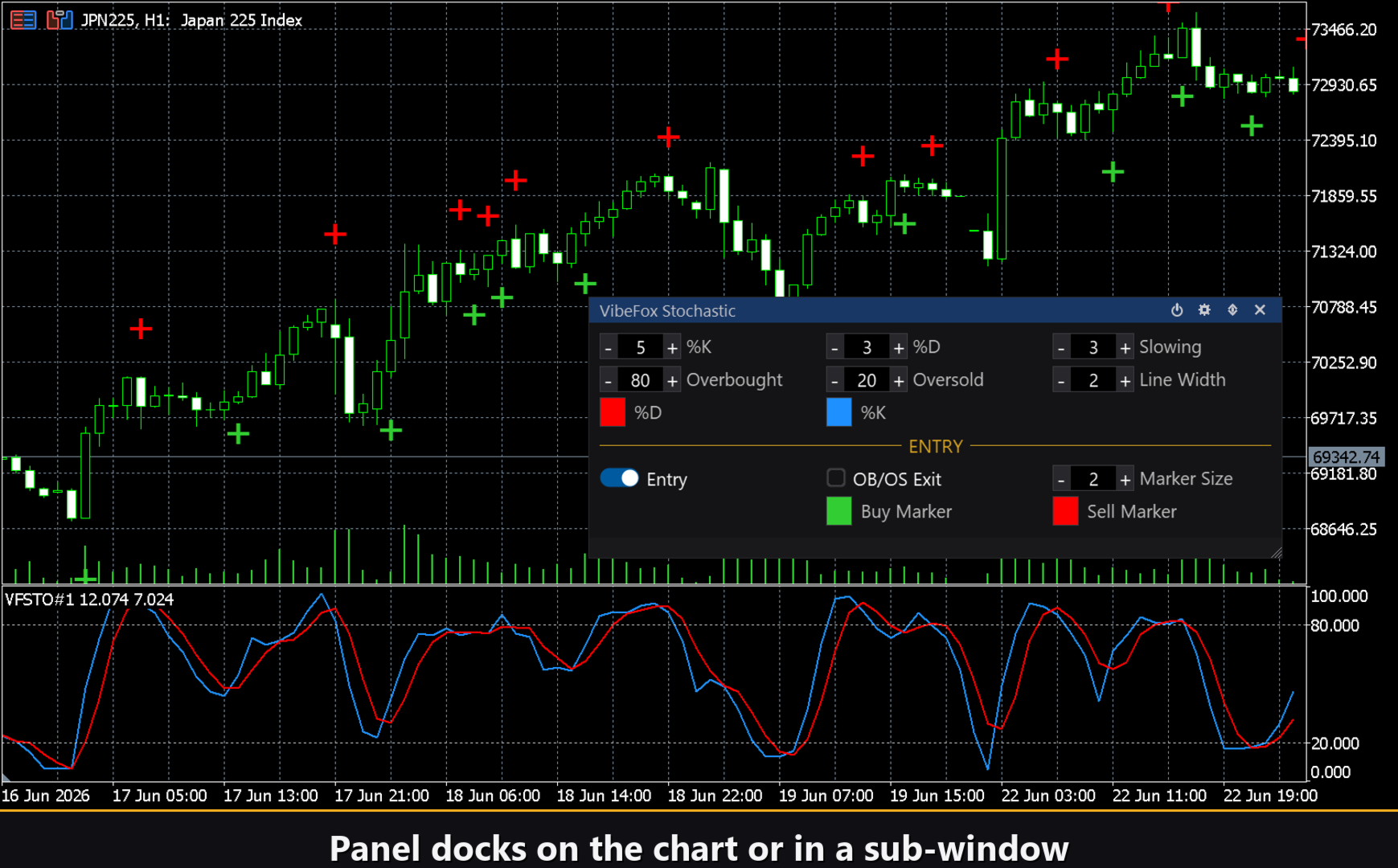
VibeFox Stochastic est un oscillateur Stochastique en temps réel pour MetaTrader 5. Il trace deux lignes classiques — %K et %D — dans une sous-fenêtre séparée sur une échelle de 0 à 100, marque les zones de surachat et de survente avec des niveaux horizontaux en pointillés, et place automatiquement des marqueurs d'entrée directement sur le graphique des prix dès qu'un signal se forme. Au lieu d'observer deux lignes et de décider manuellement si un croisement ou une sortie de zone est tradeable, on voit une flèche claire exactement sur la bougie où la condition a été remplie.
Ce que mesure le Stochastique
L'oscillateur Stochastique compare le prix de clôture actuel à la plage de prix d'une période de référence. L'idée de base est simple : dans un marché haussier, les prix tendent à clôturer près du sommet de leur plage récente ; dans un marché baissier, ils clôturent près du bas. Le résultat est normalisé sur une échelle de 0 à 100, ce qui permet de voir immédiatement à quel point le marché s'est étiré par rapport à son historique récent.
L'indicateur trace deux lignes. %K est la ligne principale, plus rapide, qui réagit directement aux changements de prix. %D est une moyenne mobile lissée de %K, qui joue le rôle de ligne de signal. Les traders lisent la relation entre %K et %D : quand %K est au-dessus de %D, le momentum à court terme pointe vers le haut ; quand %K tombe sous %D, le momentum se retourne à la baisse. La direction de cette relation et l'endroit sur l'échelle 0–100 où elle change constituent la base de chaque décision de trading avec le Stochastique.
Deux lignes horizontales en pointillés — Overbought (défaut 80) et Oversold (défaut 20) — divisent la fenêtre de l'oscillateur en trois zones. Des valeurs supérieures à 80 suggèrent un marché durablement fort et potentiellement tendu ; des valeurs inférieures à 20 indiquent une faiblesse persistante. Ces niveaux ne sont pas de simples déclencheurs de retournement en eux-mêmes, mais ils fournissent un contexte essentiel pour les signaux de croisement et de sortie de zone.
Les trois périodes
Le Stochastique a trois paramètres de période qui fonctionnent en séquence, chacun lissant un peu plus le résultat.
%K Period est la fenêtre de référence pour le calcul brut du Stochastique : le nombre de bougies dont la plage haut-bas est utilisée pour positionner la clôture actuelle sur l'échelle 0–100. Une %K Period plus courte rend la ligne plus sensible et rapide ; une période plus longue la rend plus lisse et plus lente. La valeur par défaut de 5 produit un oscillateur agile adapté aux unités de temps plus courtes.
Slowing applique un lissage interne supplémentaire à %K avant son tracé. Un Slowing de 1 donne le Stochastique « rapide » ; un Slowing de 3 (par défaut) donne le Stochastique « lent » standard qui filtre une partie du bruit sans retarder significativement le signal. Augmenter le Slowing lisse davantage la ligne au détriment de la réactivité.
%D Period est le nombre de bougies utilisées pour lisser %K en ligne de signal %D. La valeur par défaut de 3 offre une ligne de signal réactive mais encore lisible. Une %D Period plus longue accentue le retard de la ligne de signal mais réduit la fréquence des croisements avec %K, ce qui peut diminuer les faux signaux sur les marchés agités.
Points d'entrée
VibeFox Stochastic surveille automatiquement les conditions choisies et place un marqueur flèche coloré sur le graphique des prix exactement sur la bougie où un signal se déclenche. Deux types de signaux indépendants sont disponibles, chacun avec son propre interrupteur dans le panel. On peut activer l'un ou l'autre séparément, ou les deux ensemble.
Entry — Signal Cross (%K / %D)
Le signal principal se déclenche à chaque fois que %K et %D se croisent. Quand %K croise %D de bas en haut, le momentum se déplace vers le positif et un marqueur BUY est placé sur le graphique. Quand %K croise %D de haut en bas, le momentum devient négatif et un marqueur SELL est placé. Ce signal est activé par défaut et fonctionne sur toute la plage de l'oscillateur.
OB/OS Exit — sortie de zone
Le second signal se concentre spécifiquement sur le moment où %K quitte une zone extrême. Quand %K recroise le niveau Overbought vers le bas après y avoir été, un marqueur SELL est placé : le marché était en surachat et la pression se dissipe. Quand %K recroise le niveau Oversold vers le haut après y avoir été, un marqueur BUY est placé : le marché était en survente et remonte. Ce signal est désactivé par défaut.
Contrôle visuel
Chaque élément de l'affichage de l'oscillateur est ajustable depuis le panel. %K Line Color et %D Line Color ont chacune un sélecteur de couleur dédié et un curseur de transparence séparé. Line Width contrôle l'épaisseur en pixels des deux lignes simultanément, maintenant un affichage cohérent.
Les lignes de niveau en pointillés Overbought et Oversold sont toujours visibles et s'adaptent instantanément quand les valeurs de niveau sont modifiées dans le panel.
Panel interactif sur le graphique
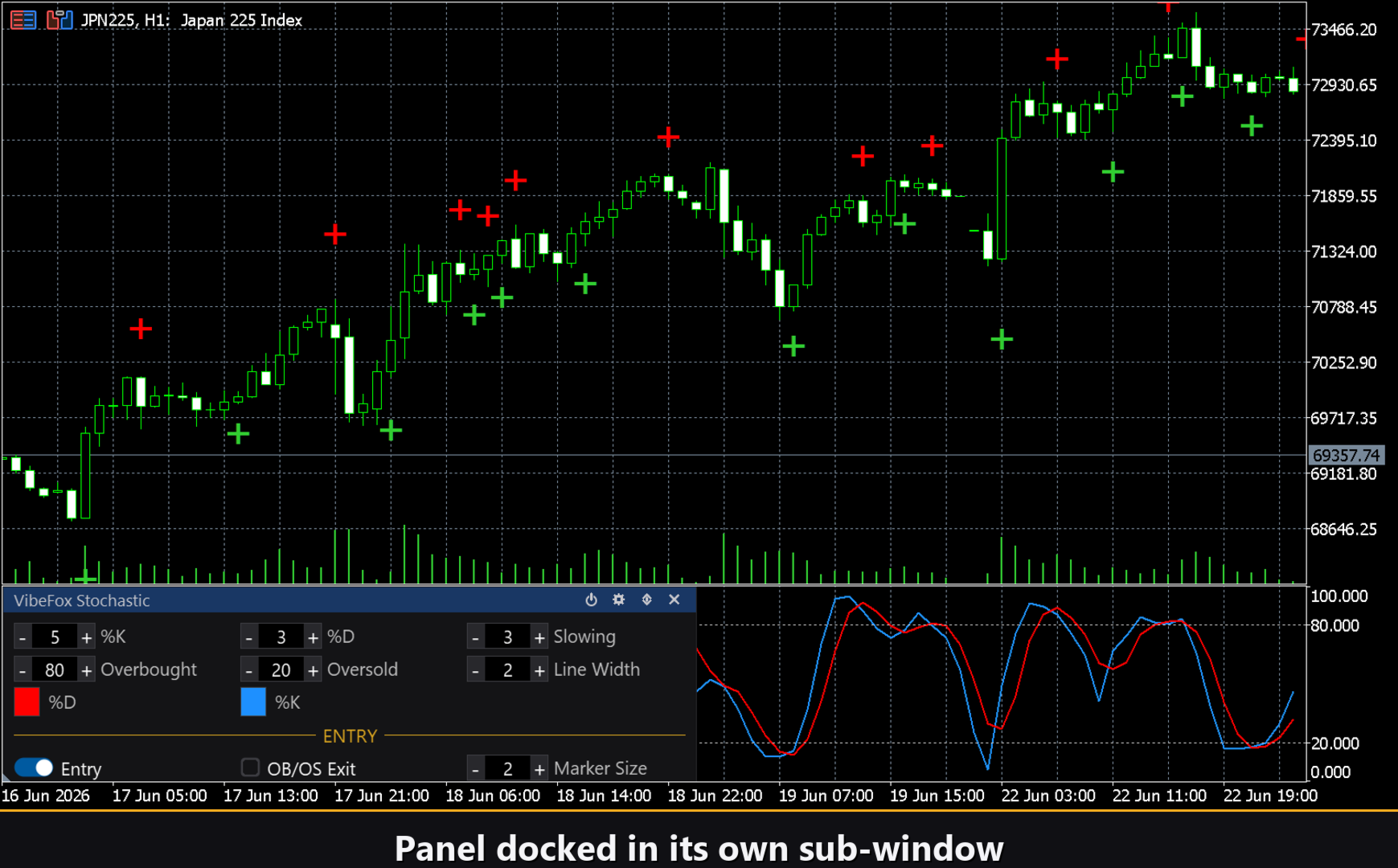
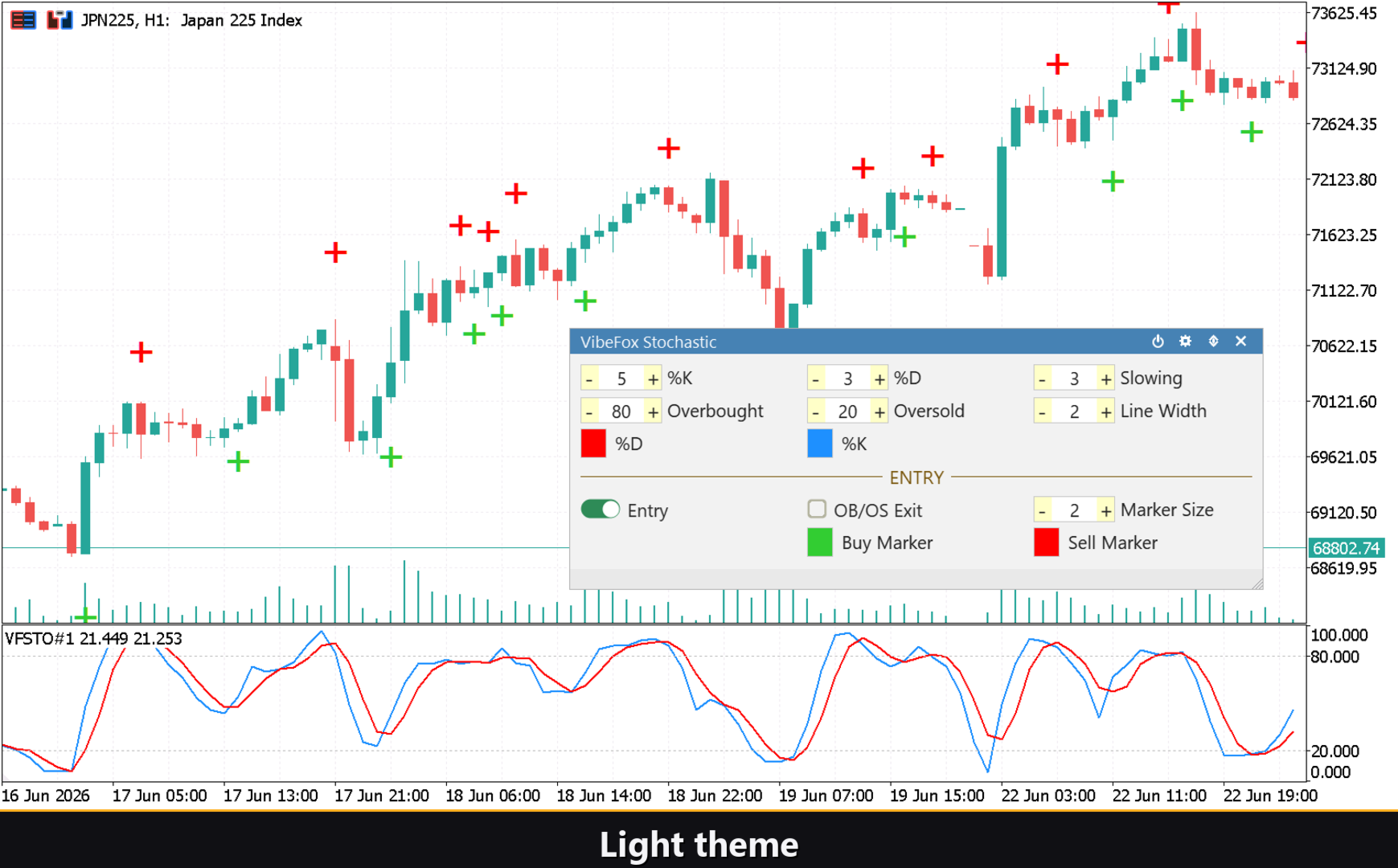
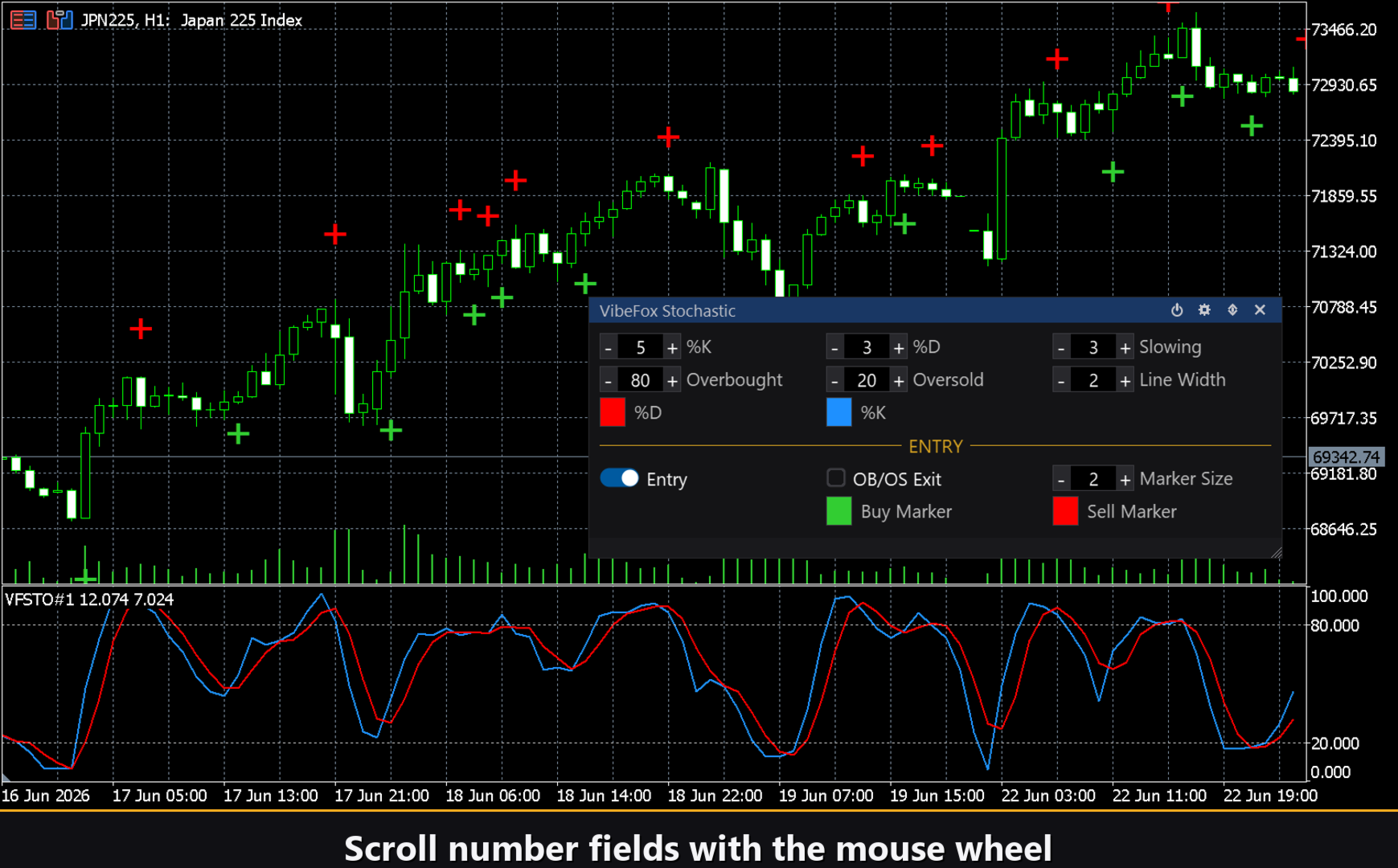
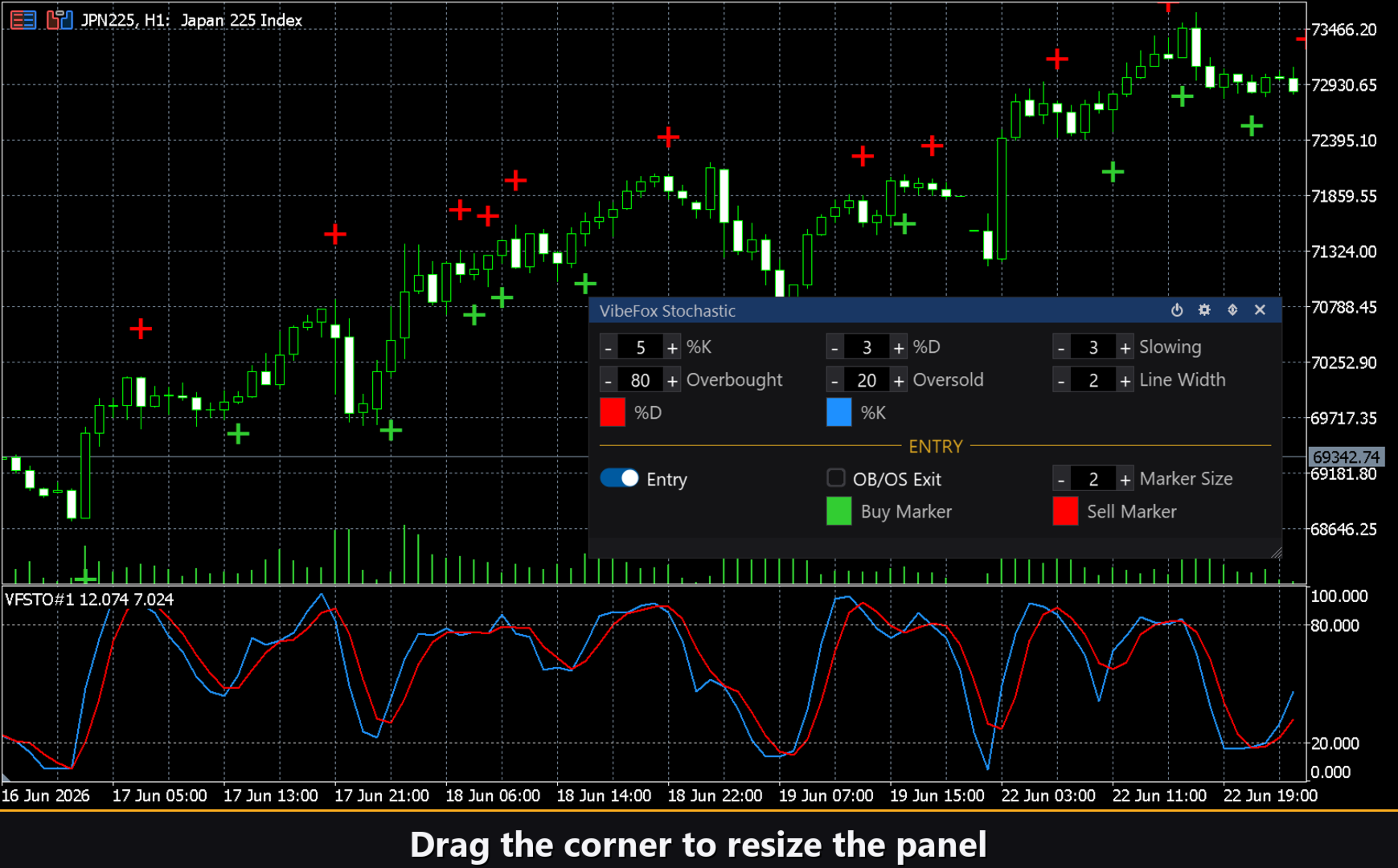
Tous les contrôles sont rassemblés dans un panel fluide basé sur canvas, optimisé pour l'interaction à la souris. Les paramètres sont organisés en rangées ordonnées sur trois colonnes, et le bloc de signaux d'entrée est clairement séparé. L'en-tête du panel contient les icônes de gestion.
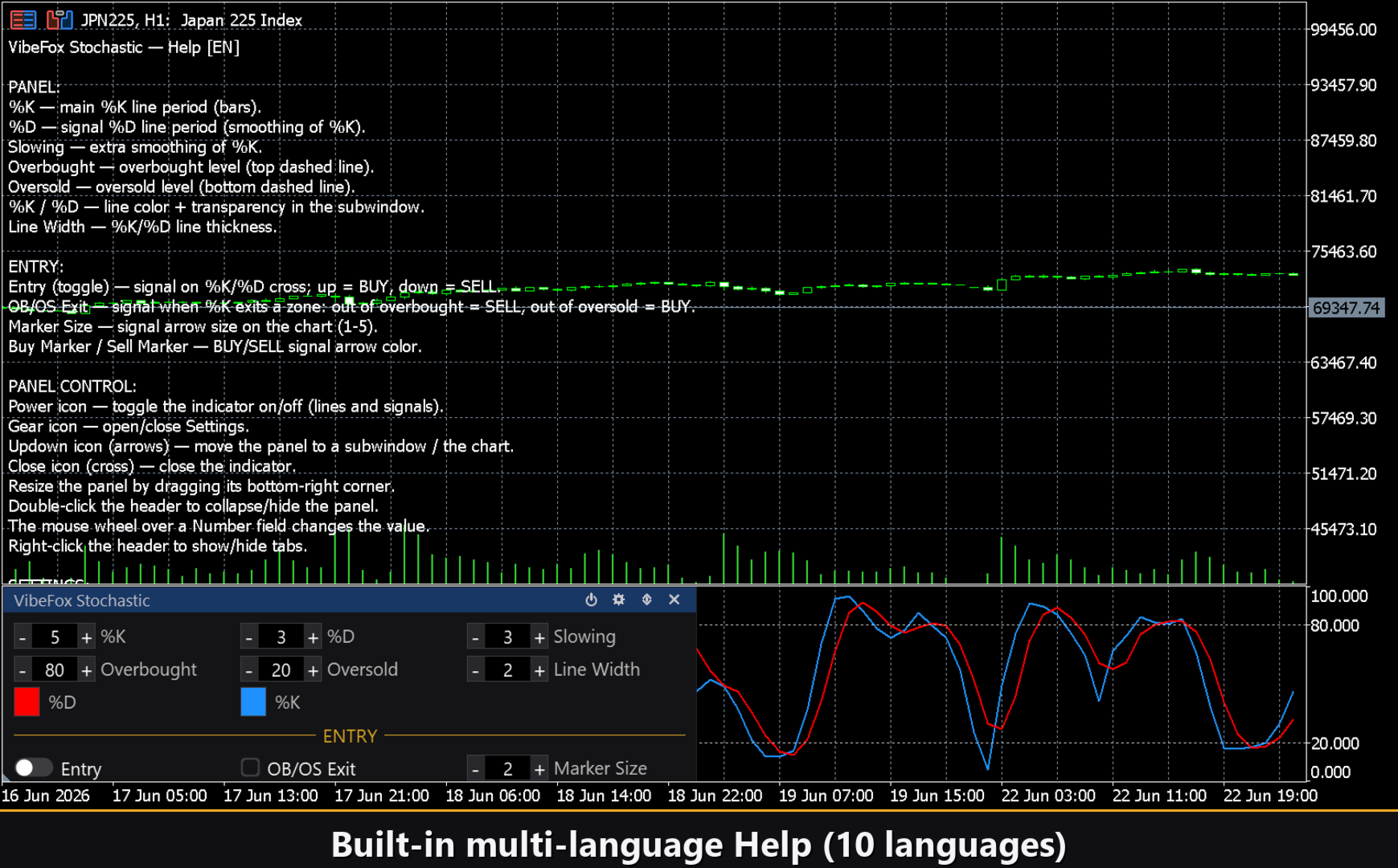
Power — active et désactive le tracé des lignes et des signaux sans supprimer l'indicateur du graphique.
Settings (engrenage) — ouvre et ferme la section des paramètres.
Updown (flèches) — déplace le panel entre la sous-fenêtre séparée et le graphique principal.
Close (croix) — ferme l'indicateur.
Resizable — faites glisser le coin inférieur droit pour redimensionner le panel.
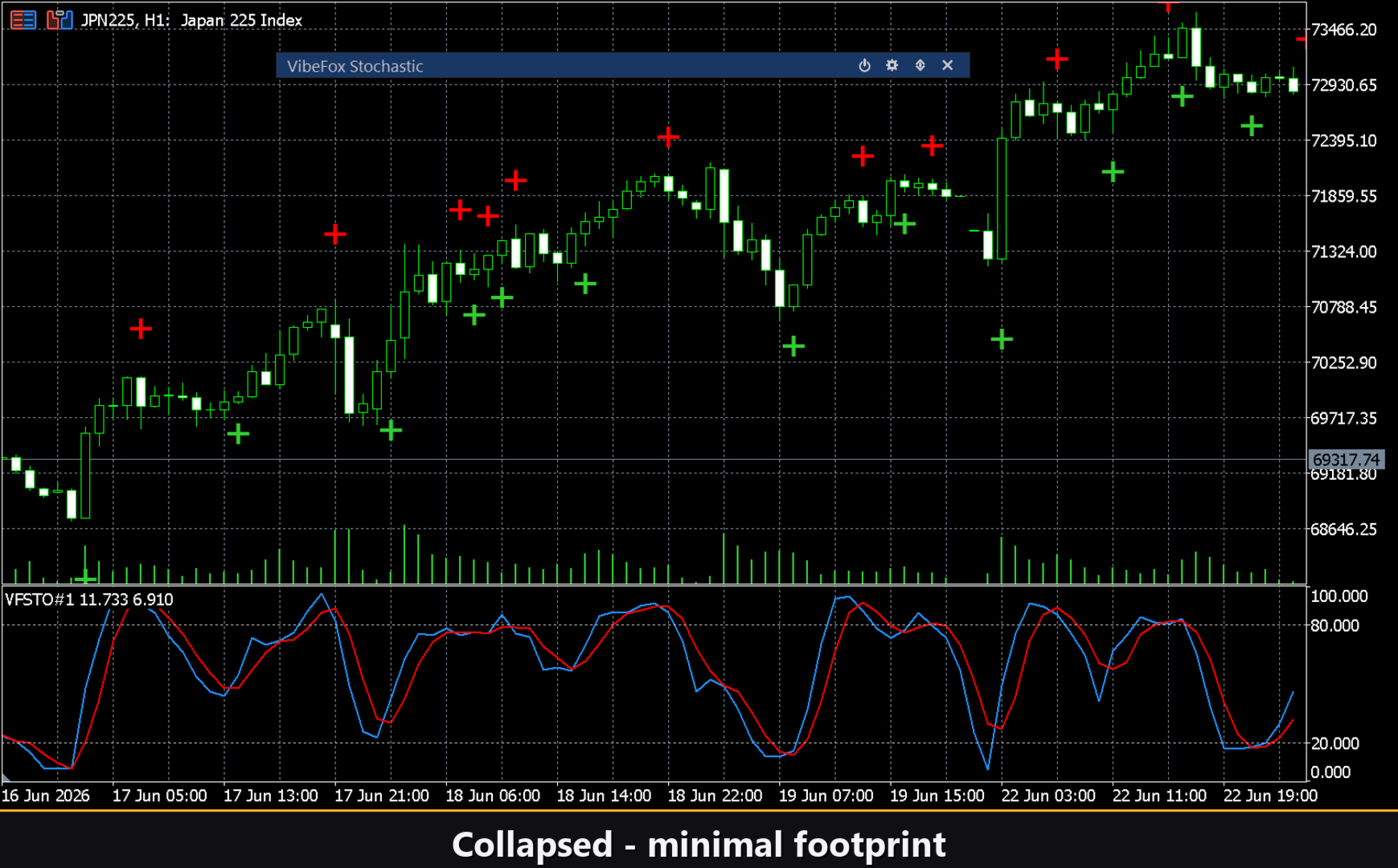
Collapsible — un double-clic sur l'en-tête réduit le panel en une bande compacte, libérant de l'espace à l'écran.
Mouse wheel — survolez un champ numérique et faites défiler la molette pour modifier sa valeur sans ouvrir le clavier.
Paramètres et personnalisation
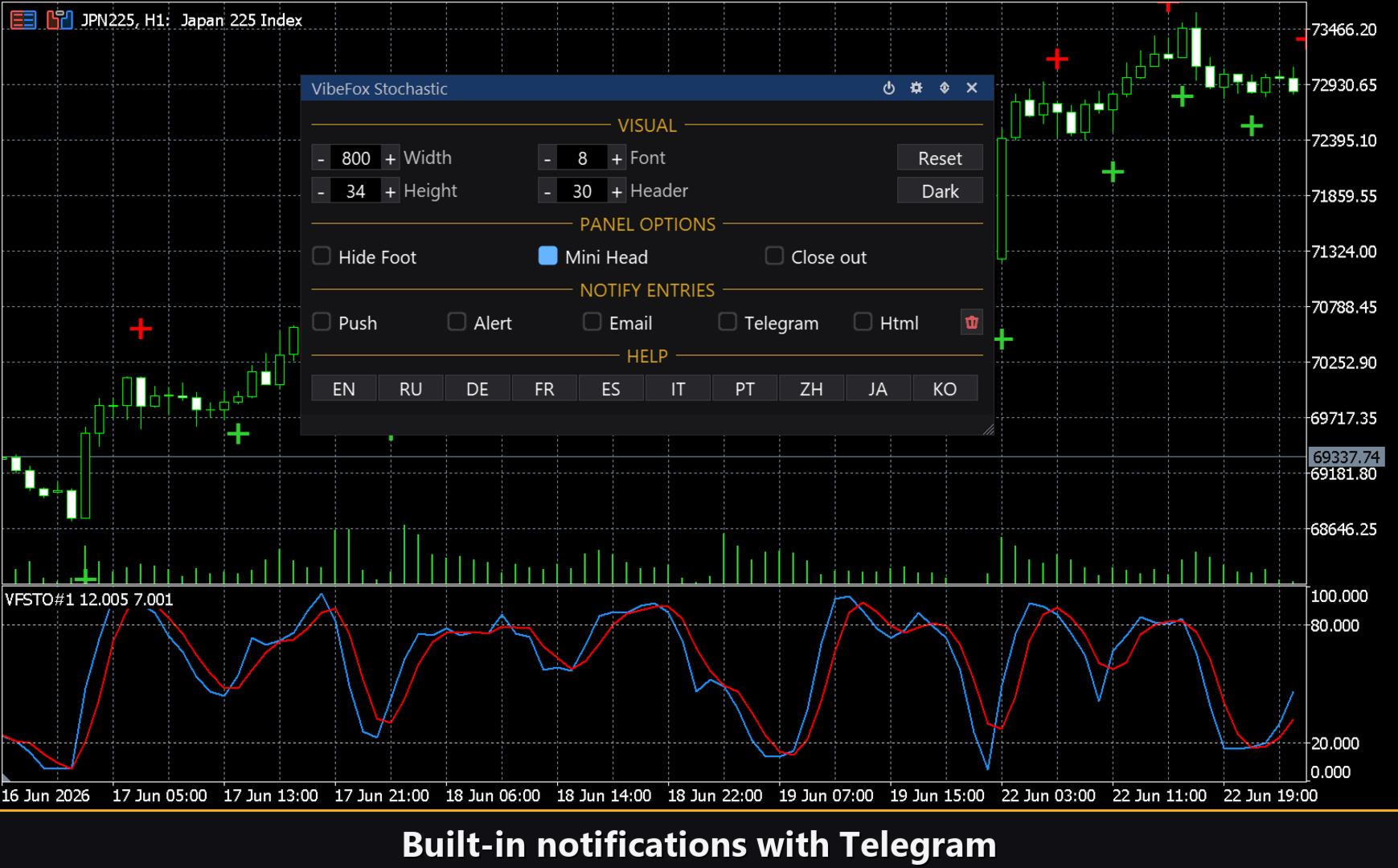
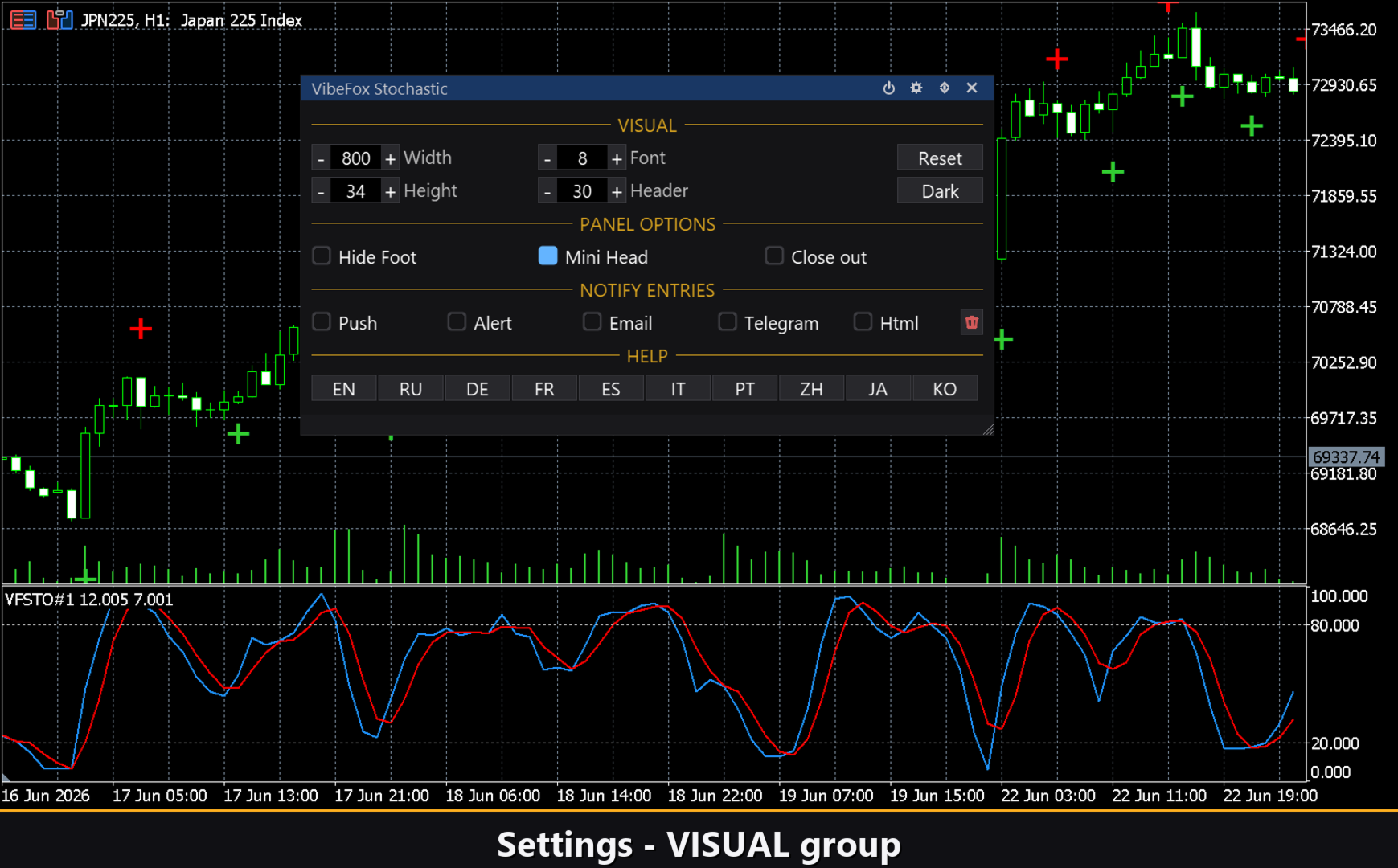
Le bouton Settings ouvre une section où l'apparence du panel est adaptée à l'espace de travail. Theme peut être réglé sur Auto (suit la couleur de fond du graphique), Dark ou Light. La largeur du panel, la taille de l'en-tête, la hauteur des lignes et la taille de police sont ajustables individuellement.
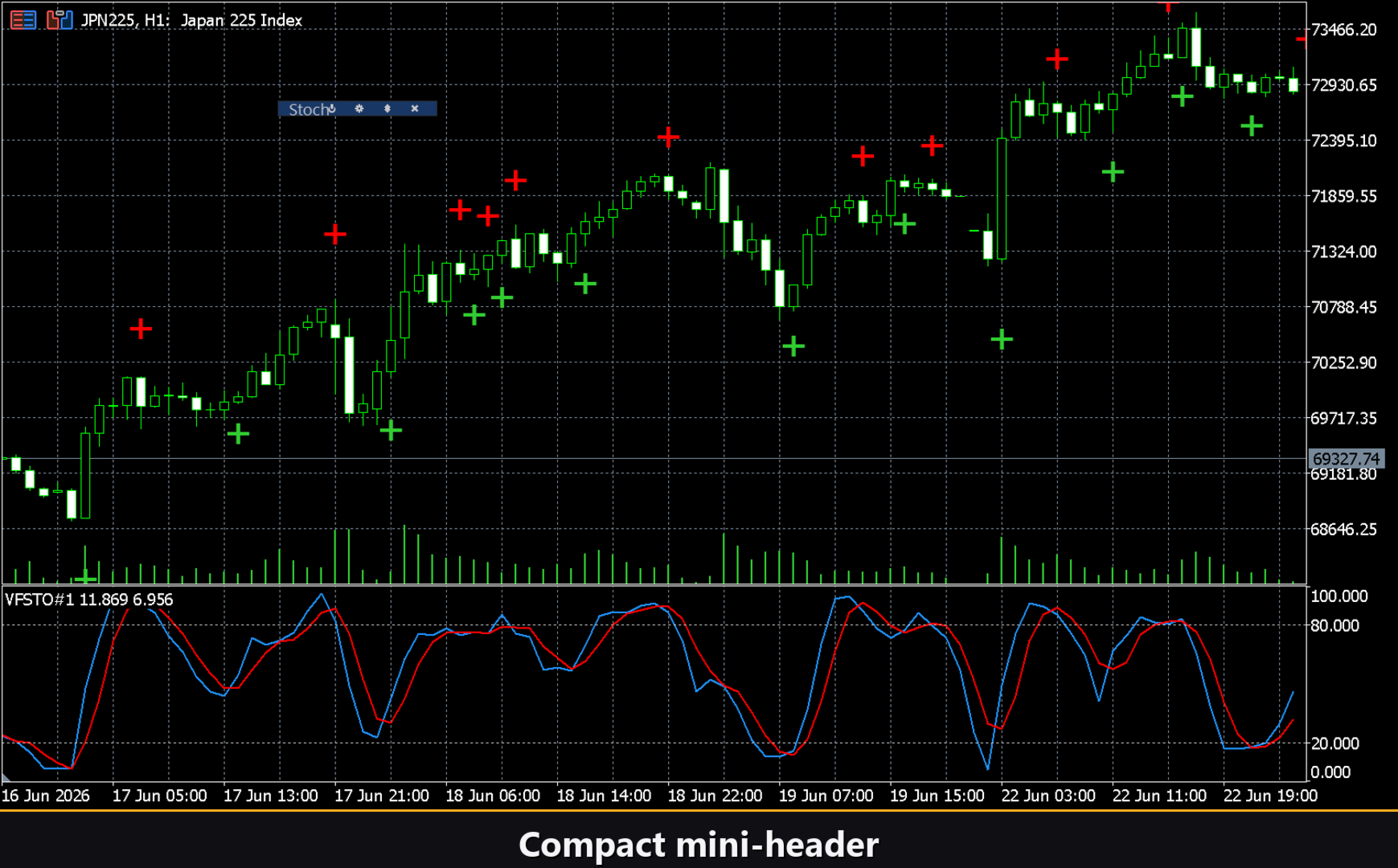
Hide Footer supprime la barre inférieure du panel. Mini Header on collapse maintient une fine bande d'en-tête visible quand le panel est réduit. Close on click outside réduit automatiquement le panel en cliquant ailleurs sur le graphique.
Le numéro d'Instance permet de placer plusieurs copies indépendantes de l'indicateur sur le même graphique. Panel Start Window contrôle où le panel s'ouvre par défaut : dans la sous-fenêtre ou sur le graphique principal.
Notifications d'entrée
Il n'est pas nécessaire de surveiller le graphique en permanence. Chaque signal d'entrée peut être envoyé via plusieurs canaux de notification activés indépendamment directement dans le panel.
Alert — une fenêtre pop-up de message à l'intérieur du terminal MetaTrader, apparaissant au moment où un signal se déclenche.
Push — une notification push mobile envoyée à l'application MetaTrader sur le téléphone ou la tablette.
Email — un e-mail envoyé via les paramètres de messagerie configurés dans le terminal MetaTrader.
Telegram — the alert text together with a chart screenshot, sent straight to your Telegram chat.
Historique visuel (Html report)
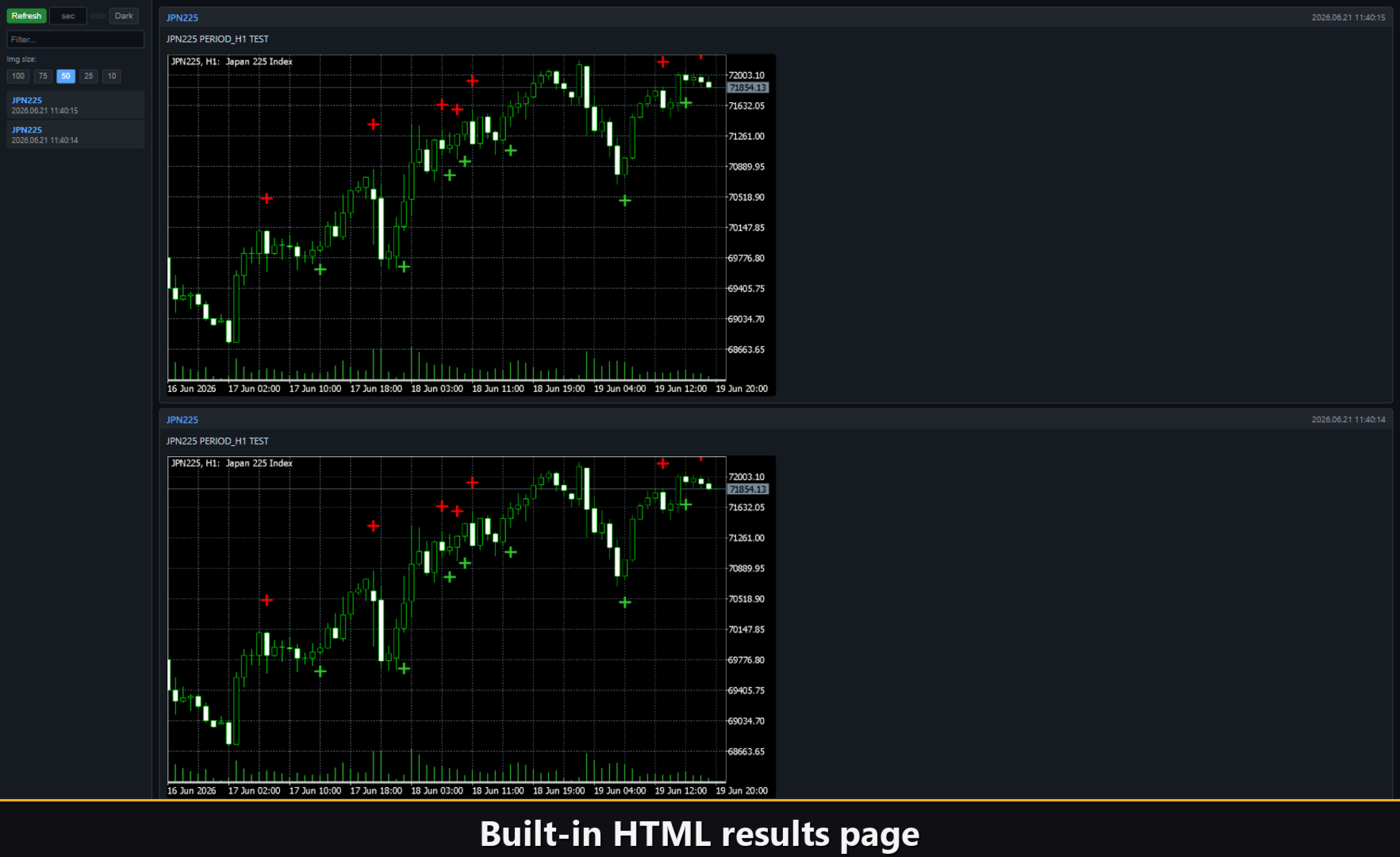
Activez le canal Html et chaque signal d'entrée est automatiquement sauvegardé dans un rapport HTML sous Files\VibeFox_Stochastic\result.html dans le dossier de données du terminal. Chaque entrée comprend une capture d'écran du graphique au moment exact du signal. Un bouton corbeille dans le panel efface le rapport et toutes ses captures d'un seul clic.
Alertes Telegram
Les signaux peuvent également être livrés directement dans votre chat Telegram — le texte de l'alerte accompagné d'une capture d'écran du graphique au moment de la détection. Activez le canal Telegram et saisissez le token de votre bot et l'identifiant du chat dans les paramètres.
La livraison repose sur le rapport HTML : chaque nouveau signal est écrit dans le rapport, et le rapport — ouvert dans un navigateur — le transmet automatiquement à votre chat Telegram. Pour cette raison, activer Telegram maintient automatiquement le rapport Html actif, et les deux canaux fonctionnent ensemble.
Aide multilingue intégrée
Une page d'aide complète est intégrée dans le panel, disponible en 10 languages. Chaque contrôle, paramètre et type de signal est expliqué en contexte, exactement là où on l'utilise.
Paramètres (onglet Inputs)
La plupart des réglages peuvent également être modifiés en direct directement dans le panel (bouton Settings) — les paramètres d'entrée ne définissent que les valeurs initiales au démarrage.
Stochastic
%K Period — fenêtre de référence pour la ligne brute %K du Stochastique, en bougies. Default: 5.
%D Period — période de lissage appliquée à %K pour produire la ligne de signal %D. Default: 3.
Slowing — lissage interne supplémentaire appliqué à %K avant le tracé ; 1 = Stochastique rapide, 3 = Stochastique lent. Default: 3.
Overbought Level — seuil de zone supérieure tracé en ligne horizontale pointillée ; les signaux se déclenchent quand %K recroise en dessous. Default: 80.
Oversold Level — seuil de zone inférieure tracé en ligne horizontale pointillée ; les signaux se déclenchent quand %K recroise au-dessus. Default: 20.
%K Line Color — couleur de la ligne principale %K. Default: DodgerBlue.
%K Line Transparency (0-100) — transparence de la ligne %K ; 0 = entièrement opaque. Default: 0.
%D Line Color — couleur de la ligne de signal %D. Default: Red.
%D Line Transparency (0-100) — transparence de la ligne %D ; 0 = entièrement opaque. Default: 0.
Line Width (1-5) — épaisseur en pixels des deux lignes %K et %D. Default: 2.
Entry Points
Entry = Signal Cross (%K crosses %D) — active le signal de croisement ; %K croisant %D vers le haut = BUY, %K croisant %D vers le bas = SELL. Default: on.
OB/OS Exit (cross back from levels) — active le signal de sortie de zone ; %K repassant sous Overbought = SELL, %K repassant au-dessus de Oversold = BUY. Default: off.
Marker Size (1-5) — taille du marqueur flèche d'entrée placé sur le graphique des prix. Default: 2.
Buy Marker Color — couleur du marqueur flèche BUY. Default: LimeGreen.
Buy Marker Transparency (0-100) — transparence du marqueur d'achat ; 0 = entièrement opaque. Default: 0.
Sell Marker Color — couleur du marqueur flèche SELL. Default: Red.
Sell Marker Transparency (0-100) — transparence du marqueur de vente ; 0 = entièrement opaque. Default: 0.
Notifications
Push Notification — envoyer une notification push à l'application mobile MetaTrader à chaque signal. Default: off.
Alert Popup — afficher un pop-up Alert dans le terminal à chaque signal. Default: off.
Email — envoyer un e-mail via les paramètres de messagerie du terminal à chaque signal. Default: off.
Html Report -> Files\VibeFox_Stochastic\result.html — sauvegarder chaque signal avec une capture d'écran du graphique dans un rapport HTML ; s'ouvre dans tout navigateur. Default: off.
Telegram — envoyer chaque signal dans votre chat Telegram (texte de l'alerte plus capture d'écran du graphique) via le rapport HTML. Default: off.
Telegram bot token — le token de votre bot Telegram utilisé pour envoyer les messages.
Telegram chat id — l'identifiant du chat Telegram qui reçoit les signaux.
Panel / Settings
Panel width, px (300..800) — largeur du panel en pixels. Default: 800.
Header size (1..6) — niveau de taille de l'en-tête. Default: 1.
Theme — thème de couleur : Auto (suit l'arrière-plan du graphique), Dark ou Light. Default: Auto.
Row height (px) — hauteur de chaque ligne du panel en pixels. Default: 34.
Font size — taille de police utilisée dans le panel. Default: 8.
Hide Footer — masquer la barre inférieure du panel. Default: off.
Mini Header on collapse — afficher une bande d'en-tête compacte quand le panel est réduit. Default: off.
Close on click outside — réduire automatiquement le panel en cliquant en dehors. Default: off.
Instance (unique per copy: 1,2,3...) — numéro de copie ; définissez une valeur unique pour exécuter plusieurs copies indépendantes sur un graphique. Default: 1.
Panel Start Window — où le panel s'ouvre au démarrage : Subwindow ou Chart. Default: Subwindow.