VibeFox Stochastic
- Indicatori
- Versione: 1.10
- Aggiornato: 2 luglio 2026
- Attivazioni: 5

VibeFox Stochastic — oscillatore di momentum con segnali di ingresso automatici
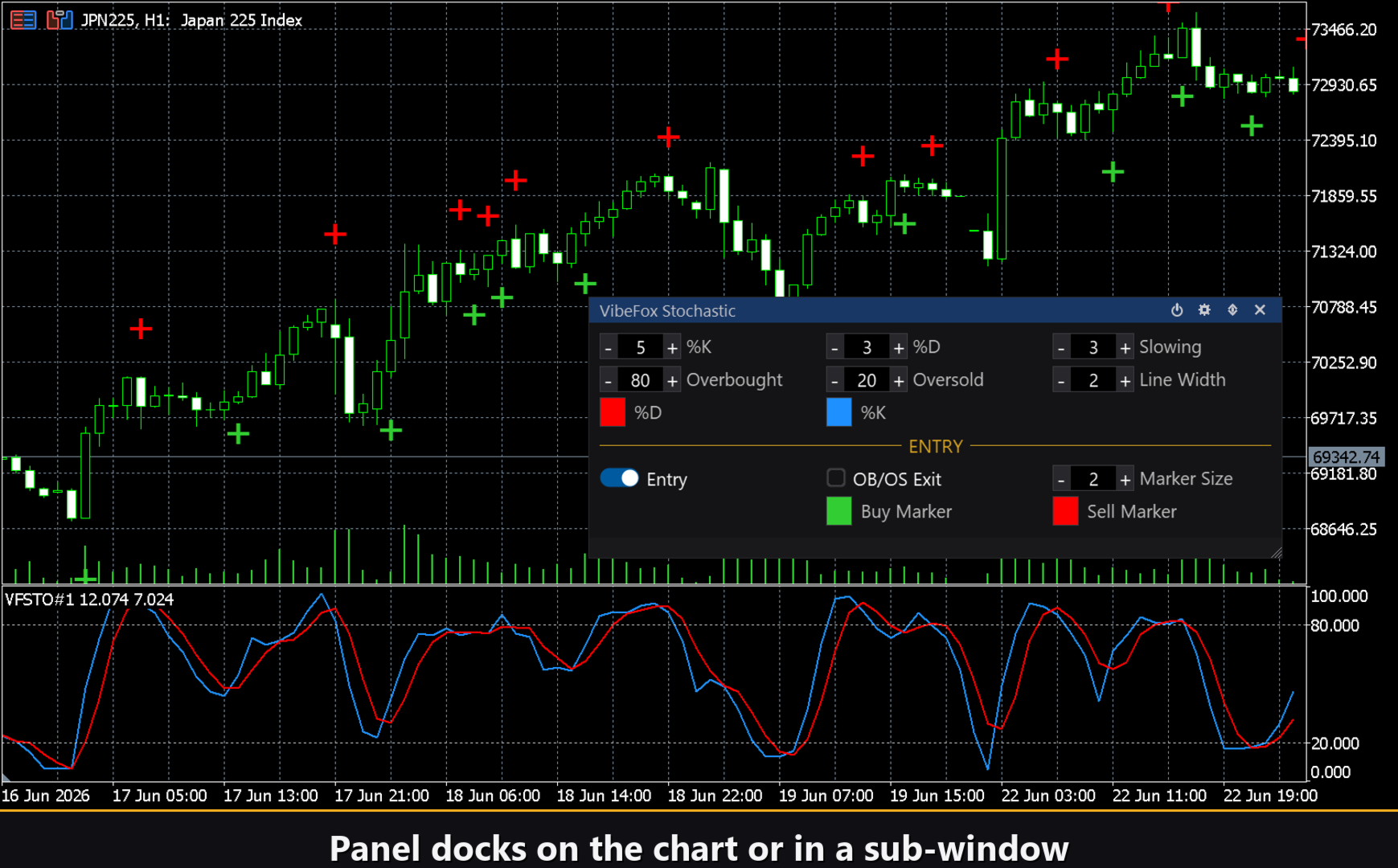
VibeFox Stochastic è un oscillatore Stocastico in tempo reale per MetaTrader 5. Traccia due linee classiche — %K e %D — in una sottofinestra separata su una scala da 0 a 100, segna le zone di ipercomprato e ipervenduto con livelli orizzontali tratteggiati e posiziona automaticamente i marcatori di ingresso direttamente sul grafico dei prezzi nel momento in cui si forma un segnale. Invece di osservare due linee e decidere manualmente se un incrocio o un'uscita di zona sia tradeable, si vede una freccia chiara esattamente sulla candela in cui la condizione è stata soddisfatta.
Cosa misura lo Stocastico
L'oscillatore Stocastico confronta il prezzo di chiusura corrente con il range di prezzi di un periodo di riferimento. L'idea di fondo è semplice: in un mercato rialzista, i prezzi tendono a chiudere vicino alla parte superiore del loro range recente; in un mercato ribassista, chiudono vicino alla parte inferiore. Il risultato viene normalizzato su una scala da 0 a 100, rendendo immediatamente evidente quanto il mercato si sia esteso rispetto alla sua storia recente.
L'indicatore traccia due linee. %K è la linea principale, più veloce, che reagisce direttamente alle variazioni di prezzo. %D è una media mobile levigata di %K che funge da linea di segnale. I trader leggono il rapporto tra %K e %D: quando %K è sopra %D, il momentum a breve termine punta verso l'alto; quando %K scende sotto %D, il momentum si inverte verso il basso. La direzione di questo rapporto e il punto sulla scala 0–100 in cui cambia sono la base di ogni decisione di trading con lo Stocastico.
Due linee orizzontali tratteggiate — Overbought (predefinito 80) e Oversold (predefinito 20) — dividono la finestra dell'oscillatore in tre zone. Valori superiori a 80 indicano un mercato persistentemente forte e potenzialmente teso; valori inferiori a 20 segnalano una debolezza prolungata. Questi livelli non sono semplici trigger di inversione di per sé, ma forniscono un contesto essenziale per i segnali di incrocio e di uscita dalla zona.
I tre periodi
Lo Stocastico ha tre parametri di periodo che lavorano in sequenza, levigando ulteriormente il risultato ad ogni passaggio.
%K Period è la finestra di riferimento per il calcolo grezzo dello Stocastico: il numero di candele il cui range massimo-minimo viene usato per posizionare la chiusura corrente sulla scala 0–100. Un %K Period più breve rende la linea più sensibile e rapida; uno più lungo la rende più fluida e lenta. Il valore predefinito di 5 produce un oscillatore agile adatto a timeframe più brevi.
Slowing applica un livellamento interno aggiuntivo a %K prima del tracciamento. Uno Slowing di 1 dà lo Stocastico "veloce"; uno Slowing di 3 (predefinito) dà lo Stocastico "lento" standard che filtra parte del rumore senza ritardare significativamente il segnale. Aumentare lo Slowing leviga ulteriormente la linea a scapito della reattività.
%D Period è il numero di candele usate per levigare %K nella linea di segnale %D. Il valore predefinito di 3 offre una linea di segnale reattiva ma ancora leggibile. Un %D Period più lungo aumenta il ritardo della linea di segnale ma riduce la frequenza degli incroci con %K, il che può diminuire i falsi segnali nei mercati volatili.
Punti di ingresso
VibeFox Stochastic monitora automaticamente le condizioni scelte e posiziona un marcatore freccia colorato sul grafico dei prezzi esattamente sulla candela in cui scatta un segnale. Sono disponibili due tipi di segnale indipendenti, ciascuno con il proprio interruttore nel panel. Si può attivare l'uno o l'altro separatamente, oppure entrambi insieme.
Entry — Signal Cross (%K / %D)
Il segnale primario scatta ogni volta che %K e %D si incrociano. Quando %K incrocia %D dal basso verso l'alto, il momentum si sposta verso il positivo e viene posizionato un marcatore BUY sul grafico. Quando %K incrocia %D dall'alto verso il basso, il momentum diventa negativo e viene posizionato un marcatore SELL. Questo segnale è attivato per impostazione predefinita e funziona su tutto il range dell'oscillatore.
OB/OS Exit — uscita dalla zona
Il secondo segnale si concentra specificamente sul momento in cui %K esce da una zona estrema. Quando %K rincrocia il livello Overbought verso il basso dopo essersi trovato sopra, viene posizionato un marcatore SELL: il mercato era ipercomprato e la pressione sta diminuendo. Quando %K rincrocia il livello Oversold verso l'alto dopo essersi trovato sotto, viene posizionato un marcatore BUY: il mercato era ipervenduto e si sta invertendo verso l'alto. Questo segnale è disattivato per impostazione predefinita.
Controllo visivo
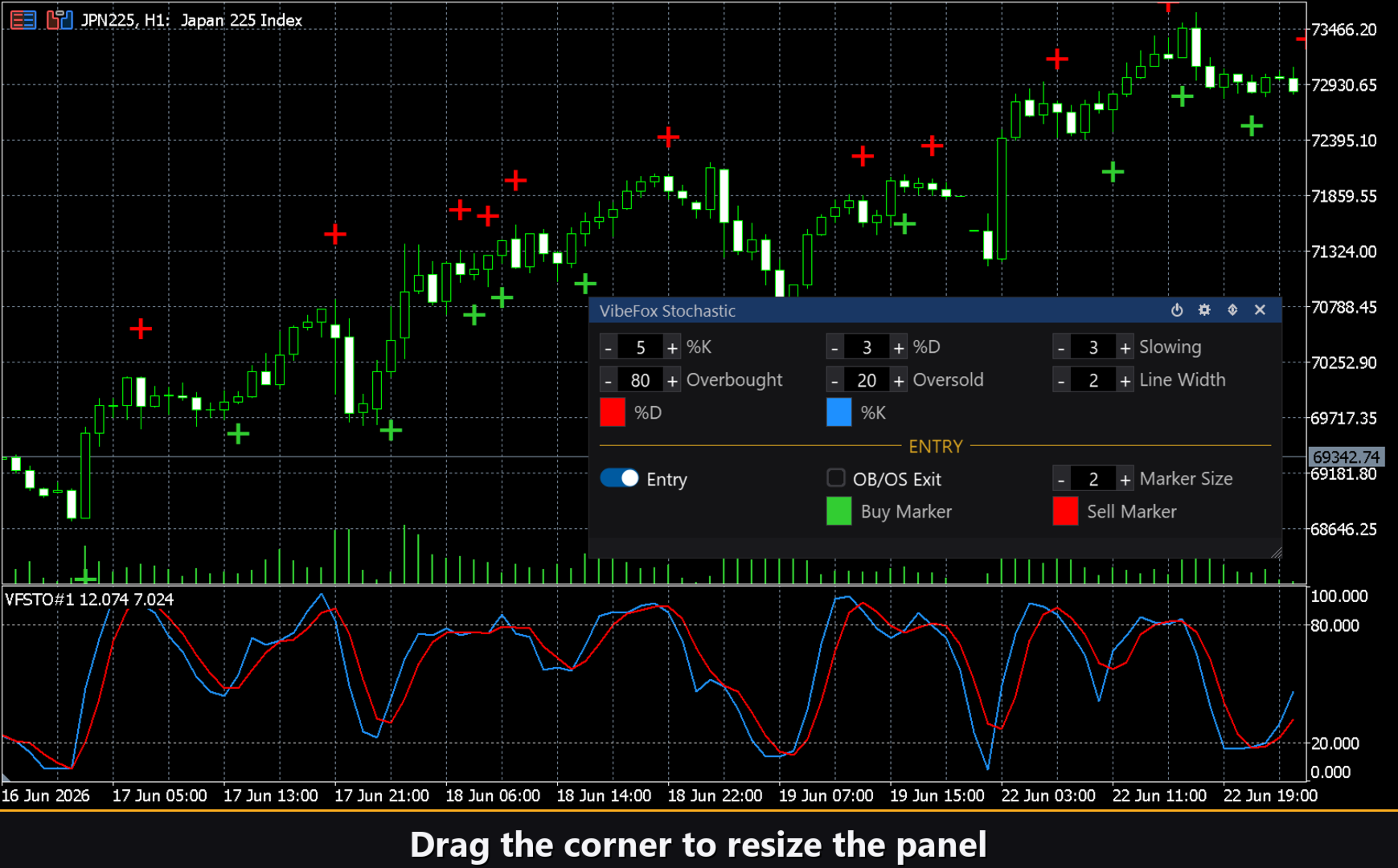
Ogni elemento della visualizzazione dell'oscillatore è regolabile dal panel. %K Line Color e %D Line Color hanno ciascuna un selettore colore dedicato e un cursore di trasparenza separato. Line Width controlla lo spessore in pixel di entrambe le linee contemporaneamente, mantenendo un aspetto coerente.
Le linee di livello tratteggiate Overbought e Oversold sono sempre visibili e si adattano istantaneamente quando si cambiano i valori di livello nel panel.
Panel interattivo sul grafico
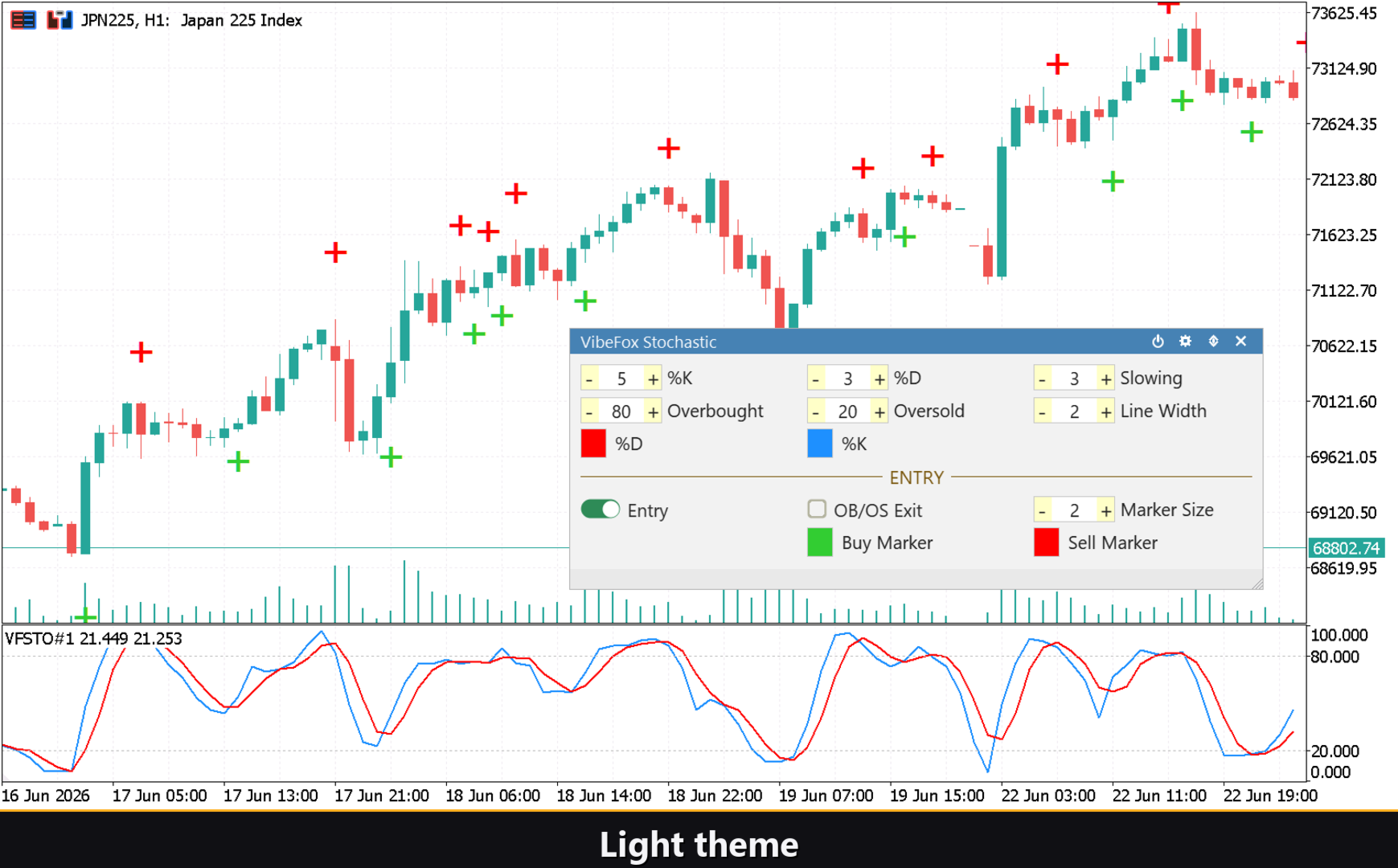
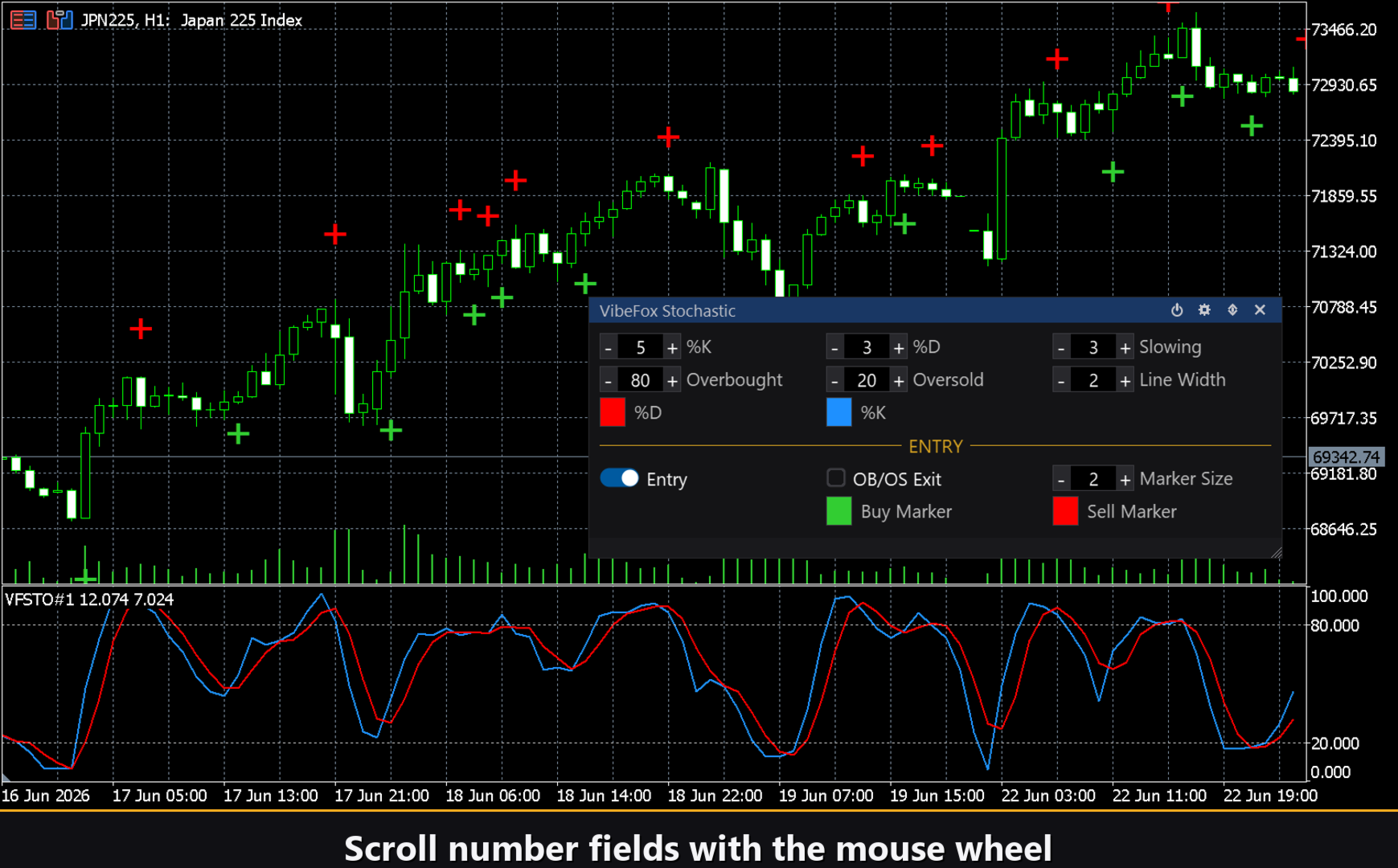
Tutti i controlli sono raccolti in un panel fluido basato su canvas, ottimizzato per l'interazione con il mouse. I parametri sono disposti in righe ordinate su tre colonne, e il blocco dei segnali di ingresso è chiaramente separato. L'intestazione del panel contiene le icone di gestione.
Power — attiva e disattiva il tracciamento di linee e segnali senza rimuovere l'indicatore dal grafico.
Settings (ingranaggio) — apre e chiude la sezione delle impostazioni.
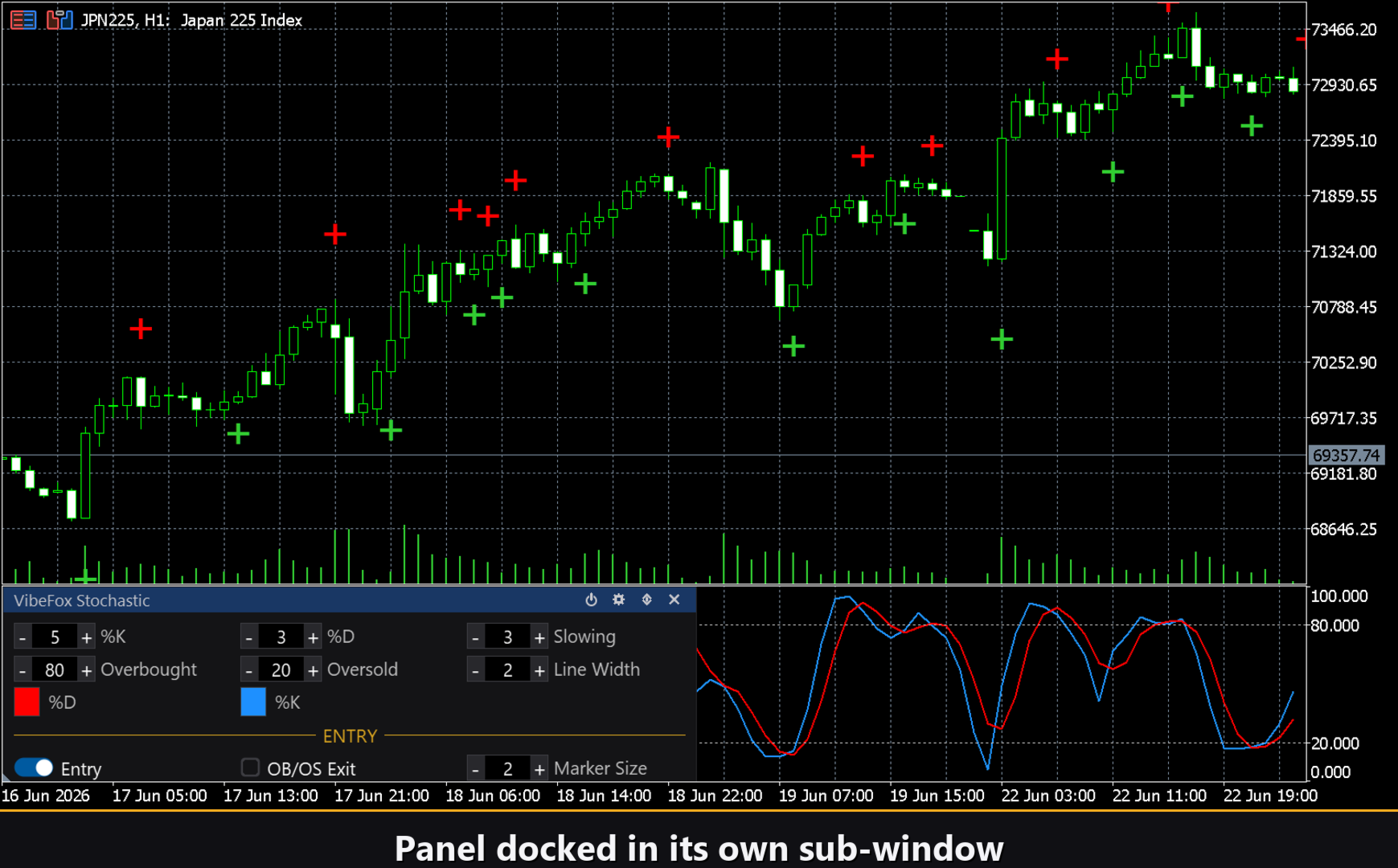
Updown (frecce) — sposta il panel tra la sottofinestra separata e il grafico principale.
Close (croce) — chiude l'indicatore.
Resizable — trascinare l'angolo inferiore destro per ridimensionare il panel.
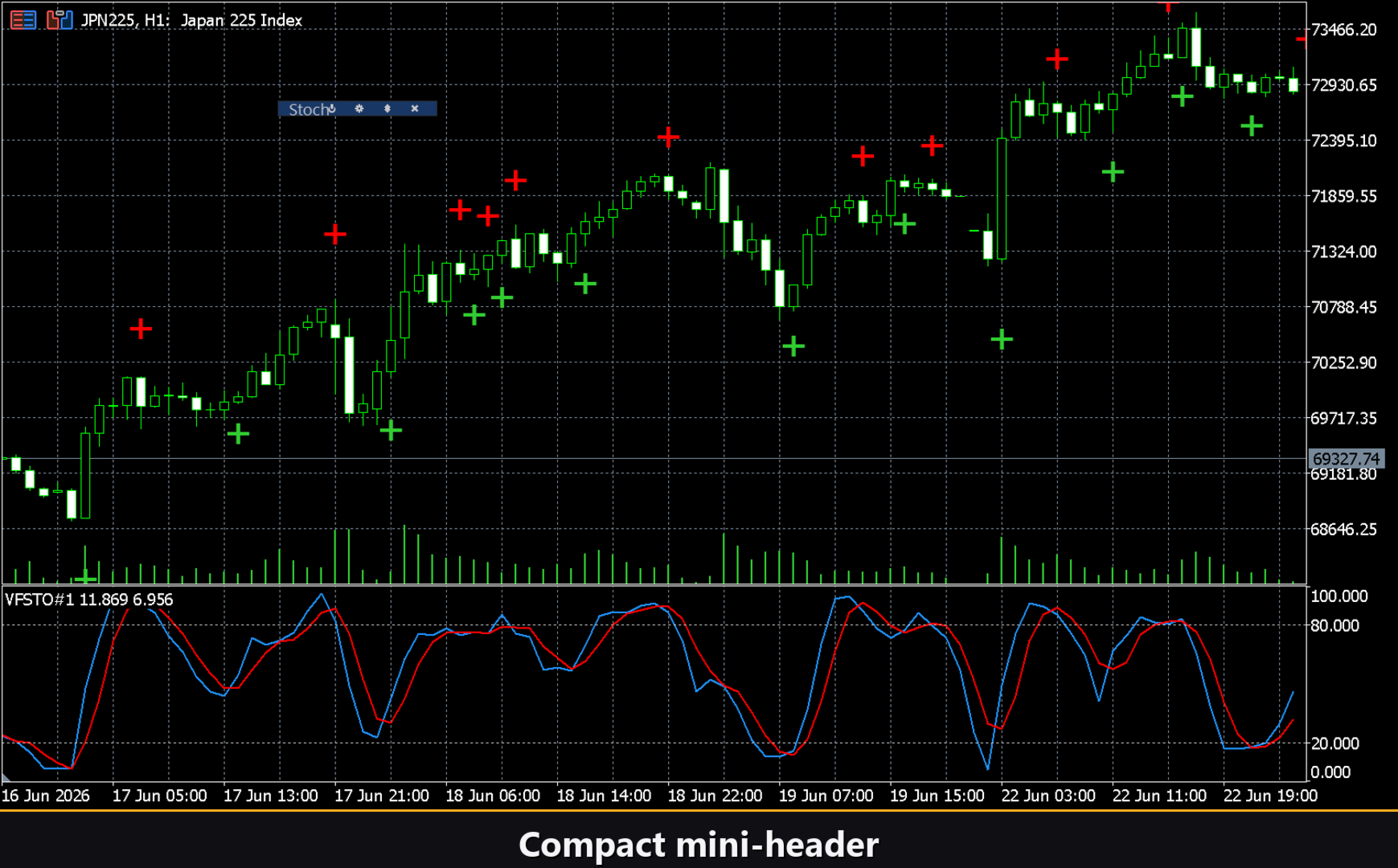
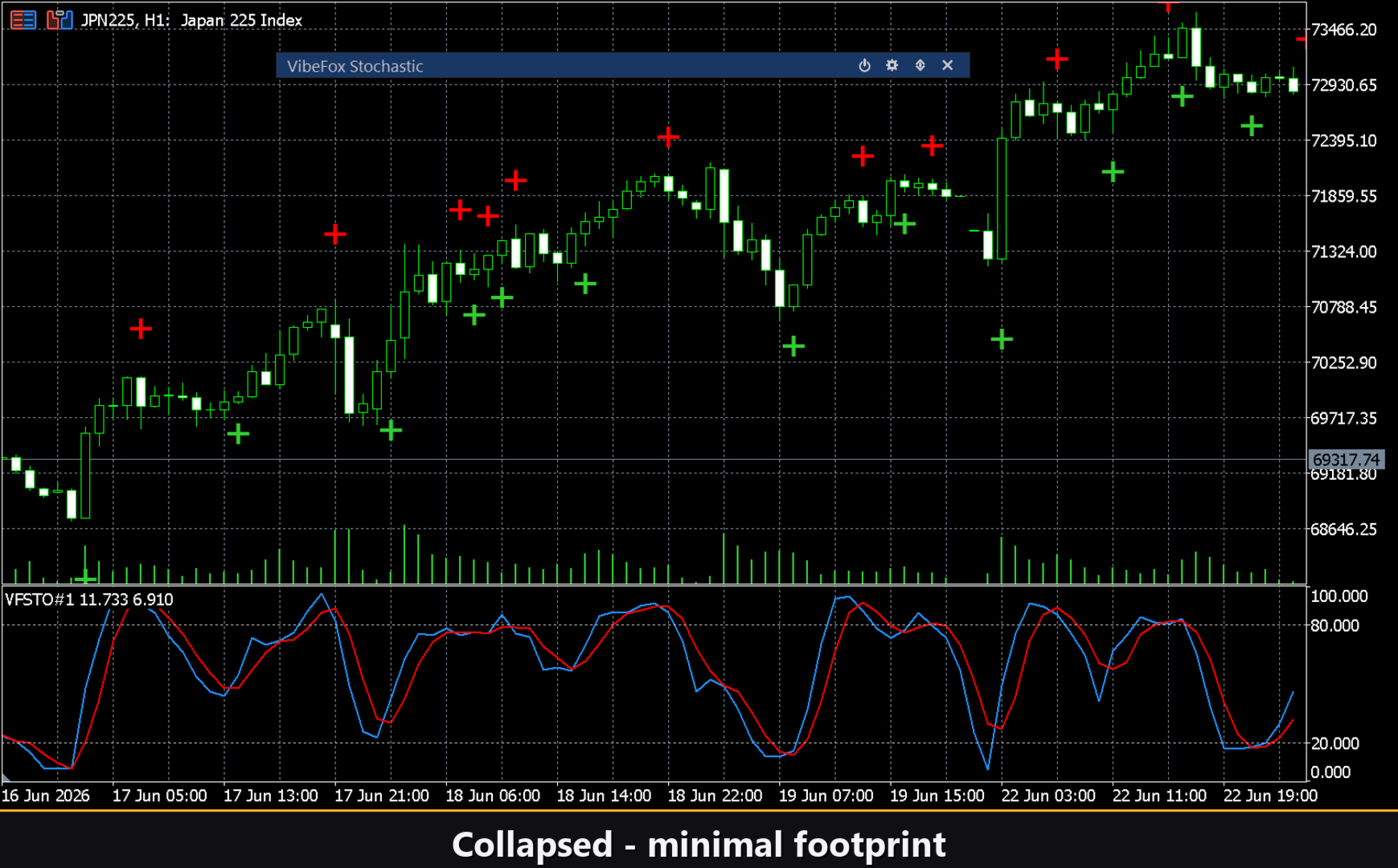
Collapsible — un doppio clic sull'intestazione riduce il panel a una striscia compatta, liberando spazio sullo schermo.
Mouse wheel — passare il cursore su un campo numerico e scorrere la rotella per modificarne il valore senza aprire la tastiera.
Impostazioni e personalizzazione
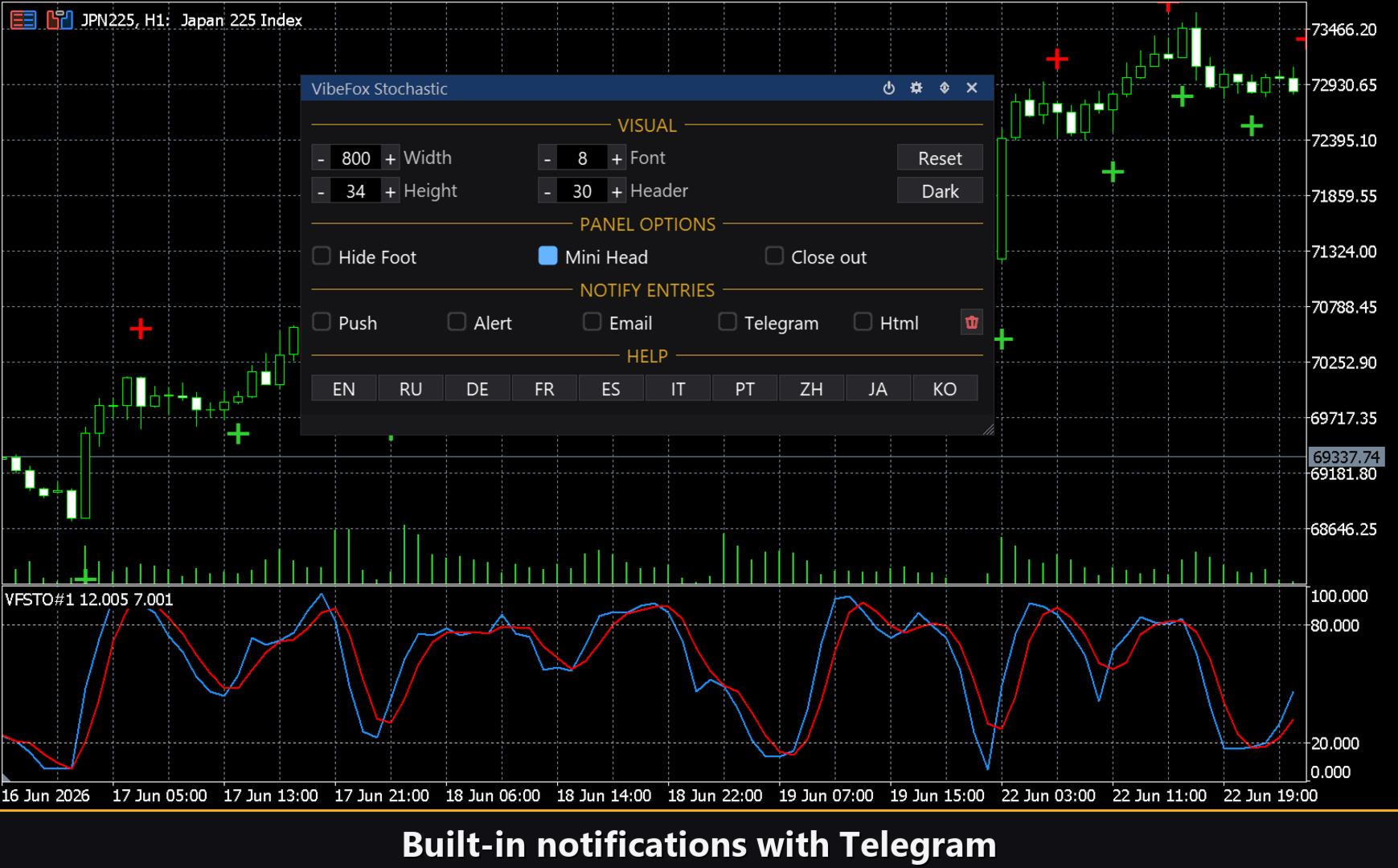
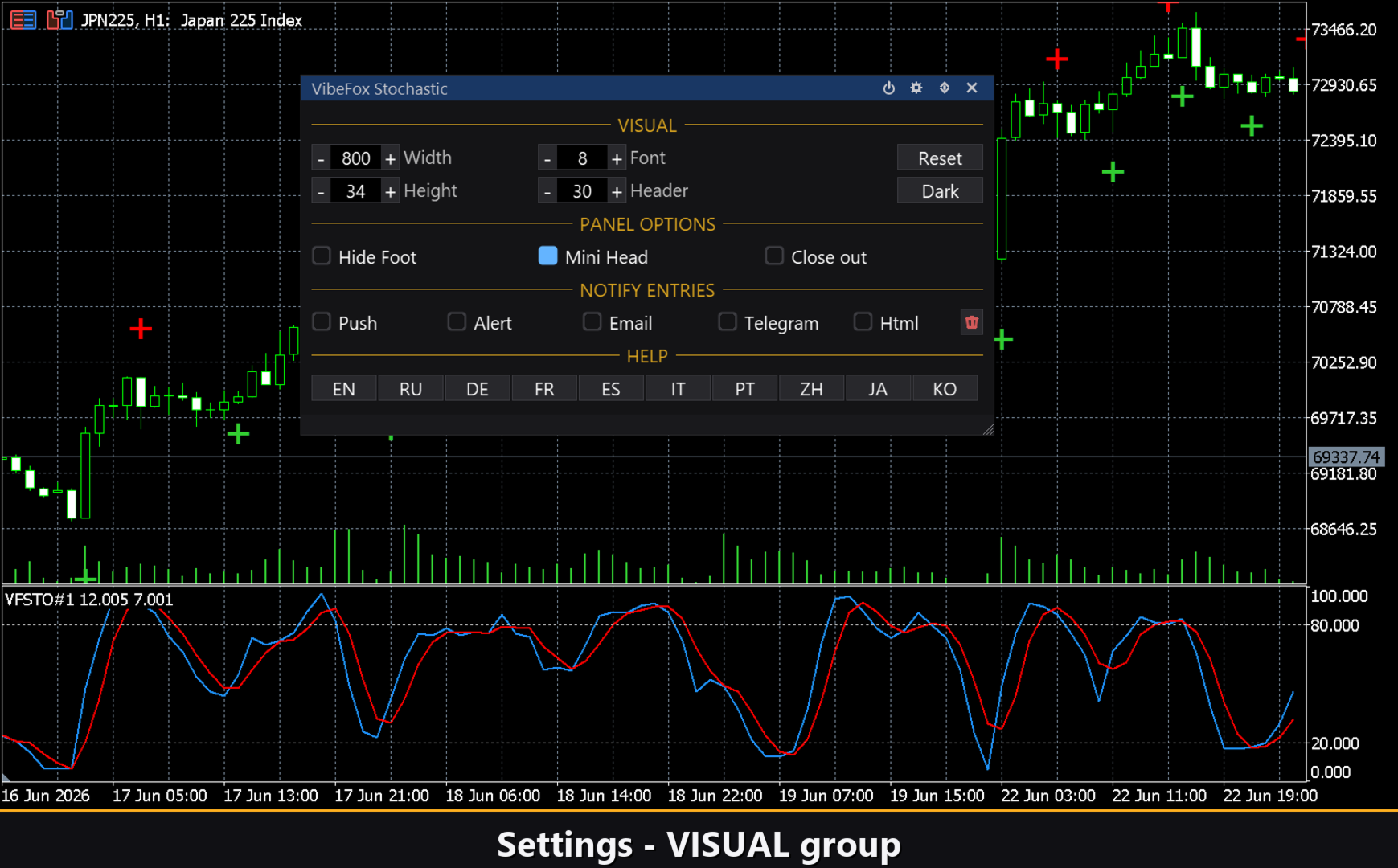
Il pulsante Settings apre una sezione dove l'aspetto del panel viene adattato allo spazio di lavoro. Theme può essere impostato su Auto (segue il colore di sfondo del grafico), Dark o Light. La larghezza del panel, la dimensione dell'intestazione, l'altezza delle righe e la dimensione del carattere sono tutti regolabili individualmente.
Hide Footer rimuove la barra inferiore del panel. Mini Header on collapse mantiene visibile una sottile striscia di intestazione quando il panel è ridotto. Close on click outside riduce automaticamente il panel quando si fa clic altrove sul grafico.
Il numero di Instance consente di posizionare più copie indipendenti dell'indicatore sullo stesso grafico. Panel Start Window controlla dove il panel si apre di default: nella sottofinestra o sul grafico principale.
Notifiche di ingresso
Non è necessario monitorare continuamente il grafico. Ogni segnale di ingresso può essere inviato tramite più canali di notifica attivati indipendentemente direttamente nel panel.
Alert — una finestra pop-up di messaggio all'interno del terminale MetaTrader, che appare nel momento in cui scatta un segnale.
Push — una notifica push mobile inviata all'app MetaTrader sul telefono o tablet.
Email — un'e-mail inviata tramite le impostazioni di posta configurate nel terminale MetaTrader.
Telegram — the alert text together with a chart screenshot, sent straight to your Telegram chat.
Cronologia visiva (Html report)
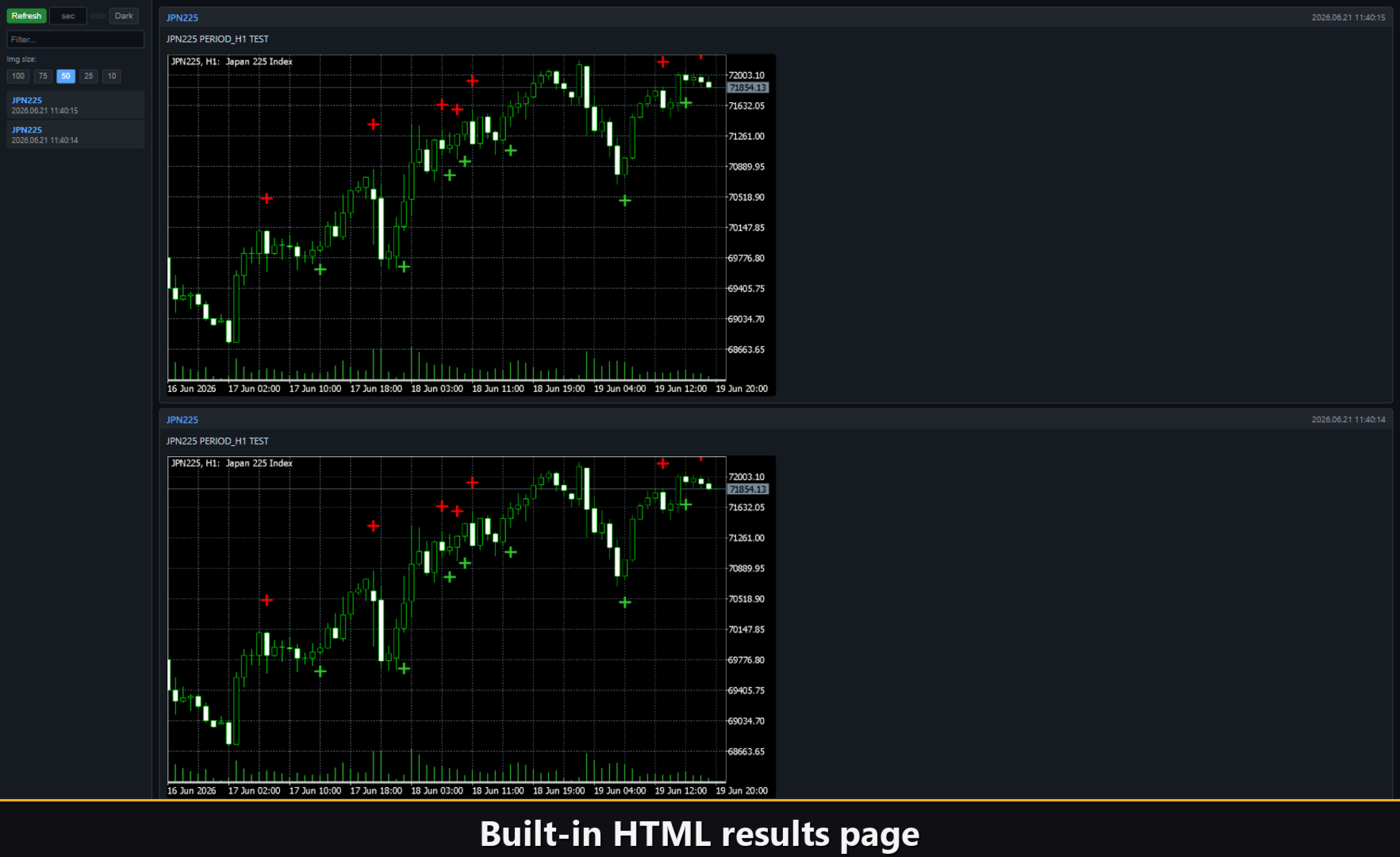
Attivare il canale Html e ogni segnale di ingresso viene salvato automaticamente in un report HTML in Files\VibeFox_Stochastic\result.html nella cartella dati del terminale. Ogni voce include uno screenshot del grafico nel momento esatto del segnale. Un pulsante cestino nel panel cancella il report e tutti i suoi screenshot con un clic.
Avvisi Telegram
I segnali possono essere recapitati direttamente nella chat Telegram — il testo dell'avviso insieme a uno screenshot del grafico al momento del rilevamento. Attivare il canale Telegram e inserire il token del bot e l'id della chat nei parametri.
La consegna si basa sul report HTML: ogni nuovo segnale viene scritto nel report e il report — aperto in un browser — lo invia autonomamente alla chat Telegram. Per questo motivo, attivare Telegram mantiene automaticamente attivo il report Html, e i due canali lavorano insieme.
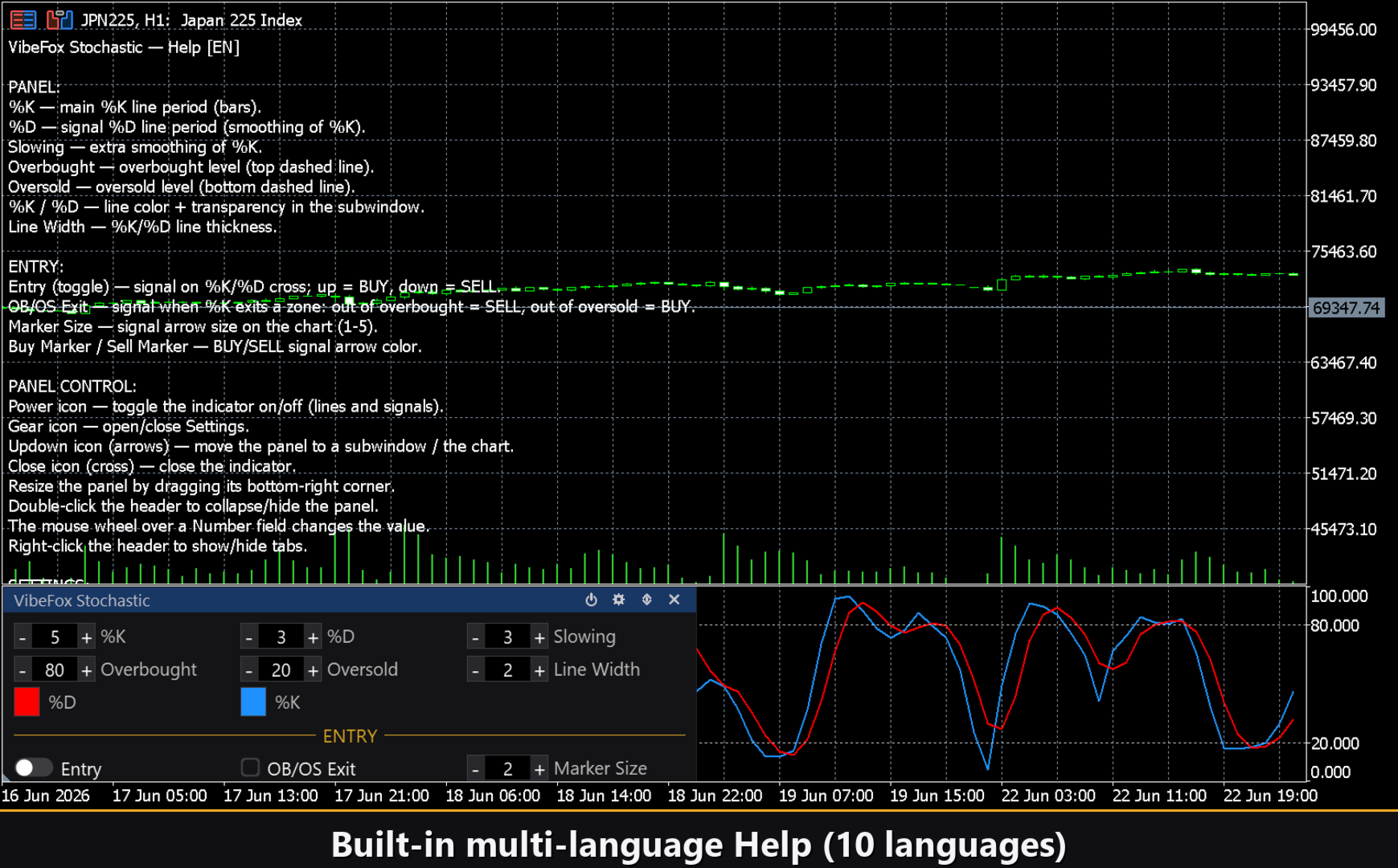
Guida multilingue integrata
Una pagina di guida completa è integrata nel panel, disponibile in 10 languages. Ogni controllo, parametro e tipo di segnale è spiegato nel contesto, esattamente dove viene utilizzato.
Parametri (scheda Inputs)
La maggior parte delle impostazioni può essere modificata in tempo reale direttamente nel panel (pulsante Settings) — i parametri di input impostano solo i valori iniziali all'avvio.
Stochastic
%K Period — finestra di riferimento per la linea grezza %K dello Stocastico, in candele. Default: 5.
%D Period — periodo di levigazione applicato a %K per produrre la linea di segnale %D. Default: 3.
Slowing — levigazione interna aggiuntiva applicata a %K prima del tracciamento; 1 = Stocastico veloce, 3 = Stocastico lento. Default: 3.
Overbought Level — soglia della zona superiore tracciata come linea orizzontale tratteggiata; i segnali scattano quando %K rincrocia verso il basso. Default: 80.
Oversold Level — soglia della zona inferiore tracciata come linea orizzontale tratteggiata; i segnali scattano quando %K rincrocia verso l'alto. Default: 20.
%K Line Color — colore della linea principale %K. Default: DodgerBlue.
%K Line Transparency (0-100) — trasparenza della linea %K; 0 = completamente opaco. Default: 0.
%D Line Color — colore della linea di segnale %D. Default: Red.
%D Line Transparency (0-100) — trasparenza della linea %D; 0 = completamente opaco. Default: 0.
Line Width (1-5) — spessore in pixel di entrambe le linee %K e %D. Default: 2.
Entry Points
Entry = Signal Cross (%K crosses %D) — attiva il segnale di incrocio; %K che incrocia %D verso l'alto = BUY, %K che incrocia %D verso il basso = SELL. Default: on.
OB/OS Exit (cross back from levels) — attiva il segnale di uscita dalla zona; %K che rincrocia Overbought verso il basso = SELL, %K che rincrocia Oversold verso l'alto = BUY. Default: off.
Marker Size (1-5) — dimensione del marcatore freccia di ingresso posizionato sul grafico dei prezzi. Default: 2.
Buy Marker Color — colore del marcatore freccia BUY. Default: LimeGreen.
Buy Marker Transparency (0-100) — trasparenza del marcatore di acquisto; 0 = completamente opaco. Default: 0.
Sell Marker Color — colore del marcatore freccia SELL. Default: Red.
Sell Marker Transparency (0-100) — trasparenza del marcatore di vendita; 0 = completamente opaco. Default: 0.
Notifications
Push Notification — inviare una notifica push all'app mobile MetaTrader ad ogni segnale. Default: off.
Alert Popup — mostrare un pop-up Alert nel terminale ad ogni segnale. Default: off.
Email — inviare un'e-mail tramite le impostazioni di posta del terminale ad ogni segnale. Default: off.
Html Report -> Files\VibeFox_Stochastic\result.html — salvare ogni segnale con uno screenshot del grafico in un report HTML; si apre in qualsiasi browser. Default: off.
Telegram — inviare ogni segnale nella chat Telegram (testo dell'avviso più screenshot del grafico) tramite il report HTML. Default: off.
Telegram bot token — il token del bot Telegram utilizzato per inviare i messaggi.
Telegram chat id — l'id della chat Telegram che riceve i segnali.
Panel / Settings
Panel width, px (300..800) — larghezza del panel in pixel. Default: 800.
Header size (1..6) — livello di dimensione dell'intestazione. Default: 1.
Theme — tema colore: Auto (segue lo sfondo del grafico), Dark o Light. Default: Auto.
Row height (px) — altezza di ogni riga del panel in pixel. Default: 34.
Font size — dimensione del carattere usata nel panel. Default: 8.
Hide Footer — nascondere la barra inferiore del panel. Default: off.
Mini Header on collapse — mostrare una striscia di intestazione compatta quando il panel è ridotto. Default: off.
Close on click outside — ridurre automaticamente il panel quando si fa clic fuori di esso. Default: off.
Instance (unique per copy: 1,2,3...) — numero di copia; impostare un valore univoco per eseguire più copie indipendenti su un grafico. Default: 1.
Panel Start Window — dove si apre il panel all'avvio: Subwindow o Chart. Default: Subwindow.