VibeFox MACD
- Indicadores
- Versión: 1.10
- Actualizado: 2 julio 2026
- Activaciones: 5

VibeFox MACD — impulso, cruces y señales de entrada en un solo panel
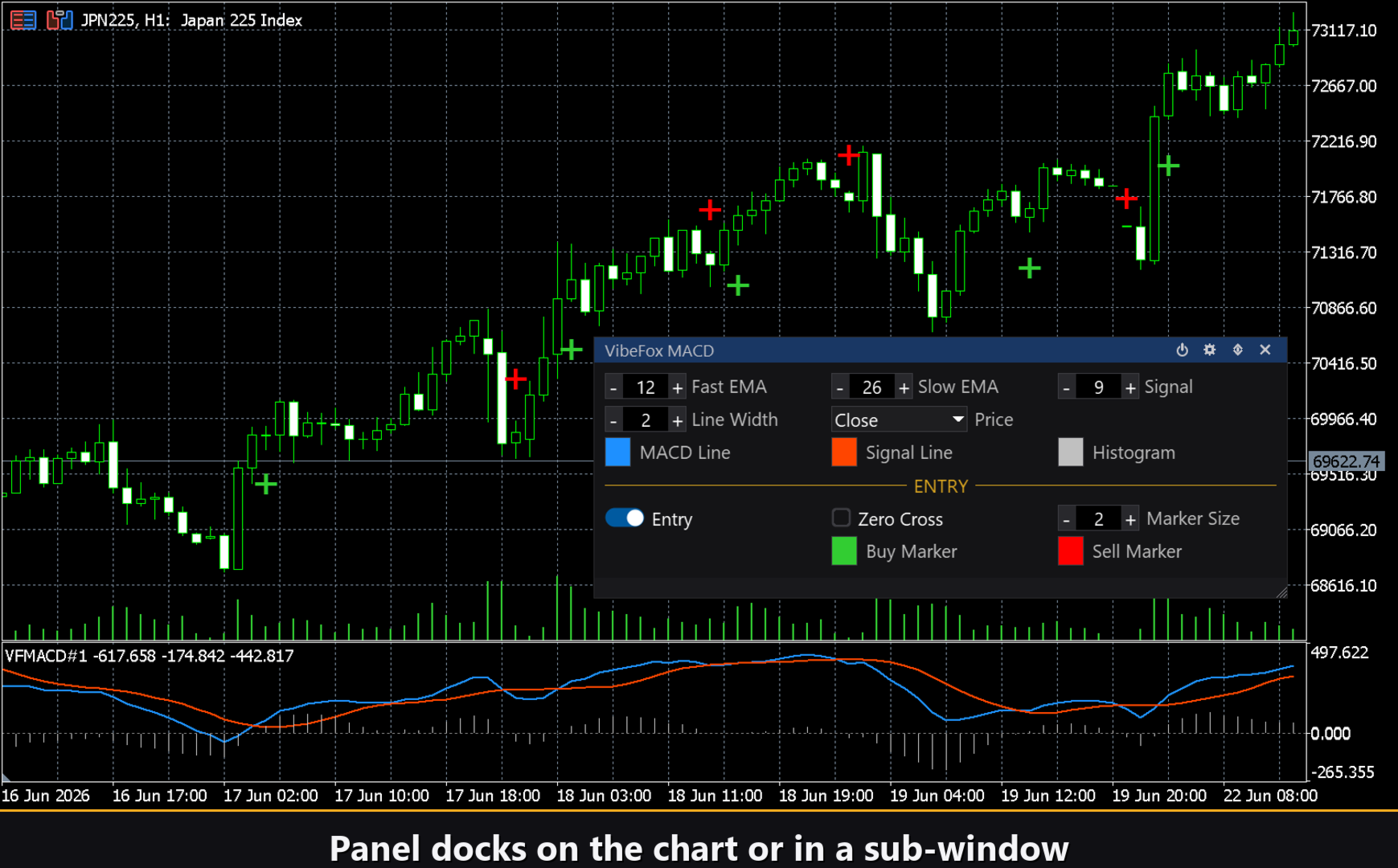
VibeFox MACD es un indicador Moving Average Convergence/Divergence completo para MetaTrader 5. Dibuja el clásico trío — línea MACD, línea Signal e Histograma — en una subventana dedicada, marca cada entrada con una flecha de color directamente en el gráfico de precios y reúne todos los controles en un panel canvas fluido. Obtienes la imagen completa del impulso, su dirección y sus puntos de giro en el momento en que se forman, sin tener que comparar líneas manualmente ni contar barras.
Qué mide el MACD y cómo está construido
MACD es la distancia entre dos medias móviles exponenciales calculadas sobre la misma serie de precios. La EMA rápida (período predeterminado 12) reacciona rápidamente a los movimientos del precio; la EMA lenta (período predeterminado 26) absorbe el ruido de corto plazo. Su diferencia es la línea MACD: cuando sube por encima de cero, los compradores ganan velocidad; cuando cae por debajo de cero, los vendedores llevan la ventaja. La línea Signal — una SMA del propio MACD (período predeterminado 9) — suaviza el MACD y crea una referencia para juzgar los cruces. El Histograma es la brecha entre MACD y Signal en cada barra, permitiéndote ver de un vistazo si el impulso acelera o se desvanece antes de que llegue un cruce completo. Una línea de cero punteada se dibuja automáticamente en la subventana como ancla visual.
Puntos de entrada
VibeFox MACD detecta los cruces automáticamente y coloca una flecha claramente coloreada en el gráfico de precios en la barra donde se forma la señal. Dos tipos de entrada independientes se pueden activar o desactivar en cualquier momento.
Entry — cruce de Signal (MACD x Signal)
La entrada principal se activa cuando la línea MACD cruza la línea Signal. Un cruce desde abajo produce una flecha BUY; uno desde arriba produce una flecha SELL. Este cruce clásico captura los cambios de impulso de forma anticipada — a menudo mucho antes de que un cruce de la línea cero confirme la tendencia.
Zero Cross — cruce de cero (MACD x 0)
La segunda entrada se activa cuando la línea MACD cruza el nivel cero. Una ruptura al alza señala que la EMA rápida ha superado a la lenta — los compradores dominan estructuralmente — y se coloca una flecha BUY. Una ruptura a la baja hace lo contrario y coloca una flecha SELL. Los cruces de la línea cero son más lentos que los cruces de señal, pero ofrecen una confirmación más sólida de la dirección de la tendencia.
Ambos tipos pueden funcionar simultáneamente. Los colores de las flechas de compra y venta se configuran de forma independiente mediante Buy Marker Color y Sell Marker Color, y Marker Size escala las flechas de 1 a 5 para adaptarse a cualquier densidad de gráfico.
Control visual completo
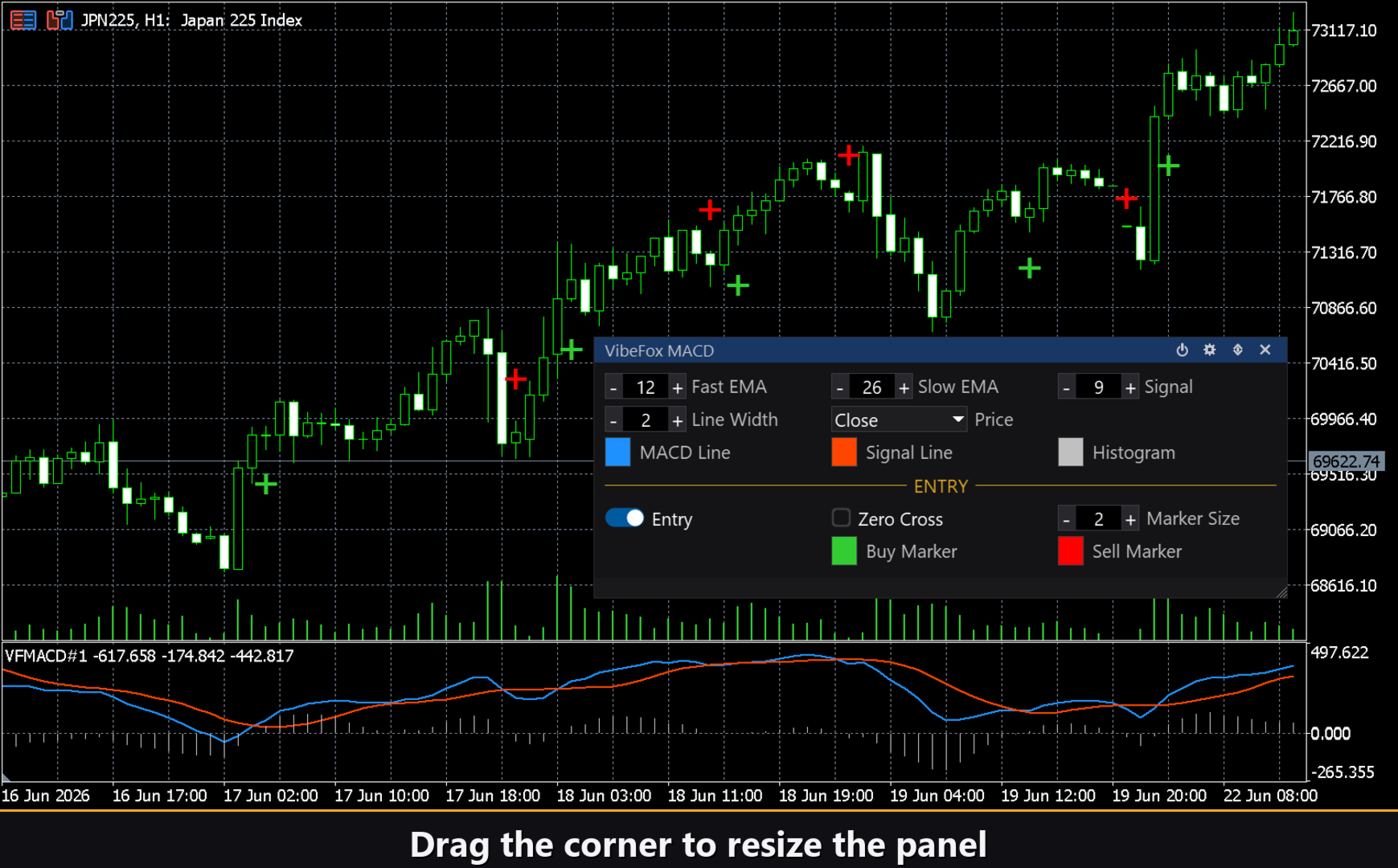
Cada elemento de la subventana es estilizable de forma independiente. MACD Line Color y Signal Line Color tienen su propio control de transparencia. Histogram Color y su transparencia funcionan de la misma manera. Un único control Line Width (de 1 a 5 píxeles) escala MACD y Signal juntas. El selector Applied Price permite calcular el MACD sobre Close, Open, High, Low, Median, Typical o Weighted.
Panel interactivo en el gráfico
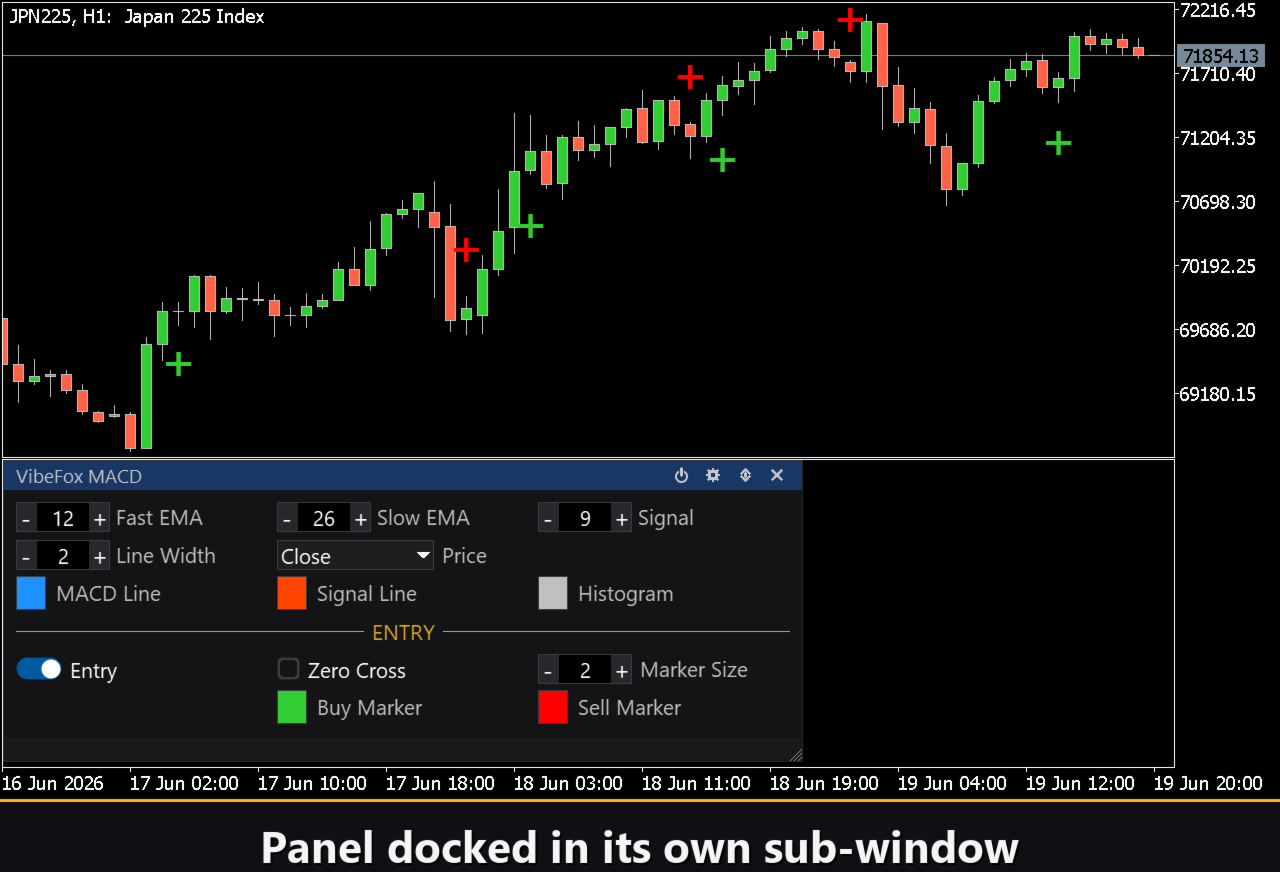
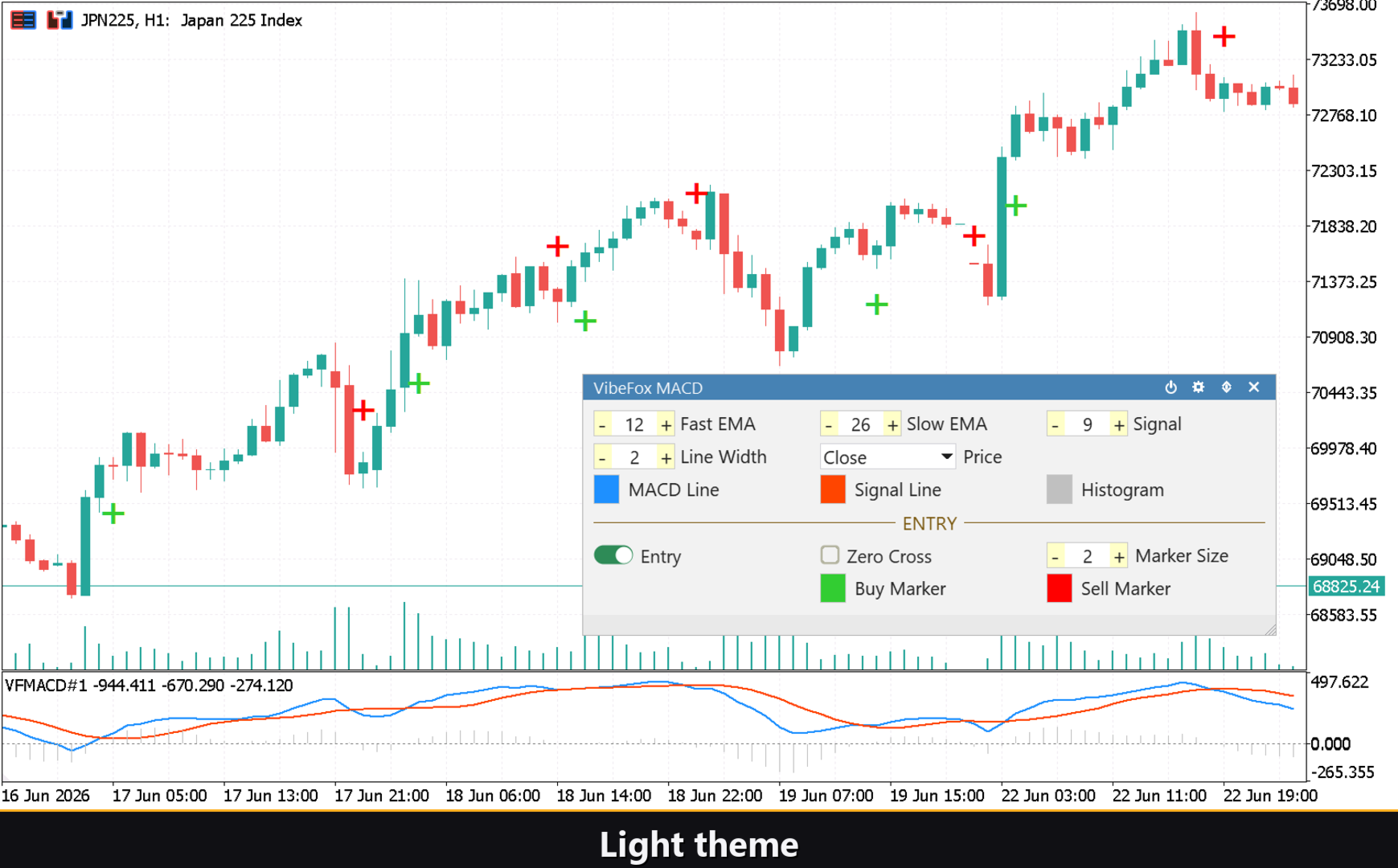
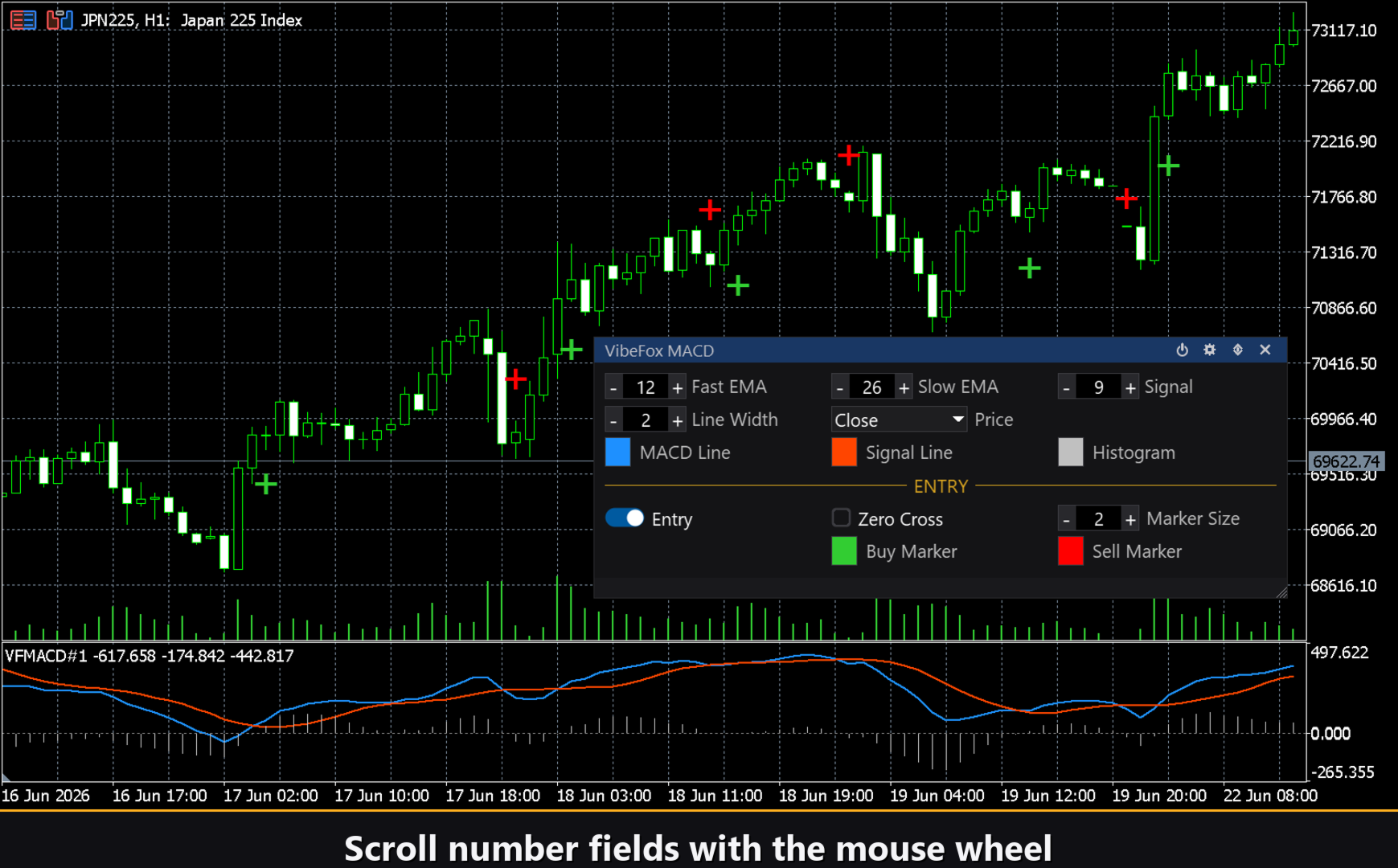
Toda la interfaz vive en un panel canvas fluido diseñado para un manejo rápido con el ratón. Los parámetros se agrupan en filas ordenadas de tres columnas, con los controles de entrada en una sección dorada separada. Los iconos de control están en la barra de título.
Power — activa y desactiva el dibujo de líneas y flechas de entrada sin eliminar el indicador.
Settings (engranaje) — abre y cierra el panel de configuración.
Updown (flechas) — mueve el panel entre la subventana y el gráfico principal.
Close (X) — elimina el indicador del gráfico.
Resizable — arrastra la esquina inferior derecha para redimensionar el panel.
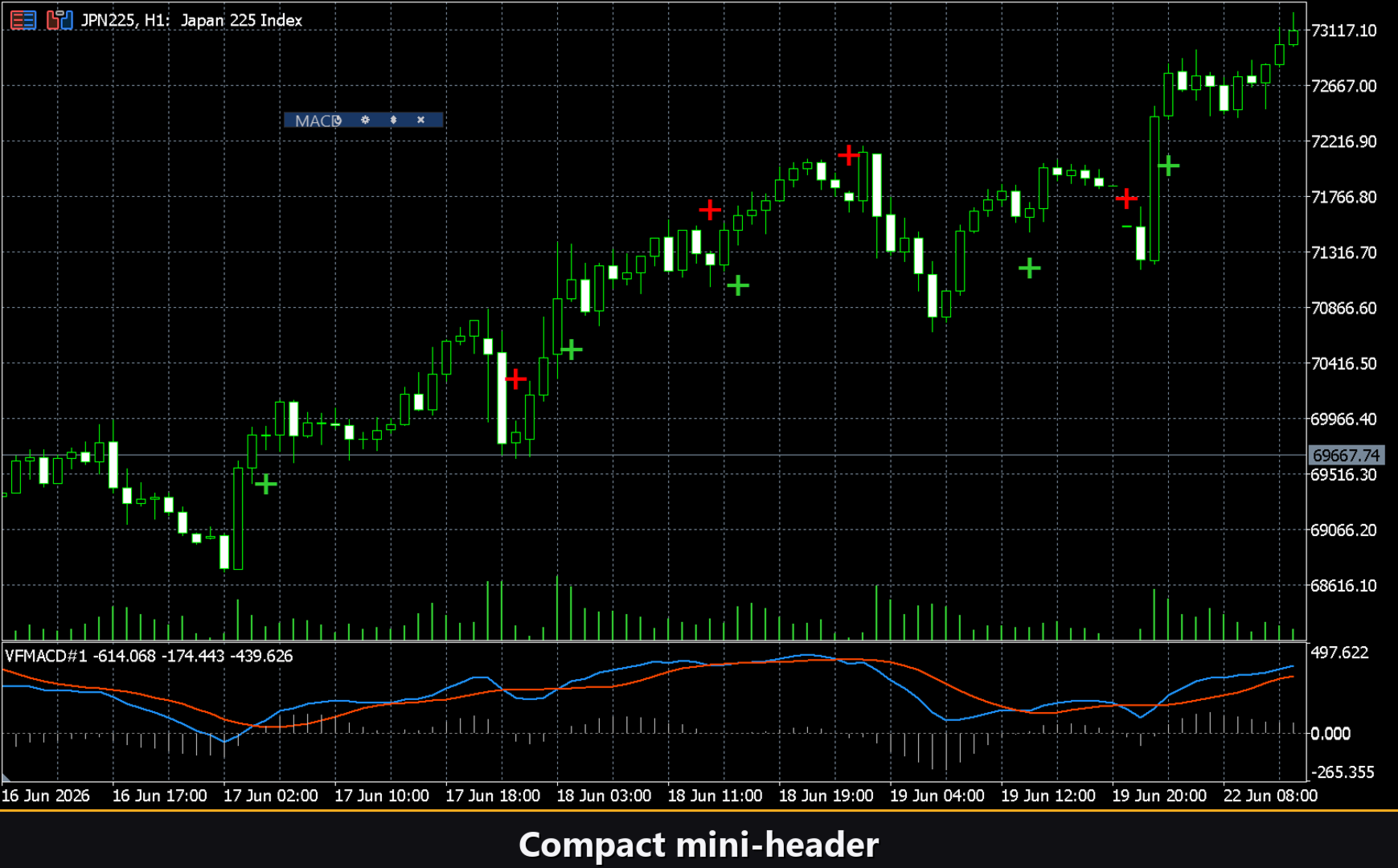
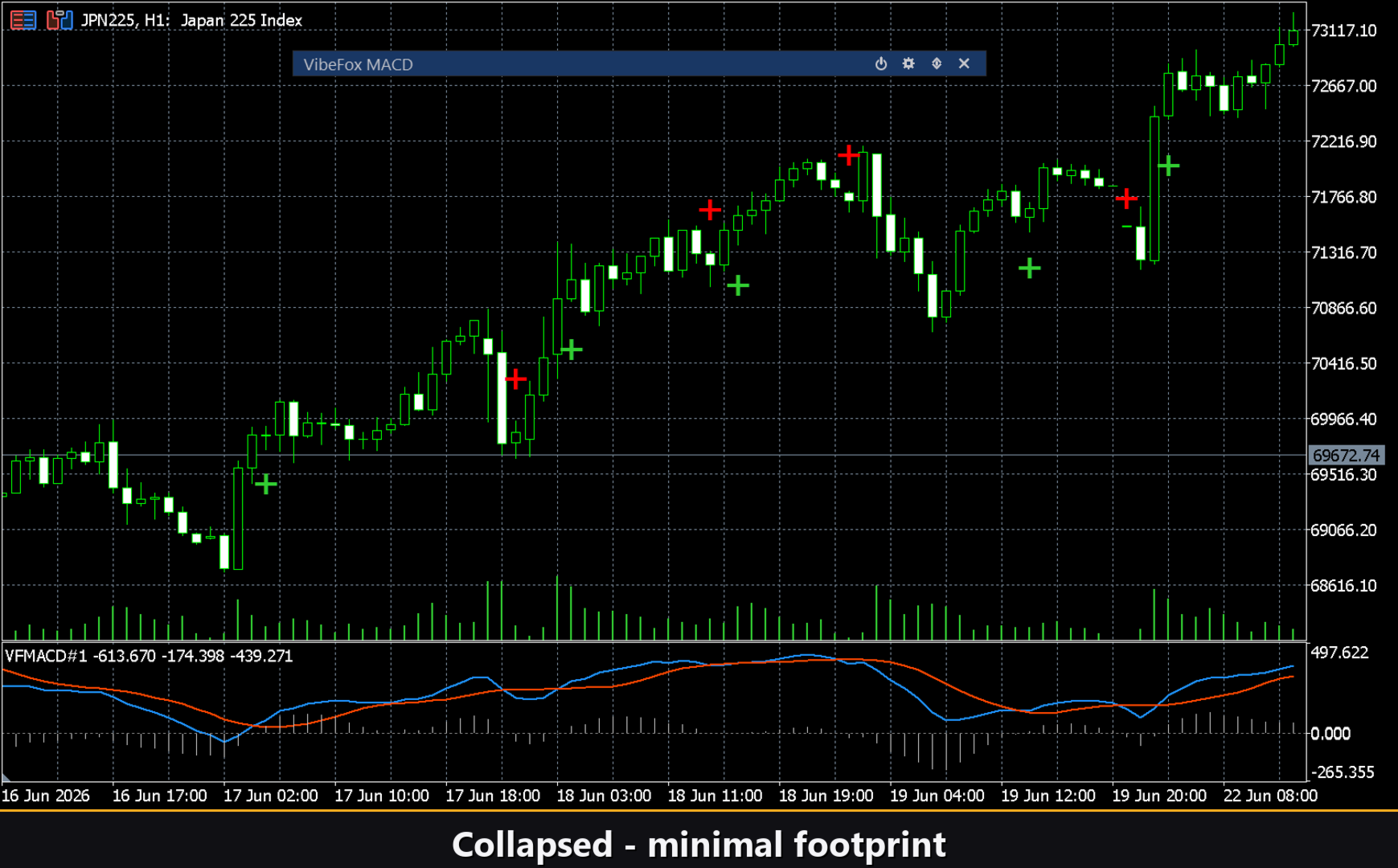
Collapsible — doble clic en el título contrae el panel en una barra compacta.
Mouse wheel — coloca el cursor sobre cualquier campo numérico y gira la rueda para cambiar el valor sin usar el teclado.
Settings y personalización
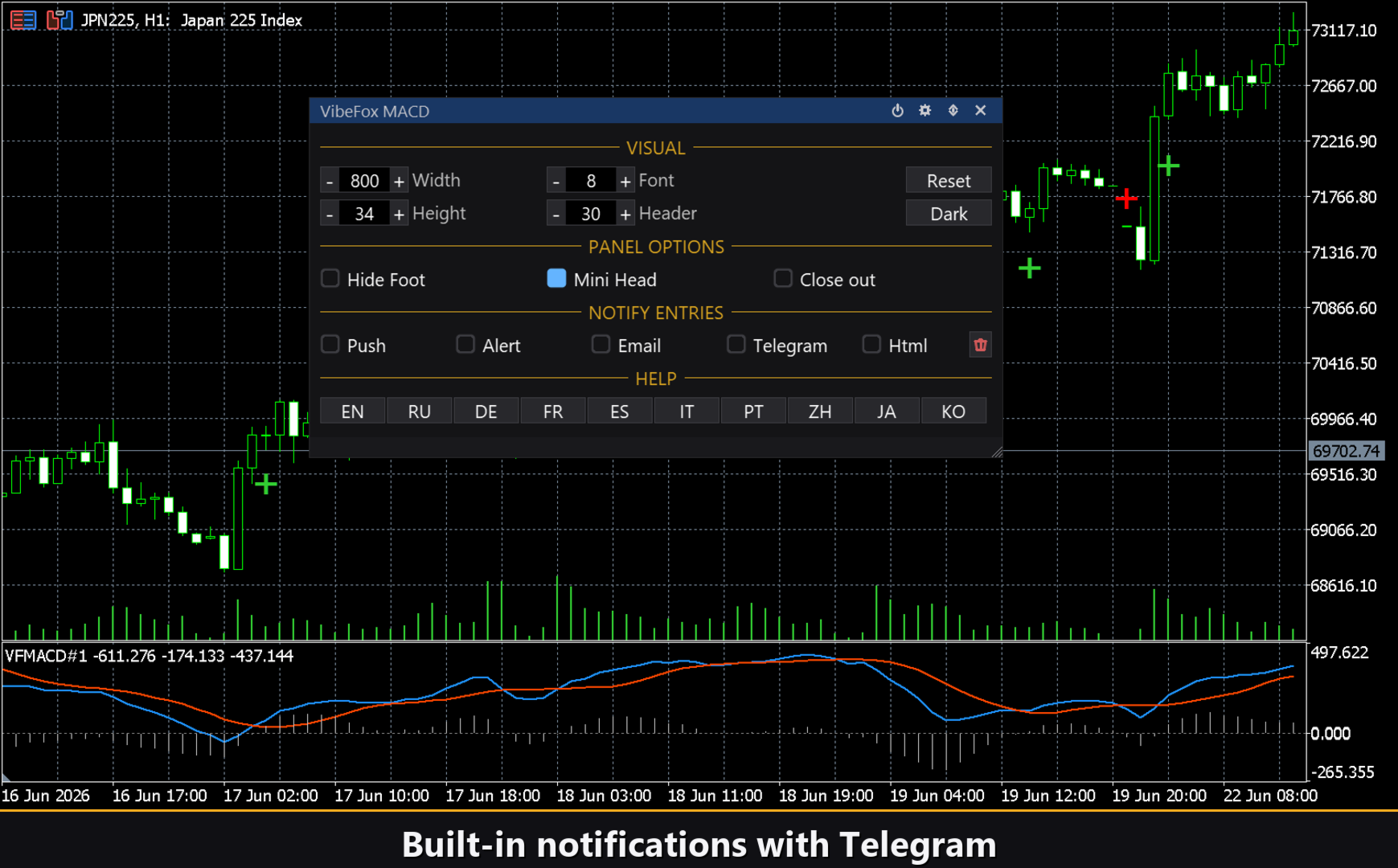
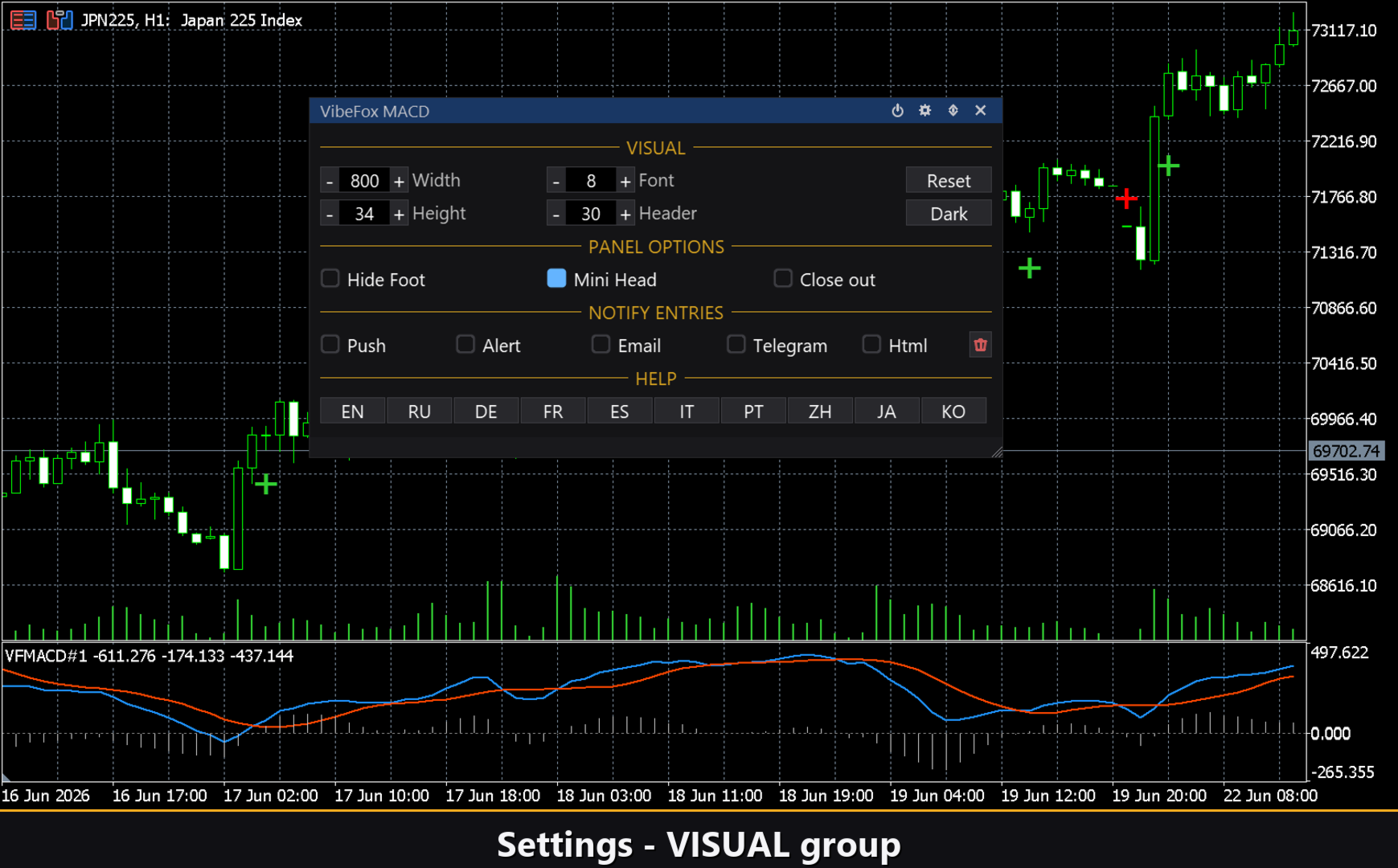
El botón Settings abre la sección de personalización: Theme claro, oscuro o automático que detecta el fondo del gráfico; anchura del panel, tamaño del encabezado, altura de fila y tamaño de fuente configurables. Hide Footer oculta la barra inferior, Mini Header mantiene una tira compacta al contraer, y Close on click outside pliega automáticamente al hacer clic fuera. Casi todos los parámetros se pueden cambiar en vivo en el panel. Puedes ejecutar varias copias independientes en el mismo gráfico asignando a cada una un número único de Instance. Panel Start Window controla si el panel se abre en la subventana o en el gráfico principal.
Notificaciones de entrada
No necesitas vigilar el gráfico esperando una señal. Cada entrada puede enviarse a través de varios canales de notificación habilitados de forma independiente en el panel.
Alert — mensaje emergente dentro del terminal.
Push — notificación móvil a la app MetaTrader en tu teléfono.
Email — correo enviado a través de la configuración de correo del terminal.
Telegram — el texto de la alerta junto con una captura del gráfico, enviado directamente a tu chat de Telegram.
Historial visual (informe Html)
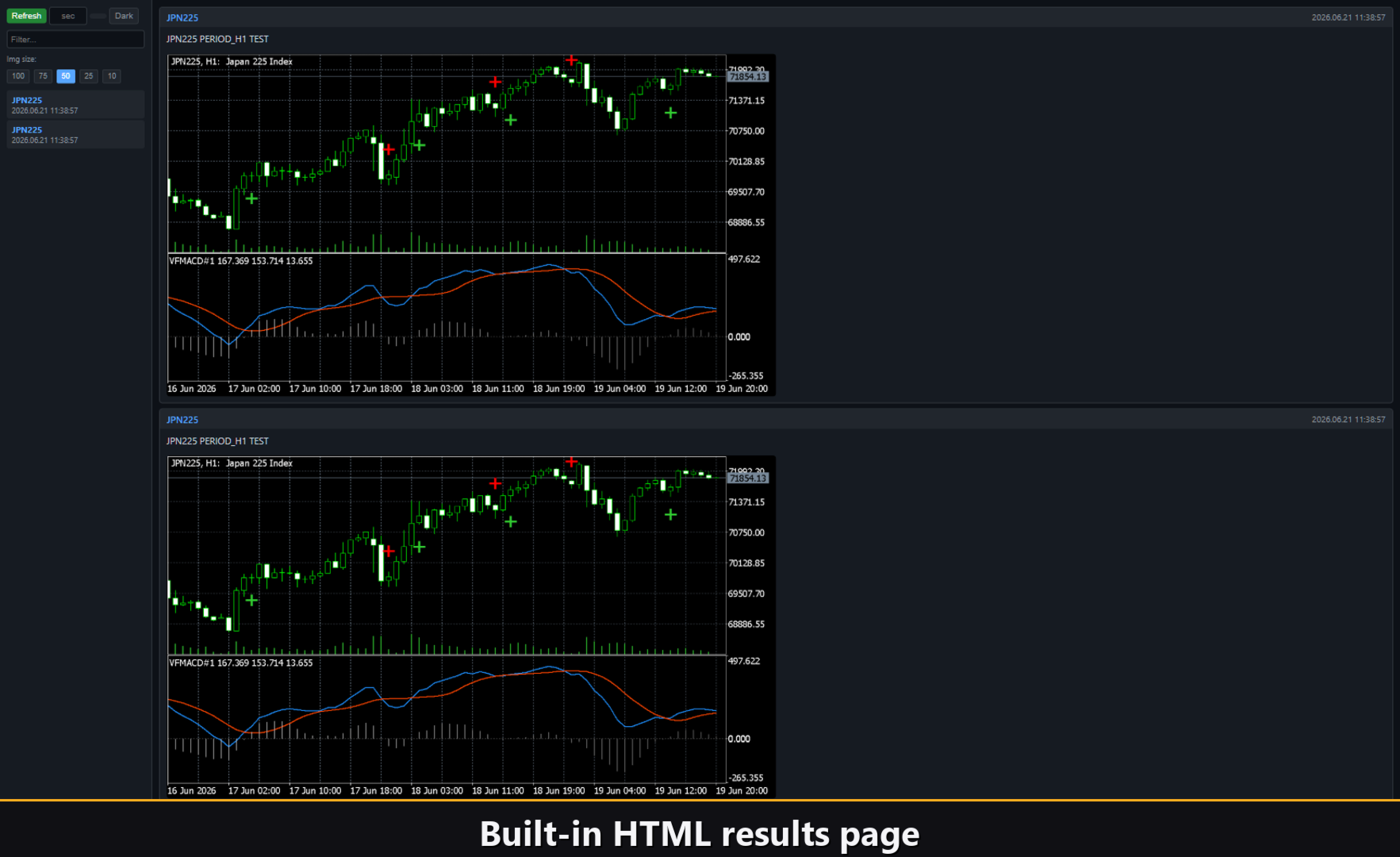
Activa el canal Html y cada señal de entrada se guarda en un informe HTML junto con una captura del gráfico en el momento en que se disparó. El informe se almacena en la carpeta Files del terminal, en el subdirectorio VibeFox_MACD, y se abre en cualquier navegador. El icono de papelera en el panel borra el informe y sus capturas con un solo clic.
Alertas de Telegram
Las señales también pueden enviarse directamente a tu chat de Telegram — el texto de la alerta junto con una captura del gráfico en el momento de la detección. Activa el canal Telegram e introduce el token de tu bot y el id del chat en los parámetros.
La entrega se basa en el informe HTML: cada nueva señal se escribe en el informe y el informe, abierto en un navegador, lo reenvía automáticamente a tu chat de Telegram. Por este motivo, activar Telegram mantiene automáticamente el informe Html activo, y los dos canales funcionan juntos.
Ayuda multilingüe integrada
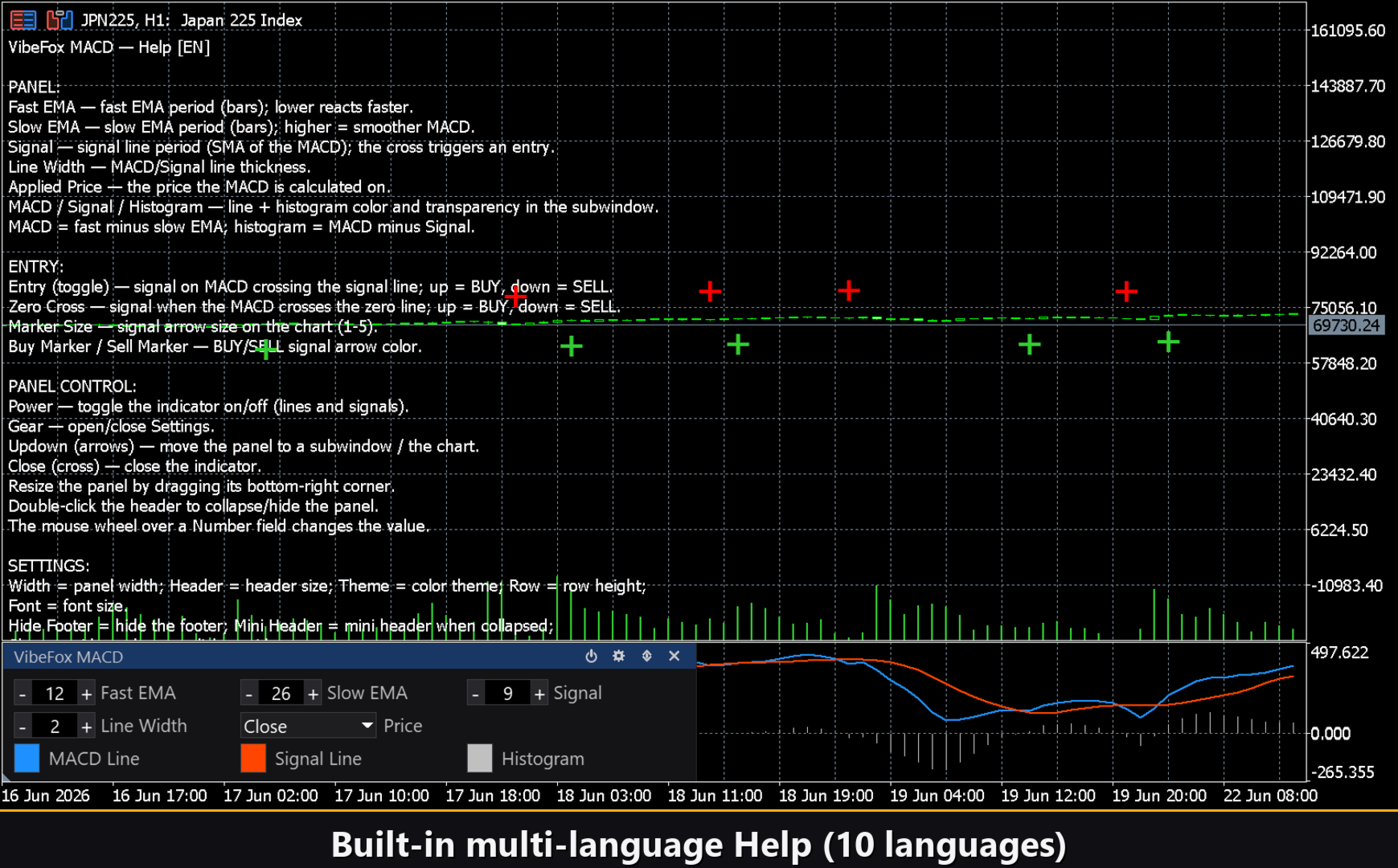
Una página de ayuda completa está integrada en el panel, disponible en 10 languages, con cada control explicado justo donde lo usas.
Parámetros (pestaña Inputs)
La mayoría de los ajustes también pueden cambiarse en vivo directamente en el panel (botón Settings) — los parámetros de entrada solo establecen los valores iniciales al arrancar.
MACD
Fast EMA Period — período de la EMA rápida en barras. Default: 12.
Slow EMA Period — período de la EMA lenta en barras. Default: 26.
Signal Period — período de la línea Signal (SMA de la línea MACD). Default: 9.
Applied Price — tipo de precio para el cálculo del MACD: Close, Open, High, Low, Median, Typical o Weighted. Default: Close.
MACD Line Color — color de la línea MACD en la subventana. Default: DodgerBlue.
MACD Line Transparency (0-100) — transparencia de la línea MACD; 0 = opaco, 100 = invisible. Default: 0.
Signal Line Color — color de la línea Signal. Default: OrangeRed.
Signal Line Transparency (0-100) — transparencia de la línea Signal; 0 = opaco. Default: 0.
Histogram Color — color de las barras del Histograma. Default: Silver.
Histogram Transparency (0-100) — transparencia del Histograma; 0 = opaco. Default: 0.
Line Width (1-5) — grosor de las líneas MACD y Signal en píxeles. Default: 2.
Entry Points
Entry = Signal Cross (MACD x Signal) — señal de entrada al cruzar MACD y Signal; cruce hacia arriba = BUY, hacia abajo = SELL. Default: on.
Zero Cross (MACD x 0) — señal de entrada al cruzar MACD la línea cero; hacia arriba = BUY, hacia abajo = SELL. Default: off.
Marker Size (1-5) — tamaño de la flecha de entrada en el gráfico de precios. Default: 2.
Buy Marker Color — color de la flecha de entrada BUY. Default: LimeGreen.
Buy Marker Transparency (0-100) — transparencia de la flecha de compra; 0 = opaco. Default: 0.
Sell Marker Color — color de la flecha de entrada SELL. Default: Red.
Sell Marker Transparency (0-100) — transparencia de la flecha de venta; 0 = opaco. Default: 0.
Notifications
Push Notification — notificación push a la app móvil de MetaTrader. Default: off.
Alert Popup — diálogo Alert emergente dentro del terminal. Default: off.
Email — correo enviado a través de la configuración de correo del terminal. Default: off.
Html Report — guarda cada señal con una captura del gráfico en un informe HTML (carpeta Files, subcarpeta VibeFox_MACD), visible en cualquier navegador. Default: off.
Telegram — enviar cada señal a tu chat de Telegram (texto de alerta y captura del gráfico) a través del informe HTML. Default: off.
Telegram bot token — el token de tu bot de Telegram, utilizado para enviar los mensajes.
Telegram chat id — el id del chat de Telegram que recibe las señales.
Panel / Settings
Panel width, px — anchura del panel en píxeles, rango 300..800. Default: 800.
Header size — tamaño del encabezado del panel, rango 1..6. Default: 1.
Theme — tema de color: Auto (sigue el fondo del gráfico), Dark o Light. Default: Auto.
Row height (px) — altura de cada fila del panel en píxeles. Default: 34.
Font size — tamaño de fuente usado en el panel. Default: 8.
Hide Footer — ocultar la barra inferior del panel. Default: off.
Mini Header on collapse — mostrar un encabezado compacto al contraer el panel. Default: off.
Close on click outside — contraer automáticamente el panel al hacer clic fuera. Default: off.
Instance — número de instancia; asigna un valor único a cada copia en el mismo gráfico. Default: 1.
Panel Start Window — dónde se abre el panel al arrancar: Subwindow o Chart. Default: Subwindow.