VibeFox MACD
- Indicatori
- Versione: 1.10
- Aggiornato: 2 luglio 2026
- Attivazioni: 5

VibeFox MACD — momentum, incroci e segnali di ingresso in un solo pannello
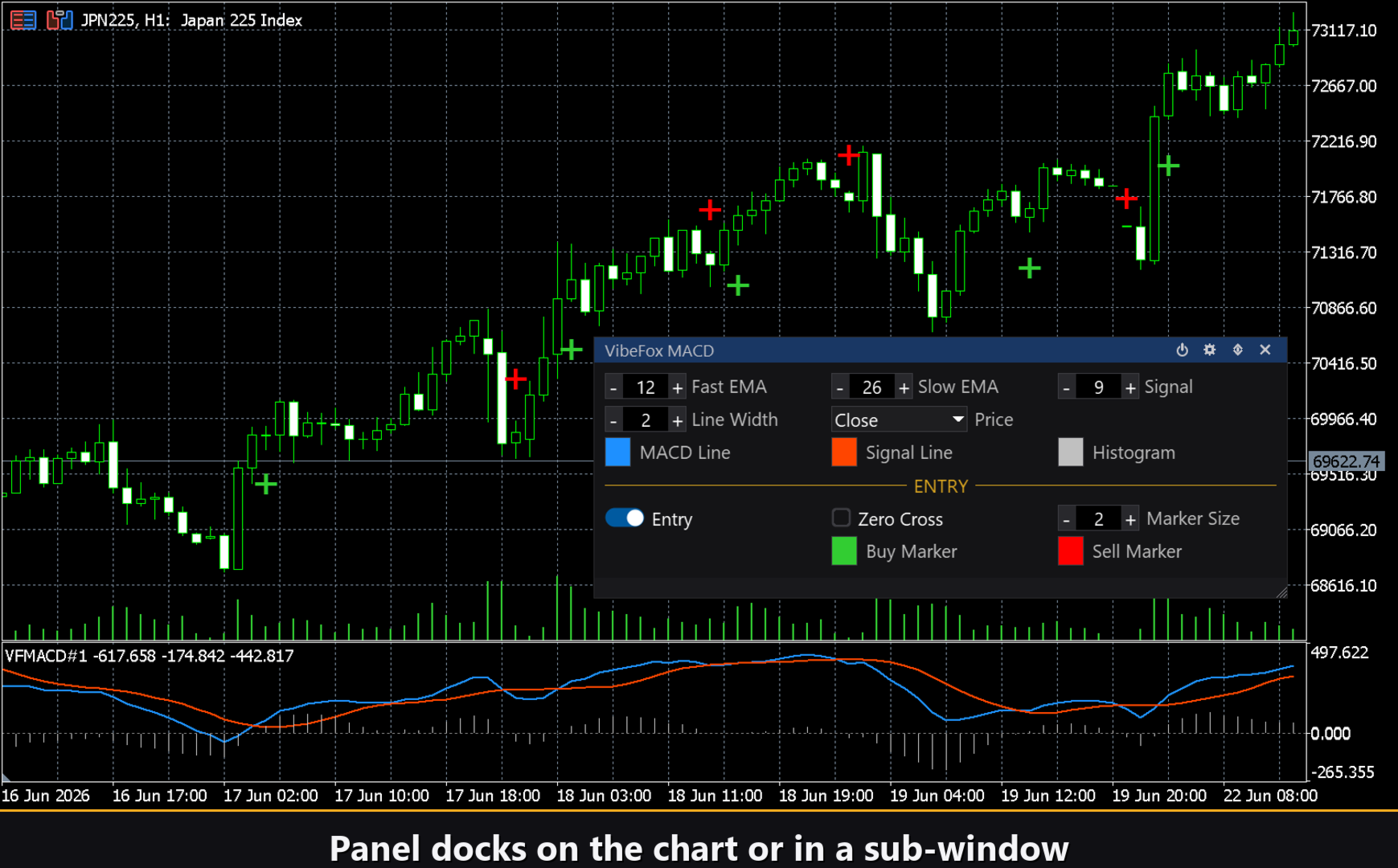
VibeFox MACD è un indicatore Moving Average Convergence/Divergence completo per MetaTrader 5. Disegna il classico trio — linea MACD, linea Signal e Istogramma — in una sottofinestra dedicata, segna ogni ingresso con una freccia colorata direttamente sul grafico dei prezzi e raccoglie tutti i controlli in un pannello canvas fluido. Hai un quadro completo di momentum, direzione e punti di inversione nel momento in cui si formano, senza dover confrontare manualmente le linee o contare le barre.
Cosa misura il MACD e come è costruito
Il MACD è la distanza tra due medie mobili esponenziali calcolate sulla stessa serie di prezzi. La EMA veloce (periodo predefinito 12) reagisce rapidamente ai movimenti di prezzo; la EMA lenta (periodo predefinito 26) assorbe il rumore di breve termine. La loro differenza è la linea MACD: quando sale sopra lo zero, i compratori guadagnano velocità; quando scende sotto, i venditori hanno il vantaggio. La linea Signal — una SMA del MACD stesso (periodo predefinito 9) — leviga ulteriormente il MACD e crea il riferimento per valutare gli incroci. L'Istogramma è il divario tra MACD e Signal su ogni barra, così puoi vedere a colpo d'occhio se il momentum accelera o si affievolisce prima ancora che arrivi un incrocio completo. Una linea zero tratteggiata viene tracciata automaticamente nella sottofinestra come ancoraggio visivo.
Punti di ingresso
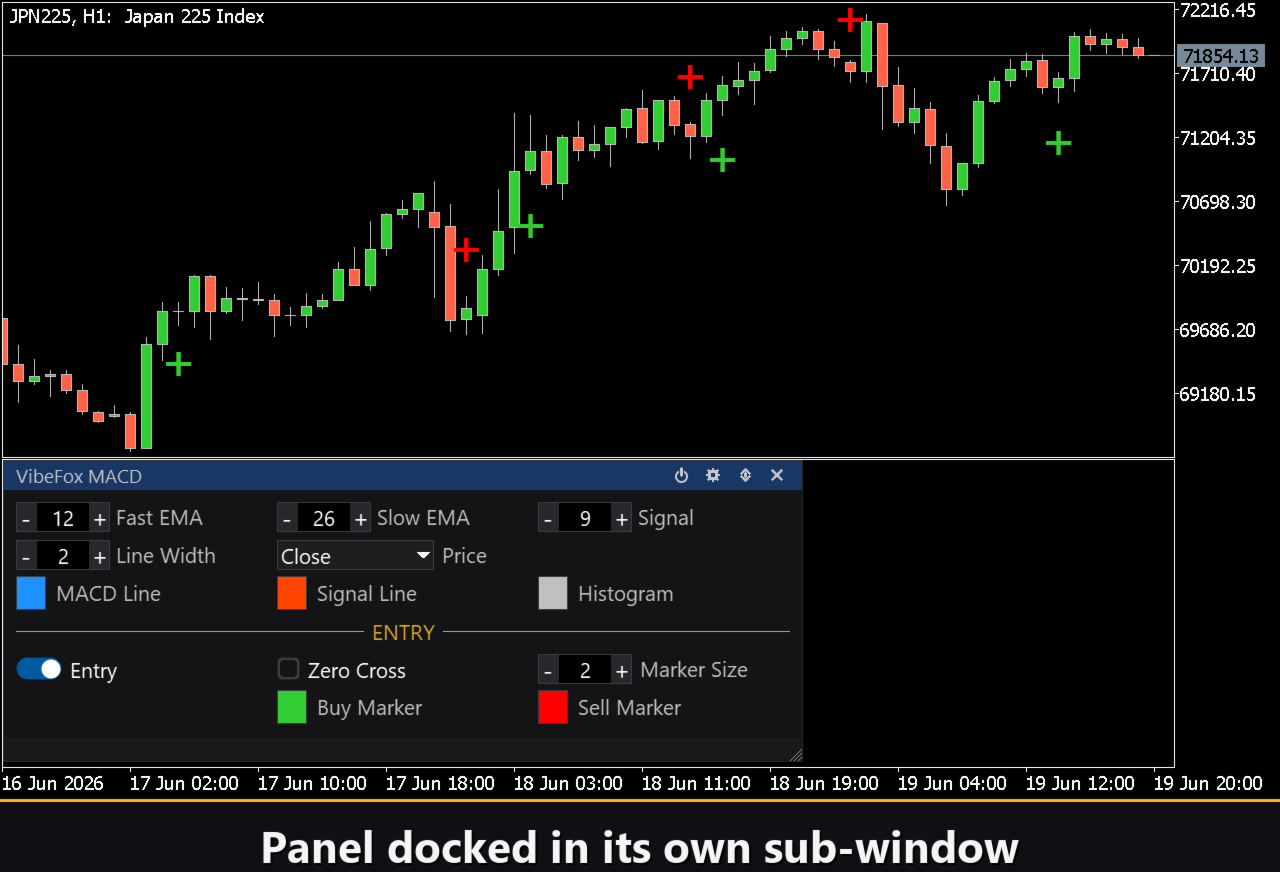
VibeFox MACD rileva gli incroci automaticamente e posiziona una freccia chiaramente colorata sul grafico dei prezzi alla barra in cui si è formato il segnale. Due tipi di ingresso indipendenti possono essere attivati o disattivati in qualsiasi momento.
Entry — incrocio Signal (MACD x Signal)
L'ingresso principale si attiva quando la linea MACD incrocia la linea Signal. Un incrocio dal basso produce una freccia BUY; uno dall'alto produce una freccia SELL. Questo classico incrocio cattura i cambiamenti di momentum in anticipo — spesso molto prima che un incrocio della linea zero confermi la tendenza.
Zero Cross — incrocio dello zero (MACD x 0)
Il secondo ingresso si attiva quando la linea MACD incrocia il livello zero. Una rottura al rialzo segnala che la EMA veloce ha superato la lenta — i compratori dominano strutturalmente — e viene posizionata una freccia BUY. Una rottura al ribasso fa l'inverso e posiziona una freccia SELL. Gli incroci della linea zero sono più lenti degli incroci segnale, ma offrono una conferma della direzione della tendenza più solida.
Entrambi i tipi possono funzionare contemporaneamente. I colori delle frecce di acquisto e vendita sono configurabili indipendentemente tramite Buy Marker Color e Sell Marker Color, e Marker Size scala le frecce da 1 a 5 per adattarsi a qualsiasi densità del grafico.
Controllo visivo completo
Ogni elemento della sottofinestra è stilizzabile in modo indipendente. MACD Line Color e Signal Line Color hanno ciascuno il proprio cursore di trasparenza. Histogram Color e la sua trasparenza funzionano allo stesso modo. Un unico controllo Line Width (da 1 a 5 pixel) scala MACD e Signal insieme. Il selettore Applied Price permette di calcolare il MACD su Close, Open, High, Low, Median, Typical o Weighted.
Pannello interattivo sul grafico
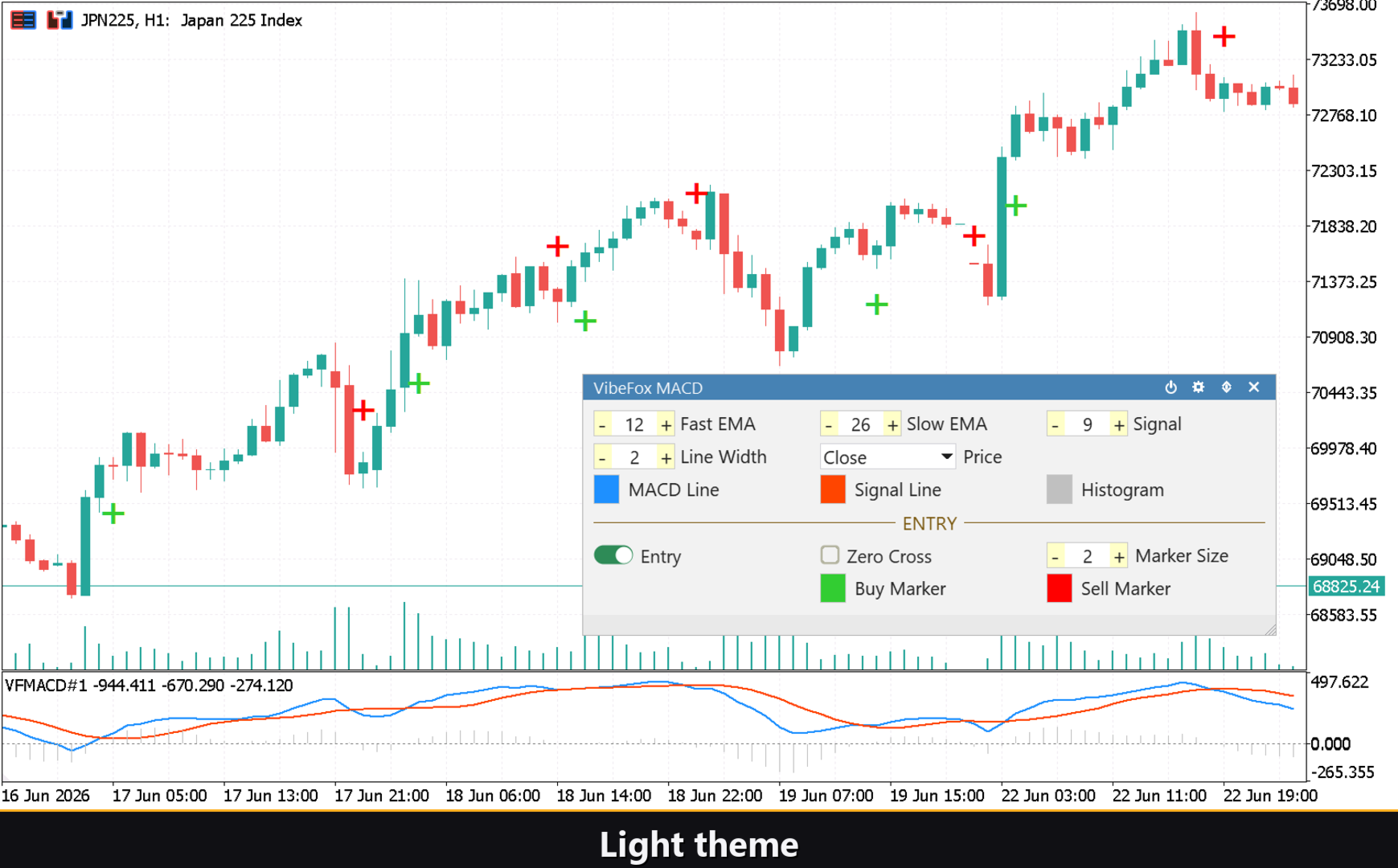
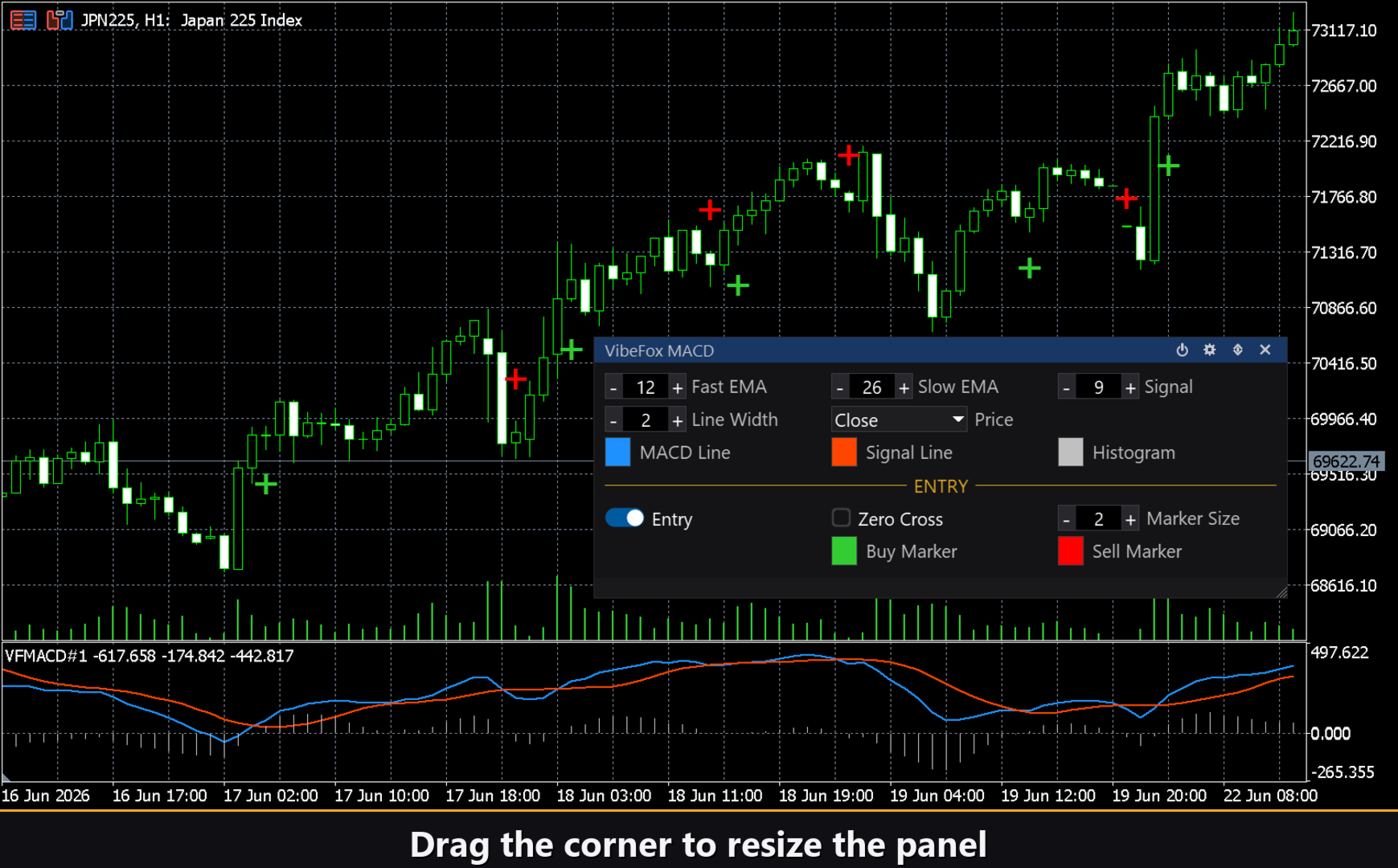
Tutta l'interfaccia vive in un pannello canvas fluido progettato per un utilizzo rapido con il mouse. I parametri sono raggruppati in righe ordinate a tre colonne, con i controlli di ingresso in una sezione dorata separata. Le icone di controllo si trovano nella barra del titolo.
Power — attiva e disattiva il disegno di linee e frecce di ingresso senza rimuovere l'indicatore.
Settings (ingranaggio) — apre e chiude il pannello impostazioni.
Updown (frecce) — sposta il pannello tra la sottofinestra e il grafico principale.
Close (X) — rimuove l'indicatore dal grafico.
Resizable — trascina l'angolo in basso a destra per ridimensionare il pannello.
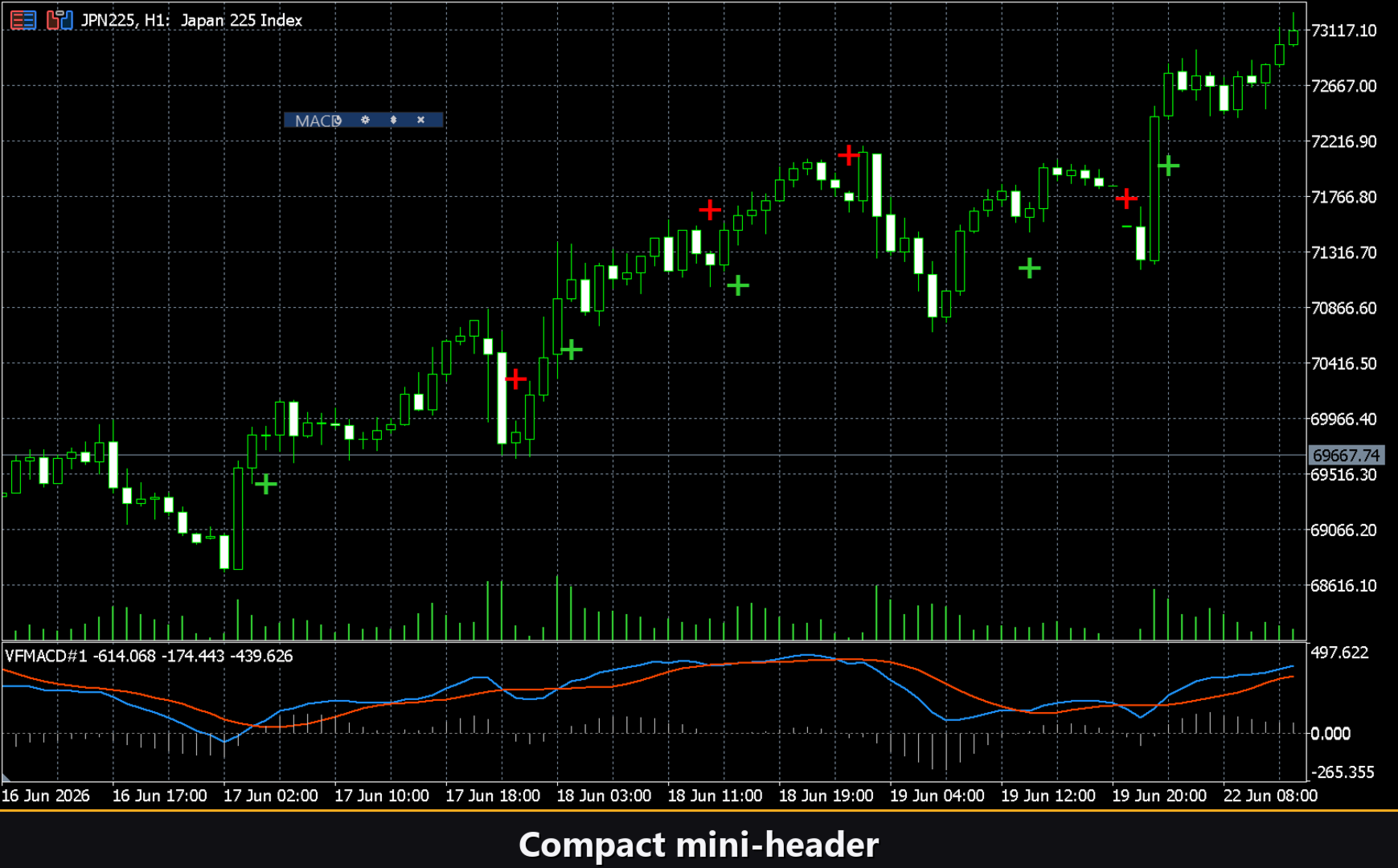
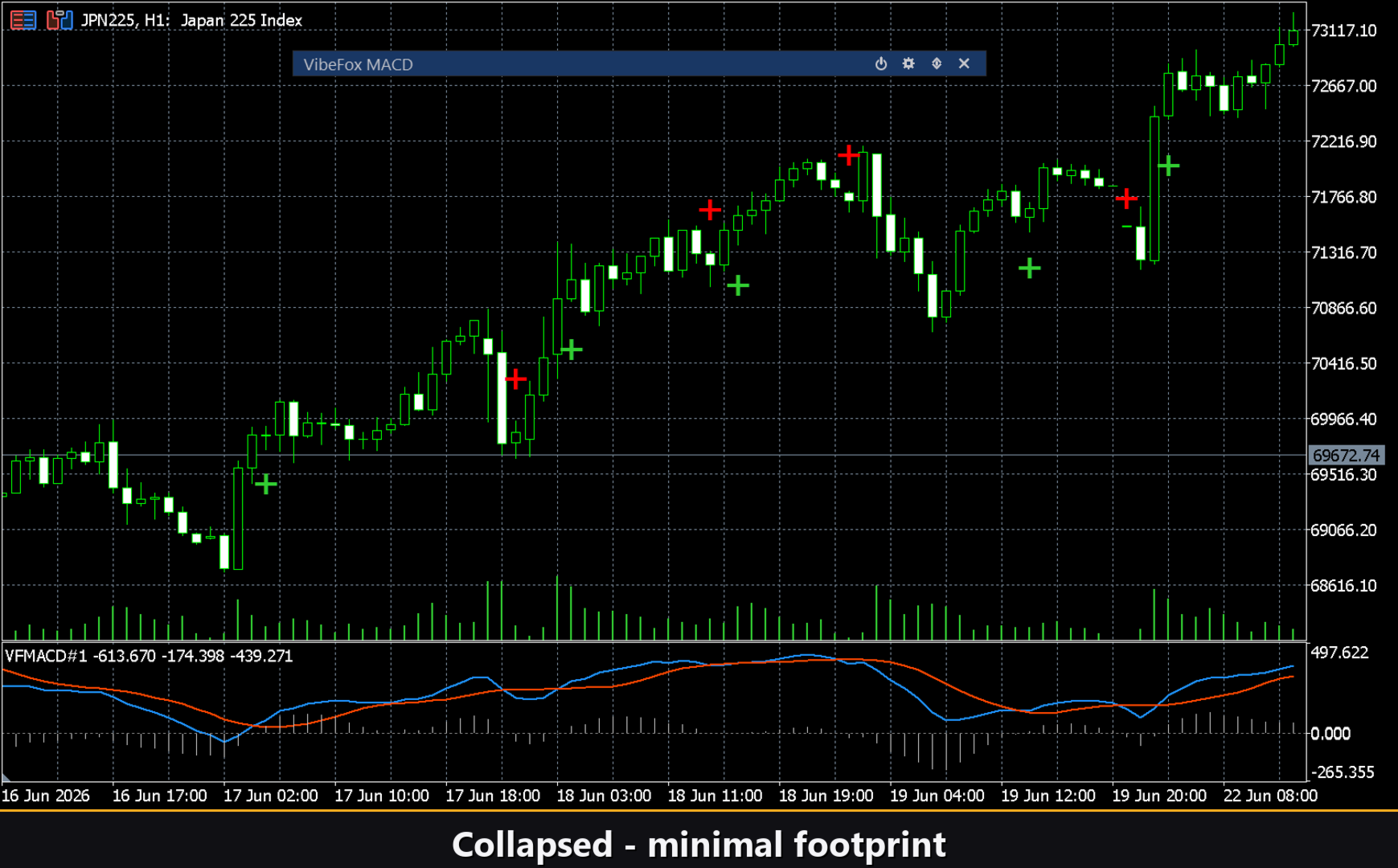
Collapsible — doppio clic sul titolo comprime il pannello in una barra compatta.
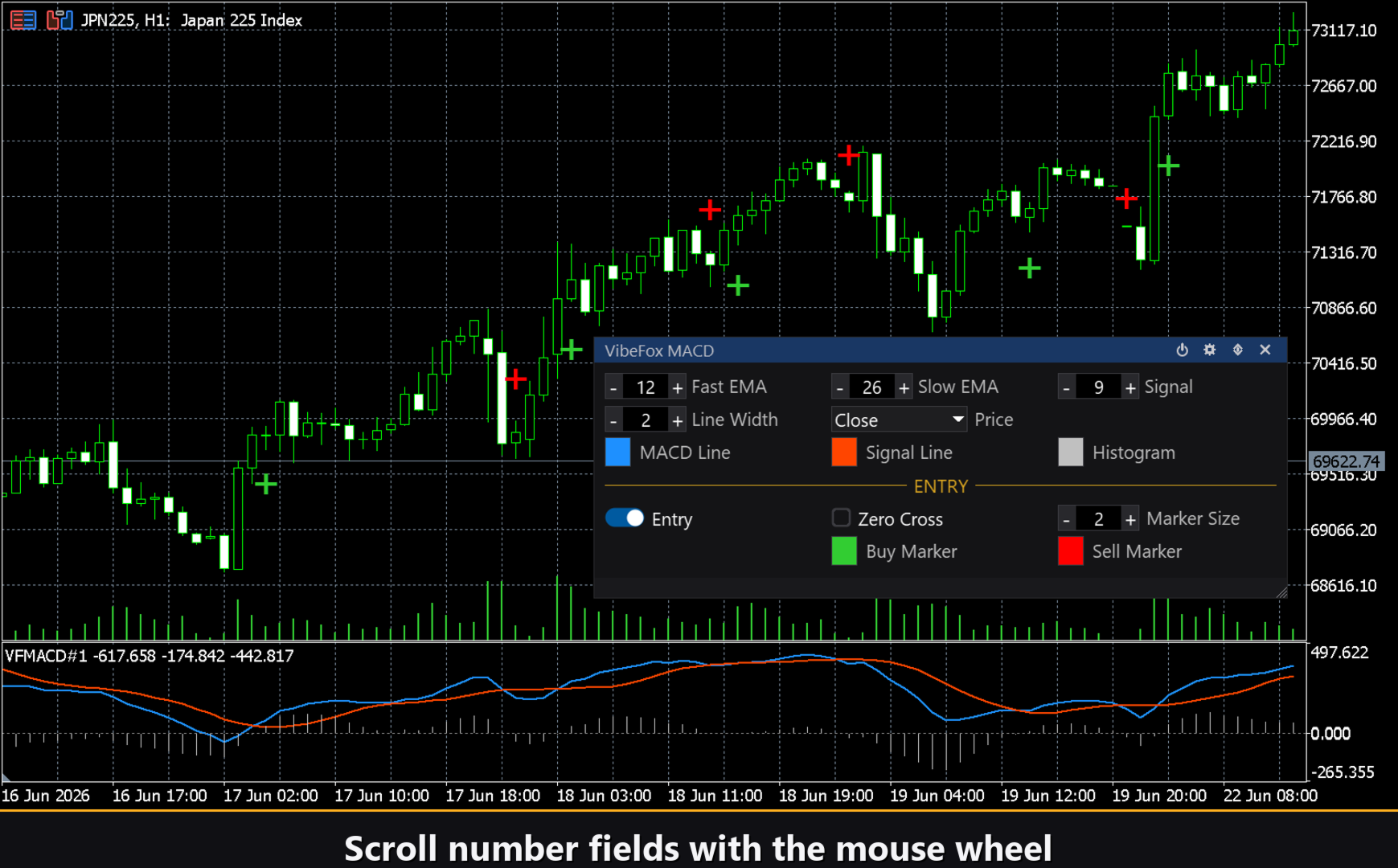
Mouse wheel — posiziona il cursore su qualsiasi campo numerico e scorri la rotella per cambiare il valore senza tastiera.
Settings e personalizzazione
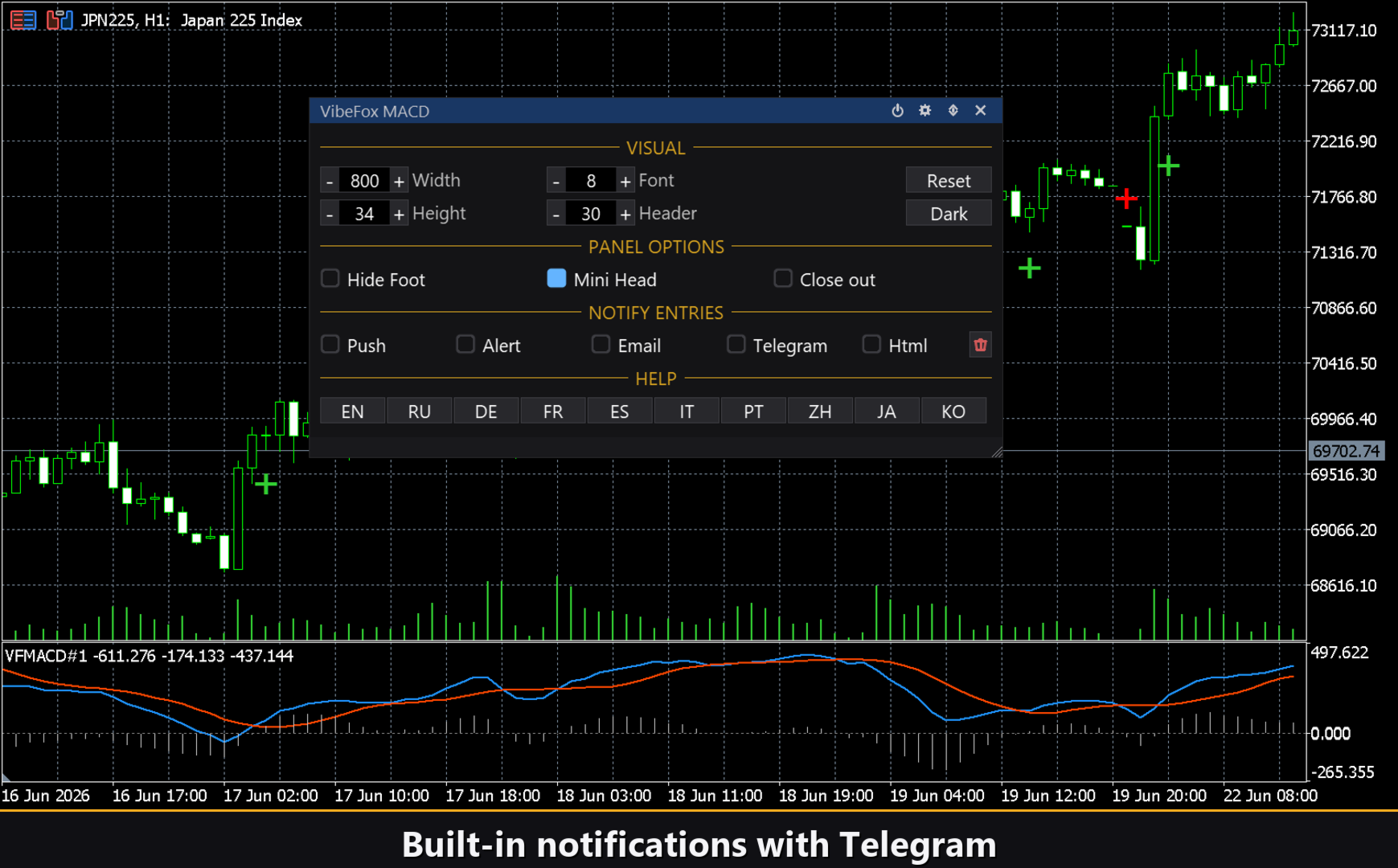
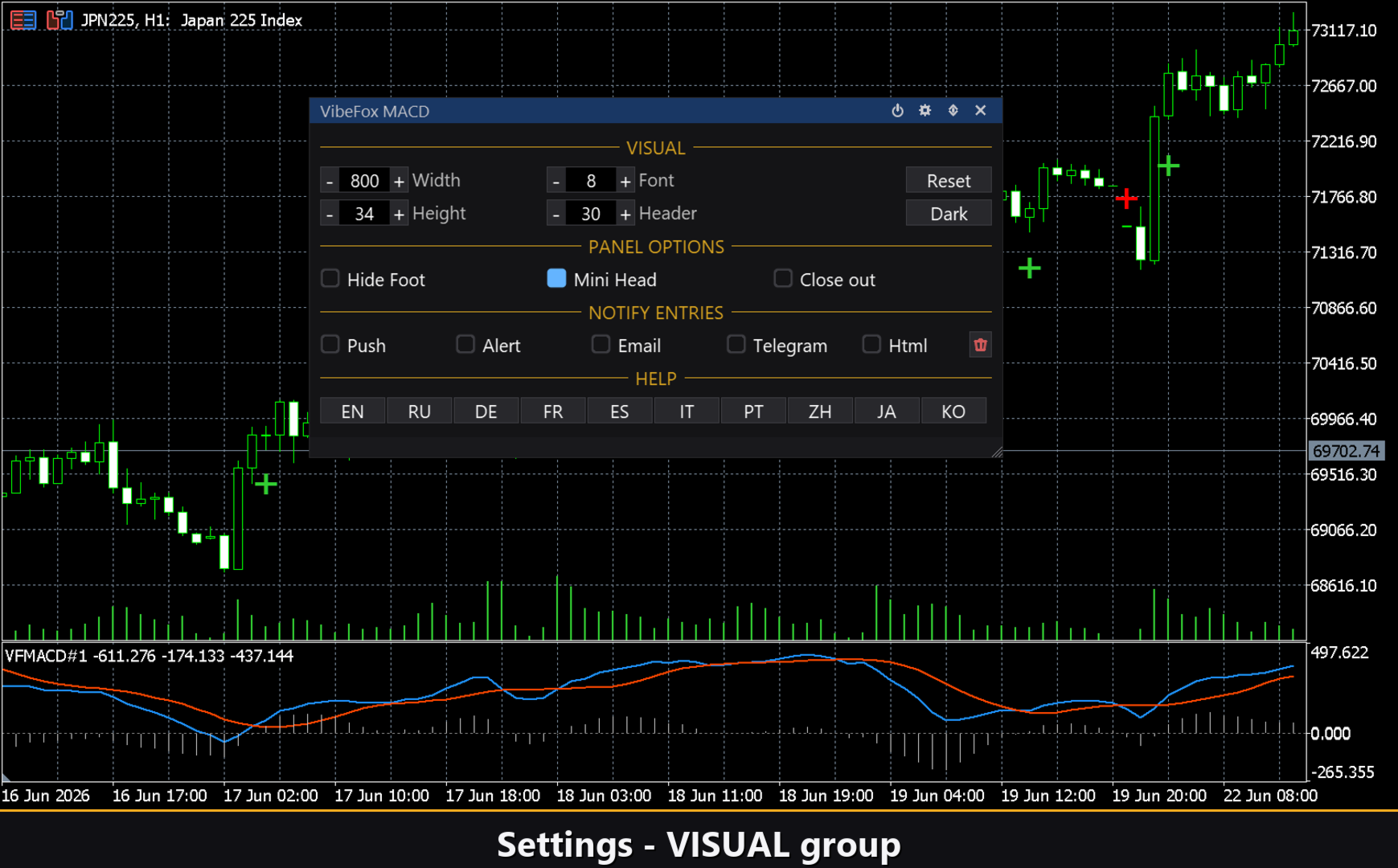
Il pulsante Settings apre la sezione di personalizzazione: Theme chiaro, scuro o automatico che rileva lo sfondo del grafico; larghezza pannello, dimensione intestazione, altezza riga e dimensione font configurabili. Hide Footer nasconde la barra inferiore, Mini Header mantiene una striscia compatta quando compresso, Close on click outside comprime automaticamente al clic esterno. Quasi tutti i parametri possono essere modificati in tempo reale sul pannello. Più copie indipendenti sullo stesso grafico sono possibili tramite il numero Instance. Panel Start Window controlla se il pannello si apre nella sottofinestra o nel grafico principale.
Notifiche di ingresso
Non è necessario sorvegliare il grafico in attesa di un segnale. Ogni ingresso può essere inviato attraverso più canali di notifica, abilitabili indipendentemente nel pannello.
Alert — messaggio popup nel terminale.
Push — notifica mobile all'app MetaTrader sul tuo telefono.
Email — e-mail inviata tramite le impostazioni email del terminale.
Telegram — il testo dell'avviso insieme a uno screenshot del grafico, inviato direttamente nella tua chat Telegram.
Storico visivo (report Html)
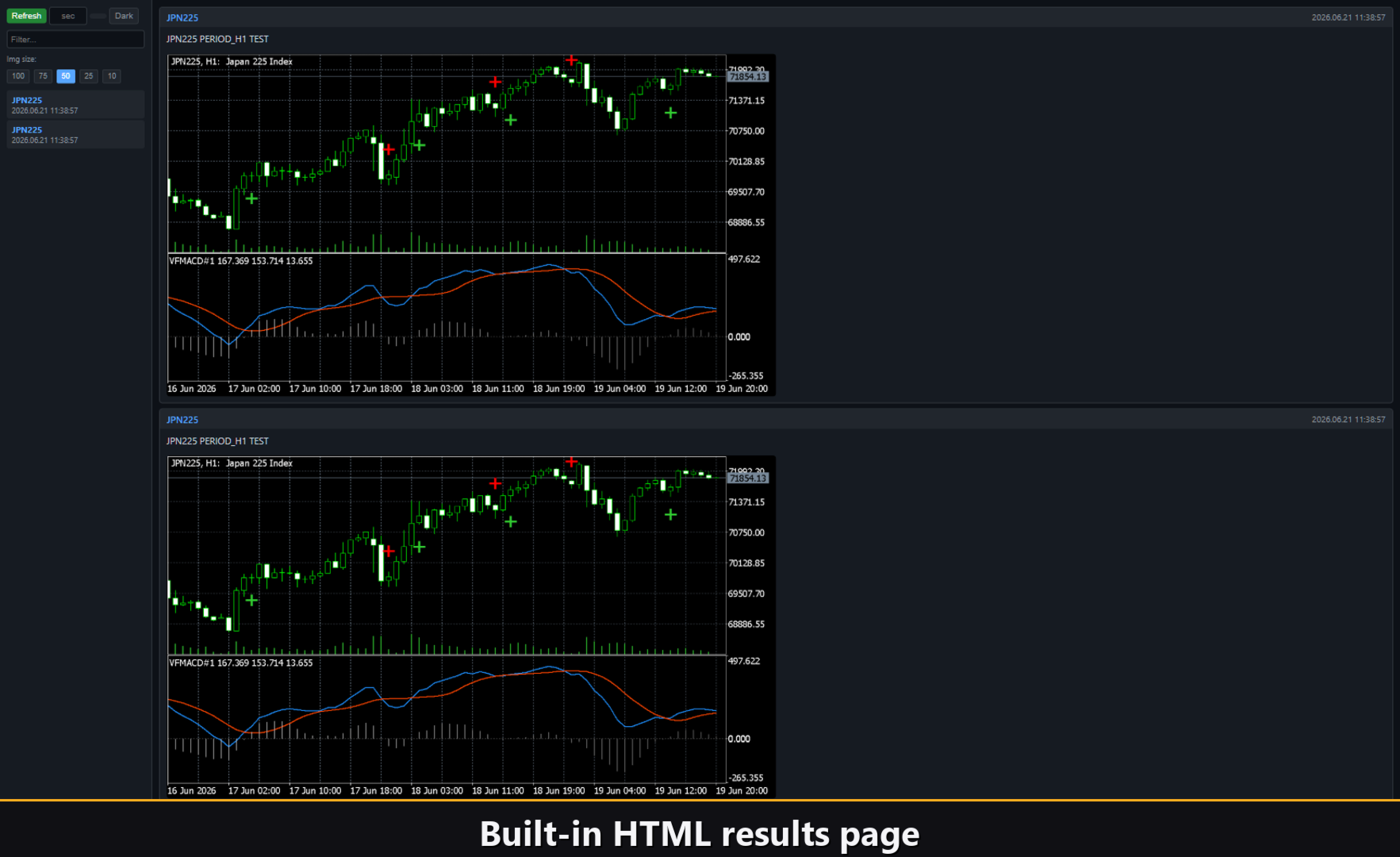
Attiva il canale Html: ogni segnale di ingresso viene salvato in un report HTML insieme a uno screenshot del grafico nel momento in cui si è attivato. Il report è archiviato nella cartella Files del terminale sotto VibeFox_MACD e si apre in qualsiasi browser. L'icona cestino nel pannello cancella il report e i suoi screenshot con un clic.
Avvisi Telegram
I segnali possono anche essere recapitati direttamente nella tua chat Telegram — il testo dell'avviso insieme a uno screenshot del grafico al momento del rilevamento. Attiva il canale Telegram e inserisci il token del bot e l'id della chat nei parametri.
La consegna si basa sul report HTML: ogni nuovo segnale viene scritto nel report, e il report — aperto in un browser — lo inoltra automaticamente alla tua chat Telegram. Per questo motivo, abilitare Telegram mantiene automaticamente attivo il report Html, e i due canali lavorano insieme.
Guida multilingue integrata
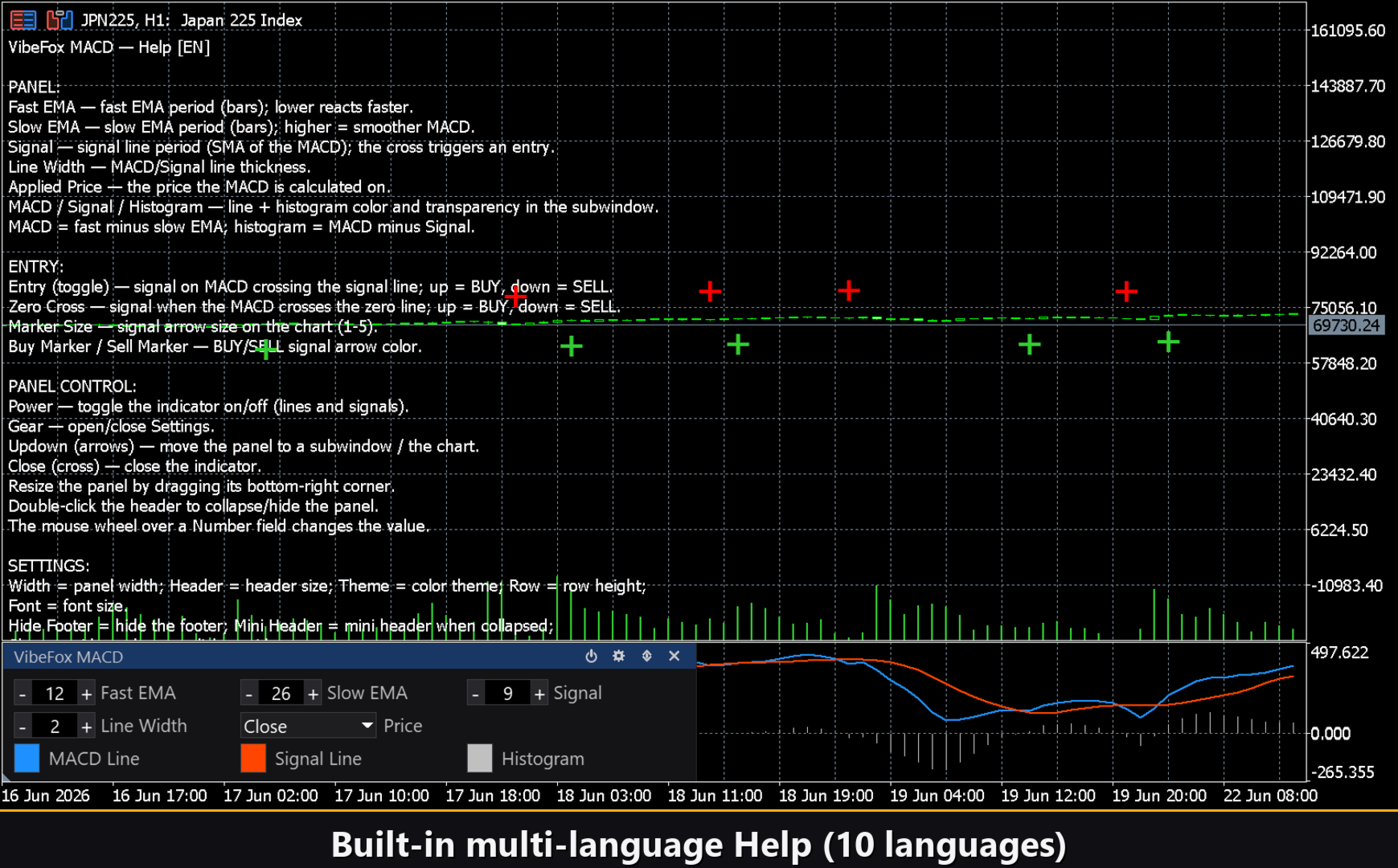
Una pagina di guida completa è integrata nel pannello, disponibile in 10 languages — ogni controllo è spiegato nel punto in cui lo usi.
Parametri (scheda Inputs)
La maggior parte delle impostazioni può essere modificata in tempo reale direttamente sul pannello (pulsante Settings) — i parametri di ingresso impostano solo i valori iniziali all'avvio.
MACD
Fast EMA Period — periodo della EMA veloce in barre. Default: 12.
Slow EMA Period — periodo della EMA lenta in barre. Default: 26.
Signal Period — periodo della linea Signal (SMA della linea MACD). Default: 9.
Applied Price — tipo di prezzo per il calcolo del MACD: Close, Open, High, Low, Median, Typical o Weighted. Default: Close.
MACD Line Color — colore della linea MACD nella sottofinestra. Default: DodgerBlue.
MACD Line Transparency (0-100) — trasparenza della linea MACD; 0 = opaco, 100 = invisibile. Default: 0.
Signal Line Color — colore della linea Signal. Default: OrangeRed.
Signal Line Transparency (0-100) — trasparenza della linea Signal; 0 = opaco. Default: 0.
Histogram Color — colore delle barre dell'Istogramma. Default: Silver.
Histogram Transparency (0-100) — trasparenza dell'Istogramma; 0 = opaco. Default: 0.
Line Width (1-5) — spessore delle linee MACD e Signal in pixel. Default: 2.
Entry Points
Entry = Signal Cross (MACD x Signal) — segnale di ingresso all'incrocio di MACD e Signal; incrocio verso l'alto = BUY, verso il basso = SELL. Default: on.
Zero Cross (MACD x 0) — segnale di ingresso quando il MACD incrocia la linea zero; verso l'alto = BUY, verso il basso = SELL. Default: off.
Marker Size (1-5) — dimensione della freccia di ingresso sul grafico dei prezzi. Default: 2.
Buy Marker Color — colore della freccia di ingresso BUY. Default: LimeGreen.
Buy Marker Transparency (0-100) — trasparenza della freccia di acquisto; 0 = opaco. Default: 0.
Sell Marker Color — colore della freccia di ingresso SELL. Default: Red.
Sell Marker Transparency (0-100) — trasparenza della freccia di vendita; 0 = opaco. Default: 0.
Notifications
Push Notification — notifica push all'app mobile MetaTrader. Default: off.
Alert Popup — finestra di dialogo Alert popup nel terminale. Default: off.
Email — e-mail inviata tramite le impostazioni email del terminale. Default: off.
Html Report — salva ogni segnale con uno screenshot del grafico in un report HTML (cartella Files, sottocartella VibeFox_MACD), visualizzabile in qualsiasi browser. Default: off.
Telegram — inviare ogni segnale nella tua chat Telegram (testo dell'avviso e screenshot del grafico) tramite il report HTML. Default: off.
Telegram bot token — il token del tuo bot Telegram, usato per inviare i messaggi.
Telegram chat id — l'id della chat Telegram che riceve i segnali.
Panel / Settings
Panel width, px — larghezza del pannello in pixel, intervallo 300..800. Default: 800.
Header size — dimensione dell'intestazione del pannello, intervallo 1..6. Default: 1.
Theme — tema di colore: Auto (segue lo sfondo del grafico), Dark o Light. Default: Auto.
Row height (px) — altezza di ogni riga del pannello in pixel. Default: 34.
Font size — dimensione del font nel pannello. Default: 8.
Hide Footer — nascondere la barra inferiore del pannello. Default: off.
Mini Header on collapse — mostrare un'intestazione compatta quando il pannello è compresso. Default: off.
Close on click outside — comprimere automaticamente il pannello cliccando all'esterno. Default: off.
Instance — numero di istanza; assegna un valore univoco a ogni copia sullo stesso grafico. Default: 1.
Panel Start Window — dove si apre il pannello all'avvio: Subwindow o Chart. Default: Subwindow.