VibeFox MACD
- Indicateurs
- Version: 1.10
- Mise à jour: 2 juillet 2026
- Activations: 5

VibeFox MACD — momentum, croisements et signaux d'entrée dans un seul panneau
VibeFox MACD est un indicateur Moving Average Convergence/Divergence complet pour MetaTrader 5. Il trace le trio classique — ligne MACD, ligne Signal et Histogramme — dans une sous-fenêtre dédiée, marque chaque entrée par une flèche colorée directement sur le graphique des prix, et rassemble tous les contrôles dans un panneau canvas fluide. Vous obtenez l'image complète du momentum, de sa direction et de ses points de retournement au moment où ils se forment, sans comparaison manuelle des lignes ni comptage de barres.
Ce que mesure le MACD et comment il est construit
Le MACD est l'écart entre deux moyennes mobiles exponentielles calculées sur la même série de prix. La EMA rapide (période par défaut 12) réagit rapidement aux mouvements de prix ; la EMA lente (période par défaut 26) absorbe le bruit de court terme. Leur différence est la ligne MACD : quand elle monte au-dessus de zéro, les acheteurs gagnent de la vitesse ; quand elle tombe en dessous, les vendeurs ont l'avantage. La ligne Signal — une SMA du MACD lui-même (période par défaut 9) — lisse davantage le MACD et crée la référence pour juger les croisements. L'Histogramme est l'écart entre MACD et Signal à chaque barre, permettant de voir d'un coup d'œil si le momentum s'accélère ou s'estompe avant même qu'un croisement complet apparaisse. Une ligne zéro pointillée est automatiquement tracée dans la sous-fenêtre comme ancre visuelle.
Points d'entrée
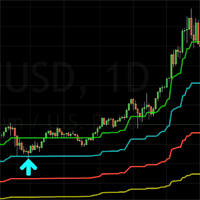
VibeFox MACD détecte les croisements automatiquement et place une flèche clairement colorée sur le graphique des prix à la barre où le signal s'est formé. Deux types d'entrée indépendants peuvent être activés ou désactivés à tout moment.
Entry — croisement Signal (MACD x Signal)
L'entrée principale se déclenche quand la ligne MACD croise la ligne Signal. Un croisement par le bas produit une flèche BUY ; un croisement par le haut produit une flèche SELL. Ce croisement classique capte les changements de momentum tôt — souvent bien avant qu'un croisement de la ligne zéro confirme la tendance.
Zero Cross — croisement zéro (MACD x 0)
La seconde entrée se déclenche quand la ligne MACD franchit le niveau zéro. Une rupture à la hausse signale que l'EMA rapide a dépassé la lente — les acheteurs dominent structurellement — et une flèche BUY est placée. Une rupture à la baisse fait l'inverse et place une flèche SELL. Les croisements de la ligne zéro sont plus lents que les croisements de signal, mais apportent une confirmation de tendance plus ferme.
Les deux types peuvent fonctionner simultanément. Les couleurs des flèches d'achat et de vente sont configurables indépendamment via Buy Marker Color et Sell Marker Color, et Marker Size dimensionne les flèches de 1 à 5 pour s'adapter à toute densité de graphique.
Contrôle visuel complet
Chaque élément de la sous-fenêtre est stylisable indépendamment. MACD Line Color et Signal Line Color possèdent chacun un curseur de transparence. Histogram Color et sa transparence fonctionnent de même. Un unique réglage Line Width (1 à 5 pixels) dimensionne MACD et Signal ensemble. Le sélecteur Applied Price permet de calculer le MACD sur Close, Open, High, Low, Median, Typical ou Weighted.
Panneau interactif sur le graphique
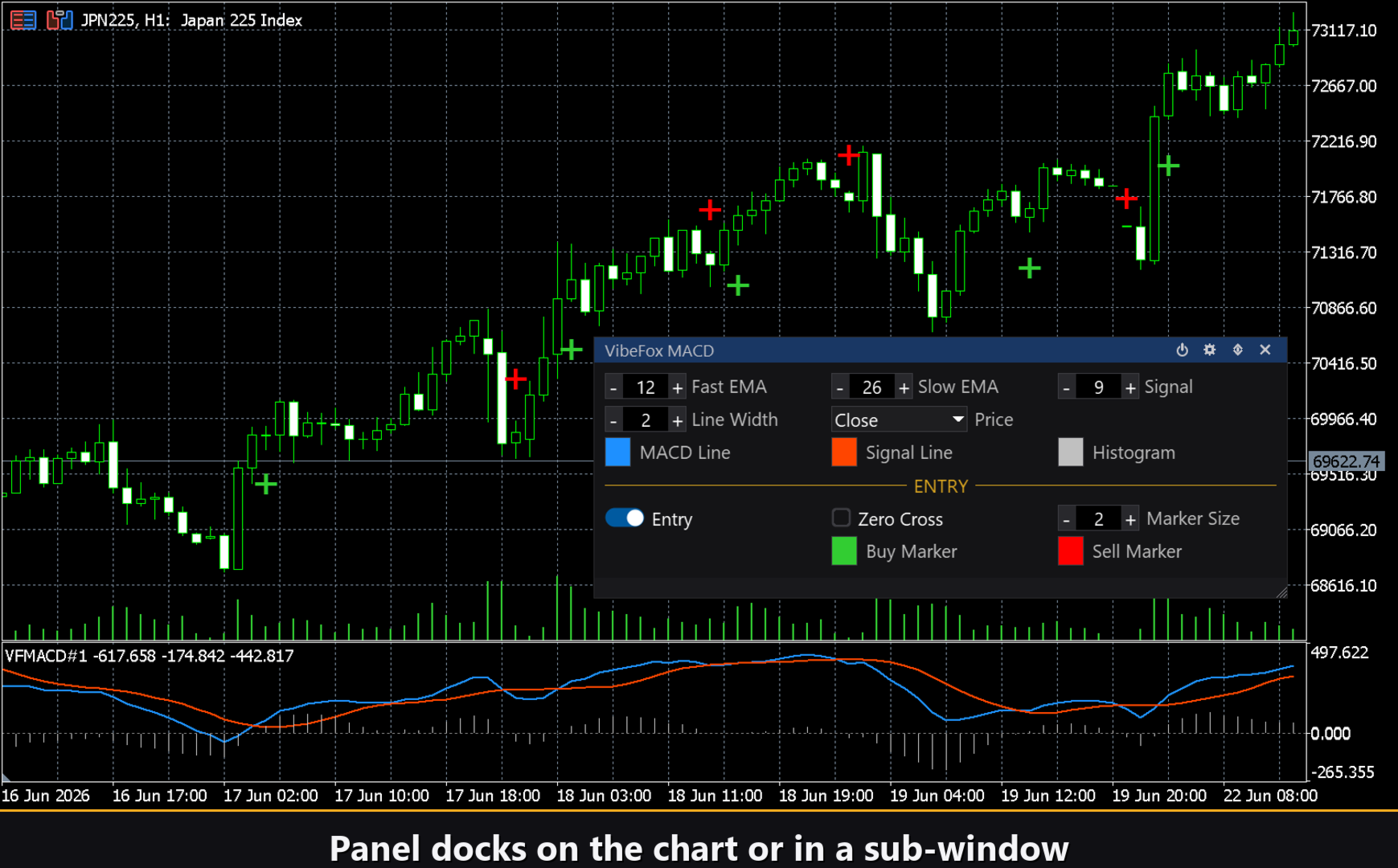
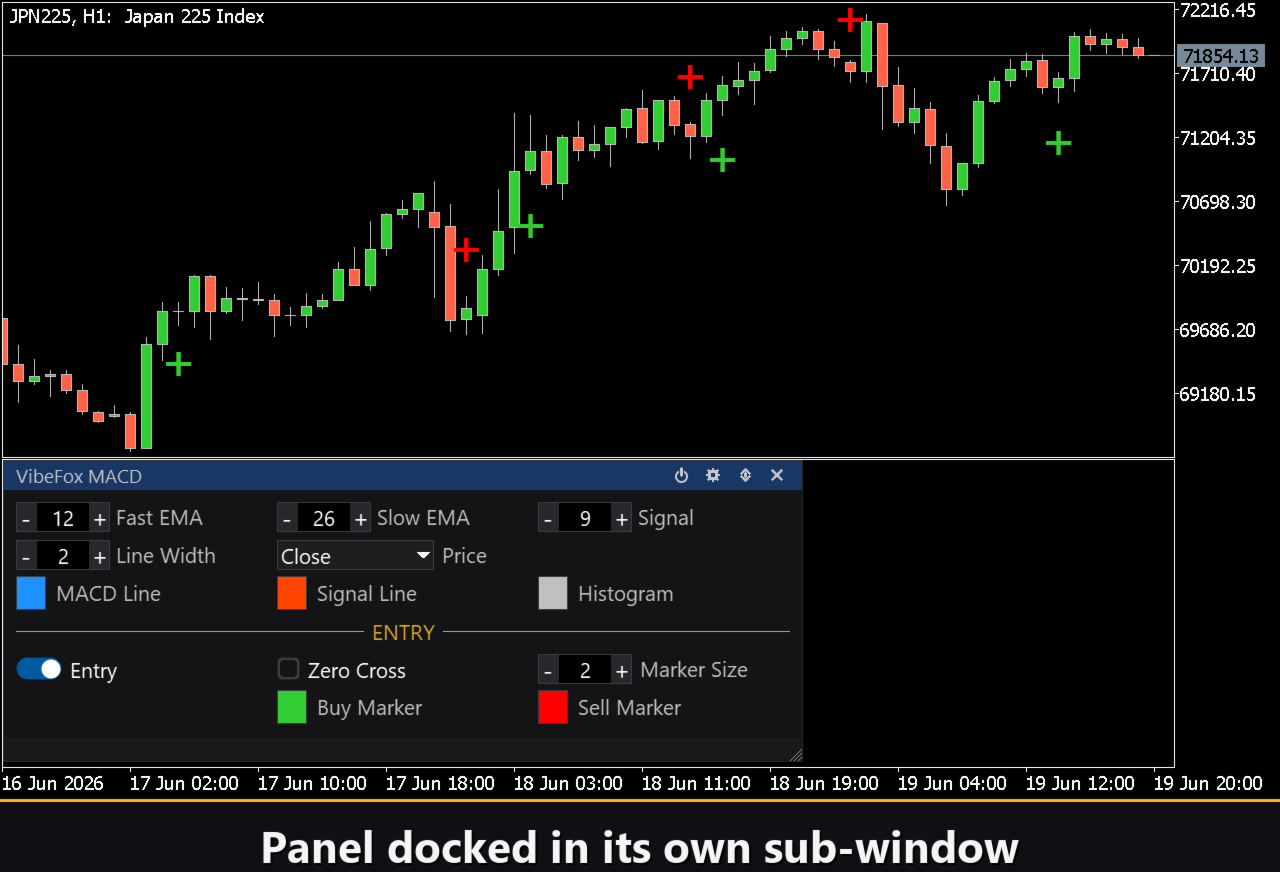
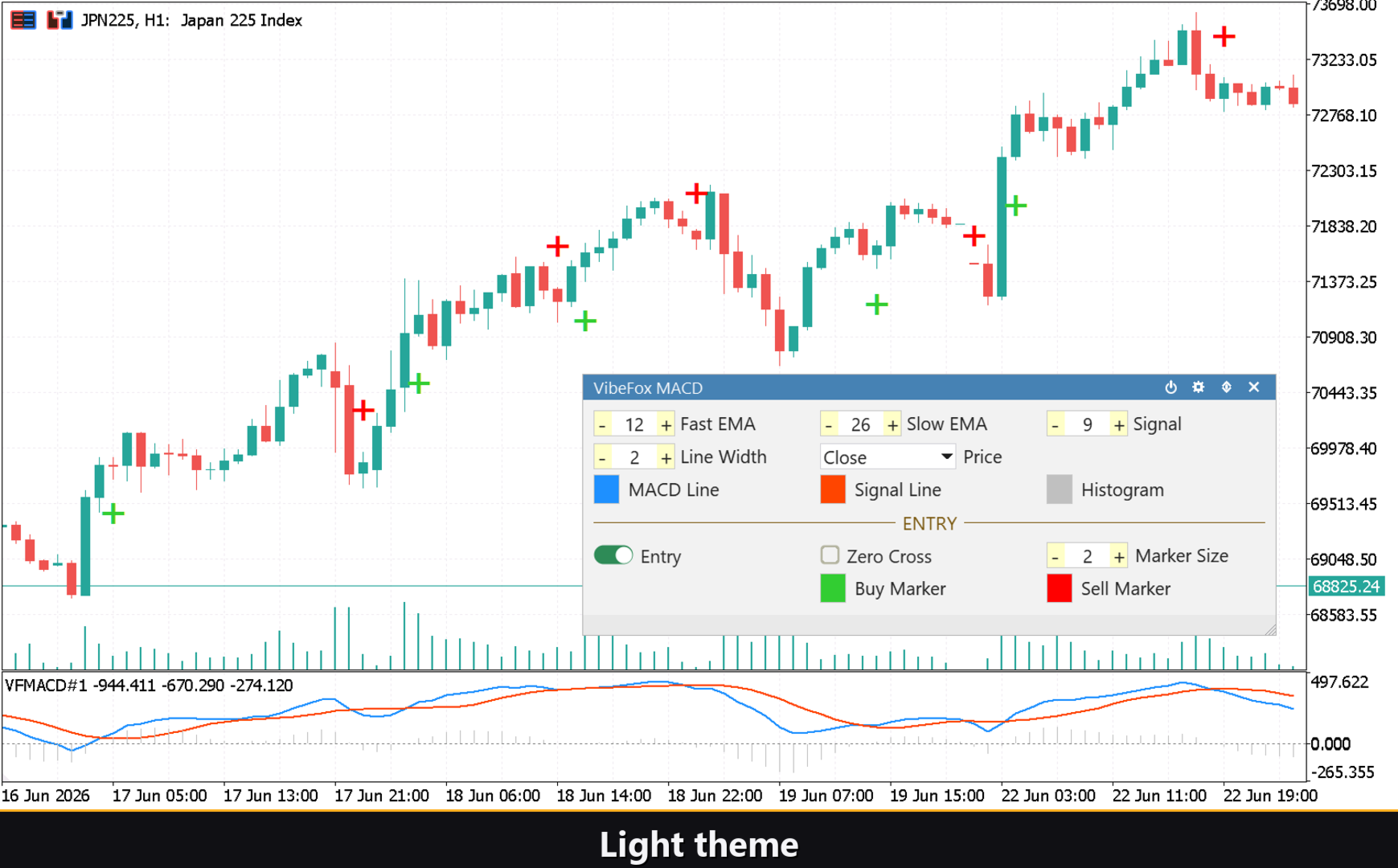
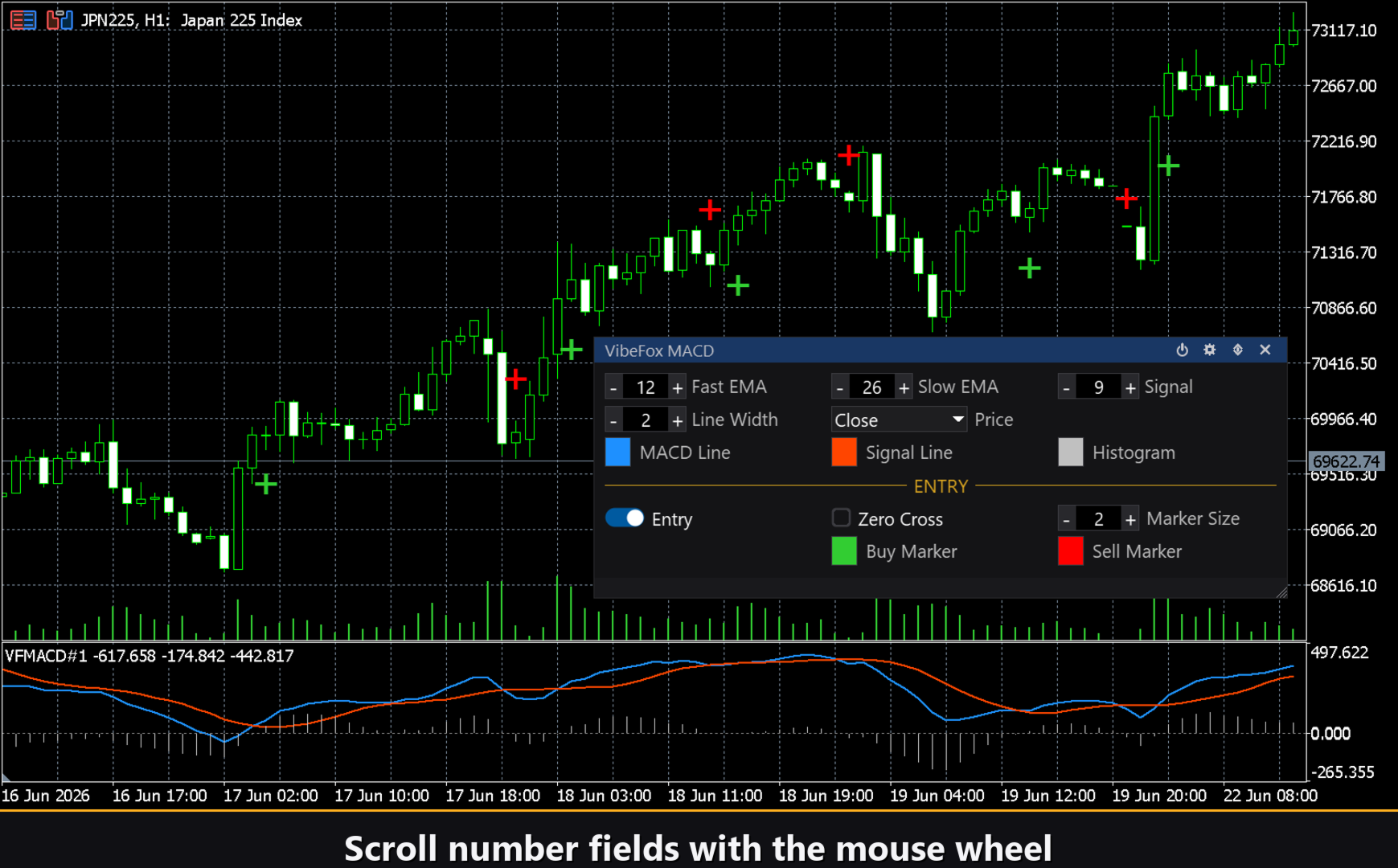
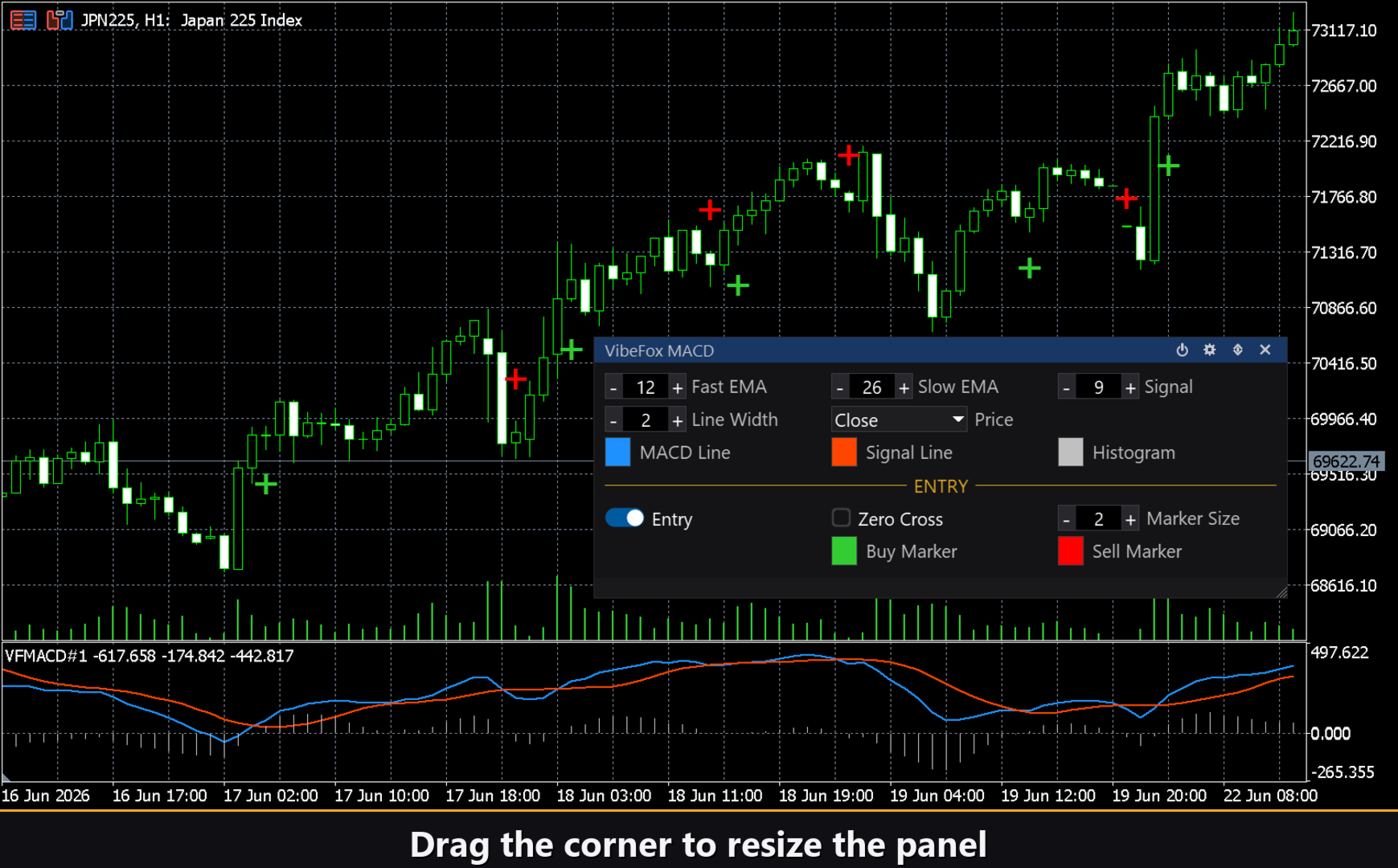
Toute l'interface vit dans un panneau canvas fluide conçu pour une utilisation rapide à la souris. Les paramètres sont regroupés en rangées ordonnées à trois colonnes, avec les contrôles d'entrée dans une section dorée séparée. Les icônes de contrôle se trouvent dans la barre de titre.
Power — active et désactive le dessin des lignes et des flèches d'entrée sans supprimer l'indicateur.
Settings (engrenage) — ouvre et ferme le panneau de paramètres.
Updown (flèches) — déplace le panneau entre la sous-fenêtre et le graphique principal.
Close (X) — supprime l'indicateur du graphique.
Resizable — faites glisser le coin inférieur droit pour redimensionner le panneau.
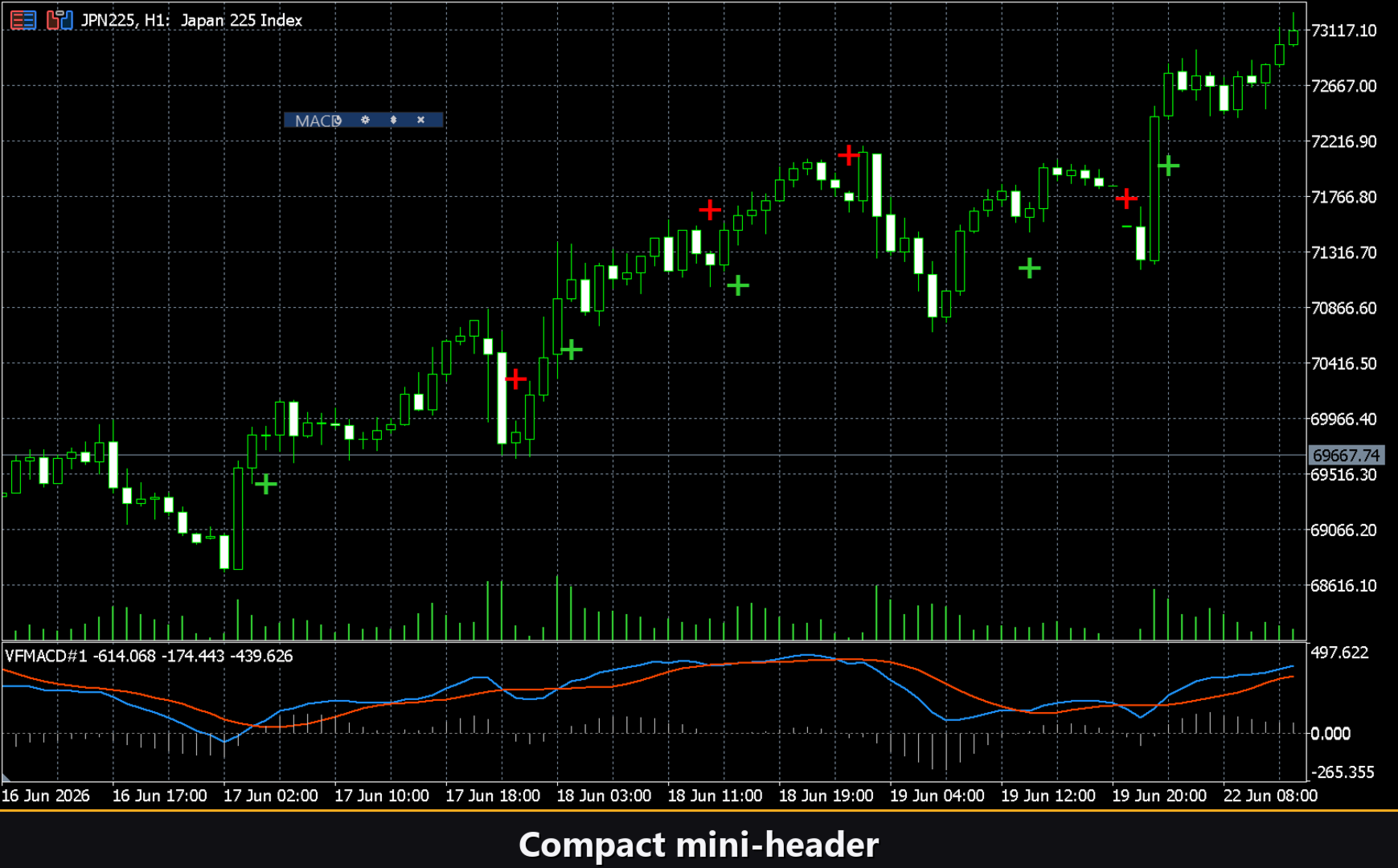
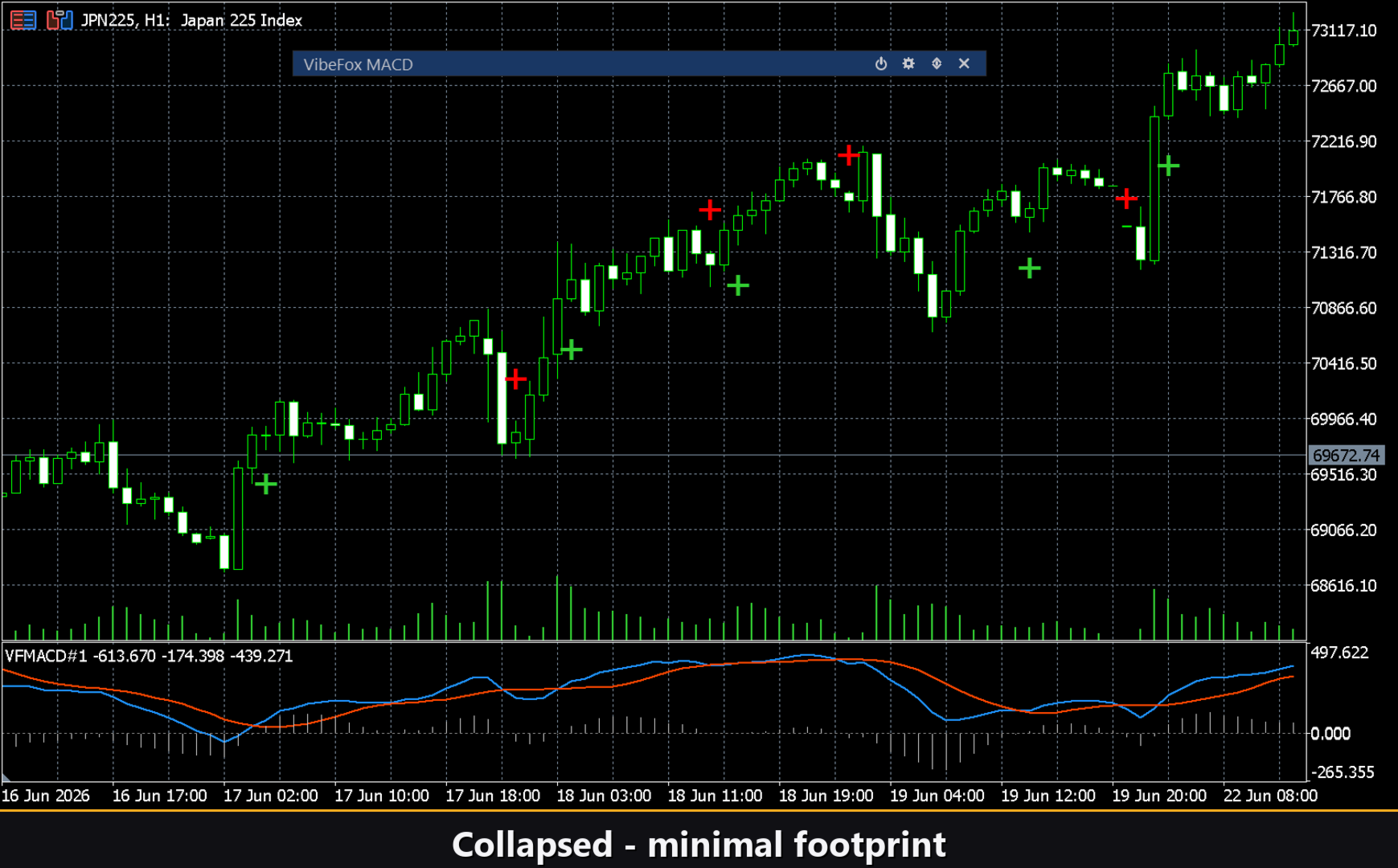
Collapsible — double-clic sur le titre réduit le panneau en une barre compacte.
Mouse wheel — survolez un champ numérique et faites tourner la molette pour modifier la valeur sans clavier.
Settings et personnalisation
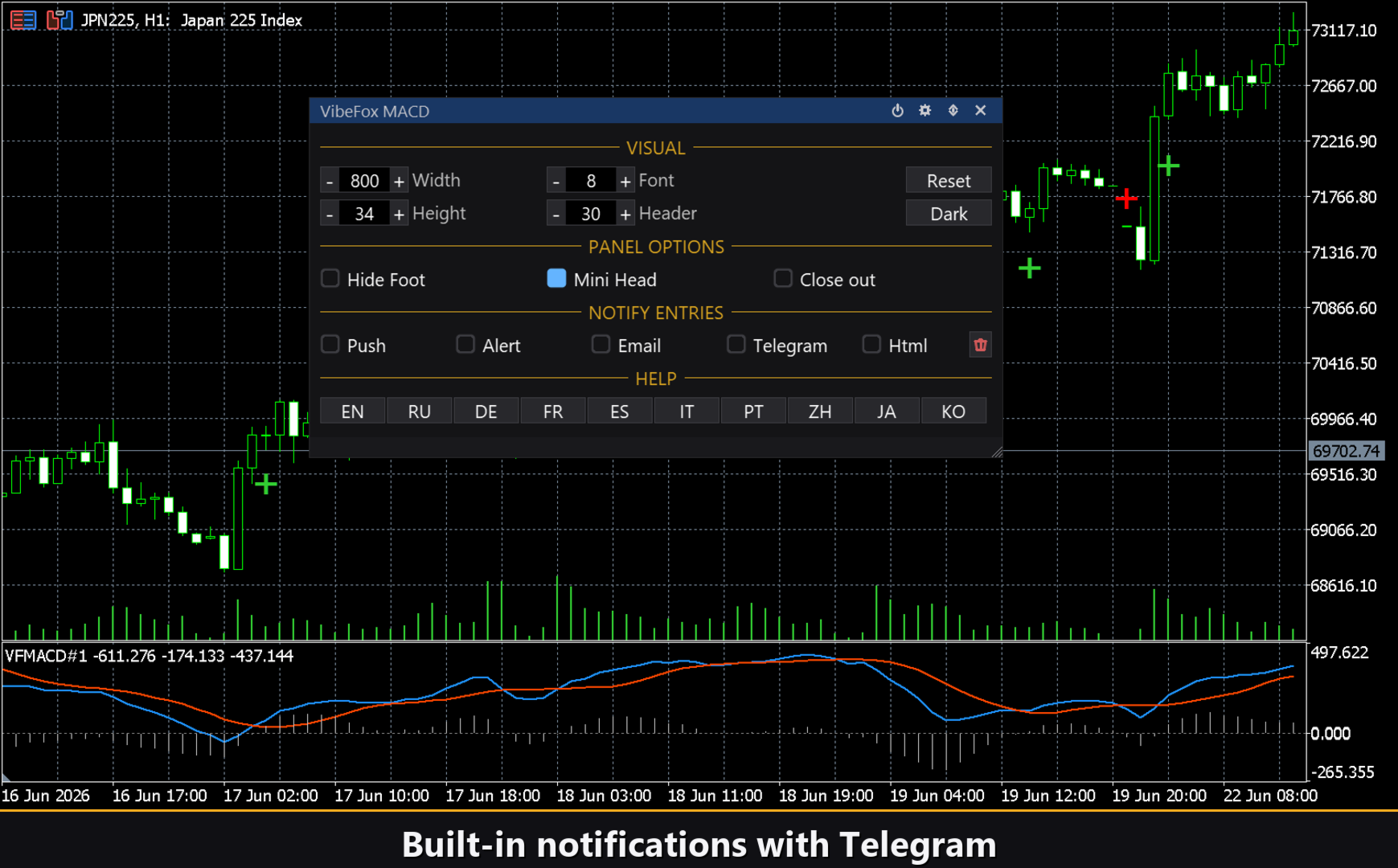
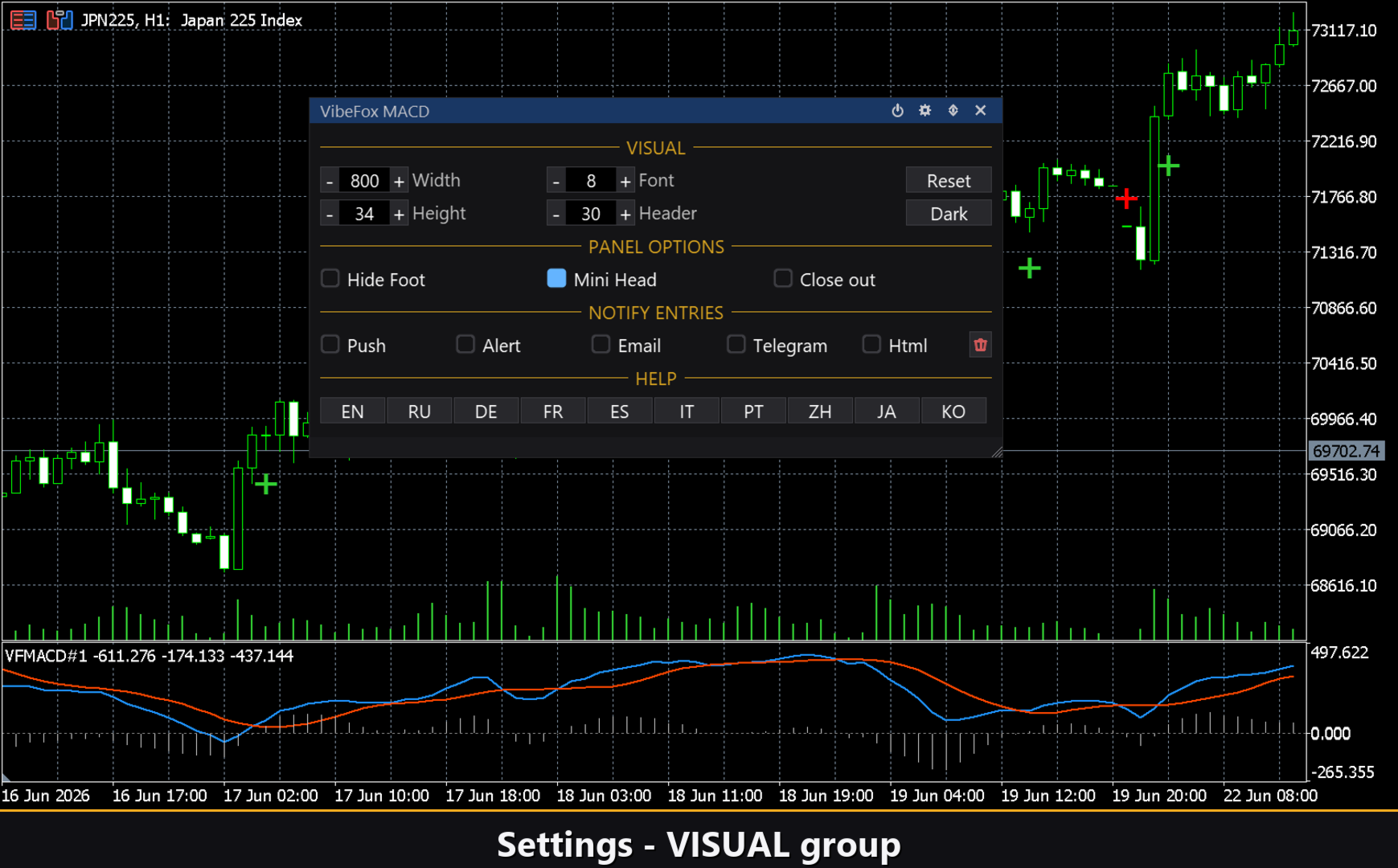
Le bouton Settings ouvre la section de personnalisation : Theme clair, sombre ou automatique qui détecte le fond du graphique ; largeur du panneau, taille de l'en-tête, hauteur de ligne et taille de police configurables. Hide Footer masque la barre inférieure, Mini Header conserve une bande fine en mode réduit, Close on click outside réduit automatiquement au clic extérieur. Presque tous les paramètres peuvent être modifiés en direct sur le panneau. Plusieurs copies indépendantes sur le même graphique sont possibles via le numéro Instance. Panel Start Window définit si le panneau s'ouvre dans la sous-fenêtre ou sur le graphique principal.
Notifications d'entrée
Vous n'avez pas besoin de surveiller le graphique en attendant un signal. Chaque entrée peut être envoyée sur plusieurs canaux de notification activables indépendamment dans le panneau.
Alert — message pop-up dans le terminal.
Push — notification mobile vers l'application MetaTrader sur votre téléphone.
Email — e-mail envoyé via les paramètres mail du terminal.
Telegram — le texte de l'alerte accompagné d'une capture d'écran du graphique, envoyé directement dans votre chat Telegram.
Historique visuel (rapport Html)
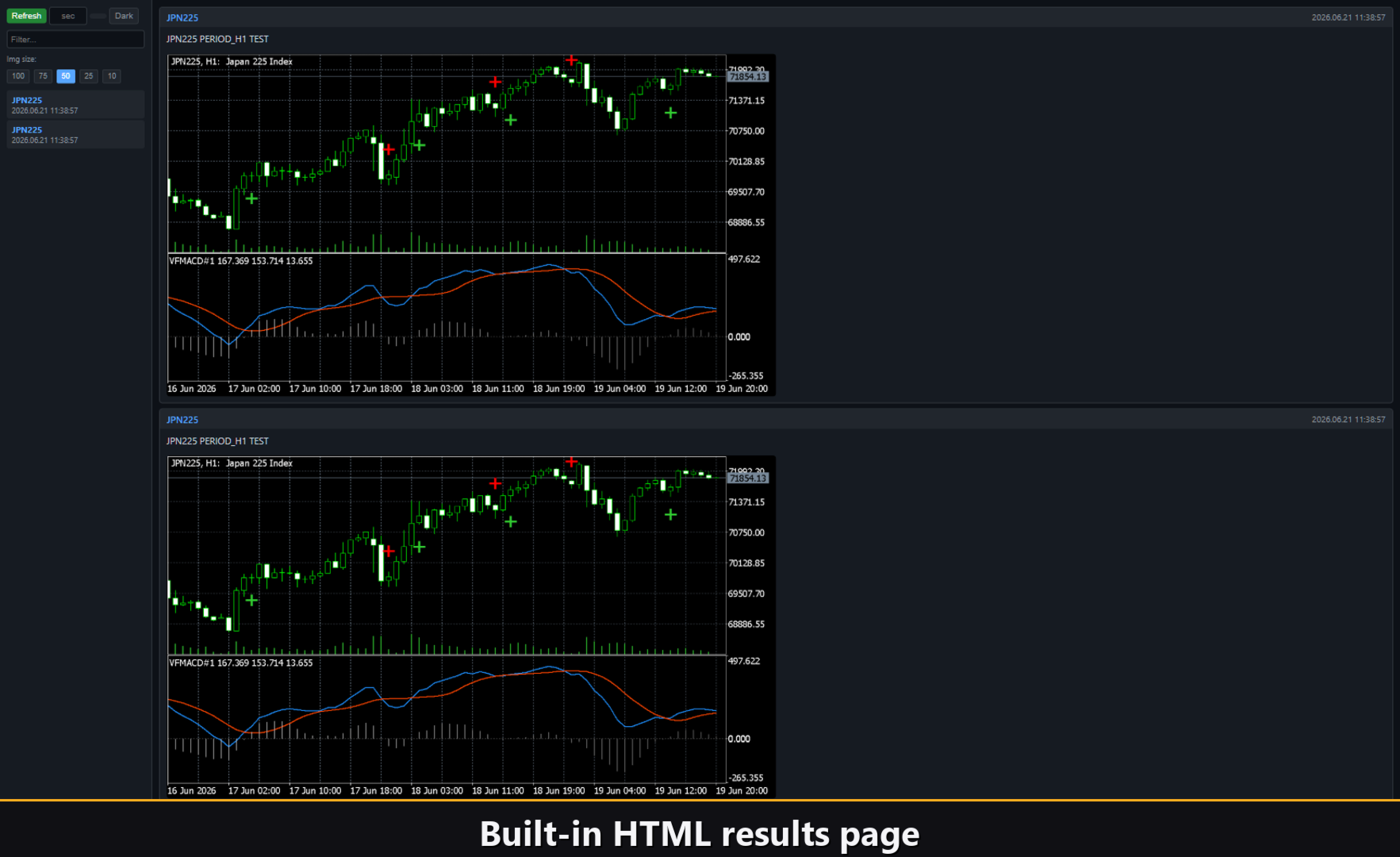
Activez le canal Html : chaque signal d'entrée est enregistré dans un rapport HTML accompagné d'une capture d'écran du graphique au moment où il s'est déclenché. Le rapport est stocké dans le dossier Files du terminal sous VibeFox_MACD et s'ouvre dans n'importe quel navigateur. L'icône corbeille du panneau efface le rapport et ses captures en un seul clic.
Alertes Telegram
Les signaux peuvent également être envoyés directement dans votre chat Telegram — le texte de l'alerte accompagné d'une capture d'écran du graphique au moment de la détection. Activez le canal Telegram et saisissez votre token de bot et l'identifiant du chat dans les paramètres.
La livraison repose sur le rapport HTML : chaque nouveau signal est inscrit dans le rapport, et le rapport — ouvert dans un navigateur — le transmet automatiquement à votre chat Telegram. C'est pourquoi l'activation de Telegram maintient automatiquement le rapport Html actif — les deux canaux fonctionnent ensemble.
Aide multilingue intégrée
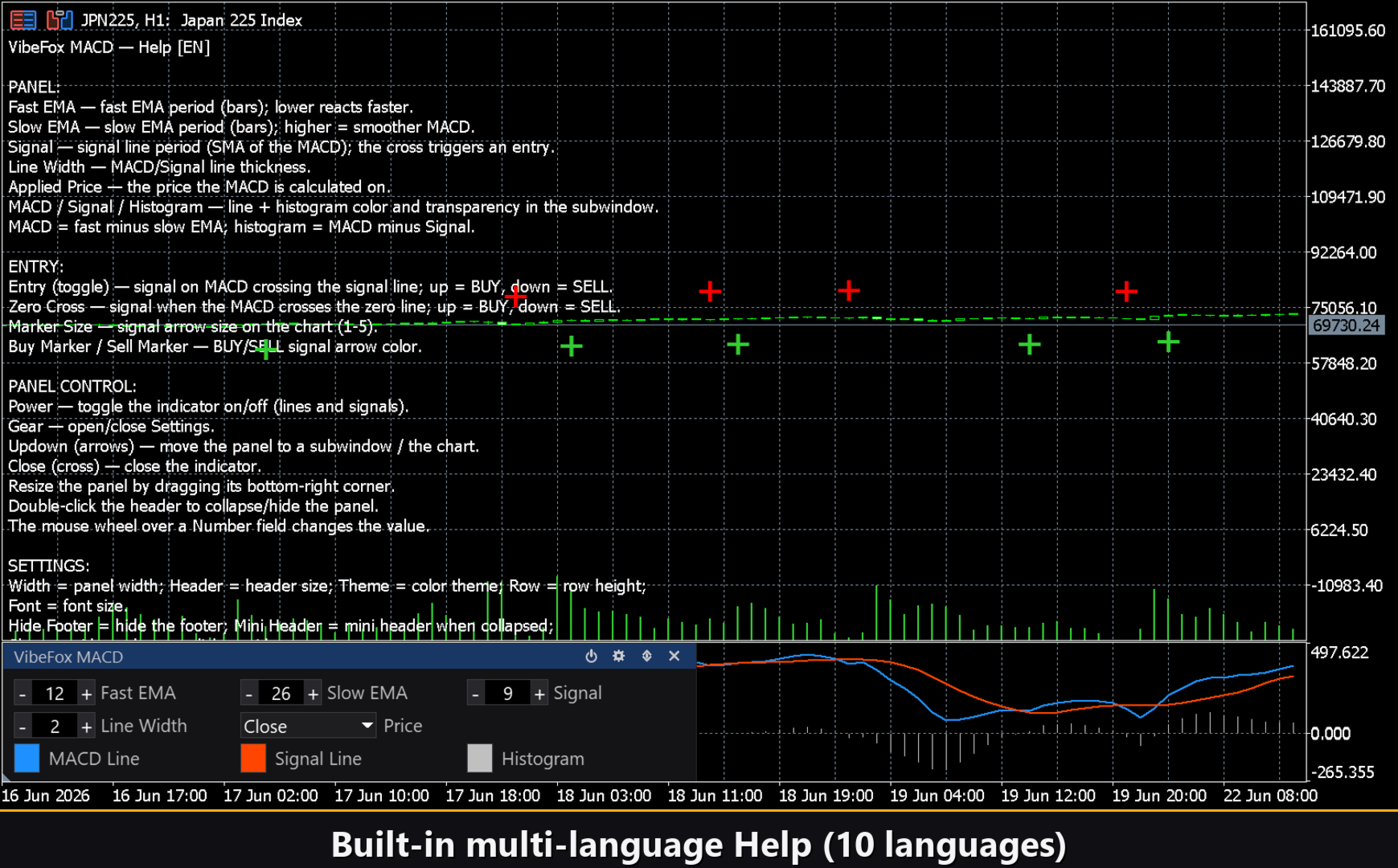
Une page d'aide complète est intégrée au panneau, disponible en 10 languages — chaque contrôle est expliqué là où vous l'utilisez.
Paramètres (onglet Inputs)
La plupart des réglages peuvent aussi être modifiés en direct directement sur le panneau (bouton Settings) — les paramètres d'entrée ne fixent que les valeurs initiales au démarrage.
MACD
Fast EMA Period — période de l'EMA rapide en barres. Default : 12.
Slow EMA Period — période de l'EMA lente en barres. Default : 26.
Signal Period — période de la ligne Signal (SMA de la ligne MACD). Default : 9.
Applied Price — type de prix pour le calcul du MACD : Close, Open, High, Low, Median, Typical ou Weighted. Default : Close.
MACD Line Color — couleur de la ligne MACD dans la sous-fenêtre. Default : DodgerBlue.
MACD Line Transparency (0-100) — transparence de la ligne MACD ; 0 = opaque, 100 = invisible. Default : 0.
Signal Line Color — couleur de la ligne Signal. Default : OrangeRed.
Signal Line Transparency (0-100) — transparence de la ligne Signal ; 0 = opaque. Default : 0.
Histogram Color — couleur des barres de l'Histogramme. Default : Silver.
Histogram Transparency (0-100) — transparence de l'Histogramme ; 0 = opaque. Default : 0.
Line Width (1-5) — épaisseur des lignes MACD et Signal en pixels. Default : 2.
Entry Points
Entry = Signal Cross (MACD x Signal) — signal d'entrée au croisement de MACD et Signal ; croisement vers le haut = BUY, vers le bas = SELL. Default : on.
Zero Cross (MACD x 0) — signal d'entrée quand le MACD franchit la ligne zéro ; vers le haut = BUY, vers le bas = SELL. Default : off.
Marker Size (1-5) — taille de la flèche d'entrée sur le graphique des prix. Default : 2.
Buy Marker Color — couleur de la flèche d'entrée BUY. Default : LimeGreen.
Buy Marker Transparency (0-100) — transparence de la flèche d'achat ; 0 = opaque. Default : 0.
Sell Marker Color — couleur de la flèche d'entrée SELL. Default : Red.
Sell Marker Transparency (0-100) — transparence de la flèche de vente ; 0 = opaque. Default : 0.
Notifications
Push Notification — notification push vers l'application MetaTrader mobile. Default : off.
Alert Popup — dialogue Alert pop-up dans le terminal. Default : off.
Email — e-mail envoyé via les paramètres mail du terminal. Default : off.
Html Report — enregistre chaque signal avec une capture du graphique dans un rapport HTML (dossier Files, sous-dossier VibeFox_MACD), consultable dans tout navigateur. Default : off.
Telegram — envoyer chaque signal dans votre chat Telegram (texte de l'alerte et capture d'écran du graphique) via le rapport HTML. Default : off.
Telegram bot token — le token de votre bot Telegram, utilisé pour envoyer les messages.
Telegram chat id — l'identifiant du chat Telegram qui reçoit les signaux.
Panel / Settings
Panel width, px — largeur du panneau en pixels, plage 300..800. Default : 800.
Header size — taille de l'en-tête du panneau, plage 1..6. Default : 1.
Theme — thème de couleur : Auto (suit le fond du graphique), Dark ou Light. Default : Auto.
Row height (px) — hauteur de chaque rangée du panneau en pixels. Default : 34.
Font size — taille de police utilisée dans le panneau. Default : 8.
Hide Footer — masquer la barre inférieure du panneau. Default : off.
Mini Header on collapse — afficher un en-tête compact quand le panneau est réduit. Default : off.
Close on click outside — réduire automatiquement le panneau en cliquant à l'extérieur. Default : off.
Instance — numéro d'instance ; attribuez une valeur unique à chaque copie sur le même graphique. Default : 1.
Panel Start Window — où le panneau s'ouvre au démarrage : Subwindow ou Chart. Default : Subwindow.