VibeFox Wave Trend
- Indicateurs
- Version: 1.10
- Mise à jour: 2 juillet 2026
- Activations: 5

VibeFox WaveTrend — vagues de momentum, zones de surachat/survente et points d'entrée
VibeFox WaveTrend est un oscillateur WaveTrend en temps réel pour MetaTrader 5, construit sur la logique bien connue de LazyBear et VuManChu Cipher. Il trace les vagues lisses wt1 et wt2 dans une sous-fenêtre séparée, met en évidence les moments où le prix s'enfonce dans les extrêmes de surachat et de survente, peint en option le money-flow Cipher derrière elles et marque les signaux d'entrée directement sur le graphique des prix. Tout cela est rassemblé dans un seul panneau interactif moderne, de sorte qu'au lieu de plisser les yeux sur des croisements de lignes bruts, vous voyez le momentum, ses extrêmes et le point d'entrée au moment même où ils se forment.
Ce que montre WaveTrend
WaveTrend est un oscillateur de momentum lissé. Il prend le prix moyen, le lisse à travers un canal exponentiel et transforme le résultat en deux vagues : la vague rapide wt1 et sa ligne de signal plus lente wt2. Lorsque les vagues grimpent haut et basculent, le marché est étiré vers le haut ; lorsqu'elles plongent bas et se recourbent vers le haut, il est étiré vers le bas. Comme le calcul est doublement lissé, l'image reste nette et lisible même sur des graphiques intraday bruités.
Deux niveaux horizontaux encadrent les extrêmes. Le niveau OB (surachat) se situe en territoire positif et le niveau OS (survente) en territoire négatif, tous deux tracés en lignes pointillées avec une ligne zéro centrale. Une vague qui se retourne vers le bas au-dessus de OB avertit d'un achat épuisé ; une vague qui se retourne vers le haut sous OS avertit d'une vente épuisée.
Money-flow Cipher
Par-dessus les vagues, l'indicateur peut tracer la Money-Flow Area de VuManChu Cipher — un histogramme coloré qui estime si une réelle pression d'achat ou de vente afflue dans la barre. La zone verte marque un money-flow positif, la zone rouge un money-flow négatif, et le réglage MFI définit la force avec laquelle ce flux est lissé. Utilisée avec les vagues, elle aide à distinguer un véritable retournement, soutenu par le money-flow, d'un mouvement ténu qui s'éteint.
Points d'entrée
La principale valeur de VibeFox WaveTrend réside dans ses points d'entrée automatiques : l'indicateur suit lui-même les conditions et place un marqueur clair directement sur le graphique des prix. Deux types de signaux indépendants sont disponibles, chacun avec son propre interrupteur.
Entry — WT Cross
Le signal principal se déclenche lorsque wt1 croise wt2 à l'intérieur d'une zone extrême. Un croisement vers le haut tandis que les vagues sont dans la zone de survente produit un marqueur BUY ; un croisement vers le bas tandis que les vagues sont dans la zone de surachat produit un marqueur SELL. Exiger que le croisement se produise à l'intérieur d'un extrême élimine les interminables croisements de milieu de plage et ne laisse que les retournements qui comptent.
Divergence
Le second signal capte la divergence régulière entre l'oscillateur et le prix. Lorsque le prix imprime des sommets plus hauts mais que les pics de wt1 baissent, une divergence baissière est signalée ; lorsque le prix imprime des creux plus bas mais que les creux de wt1 montent, une divergence haussière est signalée. La divergence précède souvent le retournement visible, elle fonctionne donc comme une alerte précoce ou comme une confirmation du signal WT Cross.
Les marqueurs d'achat et de vente sont colorés séparément avec les couleurs Buy et Sell, de sorte que la direction se lit instantanément, tandis que le réglage Size met les marqueurs à l'échelle de 1 à 5 pour s'adapter à toute densité de graphique.
Contrôle visuel complet
Tout l'oscillateur est réglé à votre goût. Les vagues wt1 et wt2 sont tracées dans la sous-fenêtre avec les niveaux OB, OS et zéro tracés en lignes de référence pointillées, de sorte que vous voyez toujours à quel point le momentum est proche d'un extrême. La Money-Flow Area optionnelle se place derrière les vagues dans sa propre coloration vert/rouge, et les marqueurs d'entrée vivent sur le graphique des prix principal où vous tradez réellement — jamais enfouis dans la sous-fenêtre.
Panneau interactif sur le graphique
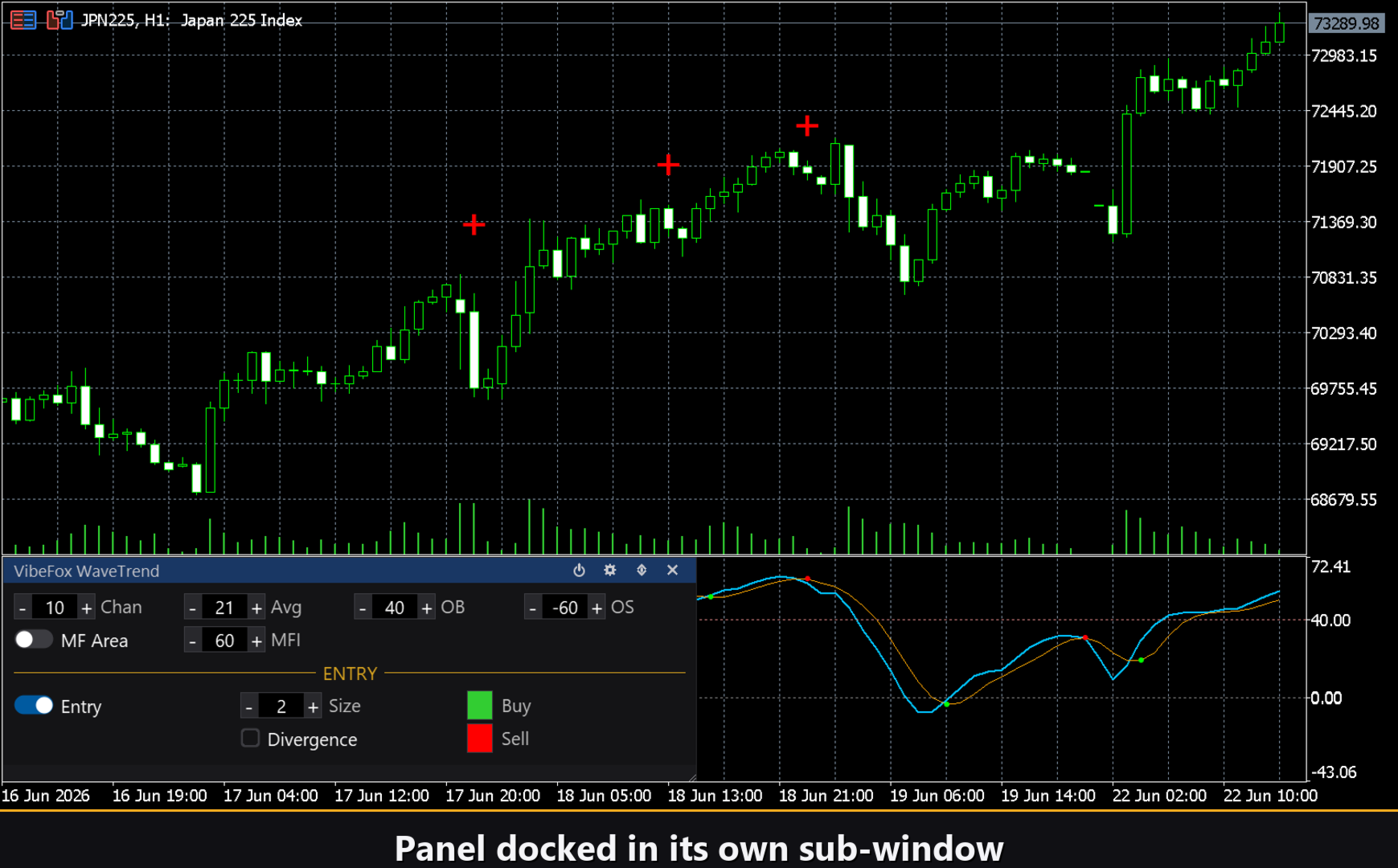
Toute l'interface est un panneau fluide, basé sur canvas, conçu pour un contrôle rapide piloté à la souris. Tous les paramètres sont rassemblés en lignes nettes, et le bloc d'entrée est distingué par son propre titre doré ENTRY, afin que les réglages de signaux ne se mélangent pas avec les réglages de vagues. L'en-tête du panneau contient les icônes de commande.
Power — active et désactive le tracé des vagues et des signaux sans retirer l'indicateur du graphique.
Settings (engrenage) — ouvre et ferme la section des réglages.
Updown (flèches) — déplace le panneau entre une sous-fenêtre séparée et le graphique principal.
Close (croix) — ferme l'indicateur.
Resizable — faites glisser le coin inférieur droit pour redimensionner le panneau.
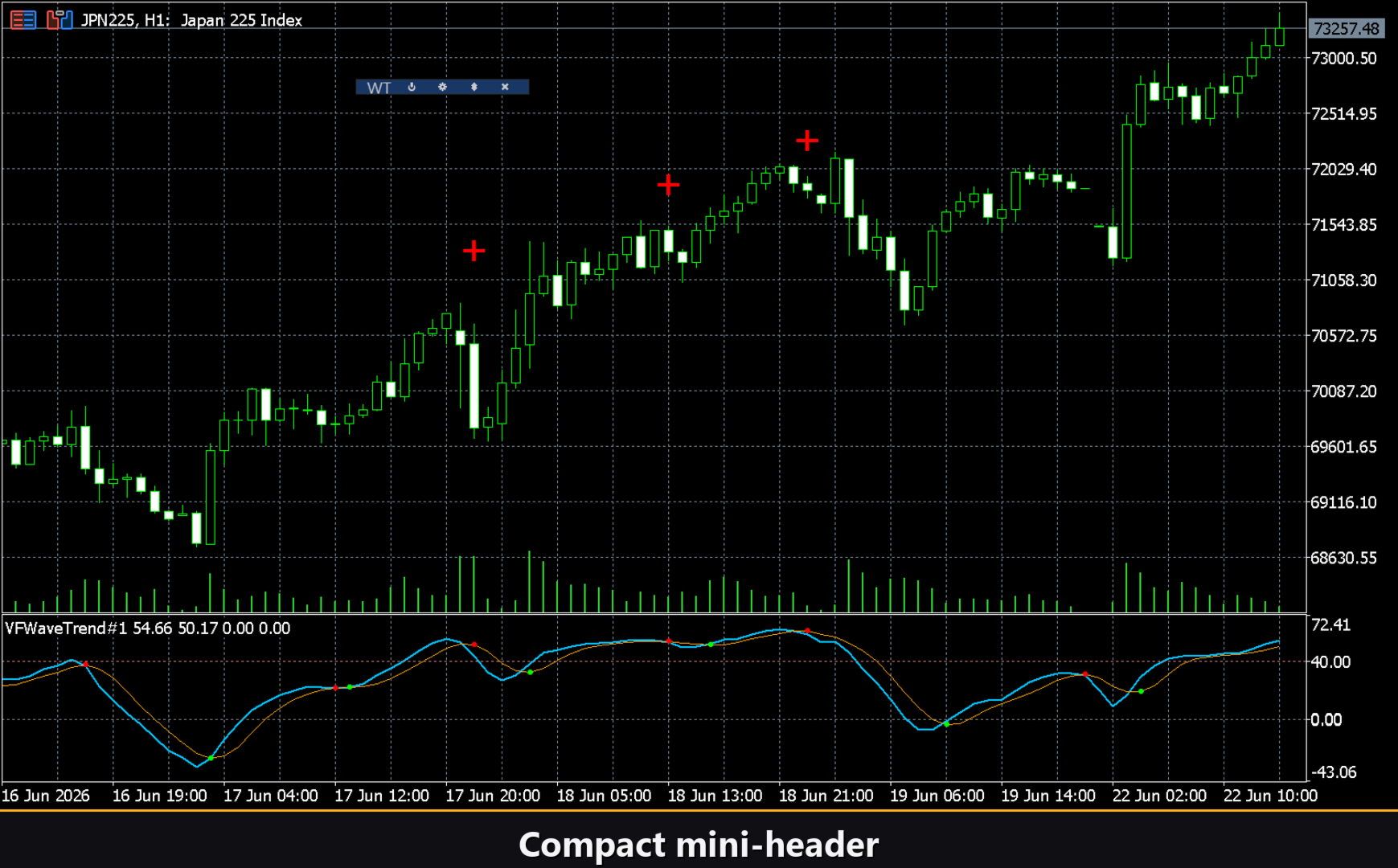
Collapsible — un double clic sur l'en-tête replie le panneau en une barre compacte.
Mouse wheel — survolez n'importe quel champ numérique et faites défiler la molette pour changer la valeur sans ouvrir le clavier.
Réglages et personnalisation
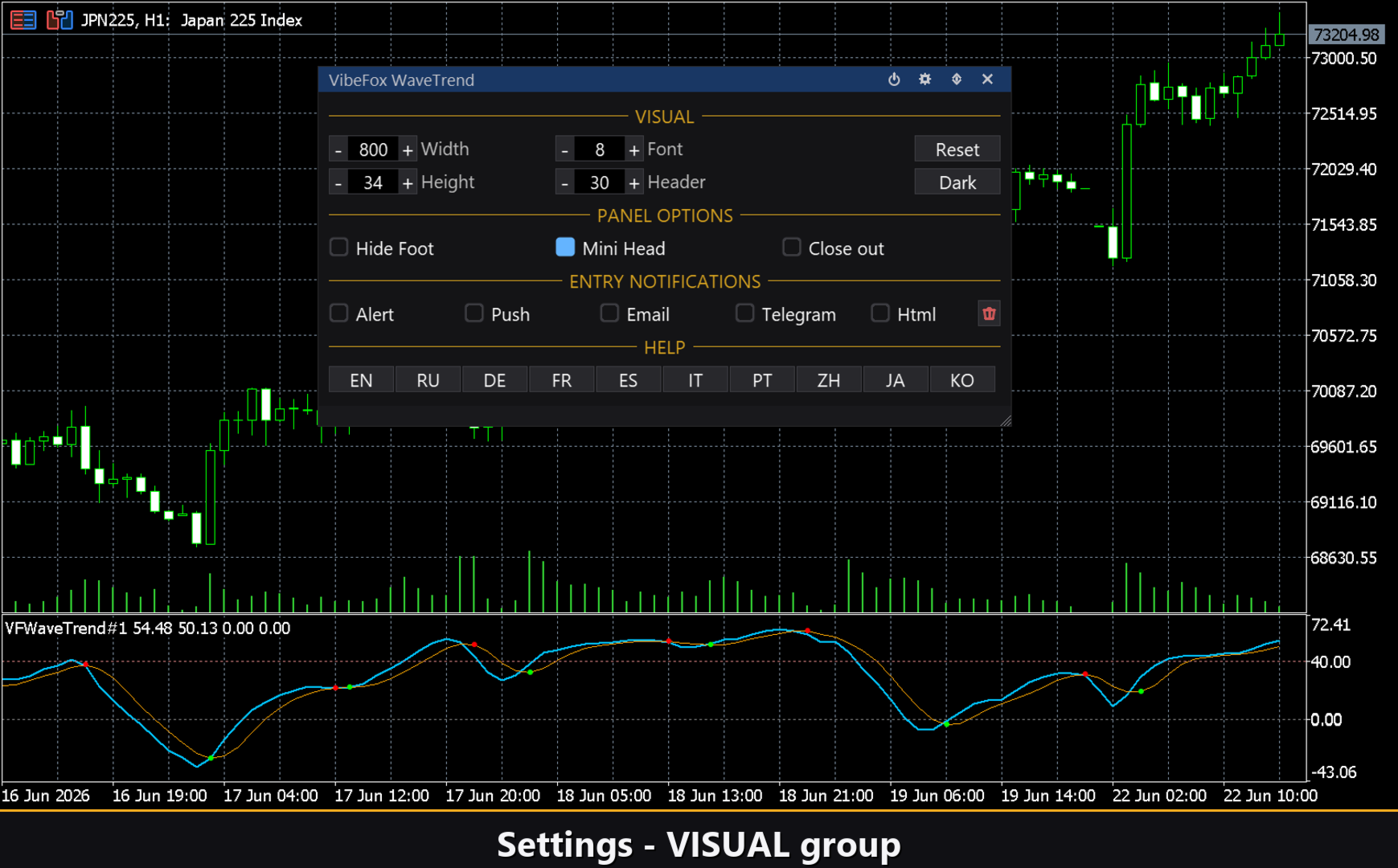
Le bouton Settings ouvre une section où le panneau est ajusté à votre espace de travail : un Theme clair, sombre ou automatique, une largeur de panneau réglable, la taille de l'en-tête, la hauteur de ligne et la taille de police. Des touches supplémentaires vous permettent de masquer la barre du bas via Hide Footer, de réduire l'en-tête lors du repli avec Mini Header et de replier automatiquement le panneau lors d'un clic en dehors. Presque chaque paramètre se modifie en direct sur le panneau — les champs de l'onglet Inputs ne fixent que les valeurs de départ. Vous pouvez aussi exécuter plusieurs copies indépendantes sur un même graphique en donnant à chacune une Instance unique, afin d'observer différents réglages WaveTrend côte à côte.
Notifications d'entrée
Vous n'avez pas besoin de rester assis à surveiller le graphique en attendant un signal. Chaque entrée peut être envoyée via plusieurs canaux de notification activés indépendamment directement sur le panneau.
Alert — un message contextuel à l'intérieur du terminal.
Push — une notification mobile vers l'application MetaTrader sur votre téléphone.
Email — un message envoyé via les paramètres de messagerie du terminal.
Telegram — le texte de l'alerte accompagné d'une capture d'écran du graphique, envoyés directement dans votre chat Telegram.
Activez uniquement les canaux dont vous avez besoin, et vous serez averti au moment où une nouvelle entrée apparaît sur le symbole et l'unité de temps avec lesquels vous travaillez.
Historique visuel (HTML report)
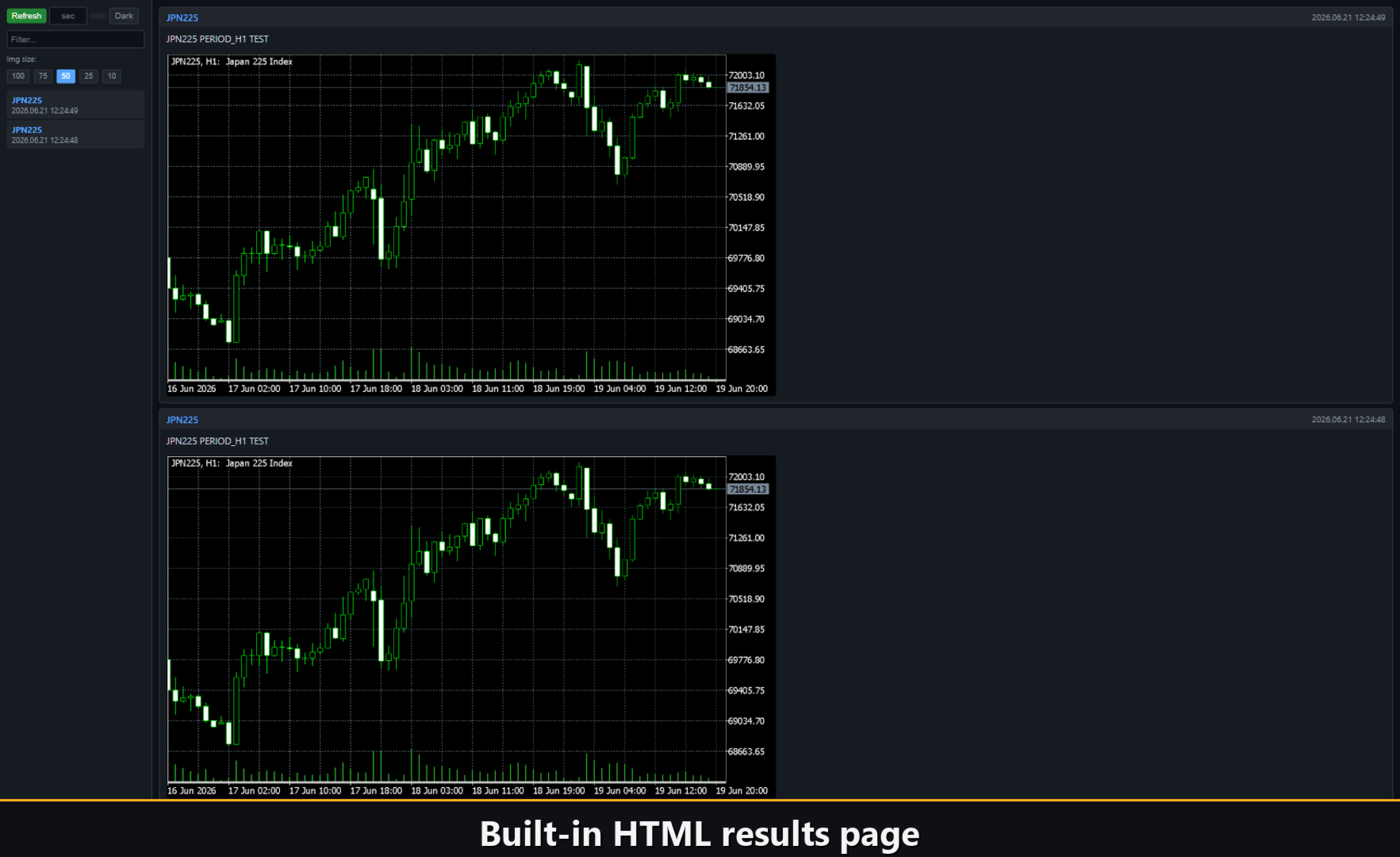
Activez le canal Html et chaque signal d'entrée est enregistré dans un HTML report avec une capture d'écran du graphique au moment du déclenchement. Le rapport est stocké dans le dossier Files du terminal, dans le répertoire VibeFox_WaveTrend, et s'ouvre dans n'importe quel navigateur — vous obtenez un journal visuel de toutes les entrées trouvées par l'indicateur. Un bouton corbeille en un clic efface le rapport et ses captures d'écran chaque fois que vous voulez repartir de zéro.
Livraison Telegram
Les signaux peuvent également être livrés directement dans votre chat Telegram — le texte de l'alerte accompagné d'une capture d'écran du graphique au moment de la détection. Activez le canal Telegram et saisissez le token de votre bot et l'identifiant du chat dans les paramètres.
La livraison s'appuie sur le rapport HTML : chaque nouveau signal est écrit dans le rapport, et le rapport — ouvert dans un navigateur — le transmet automatiquement à votre chat Telegram. Pour cette raison, activer Telegram maintient automatiquement le rapport Html activé, et les deux canaux fonctionnent ensemble.
Aide multilingue intégrée
Une page d'aide complète est intégrée au panneau et disponible en 10 languages, de sorte que chaque commande est expliquée là où vous l'utilisez.
Paramètres (onglet Inputs)
La plupart des réglages peuvent aussi être modifiés en direct sur le panneau (le bouton Settings) — les paramètres d'entrée ne fixent que les valeurs initiales au démarrage.
Wave
Channel Length — la longueur du canal EMA utilisée pour le lissage interne (esa et d). Par défaut : 10.
Average Length — la longueur EMA qui produit la vague wt1. Par défaut : 21.
Overbought Level — le niveau extrême positif, tracé en ligne pointillée. Par défaut : 60.
Oversold Level — le niveau extrême négatif, tracé en ligne pointillée. Par défaut : -60.
Cipher
Money-Flow Area — tracer l'histogramme money-flow de VuManChu Cipher derrière les vagues. Par défaut : désactivé.
MFI period — la période de lissage du money-flow. Par défaut : 60.
Entry Points
WT Cross — signal lorsque wt1 croise wt2 à l'intérieur d'une zone extrême ; croisement vers le haut dans la zone de survente = BUY, croisement vers le bas dans la zone de surachat = SELL. Par défaut : désactivé.
Divergence — signal sur divergence régulière entre les pivots de wt1 et le prix. Par défaut : désactivé.
Marker Size — taille du marqueur d'entrée sur le graphique, plage 1..5. Par défaut : 2.
Buy Color — couleur du marqueur d'entrée BUY. Par défaut : LimeGreen.
Sell Color — couleur du marqueur d'entrée SELL. Par défaut : Red.
Notifications
Push Notification — notification push vers le terminal mobile MetaTrader. Par défaut : désactivé.
Alert Popup — fenêtre Alert contextuelle dans le terminal. Par défaut : désactivé.
Email — un e-mail via les paramètres de messagerie du terminal. Par défaut : désactivé.
Html Report — enregistre chaque signal avec une capture d'écran dans un rapport HTML (dossier Files, répertoire VibeFox_WaveTrend), s'ouvre dans n'importe quel navigateur. Par défaut : désactivé.
Telegram — envoyer chaque signal à votre chat Telegram (texte de l'alerte plus capture d'écran du graphique) via le rapport HTML. Par défaut : désactivé.
Telegram bot token — le token de votre bot Telegram, utilisé pour envoyer les messages.
Telegram chat id — l'identifiant du chat Telegram qui reçoit les signaux.
Panel / Settings
Panel width, px — largeur du panneau en pixels, plage 300..800. Par défaut : 800.
Header size — taille de la barre d'en-tête, 1..6. Par défaut : 1.
Theme — thème de couleur : Auto (suit le graphique), Dark ou Light. Par défaut : Auto.
Row height (px) — hauteur de ligne du panneau en pixels. Par défaut : 34.
Font size — taille de police du panneau. Par défaut : 8.
Hide Footer — masquer la barre de pied du panneau. Par défaut : désactivé.
Mini Header on collapse — afficher un mini en-tête lorsque le panneau est replié. Par défaut : désactivé.
Close on click outside — replier le panneau lorsque vous cliquez en dehors. Par défaut : désactivé.
Instance — numéro de copie de l'indicateur ; permet de garder plusieurs copies indépendantes sur le même graphique. Par défaut : 1.
Panel Start Window — où le panneau s'ouvre au démarrage : Subwindow ou Chart. Par défaut : Subwindow.