VibeFox Wave Trend
- Indicatori
- Versione: 1.10
- Aggiornato: 2 luglio 2026
- Attivazioni: 5

VibeFox WaveTrend — onde di momentum, zone di ipercomprato/ipervenduto e punti di ingresso
VibeFox WaveTrend è un oscillatore WaveTrend in tempo reale per MetaTrader 5, costruito sulla nota logica di LazyBear e VuManChu Cipher. Disegna le morbide onde wt1 e wt2 in una sottofinestra separata, evidenzia i momenti in cui il prezzo urta gli estremi di ipercomprato e ipervenduto, opzionalmente dipinge dietro il money-flow di Cipher e segna i segnali di ingresso direttamente sul grafico dei prezzi. Tutto questo raccolto in un unico pannello moderno e interattivo, così invece di affaticare la vista con incroci di linee grezzi, vedi il momentum, i suoi estremi e il punto di ingresso nel momento esatto in cui si formano.
Cosa mostra WaveTrend
WaveTrend è un oscillatore di momentum livellato. Prende il prezzo medio, lo livella attraverso un canale esponenziale e trasforma il risultato in due onde: l'onda veloce wt1 e la sua linea di segnale più lenta wt2. Quando le onde salgono in alto e si ribaltano, il mercato è teso al rialzo; quando sprofondano in basso e si incurvano verso l'alto, è teso al ribasso. Poiché il calcolo è doppiamente livellato, l'immagine resta pulita e leggibile anche su grafici intraday rumorosi.
Due livelli orizzontali incorniciano gli estremi. Il livello OB (ipercomprato) si trova in territorio positivo e il livello OS (ipervenduto) in territorio negativo, entrambi disegnati come linee tratteggiate insieme a una linea zero centrale. Un'onda che gira al ribasso da sopra OB avverte di acquisti esauriti; un'onda che gira al rialzo da sotto OS avverte di vendite esaurite.
Money-flow di Cipher
Sopra le onde, l'indicatore può disegnare il Money-Flow Area di VuManChu Cipher — un istogramma colorato che stima se la reale pressione di acquisto o di vendita stia affluendo nella barra. L'area verde segna un money-flow positivo, l'area rossa ne segna uno negativo, e il controllo MFI imposta quanto fortemente quel flusso viene livellato. Usato insieme alle onde, aiuta a separare un'inversione genuina, sostenuta dal money-flow, da un movimento debole che si dissolve.
Punti di ingresso
Il principale valore di VibeFox WaveTrend sono i suoi punti di ingresso automatici: l'indicatore traccia le condizioni da solo e colloca un marcatore chiaro direttamente sul grafico dei prezzi. Sono disponibili due tipi di segnale indipendenti, ciascuno con il proprio interruttore.
Entry — WT Cross
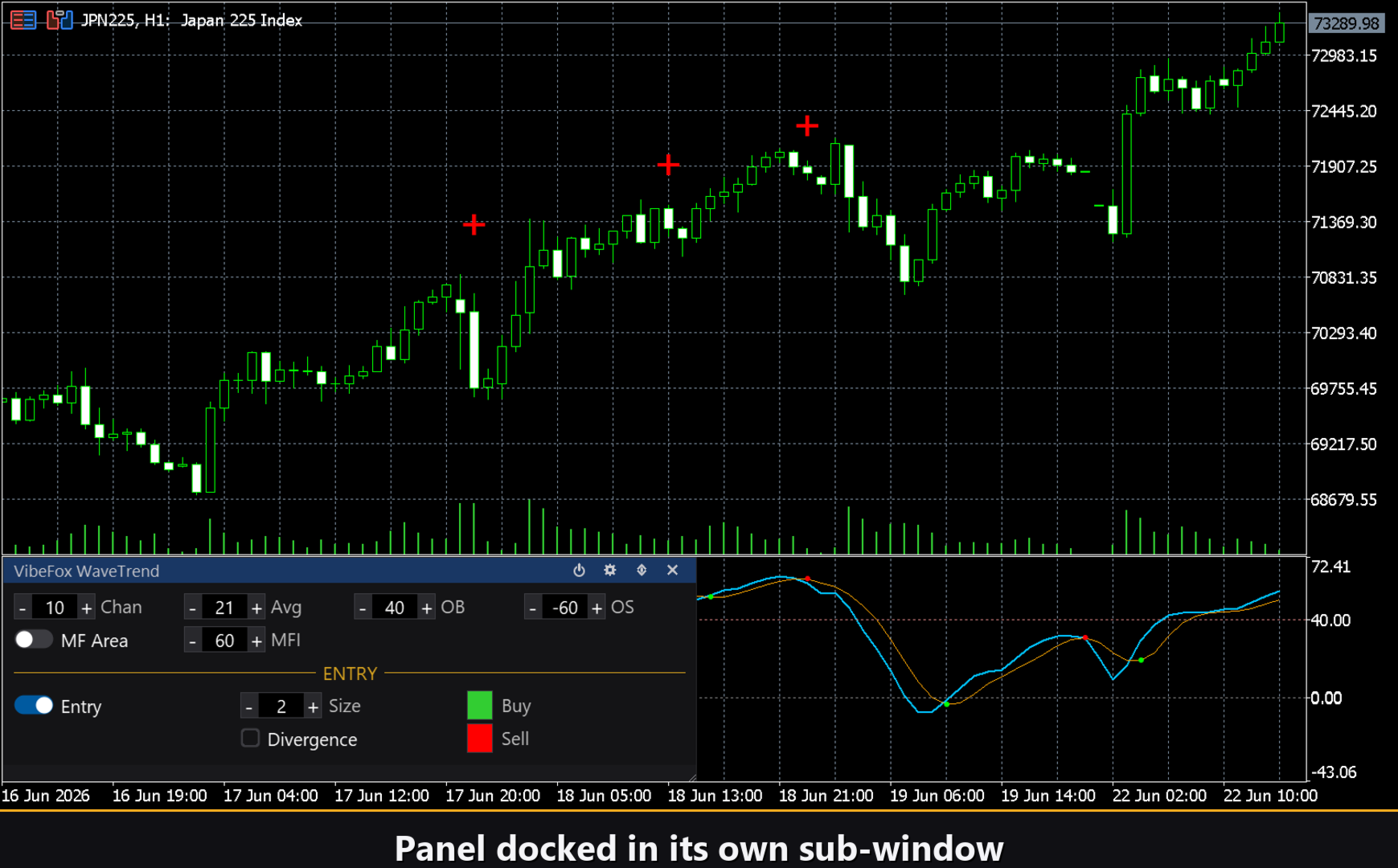
Il segnale principale scatta quando wt1 incrocia wt2 all'interno di una zona estrema. Un incrocio al rialzo mentre le onde sono nell'area di ipervenduto produce un marcatore BUY; un incrocio al ribasso mentre le onde sono nell'area di ipercomprato produce un marcatore SELL. Richiedere che l'incrocio avvenga all'interno di un estremo elimina gli infiniti incroci di metà range e lascia solo le svolte che contano.
Divergence
Il secondo segnale coglie la divergenza regolare tra l'oscillatore e il prezzo. Quando il prezzo stampa massimi più alti ma i picchi di wt1 calano, viene segnalata una divergenza ribassista; quando il prezzo stampa minimi più bassi ma i minimi di wt1 salgono, viene segnalata una divergenza rialzista. La divergenza spesso precede l'inversione visibile, quindi funziona come avviso anticipato o come conferma del segnale WT Cross.
I marcatori di acquisto e vendita sono colorati separatamente con i colori Buy e Sell, così la direzione si legge all'istante, mentre il controllo Size ridimensiona i marcatori da 1 a 5 per adattarsi a qualsiasi densità del grafico.
Controllo visivo completo
L'intero oscillatore è regolato secondo i tuoi gusti. Le onde wt1 e wt2 sono tracciate nella sottofinestra con i livelli OB, OS e zero disegnati come linee di riferimento tratteggiate, così vedi sempre quanto il momentum è vicino a un estremo. Il Money-Flow Area opzionale si trova dietro le onde con la propria colorazione verde/rossa, e i marcatori di ingresso vivono sul grafico dei prezzi principale dove effettivamente operi — mai sepolti nella sottofinestra.
Pannello interattivo sul grafico
L'intera interfaccia è un pannello fluido basato su canvas, costruito per un controllo rapido con il mouse. Tutti i parametri sono raccolti in righe ordinate, e il blocco di ingresso si distingue con la propria intestazione dorata ENTRY, così le impostazioni dei segnali non si confondono con le impostazioni delle onde. L'intestazione del pannello ospita le icone di controllo.
Power — attiva e disattiva il disegno di onde e segnali senza rimuovere l'indicatore dal grafico.
Settings (ingranaggio) — apre e chiude la sezione delle impostazioni.
Updown (frecce) — sposta il pannello tra una sottofinestra separata e il grafico principale.
Close (croce) — chiude l'indicatore.
Resizable — trascina l'angolo in basso a destra per ridimensionare il pannello.
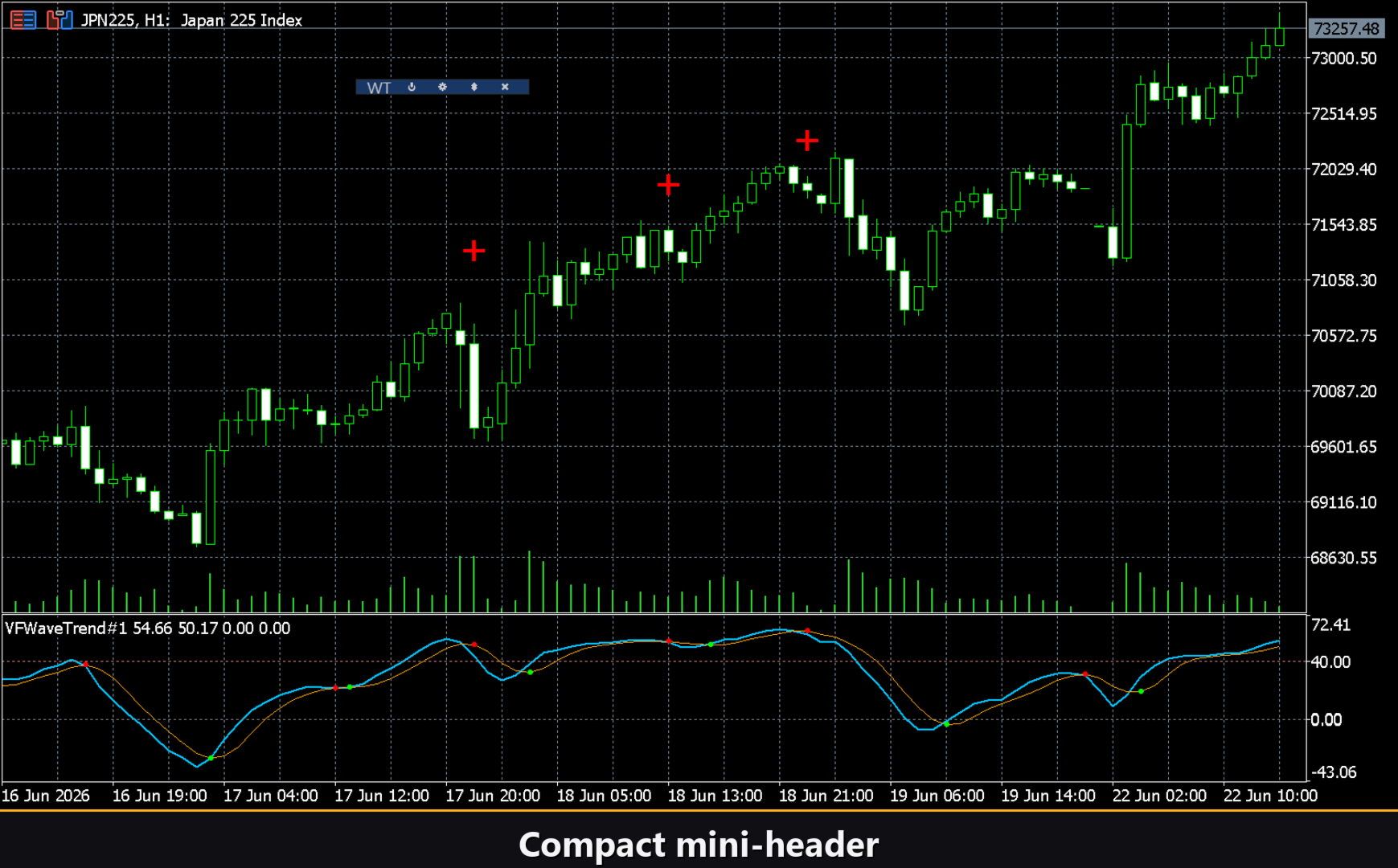
Collapsible — un doppio clic sull'intestazione ripiega il pannello in una barra compatta.
Mouse wheel — passa il cursore su qualsiasi campo numerico e scorri la rotella per cambiare il valore senza aprire la tastiera.
Impostazioni e personalizzazione
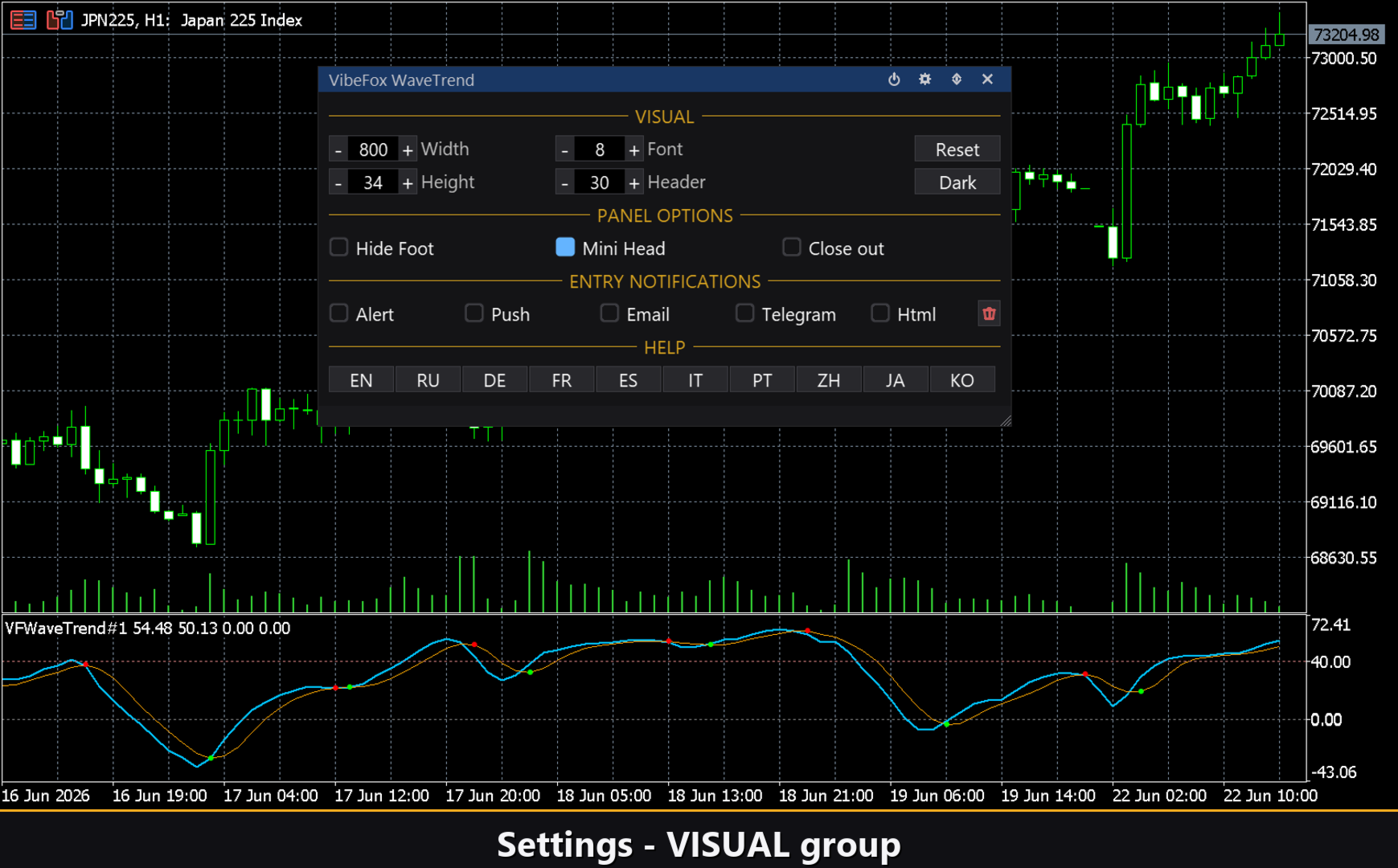
Il pulsante Settings apre una sezione dove il pannello viene adattato al tuo spazio di lavoro: un Theme chiaro, scuro o automatico, una larghezza del pannello regolabile, dimensione dell'intestazione, altezza riga e dimensione del carattere. Tocchi extra ti permettono di nascondere la barra inferiore con Hide Footer, rimpicciolire l'intestazione quando ripiegata con Mini Header e ripiegare automaticamente il pannello al clic al di fuori di esso. Quasi tutti i parametri cambiano in tempo reale direttamente sul pannello — i campi della scheda Inputs impostano solo i valori iniziali. Puoi anche eseguire diverse copie indipendenti sullo stesso grafico assegnando a ciascuna una Instance univoca, per osservare diverse impostazioni di WaveTrend fianco a fianco.
Notifiche di ingresso
Non devi stare seduto a sorvegliare il grafico in attesa di un segnale. Ogni ingresso può essere inviato attraverso diversi canali di notifica che si attivano in modo indipendente direttamente sul pannello.
Alert — messaggio pop-up all'interno del terminale.
Push — notifica mobile all'app MetaTrader sul tuo telefono.
Email — messaggio inviato tramite le impostazioni di posta del terminale.
Telegram — il testo dell'avviso insieme a uno screenshot del grafico, inviati direttamente nella tua chat Telegram.
Attiva solo i canali che ti servono e verrai avvisato nel momento in cui un nuovo ingresso compare sul simbolo e sul time frame con cui stai lavorando.
Cronologia visiva (HTML report)
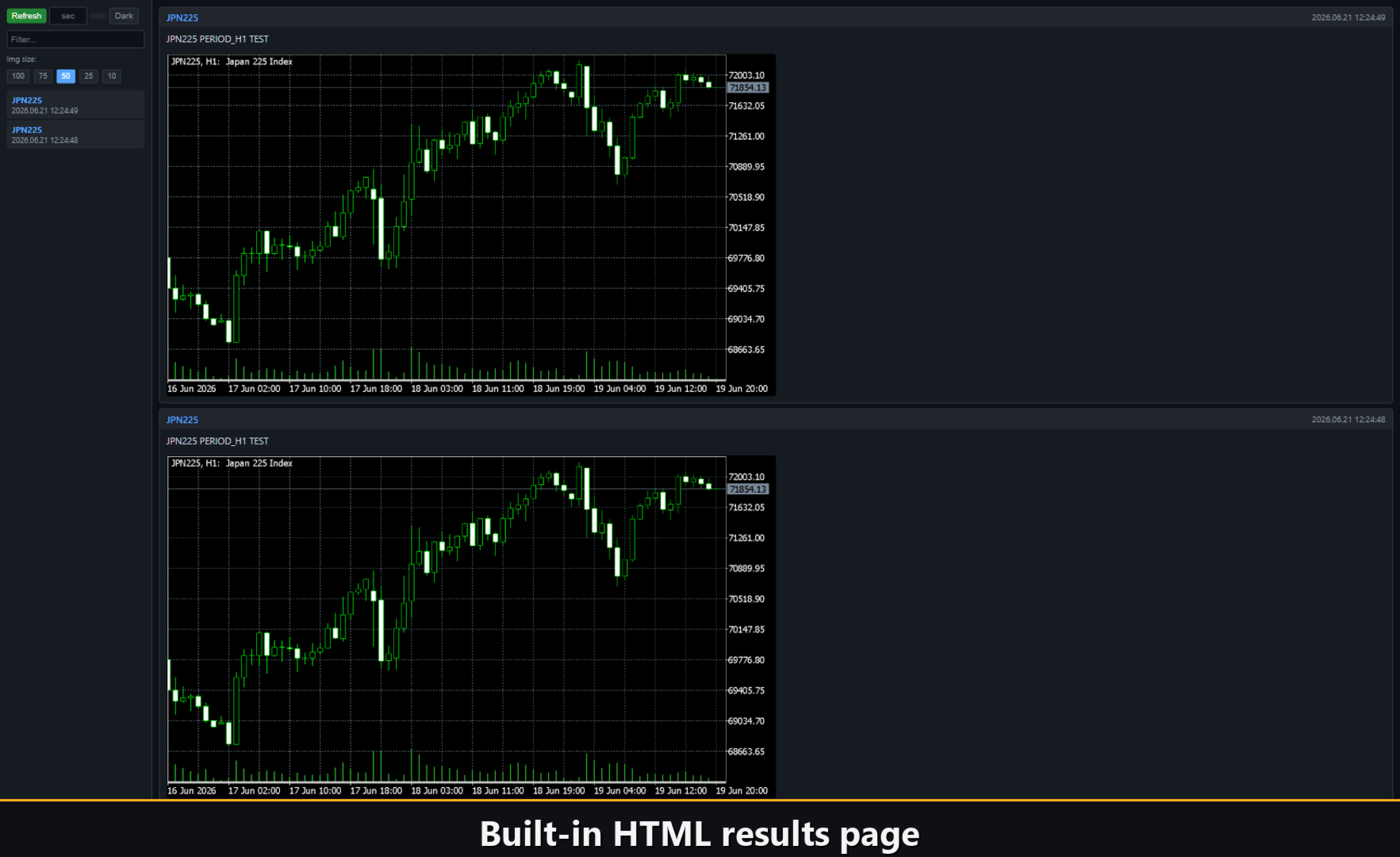
Abilita il canale Html e ogni segnale di ingresso viene salvato in un report HTML insieme a uno screenshot del grafico nel momento in cui è scattato. Il report è memorizzato nella cartella Files del terminale, nella directory VibeFox_WaveTrend, e si apre in qualsiasi browser — ottieni un registro visivo di tutti gli ingressi che l'indicatore ha trovato. Un pulsante cestino con un clic cancella il report e i suoi screenshot ogni volta che vuoi ricominciare da capo.
Consegna via Telegram
I segnali possono anche essere consegnati direttamente nella tua chat Telegram — il testo dell'avviso insieme a uno screenshot del grafico nel momento del rilevamento. Attiva il canale Telegram e inserisci il token del tuo bot e l'ID della chat nei parametri.
La consegna si basa sul report HTML: ogni nuovo segnale viene scritto nel report, e il report — aperto in un browser — lo inoltra automaticamente alla tua chat Telegram. Per questo motivo, abilitare Telegram mantiene automaticamente attivo il report Html, e i due canali funzionano insieme.
Aiuto multilingue integrato
Una pagina di aiuto completa è integrata nel pannello, disponibile in 10 languages, così ogni controllo è spiegato proprio dove lo usi.
Parametri (scheda Inputs)
La maggior parte delle impostazioni può essere cambiata anche in tempo reale direttamente sul pannello (il pulsante Settings) — i parametri di input impostano solo i valori iniziali all'avvio.
Wave
Channel Length — la lunghezza del canale EMA usato per il livellamento interno (esa e d). Predefinito: 10.
Average Length — la lunghezza EMA che produce l'onda wt1. Predefinito: 21.
Overbought Level — il livello estremo positivo, disegnato come linea tratteggiata. Predefinito: 60.
Oversold Level — il livello estremo negativo, disegnato come linea tratteggiata. Predefinito: -60.
Cipher
Money-Flow Area — disegnare l'istogramma del money-flow di VuManChu Cipher dietro le onde. Predefinito: off.
MFI period — il periodo di livellamento del money-flow. Predefinito: 60.
Entry Points
WT Cross — segnale quando wt1 incrocia wt2 all'interno di una zona estrema; incrocio al rialzo nell'area di ipervenduto = BUY, incrocio al ribasso nell'area di ipercomprato = SELL. Predefinito: off.
Divergence — segnale su divergenza regolare tra i pivot di wt1 e il prezzo. Predefinito: off.
Marker Size — dimensione del marcatore di ingresso sul grafico, intervallo 1..5. Predefinito: 2.
Buy Color — colore del marcatore di ingresso BUY. Predefinito: LimeGreen.
Sell Color — colore del marcatore di ingresso SELL. Predefinito: Red.
Notifications
Push Notification — notifica push al terminale mobile MetaTrader. Predefinito: off.
Alert Popup — finestra Alert pop-up all'interno del terminale. Predefinito: off.
Email — email tramite le impostazioni di posta del terminale. Predefinito: off.
Html Report — salva ogni segnale con uno screenshot in un report HTML (cartella Files, directory VibeFox_WaveTrend), si apre in qualsiasi browser. Predefinito: off.
Telegram — inviare ogni segnale alla tua chat Telegram (testo dell'avviso più screenshot del grafico) tramite il report HTML. Predefinito: off.
Telegram bot token — il token del tuo bot Telegram, usato per inviare i messaggi.
Telegram chat id — l'ID della chat Telegram che riceve i segnali.
Panel / Settings
Panel width px — larghezza del pannello in pixel, intervallo 300..800. Predefinito: 800.
Header size — dimensione dell'intestazione, 1..6. Predefinito: 1.
Theme — tema colore: Auto (segue il grafico), Dark o Light. Predefinito: Auto.
Row height (px) — altezza riga del pannello in pixel. Predefinito: 34.
Font size — dimensione del carattere del pannello. Predefinito: 8.
Hide Footer — nascondere la barra inferiore del pannello. Predefinito: off.
Mini Header on collapse — mostrare una mini intestazione quando il pannello è ripiegato. Predefinito: off.
Close on click outside — ripiegare il pannello quando si clicca al di fuori. Predefinito: off.
Instance — numero di copia dell'indicatore; consente di tenere più copie indipendenti sullo stesso grafico. Predefinito: 1.
Panel Start Window — dove si apre il pannello all'avvio: Subwindow o Chart. Predefinito: Subwindow.