VibeFox Adaptive Moving Average
- Indicateurs
- Version: 1.10
- Mise à jour: 2 juillet 2026
- Activations: 5

VibeFox AMA — Moyenne mobile adaptive avec signaux d'entrée et panneau interactif
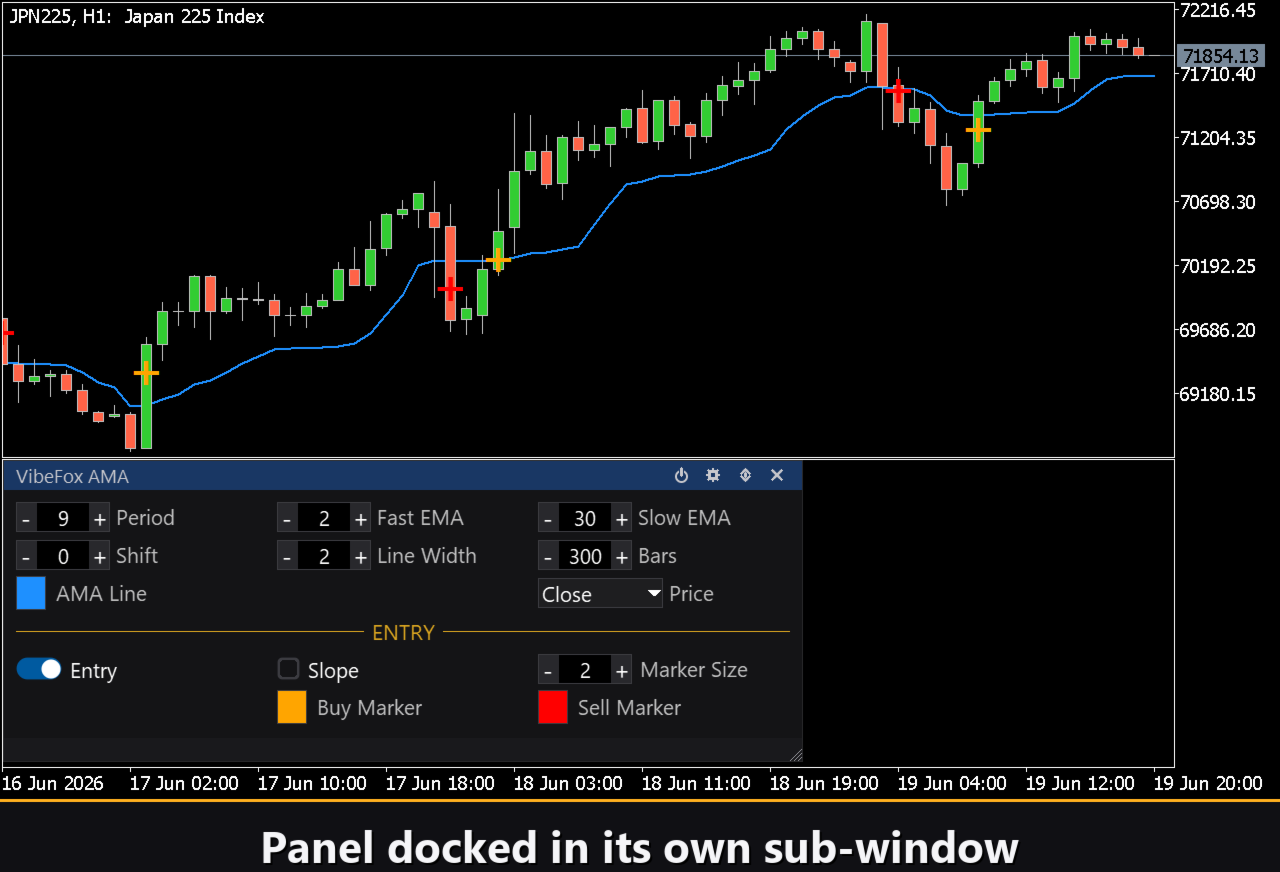
VibeFox AMA est un indicateur Kaufman Adaptive Moving Average en temps réel pour MetaTrader 5. Il trace la ligne KAMA classique directement sur le graphique des prix, marque les signaux d'entrée au moment de leur formation, et regroupe tous les contrôles dans un panneau interactif moderne. Au lieu de naviguer entre les fenêtres de paramètres et de scruter une ligne qui s'adapte lentement, vous voyez exactement à quelle vitesse la moyenne suit le prix — et où un signal vient d'apparaître.
Comment AMA s'adapte
Le cœur de l'indicateur est le Efficiency Ratio (ER) : le rapport entre le mouvement directionnel net et le chemin total parcouru sur la période AMA Period. Quand le marché est clairement en tendance, l'ER est élevé et la ligne AMA suit le prix de près. Quand le marché est agité ou latéral, l'ER tend vers zéro et AMA se déplace à peine — filtrant efficacement le bruit.
La vitesse d'adaptation est contrôlée par Fast EMA et Slow EMA. Ils définissent les deux extrêmes du coefficient de lissage : à l'efficacité maximale, l'AMA se comporte comme une EMA rapide ; à l'efficacité minimale, elle ralentit au rythme d'une EMA lente. Ajuster ces deux périodes détermine l'agressivité avec laquelle la ligne réagit à un changement de caractère du marché.
Applied Price sélectionne la série de prix — Close, Open, High, Low, Median, Typical ou Weighted — qui alimente le calcul. AMA Shift permet de décaler la ligne horizontalement d'un nombre défini de barres, et Bars to Analyze limite la profondeur de l'historique calculé.
Points d'entrée
L'indicateur propose deux modes d'entrée indépendants qui peuvent être activés ou désactivés sur le panneau à tout moment.
Entry — Px Cross
Une flèche BUY apparaît quand le prix croise la ligne AMA par le bas ; une flèche SELL apparaît quand il la croise par le haut. Ce mode saisit le moment où le marché s'engage dans un sens après une période d'incertitude.
Slope entry — inversion de pente
Une flèche BUY apparaît quand la pente de l'AMA se retourne vers le haut ; une flèche SELL apparaît quand elle se retourne vers le bas. Parce que la ligne KAMA se déplace à peine dans les conditions latérales, ce mode génère beaucoup moins de faux signaux pendant les consolidations qu'une pente de moyenne mobile traditionnelle.
Contrôle visuel complet
La ligne AMA est tracée directement sur le graphique des prix — aucune sous-fenêtre séparée n'est nécessaire. Vous pouvez définir indépendamment la couleur, la largeur et la transparence de la ligne. Les marqueurs Buy et Sell ont chacun leurs propres paramètres de couleur et de transparence, et le contrôle Marker Size redimensionne les flèches de subtiles à clairement visibles. Chaque paramètre visuel peut être modifié en direct sur le panneau sans rouvrir la fenêtre des paramètres.
Panneau interactif sur le graphique
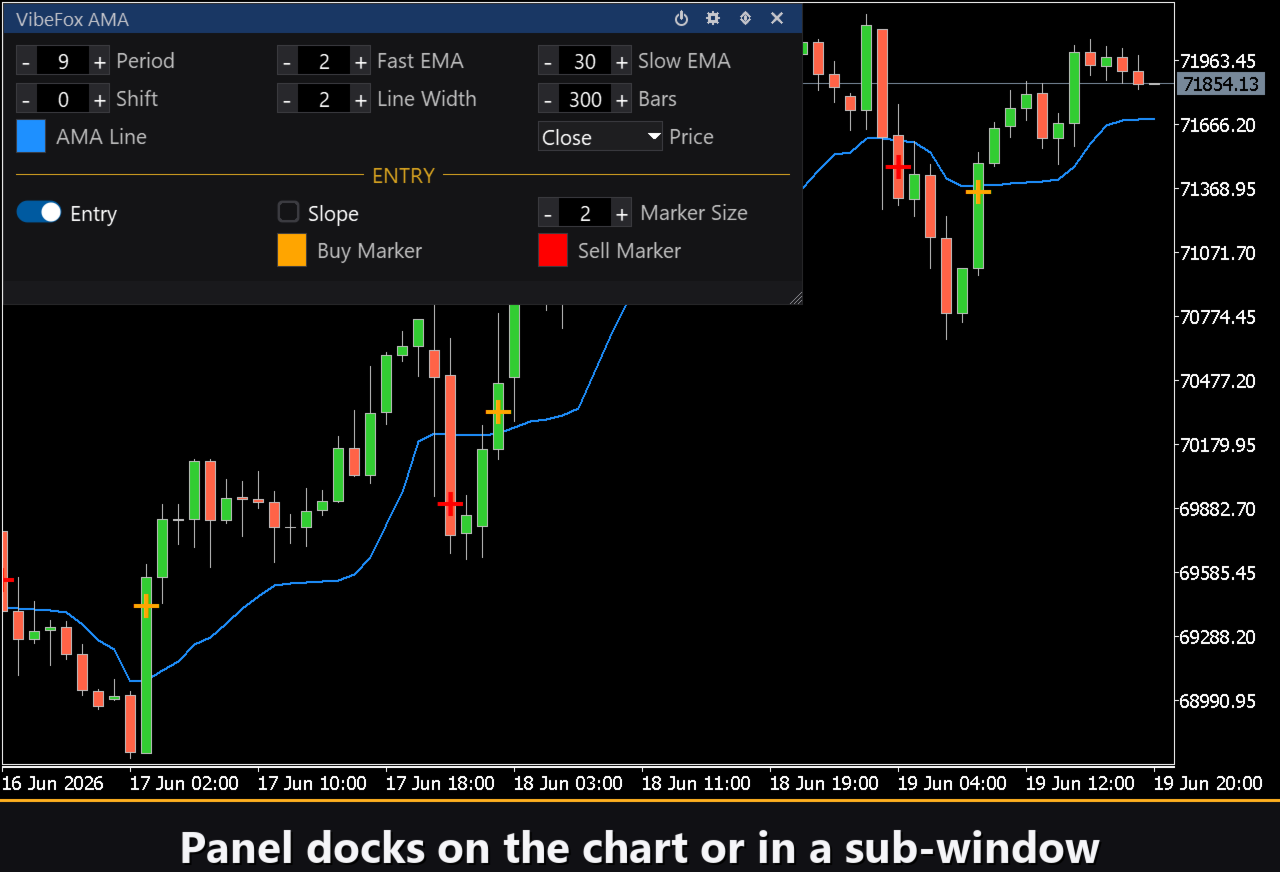
Toute l'interface est un panneau fluide basé sur canvas, conçu pour une manipulation rapide à la souris.
Power — active et désactive le dessin des lignes et des signaux sans supprimer l'indicateur du graphique.
Settings (gear) — ouvre et ferme la section des paramètres.
Updown (arrows) — déplace le panneau entre une sous-fenêtre et le graphique principal.
Close (cross) — ferme l'indicateur.
Resizable — faites glisser le coin inférieur droit pour redimensionner le panneau.
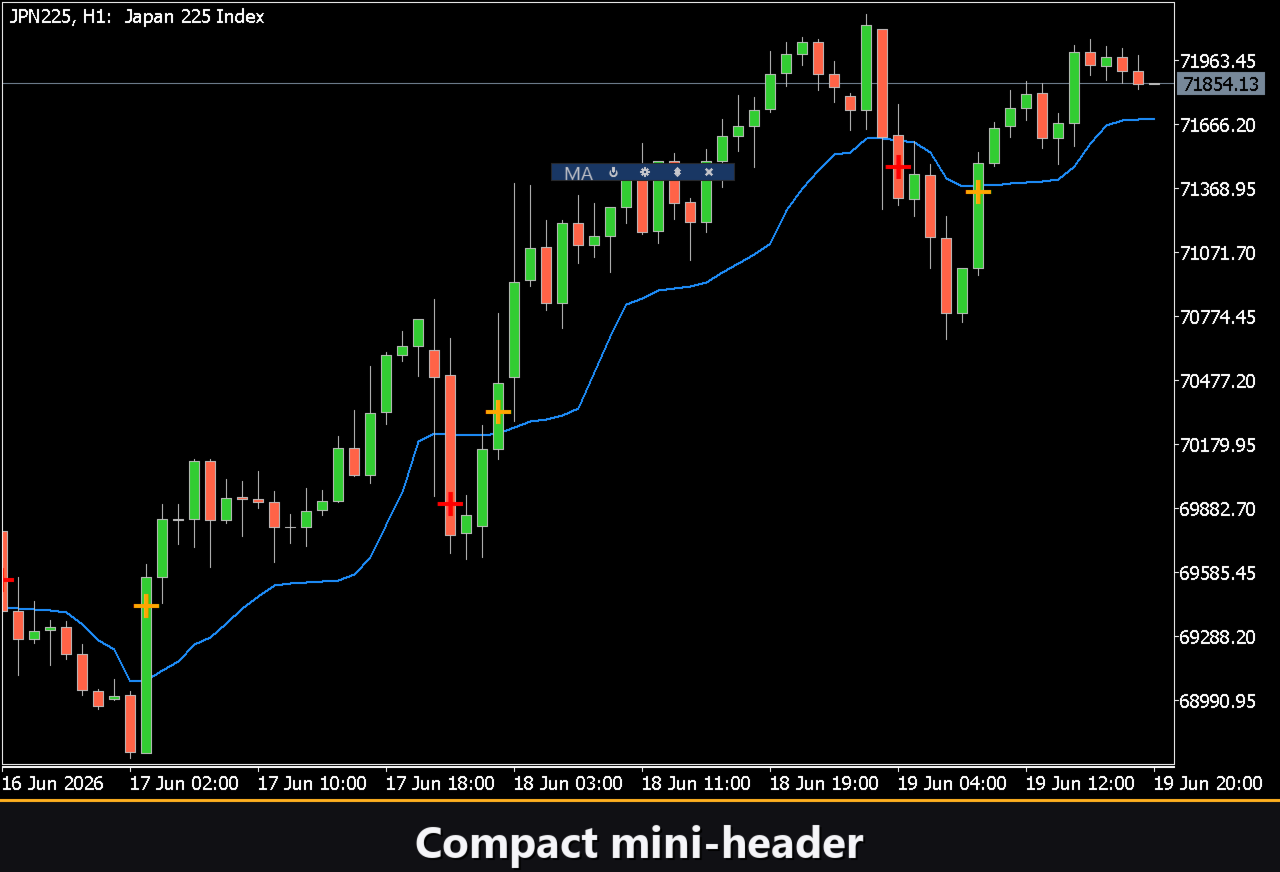
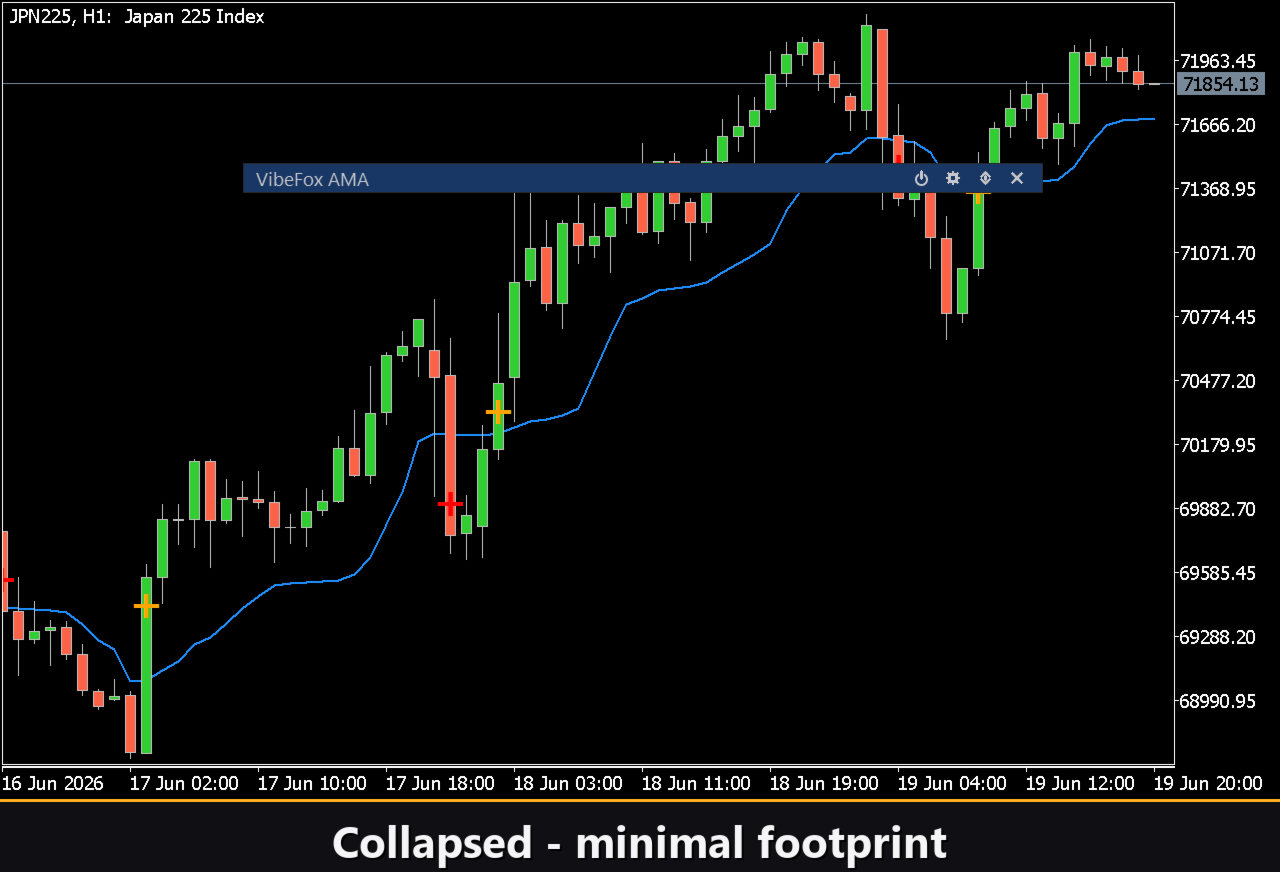
Collapsible — un double-clic sur l'en-tête réduit le panneau en une bande compacte.
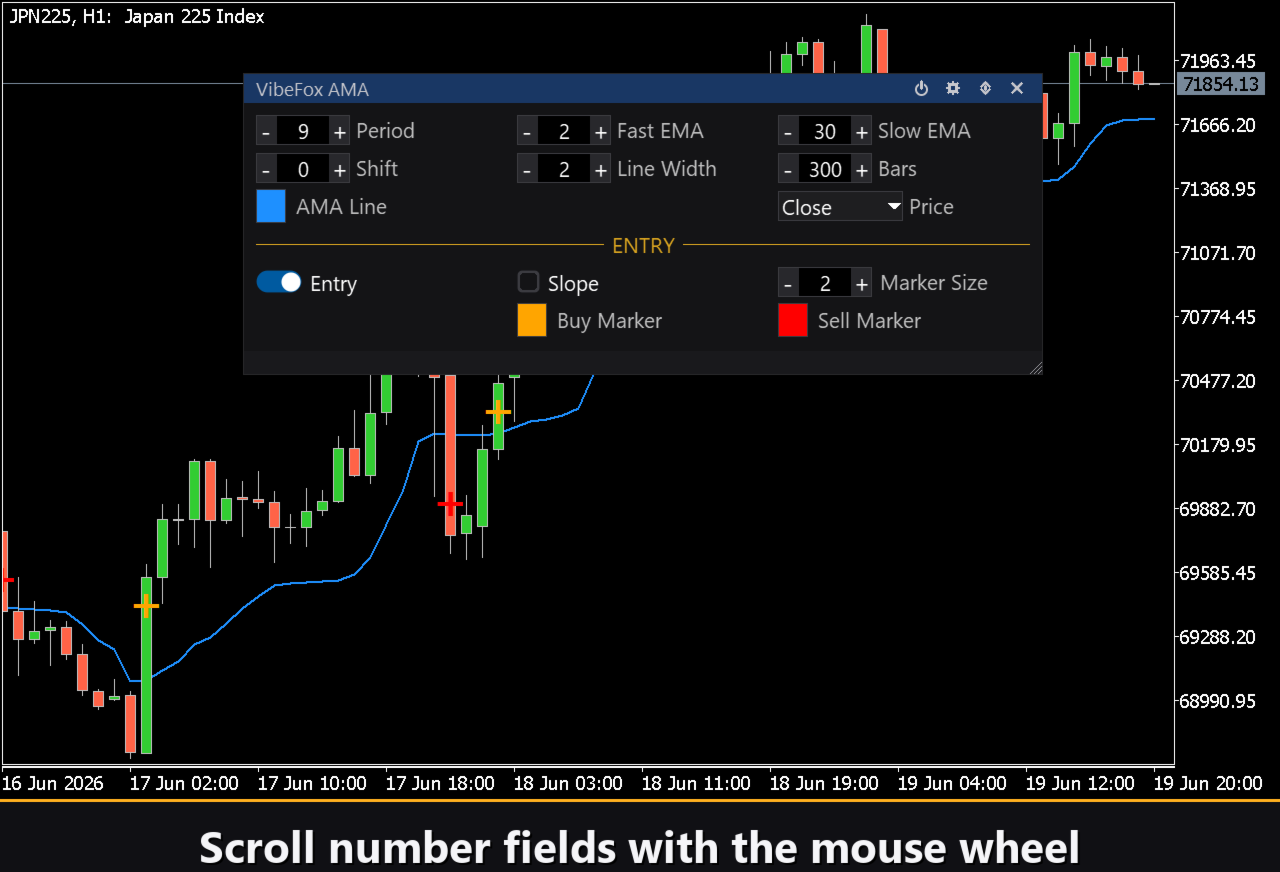
Mouse wheel — survolez n'importe quel champ numérique et faites défiler la molette pour modifier la valeur sans ouvrir le clavier.
Paramètres et personnalisation
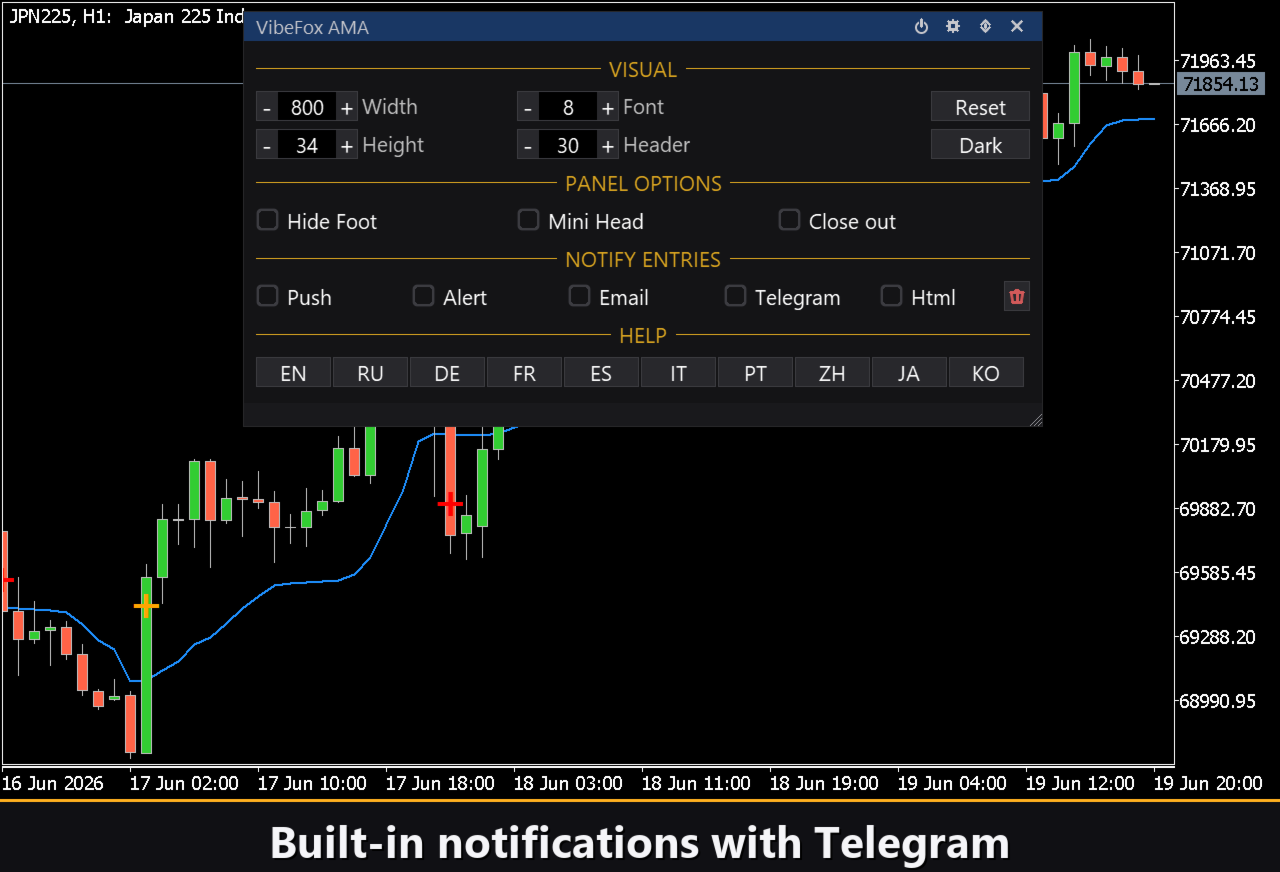
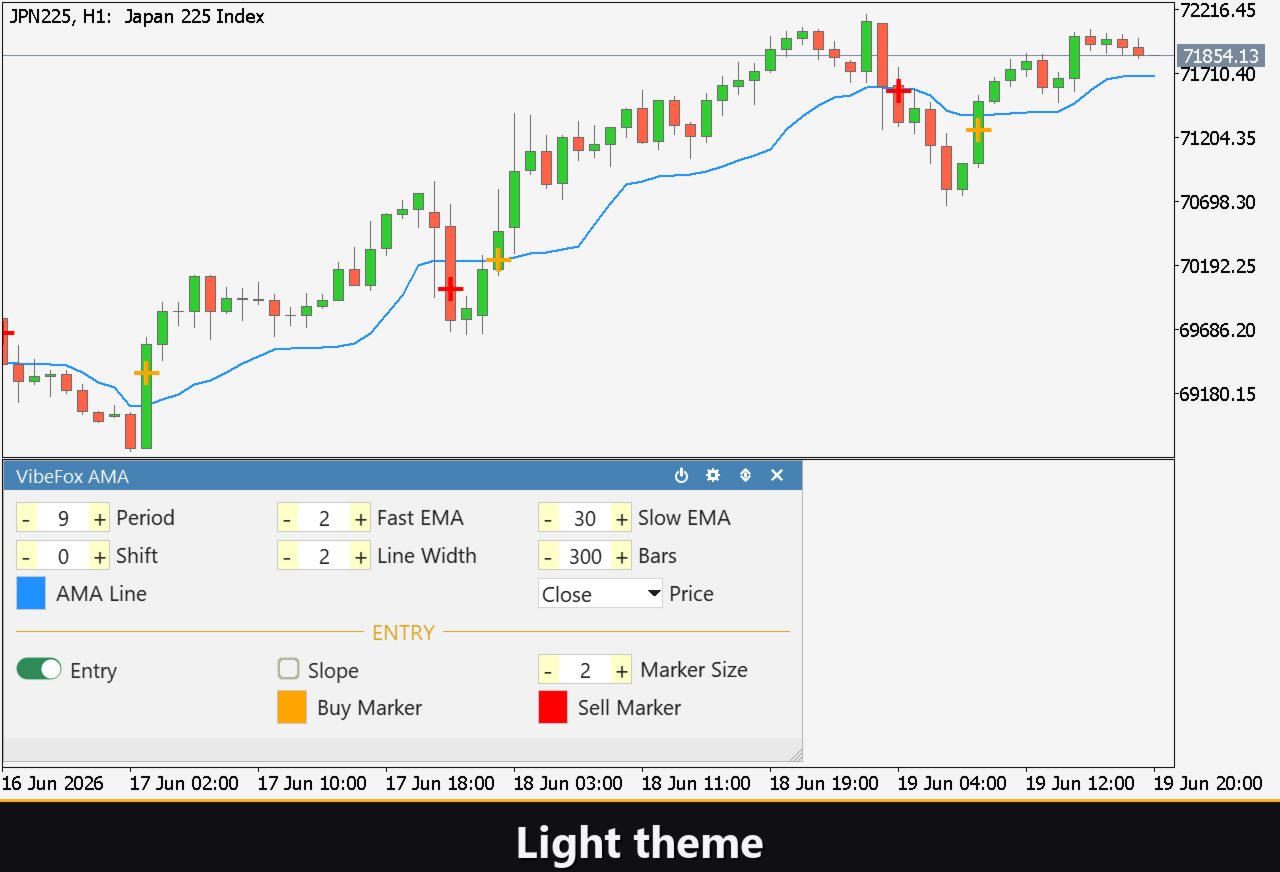
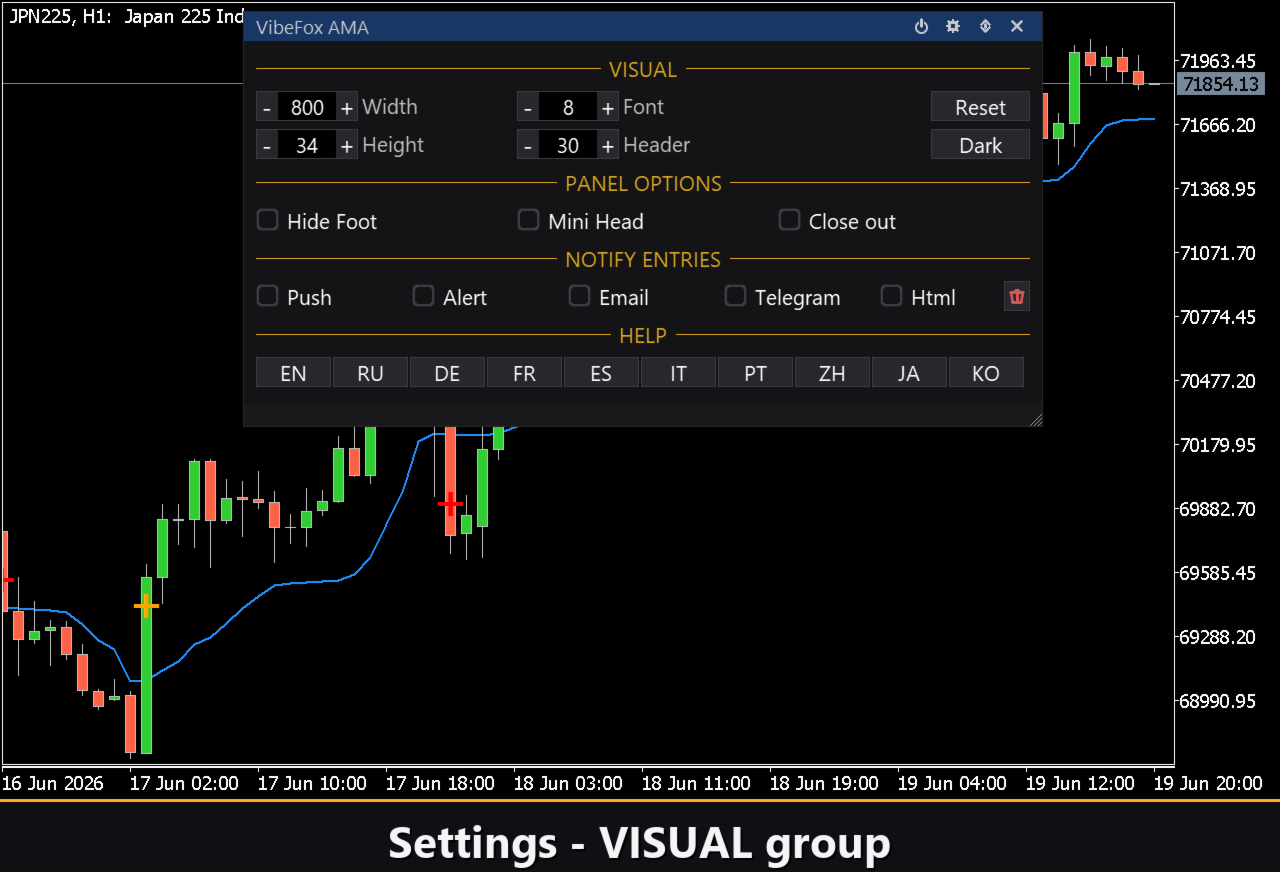
Le bouton Settings ouvre une section où le panneau est adapté à votre espace de travail : un Theme clair, sombre ou automatique, une largeur de panneau réglable, une taille d'en-tête, une hauteur de ligne et une taille de police. Des options supplémentaires permettent de masquer la barre inférieure via Hide Footer, de réduire l'en-tête lors du repli avec Mini Header, et de replier automatiquement le panneau d'un clic en dehors. Presque chaque paramètre change en direct sur le panneau — les champs de saisie de l'onglet Inputs définissent uniquement les valeurs de départ. Vous pouvez également exécuter plusieurs copies indépendantes sur un même graphique en attribuant à chacune un Instance unique, pour observer différentes périodes AMA et paramètres côte à côte.
Notifications d'entrée
Vous n'avez pas besoin de surveiller le graphique en attendant un signal. Chaque entrée peut être envoyée via plusieurs canaux de notification activés indépendamment directement sur le panneau.
Alert — un message pop-up à l'intérieur du terminal.
Push — une notification mobile vers l'application MetaTrader sur votre téléphone.
Email — un message envoyé via les paramètres de messagerie du terminal.
Telegram — le texte de l'alerte accompagné d'une capture du graphique, envoyé directement dans votre chat Telegram.
N'activez que les canaux dont vous avez besoin, et vous serez notifié dès qu'une nouvelle entrée apparaît sur le symbole et la période sur lesquels vous travaillez.
Historique visuel (rapport HTML)
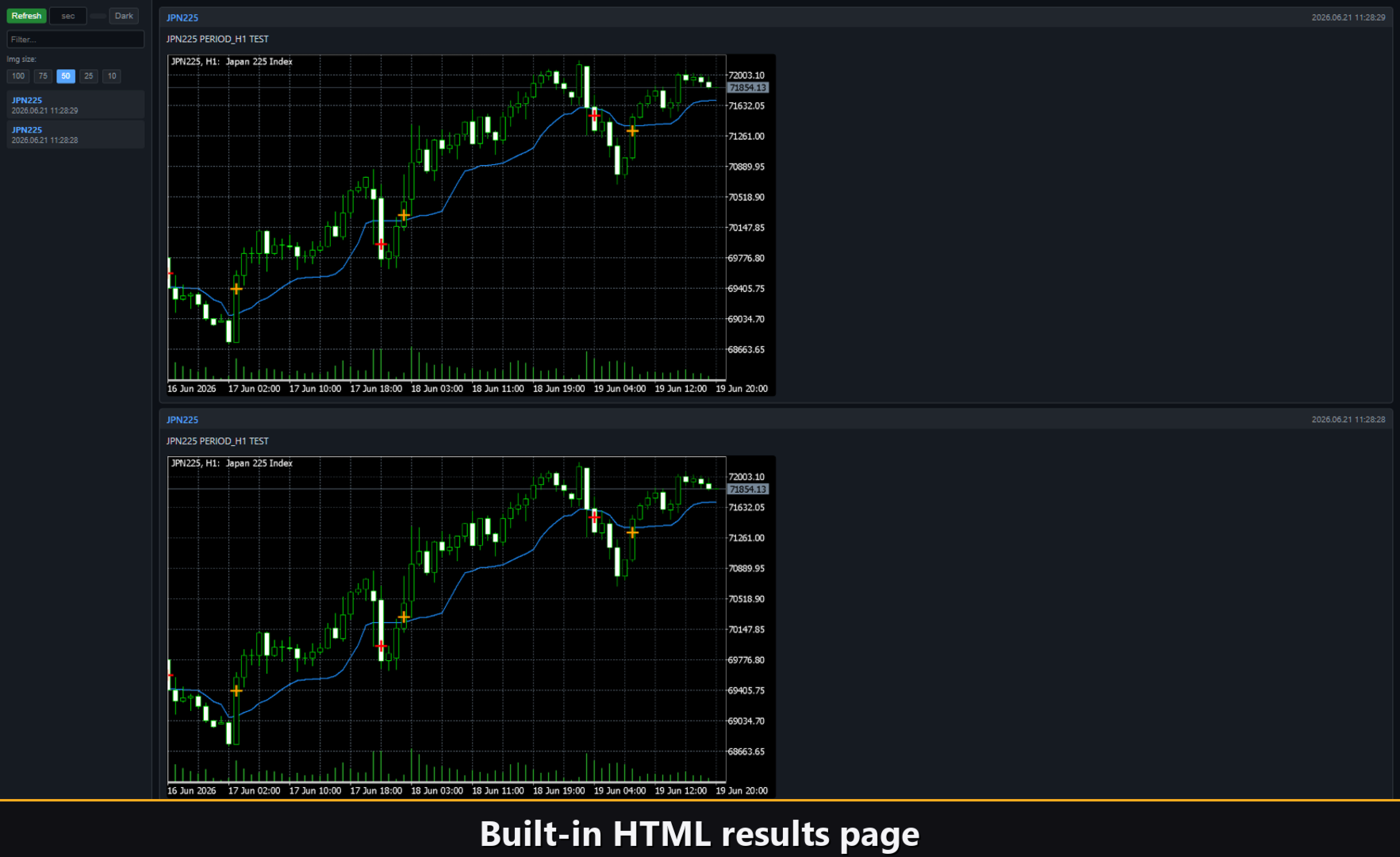
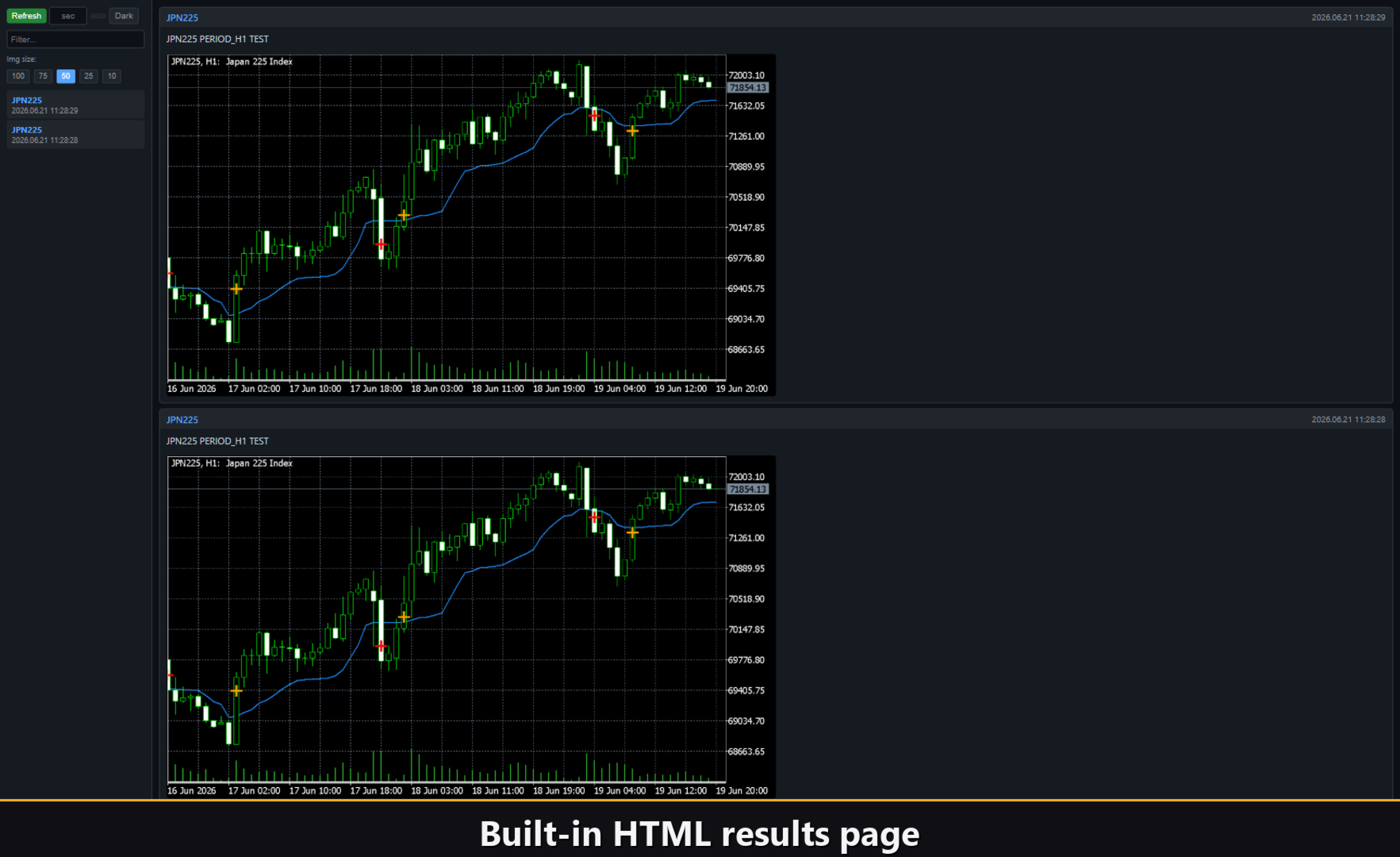
Activez le canal Html, et chaque signal d'entrée est enregistré dans un rapport HTML accompagné d'une capture du graphique au moment du déclenchement. Le rapport est stocké dans le dossier Files du terminal, dans le répertoire VibeFox_AMA, et s'ouvre dans n'importe quel navigateur — vous obtenez un journal visuel de toutes les entrées trouvées par l'indicateur. Un bouton poubelle en un clic efface le rapport et ses captures d'écran quand vous souhaitez recommencer.
Alertes Telegram
Les signaux peuvent également être délivrés directement dans votre chat Telegram — le texte de l'alerte accompagné d'une capture du graphique au moment de la détection. Activez le canal Telegram et saisissez votre token de bot et votre chat id dans les paramètres.
La livraison passe par le rapport HTML : chaque nouveau signal est écrit dans le rapport, et le rapport — ouvert dans un navigateur — le transmet automatiquement à votre chat Telegram. C'est pourquoi l'activation de Telegram maintient automatiquement le rapport Html actif, et les deux canaux fonctionnent ensemble.
Aide multilingue intégrée
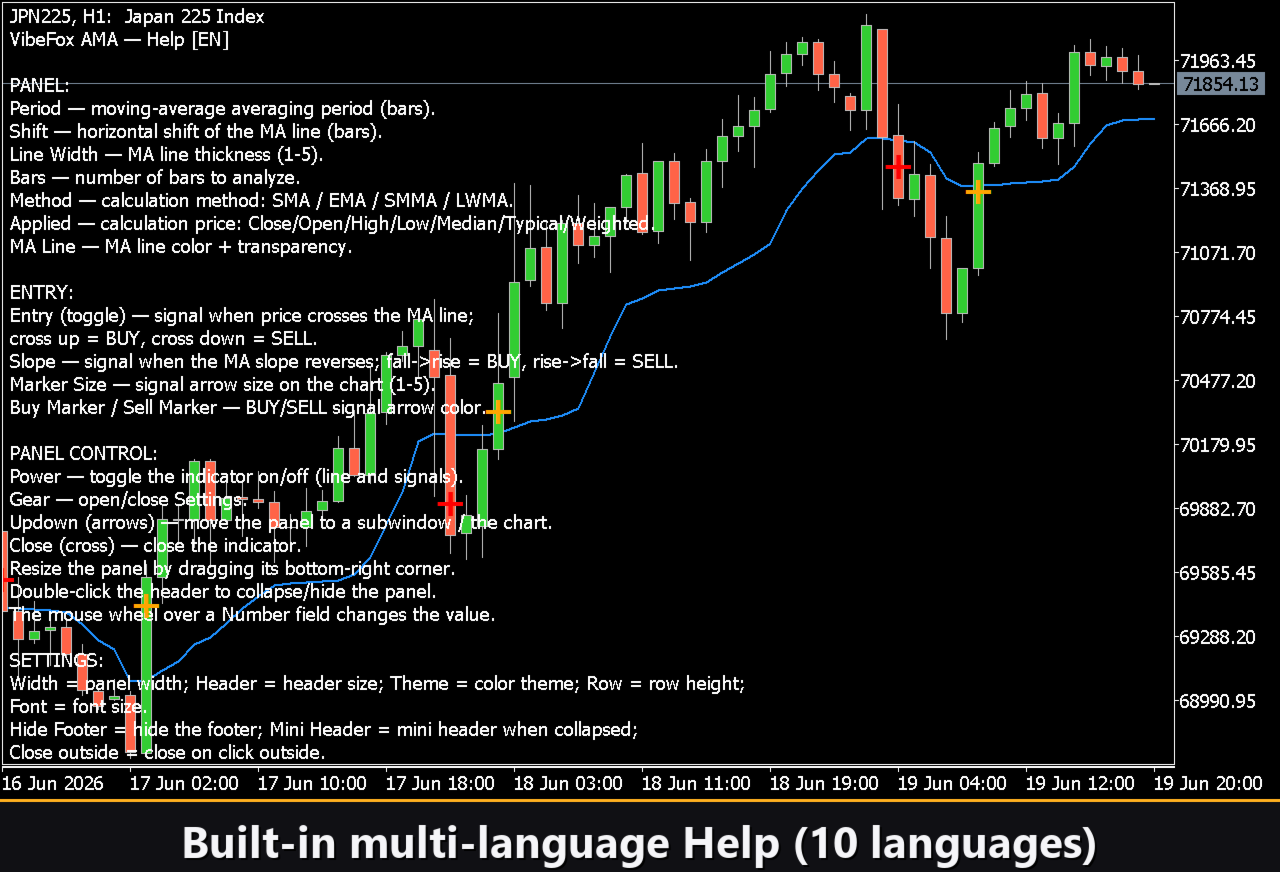
Une page d'aide complète est intégrée dans le panneau, disponible en 10 langues, afin que chaque contrôle soit expliqué là où vous l'utilisez.
Paramètres (onglet Inputs)
La plupart des paramètres peuvent également être modifiés en direct directement sur le panneau (bouton Settings) — les paramètres d'entrée définissent uniquement les valeurs initiales au démarrage.
AMA Period — le nombre de barres utilisées pour calculer le Efficiency Ratio. Une période plus courte rend AMA plus réactive aux changements du marché ; une période plus longue produit une adaptation plus douce et plus lente.
Fast EMA — la période de l'extrême rapide utilisée pour dériver le coefficient de lissage. Des valeurs inférieures font suivre AMA plus étroitement le prix quand le marché est en tendance.
Slow EMA — la période de l'extrême lent utilisée pour dériver le coefficient de lissage. Des valeurs supérieures font ralentir AMA quand le marché est en range.
AMA Shift — décale la ligne AMA vers la gauche ou la droite du nombre de barres spécifié.
Applied Price — sélectionne la série de prix pour le calcul AMA : Close, Open, High, Low, Median, Typical ou Weighted.
Bars to Analyze — limite le nombre de barres historiques incluses dans le calcul.
AMA Line Color — définit la couleur de la ligne AMA sur le graphique.
AMA Line Transparency — définit l'opacité de la ligne AMA (0 = totalement opaque, 100 = invisible).
AMA Line Width — définit la largeur en pixels de la ligne AMA.
Entry = Px Cross — active les signaux quand le prix croise la ligne AMA.
Slope entry — active les signaux quand la pente de la ligne AMA s'inverse.
Marker Size — contrôle la taille des flèches Buy et Sell (1 à 5).
Buy Marker Color — définit la couleur de la flèche d'entrée Buy.
Buy Marker Transparency — définit l'opacité du marqueur Buy (0 = totalement opaque, 100 = invisible).
Sell Marker Color — définit la couleur de la flèche d'entrée Sell.
Sell Marker Transparency — définit l'opacité du marqueur Sell (0 = totalement opaque, 100 = invisible).
Push Notification — active les alertes push vers l'application mobile MetaTrader.
Alert Popup — active une alerte pop-up à l'intérieur du terminal.
Email — active la livraison par messagerie via les paramètres de courrier du terminal.
Html Report — active l'enregistrement des signaux dans un rapport HTML avec captures du graphique.
Telegram — active le transfert des signaux vers un chat Telegram via le rapport HTML.
Telegram - bot token — le token API du bot Telegram qui envoie les messages.
Telegram - chat id — l'identifiant du chat ou du canal Telegram qui reçoit les messages.
Panel width, px — définit la largeur du panneau sur le graphique en pixels (300 à 800).
Header size — définit la taille visuelle de l'en-tête du panneau (1 à 6).
Theme — sélectionne un thème de couleur clair, sombre ou automatique pour le panneau.
Row height, px — définit la hauteur de chaque ligne dans le panneau.
Font size — définit la taille de police utilisée dans tout le panneau.
Hide Footer — masque la barre inférieure du panneau.
Mini Header on collapse — n'affiche qu'une fine bande quand le panneau est réduit.
Close on click outside — réduit automatiquement le panneau lorsque vous cliquez en dehors.
Instance — attribue un identifiant unique à cette copie de l'indicateur, permettant plusieurs copies indépendantes sur le même graphique.
Panel Start Window — choisit si le panneau s'ouvre dans une sous-fenêtre ou sur le graphique principal.