VibeFox Adaptive Moving Average
- Indicatori
- Versione: 1.10
- Aggiornato: 2 luglio 2026
- Attivazioni: 5

VibeFox AMA — Media mobile adattiva con segnali di ingresso e pannello interattivo
VibeFox AMA è un indicatore Kaufman Adaptive Moving Average in tempo reale per MetaTrader 5. Traccia la classica linea KAMA direttamente sul grafico dei prezzi, segna i segnali di ingresso nel momento in cui si formano e raccoglie tutti i controlli in un moderno pannello interattivo. Invece di passare da una finestra di impostazioni all'altra e scrutare una linea che si adatta lentamente, vedi esattamente quanto velocemente la media segue il prezzo — e dove è appena apparso un segnale.
Come AMA si adatta
Il nucleo dell'indicatore è il Efficiency Ratio (ER): il rapporto tra il movimento direzionale netto e il percorso totale coperto nel periodo AMA Period. Quando il mercato è chiaramente in tendenza, l'ER è alto e la linea AMA segue il prezzo da vicino. Quando il mercato è caotico o laterale, l'ER tende verso zero e AMA si muove a malapena — filtrando efficacemente il rumore.
La velocità di adattamento è controllata da Fast EMA e Slow EMA. Definiscono i due estremi del coefficiente di smoothing: alla massima efficienza l'AMA si comporta come una EMA veloce; alla minima efficienza rallenta al ritmo di una EMA lenta. Regolare questi due periodi determina quanto aggressivamente la linea reagisce a un cambiamento nel carattere del mercato.
Applied Price seleziona quale serie di prezzi — Close, Open, High, Low, Median, Typical o Weighted — alimenta il calcolo. AMA Shift consente di spostare la linea orizzontalmente di un numero definito di barre, e Bars to Analyze limita la profondità della storia calcolata.
Punti di ingresso
L'indicatore offre due modalità di ingresso indipendenti che possono essere abilitate o disabilitate sul pannello in qualsiasi momento.
Entry — Px Cross
Una freccia BUY appare quando il prezzo attraversa la linea AMA dal basso; una freccia SELL appare quando la attraversa dall'alto. Questa modalità cattura il momento in cui il mercato si impegna in una direzione dopo un periodo di incertezza.
Slope entry — inversione di pendenza
Una freccia BUY appare quando la pendenza di AMA si volta verso l'alto; una freccia SELL appare quando si volta verso il basso. Poiché la linea KAMA si muove a malapena in condizioni laterali, questa modalità genera molti meno falsi segnali durante il consolidamento rispetto alla pendenza di una media mobile tradizionale.
Controllo visivo completo
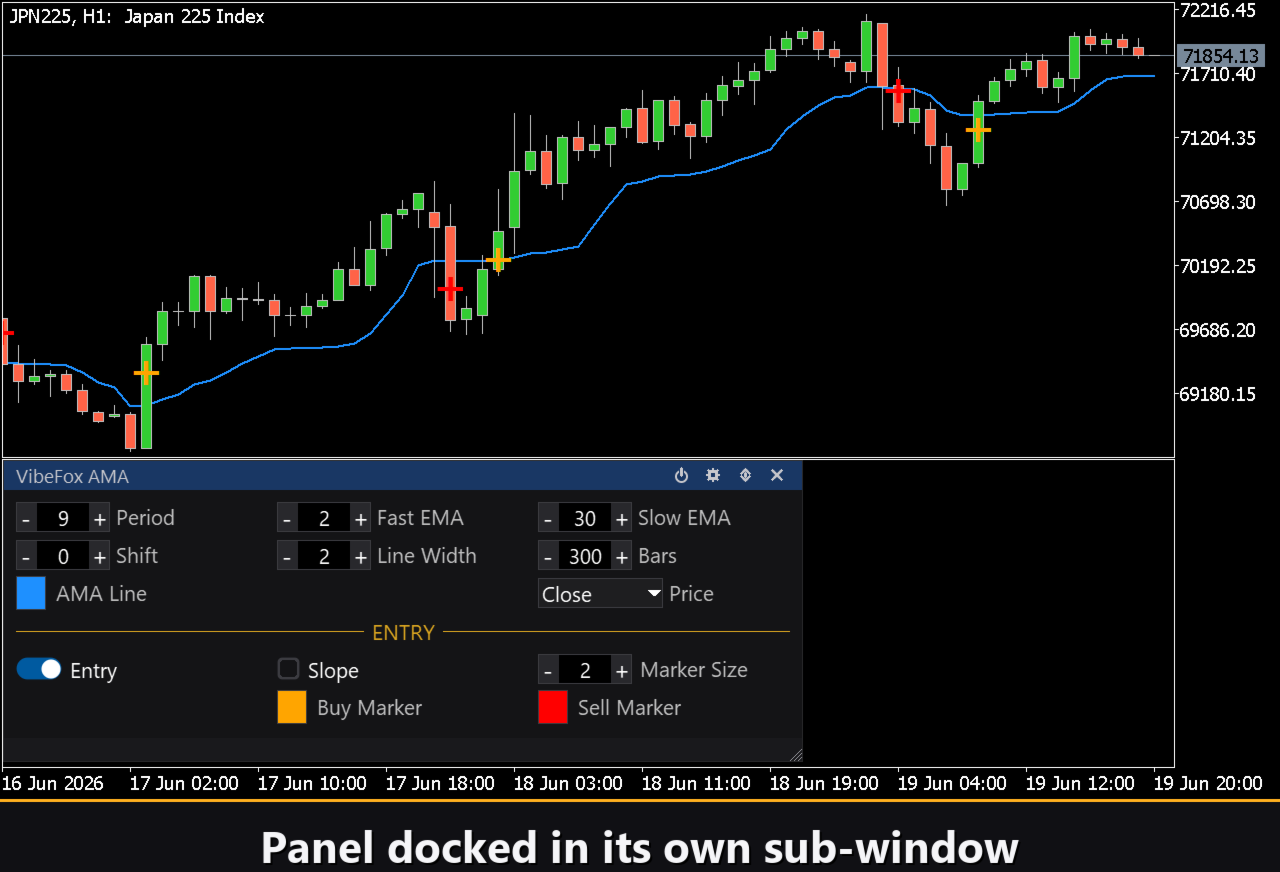
La linea AMA è tracciata direttamente sul grafico dei prezzi — nessuna sottofinestra separata necessaria. Puoi impostare colore, larghezza e trasparenza della linea in modo indipendente. I marcatori Buy e Sell hanno ciascuno le proprie impostazioni di colore e trasparenza, e il controllo Marker Size scala le frecce da sottili a chiaramente visibili. Ogni parametro visivo può essere modificato in tempo reale sul pannello senza riaprire la finestra dei parametri.
Pannello interattivo sul grafico
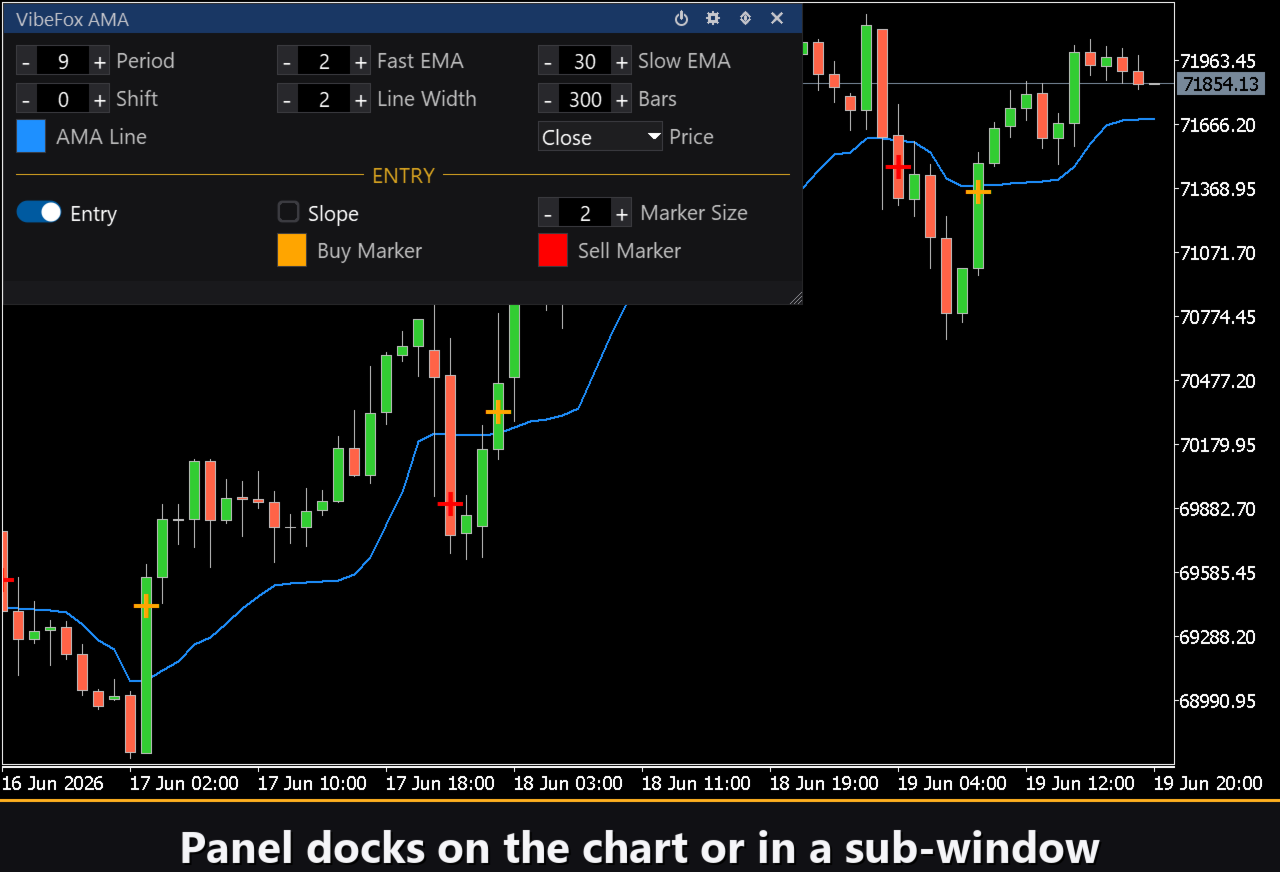
L'intera interfaccia è un pannello fluido basato su canvas progettato per un controllo rapido con il mouse.
Power — attiva e disattiva il disegno di linee e segnali senza rimuovere l'indicatore dal grafico.
Settings (gear) — apre e chiude la sezione delle impostazioni.
Updown (arrows) — sposta il pannello tra una sottofinestra e il grafico principale.
Close (cross) — chiude l'indicatore.
Resizable — trascina l'angolo in basso a destra per ridimensionare il pannello.
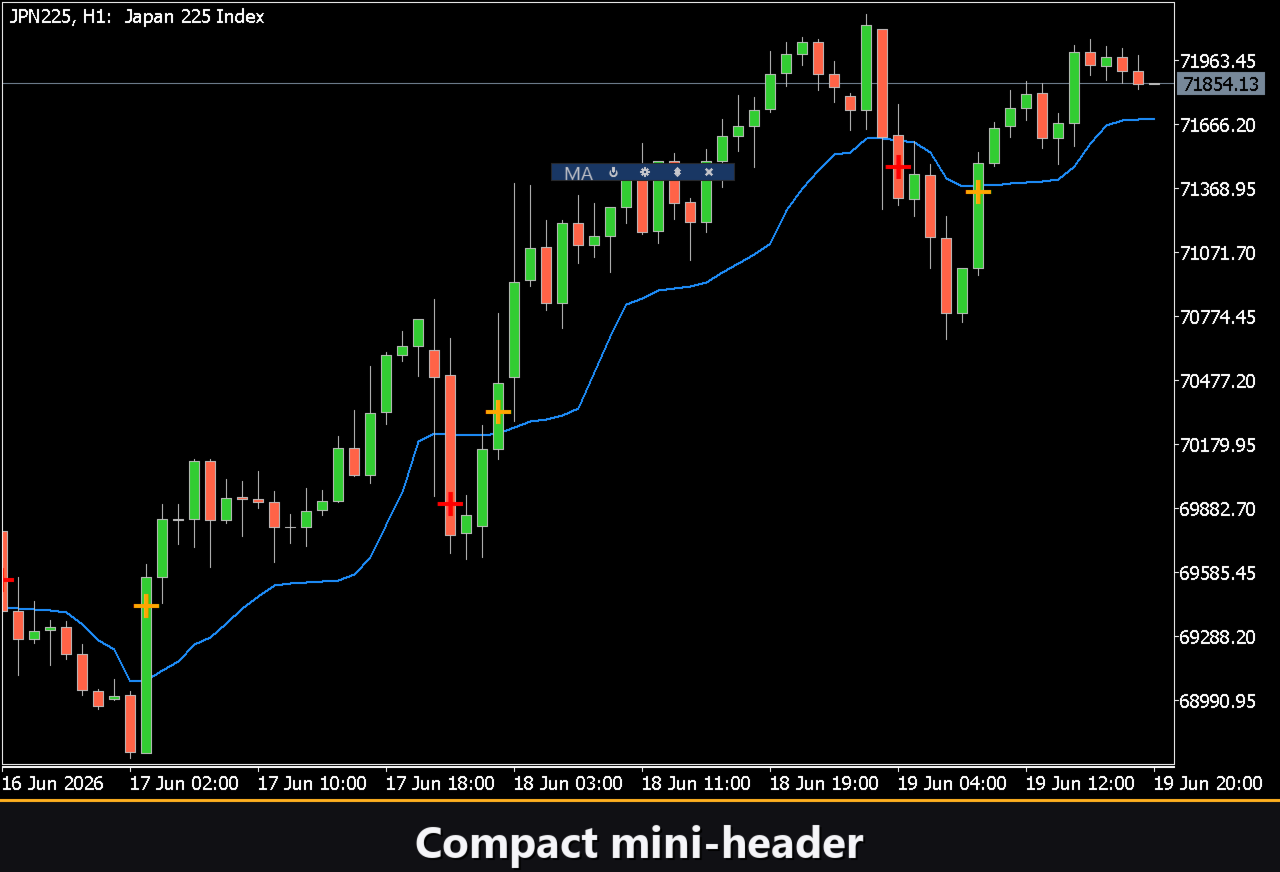
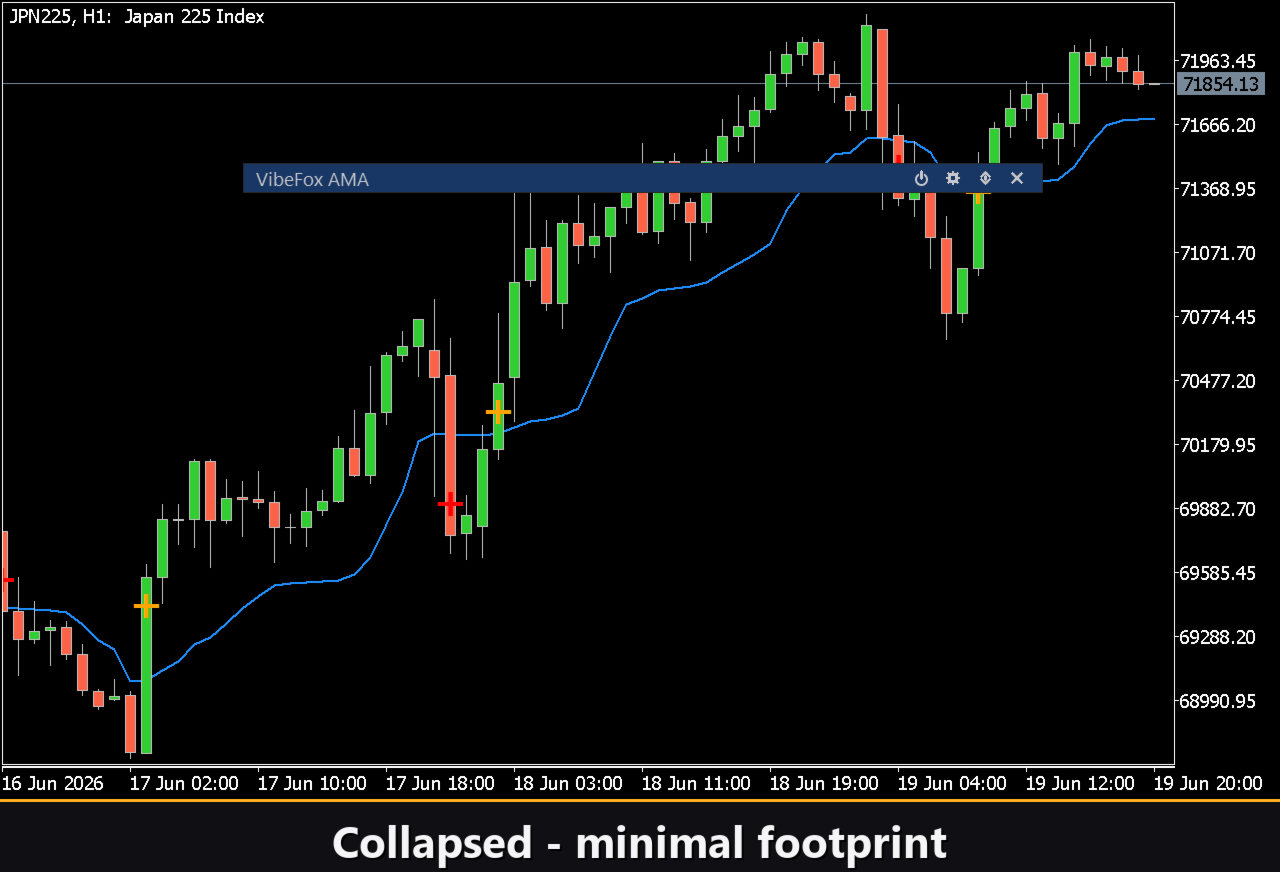
Collapsible — un doppio clic sull'intestazione riduce il pannello in una striscia compatta.
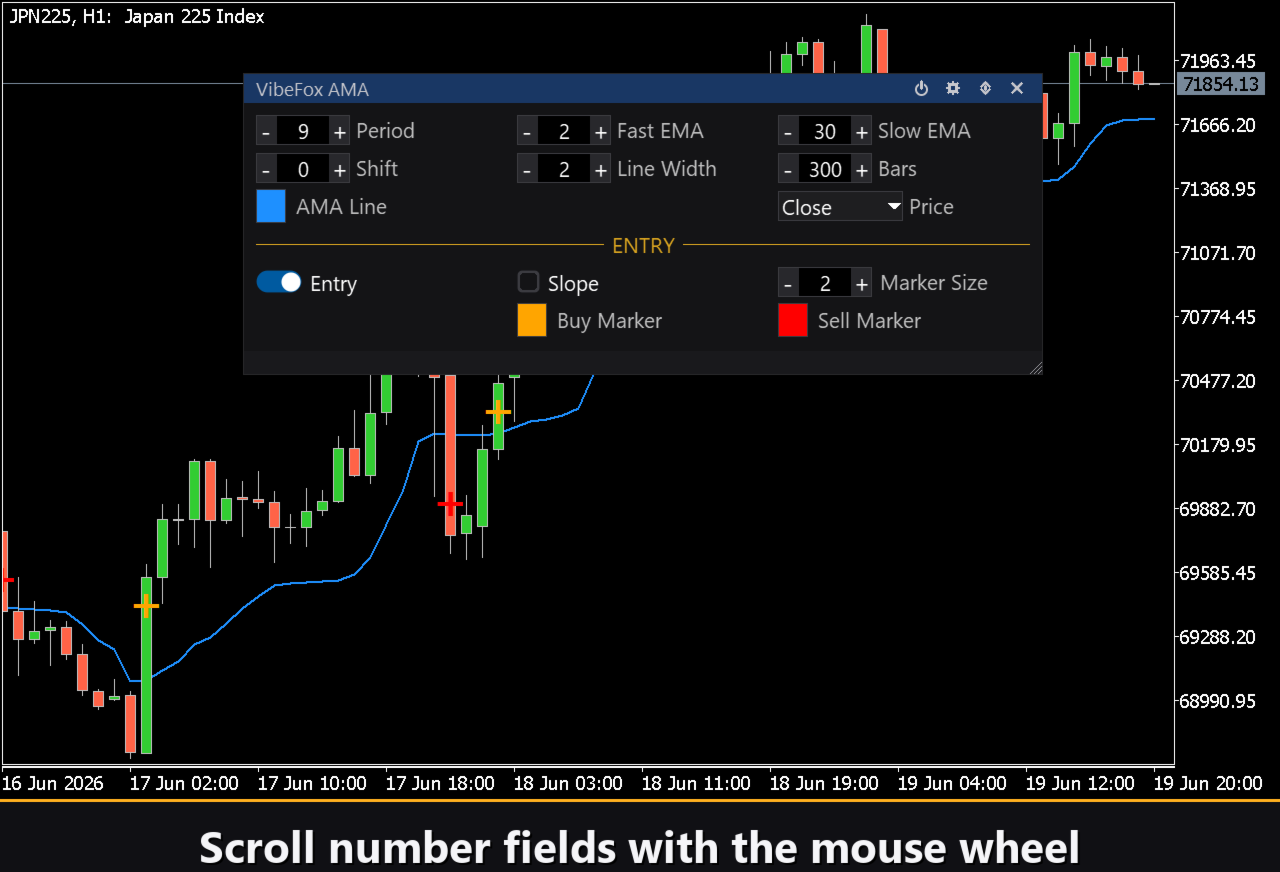
Mouse wheel — passa il mouse su qualsiasi campo numerico e scorri la rotella per modificare il valore senza aprire la tastiera.
Impostazioni e personalizzazione
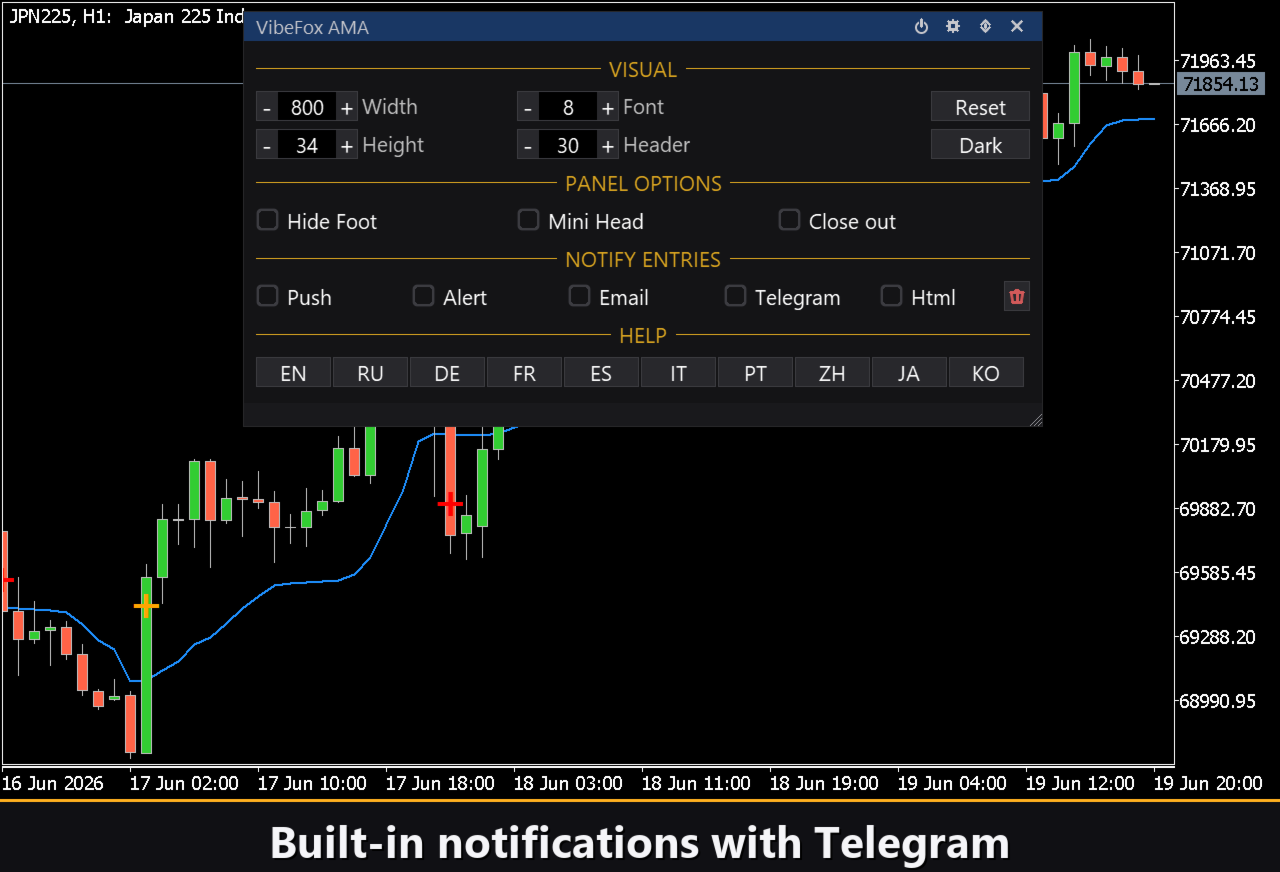
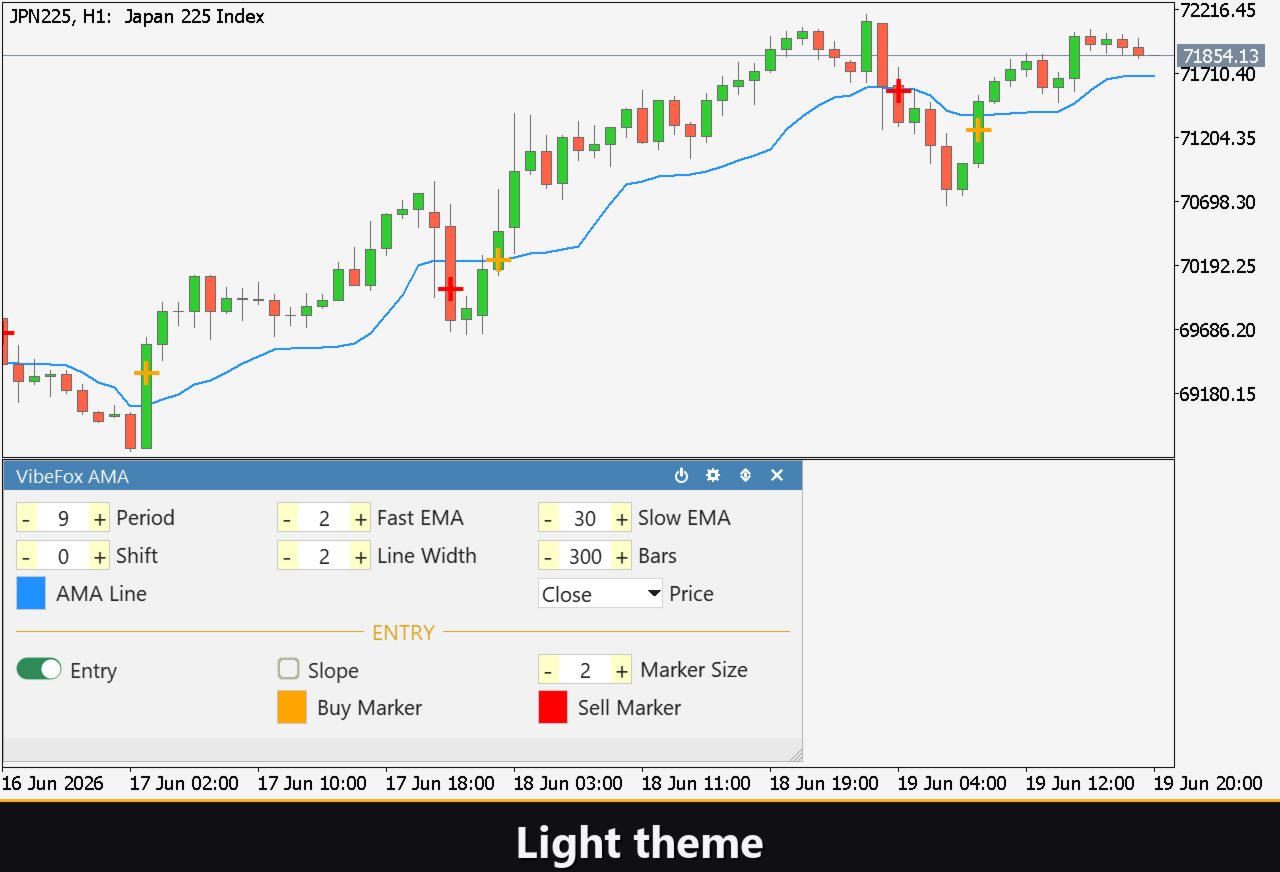
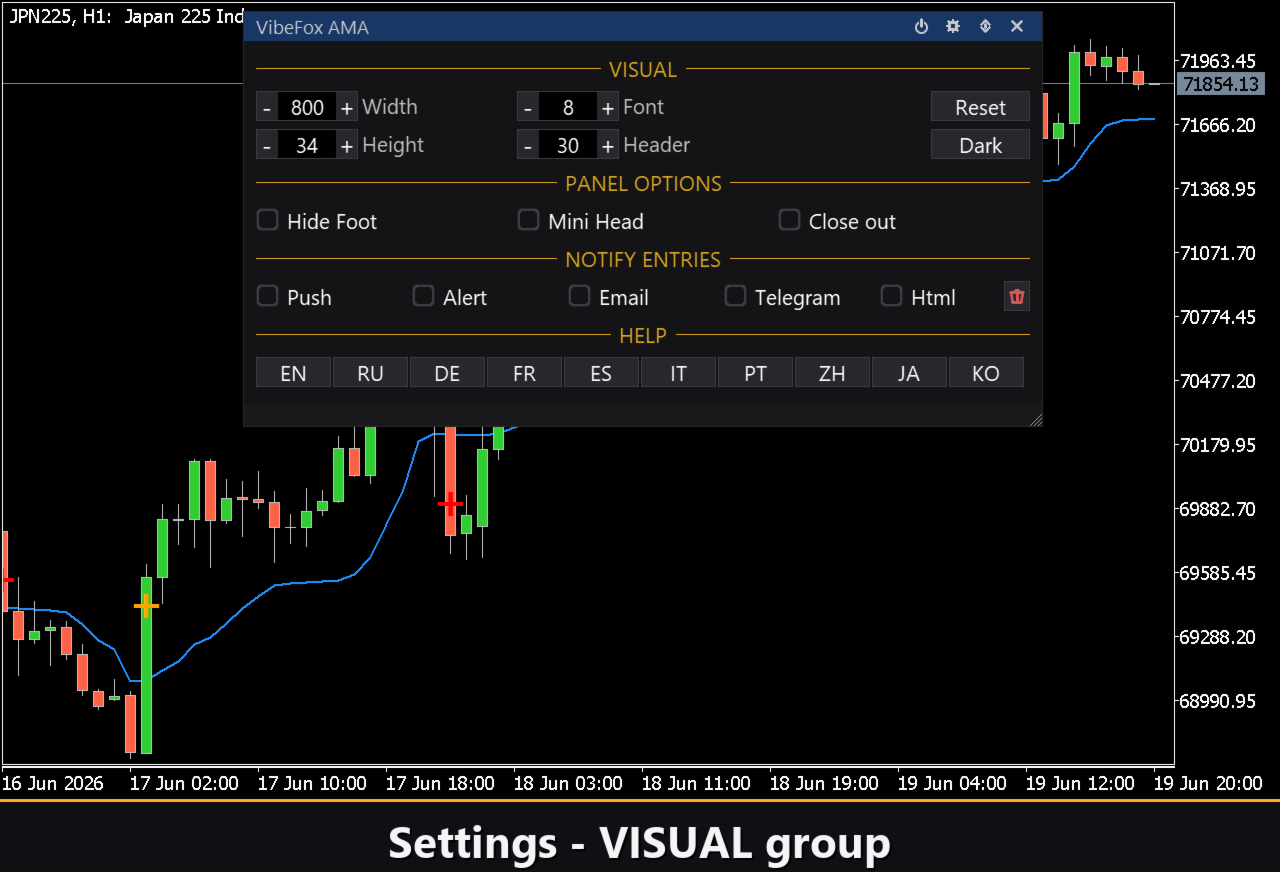
Il pulsante Settings apre una sezione dove il pannello viene adattato al tuo spazio di lavoro: un Theme chiaro, scuro o automatico, una larghezza del pannello regolabile, dimensione dell'intestazione, altezza delle righe e dimensione del carattere. Opzioni aggiuntive permettono di nascondere la barra inferiore tramite Hide Footer, ridurre l'intestazione alla compressione con Mini Header, e comprimere automaticamente il pannello con un clic al di fuori. Quasi ogni parametro cambia in tempo reale direttamente sul pannello — i campi di input nella scheda Inputs impostano solo i valori iniziali. Puoi anche eseguire più copie indipendenti su un singolo grafico assegnando a ciascuna un Instance univoco, per osservare diversi periodi AMA e impostazioni fianco a fianco.
Notifiche di ingresso
Non devi stare a sorvegliare il grafico aspettando un segnale. Ogni ingresso può essere inviato attraverso diversi canali di notifica che vengono abilitati in modo indipendente direttamente sul pannello.
Alert — un messaggio pop-up all'interno del terminale.
Push — una notifica mobile all'app MetaTrader sul telefono.
Email — un messaggio inviato tramite le impostazioni di posta del terminale.
Telegram — il testo dell'avviso insieme a uno screenshot del grafico, inviato direttamente nella tua chat Telegram.
Abilita solo i canali di cui hai bisogno e sarai notificato nel momento in cui appare un nuovo ingresso sul simbolo e il timeframe con cui stai lavorando.
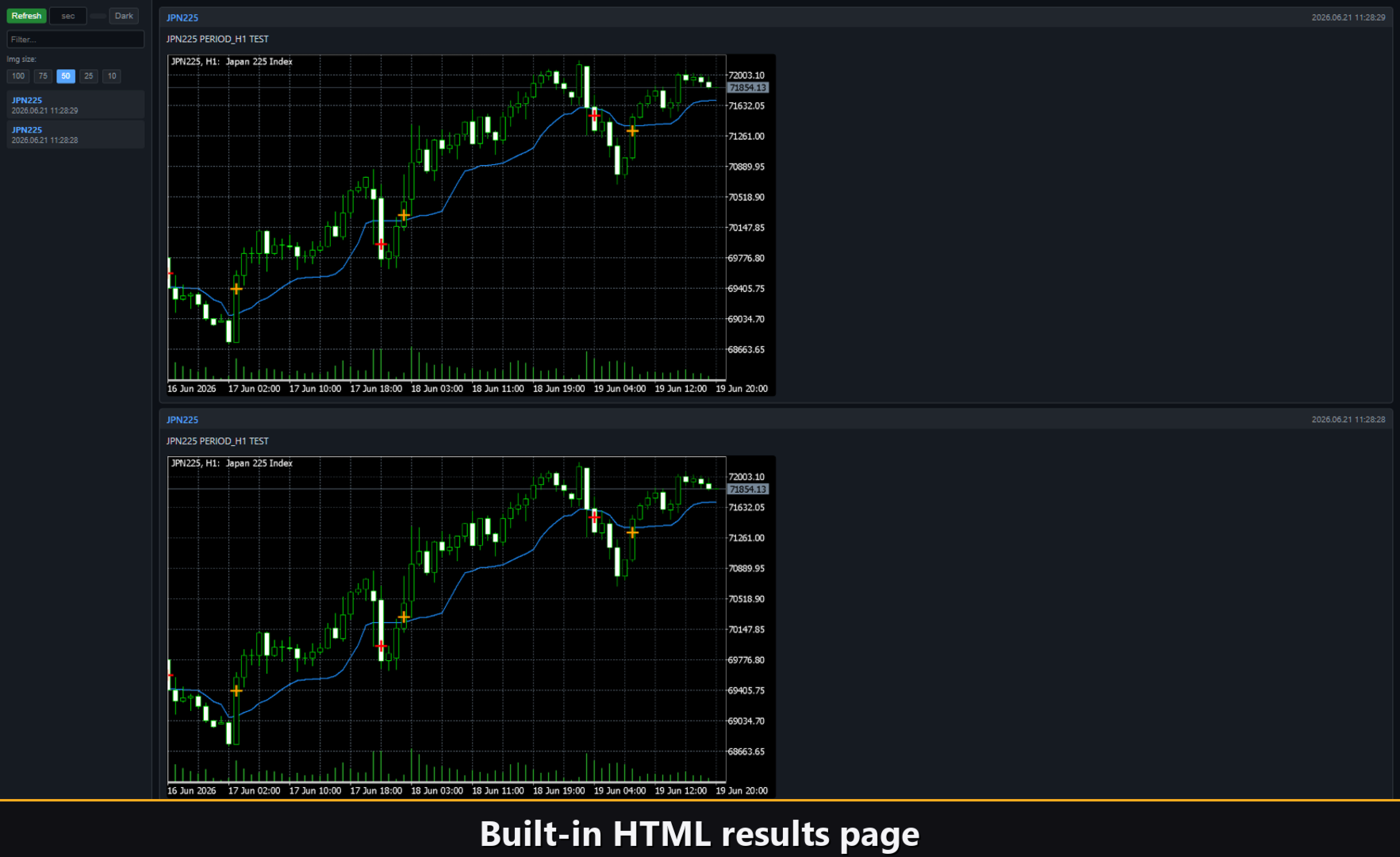
Storico visivo (report HTML)
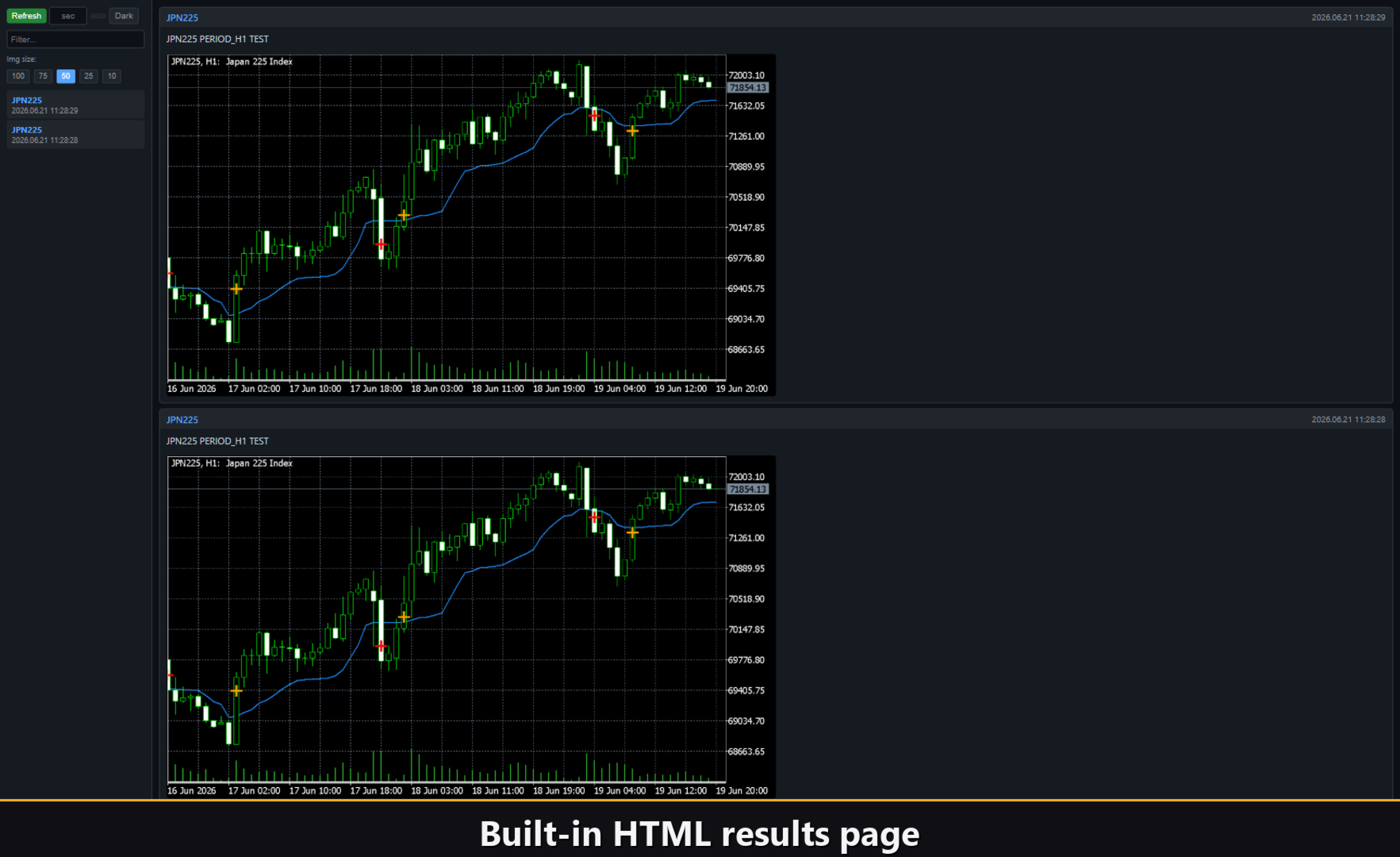
Abilita il canale Html, e ogni segnale di ingresso viene salvato in un report HTML insieme a uno screenshot del grafico nel momento in cui si è attivato. Il report è archiviato nella cartella Files del terminale, nella directory VibeFox_AMA, e si apre in qualsiasi browser — ottieni un registro visivo di tutti gli ingressi trovati dall'indicatore. Un pulsante cestino con un clic cancella il report e i suoi screenshot quando vuoi ricominciare.
Avvisi Telegram
I segnali possono essere consegnati direttamente nella tua chat Telegram — il testo dell'avviso insieme a uno screenshot del grafico nel momento del rilevamento. Attiva il canale Telegram e inserisci il tuo token bot e chat id nei parametri.
La consegna si basa sul report HTML: ogni nuovo segnale viene scritto nel report, e il report — aperto in un browser — lo inoltra automaticamente alla tua chat Telegram. Per questo motivo, abilitare Telegram mantiene automaticamente attivo il report Html, e i due canali lavorano insieme.
Guida multilingue integrata
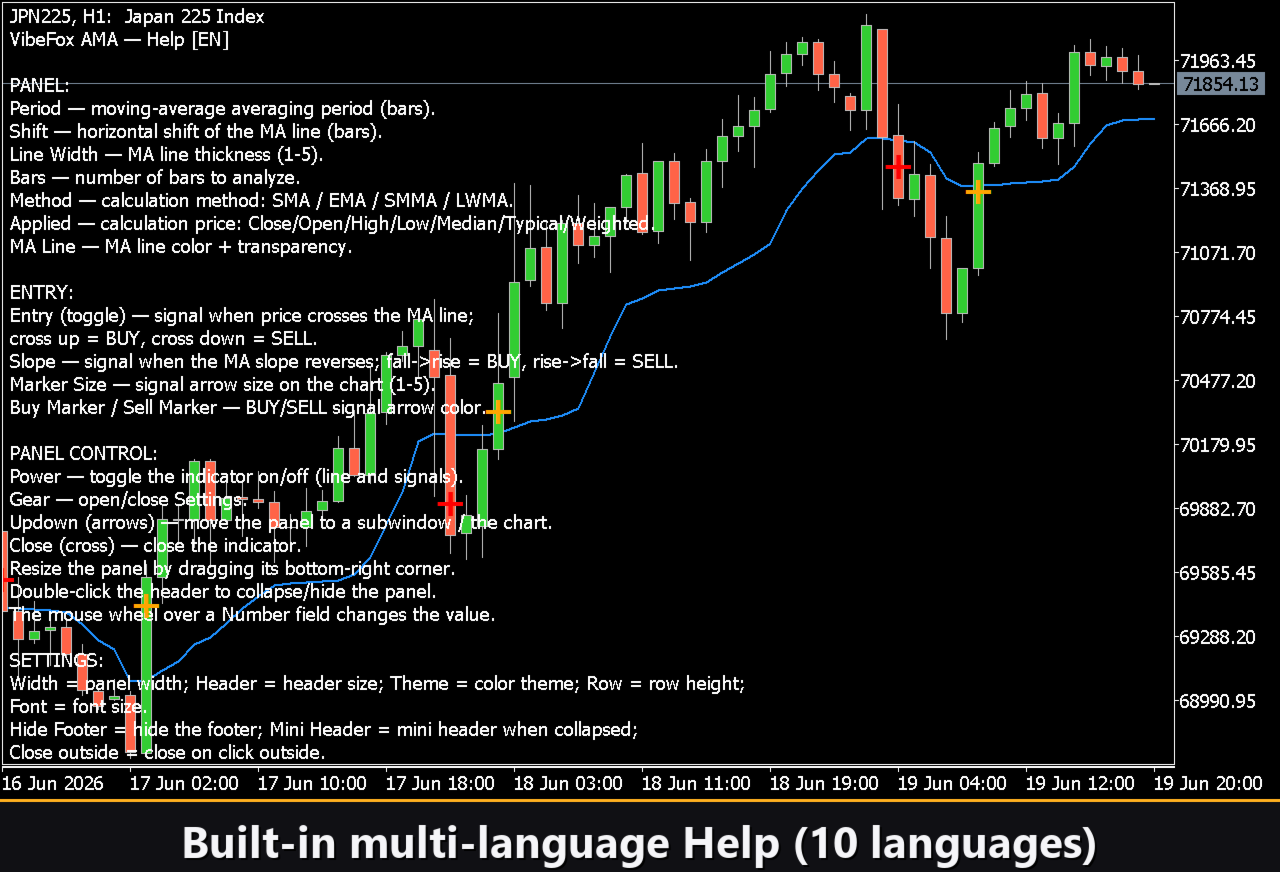
Una pagina di guida completa è integrata nel pannello, disponibile in 10 lingue, in modo che ogni controllo sia spiegato esattamente dove lo usi.
Parametri (scheda Inputs)
La maggior parte delle impostazioni può essere modificata in tempo reale direttamente sul pannello (pulsante Settings) — i parametri di input impostano solo i valori iniziali all'avvio.
AMA Period — il numero di barre usate per calcolare il Efficiency Ratio. Un periodo più breve rende AMA più reattiva ai cambiamenti del mercato; un periodo più lungo produce un'adattamento più morbido e lento.
Fast EMA — il periodo dell'estremo veloce usato per derivare il coefficiente di smoothing. Valori più bassi fanno seguire ad AMA il prezzo più da vicino quando il mercato è in tendenza.
Slow EMA — il periodo dell'estremo lento usato per derivare il coefficiente di smoothing. Valori più alti fanno rallentare AMA quando il mercato è in range.
AMA Shift — sposta la linea AMA a sinistra o a destra del numero di barre specificato.
Applied Price — seleziona la serie di prezzi per il calcolo AMA: Close, Open, High, Low, Median, Typical o Weighted.
Bars to Analyze — limita il numero di barre storiche incluse nel calcolo.
AMA Line Color — imposta il colore della linea AMA sul grafico.
AMA Line Transparency — imposta l'opacità della linea AMA (0 = completamente opaca, 100 = invisibile).
AMA Line Width — imposta la larghezza in pixel della linea AMA.
Entry = Px Cross — abilita i segnali quando il prezzo attraversa la linea AMA.
Slope entry — abilita i segnali quando la pendenza della linea AMA inverte la direzione.
Marker Size — controlla la dimensione delle frecce Buy e Sell (da 1 a 5).
Buy Marker Color — imposta il colore della freccia di ingresso Buy.
Buy Marker Transparency — imposta l'opacità del marcatore Buy (0 = completamente opaco, 100 = invisibile).
Sell Marker Color — imposta il colore della freccia di ingresso Sell.
Sell Marker Transparency — imposta l'opacità del marcatore Sell (0 = completamente opaco, 100 = invisibile).
Push Notification — abilita gli avvisi push all'app mobile MetaTrader.
Alert Popup — abilita un avviso pop-up all'interno del terminale.
Email — abilita la consegna tramite posta usando le impostazioni di posta del terminale.
Html Report — abilita il salvataggio dei segnali in un report HTML con screenshot del grafico.
Telegram — abilita l'inoltro dei segnali a una chat Telegram tramite il report HTML.
Telegram - bot token — il token API del bot Telegram che invia i messaggi.
Telegram - chat id — l'id della chat o del canale Telegram che riceve i messaggi.
Panel width, px — imposta la larghezza del pannello sul grafico in pixel (da 300 a 800).
Header size — imposta la dimensione visiva dell'intestazione del pannello (da 1 a 6).
Theme — seleziona un tema di colore chiaro, scuro o automatico per il pannello.
Row height, px — imposta l'altezza di ogni riga nel pannello.
Font size — imposta la dimensione del carattere usata in tutto il pannello.
Hide Footer — nasconde la barra inferiore del pannello.
Mini Header on collapse — mostra solo una striscia stretta quando il pannello è compresso.
Close on click outside — comprime automaticamente il pannello quando si fa clic al di fuori.
Instance — assegna un id univoco a questa copia dell'indicatore, consentendo più copie indipendenti sullo stesso grafico.
Panel Start Window — sceglie se il pannello si apre in una sottofinestra o sul grafico principale.