VibeFox Adaptive Moving Average
- Indicadores
- Versión: 1.10
- Actualizado: 2 julio 2026
- Activaciones: 5

VibeFox AMA — Media móvil adaptativa con señales de entrada y panel interactivo
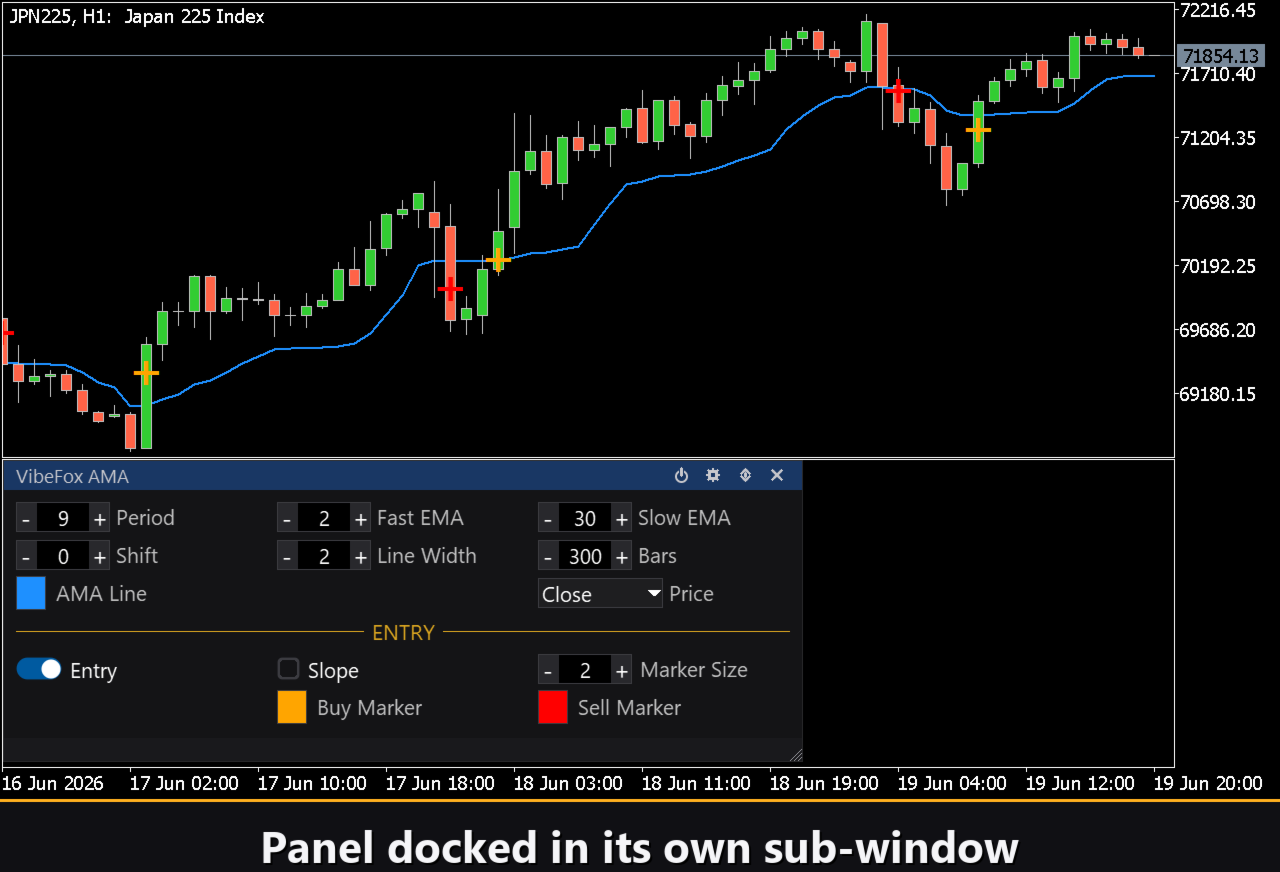
VibeFox AMA es un indicador de Kaufman Adaptive Moving Average en tiempo real para MetaTrader 5. Traza la clásica línea KAMA directamente sobre el gráfico de precios, marca las señales de entrada en el momento en que se forman y reúne todos los controles en un moderno panel interactivo. En lugar de cambiar entre ventanas de configuración y escudriñar una línea que se adapta lentamente, usted ve exactamente con qué rapidez el promedio sigue al precio — y dónde acaba de aparecer una señal.
Cómo se adapta AMA
El núcleo del indicador es el Efficiency Ratio (ER): la proporción entre el movimiento direccional neto y el recorrido total cubierto durante el período AMA Period. Cuando el mercado presenta una tendencia clara, el ER es alto y la línea AMA sigue de cerca al precio. Cuando el mercado es errático o lateral, el ER cae hacia cero y AMA apenas se mueve — filtrando eficazmente el ruido.
La velocidad de adaptación está controlada por Fast EMA y Slow EMA. Definen los dos extremos del coeficiente de suavizado: con eficiencia máxima, AMA se comporta como una EMA rápida; con eficiencia mínima, desacelera al ritmo de una EMA lenta. Ajustar estos dos períodos determina con qué agresividad reacciona la línea a un cambio en el carácter del mercado.
Applied Price selecciona qué serie de precios — Close, Open, High, Low, Median, Typical o Weighted — alimenta el cálculo. AMA Shift permite desplazar la línea horizontalmente un número determinado de barras, y Bars to Analyze limita hasta dónde se calcula el historial.
Puntos de entrada
El indicador ofrece dos modos de entrada independientes que pueden activarse o desactivarse en el panel en cualquier momento.
Entry — Px Cross
Una flecha BUY aparece cuando el precio cruza la línea AMA desde abajo; una flecha SELL aparece cuando la cruza desde arriba. Este modo capta el momento en que el mercado toma partido tras un período de incertidumbre.
Slope entry — inversión de pendiente
Una flecha BUY aparece cuando la pendiente de AMA gira hacia arriba; una flecha SELL aparece cuando gira hacia abajo. Como la línea KAMA apenas se mueve en condiciones laterales, este modo genera muchas menos señales falsas durante la consolidación que la pendiente de una media móvil tradicional.
Control visual completo
La línea AMA se dibuja directamente sobre el gráfico de precios — no se necesita una subventana separada. Puede configurar de forma independiente el color, el ancho y la transparencia de la línea. Los marcadores de Buy y Sell tienen sus propios ajustes de color y transparencia, y el control Marker Size escala las flechas de sutiles a claramente visibles. Cada parámetro visual puede ajustarse en vivo en el panel sin reabrir el diálogo de entradas.
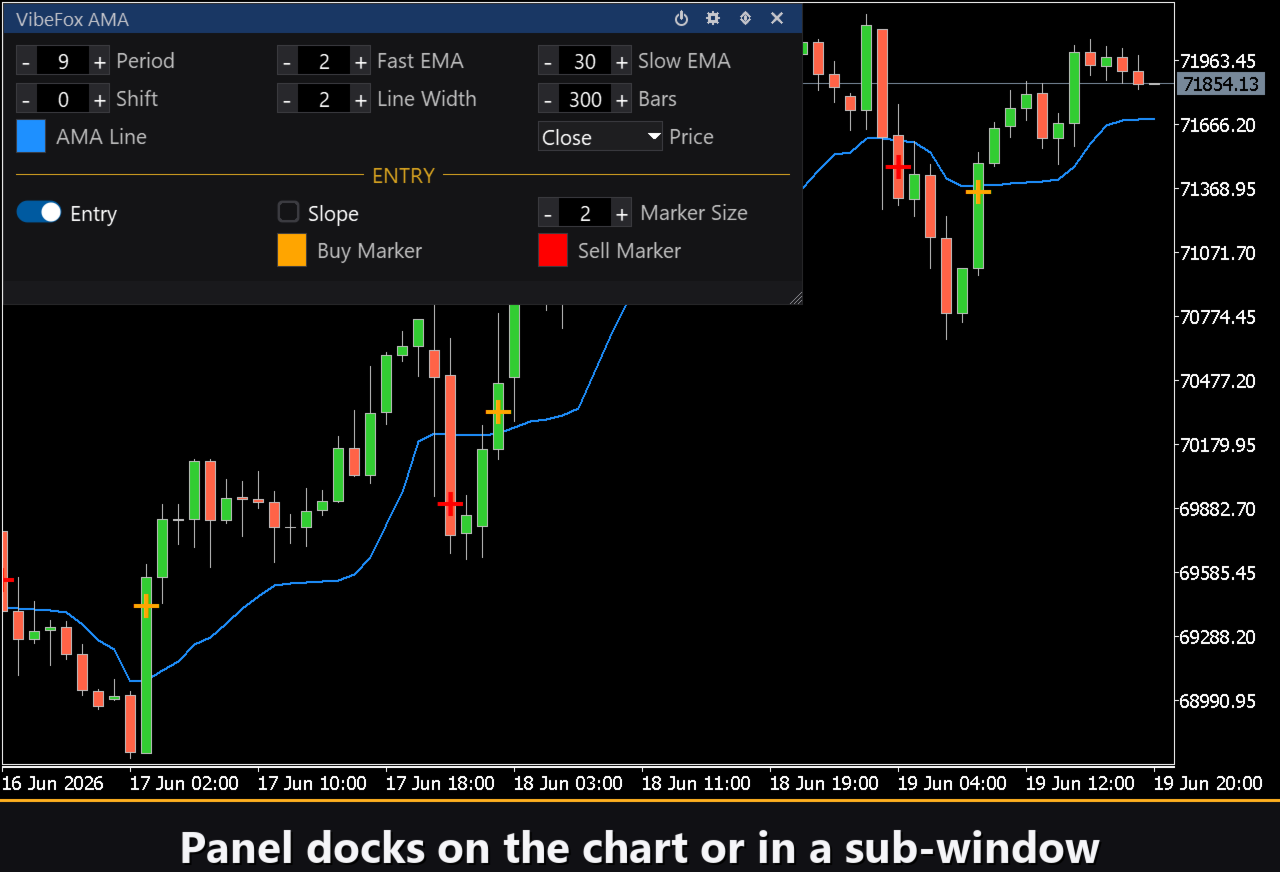
Panel interactivo en el gráfico
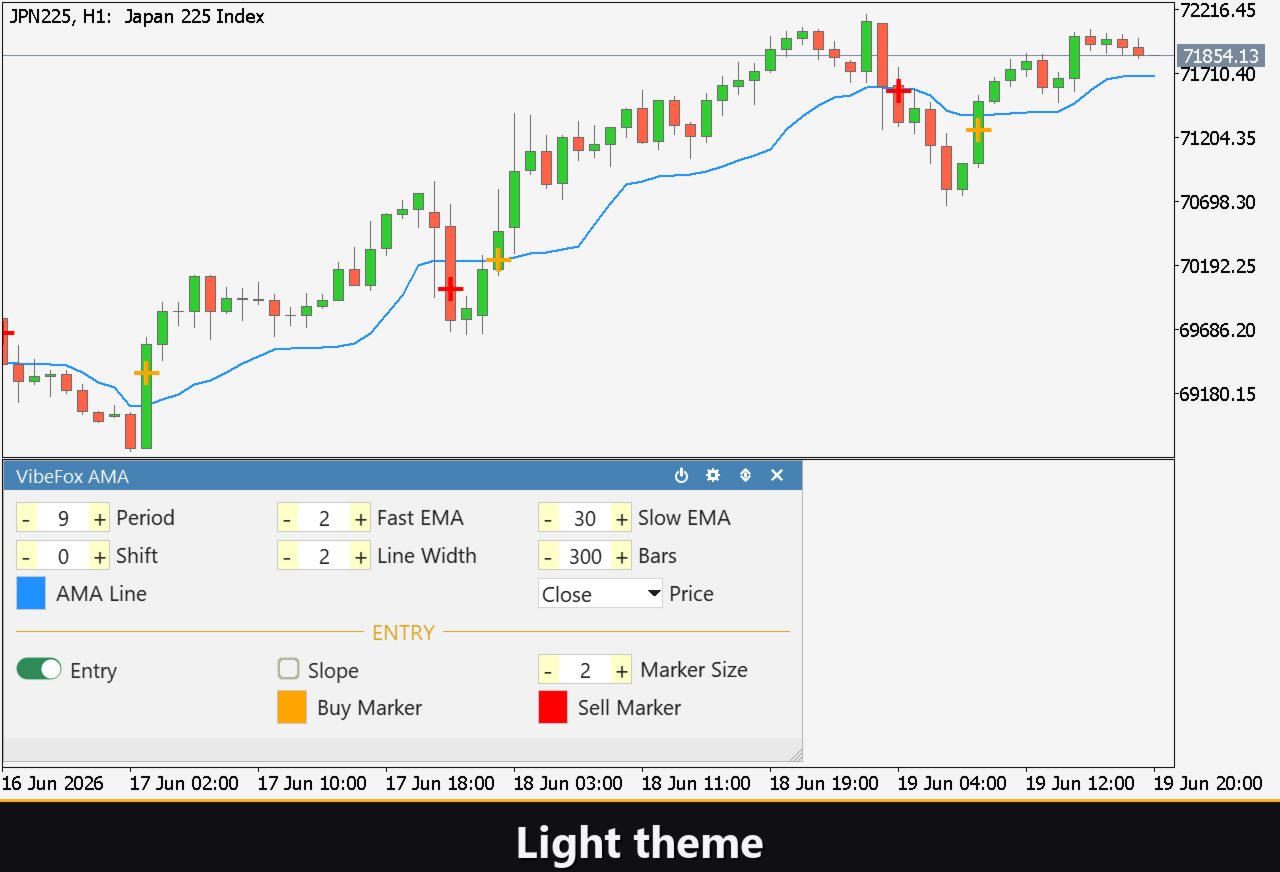
Toda la interfaz es un panel fluido basado en canvas diseñado para un control rápido con el ratón.
Power — activa y desactiva el dibujo de líneas y señales sin eliminar el indicador del gráfico.
Settings (gear) — abre y cierra la sección de configuración.
Updown (arrows) — mueve el panel entre una subventana y el gráfico principal.
Close (cross) — cierra el indicador.
Resizable — arrastre la esquina inferior derecha para escalar el panel.
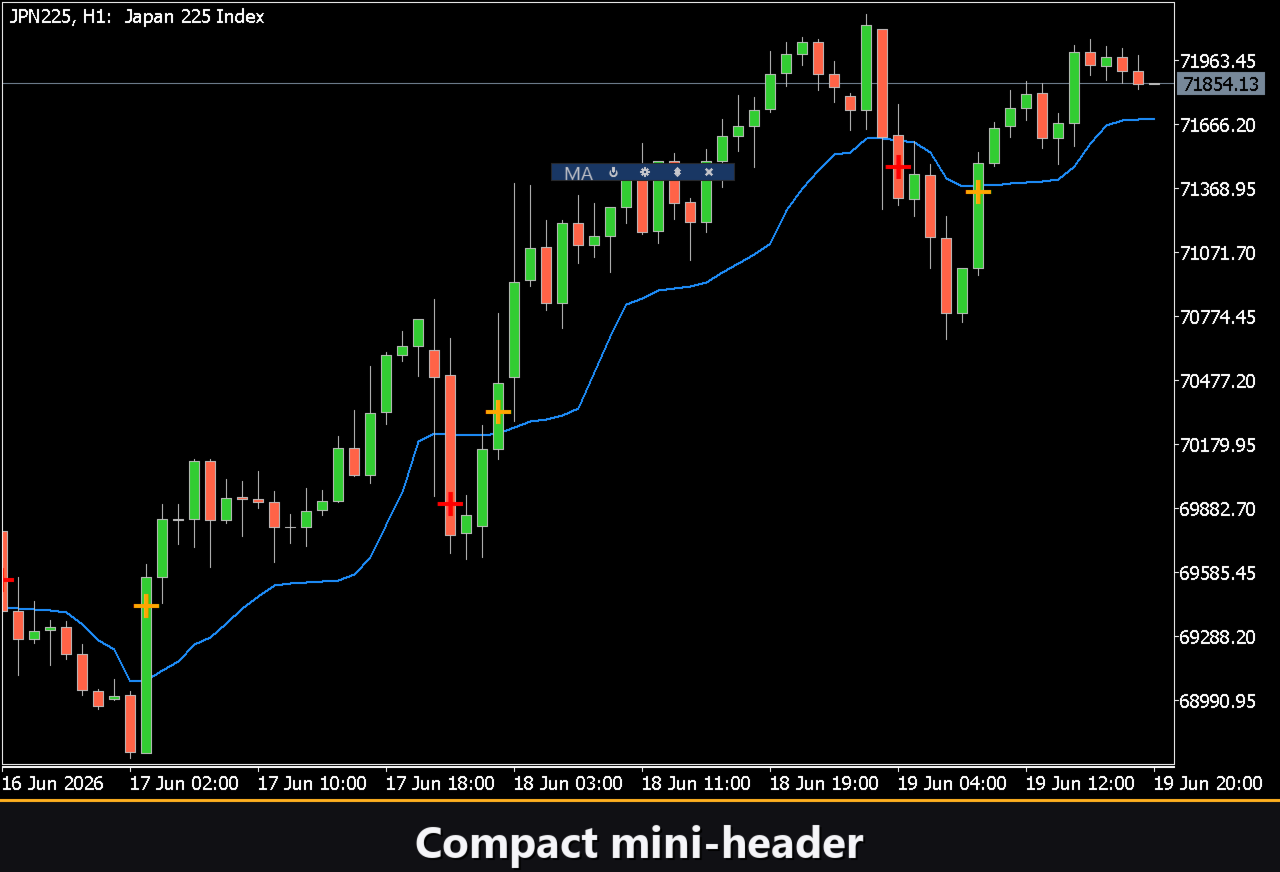
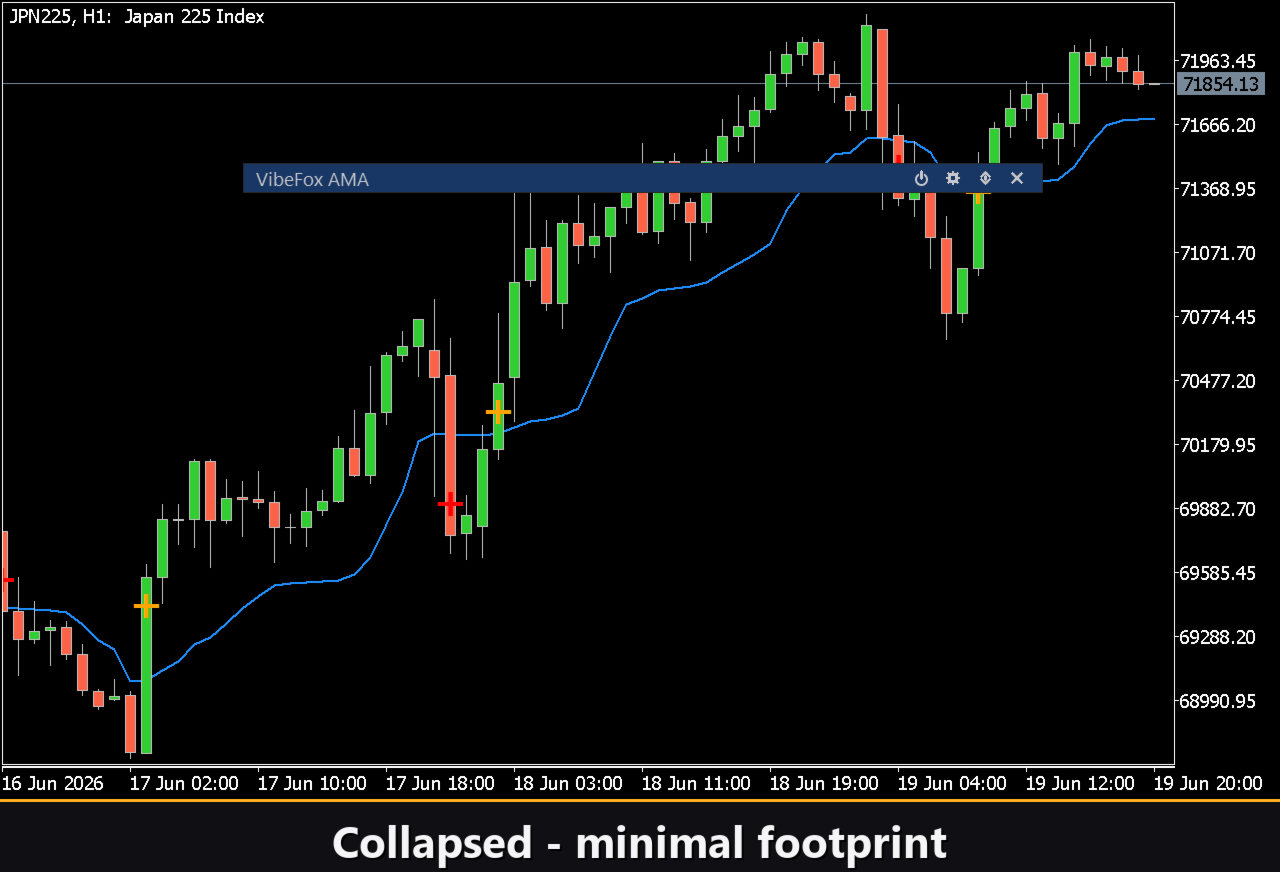
Collapsible — un doble clic en el encabezado colapsa el panel en una tira compacta.
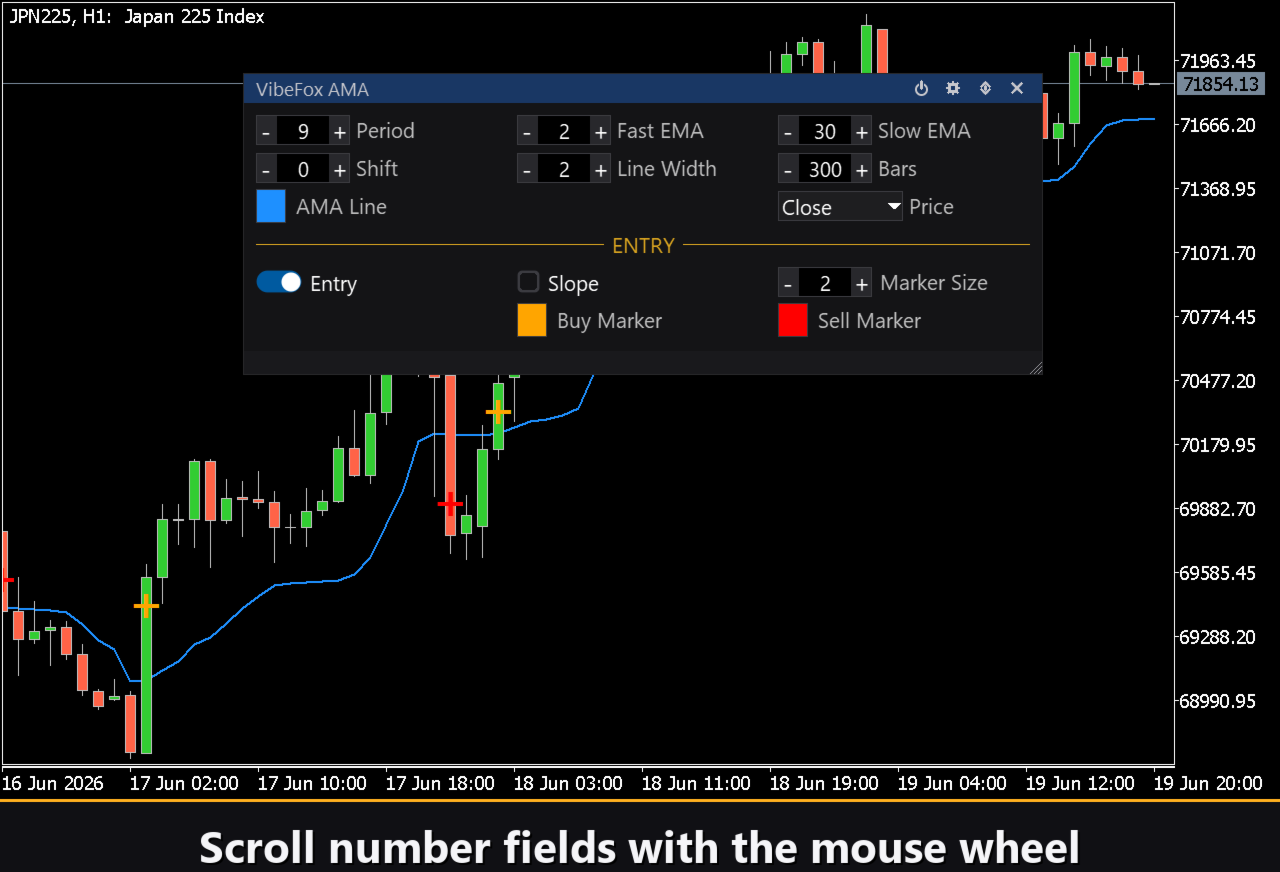
Mouse wheel — coloque el cursor sobre cualquier campo numérico y desplace la rueda para cambiar el valor sin abrir el teclado.
Configuración y personalización
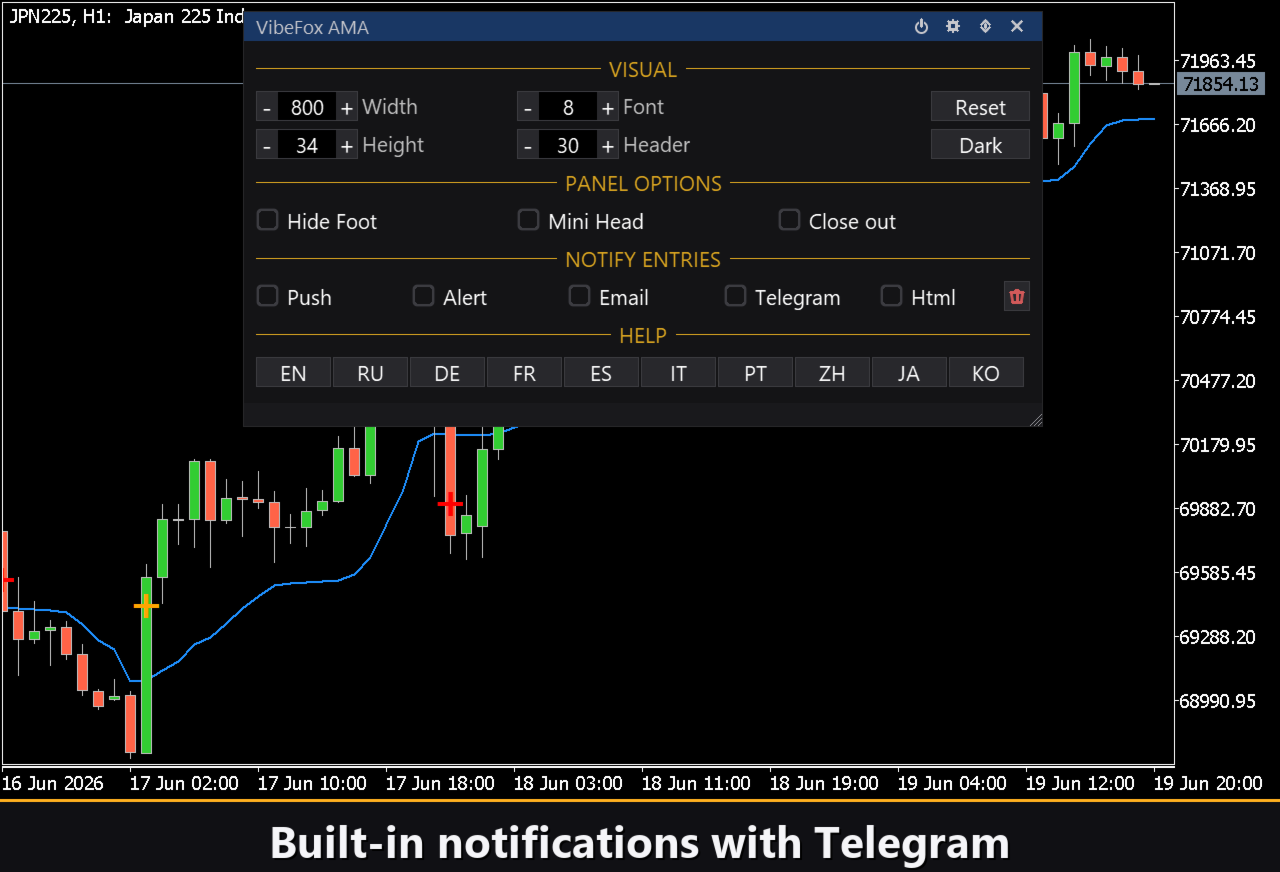
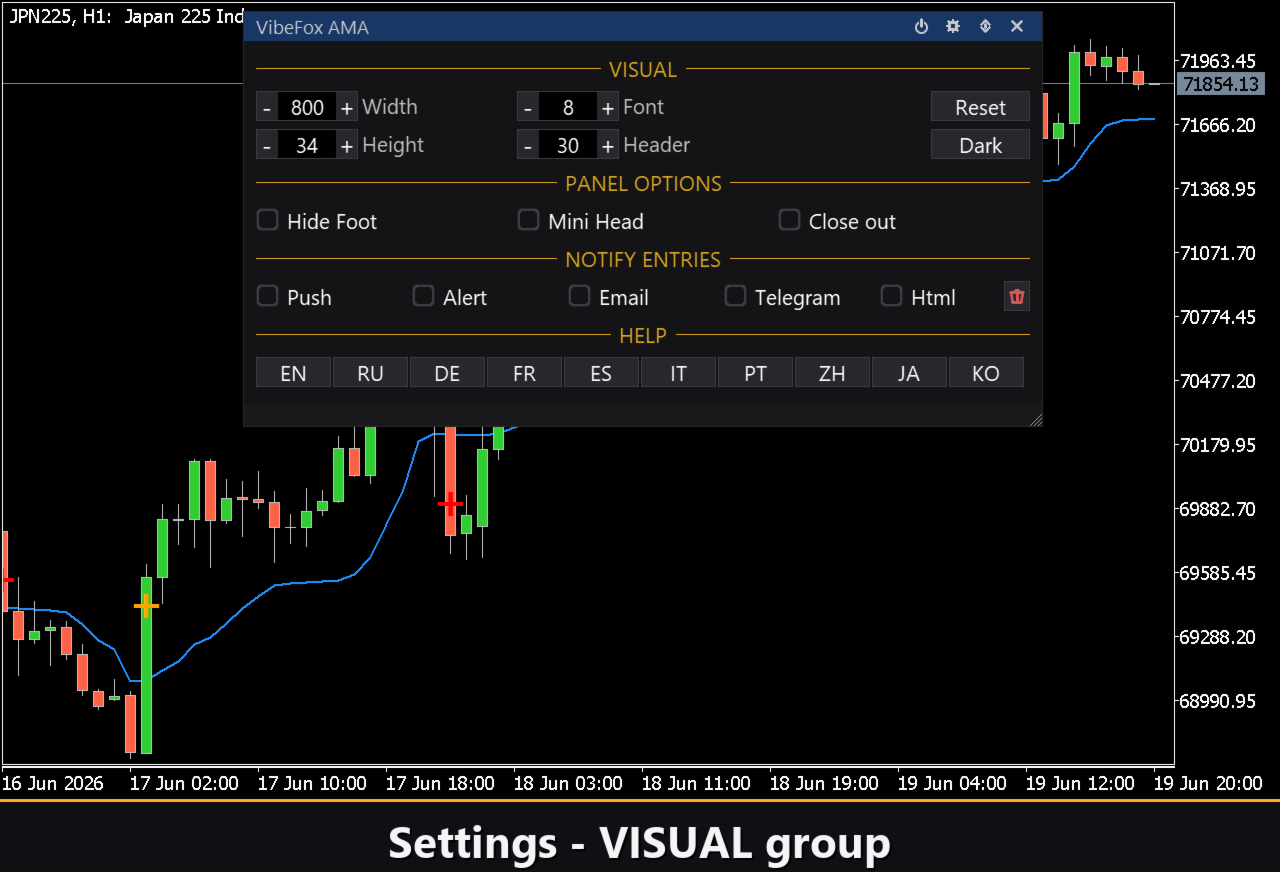
El botón Settings abre una sección donde el panel se adapta a su espacio de trabajo: un Theme claro, oscuro o automático, un ancho de panel ajustable, tamaño de encabezado, altura de fila y tamaño de fuente. Opciones adicionales permiten ocultar la barra inferior mediante Hide Footer, reducir el encabezado al contraer con Mini Header, y colapsar el panel automáticamente al hacer clic fuera de él. Casi cada parámetro cambia en vivo directamente en el panel — los campos de entrada de la pestaña Inputs solo establecen los valores iniciales. También puede ejecutar varias copias independientes en un mismo gráfico asignando a cada una un Instance único, para observar diferentes períodos AMA y configuraciones lado a lado.
Notificaciones de entrada
No necesita estar frente al gráfico esperando una señal. Cada entrada puede enviarse a través de varios canales de notificación que se activan de forma independiente directamente en el panel.
Alert — un mensaje emergente dentro del terminal.
Push — una notificación móvil a la aplicación MetaTrader en su teléfono.
Email — un mensaje enviado a través de la configuración de correo del terminal.
Telegram — el texto de la alerta junto con una captura del gráfico, enviado directamente a su chat de Telegram.
Active solo los canales que necesite, y será notificado en el momento en que aparezca una nueva entrada en el símbolo y el marco temporal con el que trabaja.
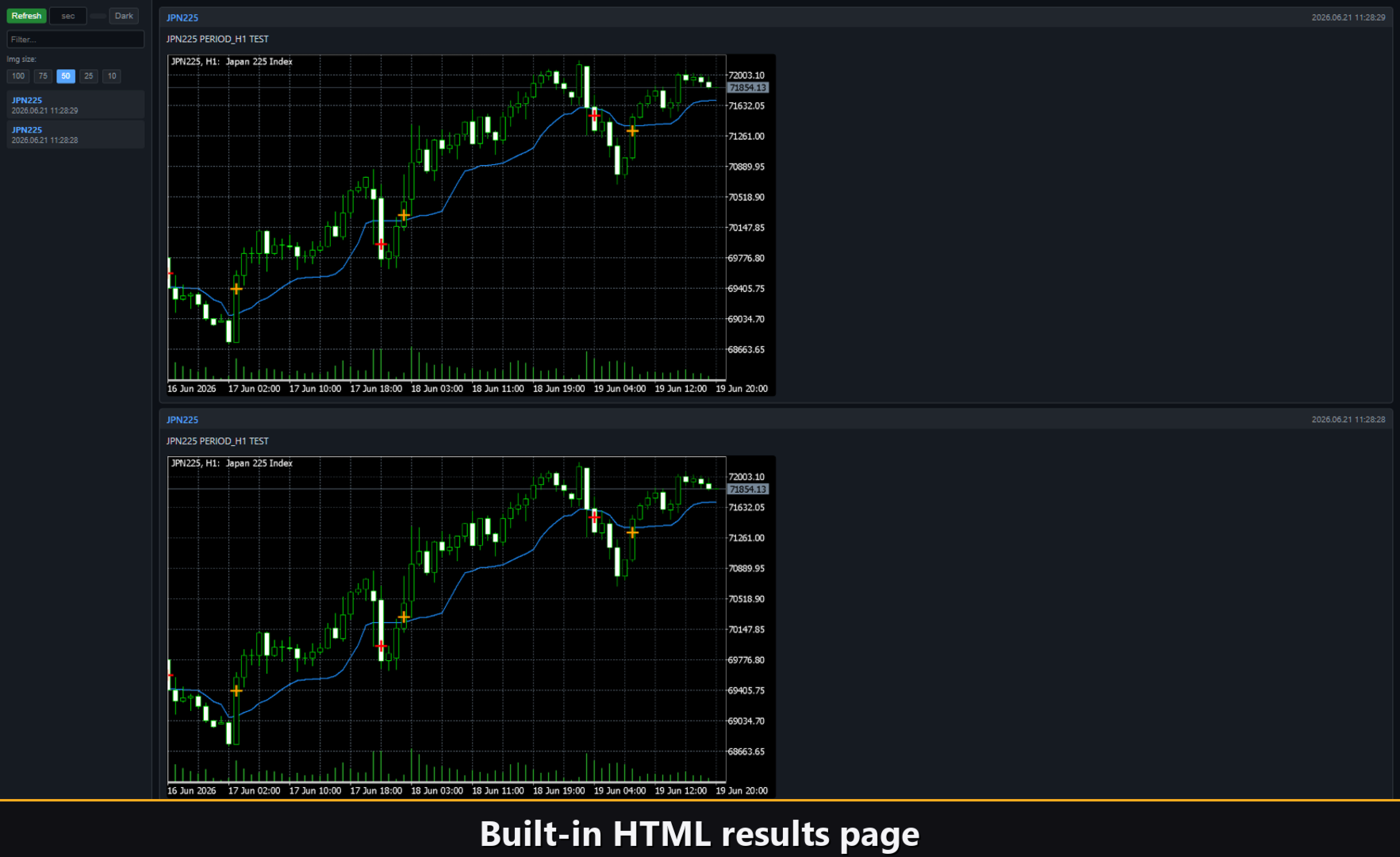
Historial visual (informe HTML)
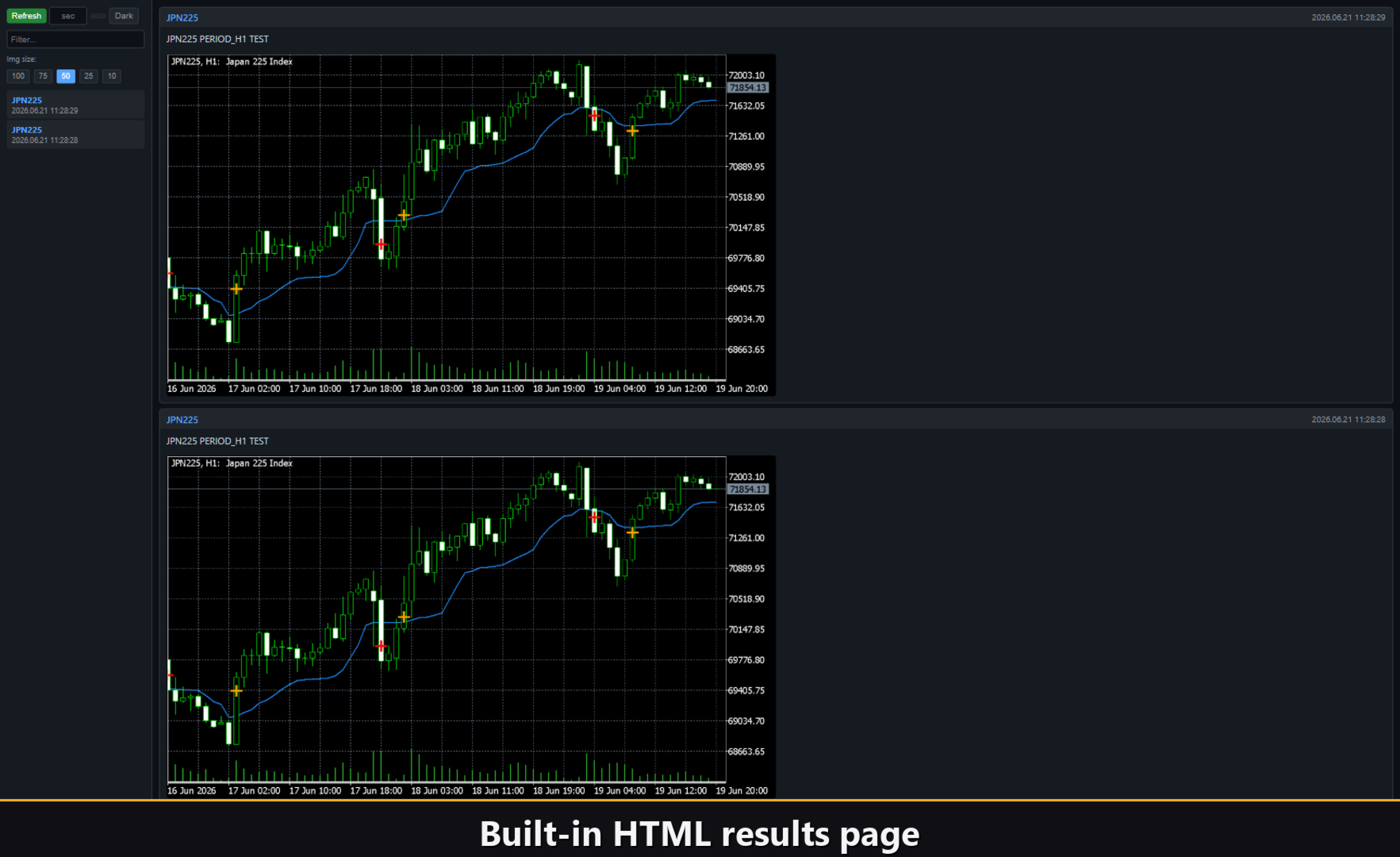
Active el canal Html, y cada señal de entrada se guarda en un informe HTML junto con una captura del gráfico en el momento en que se activó. El informe se almacena en la carpeta Files del terminal, en el directorio VibeFox_AMA, y se abre en cualquier navegador — obtendrá un registro visual de todas las entradas encontradas por el indicador. Un botón de papelera con un solo clic borra el informe y sus capturas cuando desee empezar de nuevo.
Alertas de Telegram
Las señales también pueden enviarse directamente a su chat de Telegram — el texto de la alerta junto con una captura del gráfico en el momento de la detección. Active el canal Telegram e introduzca su token de bot y chat id en las entradas.
La entrega se basa en el informe HTML: cada nueva señal se escribe en el informe, y el informe — abierto en un navegador — lo reenvía automáticamente a su chat de Telegram. Por esta razón, activar Telegram mantiene automáticamente el informe Html activo, y ambos canales trabajan juntos.
Ayuda multilingüe integrada
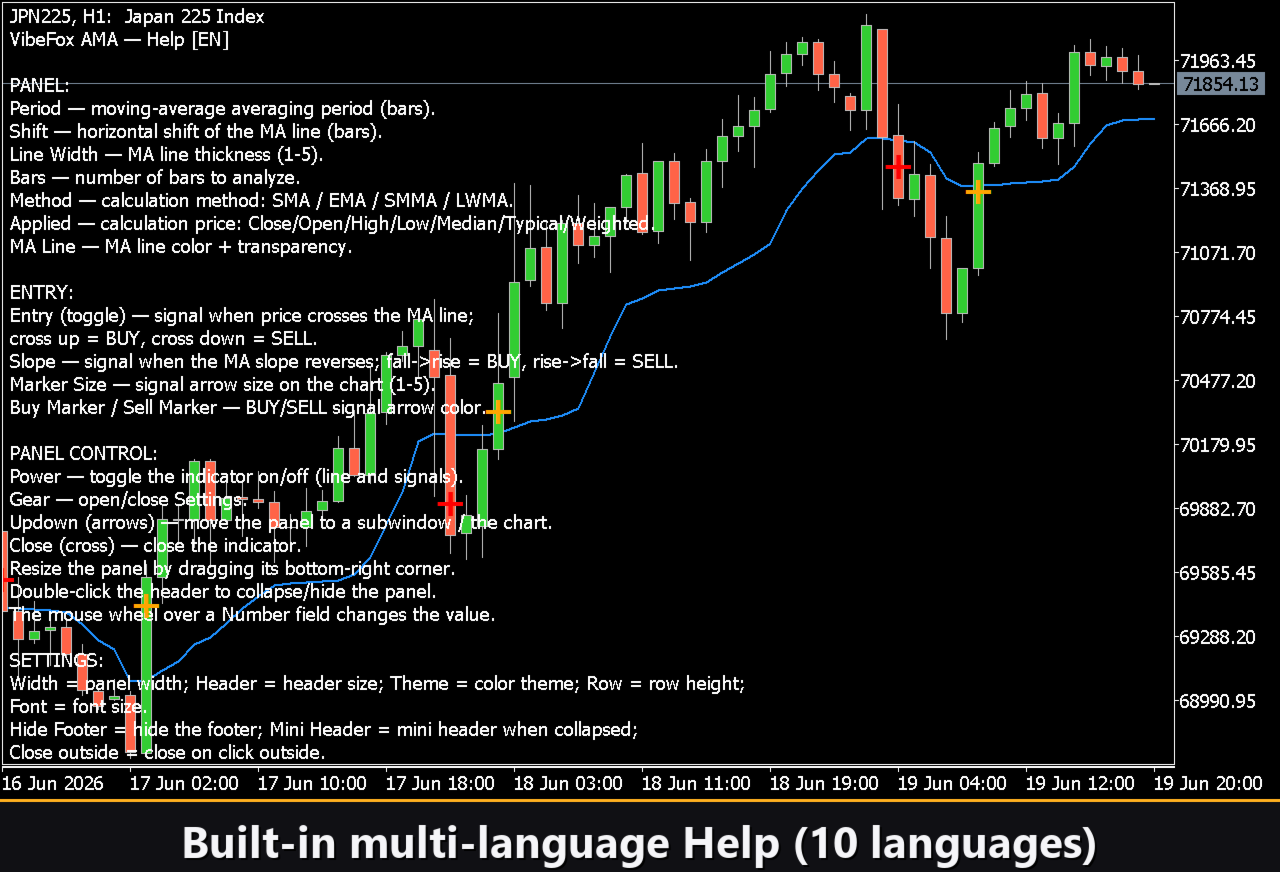
Una página de ayuda completa está integrada en el panel, disponible en 10 idiomas, para que cada control esté explicado justo donde lo utiliza.
Parámetros (pestaña Inputs)
La mayoría de los ajustes también pueden cambiarse en vivo directamente en el panel (botón Settings) — los parámetros de entrada solo establecen los valores iniciales al inicio.
AMA Period — el número de barras usado para calcular el Efficiency Ratio. Un período más corto hace que AMA reaccione más rápidamente a los cambios del mercado; un período más largo produce una adaptación más suave y lenta.
Fast EMA — el período del extremo rápido usado para derivar el coeficiente de suavizado. Valores más bajos hacen que AMA siga al precio más de cerca cuando el mercado está en tendencia.
Slow EMA — el período del extremo lento usado para derivar el coeficiente de suavizado. Valores más altos hacen que AMA se mueva más lentamente cuando el mercado está en rango.
AMA Shift — desplaza la línea AMA hacia la izquierda o la derecha el número de barras especificado.
Applied Price — selecciona la serie de precios para el cálculo de AMA: Close, Open, High, Low, Median, Typical o Weighted.
Bars to Analyze — limita el número de barras históricas incluidas en el cálculo.
AMA Line Color — establece el color de la línea AMA en el gráfico.
AMA Line Transparency — establece la opacidad de la línea AMA (0 = totalmente opaca, 100 = invisible).
AMA Line Width — establece el ancho en píxeles de la línea AMA.
Entry = Px Cross — activa señales cuando el precio cruza la línea AMA.
Slope entry — activa señales cuando la pendiente de la línea AMA invierte su dirección.
Marker Size — controla el tamaño de las flechas de Buy y Sell (1 a 5).
Buy Marker Color — establece el color de la flecha de entrada Buy.
Buy Marker Transparency — establece la opacidad del marcador Buy (0 = totalmente opaco, 100 = invisible).
Sell Marker Color — establece el color de la flecha de entrada Sell.
Sell Marker Transparency — establece la opacidad del marcador Sell (0 = totalmente opaco, 100 = invisible).
Push Notification — activa alertas push hacia la aplicación móvil MetaTrader.
Alert Popup — activa una alerta emergente dentro del terminal.
Email — activa la entrega por correo a través de la configuración de correo del terminal.
Html Report — activa el guardado de señales en un informe HTML con capturas del gráfico.
Telegram — activa el reenvío de señales a un chat de Telegram a través del informe HTML.
Telegram - bot token — el token de API del bot de Telegram que envía los mensajes.
Telegram - chat id — el identificador del chat o canal de Telegram que recibe los mensajes.
Panel width, px — establece el ancho del panel en el gráfico en píxeles (300 a 800).
Header size — establece el tamaño visual del encabezado del panel (1 a 6).
Theme — selecciona un tema de color claro, oscuro o automático para el panel.
Row height, px — establece la altura de cada fila en el panel.
Font size — establece el tamaño de fuente usado en todo el panel.
Hide Footer — oculta la barra inferior del panel.
Mini Header on collapse — muestra solo una tira estrecha cuando el panel está contraído.
Close on click outside — colapsa el panel automáticamente cuando hace clic fuera de él.
Instance — asigna un identificador único a esta copia del indicador, permitiendo múltiples copias independientes en el mismo gráfico.
Panel Start Window — elige si el panel se abre en una subventana o en el gráfico principal.