 MetaTrader 5
 Experten
 Indikatoren
 Bibliotheken
 Utilitys
 Widgets
 Regeln
Leider kann „Ultimate Dashboard Demo“ nicht mehr erworben werden.
Wenn Sie dieses Produkt schon einmal gekauft haben, können Sie es ohne Einschränkungen weiter verwenden und neue Kopien installieren, solange Sie noch Aktivierungen haben:
- Öffnen Sie Ihr MetaTrader 4-Terminal.
- Geben Sie Ihre MQL5.community-Kontoanmeldeinformationen in den Einstellungen an: Menü Extras\Optionen\Community.
- Gehen Sie zur Registerkarte „Markt“ und dann zur Registerkarte „Gekauft“.
- Klicken Sie auf die Schaltfläche „Installieren“ rechts neben dem Produktnamen.
Weitere Informationen finden Sie in der Dokumentation.
Probieren Sie andere MetaTrader 4 Apps.

Scalping Robot Pro ist ein professionelles Handelssystem , das speziell für schnelles und präzises Scalping auf XAUUSD im M1-Zeitrahmen entwickelt wurde. Das System ist darauf ausgelegt, kurzfristige Marktbewegungen mit präziser Ausführung und kontrolliertem Risikomanagement zu nutzen. Es konzentriert sich auf das Kursverhalten in Echtzeit, Momentum-Veränderungen, kurzfristige Volatilität und selektive, gridbasierte Handelsmanagement-Techniken, um Handelsmöglichkeiten mit hoher Wahrscheinlichkei

PROP-FIRMA BEREIT! ( SETFILE herunterladen ) STARTPROMO: Nur noch wenige Exemplare zum aktuellen Preis verfügbar! Endpreis: 990$ Erhalten Sie 1 EA kostenlos (für 2 Handelskonten) -> kontaktieren Sie mich nach dem Kauf Ultimate Combo Deal -> click here JOIN PUBLIC GROUP: Click here Live Signal LATEST MANUAL
Willkommen im Gold Reaper! Aufbauend auf dem sehr erfolgreichen Goldtrade Pro wurde dieser EA für die gleichzeitige Ausführung in mehreren Zeitrahmen konzipiert und bietet die M

Quantum King EA – Intelligente Leistung, optimiert für jeden Trader
IMPORTANT! After the purchase please send me a private message to receive the installation manual and the setup instructions.
Sonderpreis zur Markteinführung Live-Signal: KLICKEN SIE HIER MT5-Version: HIER KLICKEN
Quantum King-Kanal: Klicken Sie hier
***Kaufe Quantum King MT4 und erhalte Quantum StarMan gratis!*** Frag privat nach weiteren Details!
Regel Ihr Handel mit Präzision und Disziplin.
Quantu

Promo starten! Nur noch wenige Exemplare für 449$ verfügbar! Nächster Preis: 599$ Endpreis: 999$ Erhalten Sie 1 EA kostenlos (für 2 Handelskonten) -> kontaktieren Sie mich nach dem Kauf Ultimate Combo Deal -> click here
New live signal: https://www.mql5.com/en/signals/2084890 Live Signal high risk : https://www.mql5.com/en/signals/2242498
Live Signal Set Prop Firm Set JOIN PUBLIC GROUP: Click here Parameter overview
Gold Trade Pro tritt dem Club der Goldhandels-EAs bei, allerdings

Echtgeld-Handelskonto LIVE-SIGNAL VT MARKETS: https://www.mql5.com/en/signals/2363526 Treten Sie dem öffentlichen MQL5-Chat von SmiteFX Algos bei : https://www.mql5.com/en/messages/03e4dab0b20bdd01
Fortune ist ein automatisierter Breakout-Expert Advisor für MetaTrader 4 und 5, der in erster Linie für XAUUSD entwickelt wurde. Der EA identifiziert potenzielle Ausbruch- und Durchbruchzonen auf Basis der aktuellen Marktstruktur und verwaltet anschließend jeden Trade entsprechend dem vom Nutzer fes

Bypass Generator ist ein deterministisches Scalping-System für XAUUSD, das auf institutionellen Algorithmen basiert. Live-Signal: HIER KLICKEN
Dies ist kein typischer EA, der gedankenlos einen Trade nach dem anderen eröffnet, Ihre Margin aufbraucht und Ihr Kapital unnötigen Risiken aussetzt. Jeder Einstieg durchläuft 16 unabhängige Validierungsebenen, bevor eine einzige Position eröffnet wird. Es werden keine Grids verwendet, und jeder Trade verfügt über einen virtuellen Take Profit und Stop Lo

Quantum Nexus ist ein innovativer Expert Advisor, der quantitative Analyse, mehrstufige Validierung, Trendfolgealgorithmen, Mechanismen zur Positionsverfolgung und statistische Überwachung in einem einheitlichen automatisierten Handelssystem vereint. Die Realisierung dieses Produkts erforderte jahrzehntelange Entwicklungserfahrung und ein Jahr Vorbereitung, um Quant v5 zu entwickeln — ein quantitatives Analysewerkzeug auf Hedgefonds-Niveau mit kontinuierlichen rollierenden OOS-Tests, die dazu di

Gann Made Easy ist ein professionelles und einfach zu bedienendes Forex-Handelssystem, das auf den besten Handelsprinzipien unter Verwendung der Theorie von Mr. basiert. W.D. Gann. Der Indikator liefert genaue KAUF- und VERKAUFSsignale, einschließlich Stop-Loss- und Take-Profit-Levels. Mit PUSH-Benachrichtigungen können Sie auch unterwegs handeln. Bitte kontaktieren Sie mich nach dem Kauf, um Handelsanweisungen und großartige zusätzliche Indikatoren kostenlos zu erhalten! Wahrscheinlich haben Si

Expert Gold Moon Scalper ist ein vollautomatischer Expert Advisor, der speziell für den Goldmarkt (XAUUSD) entwickelt wurde. Der EA kombiniert Kursaktionsanalyse, tickbasiertes Marktverhalten und die Bestätigung durch technische Indikatoren, um Handelsmöglichkeiten mit hoher Wahrscheinlichkeit zu identifizieren. Die Strategie nutzt Stop-Orders, um das Momentum bei schnellen Kursbewegungen des Goldes zu nutzen, und trägt so dazu bei, verfrühte Einstiegszeitpunkte unter volatilen Bedingungen zu ve

Super Signal – Skyblade Edition
Professionelles No-Repaint / No-Lag Trend-Signalsystem mit außergewöhnlicher Gewinnrate | Für MT4 / MT5 Es funktioniert am besten auf niedrigeren Zeitrahmen, wie 1 Minute, 5 Minuten und 15 Minuten.
Hauptmerkmale: Super Signal – Skyblade Edition ist ein intelligentes Signalsystem, das speziell für den Trendhandel entwickelt wurde.
Es nutzt eine mehrstufige Filterlogik, um ausschließlich starke, richtungsbestimmte Bewegungen mit echtem Momentum zu identifizieren.

Vortex - Ihre Investition in die Zukunft
Der Vortex Gold EA Expert Advisor wurde speziell für den Handel mit Gold (XAU/USD) auf der Metatrader-Plattform entwickelt. Dieser EA verwendet proprietäre Indikatoren und geheime Algorithmen des Autors und wendet eine umfassende Handelsstrategie an, die darauf ausgelegt ist, profitable Bewegungen auf dem Goldmarkt zu erfassen. Zu den Schlüsselkomponenten seiner Strategie gehören klassische Indikatoren wie der CCI und der Parabolic Indicator, die zusamme

Neuro Poseidon ist ein neuer Indikator von Daria Rezueva. Er kombiniert präzise Handelssignale mit adaptiven TP/SL-Werten – und sorgt so für die bestmöglichen Trades! Schreiben Sie mir eine Nachricht und erhalten Sie den Neuro Poseidon Assistant als Geschenk, um Ihren Handelsprozess zu automatisieren!
Was zeichnet ihn aus?
1. Nachgewiesene Rentabilität bei allen Vermögenswerten und Zeitrahmen
2. Auf dem Chart werden ausschließlich bestätigte KAUF- und VERKAUF-Signale angezeigt
3. Von der Soft

Prop Firm Sniper MT4 ist ein professioneller Marktstruktur-Indikator, der mithilfe der BOS- und CHoCH-Analyse automatisch Kauf- und Verkaufschancen mit hoher Wahrscheinlichkeit identifiziert.
Empfohlene Zeitrahmen: Verwenden Sie den Indikator für Backtests auf M5 oder M15 für Gold (XAUUSD) und auf M15 oder H1 für volatilere Devisenpaare wie GBPUSD, USDJPY, EURGBP und ähnliche Märkte.
KONTAKTIEREN SIE MICH NACH DEM KAUF, UM IHRE KOSTENLOSEN BONUSSE IN ANSPRUCH ZU NEHMEN!
Prop Firm Sniper ist e

FastBull Market Sentiment ist ein Datenfeed, der Tausende von Positionen mit einem gesamten Kontowert von über 500 Millionen USD aggregiert. Scalp On Scalp Off kann diese Daten über eine direkte API-Integration sofort abrufen und bei Handelsentscheidungen nutzen. Die Marktstimmung wird direkt auf Ihrem Chart in einem anpassbaren und benutzerfreundlichen Panel angezeigt. Live-Signal: HIER KLICKEN
Einzelne Trades werden ohne den Einsatz von Grid- oder Martingale-Strategien verwaltet. Adaptiver, d

Erleben Sie außergewöhnlich schnelles Trade Copying mit dem Local Trade Copier EA MT4 . Mit seiner einfachen 1-Minuten-Setup können Sie Trades zwischen mehreren MetaTrader-Terminals auf demselben Windows-Computer oder Windows VPS mit blitzschnellen Kopiergeschwindigkeiten von unter 0.5 Sekunden kopieren.
Ob Anfänger oder professioneller Trader - der Local Trade Copier EA MT4 bietet eine Vielzahl von Optionen, um ihn an Ihre spezifischen Bedürfnisse anzupassen. Es ist die ultimative Lösung für

M1 SNIPER ist ein benutzerfreundliches Handelsindikatorsystem. Es handelt sich um einen Pfeilindikator, der für den M1-Zeitrahmen entwickelt wurde. Der Indikator kann als eigenständiges System für Scalping im M1-Zeitrahmen oder als Teil Ihres bestehenden Handelssystems verwendet werden. Obwohl dieses Handelssystem speziell für den M1-Zeitrahmen entwickelt wurde, kann es auch für andere Zeitrahmen verwendet werden. Ursprünglich habe ich diese Methode für den Handel mit XAUUSD und BTCUSD entwickel

GoldPro (MT4) – XAUUSD Expert Advisor mit 2 wählbaren Modi: Klassisch & Scalping GoldPro ist ein automatisiertes Handelssystem für XAUUSD (Gold), das für Händler entwickelt wurde, die Struktur, klare Risikokontrollen und einen Expert Advisor wünschen, der in unterschiedlichen Marktphasen funktionieren kann. Innerhalb eines EAs können Sie die Handelsstrategie auswählen: 1) Klassischer Modus – ruhige Logik für Swings und Pullbacks Ein klassischer Ansatz, der sich auf Umkehr-/Mittelwertrück

Trend Catcher EA analysiert Marktbewegungen mithilfe der vom Autor entwickelten und individuell angepassten adaptiven Trendanalyseindikatoren. Er identifiziert die tatsächliche Marktrichtung, indem er kurzfristige Marktschwankungen herausfiltert und sich auf die zugrundeliegende Momentumstärke, die Volatilitätszunahme und das Kursstrukturverhalten konzentriert. Durch die Kombination der Glättungs- und Trendfilterfunktionen spezieller, individuell angepasster Indikatoren wie gleitende Durchschni

UPDATE — DEZEMBER 2025 Ende November 2024 wurde der Expert Advisor Aurum offiziell zum Verkauf veröffentlicht.
Seitdem handelt er unter realen Marktbedingungen – ohne News-Filter, ohne zusätzliche Schutzmechanismen und ohne komplexe Einschränkungen – und blieb dabei durchgehend stabil profitabel. Live Signal (launch April 14, 2026)
Dieses Jahr realer Handelsarbeit hat die Zuverlässigkeit des Handelssystems deutlich bestätigt.
Und erst danach, basierend auf realer Statistik und echter Markterfa
Scalper Inside PRO hilft Ihnen, den Intraday-Trend zu lesen und Ihren Trade zu planen, bevor Sie einsteigen. Der Indikator nutzt exklusive integrierte Algorithmen, um die Marktrichtung zu bewerten und wichtige Zielniveaus im Moment des Signals zu berechnen, sodass Sie den möglichen Einstieg, Stop-Loss und Gewinnziele immer im Voraus sehen. Der Indikator zeigt außerdem detaillierte Performance-Statistiken auf historischen Daten an, sodass Sie sehen können, wie sich verschiedene Instrumente und St

Aura Neuron ist ein einzigartiger Expert Advisor, der die Aura-Reihe von Handelssystemen fortsetzt. Durch die Nutzung fortschrittlicher neuronaler Netzwerke und hochmoderner klassischer Handelsstrategien bietet Aura Neuron einen innovativen Ansatz mit hervorragender potenzieller Leistung. Dieser vollständig automatisierte Expert Advisor ist für den Handel mit Währungspaaren wie XAUUSD (GOLD) konzipiert. Er hat von 1999 bis 2023 eine gleichbleibende Stabilität für diese Paare bewiesen. Das System

Loophole System ist ein Midrange-Scalping-System für Währungspaare, das Entscheidungen basierend auf einer permanenten Verbindung zum globalen Currency Strength Meter treffen kann. WICHTIG! Nach dem Kauf für detaillierte, umfassende Anweisungen kontaktieren!
Der aktuelle Preis wird erhöht. Zeitlich begrenzter Preis: 79 USD Nur Einzelscans. Kein Grid oder Martingale. Intelligente Trailing-Stop-Exits, die sich an die tägliche Volatilität anpassen Das Currency Strength Meter ist eine Online-Datenb
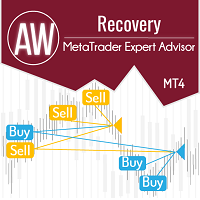
Der Expert Advisor ist ein System zur Wiederherstellung unrentabler Positionen. Der Algorithmus des Autors sperrt eine Verlustposition, teilt sie in viele separate Teile und schließt jeden von ihnen separat. Einfache Einrichtung, verzögerter Start im Falle eines Drawdowns, Sperren, Deaktivieren anderer Expert Advisors, Mittelwertbildung mit Trendfilterung und teilweises Schließen einer Verlustposition sind in einem Tool integriert Es ist die Verwendung von Schließungsverlusten in Teilen, die es

Rabatt endet in 24 Stunden — nächster Preis $ 69 ZORYK — Fortschrittliches XAUUSD-Signal- und Trade-Planungssystem für MetaTrader 4
Du kennst dieses Gefühl.
Du analysierst Gold, wartest auf den Einstieg und eröffnest schließlich den Trade. Kurz danach bewegt sich der Preis gegen dich. Du schließt zu früh, verschiebst den Stop Loss oder zögerst einige Sekunden. Danach läuft der Markt ohne dich genau zu dem Ziel, das du ursprünglich erwartet hattest.
Das Problem war nicht immer die Richtung.

BB Return — ein Expert Advisor (EA) für den Goldhandel (XAUUSD). Diese Handelsidee habe ich zuvor im manuellen Handel eingesetzt. Die Grundlage der Strategie ist die Rückkehr des Preises in den Bereich der Bollinger Bands , jedoch nicht mechanisch und nicht bei jeder Berührung. Für den Goldmarkt reichen die Bänder allein nicht aus, daher nutzt der EA zusätzliche Filter, die schwache und nicht funktionierende Marktsituationen aussortieren. Trades werden nur eröffnet, wenn die Rückkehrlogik tatsäc

MULTI SNIPER EA ist ein präzises automatisches Handelssystem mit einer Genauigkeit von rund 90 % für die MT4-Plattform.
Dieser profitable Scalping-EA ist derzeit eines der stabilsten Systeme auf dem Markt. No grid! No martingale!
Es handelt sich um ein Originalprodukt, das nur auf dieser MQL5-Website angeboten wird. EA-Set-Dateien zum Testen und Handeln herunterladen: GBPAUD Set_file GBPCAD Set_file - Implementierte Zinseszinsmethode und Scalping-Techniken. - Das System legt den dynamis

GHS (Gann HiLo System ) ist ein Expert Advisor, der auf die Wiederaufnahme eines Trends nach einem Rückzug setzt und dabei den Gann HiLo Activator als Richtungsreferenz nutzt. Er jagt dem Kurs nicht hinterher und versucht auch nicht, Trendwenden vorherzusagen: Er wartet darauf, dass die Linie einen Trend definiert, wartet darauf, dass der Kurs gegen diese Linie zurückfällt, und steigt erst ein, wenn der Markt das vorherige Extrem der Bewegung überwindet und damit bestätigt, dass er seine Richtu

Professioneller Trade Copier für MetaTrader 4 Schneller, professioneller und zuverlässiger Trade Copier für MetaTrader 4 . COPYLOT ermöglicht das Kopieren von Forex-Trades zwischen MetaTrader 4 und MetaTrader 5 und bietet eine flexible Synchronisierung für unterschiedliche Kontotypen und Handelsmodelle. Die COPYLOT MT4-Version unterstützt: MetaTrader 4 → MetaTrader 4 MetaTrader 5 Hedge → MetaTrader 4 MetaTrader 5 Netting → MetaTrader 4 MT5-Version Vollständige Beschreibung + DEMO + PDF So kauf

TREND-CATCHER-INDIKATOR
Der Trend-Catcher-Indikator analysiert Marktbewegungen mithilfe einer Kombination aus proprietären und adaptiven Trendanalyseindikatoren des Autors. Er identifiziert die tatsächliche Marktrichtung, indem er kurzfristige Schwankungen herausfiltert und sich auf die zugrunde liegende Momentumstärke, die Volatilitätszunahme und das Preisstrukturverhalten konzentriert. Zusätzlich verwendet er eine Kombination aus glättenden und trendfilternden Indikatoren wie gleitenden Durc

Dieses Produkt wurde für den Markt 2026 aktualisiert und für die neuesten MT5-Builds optimiert. PREISUPDATE-HINWEIS:
Atomic Analyst ist derzeit für $99 erhältlich.
Der Preis wird nach den nächsten 30 Käufen auf $199 steigen. SONDERANGEBOT: Nach dem Kauf von Atomic Analyst senden Sie mir eine private Nachricht, um Smart Universal EA KOSTENLOS zu erhalten und Ihre Atomic-Analyst-Signale in automatisierte Trades umzuwandeln. Atomic Analyst ist ein Price-Action-Trading-Indikator ohne Repainting, o

Adaptive Gold Scalper Wichtiger Hinweis: Diese Strategie erfordert eine lange Phase der praktischen Überprüfung, und günstige Handelserträge können kurzfristig nicht garantiert werden. Trader müssen Broker mit extrem geringer Order-Latenz, minimalem Slippage und keinen bzw. nur geringen Anforderungen an das Stop-Level auswählen; schlechte Brokerbedingungen führen zu katastrophalen Handelsergebnissen. Ich verfüge über mehr als 14 Jahre professionelle Handelserfahrung. Bei geeigneten Brokerbedingu

Willkommen beim Trade Manager EA – dem ultimativen Risikomanagement-Tool , das den Handel einfacher, präziser und effizienter gestaltet. Dies ist mehr als nur ein Werkzeug zur Orderausführung; es ist eine umfassende Lösung zur Handelsplanung, Positionsverwaltung und Risikokontrolle. Ob Anfänger, erfahrener Trader oder Scalper, der schnelle Ausführungen benötigt – Trade Manager EA passt sich Ihren Anforderungen an und bietet Flexibilität in allen Märkten, von Forex und Indizes bis hin zu Rohstof

Currency Strength Wizard ist ein sehr leistungsstarker Indikator, der Ihnen eine Komplettlösung für erfolgreichen Handel bietet. Der Indikator berechnet die Stärke dieses oder jenes Forex-Paares anhand der Daten aller Währungen in mehreren Zeitrahmen. Diese Daten werden in Form von benutzerfreundlichen Währungsindizes und Währungsstärkelinien dargestellt, anhand derer Sie die Stärke dieser oder jener Währung erkennen können. Sie müssen lediglich den Indikator an das Diagramm anhängen, mit dem Si

BTMM State Engine Pro ist ein MetaTrader 4 Indikator für Händler, die den Beat The Market Maker Ansatz verwenden: Asiatischer Sitzungskontext, Kill Zone Timing, Level Progression, Peak Formation Detection und ein Multi-Pair-Scanner aus einem einzigen Chart. Er kombiniert die Cycle-State-Logik mit einem eingebauten Scanner-Dashboard, so dass Sie nicht dasselbe Tool auf vielen Charts gleichzeitig benötigen.
Was es kann
Zeichnet den asiatischen Session-Bereich; Session-Zeiten können dem Broker-S

Dieses Produkt wurde für den Markt 2026 aktualisiert und für die neuesten MT5-Builds optimiert. PREISUPDATE-HINWEIS:
Smart Trend Trading System ist derzeit für $99 erhältlich.
Der Preis wird nach den nächsten 30 Käufen auf $199 steigen. SONDERANGEBOT: Nach dem Kauf von Smart Trend Trading System senden Sie mir eine private Nachricht, um Smart Universal EA KOSTENLOS zu erhalten und Ihre Smart-Trend-Signale in automatisierte Trades umzuwandeln. Smart Trend Trading System ist ein komplettes Tradin

Der AFTrade Scalper EA ist ein automatisierter Handelsroboter, der für XAUUSD entwickelt wurde und einen auf Breakouts basierenden Scalping-Ansatz verfolgt. Der EA konzentriert sich auf sehr kurzfristige Handelsmöglichkeiten mit kontrolliertem Risikomanagement, festen Lot-Optionen, Filtern für Handelssitzungen und einem dreistufigen Trailing-Stop-System, bestehend aus „Trailing Start“, „Trailing Stop“ und „Trailing Step“. Kein Grid und kein Martingale – jeder Trade verfügt über einen festgelegte
Automatisierte Angebots- und Nachfragezonen der nächsten Generation. Neuer und innovativer Algorithmus, der bei jedem Diagramm funktioniert. Alle Zonen werden dynamisch entsprechend der Preisbewegung des Marktes erstellt.
ZWEI ARTEN VON WARNUNGEN --> 1) WENN DER PREIS EINE ZONE ERREICHT 2) WENN EINE NEUE ZONE BILDET WIRD
Sie erhalten keinen weiteren nutzlosen Indikator. Sie erhalten eine vollständige Handelsstrategie mit nachgewiesenen Ergebnissen.
Neue Eigenschaften:
Warnungen, w

Sie hilft bei der Berechnung des Risikos pro Handel, der einfachen Einrichtung einer neuen Order, der Orderverwaltung mit Teilschließungsfunktionen, Trailing-Stop von 7 Typen und anderen nützlichen Funktionen.
Zusätzliche Materialien und Anleitungen
Installationsanleitung - Anleitung zur Anwendung - Testversion der Anwendung für ein Demokonto
Linienfunktion Zeigt auf dem Chart die Eröffnungslinie, Stop Loss, Take Profit. Mit dieser Funktion ist es einfach, eine neue Order einzurichten und ihre

Advisor AW Double Grids MT4 – ist ein aggressiver, vollautomatischer Grid-Advisor mit einem Informationshandelspanel und einfacher Einrichtung. Die Strategie besteht aus gleichzeitiger Arbeit in beide Richtungen, wobei das Volumen einer Richtung multipliziert wird. Es sind integrierte automatische Lot-Berechnungen, verschiedene Variationen zur Erhöhung des Positionsvolumens und andere Funktionen implementiert. Anleitungen -> HIER / Problemlösung -> HIER / MT5 Version -> HIER
So handelt

1 KAUFEN UND 1 GRATIS ERHALTEN – Sonderaktion!
Kaufen Sie „WallStreet Recovery PRO“ mit einem riesigen Rabatt von 60 % und ERHALTEN SIE 1 GRATIS-EA Ihrer Wahl! Aktionspreis: 177 $
(Regulärer Preis: 447 $ – Sie sparen 270 $!) Kontaktieren Sie mich nach dem Kauf, um Ihren GRATIS-EA zu erhalten! Sie können mich auch kontaktieren, um die Liste der verfügbaren GRATIS-EAs zu erhalten! Live-Ergebnisse: https://www.mql5.com/en/signals/2331815 WallStreet Recovery PRO ist ein leistungsstarkes, VOLLSTÄN
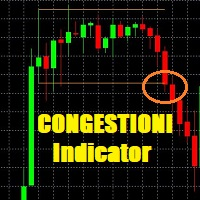
Dieser Indikator ist sehr nützlich, um Handelsspannen zu handeln und hilft, den folgenden TREND zu identifizieren. Jeder Trader weiß, dass jeder Markt 80% der Zeit in Handelsspannen und nur 20% der Zeit in TRENDs verbleibt; dieser Indikator wurde entwickelt, um Tradern beim Handel mit Handelsspannen zu helfen. Anstatt auf den nächsten TREND zu warten, können Sie jetzt mit diesem einfachen, aber sehr effektiven Indikator auf Handelsspannen HANDELN.
TRADING mit dem CONGESTIONI INDICATOR:
Der CON

SR Liquidity ist ein Handelsindikator, der darauf ausgelegt ist, verborgene Zonen aufzudecken, in denen sich Marktliquidität konzentriert und der Kurs am stärksten reagiert. Diese speziellen Liquiditätsbereiche fungieren als starke Unterstützungs- und Widerstandsniveaus und liefern Ihnen eine klare Orientierungshilfe, an welchen Punkten eine Marktumkehr am wahrscheinlichsten ist. Anstatt herkömmliche Unterstützungs- und Widerstandslinien zu zeichnen, analysiert „SR Liquidity“ das tatsächliche Pr

Stärke von 8 Währungen plus EIN EXOTISCHES Paar oder Rohstoffe oder Indexe!
Jedes Produkt kann als 9. Linie hinzugefügt werden. Fügen Sie Rohstoffe, Indexes oder exotische Währungen hinzu (Gold, Silber, Öl, DAX, US30, MXN, TRY, CNH ...). Eine neue noch nie dagewesene TRADING STRATEGIE !!! Dieser Indikator ist einzigartig, weil wir eine Reihe von proprietäre Funktionen und neue Formeln eingebaut haben. Es funktioniert für alle Zeitrahmen. Basierend auf neuen zugrunde liegenden Algorithmen ist e

Info:
Working trading pairs : XAUUSD, GOLD Timeframe: H1 Min deposit: $100 Min leverage 1:20 Works with any broker, though an ECN broker is recommended Live signal : https://www.mql5.com/en/signals/2383428 Features:
No martingale No grid trading No averaging No dangerous money management techniques Hard stop loss and take profit for every trade Stable results since 1999 with 99.9% quality quotes Not sensitive to broker conditions Easy to install and use FTMO and Prop firm ready Complies wi

Gold Signal Swing Pro XAUUSD with Auto TP SL (MT4) — 7-Schicht-Filter + RR-Garantie-System für XAUUSD Swing-Trading Keine Neuzeichnung. Keine Neudarstellung. Keine Verzögerung. Alle Signale werden nach Bestätigung fixiert. Bonus für Käufer: AI Zone Radar ($59 Wert) + PDF-Handbuch kostenlos beim Kauf. Senden Sie mir nach dem Kauf eine Nachricht auf MQL5. AI Zone Radar: https://www.mql5.com/en/market/product/175834 MT5-Version auch verfügbar: https://www.mql5.com/en/market/product/170916?source=Si

MT4-Version: https://www.mql5.com/en/market/product/90950 MT5-Version: https://www.mql5.com/en/market/product/93706
Rebate Hunter – Multi-Pair Hedging Grid EA (Dynamisch adaptiv)
Rebate Hunter ist ein Multi-Pair Hedging Grid Expert Advisor (EA), der ein konstantes Handelsvolumen generiert und gleichzeitig kontrollierte Korbgewinne anstrebt. Der EA eröffnet gleichzeitig Kauf- und Verkaufspositionen (Hedged Entry) und verwaltet diese anschließend mithilfe eines dynamisch adaptiven Grid-Abstands

Handeln Sie automatisch in Unterstützungs- und Widerstands- oder Angebots- und Nachfragezonen, sobald Sie die Schlüsselbereiche identifiziert haben, von denen aus Sie handeln möchten. Mit diesem EA können Sie mit einem einzigen Klick Kauf- und Verkaufszonen zeichnen und sie dann genau dort platzieren, wo Sie eine Preiswende erwarten. Der EA überwacht dann diese Zonen und führt automatisch Trades basierend auf der Preisentwicklung durch, die Sie für die Zonen angeben. Sobald der erste Trade abge

Buzzer Gold EA für MT4 Automatisierter Expert Advisor für XAUUSD (Gold) Buzzer Gold EA ist ein automatisierter Expert Advisor (EA), der für MetaTrader 4 (MT4) entwickelt wurde. Er ist in erster Linie für den Handel mit XAUUSD (Gold) im M5-Zeitrahmen konzipiert und nutzt eine regelbasierte Handelsmethodik in Kombination mit konfigurierbaren Funktionen für das Geldmanagement und die Risikokontrolle. Der EA überwacht kontinuierlich die Marktbedingungen und führt Trades automatisch aus, sobald sein

Hydra Trend Rider ist ein nicht-repaintender Trendindikator für mehrere Zeitrahmen, der präzise Kauf- und Verkaufssignale sowie Echtzeit-Benachrichtigungen für Handelskonstellationen mit hoher Erfolgswahrscheinlichkeit liefert. Mit seiner farbcodierten Trendlinie, dem anpassbaren Dashboard und den mobilen Benachrichtigungen eignet er sich perfekt für Trader, die Klarheit, Sicherheit und Beständigkeit beim Trendhandel suchen. Einrichtung & Anleitung: Laden Sie hier die MT5-Version herunter . So v

News-Filter EA: Erweiterter Assistent für den algorithmischen Handel Der News Filter EA ist ein fortschrittlicher Assistent für den algorithmischen Handel, der entwickelt wurde, um Ihr Handelserlebnis zu verbessern. Mit dem News Filter EA können Sie einen Filter für Forex-Wirtschaftsnachrichten in Ihren bestehenden Expert Advisor integrieren, auch wenn Sie keinen Zugriff auf dessen Quellcode haben. Zusätzlich zum Nachrichtenfilter können Sie auch Handelstage und -zeiten für Ihren Expert Advisor

Derzeit 30% reduziert!
Dieses Dashboard ist eine sehr leistungsfähige Software, die mit mehreren Symbolen und bis zu 9 Zeitrahmen arbeitet. Es basiert auf unserem Hauptindikator (Beste Bewertungen: Advanced Supply Demand ).
Das Dashboard gibt einen guten Überblick. Es zeigt: Gefilterte Angebots- und Nachfragewerte einschließlich der Zonenstärkebewertung, Pips-Abstände zu/und innerhalb von Zonen, Es hebt verschachtelte Zonen hervor, Es gibt 4 Arten von Alarmen für die gewählten Symbole in al

EA Gold Stuff ist ein Berater, der speziell für den Goldhandel entwickelt wurde. Die Basis der Arbeit ist die Eröffnung von Orders auf dem Indikator Gold Stuff, so dass der Berater arbeitet an der Strategie "Trend Follow", was bedeutet, den Trend zu folgen.
WICHTIG! Kontaktieren Sie mich sofort nach dem Kauf, um Anweisungen und Bonus zu erhalten! Sie können eine kostenlose Kopie unseres Strong Support- und Trendscanner-Indikators erhalten, bitte senden Sie uns eine persönliche Nachricht. Mich!

EA Black Dragon arbeitet mit dem Black Dragon-Indikator. Der Expert Advisor eröffnet einen Deal anhand der Farbe des Indikators, dann ist es möglich, das Ordernetzwerk aufzubauen oder mit einem Stop-Loss zu arbeiten.
Die Überwachung der realen Arbeit sowie meine anderen Entwicklungen finden Sie hier: https://www.mql5.com/en/users/mechanic/seller
Alle Einstellungen finden Sie hier! Empfehlungen
Währungspaare EURUSD GBPUSD Zeitrahmen M15 Empfohlene Einzahlung 1000 Dollar oder Cent Empfohle

Wir stellen One Gold EA vor, einen hochentwickelten Handelsroboter für Gold auf der Meta Trader-Plattform, der entwickelt wurde, um Händler bei der erweiterten Marktanalyse zu unterstützen. Unsere proprietäre Technologie nutzt neuronale Netzwerke und datengesteuerte Algorithmen, um sowohl historische als auch Echtzeitdaten des Goldmarkts zu analysieren und Erkenntnisse zu liefern, die bei der Entscheidungsfindung helfen können. Im Gegensatz zu herkömmlichen manuellen Strategien arbeitet One Gold

1 KAUFEN UND 1 GRATIS ERHALTEN – Sonderaktion!
Kaufen Sie „Forex GOLD Investor“ mit einem riesigen Rabatt von 60 % und ERHALTEN SIE 1 GRATIS-EA Ihrer Wahl! Aktionspreis: 217 $
(Regulärer Preis: 547 $ – Sie sparen 330 $! ) Kontaktieren Sie mich nach dem Kauf, um Ihren GRATIS-EA zu erhalten! Sie können mich auch kontaktieren, um die Liste der verfügbaren GRATIS-EAs zu erhalten! „Forex GOLD Investor“ ist einer der besten Expert Advisors, die für den Handel mit GOLD (XAUUSD) auf dem Devisenmarkt

Der Goblin Gold Scalper EA ist ein vollautomatischer Handelsroboter, der im Laufe der Jahre entwickelt wurde. Die Handelsstrategie des EA wurde für Gold mit einer einzigartigen Strategie optimiert, die auf Price Action und grundlegenden Indikatoren basiert. Da es sich um eine Scalper-Strategie handelt, wird in der Regel in kurzer Zeit gehandelt und die Trades werden schnell mit Stop Loss und Trailing Stop geschlossen. EA hat optimierte Einstellungen und ist jetzt für jeden einfach zu bedienen.

VR Smart Grid ist ein vollständiger Trading-Berater für MetaTrader 4 und MetaTrader 5, der auf der klassischen Grid-Trading-Strategie basiert. Der Roboter öffnet Positionen eigenständig, verwaltet sie und schließt sie teilweise, wodurch ein effizientes Auftragsraster entsteht, das sich an Marktveränderungen anpasst. Nach 15 Jahren Entwicklung hat der Berater Tausende von Variationen und Tests durchlaufen — dies ist das Ergebnis einer systematischen Verbesserung auf realen und Demo-Konten. Set-Da

1 KAUFEN UND 1 GRATIS ERHALTEN – Sonderaktion!
Kaufen Sie GOLD Scalper PRO mit einem riesigen Rabatt von 60 % und ERHALTEN SIE 1 GRATIS-EA Ihrer Wahl! Aktionspreis: 177 $
(Regulärer Preis: 447 $ – Sie sparen 270 $!) Kontaktieren Sie mich nach dem Kauf, um Ihren GRATIS-EA zu erhalten! Sie können mich auch kontaktieren, um die Liste der verfügbaren GRATIS-EAs zu erhalten! Live-Ergebnisse: https://www.mql5.com/en/signals/2353871 GOLD Scalper PRO ist ein vollautomatisches Handelssystem, das Ihnen

Wall Street Robot ist ein professionelles Handelssystem , das ausschließlich für US-Aktienindizes entwickelt wurde und sich auf den S&P 500 und den Dow Jones konzentriert. Diese Märkte sind bekannt für ihre hohe Liquidität, ihre strukturierten Kursbewegungen und ihre starke Reaktion auf globale Wirtschaftsströme, was sie ideal für algorithmische Handelsstrategien macht, die auf Präzision und Disziplin basieren. Indem sich das System ausschließlich auf diese Indizes konzentriert, kann es sich eng

Der XG Gold Robot MT4 wurde speziell für den Goldhandel entwickelt. Nach umfangreichen Tests haben wir uns entschlossen, diesen EA in unser Angebot aufzunehmen. Der XG Gold Robot funktioniert perfekt mit den Währungspaaren XAUUSD, GOLD und XAUEUR . Der XG Gold Robot wurde für alle Trader entwickelt, die gerne mit Gold handeln , und verfügt zusätzlich über eine Funktion, die die wöchentlichen Goldkurse mit den Minimal- und Maximalwerten sowohl im Bedienfeld als auch im Chart anzeigt, was Ihnen be

GoldJump EA ist ein Expert Advisor, der auf einer Gold-Scalping-Strategie basiert und speziell für den M1-Zeitrahmen mit einem strukturierten Risikomanagement-Ansatz entwickelt wurde. Dieser EA nutzt schnelle Kursbewegungen während der asiatischen Handelssitzung, um Einstiegsgelegenheiten zu erkennen und kurze, aber konstante Marktbewegungen zu nutzen. Das System ist mit einer Drawdown-Kontrolle (DD Max), einem definierten Stop Loss (SL) sowie einem optimierten Take Profit (TP) ausgestattet, um

Offizieller Zugang zum BlueDigitsFx-Ökosystem Erhalten Sie Infrastruktur-Updates, Workflow-Ressourcen, Produktveröffentlichungen und Zugang zum offiziellen BlueDigitsFx-Ökosystem. Telegram-Ökosystem
Webseite
MT5-Version BlueDigitsFx Easy 123 System — Leistungsstarke Umkehr- und Ausbruchserkennung für MT4 All-in-One-System ohne Repainting zur Erkennung von Marktumkehrungen und Ausbrüchen – entwickelt für Trader, die Struktur, Klarheit und bestätigungsbasierte Handelsabläufe schätzen. Das BlueD
Day Trader Master ist ein komplettes Handelssystem für Daytrader. Das System besteht aus zwei Indikatoren. Ein Indikator ist ein Pfeilsignal zum Kaufen und Verkaufen. Es ist die Pfeilanzeige, die Sie erhalten. Den zweiten Indikator stelle ich Ihnen kostenlos zur Verfügung. Der zweite Indikator ist ein Trendindikator, der speziell für die Verwendung in Verbindung mit diesen Pfeilen entwickelt wurde. INDIKATOREN WIEDERHOLEN SICH NICHT UND NICHT ZU SPÄT! Die Verwendung dieses Systems ist sehr einfa

1 KAUFEN UND 1 GRATIS ERHALTEN – Sonderaktion!
Kaufen Sie den Forex Diamond EA mit einem riesigen Rabatt von 60 % und ERHALTEN SIE 1 GRATIS-EA Ihrer Wahl! Aktionspreis: 217 $
(Regulärer Preis: 547 $ – Sie sparen 330 $!) Kontaktieren Sie mich nach dem Kauf, um Ihren GRATIS-EA zu erhalten! Sie können mich auch kontaktieren, um die Liste der verfügbaren GRATIS-EAs zu erhalten! Live-Ergebnisse: https://www.mql5.com/en/signals/2379493 Forex Diamond EA – Zuverlässiger automatisierter Handel dank in