Kalifx TradePad
- Utilidades
-
Calvin Andile Mahlangu
 I build both free and paid tools for MetaTrader 4 & 5.
🔹My goal is to keep things simple, useful, and realistic.
🔹Free tools are meant to be genuinely helpful — not limited trials.
🔹Paid tools are thoroughly backtested and created with care for practical use in live conditions. - Versión: 1.30
- Actualizado: 7 julio 2026
- Activaciones: 10
KALIFX TRADEPAD – PANEL DE OPERACIONES DE MT5
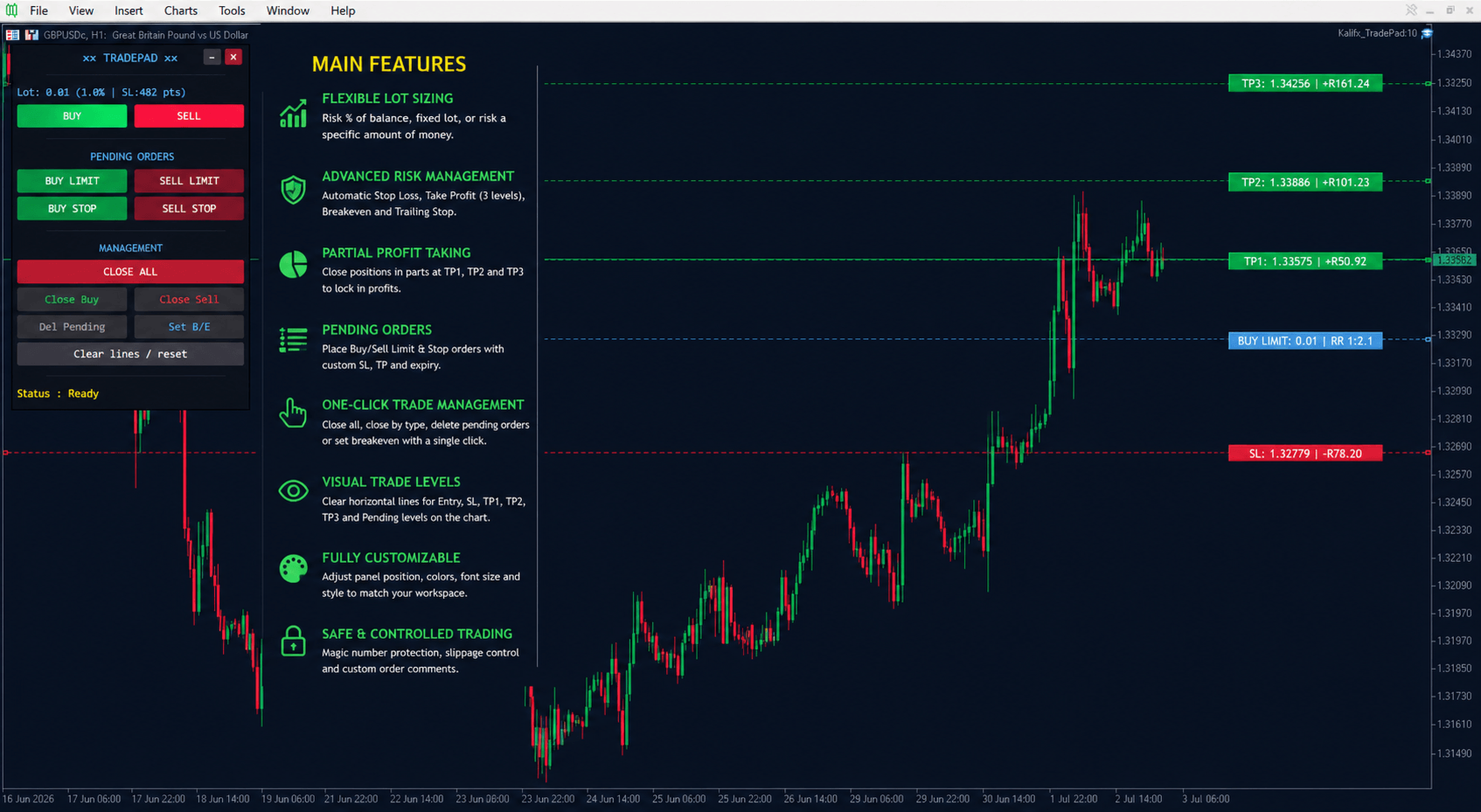
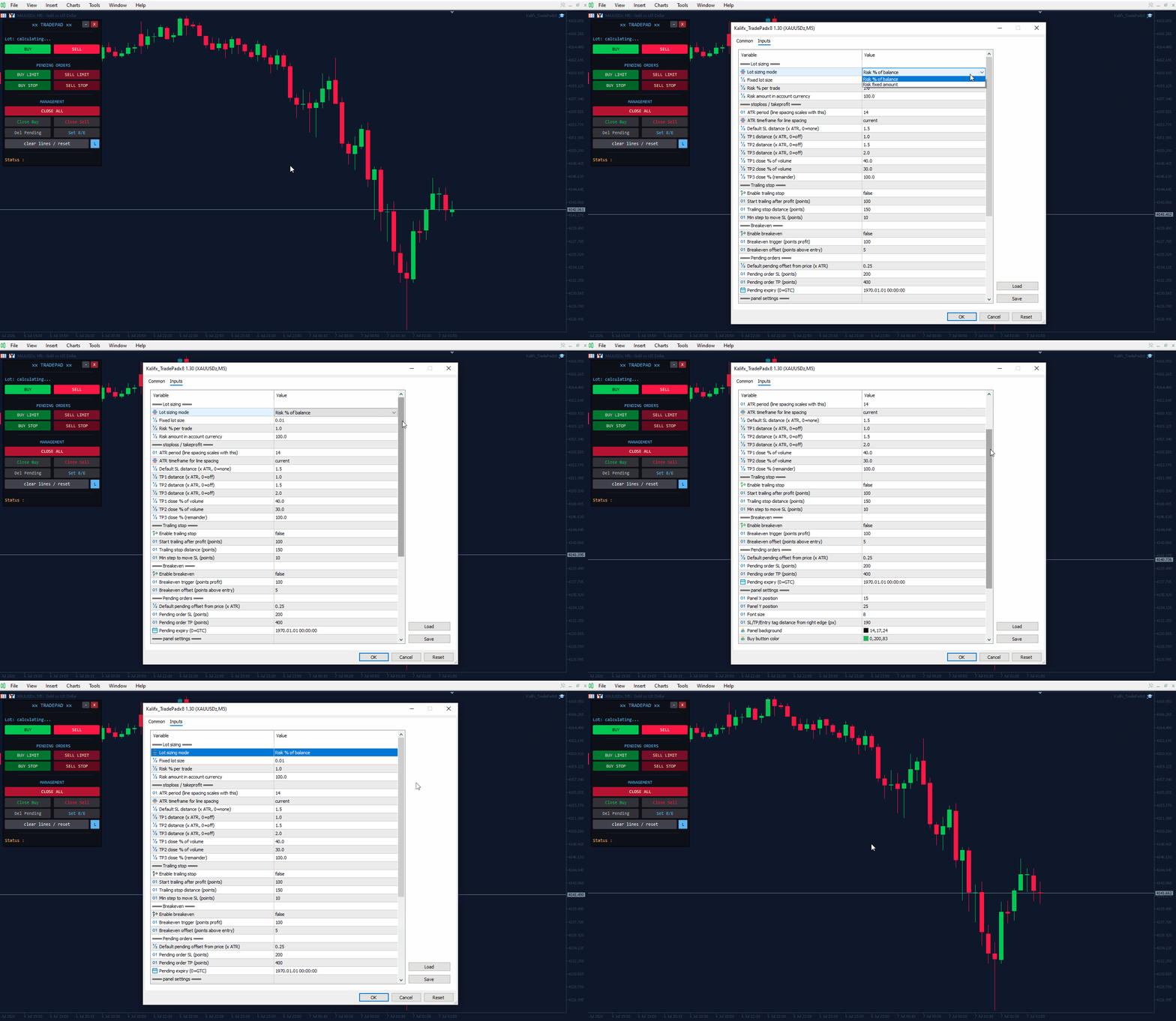
Kalifx TradePad es un panel de operaciones inteligente y fácil de usar para MetaTrader 5, diseñado para simplificar la ejecución de operaciones, la gestión de riesgos y el control de órdenes directamente desde el gráfico. En lugar de calcular manualmente el tamaño de los lotes, los stop loss o los take profit, TradePad permite a los operadores preparar visualmente sus operaciones utilizando líneas ajustables antes de enviar la orden.
El panel ofrece acceso instantáneo a órdenes de mercado, órdenes pendientes, herramientas de gestión de posiciones y cálculos de riesgo en tiempo real. Esto hace que TradePad sea ideal tanto para operadores principiantes como para profesionales que desean una ejecución más rápida y un control preciso del riesgo.
Operaciones con órdenes de mercadoTradePad permite a los operadores preparar órdenes de mercado de forma visual antes de su ejecución.
GRATIS: versión de prueba de 7 días disponible. ¡Ponte en contacto conmigo para obtener tu prueba gratuita!
Cómo funciona:
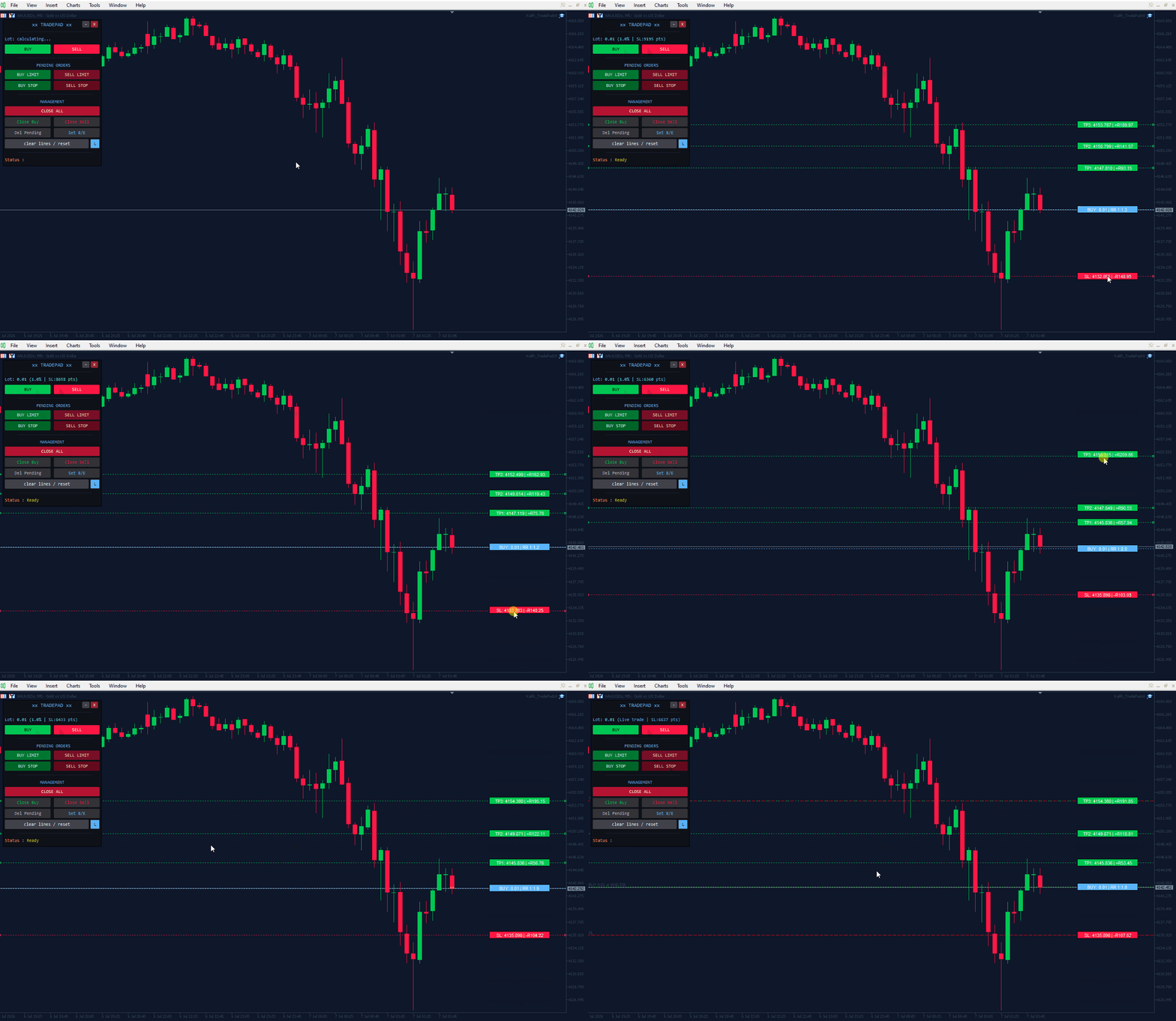
• Haz clic en el botón COMPRAR o VENDER una vez
• Aparecerán líneas de operación en el gráfico (niveles de entrada, stop loss y take profit)
• Ajusta estas líneas directamente en el gráfico para que se adapten a tu plan de trading
• Vuelve a hacer clic en el botón COMPRAR o VENDER para confirmar y enviar la operación
Este método permite a los operadores controlar con precisión sus niveles de entrada, stop loss y take profit antes de abrir una posición.
Operaciones con órdenes pendientesTradePad también admite todos los principales tipos de órdenes pendientes para estrategias de trading avanzadas.
Tipos de órdenes compatibles:
• Límite de compra
• Stop de compra
• Límite de venta
• Stop de venta
Al hacer clic en cualquier botón de orden pendiente:
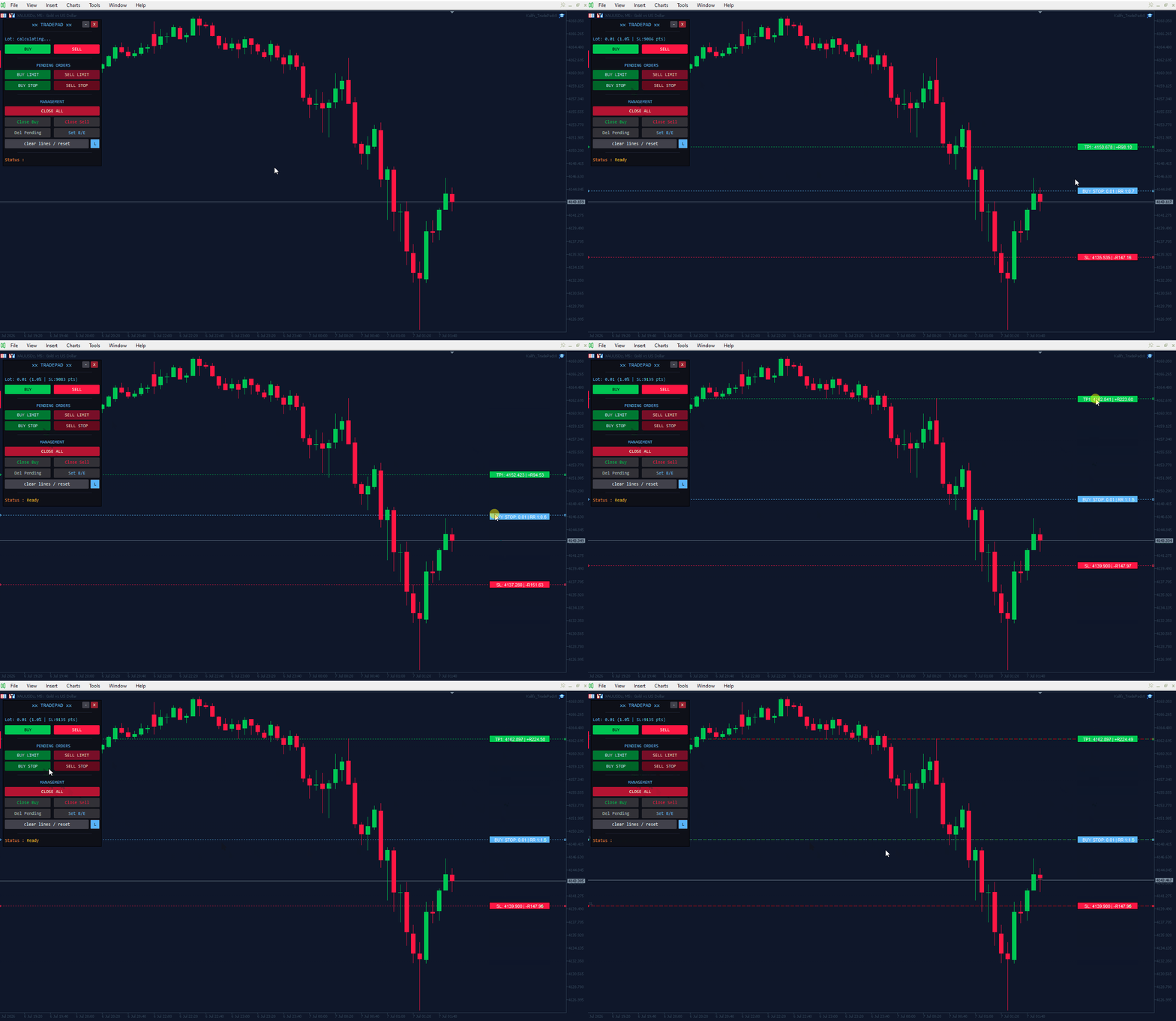
• Aparecerán en el gráfico las líneas de las órdenes pendientes
• Podrás ajustar visualmente los niveles de entrada, stop loss y take profit
• Vuelve a hacer clic en el mismo botón de la orden pendiente para confirmar y colocar la orden
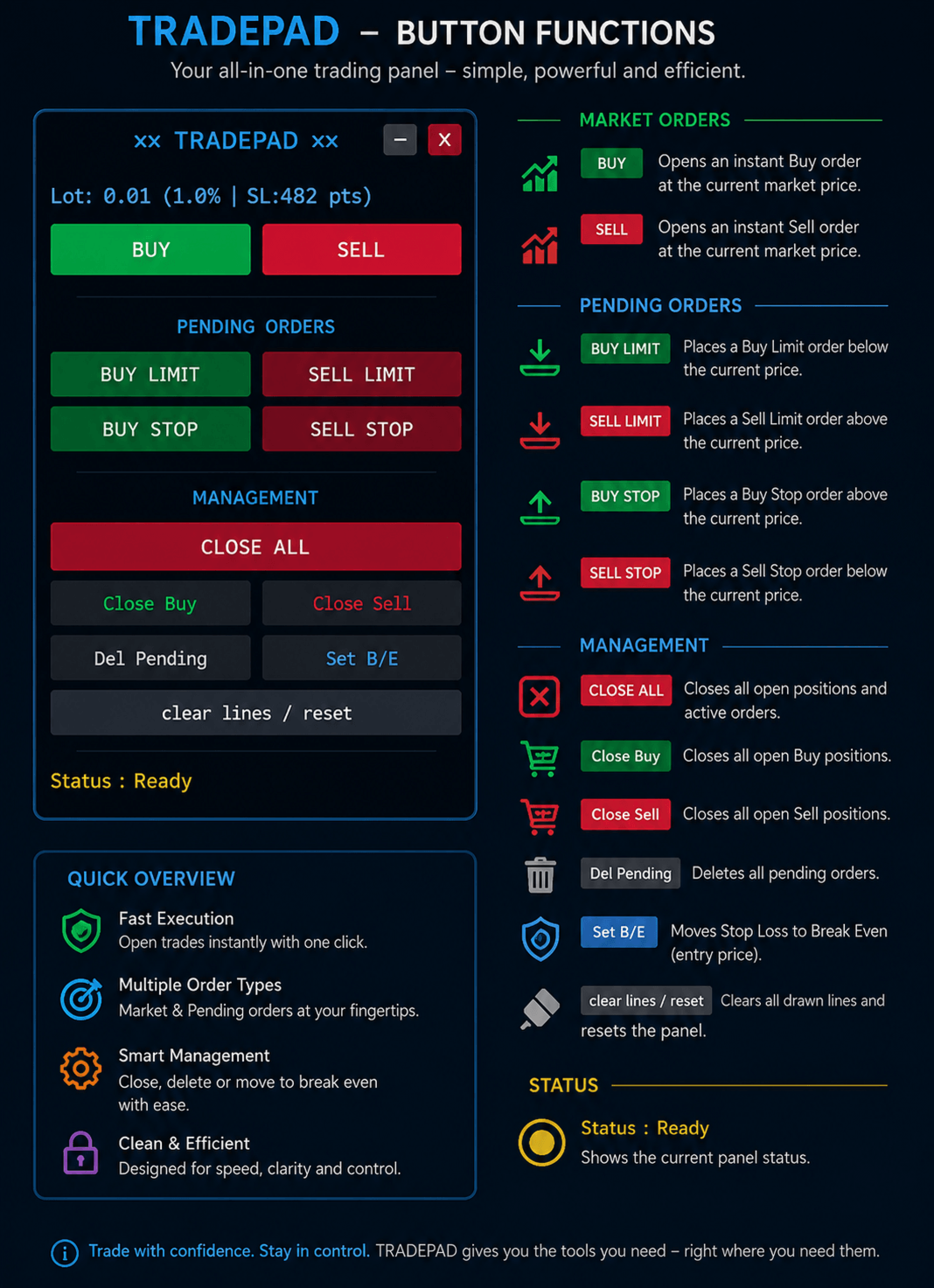
TradePad incluye potentes botones de gestión para controlar las operaciones al instante.
• Cerrar todo: cierra todas las posiciones activas del símbolo actual
• Cerrar compra: cierra todas las operaciones de COMPRA activas
• Cerrar venta: cierra todas las operaciones de VENTA activas
• Eliminar pendientes: elimina todas las órdenes pendientes no ejecutadas
• Establecer B/E: desplaza el stop loss de las operaciones activas al punto de equilibrio
• Borrar líneas / Restablecer: elimina todas las líneas de negociación y restablece el panel
En la parte superior del panel de TradePad verás etiquetas con información en tiempo real que calculan y muestran métricas de negociación importantes antes de abrir una posición.
La información mostrada incluye:
• Tamaño del lote calculado
• Riesgo de la operación en la divisa de la cuenta
• Porcentaje de riesgo
• Distancia del stop loss
Estos valores se actualizan automáticamente a medida que se mueven las líneas de stop loss o de entrada, lo que ayuda a los operadores a mantener una gestión adecuada del riesgo antes de ejecutar una operación.
Parámetros de entradaConfiguración del tamaño del lote
• Modo de lotes: selecciona cómo se calculará el tamaño del lote
• Lote fijo: utiliza un tamaño de lote constante para cada operación
• Porcentaje de riesgo: calcula el tamaño del lote en función del porcentaje de riesgo del saldo de la cuenta
• Capital de riesgo: calcula el tamaño del lote en función de un capital de riesgo fijo por operación
Configuración de Stop Loss y Take Profit
• SL predeterminado: distancia predeterminada del stop loss en puntos
• Puntos TP1: distancia hasta el primer nivel de take profit
• Puntos TP2: distancia hasta el segundo nivel de take profit
• Puntos TP3: distancia hasta el tercer nivel de take profit
• % de cierre en TP1: porcentaje de la posición cerrada en TP1
• % de cierre en TP2: porcentaje de la posición cerrada en TP2
• % de cierre en TP3: porcentaje final de la posición cerrada en TP3
Ajustes del trailing stop
• Activar stop dinámico: activa la función de stop dinámico automático
• Inicio del stop dinámico: distancia de beneficio necesaria antes de que comience el stop dinámico
• Stop dinámico: distancia entre el precio actual y el stop dinámico
• Paso del stop dinámico: movimiento mínimo necesario antes de actualizar el stop loss
Configuración del punto de equilibrio
• Activar punto de equilibrio – Activa la protección automática del punto de equilibrio
• Umbral de punto de equilibrio – Distancia de beneficio necesaria antes de mover el stop loss al punto de equilibrio
• Desplazamiento del punto de equilibrio – Puntos adicionales añadidos por encima del precio de entrada cuando se activa el punto de equilibrio
Configuración de órdenes pendientes
• Desplazamiento de la orden pendiente: distancia predeterminada entre el precio actual y la entrada de la orden pendiente
• Stop Loss (SL) de la orden pendiente: distancia del stop loss para las órdenes pendientes
• Take Profit ( TP) de la orden pendiente: distancia del take profit para las órdenes pendientes
• Caducidad de la orden pendiente: tiempo de caducidad de las órdenes pendientes (0 = válida hasta su cancelación)
Configuración del panel
• Posición X/Y del panel: ajusta la ubicación del panel en el gráfico
• Tamaño de la fuente: controla el tamaño del texto del panel
• Colores del panel: personaliza el aspecto del panel y los colores de los botones
Configuración avanzada
• Número mágico: identificador único utilizado por el EA para la gestión de operaciones
• Deslizamiento máximo: deslizamiento de precio máximo permitido al enviar órdenes
• Comentario de la orden: comentario personalizado adjunto a las operaciones
Se recomienda probar primero la utilidad del EA en una cuenta de demostración para comprender plenamente las funciones del panel y optimizar la configuración según su estrategia de trading.