Seconds Candles
- Utilitys
- Version: 1.0
- Aktivierungen: 5

Sekunden-Kerzen-Diagramm-Dienstprogramm
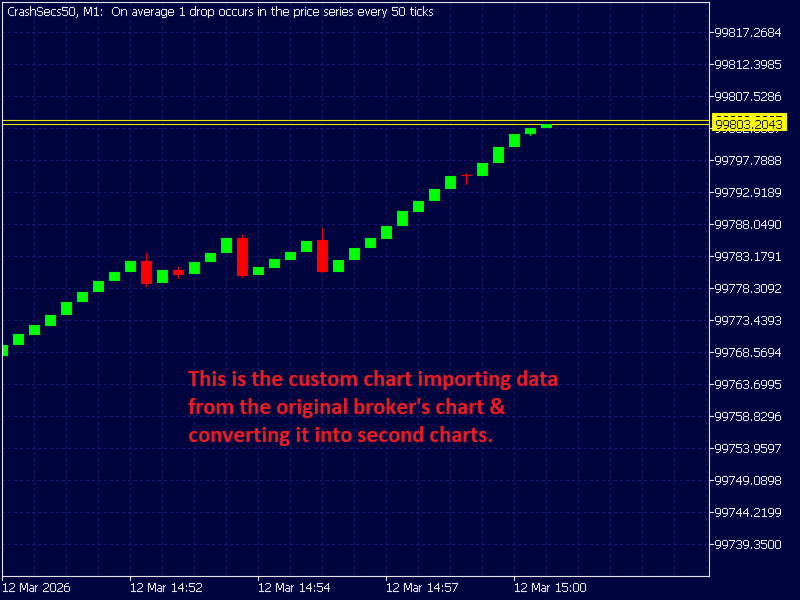
Dieser Expert Advisor erstellt benutzerdefinierte zeitbasierte Kerzen, die kürzer als 1 Minute sind (10 bis 50 Sekunden), indem er eingehende Marktticks in synthetische OHLC-Balken umwandelt.
Normalerweise unterstützt MetaTrader nur Zeitrahmen wie: M1, M5, M15, H1 usw.
Dieser EA ermöglicht es Ihnen, Sub-Minuten-Kerzen zu erzeugen, wie z.B.: 10-Sekunden-Kerzen, 20-Sekunden-Kerzen, 30-Sekunden-Kerzen, 40-Sekunden-Kerzen, 50-Sekunden-Kerzen
Diese Kerzen werden in ein benutzerdefiniertes Symbol geschrieben, so dass sie sich wie ein normaler Chart verhalten.
Trader verwenden dies für:
- Crash/Boom-Tick-Trading
- hochfrequentes Scalping
- Mikro-Struktur-Analyse
- synthetische Indexstrategien
Was der EA tatsächlich tut:
1. Liest Live-Markt-Ticks
Jeder Tick des Quellsymbols (z.B. EURUSD) wird mit Hilfe von:
SymbolInfoTick()
Jeder Tick enthält:
Preis, Zeit, Volumen, Geld/Brief
2. Gruppiert Ticks in Zeitfenstern
Ticks werden auf der Grundlage der ausgewählten Sekunden in Kerzenfenster gruppiert.
Beispiel für 10-Sekunden-Kerzen:
Zeit Kerze
12:00:00 - 12:00:09 Kerze 1
12:00:10 - 12:00:19 Kerze 2
12:00:20 - 12:00:29 Kerze 3
Der EA bestimmt, zu welcher Kerze ein Tick gehört, indem er verwendet: tickTime % CandleSeconds
3. Erzeugt OHLC-Kerzendaten
Für jede Kerze berechnet er:
Open - erster Tickpreis, High - höchster Tick, Low - niedrigster Tick, Close - letzter Tickpreis, Tick Volume - Anzahl der Ticks in der Kerze
4. Schreibt die Kerzen in das benutzerdefinierte Symbol
Der EA sendet die Kerze an das benutzerdefinierte Symbol mit: CustomRatesUpdate()
Dies erzeugt echte Chart-Kerzen.
5. Wie es funktioniert & wie man es einrichtet
EURUSD (Quelle)
↓
EA konvertiert Ticks
↓
Benutzerdefiniertes Symbol
↓
10-Sekunden-Kerzen
So erstellen Sie den benutzerdefinierten Chart (Schritt für Schritt)
Schritt 1 - Benutzerdefinierte Symbole öffnen
Schritte im MT5:
- Schritt 1
Marktbeobachtung
Rechtsklick
→ Symbole
- Schritt 2 - Erstellen Sie ein benutzerdefiniertes Symbol
Gehen Sie auf die Registerkarte Benutzerdefiniert
Klicken Sie auf Benutzerdefiniertes Symbol erstellen
Kopieren Sie die Einstellungen des Originalsymbols (Beispiel EURUSD)
Beispiel:
Name: EURUSDsecs (KEINE LEERZEICHEN IN DEM NAMEN)
Kopieren von: EURUSD
OK drücken
- Schritt 3 - Benutzerdefinierte Ticks aktivieren
Öffnen Sie die neuen Symboleinstellungen und stellen Sie sicher:
Benutzerdefinierte Ticks verwenden = Aktiviert
- Schritt 4 - Öffnen Sie den benutzerdefinierten Chart
In Market Watch
Rechtsklick → Absturz
Chart öffnen
Sie werden ein leeres Diagramm sehen.
Das ist normal.
- Schritt 5 - Verbinden Sie den EA mit dem SOURCE Chart
Öffnen Sie den realen Marktchart, zum Beispiel:
" EURUSD": Hängen Sie den EA an diesen Chart an. Hängen Sie ihn NICHT an den benutzerdefinierten Chart an.
- Schritt 6 - Legen Sie die EA-Eingaben fest
Beispiel:
CustomSymbol = EURUSDsecs
KerzeSekunden = 10
- Schritt 7 - Aktivieren Sie den Algo-Handel
Stellen Sie sicher:
AutoTrading = EIN
- Schritt 8 - Beobachten Sie den benutzerdefinierten Chart
Kehren Sie zum EURUSDsecs-Chart zurück.
Innerhalb weniger Sekunden werden Sie sehen:
10-Sekunden-Kerzen bilden sich live
Wichtige Regeln
1. EA muss auf dem Ausgangssymbol bleiben
Beispiel:
EA → EURUSD
Chart → EURUSDsecs (benutzerdefiniert)
2. Schließen Sie den EA-Chart NICHT
Wenn Sie ihn schließen:
Die benutzerdefinierten Kerzen werden nicht mehr aktualisiert und Sie werden Lücken in Ihren Kerzen haben, da sie in Echtzeit gebildet werden.