Trade Panel For Strategy Tester MT5
- Utilitys
-
Salman Soltaniyan
 I'm an MQL4/5, Pinescript developer
You can post a job for me: https://www.mql5.com/en/job/new?prefered=salmansoltaniyan - Version: 1.0
- Aktivierungen: 10
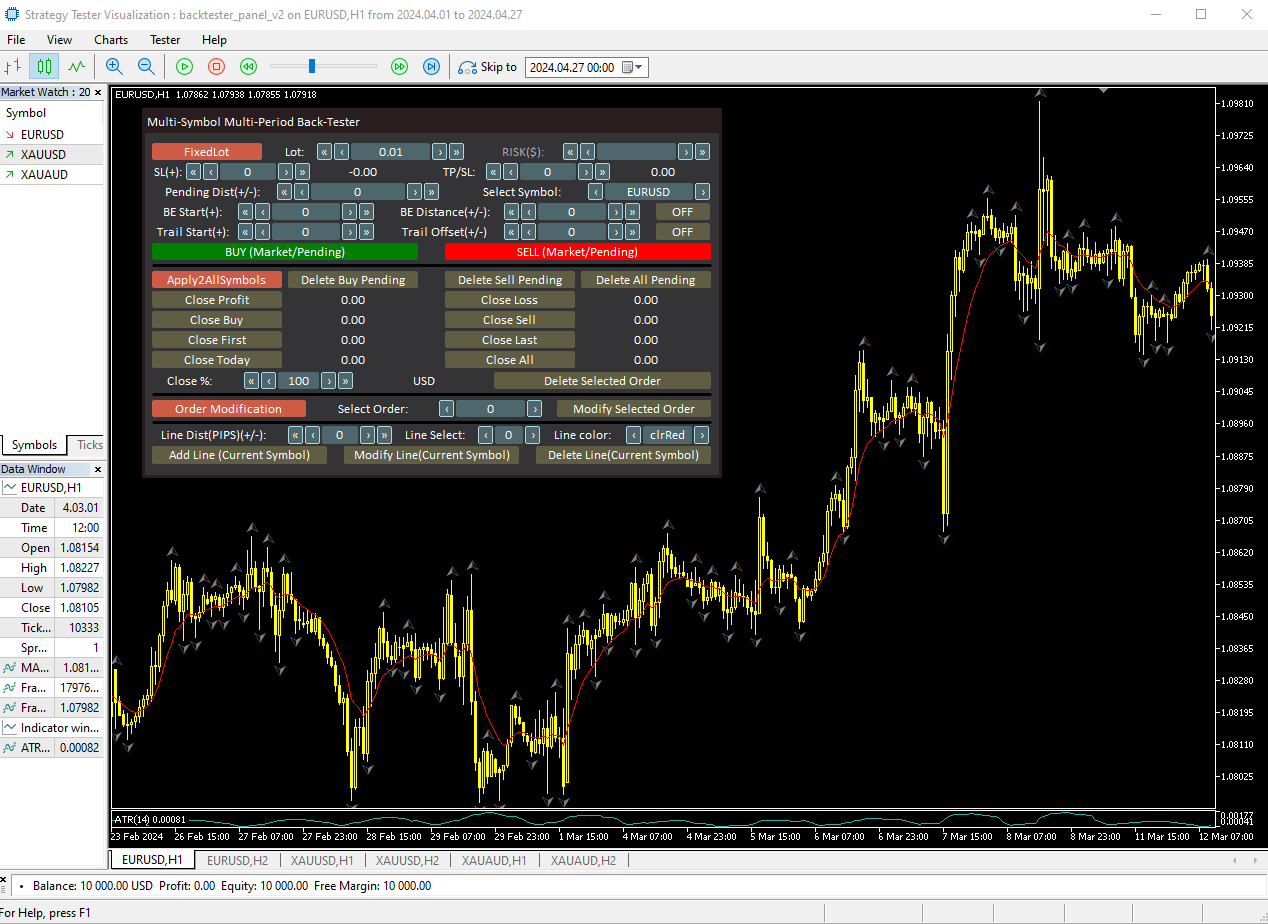
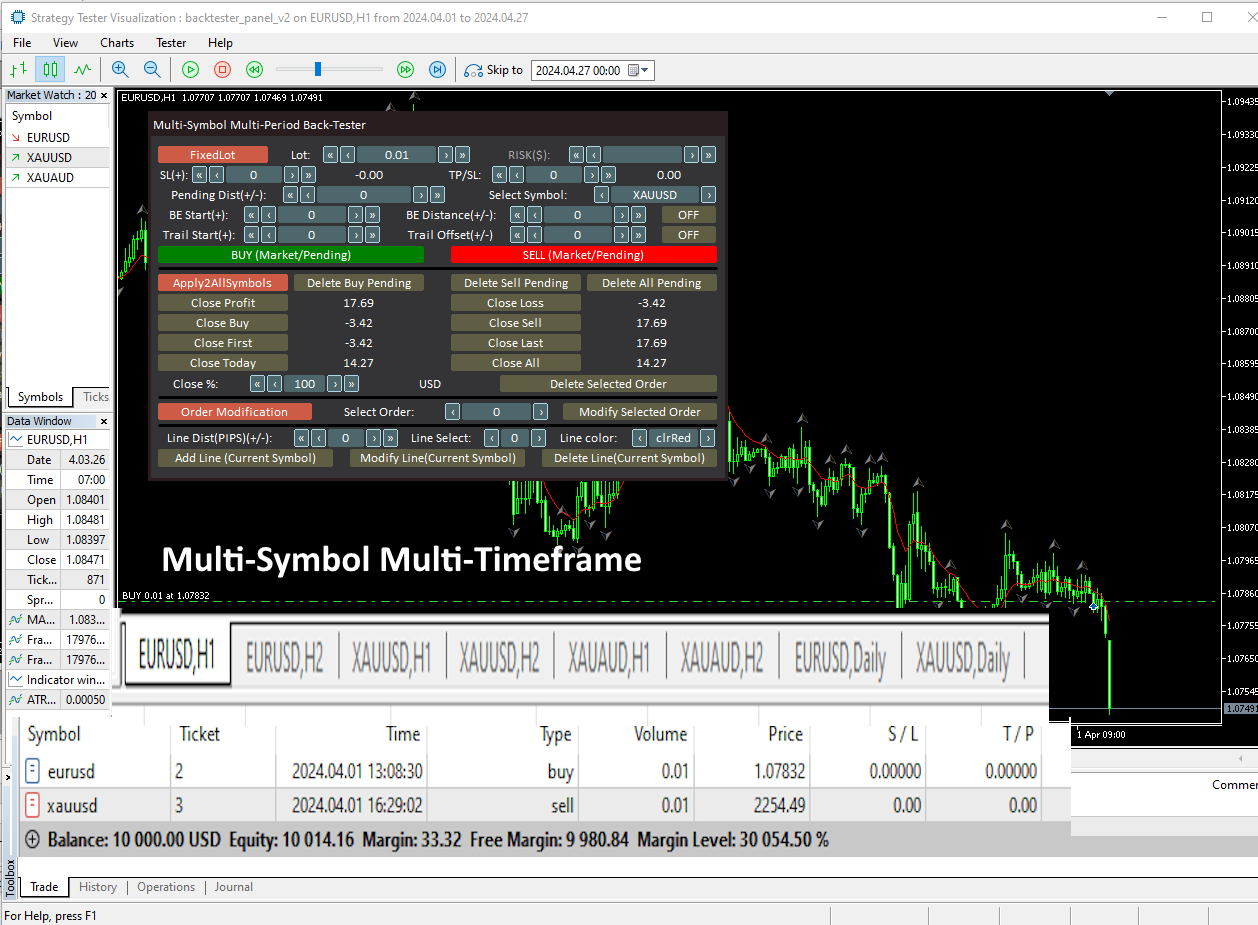
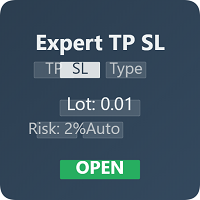
Es handelt sich um ein Handels-Dashboard, das auf dem Strategietester erscheint und Ihnen erlaubt, Ihre eigenen Strategien zu testen, indem Sie sie auf mehreren Symbolen und Zeitrahmen ausprobieren. Es ist mit nützlichen Funktionen wie Risikomanagement, Trailing Stops, Breakeven-Punkten und mehr ausgestattet, die es Ihnen ermöglichen, Ihre Strategien effektiv zu bewerten und zu verfeinern. Handelspanels sind in der Regel für den Echtzeithandel konzipiert und funktionieren auf einem Strategietestgerät möglicherweise nicht richtig. Dieses spezielle Handelspanel wurde jedoch speziell für den reibungslosen und genauen Betrieb auf einem Strategietester entwickelt.
Bitte beachten Sie, dass diese Anwendung für das Backtesting von Strategien im Strategietester konzipiert ist und nicht für den Echtzeithandel gedacht ist.
PANEL-Felder
Abschnitt1. Orderplatzierung - Dieser Bereich ermöglicht die Platzierung von Markt- oder Pending-Orders sowie die Aktivierung von Break-Even- oder Trailing-Stop-Mechanismen, und zwar unter Berücksichtigung des vorgegebenen Risikobetrags. - Fixedlot/FixedRisk: Ermöglicht das Umschalten zwischen der Eingabe von Positionen auf der Grundlage der Lotgröße oder des Risikoprozentsatzes.
- Lot: Die Positionsgröße kann in diesem Feld angepasst werden, wenn in der vorhergehenden Option "Fixed Lot" gewählt wurde.
- Risiko(%)($): Der Wert des Risikos kann in diesem Feld angepasst werden, wenn in der vorhergehenden Option "Festes Risiko" gewählt wurde. Die Positionsgröße wird auf der Grundlage des hier eingegebenen Werts und des Abstands zum Stop-Loss-Niveau berechnet.
- SL- und TP-Abstand: Der Abstand zum Stop-Loss- und Take-Profit-Niveau kann direkt in diesen Feldern angepasst werden.
- TP/SL: Wenn der Eingabeparameter "Festes Risiko zu Belohnung" auf "wahr" gesetzt ist, kann der Wert des Verhältnisses von Take-Profit (TP) zu Stop-Loss (SL) in diesem Feld angepasst werden. In diesem Fall wird das Take-Profit-Niveau auf der Grundlage der Stop-Loss-Distanz und des angegebenen Risiko-Ertrags-Verhältnisses berechnet.
- Symbol auswählen: Das in diesem Feld gewählte Symbol entspricht einem der in den Eingabeparametern aufgeführten Symbole und dient als Referenz für das Eröffnen, Ändern und Schließen von Positionen.
- Kauf-/Verkaufsschaltflächen: Ermöglichen es dem Benutzer, sowohl Market Orders zu platzieren, die den Handel sofort zum aktuellen Marktpreis ausführen, als auch Pending Orders, die ausgeführt werden, wenn der Preis ein bestimmtes Niveau in der Zukunft erreicht.
- Pending Dist(+/-) : Wenn dieser Eintrag auf Null gesetzt wird, werden Marktaufträge über die Schaltflächen Kaufen/Verkaufen ausgeführt. Wird hingegen ein Wert eingegeben, werden schwebende Aufträge erteilt. Die Art der Pending-Order (Kauflimit, Verkaufslimit, Kaufstopp, Verkaufsstopp) wird automatisch auf der Grundlage der Pending-Distanz bestimmt. Eine positive Pending-Distanz führt zum Beispiel dazu, dass eine Buy-Stop-Order platziert wird, wenn die Buy-Taste gedrückt wird, während eine negative Pending-Distanz eine Buy-Limit-Order auslöst.
- BE Start(+): Der Abstand vom Eröffnungskurs, bei dem die Break Even-Funktion ausgelöst wird, kann in diesem Eingabefeld angepasst werden.
- BE-Abstand(+/-): Sobald die Break-Even-Funktion aktiviert ist, wird das Stop-Loss-Niveau auf den Eröffnungskurs der Position zuzüglich des in diesem Eintrag angegebenen Wertes angepasst. Dadurch kann der Handel zum ursprünglichen Einstiegskurs plus dem hier definierten zusätzlichen Puffer geschützt werden.
- Trail Start(+): Der Abstand vom Eröffnungskurs, bei dem der Trailing-Stop-Mechanismus ausgelöst wird, kann in diesem Eingabefeld angepasst werden.
- Trail-Abstand(+): Der Abstand, um den das Stop-Loss-Niveau dem Marktpreis hinterherläuft, sobald der Trailing-Stop-Mechanismus aktiviert wurde, kann in diesem Eingabefeld angepasst werden.
- Trail Offset(+/-): In diesem Feld können Sie den Abstand einstellen, um den das Stop-Loss-Niveau dem angegebenen Indikatorwert (gleitender Durchschnitt oder Fraktale) nachläuft, sobald der Trailing-Stop-Mechanismus ausgelöst wurde.
- Gewinn/Verlust schließen: Wenn Sie auf diese Schaltflächen klicken, werden nur die Positionen geschlossen, die sich derzeit in einem Gewinn- oder Verlustzustand befinden, ohne dass andere offene Positionen davon betroffen sind.
- Kauf/Verkauf schließen: Schließen Sie nur Kauf-/Verkaufspositionen.
- Erste/Letzte Position schließen: Schließt die erste/letzte Position in der Liste der Positionen auf der Registerkarte Handel des Strategietesters.
- Heute schließen: Schließt Positionen, die heute geöffnet sind.
- Alle schließen: Schließt alle Positionen.
- Apply2AllSymbols/ Apply2SelectedSymbol: Diese Umschalttaste bestimmt den Umfang der Positionsschließungsaktionen in diesem Abschnitt. Wenn sie auf "Alle Symbole" eingestellt ist, werden die Positionen für alle Symbole geschlossen. Bei der Einstellung "Ausgewähltes Symbol" wirken sich die Schaltflächen nur auf Positionen für das aktuell ausgewählte Symbol aus.
- Schließen %: In diesem Feld können Sie den Prozentsatz der Position einstellen, die geschlossen wird, wenn Sie die Schaltfläche ' %Ausgewählte Position schließen' verwenden.
- %Ausgewählte Positoin schließen: Wenn Sie auf diese Schaltfläche klicken, wird die in Abschnitt 3.2 ausgewählte Position teilweise geschlossen, und zwar um den im vorherigen Feld (Abschnitt 2.7) angegebenen Prozentsatz. Dies ermöglicht die selektive Teilschließung einzelner offener Positionen.
- Ausgewählte Order löschen: Löscht die in Abschnitt 3.2 ausgewählte schwebende Order.
Abschnitt 3.Ändern von Positionen/Orders:
- Order/Positionsänderung: Mit dieser Schaltfläche können Sie festlegen, ob die Änderungen auf einen schwebenden Auftrag oder eine offene Position angewendet werden sollen. Durch die Auswahl des entsprechenden Modus können Sie leicht bestimmen, wohin die Änderungen innerhalb Ihrer Handelsaktivitäten geleitet werden sollen
- Auftrag/Position auswählen: In diesem Feld können Sie die Auftragsnummer oder die Positionsnummer auf der Registerkarte Handel des Strategietesters angeben, die Sie ändern möchten.
- Ausgewählte Order/Position modifizieren: Wenn Sie die Parameter in Abschnitt 1 angepasst haben, werden die Änderungen durch Klicken auf diese Schaltfläche auf den ausgewählten Auftrag oder die ausgewählte Position angewendet.
Abschnitt 4. Horizontale Linien hinzufügen
- Linienabstand(PIPS)(+/-): In diesem Feld können Sie den Abstand (in PIPs) zum aktuellen Geldkurs einstellen, in dem die Linie gezogen werden soll. Sie können einen positiven oder negativen Wert angeben, um den Abstand über oder unter dem aktuellen Geldkurs festzulegen.
- Linie wählen: Geben Sie die Zeilennummer ein, die der Linie entspricht, die Sie ändern oder löschen möchten. Mit dieser Funktion können Sie die genaue Linie innerhalb der Schnittstelle angeben, um sie gezielt anzupassen oder zu entfernen.
- Linienfarbe: Die Linienfarbe kann in diesem Feld angepasst werden.
- Linie hinzufügen (Aktuelles Diagramm): Wenn Sie auf diese Schaltfläche klicken, wird dem aktuellen Diagramm eine Linie mit dem in Abschnitt 4.1 bzw. Abschnitt 4.3 angegebenen Linienabstand und der angegebenen Farbe hinzugefügt.
- Linie modifizieren (Aktuelles Diagramm ): Mit dieser Schaltfläche können Sie die in Abschnitt 4.2 ausgewählte Linie ändern. Dabei wird der in Abschnitt 4.1 angegebene Linienabstand verwendet, um die Position der Linie nach oben oder unten zu korrigieren, und die in Abschnitt 4.3 angegebene neue Farbe wird angewendet.
- Linie löschen (Aktuelles Diagramm ): Wenn Sie auf diese Schaltfläche klicken, wird die in Abschnitt 4.2 ausgewählte Linie aus dem aktuellen Diagramm entfernt.
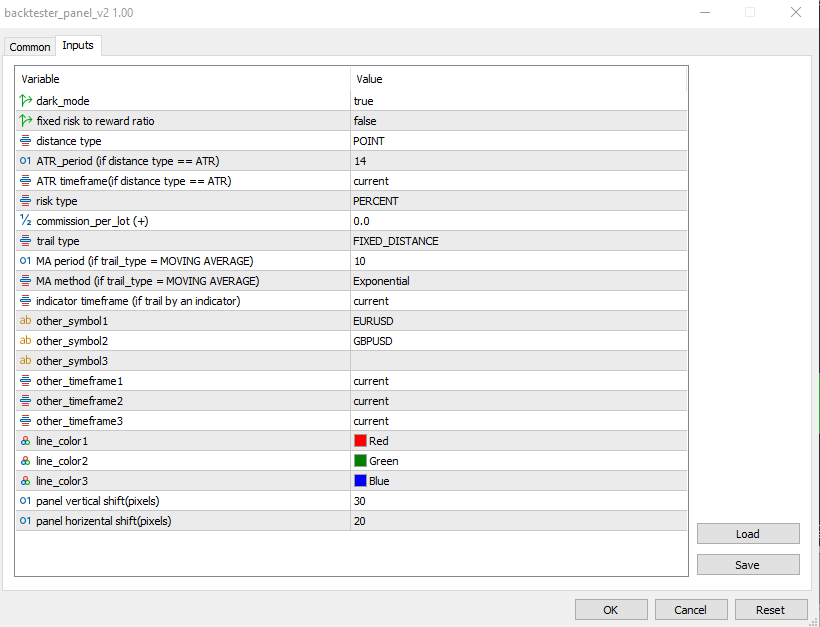
Experten-Eingabeparameter
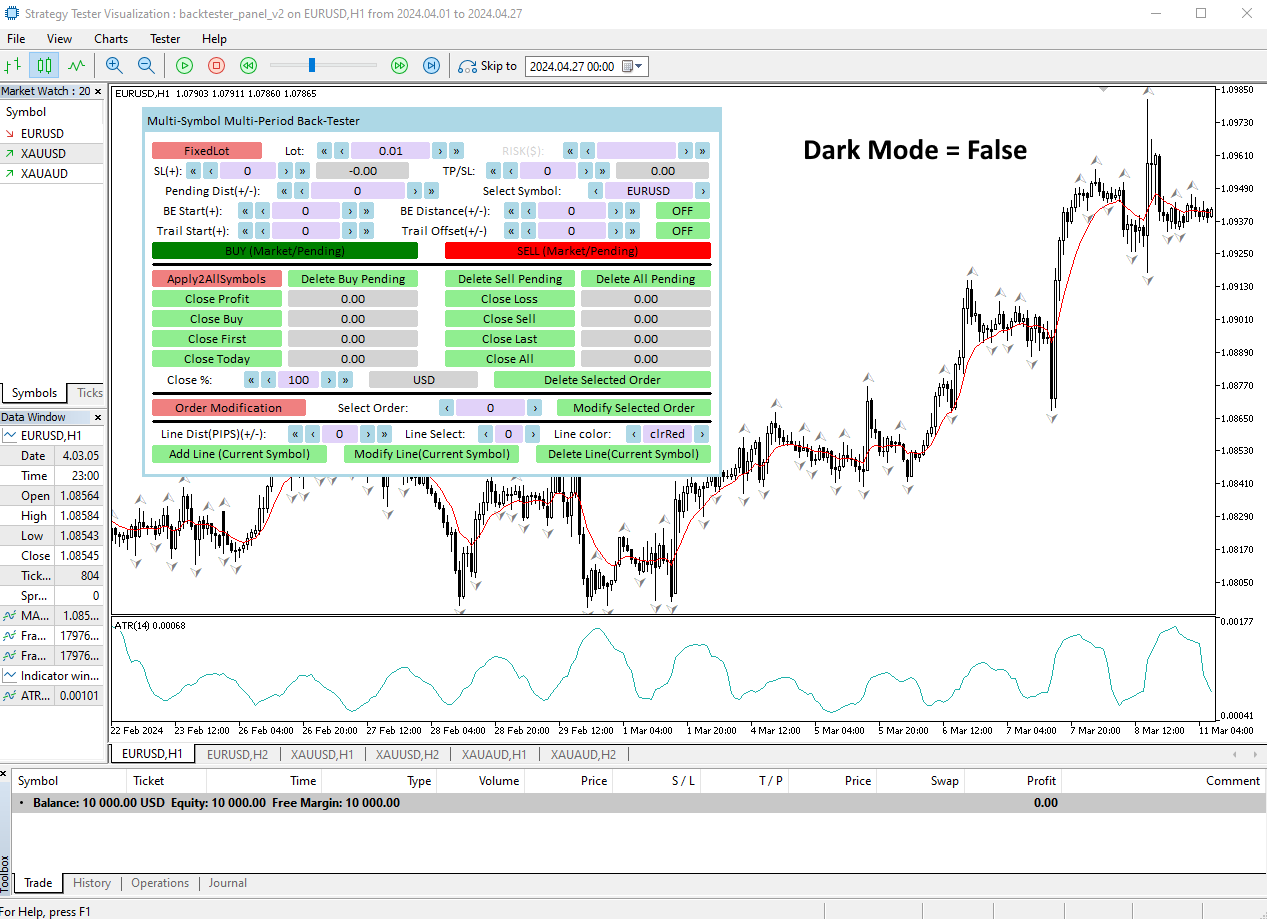
- Dunkler Modus (wahr/falsch): Wählen Sie das Farbschema des Panels, indem Sie "Wahr" für den dunklen Modus oder "Falsch" für den hellen Modus auswählen.
- Festes Risiko zu Belohnung(wahr/falsch): Aktivieren Sie diese Einstellung, indem Sie "Wahr" wählen, um den Take Profit auf der Grundlage des vordefinierten Risiko-zu-Belohnungs-Verhältnisses zu berechnen, oder wählen Sie "Falsch", um den Take Profit direkt ohne Verhältnisberechnung einzugeben.
- Abstandstyp: Wählen Sie aus drei Distanztypen - 1-Punkt, 2-PIP, 3-ATR. Diese Auswahl wirkt sich auf die in Abschnitt 1 eingegebenen Werte für 'SL', 'TP', 'Pending Dist', 'BE Start', 'BE Distance', 'Trail Start' und 'Trail Offset' aus. Wenn zum Beispiel ATR gewählt wird, bedeutet die Eingabe von '3' im SL-Feld, dass der Stop-Loss-Abstand zum aktuellen Kurs das Dreifache des aktuellen Wertes des ATR-Indikators beträgt.
- ATR-Zeitraum: Wenn Sie "ATR" als Abstandstyp ausgewählt haben, können Sie in diesem Feld den Zeitraum auswählen, der für die Berechnung des Average True Range (ATR) Indikators verwendet werden soll.
- ATR-Zeitrahmen: Wenn Sie als Distanztyp "ATR" gewählt haben, können Sie in diesem Feld den Zeitrahmen für die Berechnung des Average True Range (ATR) Indikators auswählen. Auf diese Weise können Sie die Abstandswerte auf die über verschiedene Zeiträume gemessene ATR stützen, was Ihnen Flexibilität bei Ihren Handelsparametern bietet.
- Risikotyp: Wählen Sie zwischen zwei Risikotypen - 1-Prozent, 2-Money. Diese Auswahl wirkt sich auf den in Abschnitt 1.3 eingegebenen Wert aus. Wenn Sie "Prozent" wählen, ist der in Abschnitt 1.3 eingegebene Risikowert ein Prozentsatz des Saldos. Bei Auswahl von "Geld" entspricht der Wert dem Risikobetrag in Dollar. Die Lot-Größe wird automatisch auf der Grundlage des Risikowertes und des Stop-Loss (SL) berechnet, um sicherzustellen, dass der Verlustbetrag dem angegebenen Risiko in Dollar entspricht, wenn der Kurs den SL erreicht.
- Provision pro Lot: Geben Sie die Höhe der Provision ein, die der Broker pro Lot berechnet. Dieser Parameter wirkt sich auf die im Panel angezeigten Gewinn- und Verlustwerte aus und stellt sicher, dass die Provisionsgebühren bei der Berechnung der Gewinne und Verluste Ihrer Trades berücksichtigt werden.
- Nachlauftyp: Wählen Sie zwischen drei Arten von Trailing Stops - 1-Fixed Distance: Der Trailing-Stop wird auf einen festen Abstand eingestellt. 2-Gleitender Durchschnitt: Trailing-Stop basierend auf dem Indikator Gleitender Durchschnitt. 3-Fraktale: Trailing-Stop, der durch den Fraktal-Indikator von Bill Williams bestimmt wird. Durch die Auswahl des entsprechenden Trailtyps können Sie festlegen, wie sich Ihre Trailing-Stops in Reaktion auf Marktbewegungen verhalten
- MA-Periode: Wenn der Trail-Typ auf "Gleitender Durchschnitt" eingestellt ist, können Sie in diesem Feld den Zeitraum für den Indikator Gleitender Durchschnitt angeben.
- MA-Methode: Sie bezieht sich auf die Methode, die zur Berechnung des Indikators für den gleitenden Durchschnitt für den Trail-Stop verwendet wird. Mit diesem Parameter können Händler zwischen verschiedenen Methoden wie einfachen, exponentiellen, geglätteten oder linear gewichteten gleitenden Durchschnitten wählen.
- Zeitrahmen des Indikators: Wenn Sie einen gleitenden Durchschnitt oder den Fraktal-Indikator von Bill Williams als Trail-Typ verwenden, können Sie mit diesem Parameter den Zeitrahmen für den Indikator festlegen. Der gewählte Zeitrahmen beeinflusst die Berechnung und das Ansprechverhalten des Indikators und wirkt sich auf das Verhalten des auf dem gewählten Indikator basierenden Trailing-Stops aus.
- anderes symbol1,2,3: In diesen Feldern können Sie zusätzliche Symbole angeben, die Sie im Strategietester anzeigen und mit denen Sie handeln möchten. Indem Sie hier die gewünschten Symbole auflisten, können Sie die Handelsmöglichkeiten des Testers über das Hauptsymbol hinaus erweitern.
- andere zeitrahmen1,2,3: In diesen Feldern können Sie zusätzliche Zeitrahmen angeben, die Sie für die Anzeige im Strategietester verwenden möchten. Indem Sie hier die gewünschten Zeitrahmen eingeben, können Sie die Palette der Zeitintervalle erweitern, die für die Analyse und das Testen im Strategietester zur Verfügung stehen.
- Linienfarbe1,2,3: In diese Felder können Sie eine Liste von Linienfarben eingeben, mit denen Sie die visuelle Darstellung der horizontalen Linien im Diagramm anpassen können.
- Panel vertikale Verschiebung (Pixel): Dieser Parameter steuert die vertikale Positionierung des Panels in Bezug auf die linke Achse des Diagramms.
- panel horizontal shift(pixels): Dieser Parameter steuert die horizontale Positionierung des Panels in Bezug auf die obere Achse des Diagramms.