
Trading Simulator in StrategyTester
- Utilidades
-
Sandro Begashvili
 Sandro Begashvili - desarrollador de MQL5, MQL4, Python y Pine Script
Desarrollo programas de trading para MetaTrader 4 y MetaTrader 5: asesores expertos, indicadores personalizados y paneles gráficos de trading. Descríbame su idea y la convertiré en código funcional y documentado. - Versión: 1.6
- Actualizado: 24 septiembre 2026
- Activaciones: 5
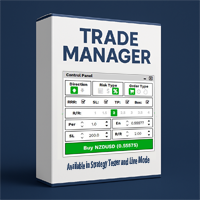
Rhino Trade Manager es un gestor de operaciones para MetaTrader 5 que funciona en gráficos en tiempo real y dentro del Probador de Estrategias en modo visual. Usted coloca y gestiona las órdenes en el probador con el mismo panel que utiliza en una cuenta real, de modo que el backtesting manual sobre datos históricos y el trading en real se hacen con una sola herramienta. Está pensado para traders discrecionales que necesitan calcular el tamaño de la posición según el riesgo, ver con claridad los niveles de Stop Loss y Take Profit en el gráfico y llevar un registro de sus resultados.
El panel calcula el tamaño del lote a partir de sus ajustes de riesgo, muestra el valor en dinero de cada Stop Loss y Take Profit antes de enviar la orden, permite modificar las operaciones abiertas desde los mismos controles y guarda las estadísticas de trading por día, semana, mes e historial de la cuenta.
Funciones del gestor de operaciones
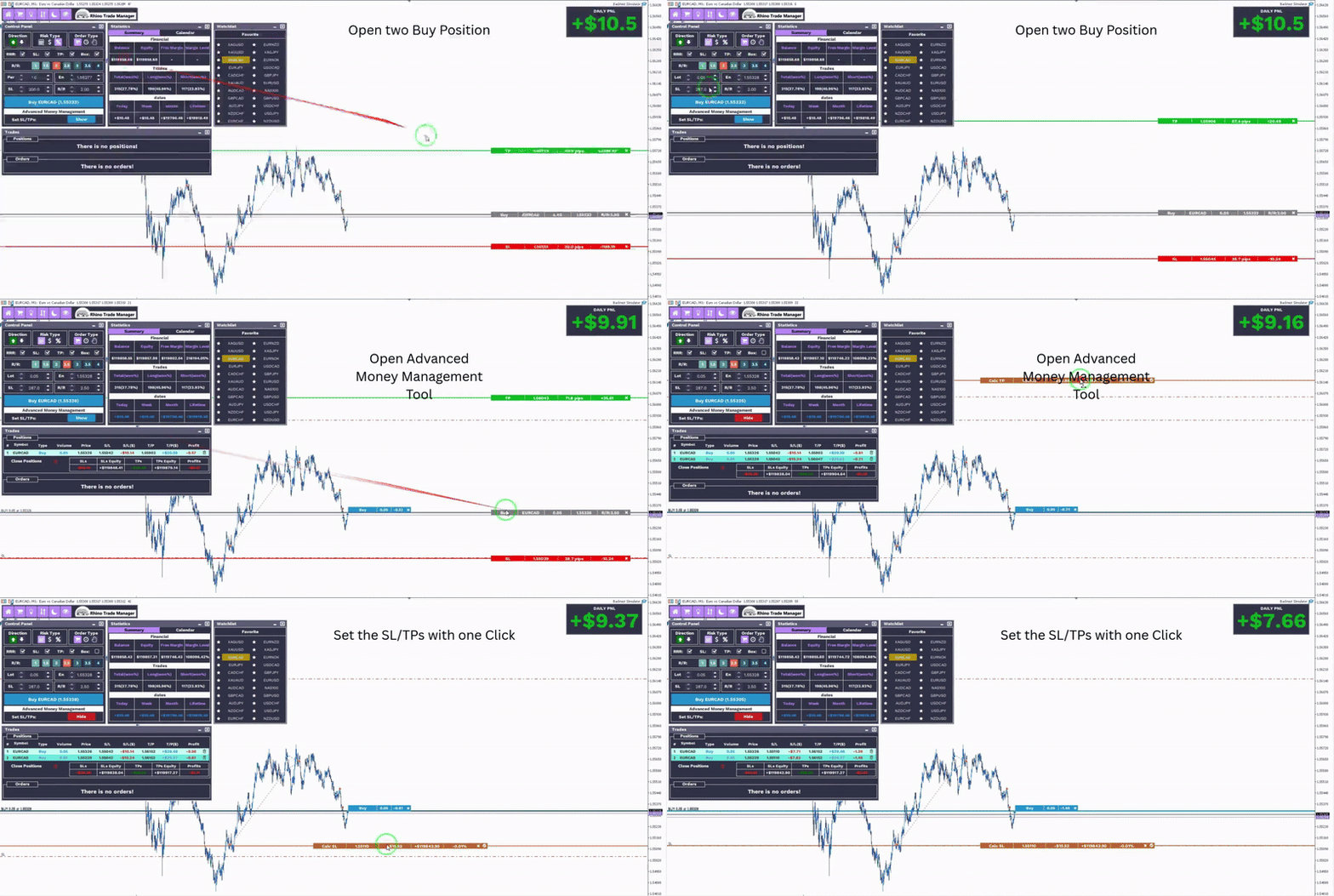
Modo real y modo probador. El mismo panel funciona en un gráfico en tiempo real y en el Probador de Estrategias, con las mismas ventanas y botones.
Tipos de órdenes. Órdenes a mercado, límite y stop. El precio de entrada de una orden pendiente se establece en el panel o en el gráfico.
Gestión del riesgo. El Stop Loss, el Take Profit y la relación riesgo-beneficio se activan o desactivan por separado. Con la relación activada, el Take Profit sigue al Stop Loss.
Cálculo del tamaño del lote. El volumen se define como lote fijo, como importe de dinero en riesgo o como porcentaje del balance. El volumen calculado por riesgo se redondea hacia abajo, por lo que el riesgo no supera su ajuste.
Trade Box. La entrada, el Stop Loss y el Take Profit se dibujan en el gráfico con el precio, la distancia en pips y el valor en dinero. Los niveles se mueven arrastrándolos, en gráficos en tiempo real y en el probador.
Edit Mode. El Stop Loss y el Take Profit de una posición abierta, así como el precio y los niveles de una orden pendiente, se cambian en el Control Panel y se confirman con Apply o se descartan con Cancel. Funciona en el trading en real y en el Probador de Estrategias. El Stop Loss puede colocarse en beneficio, y los niveles se comprueban con la distancia mínima de stops del bróker.
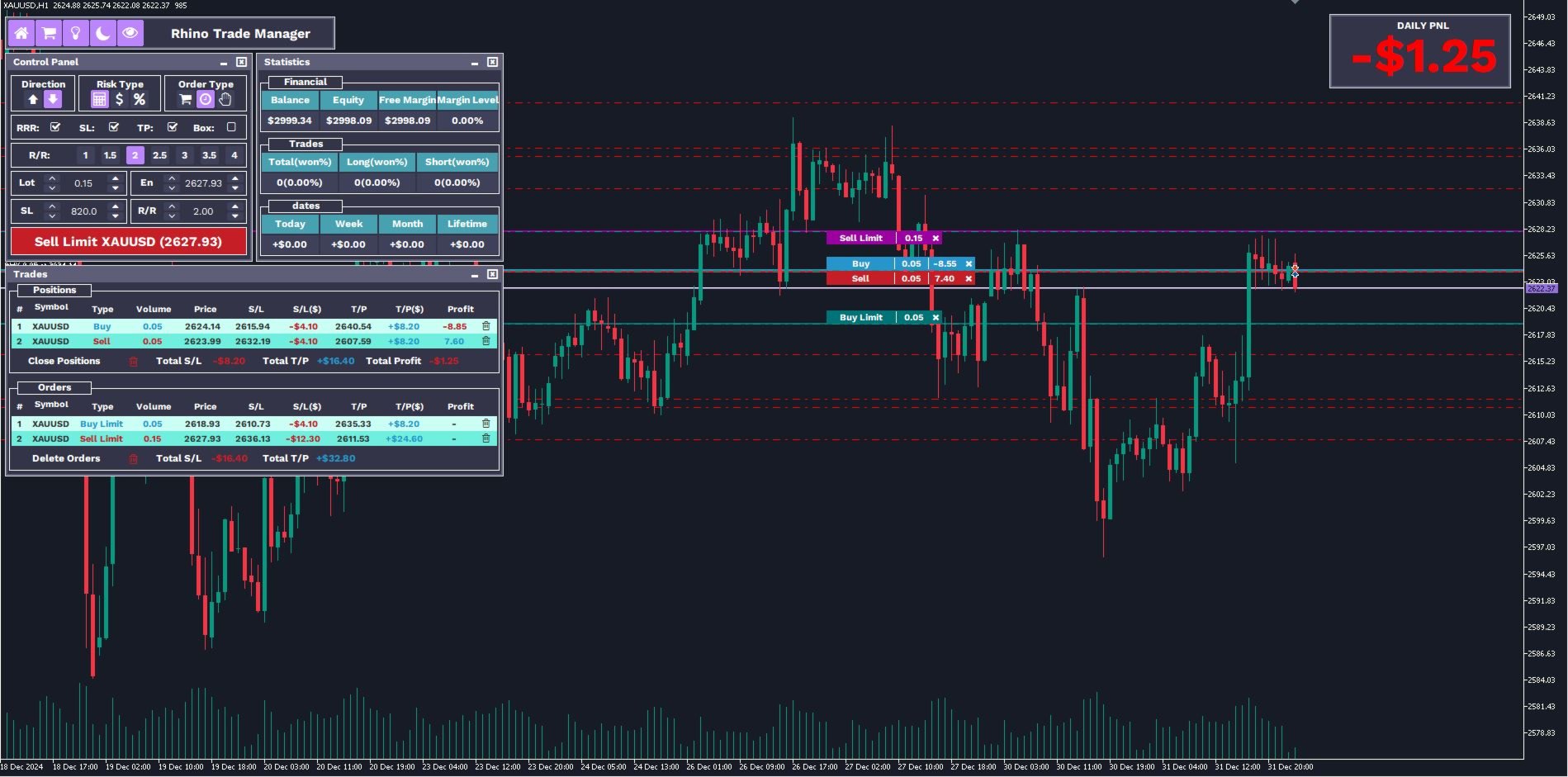
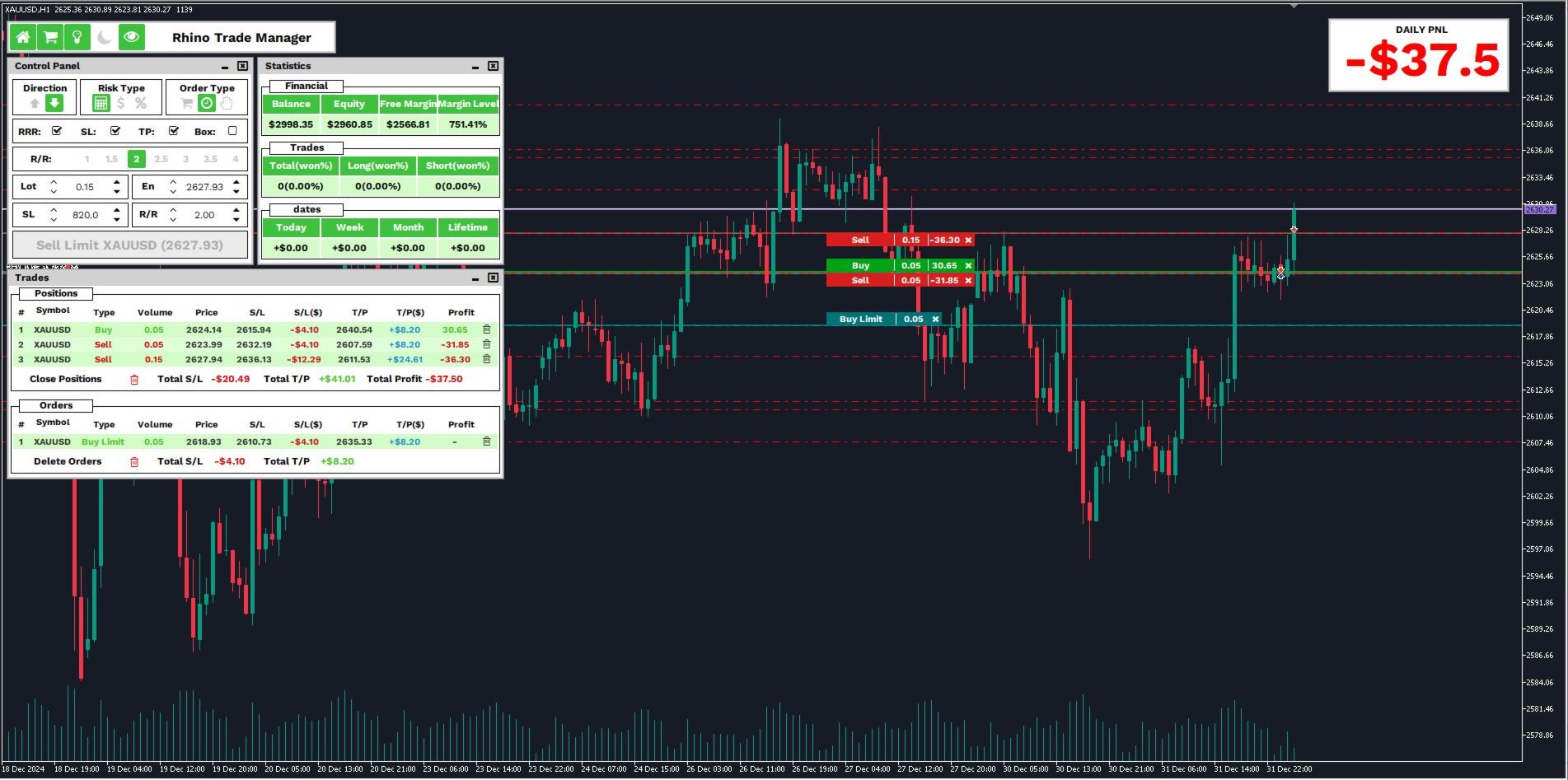
Ventana de operaciones. Posiciones y órdenes pendientes con volumen, entrada, Stop Loss, Take Profit y resultado actual. Las operaciones se cierran una a una o todas a la vez, y cada fila tiene un botón de edición.
Etiquetas en el gráfico. Cada operación se marca en el gráfico con su línea de entrada, volumen y resultado, con botones para editarla o cerrarla.
Estadísticas de trading. Datos de la cuenta, porcentaje de aciertos por dirección, beneficio neto por periodo y un calendario de resultados diarios.
Cuadro P/L. Un cuadro independiente muestra el resultado del día, la semana o el mes en curso, o de todo el historial; el periodo se elige en su lista desplegable.
Temas. Esquemas de color claro y oscuro con cinco colores de acento.
Sin pasos de instalación. Todos los iconos están integrados en el producto. No hay que instalar fuentes ni bibliotecas.
| Ventana | Contenido |
|---|---|
| Panel principal | Abre y cierra las demás ventanas, cambia el tema y el color de acento, muestra u oculta las etiquetas del gráfico |
| Control Panel | Dirección, modo de volumen, tipo de orden, Stop Loss, Take Profit, relación riesgo-beneficio, precio de entrada y botón de orden; Apply y Cancel en Edit Mode |
| Trade Box | Líneas de entrada, Stop Loss y Take Profit en el gráfico con pips y valor en dinero |
| Ventana de operaciones | Posiciones y órdenes pendientes, botones de edición y cierre, cierre de todas las operaciones, totales si se alcanzan todos los stops o todos los objetivos |
| Ventana de estadísticas | Datos de la cuenta, número de operaciones, porcentaje de aciertos, beneficio neto por periodo y calendario de resultados diarios |
| Cuadro P/L | Resultado diario, semanal, mensual o de todo el historial |
| Ventana de lista de símbolos | Precios Bid y Ask de los símbolos de Observación del Mercado con cambio de gráfico, en gráficos en tiempo real |
| Etiquetas en el gráfico | Línea de entrada, volumen y resultado actual de cada operación, con botones de edición y cierre |
Trading en real y Probador de Estrategias
| Función | Trading en real | Probador de Estrategias |
|---|---|---|
| Órdenes a mercado, límite y stop | Sí | Sí |
| Stop Loss, Take Profit, relación riesgo-beneficio | Sí | Sí |
| Tamaño del lote según el riesgo en dinero o en porcentaje | Sí | Sí |
| Edit Mode para posiciones y órdenes pendientes | Sí | Sí |
| Mover la entrada, el Stop Loss y el Take Profit en el gráfico | Sí | Sí, mediante la línea punteada del nivel |
| Ventana de operaciones, etiquetas en el gráfico, cierre de todas las operaciones | Sí | Sí |
| Estadísticas, calendario y cuadro P/L | Sí | Sí |
| Temas y colores de acento | Sí | Sí |
| Ventana de lista de símbolos | Sí | No, el probador trabaja con un solo símbolo |
| Introducción de valores | Teclado o botones de flecha | Botones de flecha, de un paso o de diez pasos |
Parámetros de entrada
Los parámetros de entrada definen el estado del panel al iniciarse. Después, cada valor puede cambiarse en el Control Panel.
| Parámetro | Por defecto | Descripción |
|---|---|---|
| Order Direction | Buy | Dirección seleccionada al iniciar el panel |
| Risk type | Percentage | Modo de volumen: tamaño del lote, importe fijo o porcentaje del balance |
| Order Type | Instant | Orden a mercado, límite o stop |
| Risk Reward Ratio (ON/OFF) | ON | El Take Profit sigue al Stop Loss según la relación establecida |
| Default Percentage Risk | 1.0 | Riesgo por operación como porcentaje del balance |
| Default Budget Risk | 100.0 | Riesgo por operación en la divisa de la cuenta |
| Default LotSize | 0.05 | Volumen utilizado en el modo de tamaño de lote |
| Default Stoploss (Points) | 200 | Distancia del Stop Loss en puntos |
| Default Takeprofit (Points) | 400 | Distancia del Take Profit en puntos |
| Default Risk Reward Ratio (RRR) | 2.0 | Relación entre el Take Profit y el Stop Loss |
Primeros pasos
- Adjunte el producto a un gráfico, o selecciónelo en el Probador de Estrategias y active el modo visual.
- En el Control Panel elija compra o venta, el modo de volumen y el tipo de orden.
- Active el Stop Loss, el Take Profit y la relación riesgo-beneficio que necesite, y ajuste los niveles con los botones de flecha o arrastrándolos en el gráfico.
- Compruebe el valor en dinero del Stop Loss y del Take Profit en el Trade Box y envíe la orden.
- Para cambiar una operación, pulse su botón de edición en la ventana de operaciones o en su etiqueta del gráfico, ajuste los niveles y pulse Apply.
- Siga el resultado en la ventana de estadísticas y en el cuadro P/L.
Preguntas y respuestas
- ¿Funciona en el Probador de Estrategias? Sí. Las órdenes, los ajustes de riesgo, Edit Mode, las estadísticas y las etiquetas del gráfico están disponibles mientras el probador se ejecuta en modo visual.
- ¿Puedo cambiar el Stop Loss y el Take Profit de una operación abierta en el probador? Sí. Abra la operación en Edit Mode, mueva los niveles y pulse Apply.
- ¿Tengo que instalar fuentes? No. Desde la versión 1.6 todos los iconos forman parte del producto.
- ¿Puedo usar mis propios indicadores durante la prueba? Sí. Guarde la plantilla del gráfico con el nombre tester.tpl y los indicadores se cargarán al iniciar el probador.
- ¿Qué símbolos y marcos temporales se admiten? Todos los símbolos y marcos temporales de su bróker, en cuentas de cobertura y de compensación.
- ¿El panel opera por sí solo? No. No contiene ninguna estrategia de trading y abre una operación solo cuando usted pulsa el botón de orden.
- Hay un manual paso a paso publicado en mi blog de mql5.com.
- La versión 1.6 añade Edit Mode, el selector de periodo del cuadro P/L, los colores de acento, el arrastre de niveles en el probador y los iconos integrados.
- Los resultados obtenidos en el Probador de Estrategias son una simulación sobre datos históricos y no representan el trading real. El rendimiento pasado no indica resultados futuros.
- Preguntas y sugerencias: utilice la pestaña Comentarios de este producto o envíeme un mensaje privado en mql5.com.









































This EA is so helpful for my backtesting trading. Using this tool improved my strategy testing. I like it.