
Trading Simulator in StrategyTester
- Utilitaires
-
Sandro Begashvili
 Sandro Begashvili - développeur MQL5, MQL4, Python et Pine Script
Je développe des programmes de trading pour MetaTrader 4 et MetaTrader 5 : conseillers experts, indicateurs personnalisés et panneaux de trading graphiques. Décrivez votre idée et je la transforme en code fonctionnel et documenté. - Version: 1.6
- Mise à jour: 24 septembre 2026
- Activations: 5
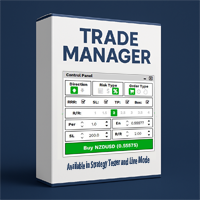
Rhino Trade Manager est un gestionnaire de trades pour MetaTrader 5 qui fonctionne sur les graphiques en temps réel et dans le Testeur de Stratégie en mode visuel. Vous placez et gérez les ordres dans le testeur avec le même panneau que sur un compte réel, de sorte que le backtesting manuel sur données historiques et le trading réel se font avec un seul outil. Il s'adresse aux traders discrétionnaires qui ont besoin d'un calcul de la taille de position selon le risque, de niveaux de Stop Loss et de Take Profit clairs sur le graphique et d'un suivi de leurs résultats.
Le panneau calcule la taille du lot à partir de vos réglages de risque, affiche la valeur en argent de chaque Stop Loss et Take Profit avant l'envoi de l'ordre, permet de modifier les trades ouverts avec les mêmes commandes et tient des statistiques de trading par jour, semaine, mois et historique du compte.
Fonctions du gestionnaire de trades
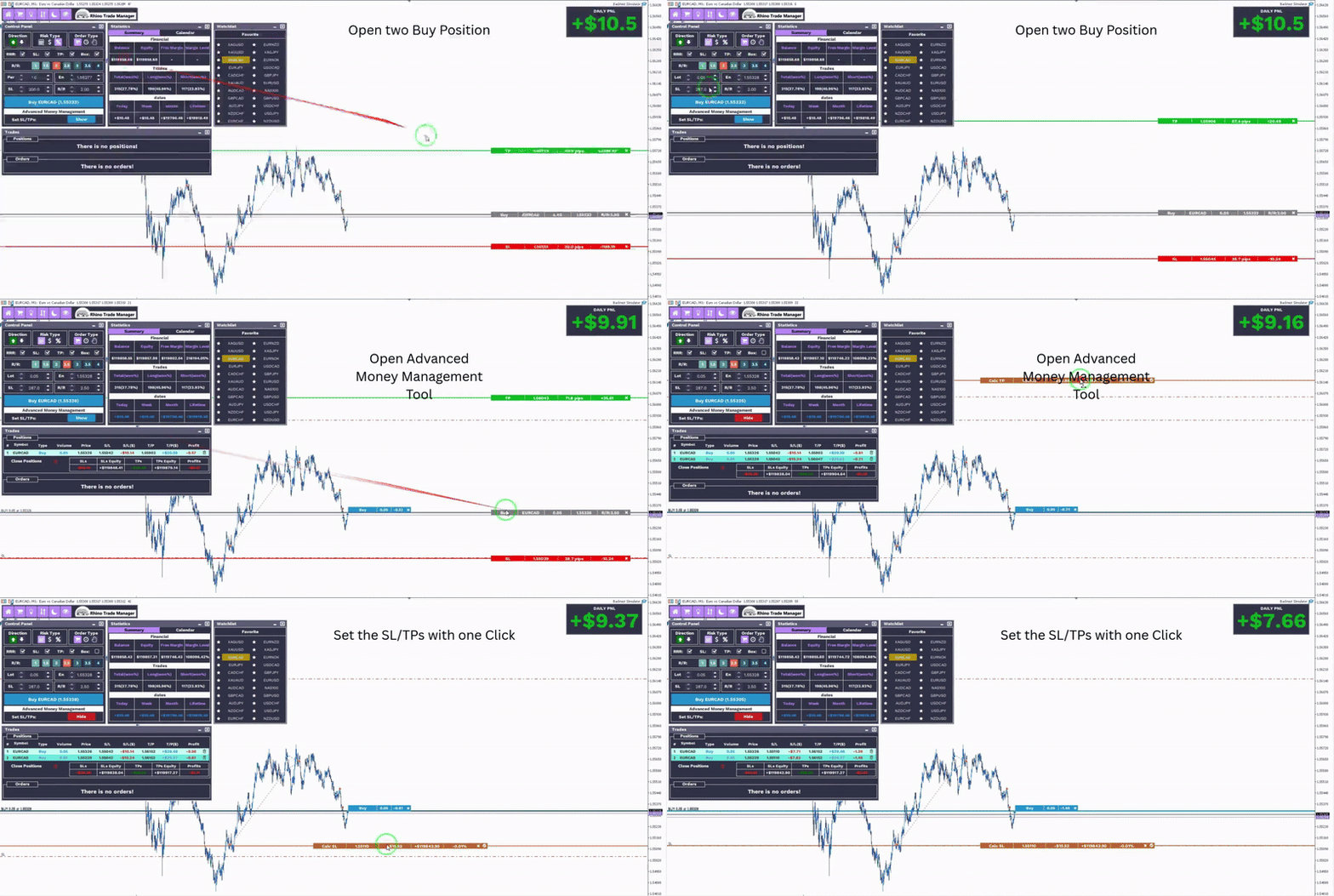
Mode réel et mode testeur. Le même panneau fonctionne sur un graphique en temps réel et dans le Testeur de Stratégie, avec les mêmes fenêtres et les mêmes boutons.
Types d'ordres. Ordres au marché, limite et stop. Le prix d'entrée d'un ordre en attente se règle dans le panneau ou sur le graphique.
Gestion du risque. Le Stop Loss, le Take Profit et le ratio risque-rendement s'activent ou se désactivent séparément. Lorsque le ratio est activé, le Take Profit suit le Stop Loss.
Calcul de la taille du lot. Le volume est défini en lot fixe, en montant d'argent risqué ou en pourcentage du solde. Le volume calculé selon le risque est arrondi vers le bas, le risque ne dépasse donc pas votre réglage.
Trade Box. L'entrée, le Stop Loss et le Take Profit sont tracés sur le graphique avec le prix, la distance en pips et la valeur en argent. Les niveaux se déplacent par glisser-déposer, sur les graphiques en temps réel et dans le testeur.
Edit Mode. Le Stop Loss et le Take Profit d'une position ouverte, ainsi que le prix et les niveaux d'un ordre en attente, se modifient dans le Control Panel et sont validés avec Apply ou abandonnés avec Cancel. Ce mode fonctionne en trading réel et dans le Testeur de Stratégie. Un Stop Loss peut être placé en zone de gain, et les niveaux sont vérifiés par rapport à la distance minimale des stops du courtier.
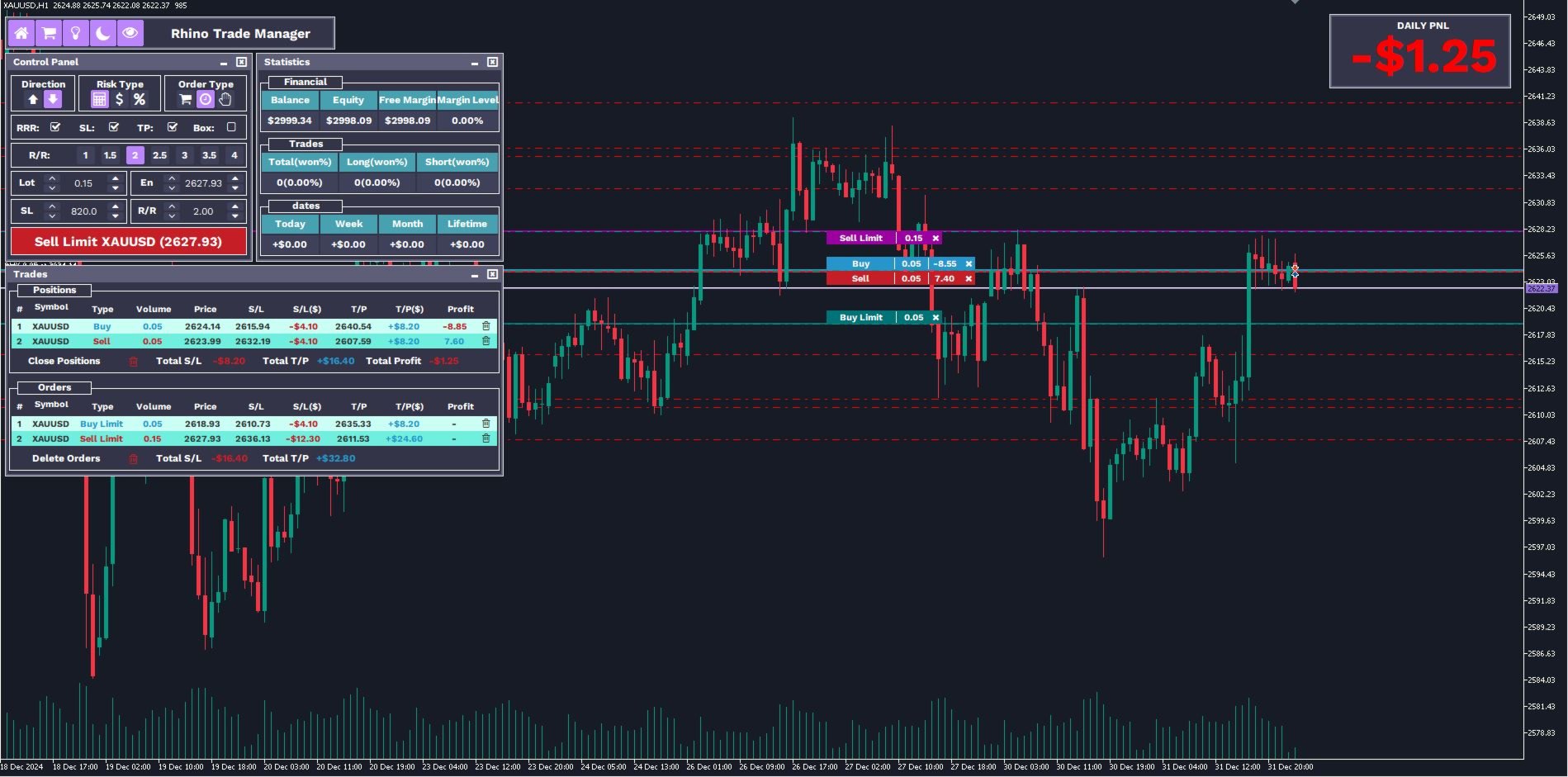
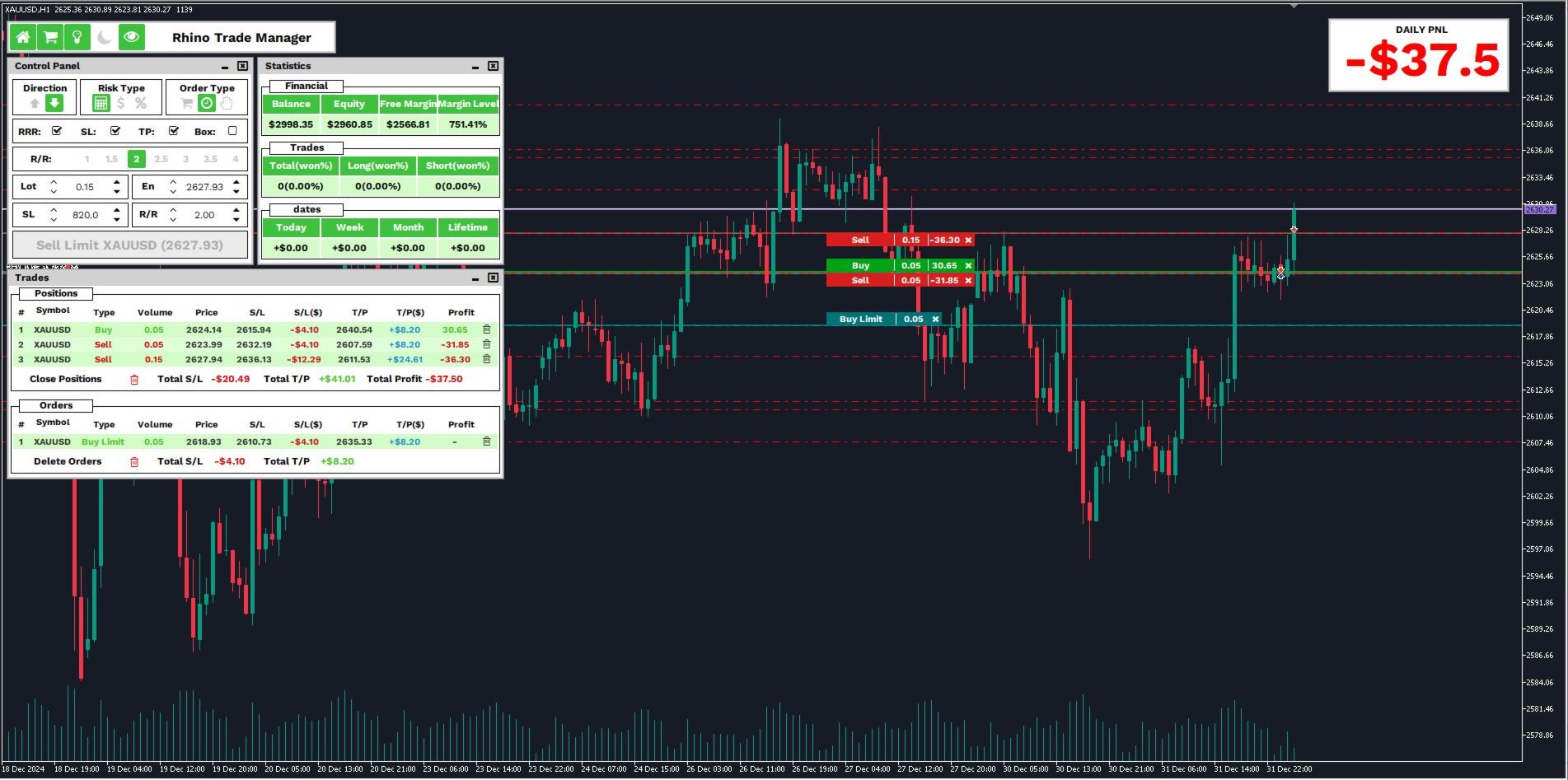
Fenêtre des trades. Positions et ordres en attente avec volume, entrée, Stop Loss, Take Profit et résultat courant. Les trades se ferment un par un ou tous à la fois, et chaque ligne possède un bouton de modification.
Étiquettes du graphique. Chaque trade est repéré sur le graphique par sa ligne d'entrée, son volume et son résultat, avec des boutons pour le modifier ou le fermer.
Statistiques de trading. Chiffres du compte, taux de réussite par direction, profit net par période et calendrier des résultats journaliers.
Cadre P/L. Un cadre séparé affiche le résultat du jour, de la semaine ou du mois en cours, ou de tout l'historique ; la période se choisit dans sa liste déroulante.
Thèmes. Jeux de couleurs clair et sombre avec cinq couleurs d'accent.
Aucune étape d'installation. Toutes les icônes sont intégrées au produit. Aucune police ni bibliothèque n'est à installer.
| Fenêtre | Contenu |
|---|---|
| Panneau principal | Ouvre et ferme les autres fenêtres, change le thème et la couleur d'accent, affiche ou masque les étiquettes du graphique |
| Control Panel | Direction, mode de volume, type d'ordre, Stop Loss, Take Profit, ratio risque-rendement, prix d'entrée et bouton d'ordre ; Apply et Cancel en Edit Mode |
| Trade Box | Lignes d'entrée, de Stop Loss et de Take Profit sur le graphique avec pips et valeur en argent |
| Fenêtre des trades | Positions et ordres en attente, boutons de modification et de fermeture, fermeture de tous les trades, totaux si tous les stops ou tous les objectifs sont atteints |
| Fenêtre des statistiques | Chiffres du compte, nombre de trades, taux de réussite, profit net par période et calendrier des résultats journaliers |
| Cadre P/L | Résultat du jour, de la semaine, du mois ou de tout l'historique |
| Fenêtre de la liste des symboles | Prix Bid et Ask des symboles de l'Observation du Marché avec changement de graphique, sur les graphiques en temps réel |
| Étiquettes du graphique | Ligne d'entrée, volume et résultat courant de chaque trade, avec boutons de modification et de fermeture |
Trading réel et Testeur de Stratégie
| Fonction | Trading réel | Testeur de Stratégie |
|---|---|---|
| Ordres au marché, limite et stop | Oui | Oui |
| Stop Loss, Take Profit, ratio risque-rendement | Oui | Oui |
| Taille du lot selon le risque en argent ou en pourcentage | Oui | Oui |
| Edit Mode pour les positions et les ordres en attente | Oui | Oui |
| Déplacement de l'entrée, du Stop Loss et du Take Profit sur le graphique | Oui | Oui, par la ligne pointillée du niveau |
| Fenêtre des trades, étiquettes du graphique, fermeture de tous les trades | Oui | Oui |
| Statistiques, calendrier et cadre P/L | Oui | Oui |
| Thèmes et couleurs d'accent | Oui | Oui |
| Fenêtre de la liste des symboles | Oui | Non, le testeur travaille avec un seul symbole |
| Saisie des valeurs | Clavier ou boutons fléchés | Boutons fléchés, un pas ou dix pas |
Paramètres d'entrée
Les paramètres d'entrée définissent l'état du panneau à son démarrage. Chaque valeur peut ensuite être modifiée dans le Control Panel.
| Paramètre | Par défaut | Description |
|---|---|---|
| Order Direction | Buy | Direction sélectionnée au démarrage du panneau |
| Risk type | Percentage | Mode de volume : taille du lot, montant fixe ou pourcentage du solde |
| Order Type | Instant | Ordre au marché, limite ou stop |
| Risk Reward Ratio (ON/OFF) | ON | Le Take Profit suit le Stop Loss selon le ratio défini |
| Default Percentage Risk | 1.0 | Risque par trade en pourcentage du solde |
| Default Budget Risk | 100.0 | Risque par trade dans la devise du compte |
| Default LotSize | 0.05 | Volume utilisé en mode taille de lot |
| Default Stoploss (Points) | 200 | Distance du Stop Loss en points |
| Default Takeprofit (Points) | 400 | Distance du Take Profit en points |
| Default Risk Reward Ratio (RRR) | 2.0 | Rapport entre le Take Profit et le Stop Loss |
Premiers pas
- Attachez le produit à un graphique, ou sélectionnez-le dans le Testeur de Stratégie et activez le mode visuel.
- Dans le Control Panel, choisissez l'achat ou la vente, le mode de volume et le type d'ordre.
- Activez le Stop Loss, le Take Profit et le ratio risque-rendement dont vous avez besoin, puis réglez les niveaux avec les boutons fléchés ou en les faisant glisser sur le graphique.
- Vérifiez la valeur en argent du Stop Loss et du Take Profit dans la Trade Box et envoyez l'ordre.
- Pour modifier un trade, appuyez sur son bouton de modification dans la fenêtre des trades ou sur son étiquette du graphique, ajustez les niveaux et appuyez sur Apply.
- Suivez le résultat dans la fenêtre des statistiques et dans le cadre P/L.
Questions et réponses
- Fonctionne-t-il dans le Testeur de Stratégie ? Oui. Les ordres, les réglages de risque, Edit Mode, les statistiques et les étiquettes du graphique sont disponibles lorsque le testeur tourne en mode visuel.
- Puis-je modifier le Stop Loss et le Take Profit d'un trade ouvert dans le testeur ? Oui. Ouvrez le trade en Edit Mode, déplacez les niveaux et appuyez sur Apply.
- Dois-je installer des polices ? Non. Depuis la version 1.6, toutes les icônes font partie du produit.
- Puis-je utiliser mes propres indicateurs pendant le test ? Oui. Enregistrez le modèle de graphique sous le nom tester.tpl et les indicateurs seront chargés au démarrage du testeur.
- Quels symboles et quelles périodes sont pris en charge ? Tous les symboles et toutes les périodes de votre courtier, sur les comptes de couverture (hedging) et de compensation (netting).
- Le panneau trade-t-il tout seul ? Non. Il ne contient aucune stratégie de trading et n'ouvre un trade que lorsque vous appuyez sur le bouton d'ordre.
- Un manuel pas à pas est publié dans mon blog sur mql5.com.
- La version 1.6 ajoute Edit Mode, le sélecteur de période du cadre P/L, les couleurs d'accent, le déplacement des niveaux dans le testeur et les icônes intégrées.
- Les résultats obtenus dans le Testeur de Stratégie sont une simulation sur données historiques et ne représentent pas le trading réel. Les performances passées ne préjugent pas des résultats futurs.
- Questions et suggestions : merci d'utiliser l'onglet Commentaires de ce produit ou de m'envoyer un message privé sur mql5.com.





































This EA is so helpful for my backtesting trading. Using this tool improved my strategy testing. I like it.