
Trading Simulator in StrategyTester
- 유틸리티
-
Sandro Begashvili
 Sandro Begashvili - MQL5, MQL4, Python, Pine Script 개발자
MetaTrader 4와 MetaTrader 5용 트레이딩 프로그램을 개발합니다. 전문가 어드바이저(EA), 사용자 지정 지표, 그래픽 거래 패널이 주요 분야입니다. 아이디어를 알려 주시면 동작하는 코드와 문서로 만들어 드립니다.
개발 분야
전문가 어드바이저(EA) - MT4와 MT5용 자동매매 전략
지표 - 알림과 멀티 타임프레임을 지원하는 맞춤 분석 도구 - 버전: 1.6
- 업데이트됨: 24 9월 2026
- 활성화: 5
Rhino Trade Manager는 실시간 차트와 전략 테스터의 비주얼 모드에서 모두 작동하는 MetaTrader 5용 트레이드 매니저입니다. 테스터에서도 실계좌에서 사용하는 것과 같은 패널로 주문을 내고 관리하므로, 과거 데이터에 대한 수동 백테스트와 실거래를 하나의 도구로 수행할 수 있습니다. 리스크 기반 포지션 크기 계산, 차트 위의 명확한 손절매와 이익실현 수준, 거래 결과의 기록이 필요한 재량 트레이더를 위한 제품입니다.
패널은 리스크 설정으로부터 랏 크기를 계산하고, 주문을 보내기 전에 각 손절매와 이익실현의 금액을 표시하며, 같은 컨트롤로 보유 중인 거래를 수정할 수 있게 하고, 거래 통계를 일, 주, 월 및 계좌 내역별로 기록합니다.
트레이드 매니저의 기능
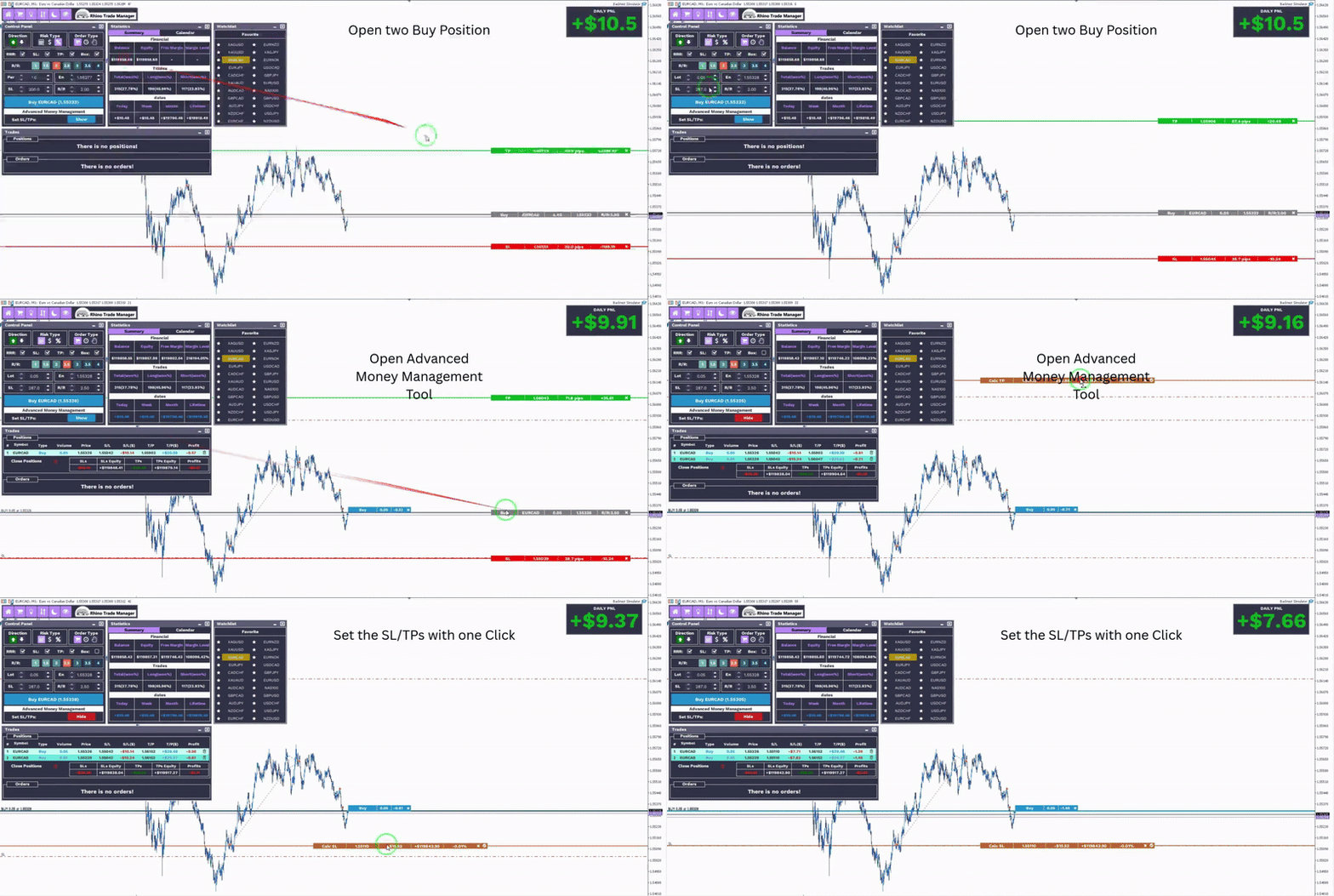
실거래 모드와 테스터 모드. 같은 패널이 같은 창과 버튼으로 실시간 차트와 전략 테스터에서 작동합니다.
주문 유형. 시장가, 지정가 및 역지정가 주문. 대기 주문의 진입 가격은 패널이나 차트에서 설정합니다.
리스크 관리. 손절매, 이익실현, 손익비를 각각 켜거나 끌 수 있습니다. 손익비가 켜져 있으면 이익실현이 손절매를 따라 움직입니다.
랏 크기 계산. 거래량은 고정 랏, 리스크 금액 또는 잔고 대비 비율로 설정합니다. 리스크로 계산한 거래량은 내림 처리되므로 리스크가 설정값을 넘지 않습니다.
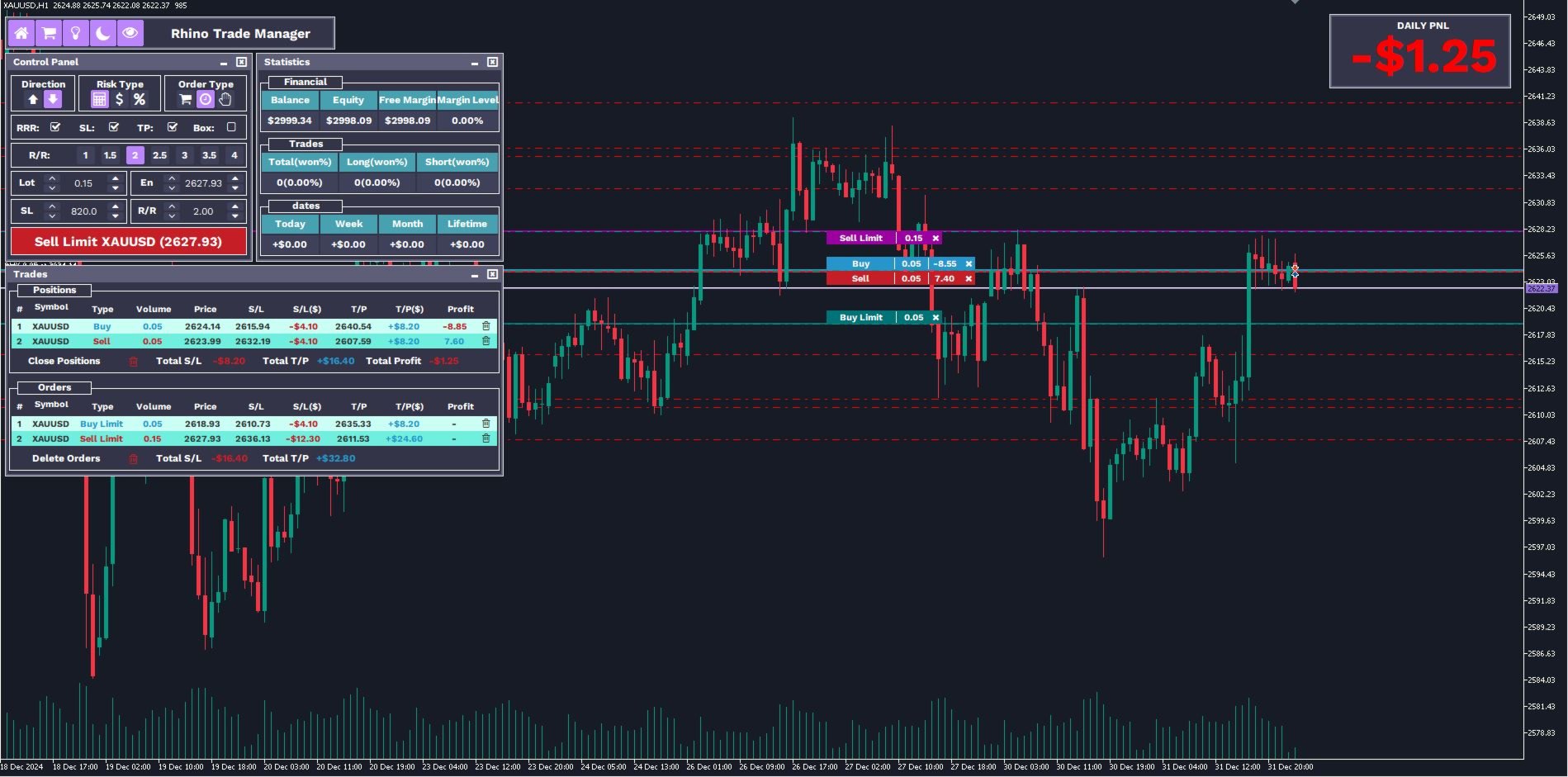
Trade Box. 진입, 손절매, 이익실현이 가격, 핍 단위 거리, 금액과 함께 차트에 그려집니다. 각 수준은 실시간 차트와 테스터에서 드래그하여 이동합니다.
Edit Mode. 보유 포지션의 손절매와 이익실현, 대기 주문의 가격과 수준을 Control Panel에서 변경하고 Apply로 확정하거나 Cancel로 취소합니다. 실거래와 전략 테스터에서 모두 작동합니다. 손절매를 수익 구간에 둘 수 있으며, 각 수준은 브로커의 최소 스탑 거리에 맞는지 확인됩니다.
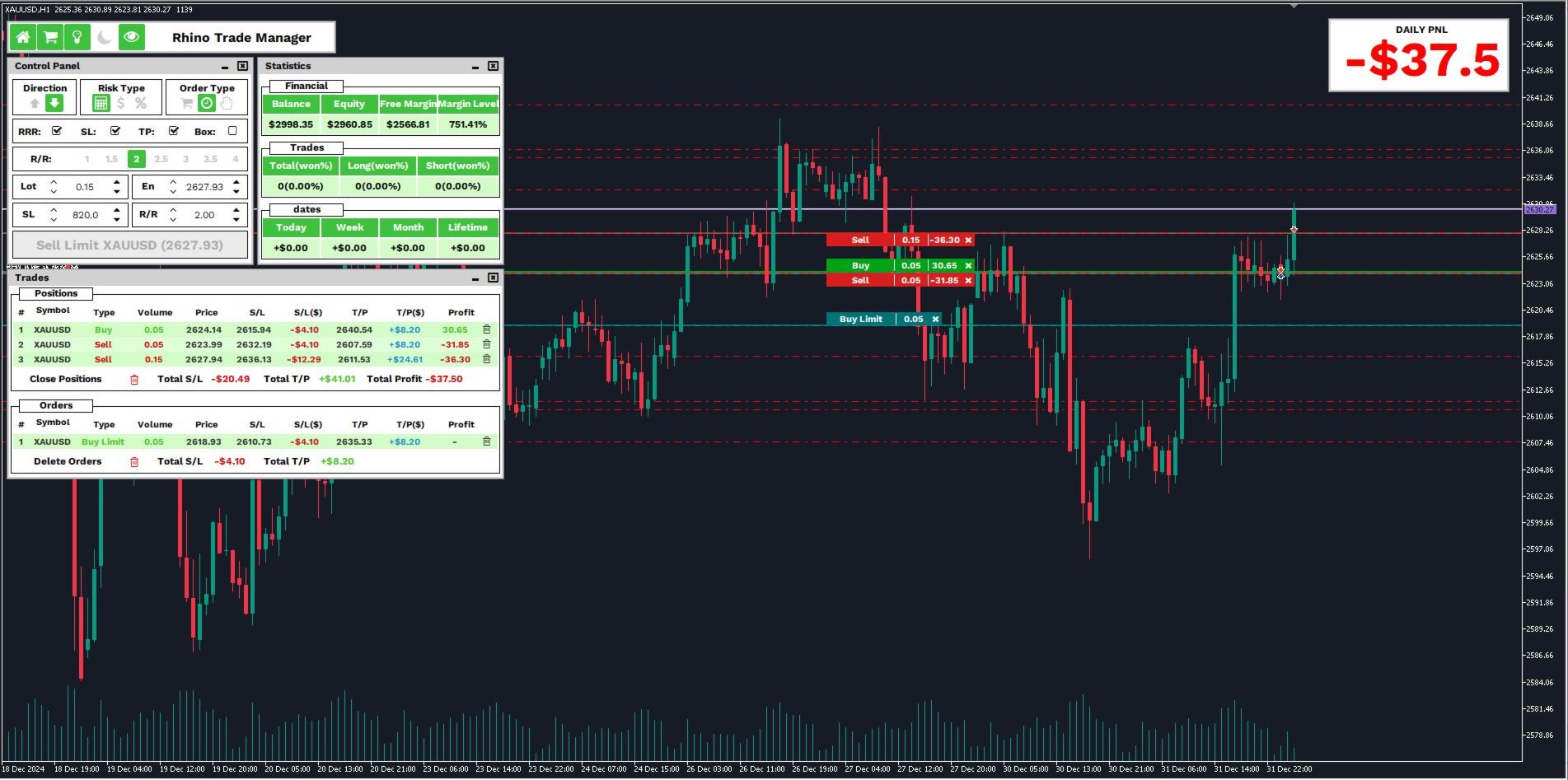
거래 창. 포지션과 대기 주문을 거래량, 진입 가격, 손절매, 이익실현, 현재 손익과 함께 표시합니다. 거래는 하나씩 또는 한꺼번에 청산할 수 있으며, 각 행에 편집 버튼이 있습니다.
차트 라벨. 각 거래는 진입선, 거래량, 손익과 함께 차트에 표시되며 편집 버튼과 청산 버튼이 있습니다.
거래 통계. 계좌 수치, 방향별 승률, 기간별 순이익, 일별 결과 달력.
P/L 박스. 별도의 박스가 오늘, 이번 주, 이번 달 또는 전체 내역의 결과를 표시합니다. 기간은 드롭다운 목록에서 선택합니다.
테마. 밝은 색상과 어두운 색상 구성에 다섯 가지 강조색.
설치 단계 없음. 모든 아이콘이 제품에 내장되어 있습니다. 글꼴이나 라이브러리를 설치할 필요가 없습니다.
| 창 | 내용 |
|---|---|
| 메인 패널 | 다른 창을 열고 닫으며, 테마와 강조색을 전환하고, 차트 라벨을 표시하거나 숨깁니다 |
| Control Panel | 방향, 거래량 모드, 주문 유형, 손절매, 이익실현, 손익비, 진입 가격, 주문 버튼. Edit Mode에서는 Apply와 Cancel |
| Trade Box | 차트 위의 진입선, 손절매선, 이익실현선과 핍 및 금액 |
| 거래 창 | 포지션과 대기 주문, 편집 및 청산 버튼, 전체 거래 청산, 모든 손절매 또는 모든 목표에 도달할 경우의 합계 |
| 통계 창 | 계좌 수치, 거래 횟수, 승률, 기간별 순이익, 일별 결과 달력 |
| P/L 박스 | 일별, 주별, 월별 또는 전체 기간 결과 |
| 관심 종목 창 | 종합시세 종목의 Bid와 Ask 가격 및 차트 전환, 실시간 차트에서 사용 |
| 차트 라벨 | 각 거래의 진입선, 거래량, 현재 손익과 편집 및 청산 버튼 |
실거래와 전략 테스터
| 기능 | 실거래 | 전략 테스터 |
|---|---|---|
| 시장가, 지정가 및 역지정가 주문 | 예 | 예 |
| 손절매, 이익실현, 손익비 | 예 | 예 |
| 금액 또는 비율로 지정한 리스크 기준 랏 크기 | 예 | 예 |
| 포지션과 대기 주문을 위한 Edit Mode | 예 | 예 |
| 차트에서 진입, 손절매, 이익실현 이동 | 예 | 예, 해당 수준의 점선을 드래그 |
| 거래 창, 차트 라벨, 전체 거래 청산 | 예 | 예 |
| 통계, 달력, P/L 박스 | 예 | 예 |
| 테마와 강조색 | 예 | 예 |
| 관심 종목 창 | 예 | 아니요, 테스터는 하나의 종목으로 작동합니다 |
| 값 설정 | 키보드 또는 화살표 버튼 | 화살표 버튼, 한 단계 또는 열 단계 |
입력 파라미터
입력 파라미터는 패널이 시작될 때의 상태를 정합니다. 모든 값은 이후 Control Panel에서 변경할 수 있습니다.
| 파라미터 | 기본값 | 설명 |
|---|---|---|
| Order Direction | Buy | 패널 시작 시 선택되는 방향 |
| Risk type | Percentage | 거래량 모드: 랏 크기, 고정 금액 또는 잔고 대비 비율 |
| Order Type | Instant | 시장가, 지정가 또는 역지정가 주문 |
| Risk Reward Ratio (ON/OFF) | ON | 이익실현이 설정한 비율로 손절매를 따라갑니다 |
| Default Percentage Risk | 1.0 | 거래당 리스크(잔고 대비 비율) |
| Default Budget Risk | 100.0 | 거래당 리스크(계좌 통화) |
| Default LotSize | 0.05 | 랏 크기 모드에서 사용하는 거래량 |
| Default Stoploss (Points) | 200 | 손절매 거리(포인트) |
| Default Takeprofit (Points) | 400 | 이익실현 거리(포인트) |
| Default Risk Reward Ratio (RRR) | 2.0 | 손절매 대비 이익실현의 비율 |
시작하기
- 제품을 차트에 적용하거나, 전략 테스터에서 선택하고 비주얼 모드를 활성화합니다.
- Control Panel에서 매수 또는 매도, 거래량 모드, 주문 유형을 선택합니다.
- 필요한 손절매, 이익실현, 손익비를 켜고, 화살표 버튼이나 차트에서의 드래그로 수준을 설정합니다.
- Trade Box에서 손절매와 이익실현의 금액을 확인하고 주문을 보냅니다.
- 거래를 변경하려면 거래 창이나 차트 라벨의 편집 버튼을 누르고, 수준을 조정한 다음 Apply를 누릅니다.
- 통계 창과 P/L 박스에서 결과를 확인합니다.
질문과 답변
- 전략 테스터에서 작동합니까? 예. 테스터가 비주얼 모드로 실행되는 동안 주문, 리스크 설정, Edit Mode, 통계, 차트 라벨을 사용할 수 있습니다.
- 테스터에서 보유 중인 거래의 손절매와 이익실현을 변경할 수 있습니까? 예. 거래를 Edit Mode로 열고 수준을 이동한 다음 Apply를 누릅니다.
- 글꼴을 설치해야 합니까? 아니요. 버전 1.6부터 모든 아이콘이 제품에 포함되어 있습니다.
- 테스트 중에 내 지표를 사용할 수 있습니까? 예. 차트 템플릿을 tester.tpl이라는 이름으로 저장하면 테스터가 시작될 때 지표가 로드됩니다.
- 어떤 종목과 타임프레임을 지원합니까? 브로커의 모든 종목과 타임프레임을 지원하며, 헤징 계좌와 네팅 계좌에서 사용할 수 있습니다.
- 패널이 스스로 거래합니까? 아니요. 거래 전략이 들어 있지 않으며, 주문 버튼을 누를 때에만 거래를 엽니다.
- 단계별 설명서는 mql5.com의 제 블로그에 게시되어 있습니다.
- 버전 1.6에는 Edit Mode, P/L 박스의 기간 선택, 강조색, 테스터에서의 수준 드래그, 내장 아이콘이 추가되었습니다.
- 전략 테스터에서 얻은 결과는 과거 데이터에 대한 시뮬레이션이며 실제 거래를 나타내지 않습니다. 과거의 성과가 미래의 결과를 나타내지는 않습니다.
- 질문과 제안: 이 제품의 코멘트 탭을 이용하거나 mql5.com에서 저에게 개인 메시지를 보내 주십시오.












































This EA is so helpful for my backtesting trading. Using this tool improved my strategy testing. I like it.