

Vom Neuling zum Experten: Animierte Nachrichtenüberschrift mit MQL5 (VIII) – Schnellhandelsschaltflächen für den Nachrichtenhandel
 423
423
 0
0

Inhalt:
- Einführung
- Entwicklung der Klasse CTradingButtons
- Einbindung der CTradingButtons in den Nachrichten-Schlagzeilen-EA
- Tests
- Schlussfolgerung
- Wichtige Lektionen
- Anhänge
Einführung
Diese Diskussion stellt die Schnittstelle der Schnellhandel-Schaltflächen innerhalb des News Headline Expert Advisor (EA) vor, die entwickelt wurde, um algorithmische Präzision nahtlos mit menschlichen Entscheidungen für den Nachrichtenhandel und das Scalping zu verbinden. Der EA zeichnet sich zwar durch eine automatisierte Handelsausführung aus, hat aber bisher die manuellen Echtzeit-Eingriffe bei hochvolatilen Nachrichtenereignissen eingeschränkt, bei denen menschliches Urteilsvermögen für kontextbezogene Analysen und differenzierte Strategien unerlässlich ist.
Das Panel der Schnellhandel-Schaltflächen adressiert dieses Problem durch die Integration einer kompakten, visuell klaren Schnittstelle direkt auf dem Chart, die es Händlern ermöglicht, schnelle Trades auszuführen (Kaufen, Verkaufen, Alle schließen, Orders löschen und mehr), während sie gleichzeitig Echtzeit-Wirtschaftskalenderdaten, Alpha Vantage-Newsfeeds, Indikatoreinblicke (RSI, Stochastic, MACD, CCI) und KI-gesteuerte Analysen nutzen. Dieser hybride Ansatz einer „Augmented Intelligence“ ermöglicht es Händlern, maschinengesteuerte Geschwindigkeit mit strategischer Diskretion zu kombinieren und so die Performance in volatilen Märkten und rasanten Scalping-Szenarien zu optimieren.
Vergleich: Aktueller EA-Workflow im Vergleich. Verbesserter Workflow mit Quick-Trade-Schaltflächen
| Aktueller Arbeitsablauf | Verbesserter Arbeitsablauf |
|---|---|
| Passive Überwachung: Der EA führt automatisierte Trades auf der Grundlage vordefinierter Regeln aus; Händler überwachen ohne direktes Eingreifen. | Aktive Hybridsteuerung: Händler verwenden die Quick Trade Buttons, um die Automatisierung mit Ein-Klick-Aktionen für Markt- oder schwebenden Aufträge außer Kraft zu setzen oder zu ergänzen. |
| Terminal-Navigation erforderlich: Der manuelle Handel erfordert den Zugriff auf das Order-Fenster oder die Toolbox von MetaTrader 5, wodurch der Fokus auf das Chart unterbrochen wird. | Chart-zentrierte Ausführung: Alle Handelsoperationen erfolgen direkt auf dem Chart über ein kompaktes Tastenfeld, wobei der Fokus erhalten bleibt. |
| Unzusammenhängender Daten-zu-Maßnahmen-Kreislauf: Nachrichten, Indikatoren und KI-Einsichten werden angezeigt, erfordern aber externe Aktionen, was die Ausführung verzögert. | Integrierte Aktionspipeline: Echtzeit-Nachrichten oder -Einblicke ansehen → Schnellhandelsschaltfläche anklicken → Aufträge sofort ausführen. |
| Hohe kognitive Belastung: Der Wechsel zwischen Chartanalyse und Terminalfenster erhöht die mentale Belastung während der Volatilität. | Optimierter Fokus: Ein einheitlicher Chart-Arbeitsbereich mit Schaltflächen und Daten verringert die kognitive Belastung und die Latenzzeit. |
| Algorithmische Starrheit: Vorgefertigte Strategien können sich nicht an unerwartete Marktanomalien anpassen. | Mensch-Maschine-Synergie: Die Quick-Trade-Buttons ermöglichen es dem Händler, sich nach eigenem Ermessen an Grenzfälle anzupassen, was die Flexibilität erhöht. |
| Langsame manuelle Ausführung: Manuelle Transaktionen über ein Terminal dauern aufgrund von Navigations- und Eingabeverzögerungen mehr als 3000 ms. | Nahezu algorithmische Geschwindigkeit: Vorgefertigte Tastenklicks führen Trades in <500ms mit automatischen Risikoparametern aus. |
Die Integration der Schnittstelle der Schnellhandel-Schaltflächen in den News Headline Expert Advisor (EA) ist äußerst praktikabel, da sie die CButton-Klasse von MetaTrader 5 für interaktive Steuerelemente, CTrade für eine effiziente Handelsausführung und CCanvas für ein visuell intuitives Dashboard nutzt. Die vorgeschlagene Schnittstelle wird acht Schaltflächen (Buy, Sell, Close All, Delete Orders, Close Profit, Close Loss, Buy Stop, Sell Stop) mit vorberechneten Risikomanagement-Parametern enthalten, um eine schnelle, disziplinierte Handelsausführung bei hochvolatilen Nachrichtenereignissen und rasanten Scalping-Szenarien zu ermöglichen.
Das vorberechnete Risikomanagement erhöht die Effektivität durch die Automatisierung von Stop-Loss- und Take-Profit-Berechnungen, die anhand von Broker-Restriktionen (z. B. SYMBOL_VOLUME_MIN/MAX) validiert werden, wodurch Fehler unter Druck minimiert werden und ein konsistentes Risiko-Ertrags-Verhältnis erhalten bleibt. Diese Synergie aus Geschwindigkeit, Präzision und Echtzeit-Datenintegration (Wirtschaftskalender, Alpha Vantage Newsfeeds, RSI/Stochastic/MACD/CCI-Indikatoren und KI-gesteuerte Analysen) macht die Quick Trade Buttons zu einem leistungsstarken Tool für „Erweiterte Intelligenz“, das Händlern die Möglichkeit gibt, menschliches Ermessen mit maschinengesteuerter Effizienz in volatilen Märkten zu kombinieren.
Der Entwicklungsplan ist in drei strategische Phasen gegliedert, um ein robustes, nutzerfreundliches Produkt zu schaffen.
Stufe 1:
Die Entwicklung der Klasse Header umfasst die Erstellung einer CTradingButtons-Klasse in einer eigenen Header-Datei (TradingButtons.mqh). Diese Klasse definiert die Erstellung von Schaltflächen, das Styling und die Handelslogik mit eingebetteten Risikoparametern, einschließlich der Eingabevalidierung (z. B. Überprüfung von SYMBOL_TRADE_MODE) und der Fehlerbehandlung für die Zuverlässigkeit. Um die Nutzerfreundlichkeit zu verbessern, ist für das Panel ein Etikett „Quick Trade Buttons“ geplant.
Phase 2:
Bei der Integration in den EA wird die Klasse in den News Headline EA eingebettet, in OnInit mit Nutzereingaben initialisiert, Schaltflächenklicks mit OnChartEvent verknüpft und das Panel so positioniert, dass es die Nachrichtenbildschirme ergänzt. Für den manuellen Handel wird eine eindeutige magische Zahl verwendet, um Konflikte mit dem automatisierten Handel zu vermeiden (z. B. Stop-Order 3 Minuten vor dem Ereignis).
Stufe 3:
Bei den Live-Chart-Tests wird die Schnittstelle auf einem Demokonto (z. B. EURUSD, M1-Chart) validiert, wobei die Reaktionsfähigkeit der Schaltflächen, die Genauigkeit der Risikoparameter und die Integration mit Nachrichten, Indikatoren und KI-Daten während simulierter Nachrichtenereignisse und Scalping-Sessions getestet werden. In Tests zur Nutzerfreundlichkeit werden die visuelle Klarheit und die Ausführungsgeschwindigkeit bewertet. Dieser stufenweise Ansatz gewährleistet, dass die Schnellhandel-Schaltflächen ein nahtloses, datengesteuertes Handelserlebnis bieten.
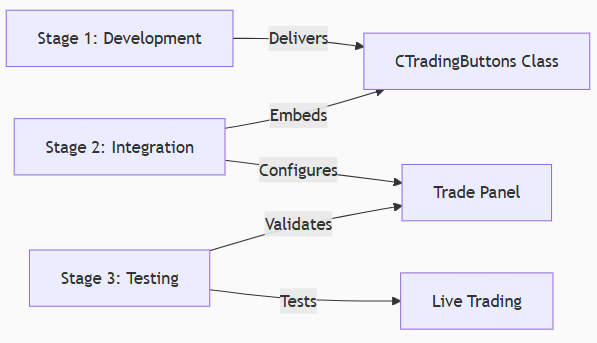
Beziehungsdiagramm der Entwicklungsstufen
Die nachstehende Abbildung zeigt eine visuelle Darstellung unseres Ziels.
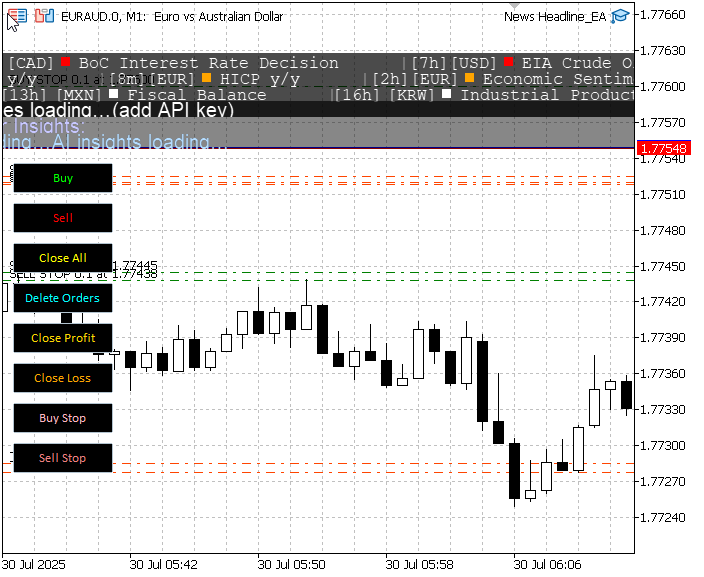
Integration von Handelsschaltflächen bis zum Ende der Diskussion
Am Ende dieser Diskussion wollen wir die Ergebnisse erreichen, die im obigen Chart-Bild zu sehen sind, das die erfolgreiche Implementierung der in den News Headline Expert Advisor (EA) integrierten Quick Trade Buttons auf einem EURAUD-Chart zeigt. Im folgenden Abschnitt werden wir zwei wichtige Implementierungsschritte skizzieren: erstens die Entwicklung der Quick Trade Buttons-Kopfzeile, um eine modulare, nutzerfreundliche Schnittstelle zu schaffen, und zweitens die Integration dieser Kopfzeile in den News Headline EA, um einen nahtlosen manuellen Handel neben automatisierten Strategien zu ermöglichen. Diese Phasen gipfeln in umfassenden Tests, deren Ergebnisse die Wirksamkeit des Systems für den Nachrichtenhandel und das Scalping bestätigen.
Entwicklung der Klasse CTradingButtons
Die Header-Datei TradingButtons.mqh definiert die Klasse CTradingButtons, die eine zentrale Rolle bei der Implementierung der Quick-Trade-Buttons-Schnittstelle für den News Headline Expert Advisor (EA) spielt. Die Klasse ermöglicht eine chartbasierte, nutzerfreundliche Schnittstelle für den manuellen Handel, die eine schnelle Handelsausführung und Positionsverwaltung beim Nachrichtenhandel und Scalping ermöglicht. Im Folgenden werden vier wichtige Abschnitte der Kopfzeilen-Klassendeklaration, der Initialisierung (Init), der Schaltflächenerstellung (CreateButtons) und der Ereignisbehandlung (HandleChartEvent) aufgeschlüsselt. Dabei wird erläutert, wie jeder einzelne Abschnitt funktioniert und zum Entwicklungsziel beiträgt, ein effizientes, intuitives Handels-Panel zu erstellen, das mit Echtzeitdaten für erweiterte Intelligenz integriert werden kann.
Deklaration der Klasse
Der Abschnitt zur Klassendeklaration legt die Klasse CTradingButtons fest und definiert ihre privaten und öffentlichen Mitglieder zur Verwaltung des Schaltflächenfelds und der Handelsoperationen. Zu den privaten Mitgliedern gehören CButton-Objekte für jede der acht Schaltflächen (Buy, Sell, Close All,n usw.), ein CCanvas-Objekt für das Panel, ein CTrade-Objekt für die Handelsausführung und Variablen für die Abmessungen und Abstände der Schaltflächen.
Öffentliche Mitglieder stellen konfigurierbare Risikoparameter zur Verfügung (z.B. LotSize, StopLoss, TakeProfit) und der Konstruktor setzt Standardwerte (z.B. LotSize=0.1, StopLoss=50 Pips). Diese Struktur bietet eine modulare Grundlage für die Quick-Trade-Buttons und kapselt die GUI und die Handelslogik. Es trägt zum Entwicklungsziel bei, indem es eine kompakte, wiederverwendbare Schnittstelle ermöglicht, die leicht in den EA integriert werden kann, mit vordefinierten Risikoeinstellungen, um einen disziplinierten Handel bei volatilen Nachrichtenereignissen und schnellem Scalping zu gewährleisten.
class CTradingButtons

{

private:

   CButton btnBuy, btnSell, btnCloseAll, btnDeleteOrders, btnCloseProfit, btnCloseLoss, btnBuyStop, btnSellStop;
   CCanvas buttonPanel;
   CTrade  trade;
   int     buttonWidth;
   int     buttonHeight;
   int     buttonSpacing;

public:

   double LotSize;
   int    StopLoss;
   int    TakeProfit;
   int    StopOrderDistancePips;
   double RiskRewardRatio;

   CTradingButtons() : buttonWidth(100), buttonHeight(30), buttonSpacing(10),
                      LotSize(0.1), StopLoss(50), TakeProfit(100),
                      StopOrderDistancePips(8), RiskRewardRatio(2.0) {}

};
Initialisierung (Init)
Die Init-Funktion initialisiert die Handels- und GUI-Komponenten, wenn der EA geladen wird. Es konfiguriert das CTrade-Objekt mit einer eindeutigen magischen Nummer (123456), um es vom manuellen Handel zu unterscheiden, setzt eine Abweichung von 10 Punkten für die Slippage-Toleranz und verwendet symbol-spezifische Orderfüllung (SetTypeFillingBySymbol).
Anschließend werden CreateButtonPanel und CreateButtons aufgerufen, um das Panel und die Schaltflächen im Chart darzustellen. Dieser Abschnitt ist entscheidend für die Einrichtung der Schnittstelle und die Zuverlässigkeit der Handelsausführung. Sie trägt zum Entwicklungsziel bei, indem sie einen nahtlosen Einrichtungsprozess einführt, der es ermöglicht, dass die Quick Trade Buttons sofort einsatzbereit sind, mit konsistenten Handelsparametern, die eine schnelle Ausführung im Nachrichtenhandel (z.B. Platzierung von Stop-Orders vor Ereignissen) und Scalping (z.B. schnelle Marktorders) unterstützen.
void Init()

{
   trade.SetExpertMagicNumber(123456);
   trade.SetDeviationInPoints(10);
   trade.SetTypeFillingBySymbol(_Symbol);
   CreateButtonPanel();
   CreateButtons();

}
Erstellung von Schaltflächen (CreateButtons)
Die Funktion CreateButtonskonstruiert die acht Schaltflächen und positioniert sie vertikal im Panel (beginnend bei y=160, x=10) mit einer festen Größe (100x30 Pixel) und einem festen Abstand (10 Pixel). Jede Schaltfläche wird mit der Klasse CButton erstellt, erhält einen eindeutigen Namen (z. B. „btnBuy“), wird mit der Schriftart Calibri (Größe 8) gestaltet und erhält einen schwarzen Hintergrund mit leuchtenden Textfarben (z. B. Limone für Kaufen, Rot für Verkaufen) zur schnellen Identifizierung. Die Schaltflächen sind auf eine z-Reihenfolge von 11 eingestellt, um sicherzustellen, dass sie oberhalb des Bedienfelds erscheinen (z-Reihenfolge=10).
Dieser Bereich ist entscheidend für die Schaffung einer visuell intuitiven Nutzeroberfläche, die es den Händlern ermöglicht, die Schaltflächen in Stresssituationen sofort zu erkennen und zu bedienen. Es unterstützt das Entwicklungsziel durch die Bereitstellung eines chartzentrierten, nutzerfreundlichen Kontrollpanels, das die Geschwindigkeit erhöht und die kognitive Belastung für den Nachrichtenhandel und das Scalping reduziert.
void CreateButtons()

{

   int x = 10;
   int y = 160;
   string font = "Calibri";
   int fontSize = 8;
   color buttonBgColor = clrBlack; // Button background color
   btnBuy.Create(0, "btnBuy", 0, x, y, x + buttonWidth, y + buttonHeight);
   btnBuy.Text("Buy");
   btnBuy.Font(font);
   btnBuy.FontSize(fontSize);
   btnBuy.ColorBackground(buttonBgColor);
   btnBuy.Color(clrLime); // Bright green text
   ObjectSetInteger(0, "btnBuy", OBJPROP_ZORDER, 11);

   y += buttonHeight + buttonSpacing;
   btnSell.Create(0, "btnSell", 0, x, y, x + buttonWidth, y + buttonHeight);
   btnSell.Text("Sell");
   btnSell.Font(font);
   btnSell.FontSize(fontSize);
   btnSell.ColorBackground(buttonBgColor);
   btnSell.Color(clrRed); // Bright red text
   ObjectSetInteger(0, "btnSell", OBJPROP_ZORDER, 11);

   y += buttonHeight + buttonSpacing;
   btnCloseAll.Create(0, "btnCloseAll", 0, x, y, x + buttonWidth, y + buttonHeight);
   btnCloseAll.Text("Close All");
   btnCloseAll.Font(font);
   btnCloseAll.FontSize(fontSize);
   btnCloseAll.ColorBackground(buttonBgColor);
   btnCloseAll.Color(clrYellow); // Bright yellow text
   ObjectSetInteger(0, "btnCloseAll", OBJPROP_ZORDER, 11);

   y += buttonHeight + buttonSpacing;
   btnDeleteOrders.Create(0, "btnDeleteOrders", 0, x, y, x + buttonWidth, y + buttonHeight);
   btnDeleteOrders.Text("Delete Orders");
   btnDeleteOrders.Font(font);
   btnDeleteOrders.FontSize(fontSize);
   btnDeleteOrders.ColorBackground(buttonBgColor);
   btnDeleteOrders.Color(clrAqua); // Bright cyan text
   ObjectSetInteger(0, "btnDeleteOrders", OBJPROP_ZORDER, 11);

   y += buttonHeight + buttonSpacing;
   btnCloseProfit.Create(0, "btnCloseProfit", 0, x, y, x + buttonWidth, y + buttonHeight);
   btnCloseProfit.Text("Close Profit");
   btnCloseProfit.Font(font);
   btnCloseProfit.FontSize(fontSize);
   btnCloseProfit.ColorBackground(buttonBgColor);
   btnCloseProfit.Color(clrGold); // Bright gold text
   ObjectSetInteger(0, "btnCloseProfit", OBJPROP_ZORDER, 11);

   y += buttonHeight + buttonSpacing;
   btnCloseLoss.Create(0, "btnCloseLoss", 0, x, y, x + buttonWidth, y + buttonHeight);
   btnCloseLoss.Text("Close Loss");
   btnCloseLoss.Font(font);
   btnCloseLoss.FontSize(fontSize);
   btnCloseLoss.ColorBackground(buttonBgColor);
   btnCloseLoss.Color(clrOrange); // Bright orange text
   ObjectSetInteger(0, "btnCloseLoss", OBJPROP_ZORDER, 11);

   y += buttonHeight + buttonSpacing;
   btnBuyStop.Create(0, "btnBuyStop", 0, x, y, x + buttonWidth, y + buttonHeight);
   btnBuyStop.Text("Buy Stop");
   btnBuyStop.Font(font);
   btnBuyStop.FontSize(fontSize);
   btnBuyStop.ColorBackground(buttonBgColor);
   btnBuyStop.Color(clrLightPink); // Bright pink text
   ObjectSetInteger(0, "btnBuyStop", OBJPROP_ZORDER, 11);

   y += buttonHeight + buttonSpacing;
   btnSellStop.Create(0, "btnSellStop", 0, x, y, x + buttonWidth, y + buttonHeight);
   btnSellStop.Text("Sell Stop");
   btnSellStop.Font(font);
   btnSellStop.FontSize(fontSize);
   btnSellStop.ColorBackground(buttonBgColor);
   btnSellStop.Color(clrLightCoral); // Bright coral text
   ObjectSetInteger(0, "btnSellStop", OBJPROP_ZORDER, 11);

}
Ereignisbehandlung (HandleChartEvent)
Die Funktion HandleChartEvent verarbeitet Nutzerinteraktionen mit den Schaltflächen, indem sie CHARTEVENT_OBJECT_CLICK-Ereignisse erkennt und sie bestimmten Handelsaktionen zuordnet. Sie prüft den Namen des angeklickten Objekts (z.B. btnBuy) und ruft die entsprechende Funktion auf (z.B. OpenBuyOrder, PlaceBuyStop).
Dieser Abschnitt stellt sicher, dass Schaltflächenklicks in sofortige Handelsausführungen umgesetzt werden, indem das CTrade-Objekt für eine zuverlässige Auftragsplatzierung genutzt wird. Es trägt zum Entwicklungsziel bei, indem es eine nahezu algorithmische Geschwindigkeit (<500ms) für den manuellen Handel ermöglicht, die für den Nachrichtenhandel (z.B. Reaktion auf einschneidende Ereignisse) und das Scalping (z.B. schnelle Positionsein- und -ausgänge) entscheidend ist. Der ereignisgesteuerte Ansatz integriert sich nahtlos in die Echtzeitdaten des EA (Nachrichten, Indikatoren, KI) und ermöglicht es den Händlern, sofort auf Erkenntnisse zu reagieren und das Paradigma der „erweiterten Intelligenz“ zu unterstützen.
void HandleChartEvent(const int id, const string &sparam)
{
   if(id == CHARTEVENT_OBJECT_CLICK)
   {
      if(sparam == btnBuy.Name())
         OpenBuyOrder();
      else if(sparam == btnSell.Name())
         OpenSellOrder();
      else if(sparam == btnCloseAll.Name())
         CloseAllPositions();
      else if(sparam == btnDeleteOrders.Name())
         DeleteAllPendingOrders();
      else if(sparam == btnCloseProfit.Name())
         CloseProfitablePositions();
      else if(sparam == btnCloseLoss.Name())
        CloseLosingPositions();
      else if(sparam == btnBuyStop.Name())
         PlaceBuyStop();
      else if(sparam == btnSellStop.Name())
         PlaceSellStop();

   }

}
Diese Abschnitte verfolgen gemeinsam das Ziel, eine Schnittstelle für Quick Trade Buttons zu schaffen, die den manuellen Handel innerhalb des News Headline EA verbessert. Die Klassendeklaration bietet eine modulare, wiederverwendbare Struktur, die eine einfache Integration und Wartung gewährleistet. Die Init-Funktion richtet die Handels- und GUI-Umgebung ein und macht sie sofort nutzbar. Die Funktion CreateButtons liefert ein visuell intuitives Panel, das die kognitive Belastung während volatiler Märkte reduziert. Die Funktion HandleChartEvent sorgt für eine schnelle und zuverlässige Handelsausführung und entspricht damit dem Bedürfnis nach Schnelligkeit im Nachrichtenhandel und Scalping. Gemeinsam schaffen sie eine chartzentrierte, datenintegrierte Schnittstelle, die es Händlern ermöglicht, menschliches Ermessen mit automatisiertem Risikomanagement zu kombinieren und so die Idee der erweiterten Intelligenz zu verwirklichen.
Einbindung der CTradingButtons in den Nachrichten-Schlagzeilen-EA
Die Integration des Headers von TradingButtons.mqh in den News Headline EA ermöglicht ein hybrides Handelssystem, das die manuelle Steuerung über Schnellhandel-Schaltflächen mit automatisierten, nachrichtengesteuerten Strategien, Echtzeit-Wirtschaftskalenderdaten, Alpha Vantage-Nachrichtenfeeds, Einblicken in technische Indikatoren und KI-gesteuerter Analytik kombiniert. Im Folgenden werde ich drei Schlüsselbereiche von News Headline EA, die für diese Integration verantwortlich sind, aufschlüsseln – Nutzereingaben, OnInit und OnChartEvent – und erläutern, wie jeder Bereich funktioniert und zum Entwicklungsziel beiträgt, ein nahtloses Handelsinstrument mit erweiterter Intelligenz zu schaffen.
Nutzer-Eingaben
Die Eingabegruppe „Manual Trading Buttons“ definiert konfigurierbare Parameter für die Quick Trade Buttons, die es dem Händler ermöglichen, das Verhalten von manuellen Handelsgeschäften, die über die Klasse CTradingButtons ausgeführt werden, anzupassen. Diese Eingaben umfassen ButtonLotSize (Standardwert 0,1), ButtonStopLoss (50 Pips), ButtonTakeProfit (100 Pips), StopOrderDistancePips (8 Pips) und RiskRewardRatio (2,0). Diese Parameter werden an die CTradingButtons-Instanz übergeben, um Risikomanagementregeln für Schaltflächenaktionen (z. B. Kaufen, Verkaufen, Stopp kaufen) festzulegen.
Durch die Bereitstellung dieser Eingaben stellt der EA sicher, dass der manuelle Handel mit vordefinierten Risikobeschränkungen übereinstimmen und die Konsistenz mit der automatisierten Handelslogik (die separate Parameter wie InpOrderVolume verwendet) gewahrt bleibt. Dieser Abschnitt trägt zum Entwicklungsziel bei, indem er Händlern die Möglichkeit gibt, die Schnellhandel-Schaltflächen an ihre Risikopräferenzen anzupassen, um eine disziplinierte Ausführung bei volatilen Nachrichtenereignissen und Scalping zu gewährleisten und sich gleichzeitig nahtlos in den breiteren datengesteuerten Rahmen des EAs zu integrieren.
input group "Manual Trading Buttons"
input double ButtonLotSize = 0.1;               // Lot size for manual trades
input int ButtonStopLoss = 50;                  // Stop Loss in pips (market orders)
input int ButtonTakeProfit = 100;               // Take Profit in pips (market orders)
input int StopOrderDistancePips = 8;            // Distance for stop orders in pips
input double RiskRewardRatio = 2.0;             // Risk-reward ratio for stop orders
OnInit
Die Funktion OnInit initialisiert den EA, einschließlich der Integration der Klasse CTradingButtons. Sie deklariert eine globale Instanz von CTradingButtons (buttonsEA) und weist die nutzerdefinierten Eingabeparameter ihren öffentlichen Membern zu (z. B. buttonsEA.LotSize = ButtonLotSize). Der Aufruf buttonsEA.Init() löst die Erstellung des Schaltflächenfeldes und der Schaltflächen aus und positioniert sie oben links im Chart (x=0, y=40), um Überschneidungen mit Nachrichten- und Indikatorflächen zu vermeiden (beginnend bei y=160, wie durch InpTopOffset festgelegt).
Die Funktion initialisiert auch andere EA-Komponenten, wie z. B. Anzeigen für wirtschaftliche Ereignisse, Nachrichten, Indikatoren und KI-Einsichten, und stellt sicher, dass sich das Tastenfeld harmonisch in diese Anzeigen einfügt. Eine eindeutige magische Zahl (123456 für manuelle Geschäfte vs. 888888 für den automatisierten Handel) verhindert Konflikte zwischen manuellen und automatisierten Aufträgen. Dieser Abschnitt trägt zum Entwicklungsziel bei, indem er die Quick-Trade-Buttons in den Initialisierungsprozess des EA einbettet und so einen einheitlichen Arbeitsbereich sicherstellt, in dem Händler neben Echtzeitdaten auch auf manuelle Steuerelemente zugreifen können, was die Geschwindigkeit und den Fokus beim Nachrichtenhandel und Scalping erhöht.
CTradingButtons buttonsEA;

int OnInit()

{
   ChartSetInteger(0, CHART_FOREGROUND, 0); // Ensure objects are visible
   lastReloadDay = lastNewsReload = 0;
   ArrayResize(highArr, 0);
   ArrayResize(medArr, 0);
   ArrayResize(lowArr, 0);
   canvW = (int)ChartGetInteger(0, CHART_WIDTH_IN_PIXELS);

   // Initialize TradingButtons

   buttonsEA.LotSize = ButtonLotSize;
   buttonsEA.StopLoss = ButtonStopLoss;
   buttonsEA.TakeProfit = ButtonTakeProfit;
   buttonsEA.StopOrderDistancePips = StopOrderDistancePips;
   buttonsEA.RiskRewardRatio = RiskRewardRatio;
   buttonsEA.Init();

   // Initialize News Headline EA

   trade.SetExpertMagicNumber(888888);
   trade.SetDeviationInPoints(10);
   trade.SetTypeFillingBySymbol(_Symbol);
   eventsCanvas.CreateBitmapLabel("EvC", 0, 0, canvW, 4 * lineH, COLOR_FORMAT_ARGB_RAW);
   eventsCanvas.TransparentLevelSet(150);
   newsCanvas.CreateBitmapLabel("NwC", 0, 0, canvW, lineH, COLOR_FORMAT_ARGB_RAW);
   newsCanvas.TransparentLevelSet(0);

   if(InpSeparateLanes)

   {

      rsiCanvas.CreateBitmapLabel("RsiC", 0, 0, canvW, lineH, COLOR_FORMAT_ARGB_RAW);
      rsiCanvas.TransparentLevelSet(120);
      stochCanvas.CreateBitmapLabel("StoC", 0, 0, canvW, lineH, COLOR_FORMAT_ARGB_RAW);
      stochCanvas.TransparentLevelSet(120);
      macdCanvas.CreateBitmapLabel("MacC", 0, 0, canvW, lineH, COLOR_FORMAT_ARGB_RAW);
      macdCanvas.TransparentLevelSet(120)
      cciCanvas.CreateBitmapLabel("CciC", 0, 0, canvW, lineH, COLOR_FORMAT_ARGB_RAW);
     cciCanvas.TransparentLevelSet(120);
   }
   else

   {
      combinedCanvas.CreateBitmapLabel("AllC", 0, 0, canvW, lineH, COLOR_FORMAT_ARGB_RAW);
      combinedCanvas.TransparentLevelSet(120);
      SetCanvas("AllC", InpPositionTop, InpTopOffset + 4 * lineH);
      combinedCanvas.FontSizeSet(-120);
      combinedCanvas.TextOut(5, (lineH - combinedCanvas.TextHeight("Indicator Insights:")) / 2,
                           "Indicator Insights:", XRGB(200, 200, 255), ALIGN_LEFT);
      combinedCanvas.Update(true);
   }

   if(ShowAIInsights)
   {
      aiCanvas.CreateBitmapLabel("AiC", 0, 0, canvW, lineH, COLOR_FORMAT_ARGB_RAW);
      aiCanvas.TransparentLevelSet(120);
      offAI = canvW;
      SetCanvas("AiC", InpPositionTop, InpTopOffset + (InpSeparateLanes ? 8 : 5) * lineH);
      aiCanvas.TextOut(offAI, (lineH - aiCanvas.TextHeight(latestAIInsight)) / 2,
                       latestAIInsight, XRGB(180, 220, 255), ALIGN_LEFT);
      aiCanvas.Update(true);

   }

   ReloadEvents();
   FetchAlphaVantageNews();
   FetchAIInsights();

   offHigh = offMed = offLow = offNews = canvW;
   offRSI = offStoch = offMACD = offCCI = offCombined = canvW;

   SetCanvas("EvC", InpPositionTop, InpTopOffset);
   SetCanvas("NwC", InpPositionTop, InpTopOffset + 3 * lineH);
   if(InpSeparateLanes)

   {

      SetCanvas("RsiC", InpPositionTop, InpTopOffset + 4 * lineH);
      SetCanvas("StoC", InpPositionTop, InpTopOffset + 5 * lineH);
      SetCanvas("MacC", InpPositionTop, InpTopOffset + 6 * lineH);
      SetCanvas("CciC", InpPositionTop, InpTopOffset + 7 * lineH);

   }

   newsCanvas.TextOut(offNews, (lineH - newsCanvas.TextHeight(placeholder)) / 2,
                      placeholder, XRGB(255, 255, 255), ALIGN_LEFT);
   newsCanvas.Update(true);

   EventSetMillisecondTimer(InpTimerMs);
   return INIT_SUCCEEDED;

}
OnChartEvent
Die Funktion OnChartEvent verarbeitet Nutzerinteraktionen mit den Schnellhandelsschaltflächen, indem sie Chart-Ereignisse (insbesondere CHARTEVENT_OBJECT_CLICK) an die Methode buttonsEA.HandleChartEvent delegiert. Diese Methode, die in TradingButtons.mqh definiert ist, ordnet Schaltflächenklicks Handelsaktionen zu (z.B. OpenBuyOrder, PlaceBuyStop) und gewährleistet eine schnelle Ausführung (<500ms) von manuellen Handel.
Durch die Weiterleitung von Ereignissen über die Klasse CTradingButtons stellt dieser Abschnitt sicher, dass manuelle Handelsaktionen effizient verarbeitet werden, ohne die automatisierten Funktionen des EA, wie z. B. nachrichtengesteuerte Stop-Orders oder Indikatoraktualisierungen, zu beeinträchtigen. Dies trägt zur Erreichung des Entwicklungsziels bei, indem es den Händlern eine nahtlose Schnittstelle für Echtzeitdaten bietet, die eine Synergie zwischen Mensch und Maschine für den Nachrichtenhandel (z. B. Platzierung von Stop-Orders vor wichtigen Ereignissen) und Scalping (z. B. schnelle Markteintritte) ermöglicht.
void OnChartEvent(const int id, const long &lparam, const double &dparam, const string &sparam)

{
   buttonsEA.HandleChartEvent(id, sparam);
}
Diese Abschnitte sorgen gemeinsam für die Integration der Quick Trade Buttons in den News Headline EA und erfüllen damit das Ziel, ein Handelssystem mit erweiterter Intelligenz zu schaffen. Im Bereich Nutzereingaben können Händler die Risikoparameter anpassen, um sicherzustellen, dass der manuelle Handel mit ihren Strategien übereinstimmen und gleichzeitig die Konsistenz mit automatisierten Trades gewahrt bleibt. Die OnInit-Funktion bettet die CTradingButtons-Klasse in die EA-Initialisierung ein und schafft so einen einheitlichen Chart-Arbeitsbereich, in dem das Schaltflächen-Panel (bei y=40) mit Nachrichten- und Indikator-Flächen (ab y=160) koexistiert, was die Nutzerfreundlichkeit und den Fokus verbessert.
Die Funktion OnChartEvent ermöglicht eine schnelle und zuverlässige manuelle Handelsausführung, sodass Händler sofort auf Echtzeitdaten reagieren können, was für den Nachrichtenhandel und das Scalping entscheidend ist. Zusammen bilden diese Abschnitte eine chartzentrierte, datenintegrierte Schnittstelle, die menschliche Diskretion mit automatischer Effizienz kombiniert und so die Ausführungslatenz und kognitive Belastung in volatilen Märkten reduziert.
Tests
Um die in den News Headline Expert Advisor (EA) integrierte Funktion der Quick Trade Buttons zu testen, habe ich den EA an ein Chart meines bevorzugten Währungspaares, EURAUD, auf einem Demokonto angeschlossen. Ich empfehle dringend, ein Demokonto zum Testen eines Handelssystems zu verwenden, um eine risikofreie Umgebung zu gewährleisten. Mit diesem Testverfahren soll überprüft werden, ob das Entwicklungsziel, eine nahtlose, chartzentrierte Schnittstelle für den schnellen manuellen Handel bei Nachrichtenereignissen und Scalping zu schaffen, erreicht wurde. Vor der abschließenden Präsentation konnten wir das System in umfangreichen iterativen Tests zu einem robusten und nutzerfreundlichen Meisterwerk verfeinern.
Auch wenn es noch Möglichkeiten für weitere Verbesserungen gibt, wie z. B. das Hinzufügen von dynamischen Schaltflächenlayouts oder fortgeschrittenen Risikomanagementoptionen, bietet die aktuelle Implementierung eine solide Grundlage. Es dient als Bildungsressource für Händler und Entwickler und bietet eine klare Codestruktur, wiederverwendbare Vorlagen und praktische Beispiele, die für andere Projekte angepasst werden können. Obwohl einige vorschlagen, ein Eingabefeld für die Anpassung von Handelsparametern in Echtzeit einzubauen, habe ich mich dafür entschieden, diese Einstellungen im EA-Eingabefeld beizubehalten (z. B. ButtonLotSize, ButtonStopLoss), um Verzögerungen während druckintensiver Handelsszenarien zu vermeiden. Ein umsichtiger Händler sollte diese Werte voreingestellt haben, bevor er mit den Schnellhandelsschaltflächen arbeitet, um sicherzustellen, dass der Schwerpunkt auf einer schnellen Ausführung mit nur einem Mausklick liegt.
Bitte sehen Sie sich das untenstehende Bild an, das erfolgreiche Testergebnisse für alle Quick Trade Buttons (Buy, Sell, Close All, Delete Orders, Close Profit, Close Loss, Buy Stop, Sell Stop) für das Währungspaar EURAUD auf einem Demokonto zeigt. Diese Ergebnisse zeigen die nahtlose Funktionalität der Schaltflächen mit schneller Ausführung und präziser Anwendung der voreingestellten Risikoparameter und bestätigen, dass der News Headline Expert Advisor (EA) für den Live-Einsatz bereit ist.
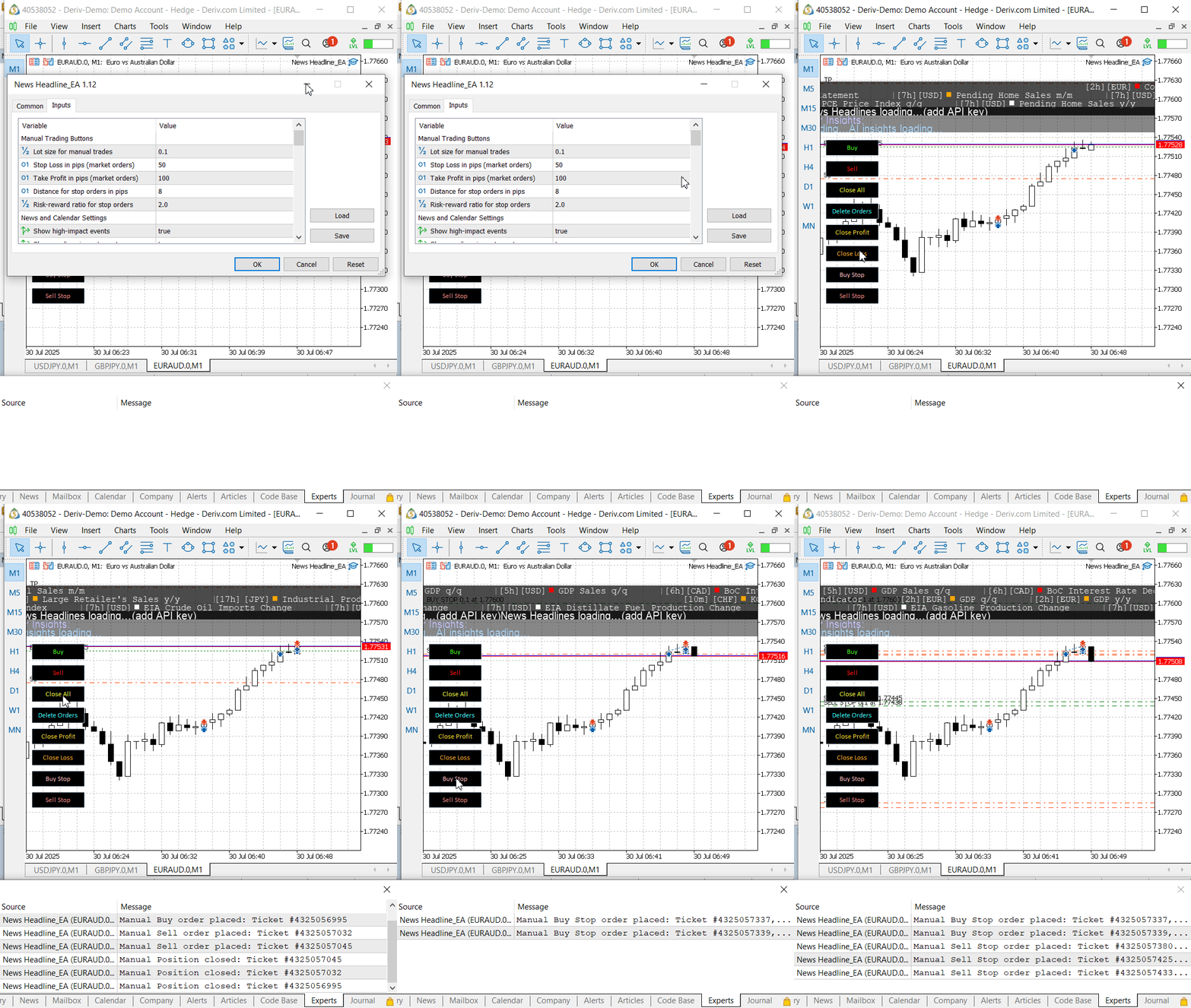
Testen der Schnellhandel-Schaltflächen im EURAUD-Chart
Die Tests bestätigen die Fähigkeit des EA, den manuellen Handel mit Echtzeit-Nachrichten, Indikatoren und KI-Einsichten zu integrieren und so eine robuste, chartzentrierte Schnittstelle für den Nachrichtenhandel und das Scalping zu gewährleisten. Während die derzeitige Implementierung produktionsreif ist, könnten laufende Verbesserungen, wie adaptive Risikoeinstellungen oder zusätzliche Schaltflächenfunktionen, die Leistung weiter optimieren. Diese Ergebnisse positionieren den EA als ein zuverlässiges Werkzeug für Händler, das bereit ist, erweiterte Intelligenz unter Live-Marktbedingungen zu liefern.
Schlussfolgerung
Die Integration von völlig autonomen Handelssystemen mit Echtzeit-Eingaben des Händlers ist durch nutzerfreundliche Schnittstellen wie die Quick Trade Buttons im News Headline Expert Advisor in hohem Maße möglich. Diese Schaltflächen ermöglichen es Händlern, manuell an Prozessen teilzunehmen, die normalerweise von Algorithmen gesteuert werden, und fördern so eine Partnerschaft zwischen menschlicher Intuition und automatisierter Logik. Um die Effizienz zu maximieren, sind die meisten Einstellungen wie Losgröße, Stop-Loss und Take-Profit programmatisch in die Schaltflächenlogik eingebettet, sodass Verzögerungen in hektischen Handelsszenarien vermieden werden.
Dadurch können sich die Händler ausschließlich auf das Klicken konzentrieren, um Handelsgeschäfte auszuführen, was die Geschwindigkeit und Präzision erhöht. Eindeutige magische Nummern sorgen dafür, dass der EA zwischen seinen Positionen und manuellen Eingriffen unterscheiden kann, um Konflikte zu vermeiden. Dieser Augmented-Intelligence-Ansatz ist zwar nicht vollständig KI-gesteuert, kombiniert aber effektiv menschliche Entscheidungsfindung mit algorithmischer Präzision und schafft so eine robuste Grundlage für hybride Handelsstrategien.
Dieses Tool ist besonders wertvoll in anspruchsvollen Szenarien wie Scalping und Nachrichtenhandel, wo Geschwindigkeit und Anpassungsfähigkeit entscheidend sind. Die Schaltfläche „Alle schließen“ schützt das Kapital, indem alle offenen Positionen bei unerwarteten Marktereignissen schnell geschlossen werden, während die Schaltflächen „Gewinn schließen“ und „Verlust schließen“ es Händlern ermöglichen, mit einem einzigen Klick Gewinne zu sichern oder Verluste zu begrenzen und so das Positionsmanagement zu vereinfachen. Im Gegensatz zu den in MetaTrader 5 integrierten Handelswerkzeugen enthalten die Schnellhandel-Schaltflächen voreingestellte Risikomanagement-Parameter, die disziplinierte Handelspraktiken für Händler aller Erfahrungsstufen fördern.
Diese Parameter können über die EA-Eingabeeinstellungen (z. B. ButtonLotSize, ButtonStopLoss ) angepasst werden, sodass Händler das Risiko auf ihre Kontogröße und Risikotoleranz abstimmen können. Im Anhang finden Sie eine Sammlung der wichtigsten Erkenntnisse und Einsichten aus diesem Entwicklungsprozess, die für Händler und Entwickler wertvolle Ressourcen darstellen. Ich lade Sie ein, sich an der Diskussion zu beteiligen und Ihre Fragen und Erfahrungen mitzuteilen. Bleiben Sie auf dem Laufenden, wenn wir dieses transformative Handelsinstrument weiter verfeinern!
Wichtige Lektionen
| Lektion | Beschreibung |
|---|---|
| Modularer Klassenaufbau | Verwenden Sie objektorientierte Programmierung (z. B. die Klasse CTradingButtons), um die Schaltflächenlogik und die Handelsausführung zu kapseln und so die Wiederverwendbarkeit des Codes und die einfache Integration in andere EAs zu gewährleisten. |
| Voreingestelltes Risikomanagement | Integrieren Sie Risikoparameter in die Schaltflächenlogik, um manuelle Eingabeverzögerungen zu vermeiden und eine schnelle Ausführung bei volatilen Nachrichtenereignissen und Scalping zu ermöglichen. |
| Einzigartige magische Zahlen | Vergeben Sie eindeutige magische Nummern, um Konflikte zwischen manuellen und algorithmischen Geschäften zu vermeiden und eine klare Positionsverfolgung zu gewährleisten. |
| Chart-zentrierte Schnittstelle | Positionieren Sie Schaltflächen und Datenanzeigen im Chart mit CCanvas, um die kognitive Belastung zu verringern und die Konzentration der Händler in stressigen Situationen aufrechtzuerhalten. |
| Effiziente Ereignisbehandlung | Nutzen Sie OnChartEvent mit CHARTEVENT_OBJECT_CLICK, um Schaltflächenklicks auf Handelsfunktionen abzubilden und so eine Ausführung unter 500 ms für Scalping und Nachrichtenhandel zu erreichen. |
| Visuelle Klarheit | Verwenden Sie leuchtende Textfarben und eine hohe z-Reihenfolge (z. B. 11 für Schaltflächen), um sicherzustellen, dass die Schaltflächen im Chart leicht zu erkennen und zugänglich sind. |
| Anpassung der Nutzereingaben | Erlauben Sie Händlern, Risikoparameter über EA-Eingaben festzulegen, um Flexibilität zu erreichen, ohne die Ausführungsgeschwindigkeit zu beeinträchtigen. |
| Fehlerbehandlung | Implementierung von Validierungsprüfungen (z.B. SYMBOL_TRADE_MODE, Losgröße gegen SYMBOL_VOLUME_MIN/MAX) in Handelsfunktionen, um fehlgeschlagene Aufträge zu verhindern und Fehler für die Fehlersuche zu protokollieren. |
| Nahtlose Datenintegration | Integrieren Sie Echtzeitdaten (Wirtschaftskalender, Alpha Vantage-Nachrichten, Indikatoren) mit Schaltflächen, die separate Leinwände verwenden, um einen einheitlichen Arbeitsbereich für fundierte manuelle Handelsentscheidungen zu schaffen. |
| Hybride Handelssynergie | Gestaltung von Schaltflächen zur Ergänzung automatisierter Strategien, Förderung der Zusammenarbeit zwischen Mensch und Maschine zur Steigerung der Intelligenz. |
| Positionierung der Leinwand | Verwenden Sie eindeutige y-Koordinaten und z-Reihenfolgen (z. B. 10 für die Tafel, 0 für die Nachrichten), um Überschneidungen zu vermeiden und eine klare Sichtbarkeit aller EA-Komponenten zu gewährleisten. |
| Dynamische Datenaktualisierungen | Nutzen Sie OnTimer, um Nachrichten, Indikatoren und KI-Einsichten zu aktualisieren (z. B. alle 20 ms über InpTimerMs), damit Händler ohne manuelle Eingriffe informiert bleiben. |
| Demo-Konto testen | Testen Sie den EA auf einem Demokonto, um die Funktionalität des Buttons und die Risikoeinstellungen in einer risikofreien Umgebung zu überprüfen, bevor Sie ihn live einsetzen. |
| Skalierbarkeit für Erweiterungen | Bauen Sie den EA mit modularen Funktionen auf, damit Sie leicht neue Schaltflächen oder Funktionen wie adaptive Risikoeinstellungen hinzufügen können. |
| Optimierung der Leistung | Normalisieren Sie die Preise (z.B. NormalizeDouble) und setzen Sie die Slippage-Toleranz (z.B. SetDeviationInPoints(10)), um eine zuverlässige Handelsausführung in volatilen Märkten zu gewährleisten. |
| Händlerausbildung | Klare Dokumentation und Protokolle (z. B. Print("Manual Buy order placed")), um die Händler über die Funktionalität der Schaltflächen und die Handelsergebnisse zu informieren und die Nutzerfreundlichkeit zu verbessern. |
| Automatisierter vs. Manueller Saldo | Getrennte manuelle (schaltflächengesteuerte) und automatische (nachrichtengesteuerte) Handelslogik mit unterschiedlichen Einstellungen (z.B. InpOrderVolume vs. ButtonLotSize ), um Flexibilität und Kontrolle zu behalten. |
| Integration des Alarmsystems | Kombinieren Sie Schaltflächenaktionen mit Ereigniswarnungen (z. B. InpAlertMinutesBefore=5), um Händlern Hinweise zu geben, wann sie Schaltflächen wie Buy Stop vor wichtigen Nachrichten verwenden sollten. |
| Wiederverwendbarkeit von Code | Entwerfen Sie den CTradingButtons-Header als eigenständiges Modul zur Verwendung in anderen EAs, um die Entwicklungszeit für zukünftige Projekte, die manuelle Handelsschnittstellen erfordern, zu reduzieren. |
| Iterative Verfeinerung | Führen Sie iterative Tests durch (z. B. in der EURAUD-Demo), um die Reaktionsfähigkeit der Schaltflächen und die Risikoparameter zu verfeinern und sicherzustellen, dass der EA vor dem Live-Einsatz den realen Handelsanforderungen entspricht. |
Anhänge
| Dateiname | Version | Beschreibung |
|---|---|---|
| TradingButtons.mqh | 1.0 | Header-Datei, die die Klasse CTradingButtons definiert, welche die Logik für acht Quick Trade Buttons (Buy, Sell, Close All, Delete Orders, Close Profit, Close Loss, Buy Stop, Sell Stop) kapselt. Sie kümmert sich um die Erstellung von Schaltflächen, das Styling (z. B. leuchtende Farben zur schnellen Identifizierung) und die Handelsausführung mit voreingestellten Risikoparametern (z. B. Losgröße=0,1, Stop Loss=50 Pips). Dieser modulare Aufbau gewährleistet die Wiederverwendbarkeit und nahtlose Integration mit dem EA für den manuellen Handel in volatilen Märkten. |
| News_Headline_EA.mq5 | 1.12 | Haupt-EA-Datei, die die Quick Trade Buttons mit Echtzeit-Wirtschaftskalenderdaten, Alpha Vantage-Newsfeeds, technischen Indikatoren (RSI, Stochastic, MACD, CCI) und KI-gesteuerten Erkenntnissen integriert. Es verwaltet manuelle Handelseingaben, automatische nachrichtengesteuerte Stop-Orders und chartbasierte Anzeigen (z. B. Nachrichten bei y=398, Indikatoren bei y=414-462). Verwendet eindeutige magische Zahlen (123456 für manuellen Handel, 888888 für automatisierten Handel), um Handelskonflikte zu vermeiden, und ermöglicht so erweiterte Intelligenz für den Nachrichtenhandel und Scalping. |
Um die KI-Einsichten in den News Headline Expert Advisor (EA) zu integrieren, lesen Sie den Artikel Vom Neuling zum Experten: Animierte Nachrichten-Schlagzeile mit MQL5 (IV) – Markteinsichten durch lokal verfügbare KI-Modelle. Diese Ressource bietet eine detaillierte Anleitung zu den zugehörigen Python-Skripten, die für die Generierung von KI-gesteuerten Markteinblicken erforderlich sind, und erläutert deren Integration in den EA.
Übersetzt aus dem Englischen von MetaQuotes Ltd.
Originalartikel: https://www.mql5.com/en/articles/18975
Warnung: Alle Rechte sind von MetaQuotes Ltd. vorbehalten. Kopieren oder Vervielfältigen untersagt.
Dieser Artikel wurde von einem Nutzer der Website verfasst und gibt dessen persönliche Meinung wieder. MetaQuotes Ltd übernimmt keine Verantwortung für die Richtigkeit der dargestellten Informationen oder für Folgen, die sich aus der Anwendung der beschriebenen Lösungen, Strategien oder Empfehlungen ergeben.

 Parafrac-Oszillator: Kombination von Parabel- und Fraktalindikator
 Automatisieren von Handelsstrategien in MQL5 (Teil 27): Erstellen eines Price Action Harmonic Pattern der Krabbe mit visuellem Feedback
 Selbstoptimierende Expert Advisors in MQL5 (Teil 12): Aufbau von linearen Klassifikatoren durch Matrixfaktorisierung
 Aufbau eines Handelssystems (Teil 2): Die Wissenschaft der Positionsbestimmung

- Freie Handelsapplikationen
- Über 8.000 Signale zum Kopieren
- Wirtschaftsnachrichten für die Lage an den Finanzmärkte
Sie stimmen der Website-Richtlinie und den Nutzungsbedingungen zu.