VibeFox QQE Mod
- Индикаторы
- Версия: 1.10
- Обновлено: 2 июля 2026
- Активации: 5

VibeFox QQE Mod — сглаженный RSI-осциллятор с гистограммой и сигнальной линией
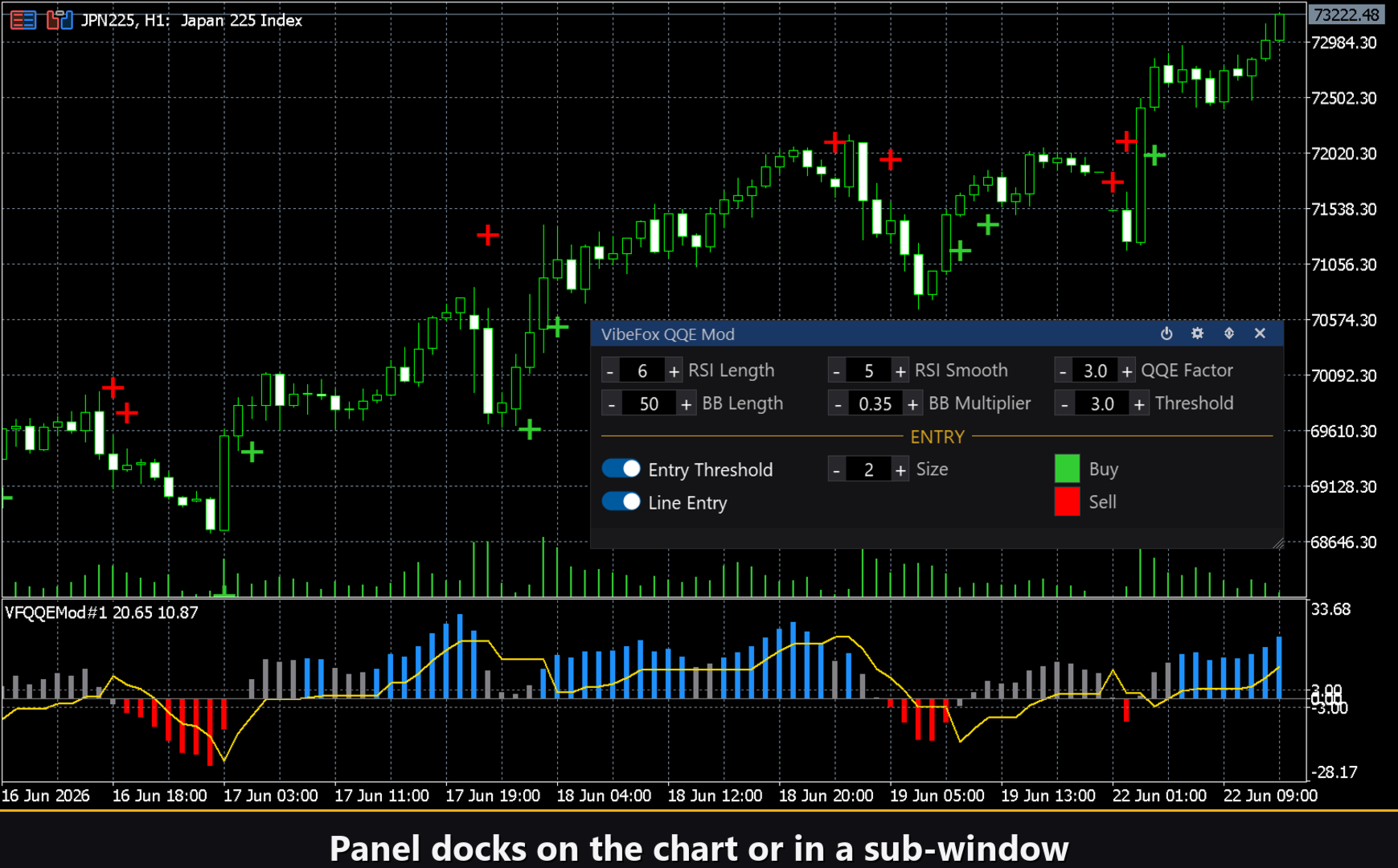
VibeFox QQE Mod — реализация осциллятора QQE Mod для MetaTrader 5 (оригинальный автор — Mihkel00). Индикатор отображает цветную гистограмму и сигнальную линию в отдельном подокне, отмечает точки входа непосредственно на ценовом графике и собирает все элементы управления в компактную интерактивную панель. Вместо обычного RSI вы видите, находится ли импульс выше или ниже нейтральной зоны, расширился ли канал Боллинджера, и точно где сработали сигналы пересечения порога и сигнальной линии — всё сразу, не покидая график.
Что измеряет QQE Mod
Индикатор начинает с RSI по Вайлдеру, сглаживает его EMA, затем применяет к этому сглаженному RSI технику QQE (Qualitative Quantitative Estimation) с трейлинг-стопом. Результат — гистограмма QQE Hist, осциллирующая вокруг нуля. Если гистограмма выше полосы положительного порога — наблюдается бычий импульс; ниже полосы отрицательного порога — медвежий; между полосами находится нейтральная зона, в которой надёжных сигналов нет.
Линия QQE Signal — быстрая ATR-трейлинг-линия сырого сглаженного RSI, сдвинутая к нулю — рисуется поверх гистограммы золотым цветом. Пересечения гистограммы с этой сигнальной линией — один из двух типов сигналов, которые отслеживает индикатор.
Полосы Боллинджера на гистограмме
Столбцы гистограммы окрашиваются по положению RSI-50 относительно полос Боллинджера, рассчитанных по нему. Если значение RSI выше верхней полосы — столбец синий (бычье расширение); ниже нижней полосы — красный (медвежье расширение); внутри полос — нейтрально-серый. Этот слой цвета позволяет с первого взгляда понять, вышел ли текущий импульс за пределы своего недавнего диапазона — суть концепции QQE Mod от Mihkel00.
Пороговые полосы
Две пунктирные горизонтальные линии на уровне +Threshold и -Threshold обозначают нейтральную зону. Параметр Threshold Level задаёт их расстояние от нуля. Столбец гистограммы, пересекающий +Threshold вверх, трактуется как потенциальная покупка; пересечение -Threshold вниз — как потенциальная продажа. Уменьшение порога даёт больше пересечений; увеличение фильтрует шум во флете.
Точки входа
Индикатор предлагает два независимых типа сигналов, каждый из которых производит стрелочные маркеры на ценовом графике. Оба типа могут быть активны одновременно или отключены по отдельности.
Сигнал Threshold Cross
Срабатывает, когда гистограмма пересекает +Threshold вверх (маркер BUY) или -Threshold вниз (маркер SELL). Это классический вход по QQE Mod: импульс вышел из нейтральной зоны в чётком направлении.
Сигнал Line Cross
Срабатывает, когда гистограмма пересекает линию QQE Signal вверх (маркер BUY) или вниз (маркер SELL). Это более быстрый и чувствительный сигнал — он реагирует, как только гистограмма меняет направление относительно трейлинг-линии, даже внутри нейтральной зоны.
Оба типа сигналов используют общие настройки размера и цвета маркеров. Маркеры покупки и продажи окрашиваются отдельно, поэтому направление читается мгновенно при любой плотности графика.
Интерактивная панель на графике
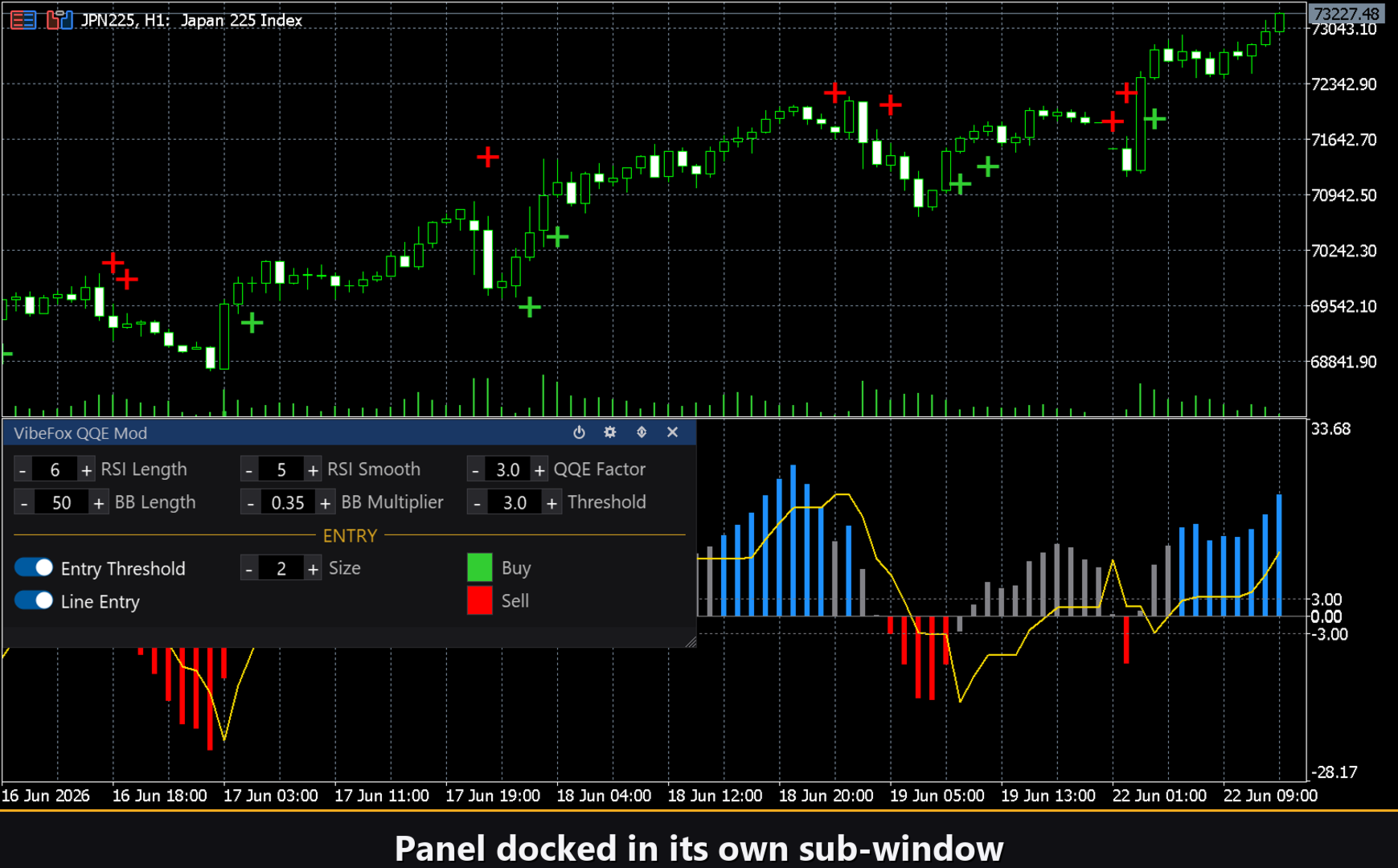
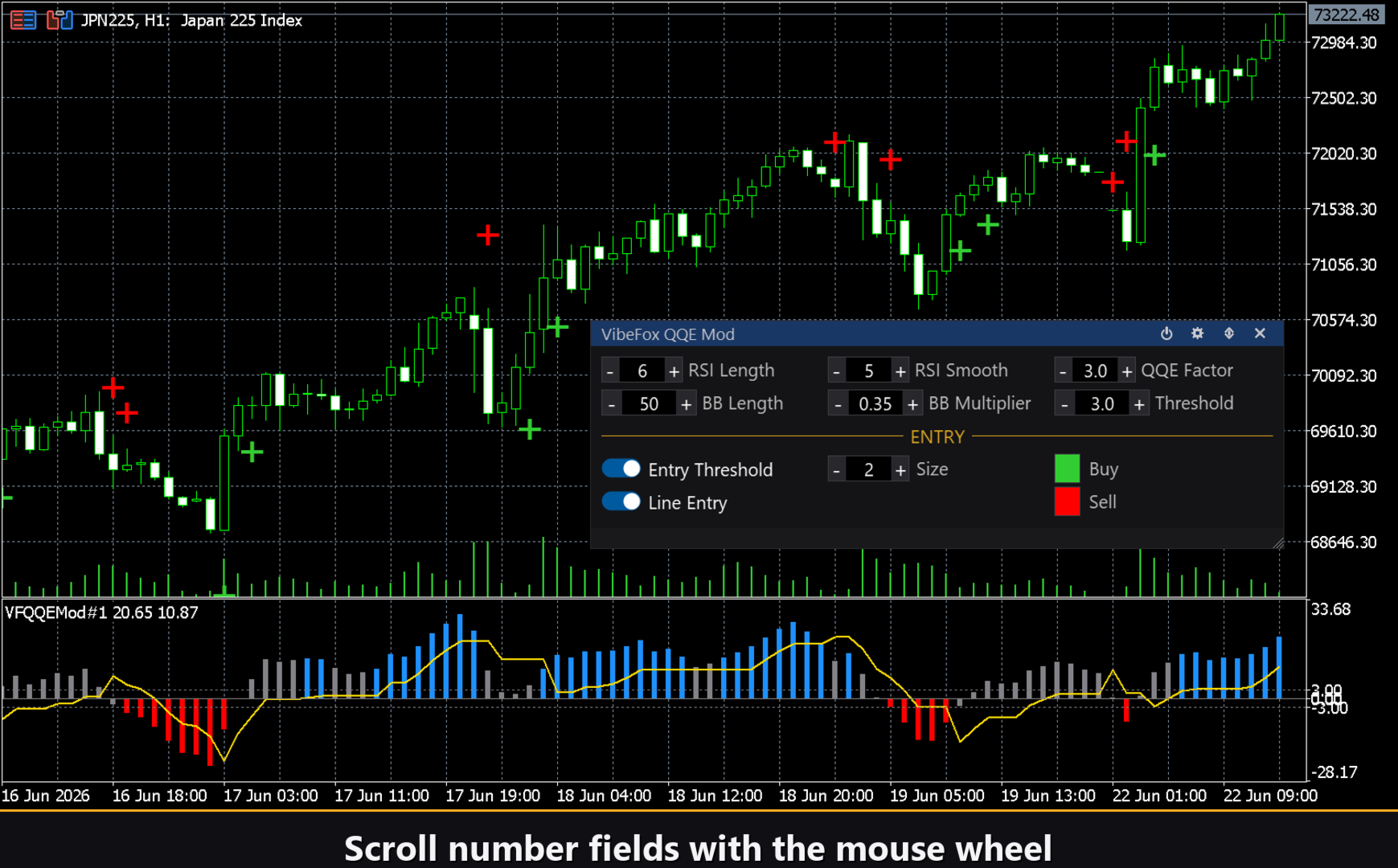
Весь интерфейс — плавная canvas-панель, созданная для быстрого управления мышью. Параметры QQE, настройки полос Боллинджера и управление входами расположены в компактных трёхколоночных рядах; блок входов выделен золотым заголовком ENTRY. В строке заголовка панели размещены иконки управления.
Power — включает и выключает отрисовку графиков и сигналов без удаления индикатора с графика.
Settings (шестерёнка) — открывает и закрывает панель настроек.
Updown (стрелки) — перемещает панель между подокном и основным графиком.
Close (крестик) — закрывает индикатор.
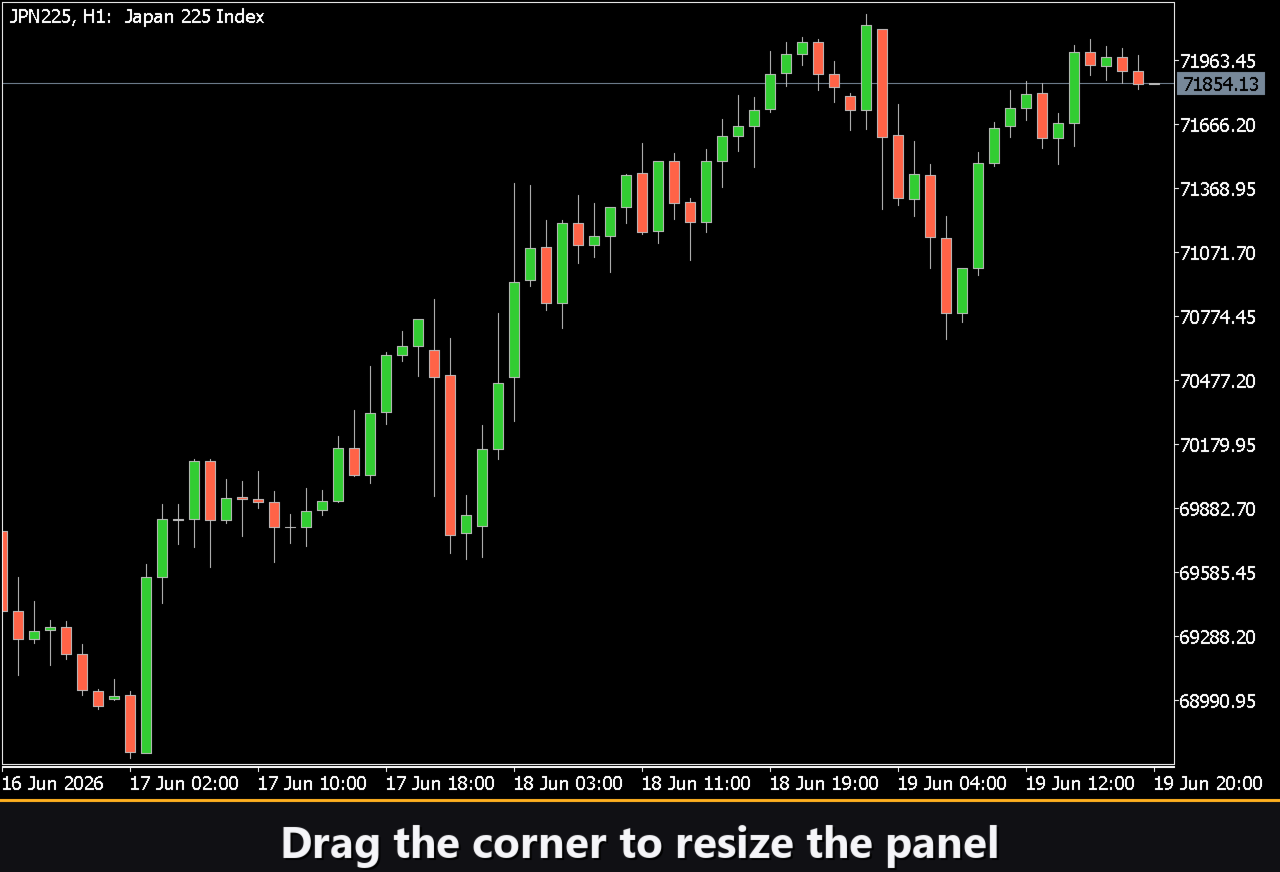
Resizable — перетащите правый нижний угол, чтобы изменить размер панели.
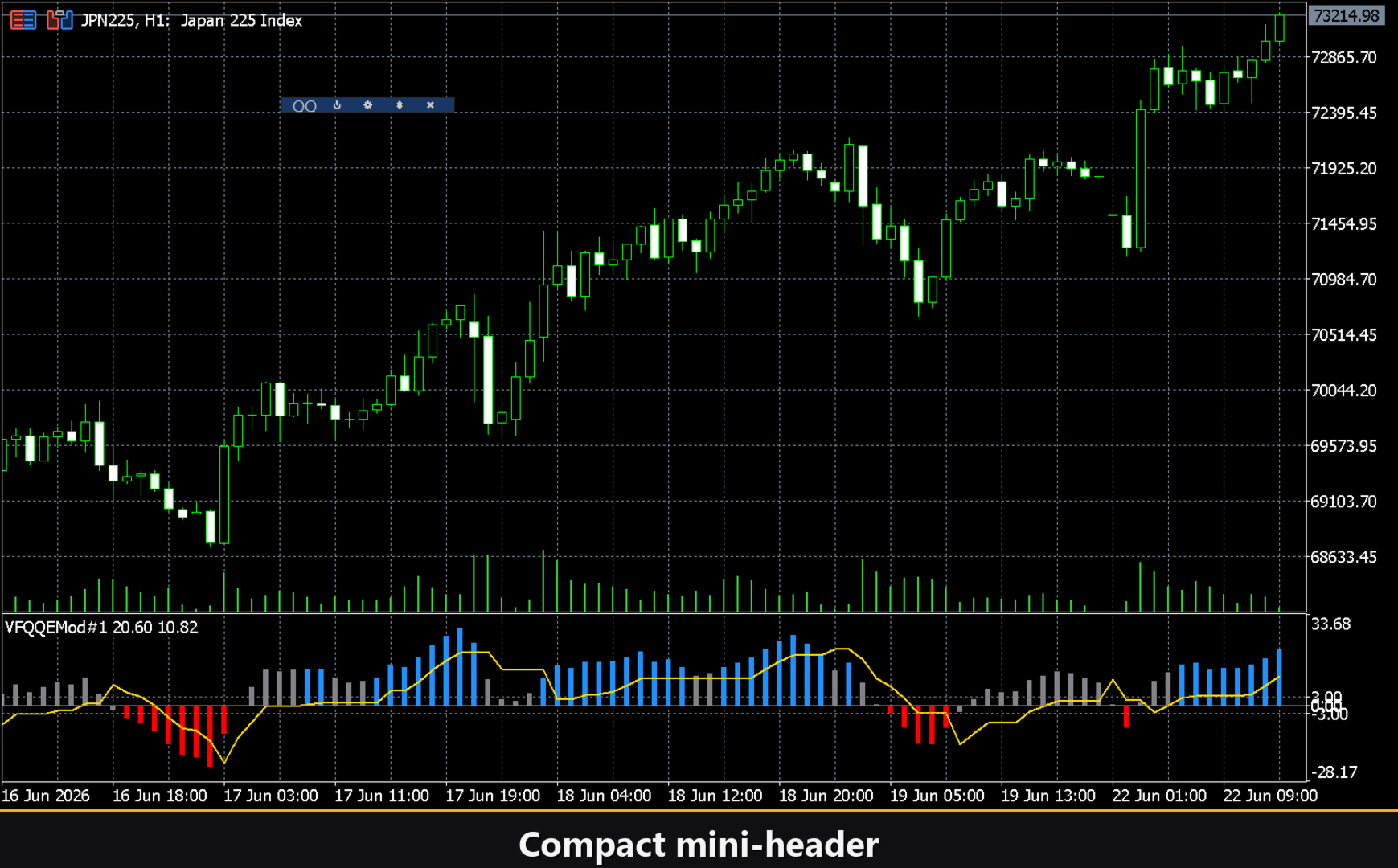
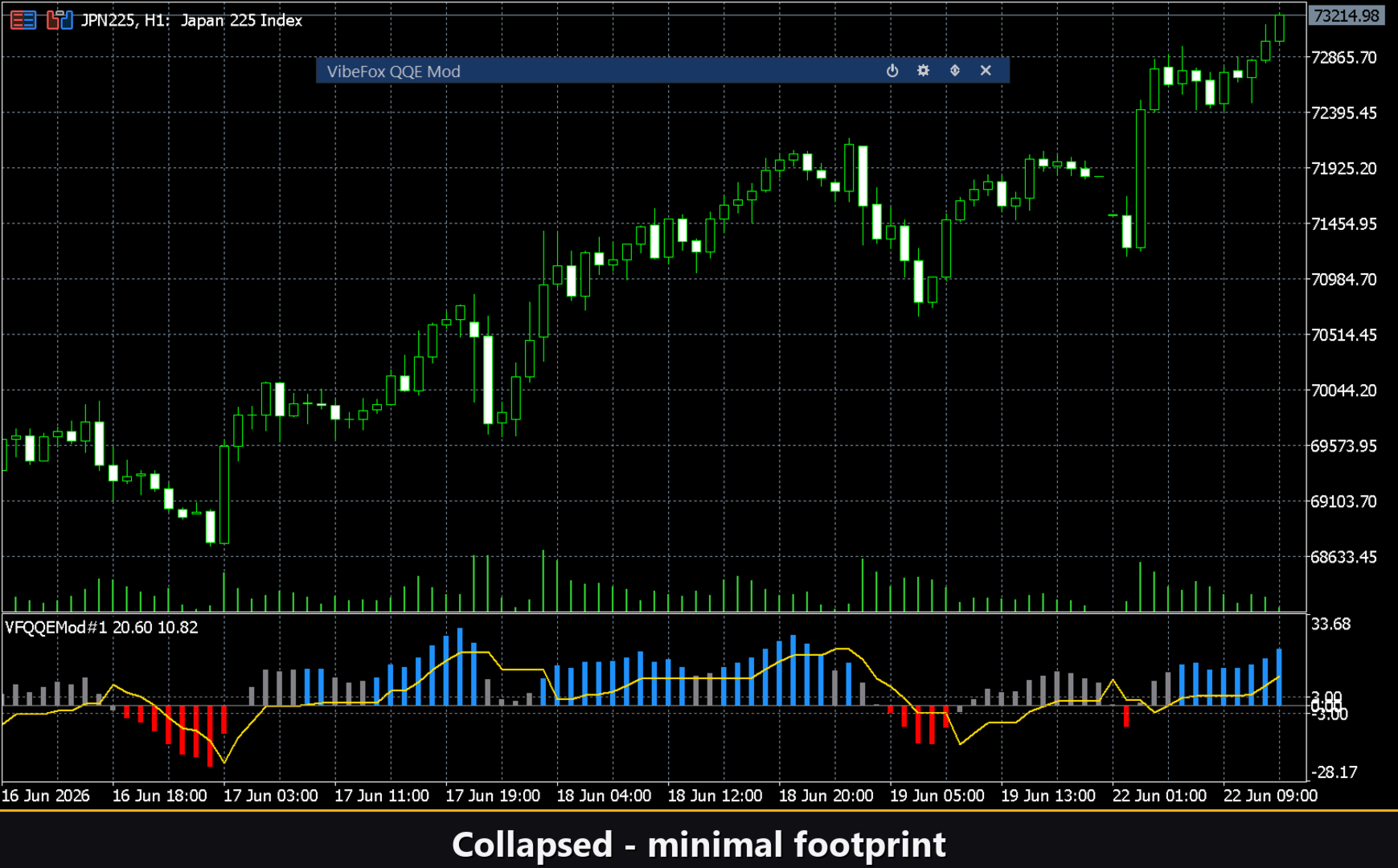
Collapsible — двойной клик по заголовку сворачивает панель в компактную полоску.
Колёсико мыши — наведите курсор на числовое поле и прокрутите колесо, чтобы изменить значение без клавиатуры.
Настройки и персонализация
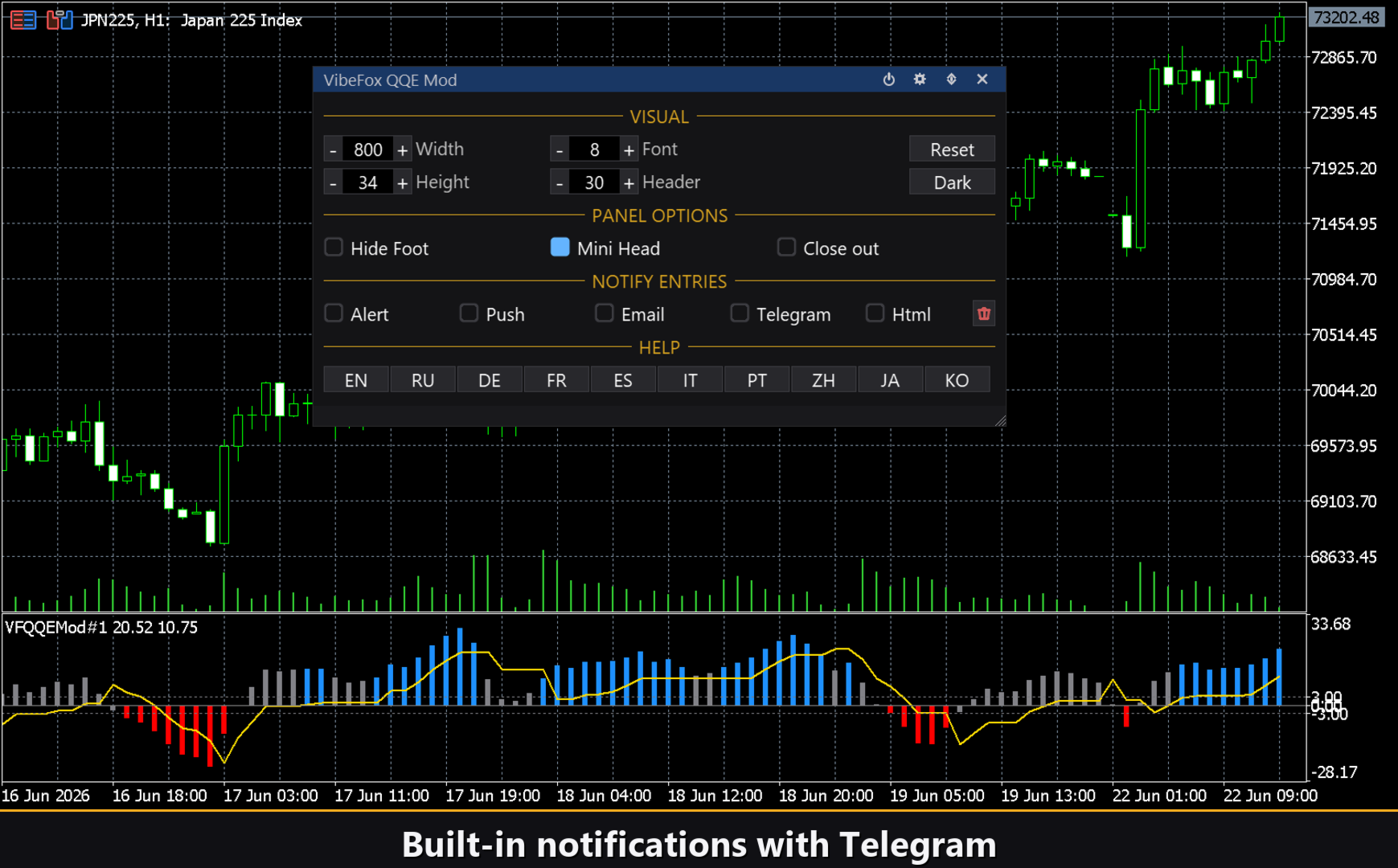
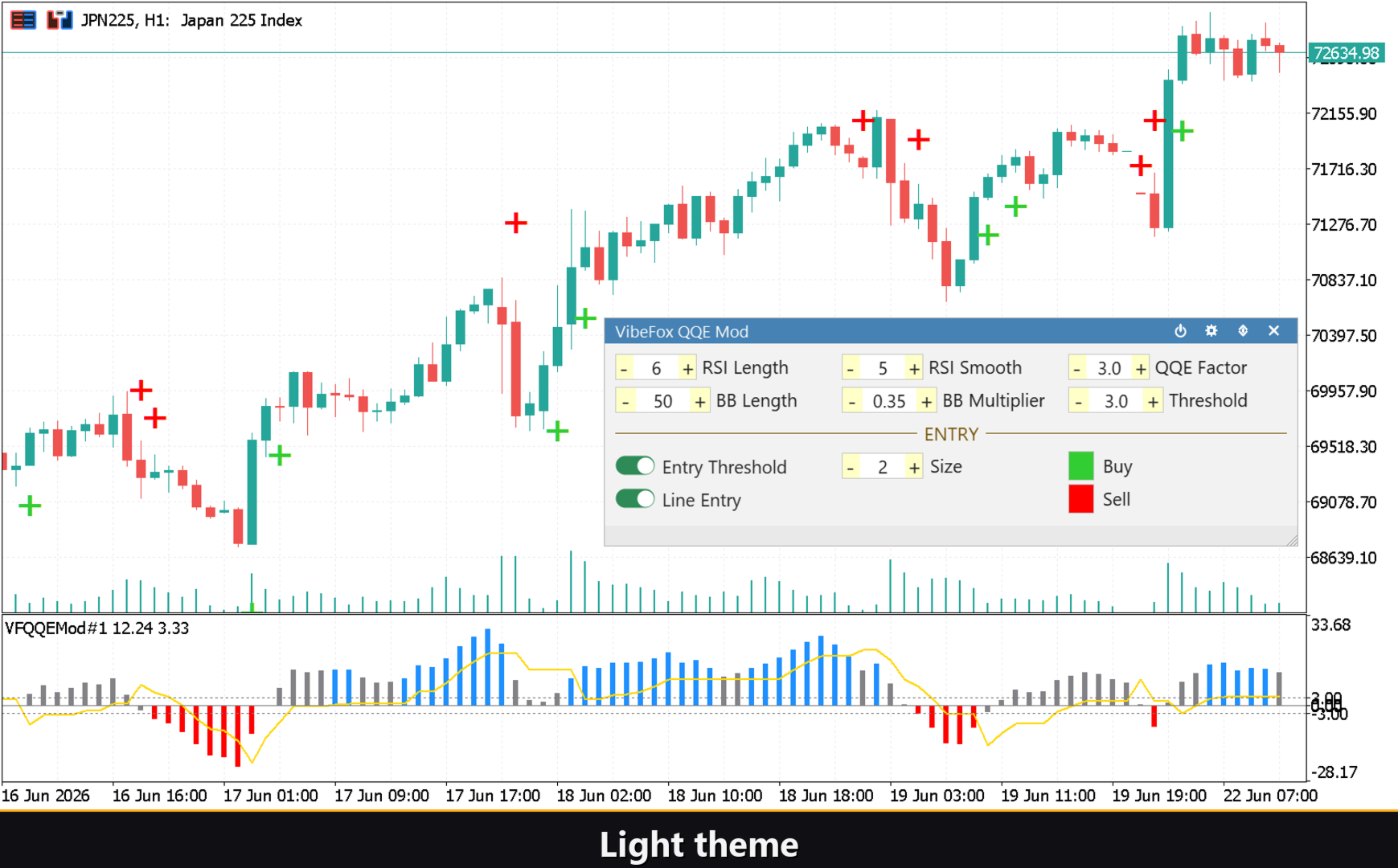
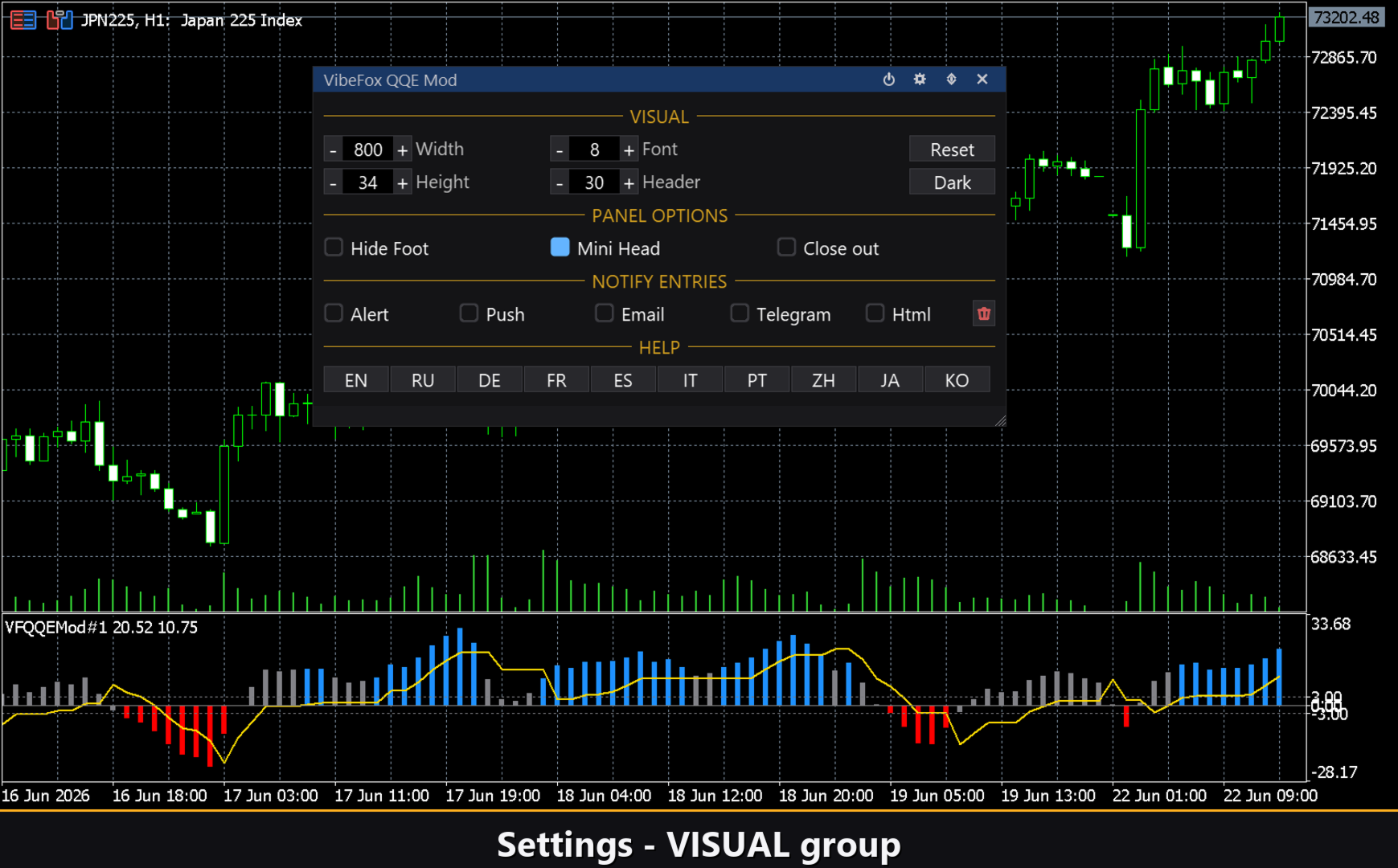
Кнопка Settings открывает раздел, где панель подстраивается под ваше рабочее место: светлая, тёмная или автоматическая Theme, регулируемая ширина панели, размер заголовка, высота строк и размер шрифта. Дополнительные опции — скрыть нижнюю строку с Hide Footer, уменьшить шапку при сворачивании с Mini Header, автоматически сворачивать панель при клике вне её. Почти каждый параметр можно изменить прямо на панели — поля на вкладке Inputs задают только начальные значения. Также можно запустить несколько независимых копий на одном графике, присвоив каждой уникальный Instance.
Уведомления о входах
Не обязательно сидеть и смотреть на график в ожидании сигнала. Каждый вход можно отправить по нескольким каналам уведомлений, переключаемым независимо прямо на панели, в группе NOTIFY ENTRIES.
Alert — всплывающее сообщение внутри терминала.
Push — мобильное уведомление в приложение MetaTrader на телефоне.
Email — письмо через настройки почты терминала.
Telegram — текст сигнала и скриншот графика, отправленные прямо в ваш Telegram-чат.
Включите только нужные каналы — и вы получите уведомление в момент появления нового входа на выбранном инструменте и таймфрейме.
Визуальная история (HTML-отчёт)
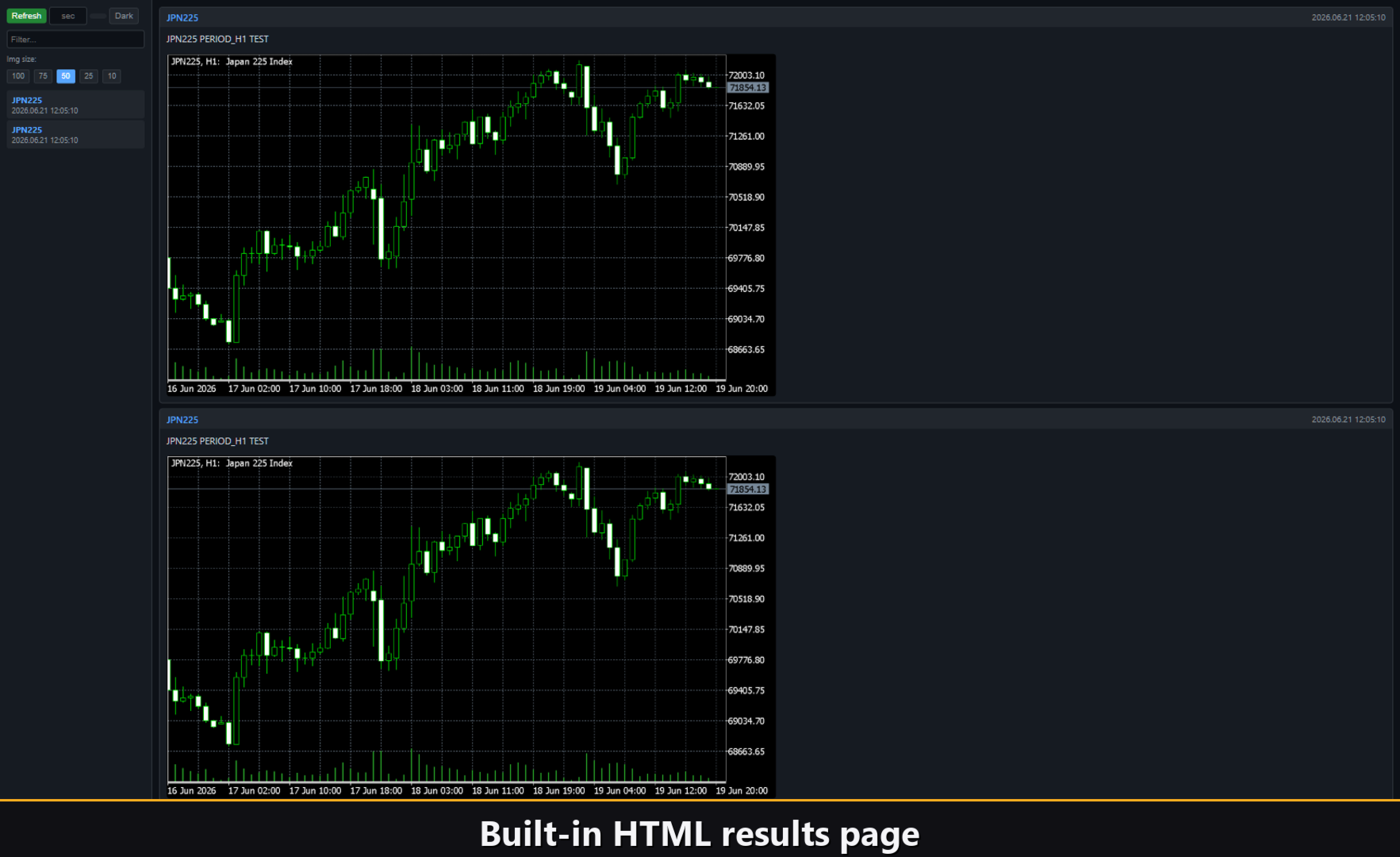
Включите канал Html — каждый сигнал входа будет сохраняться в HTML-отчёт вместе со скриншотом графика в момент срабатывания. Отчёт хранится в папке Files терминала, в директории VibeFox_QQEMod (файл result.html), и открывается в любом браузере — визуальный журнал всех сигналов QQE Mod. Кнопка с корзиной очищает отчёт и папку со скриншотами одним кликом.
Telegram Alerts
Сигналы можно получать прямо в чат Telegram — текст сигнала вместе со скриншотом графика в момент обнаружения. Включите канал Telegram и введите токен бота и chat id в поля ввода.
Доставка работает через HTML-отчёт: каждый новый сигнал записывается в отчёт, а отчёт, открытый в браузере, самостоятельно пересылает его в ваш Telegram-чат. По этой причине включение Telegram автоматически удерживает Html-отчёт включённым; оба канала работают совместно.
Встроенная многоязычная справка
В панель встроена полная страница справки на 10 языках — каждый элемент управления объяснён прямо там, где вы его используете.
Параметры (вкладка Inputs)
Большинство настроек можно изменить прямо на панели (кнопка Settings) — параметры на вкладке Inputs задают только начальные значения при запуске.
QQE
RSI Length — период расчёта RSI по Вайлдеру. По умолчанию: 6.
RSI Smoothing — период EMA-сглаживания RSI перед расчётом QQE. По умолчанию: 5.
QQE Factor — множитель ширины трейлинг-полосы QQE; большие значения дают более широкую и медленную полосу. По умолчанию: 3.0.
Threshold Level — расстояние от нуля до граничных линий нейтральной зоны; для срабатывания сигнала Threshold Cross гистограмма должна пересечь +Threshold вверх или -Threshold вниз. По умолчанию: 3.0.
Bollinger Bands
BB Length — период полос Боллинджера, рассчитываемых по гистограмме RSI-50; определяет ширину цветового конверта. По умолчанию: 50.
BB Multiplier — множитель стандартного отклонения полос Боллинджера; меньшие значения окрашивают больше баров, большие — только резкие расширения. По умолчанию: 0.35.
Entry Points
Threshold Cross signal — включить сигнал Threshold Cross: маркер BUY при пересечении +Threshold вверх, маркер SELL при пересечении -Threshold вниз. По умолчанию: выкл.
Line Cross signal — включить сигнал Line Cross: маркер BUY при пересечении гистограммой сигнальной линии QQE Signal вверх, SELL — вниз. По умолчанию: выкл.
Marker Size (1-5) — размер стрелочного маркера на ценовом графике: от 1 (наименьший) до 5 (наибольший). По умолчанию: 2.
Buy Color — цвет маркера BUY на ценовом графике. По умолчанию: LimeGreen.
Sell Color — цвет маркера SELL на ценовом графике. По умолчанию: Red.
Notifications
Push Notification — push-уведомление в мобильный терминал MetaTrader. По умолчанию: выкл.
Alert Popup — всплывающий Alert внутри терминала. По умолчанию: выкл.
Email — письмо через настройки почты терминала. По умолчанию: выкл.
Html Report — сохраняет каждый сигнал со скриншотом в HTML-отчёт (папка Files, директория VibeFox_QQEMod, файл result.html); открывается в браузере. По умолчанию: выкл.
Telegram — отправлять каждый сигнал в Telegram-чат (текст сигнала и скриншот графика) через HTML-отчёт. По умолчанию: выкл.
Telegram bot token — токен вашего Telegram-бота, используемый для отправки сообщений.
Telegram chat id — идентификатор Telegram-чата, в который поступают сигналы.
Panel / Settings
Panel width, px (300..800) — ширина панели в пикселях, диапазон 300–800. По умолчанию: 800.
Header size (1..6) — размер заголовка, 1–6. По умолчанию: 1.
Theme — цветовая тема: Auto (следует за графиком), Dark или Light. По умолчанию: Auto.
Row height (px) — высота строки панели в пикселях. По умолчанию: 34.
Font size — размер шрифта панели. По умолчанию: 8.
Hide Footer — скрыть нижнюю строку панели. По умолчанию: выкл.
Mini Header on collapse — показывать мини-заголовок при сворачивании панели. По умолчанию: выкл.
Close on click outside — сворачивать панель при клике вне её. По умолчанию: выкл.
Instance (unique per copy: 1,2,3...) — номер копии индикатора; позволяет держать несколько независимых копий на одном графике с разными настройками. По умолчанию: 1.
Panel Start Window — где открывается панель при запуске: Subwindow (в подокне осциллятора) или Chart (на основном ценовом графике). По умолчанию: Subwindow.