VibeFox QQE Mod
- Indicatori
- Versione: 1.10
- Aggiornato: 2 luglio 2026
- Attivazioni: 5

VibeFox QQE Mod — oscillatore RSI smussato con istogramma e linea di segnale
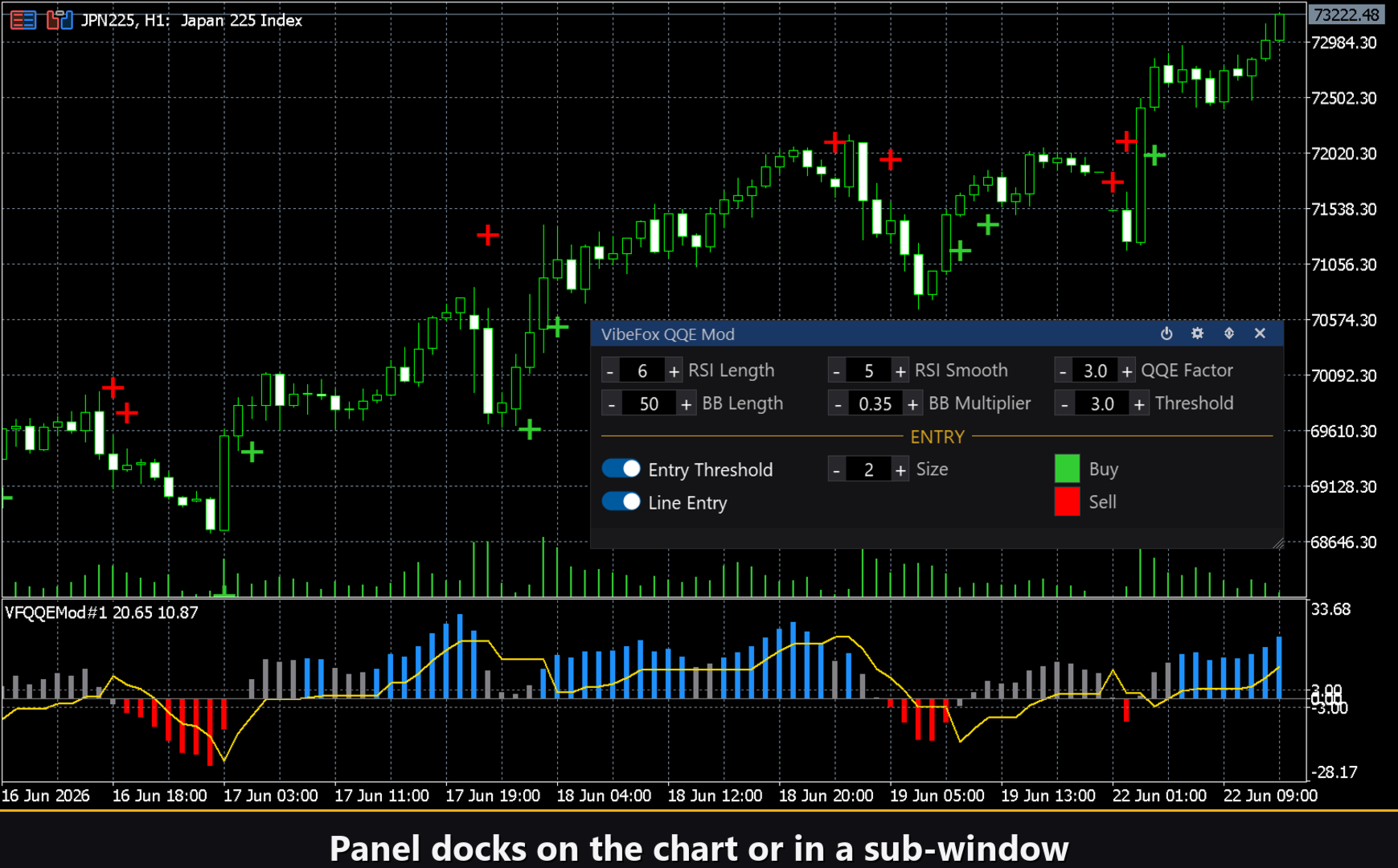
VibeFox QQE Mod è un'implementazione per MetaTrader 5 dell'oscillatore QQE Mod (originariamente sviluppato da Mihkel00). Mostra un istogramma colorato e una linea di segnale in una sottofinestra separata, segna i segnali di ingresso direttamente sul grafico dei prezzi e raccoglie tutti i controlli in un pannello interattivo compatto. Invece di leggere un semplice RSI, si vede se lo slancio è sopra o sotto la zona neutra, se la compressione delle Bande di Bollinger si è risolta e esattamente dove sono scattati i segnali di incrocio della soglia e della linea — tutto in un colpo d'occhio, senza lasciare il grafico.
Cosa misura QQE Mod
L'indicatore parte dall'RSI di Wilder, lo smussisce con una EMA, poi applica la tecnica QQE (Qualitative Quantitative Estimation) con trailing stop a quell'RSI smussato. Il risultato è l'istogramma QQE Hist che oscilla attorno allo zero. Quando l'istogramma è sopra la banda soglia positiva indica slancio rialzista; sotto la banda soglia negativa, slancio ribassista; tra le due bande si trova la zona neutra dove nessun segnale affidabile si attiva.
La linea QQE Signal — la linea trailing ATR veloce dell'RSI smussato grezzo, spostata a zero — è tracciata in oro sopra l'istogramma. Gli incroci tra l'istogramma e questa linea di segnale sono uno dei due tipi di segnali che l'indicatore monitora.
Bande di Bollinger sull'istogramma
Le barre dell'istogramma sono colorate in base alla posizione di RSI-50 rispetto alle Bande di Bollinger calcolate su di esso. Quando il valore RSI è sopra la banda superiore, la barra diventa blu (espansione rialzista); sotto la banda inferiore diventa rossa (espansione ribassista); all'interno delle bande rimane grigio neutro. Questo strato cromatico mostra a colpo d'occhio se lo slancio attuale ha superato il suo range recente — il concetto centrale del QQE Mod di Mihkel00.
Bande di soglia
Due linee orizzontali tratteggiate a +Threshold e -Threshold delimitano la zona neutra. Il parametro Threshold Level ne fissa la distanza da zero. Una barra dell'istogramma che supera +Threshold verso l'alto è interpretata come un potenziale acquisto; una che scende sotto -Threshold verso il basso, come una potenziale vendita. Ridurre la soglia genera più incroci; aumentarla filtra il rumore in un mercato laterale.
Punti di ingresso
L'indicatore offre due tipi di segnali indipendenti, ciascuno dei quali produce marcatori a freccia sul grafico dei prezzi. Entrambi i tipi possono essere attivi contemporaneamente o disattivati singolarmente.
Segnale Threshold Cross
Si attiva quando l'istogramma supera +Threshold verso l'alto (marcatore BUY) o -Threshold verso il basso (marcatore SELL). Questo è l'ingresso classico del QQE Mod: lo slancio ha abbandonato la zona neutra in una direzione chiara.
Segnale Line Cross
Si attiva quando l'istogramma supera la linea QQE Signal verso l'alto (marcatore BUY) o verso il basso (marcatore SELL). Questo è un segnale più rapido e sensibile — reagisce non appena l'istogramma cambia direzione rispetto alla linea di segnale trailing, anche all'interno della zona neutra.
Entrambi i tipi di segnali condividono le stesse impostazioni di dimensione e colore dei marcatori. I marcatori di acquisto e vendita sono colorati separatamente così la direzione è immediatamente leggibile a qualsiasi densità del grafico.
Pannello interattivo sul grafico
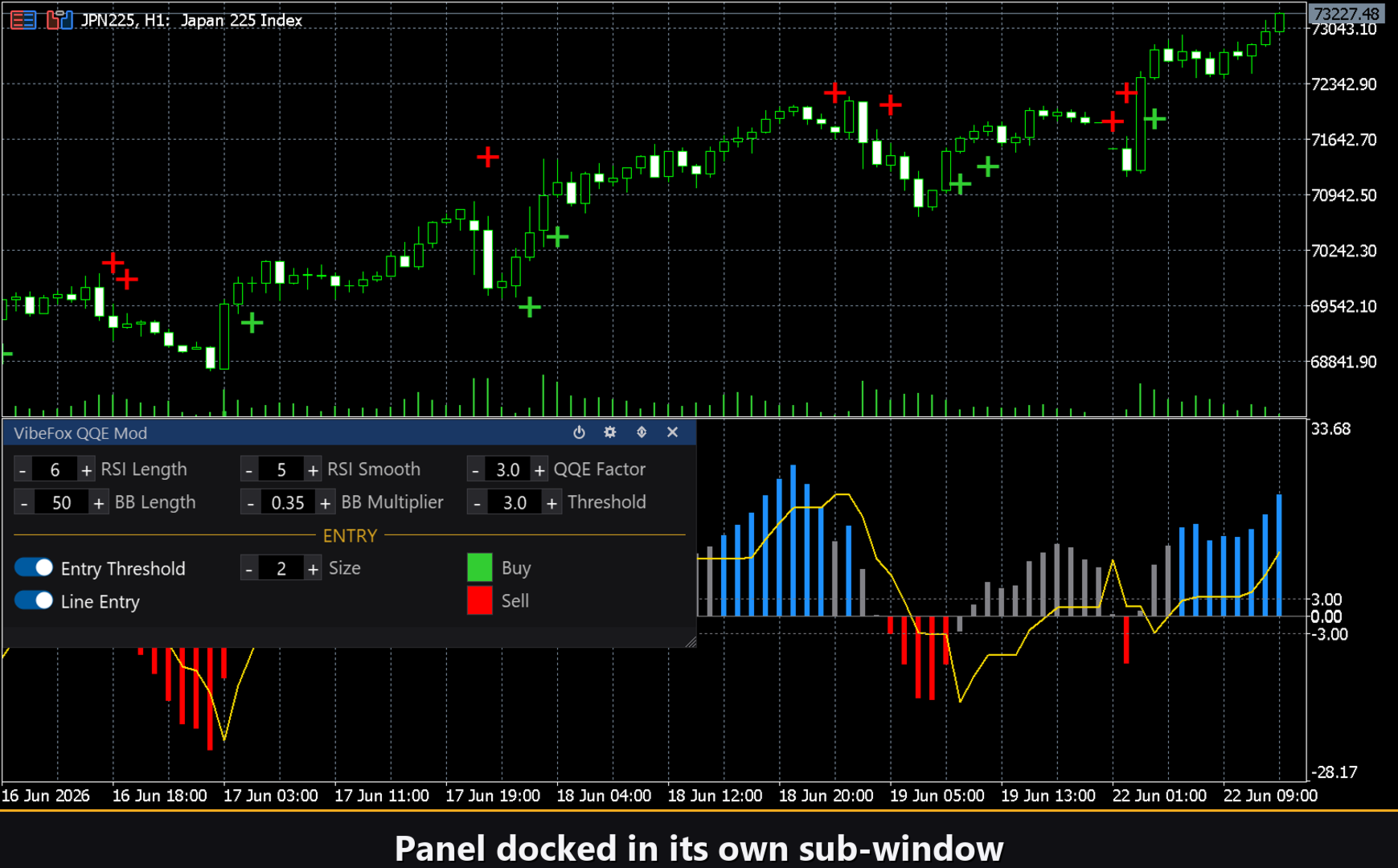
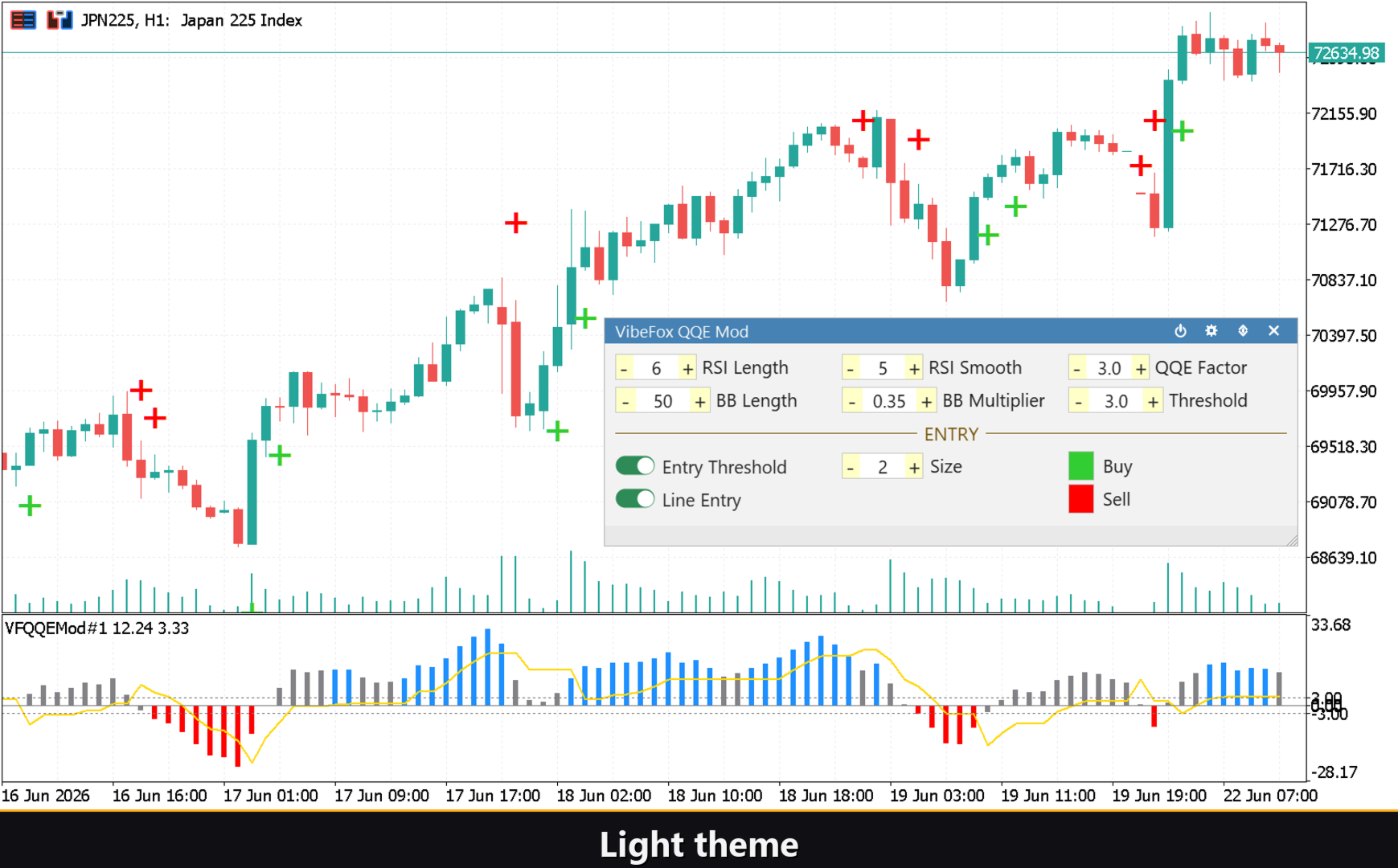
Tutta l'interfaccia è un pannello canvas fluido progettato per un controllo rapido con il mouse. I parametri QQE, le impostazioni delle Bande di Bollinger e i controlli di ingresso sono disposti in righe compatte a tre colonne, con il blocco degli ingressi separato da un'intestazione dorata ENTRY. La barra del titolo del pannello contiene le icone di controllo.
Power — attiva e disattiva il disegno dei tracciati e dei segnali senza rimuovere l'indicatore dal grafico.
Settings (ingranaggio) — apre e chiude il pannello delle impostazioni.
Updown (frecce) — sposta il pannello tra la sottofinestra e il grafico principale.
Close (croce) — chiude l'indicatore.
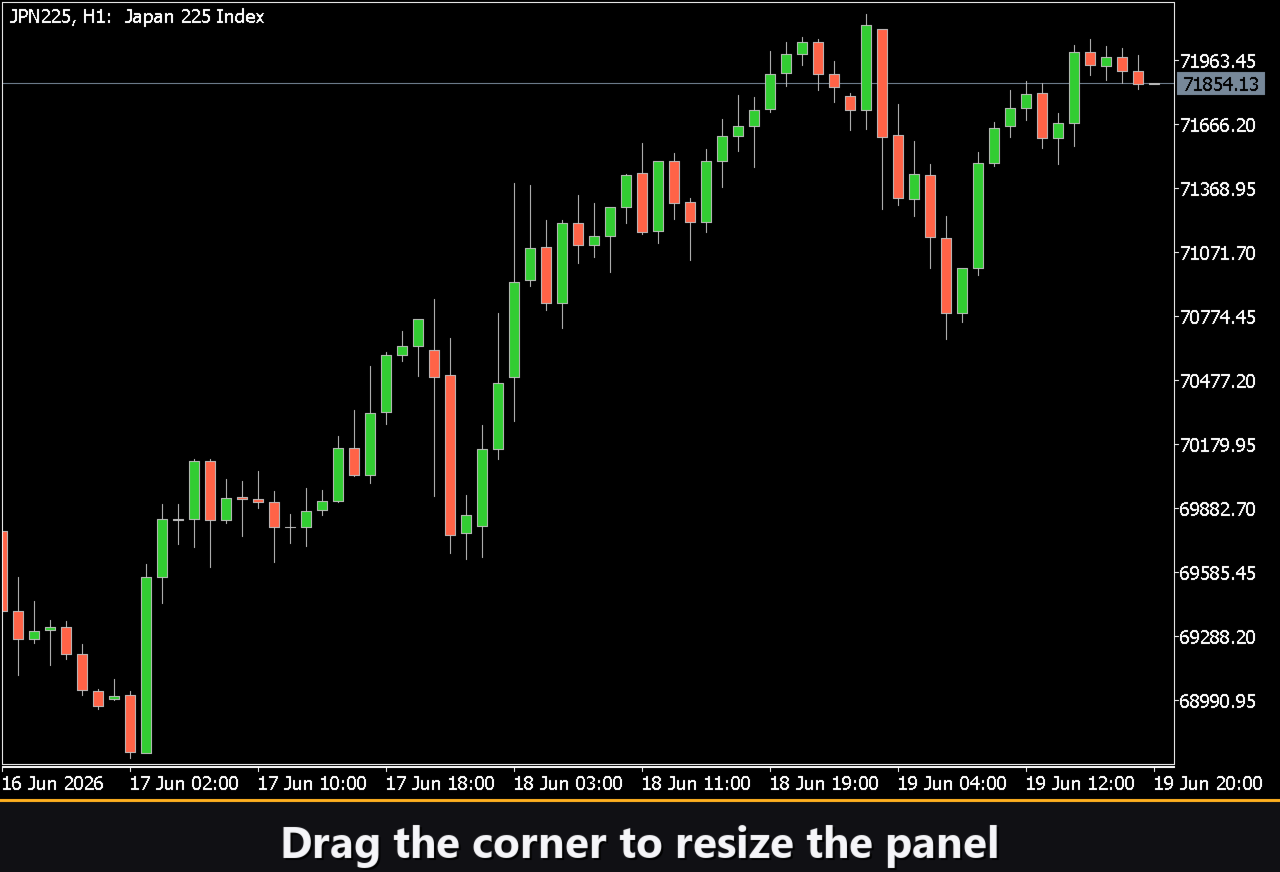
Ridimensionabile — trascina l'angolo in basso a destra per scalare il pannello.
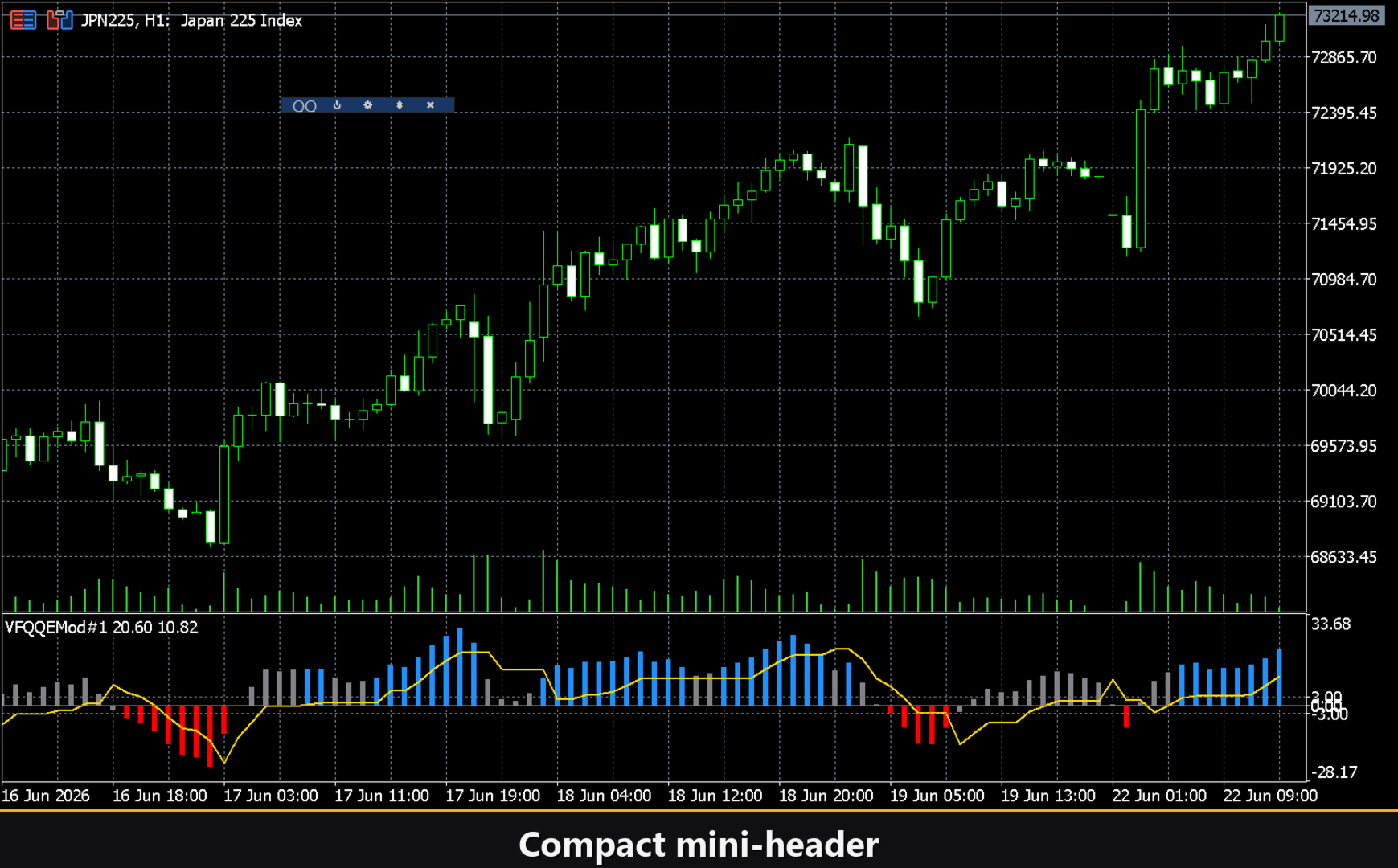
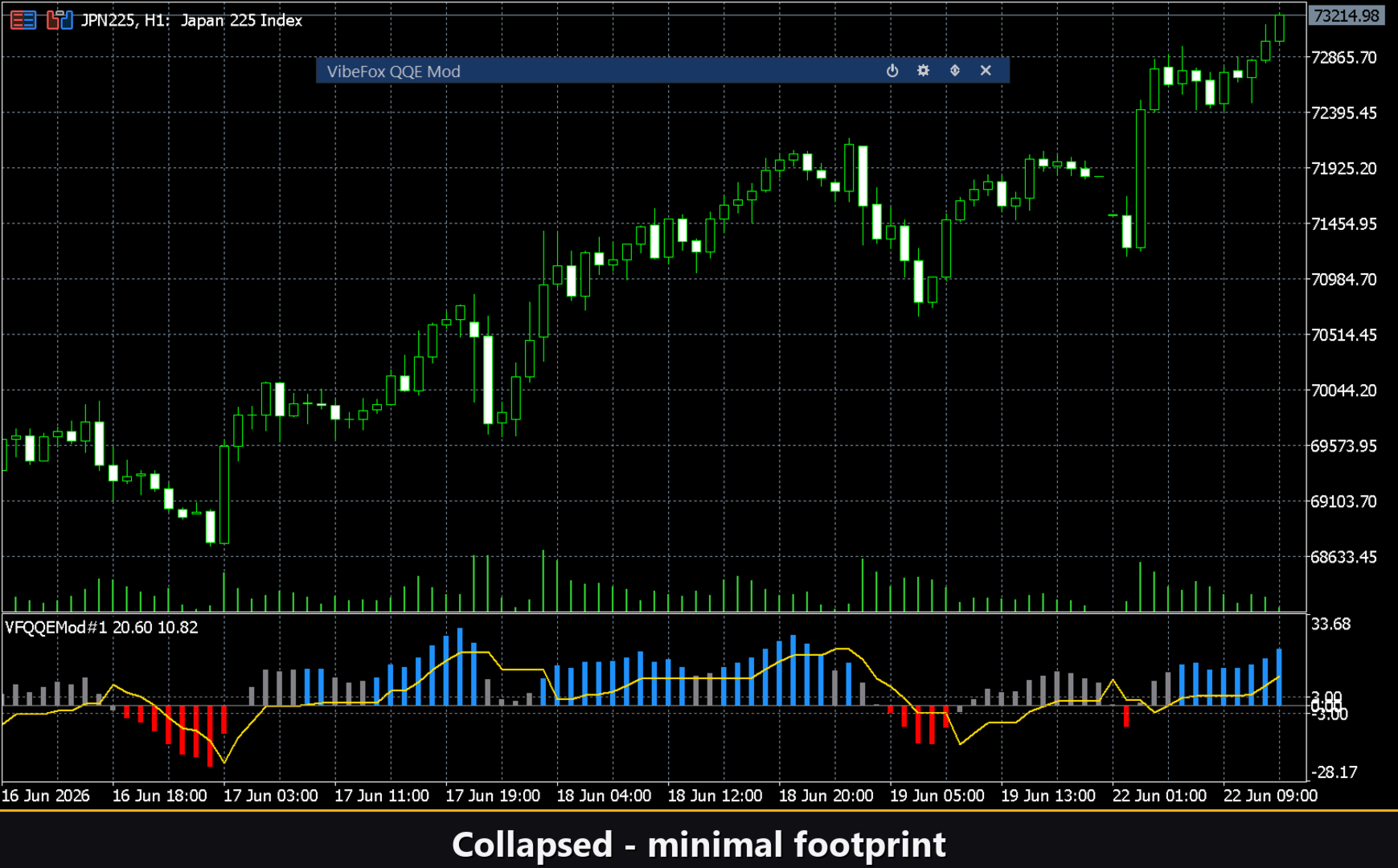
Riducibile — doppio clic sull'intestazione per ridurre il pannello in una striscia compatta.
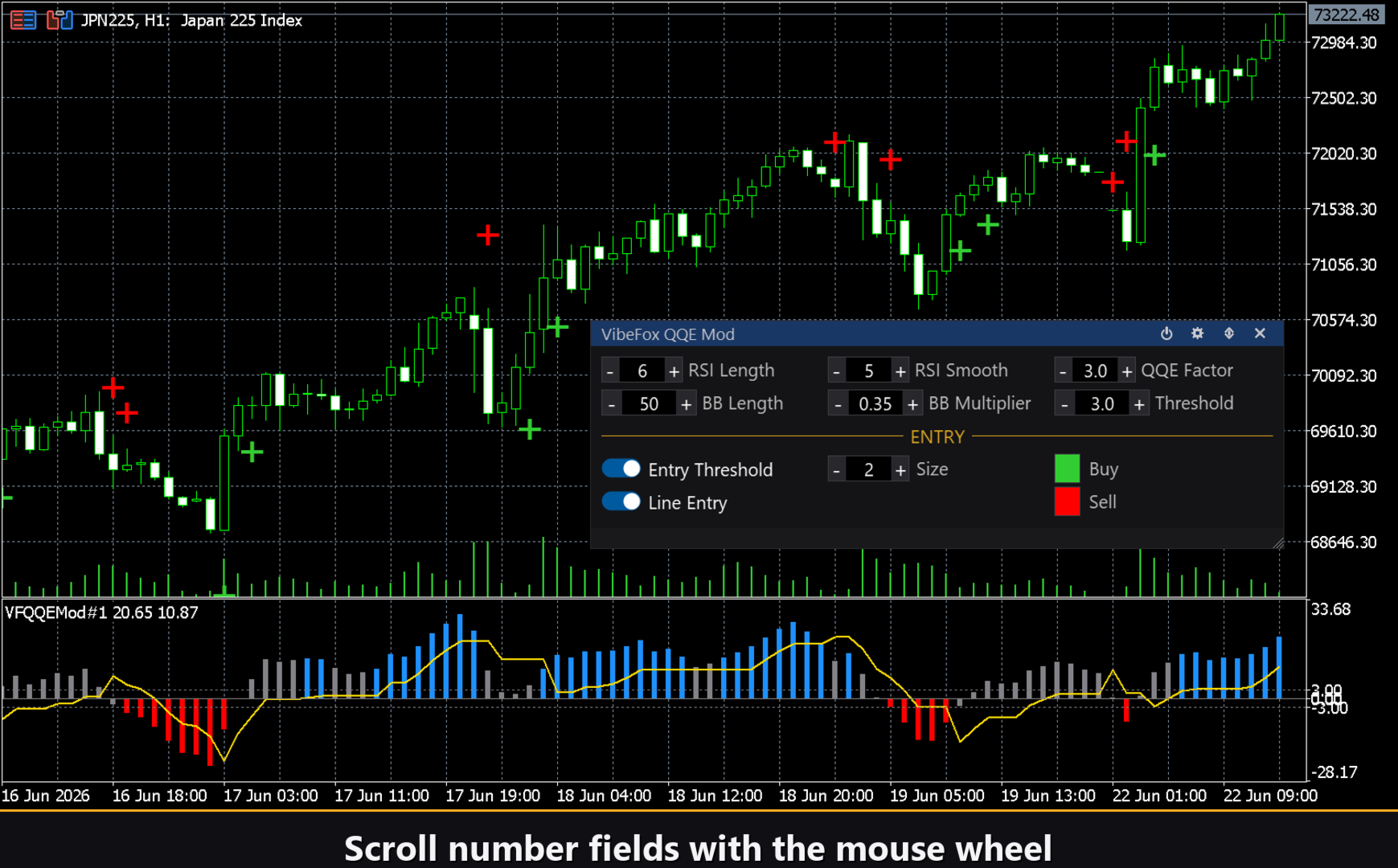
Rotellina del mouse — posizionati su un campo numerico e scorri la rotellina per cambiare il valore senza tastiera.
Impostazioni e personalizzazione
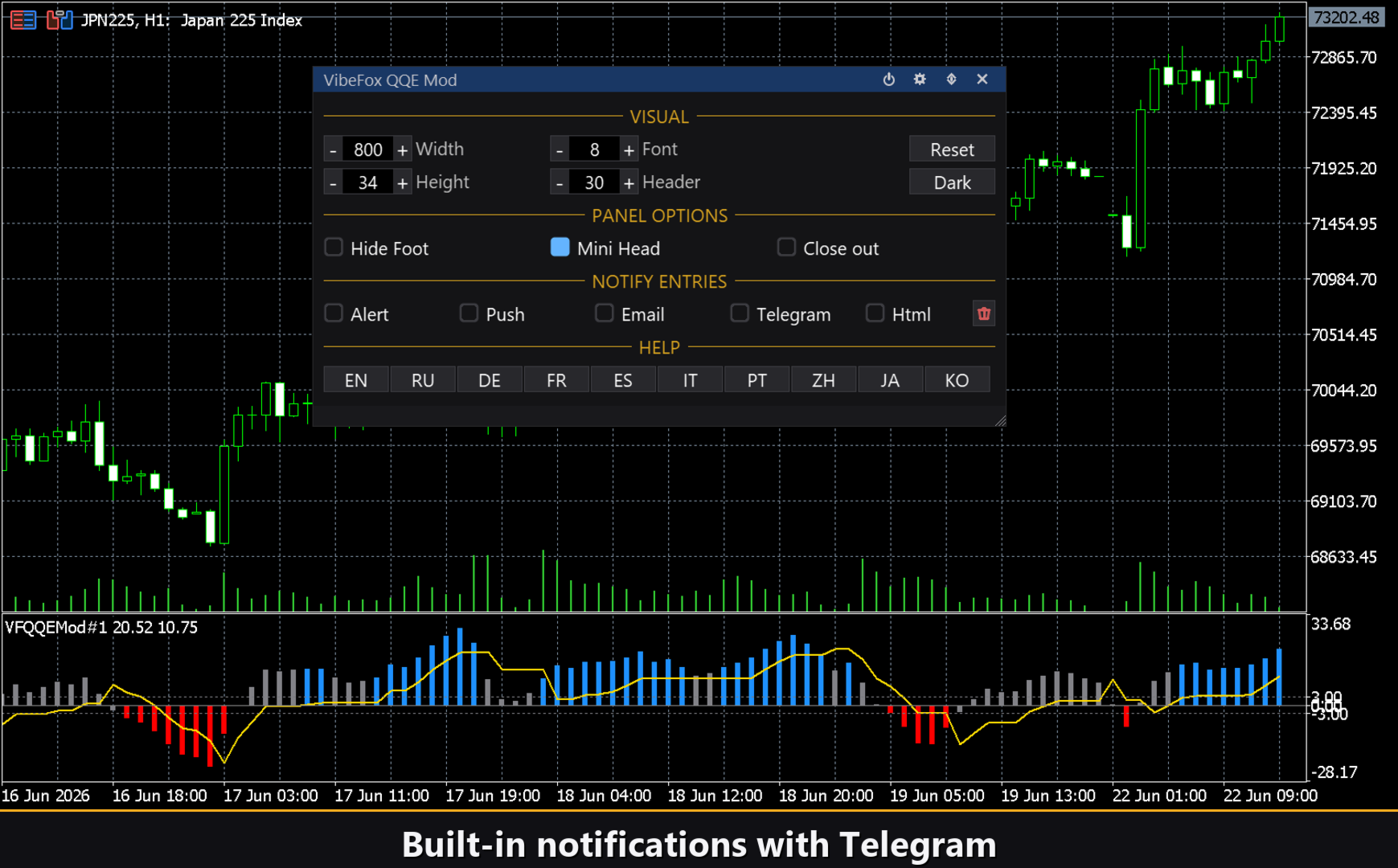
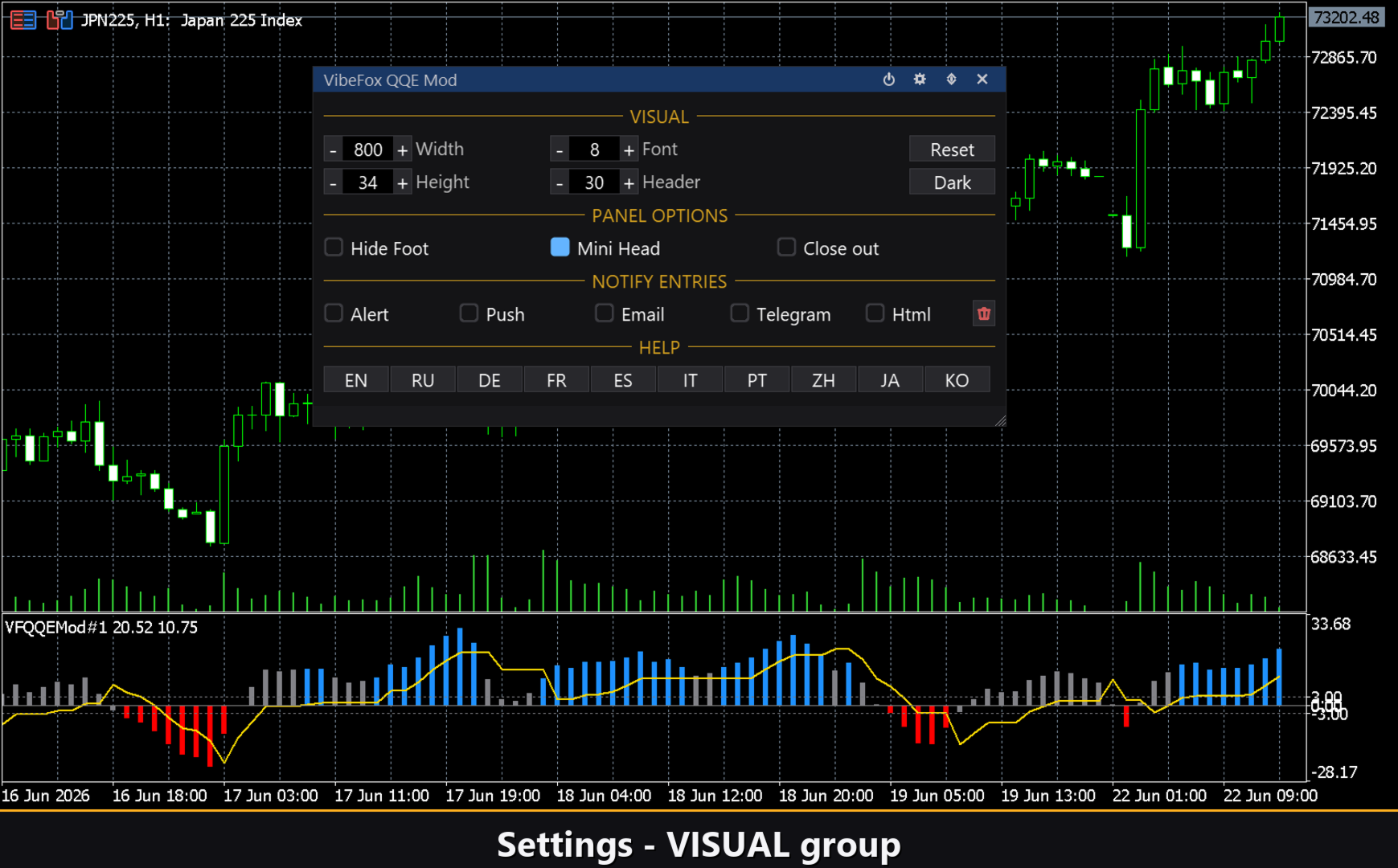
Il pulsante Settings apre una sezione dove il pannello viene adattato al proprio spazio di lavoro: un Theme chiaro, scuro o automatico, una larghezza del pannello regolabile, dimensione dell'intestazione, altezza delle righe e dimensione del carattere. Opzioni aggiuntive consentono di nascondere la barra inferiore con Hide Footer, ridurre il cappello quando è ridotto con Mini Header e ridurre automaticamente il pannello con un clic fuori da esso. Quasi tutti i parametri possono essere modificati in tempo reale direttamente nel pannello — i campi della scheda Inputs impostano solo i valori iniziali. È inoltre possibile eseguire più copie indipendenti su un grafico assegnando a ciascuna un Instance univoco.
Notifiche di ingresso
Non è necessario stare a guardare il grafico aspettando un segnale. Ogni ingresso può essere inviato attraverso diversi canali di notifica, attivati in modo indipendente direttamente nel pannello, nel gruppo NOTIFY ENTRIES.
Alert — un messaggio popup all'interno del terminale.
Push — una notifica mobile all'applicazione MetaTrader sul proprio telefono.
Email — una e-mail inviata tramite le impostazioni di posta del terminale.
Telegram — il testo del segnale insieme a uno screenshot del grafico, inviato direttamente alla propria chat Telegram.
Attivate solo i canali necessari e riceverete un avviso nel momento in cui appare un nuovo ingresso sul simbolo e sul timeframe su cui si sta lavorando.
Storico visivo (report HTML)
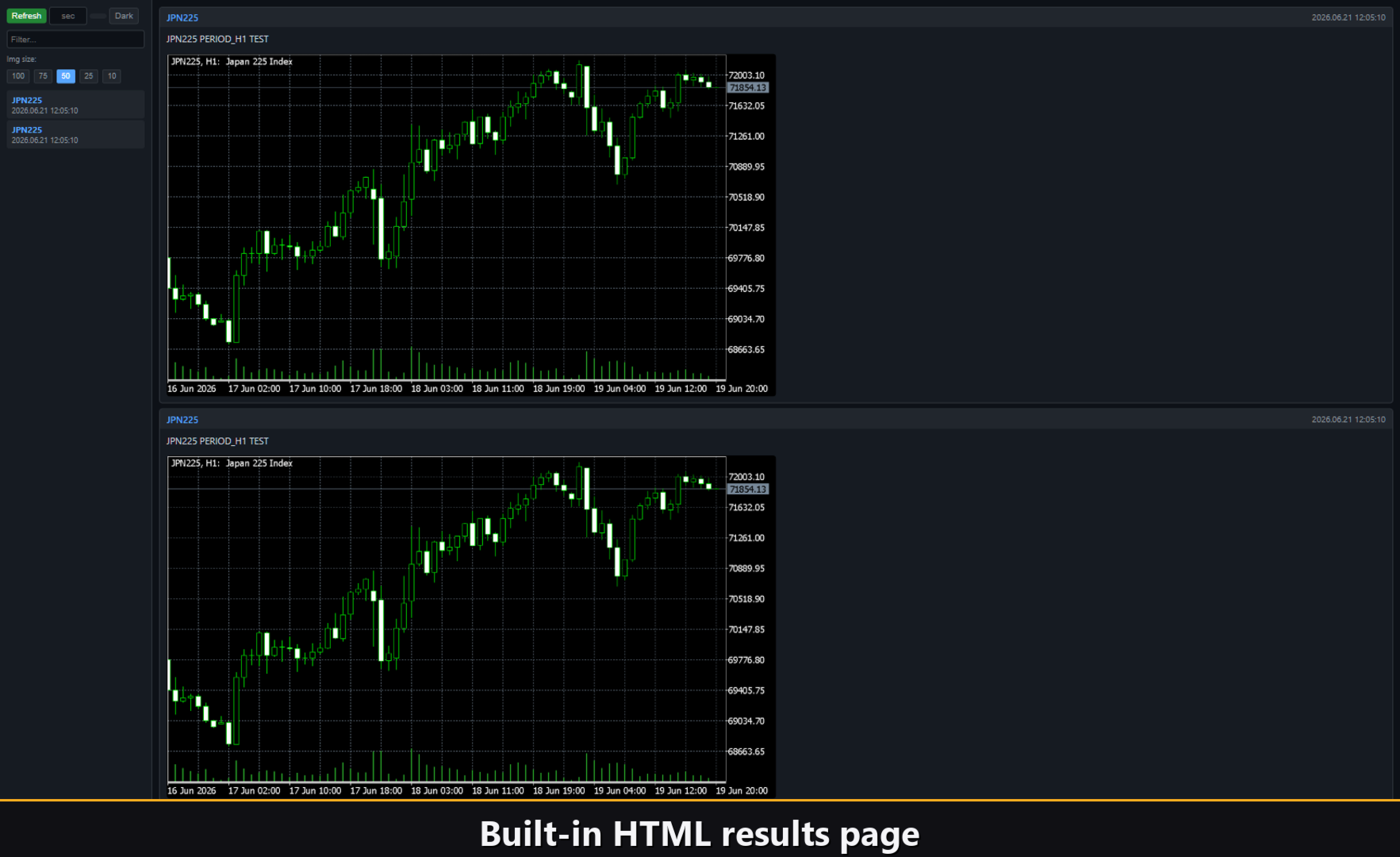
Abilita il canale Html e ogni segnale di ingresso viene salvato in un report HTML insieme a uno screenshot del grafico nel momento in cui si è attivato. Il report è conservato nella cartella Files del terminale, nella directory VibeFox_QQEMod (file result.html), e si apre in qualsiasi browser — un registro visivo di ogni segnale QQE Mod trovato dall'indicatore. Il pulsante cestino cancella il report e i suoi screenshot con un clic.
Telegram Alerts
I segnali possono essere consegnati direttamente nella propria chat Telegram — il testo del segnale insieme a uno screenshot del grafico al momento del rilevamento. Attivate il canale Telegram e inserite il token del bot e il chat id nei campi di input.
La consegna si basa sul report HTML: ogni nuovo segnale viene scritto nel report, e il report — aperto in un browser — lo inoltra automaticamente alla propria chat Telegram. Per questo motivo, attivare Telegram mantiene automaticamente il report Html attivo, e i due canali funzionano insieme.
Guida multilingue integrata
Il pannello ha una pagina di guida completa integrata, disponibile in 10 lingue, in modo che ogni controllo sia spiegato esattamente nel punto in cui viene utilizzato.
Parametri (scheda Inputs)
La maggior parte delle impostazioni può essere modificata in tempo reale direttamente nel pannello (pulsante Settings) — i parametri di input impostano solo i valori iniziali all'avvio.
QQE
RSI Length — periodo di calcolo dell'RSI (RSI di Wilder). Predefinito: 6.
RSI Smoothing — periodo di smussamento EMA applicato all'RSI prima del calcolo QQE. Predefinito: 5.
QQE Factor — moltiplicatore della larghezza della banda trailing QQE; valori più alti producono una banda più ampia e lenta. Predefinito: 3.0.
Threshold Level — distanza da zero delle linee di confine della zona neutra; l'istogramma deve superare +Threshold verso l'alto o -Threshold verso il basso per attivare un segnale Threshold Cross. Predefinito: 3.0.
Bollinger Bands
BB Length — periodo delle Bande di Bollinger calcolate sull'istogramma RSI-50; determina la larghezza dell'involucro cromatico. Predefinito: 50.
BB Multiplier — moltiplicatore della deviazione standard delle Bande di Bollinger; valori più piccoli colorano più barre, valori più grandi solo le espansioni pronunciate. Predefinito: 0.35.
Entry Points
Threshold Cross signal — abilitare l'ingresso Threshold Cross: marcatore BUY al superamento di +Threshold verso l'alto, marcatore SELL al superamento di -Threshold verso il basso. Predefinito: disattivato.
Line Cross signal — abilitare l'ingresso Line Cross: marcatore BUY quando l'istogramma supera la linea QQE Signal verso l'alto, SELL verso il basso. Predefinito: disattivato.
Marker Size (1-5) — dimensione della freccia di segnale disegnata sul grafico dei prezzi, da 1 (più piccola) a 5 (più grande). Predefinito: 2.
Buy Color — colore della freccia di segnale BUY sul grafico dei prezzi. Predefinito: LimeGreen.
Sell Color — colore della freccia di segnale SELL sul grafico dei prezzi. Predefinito: Red.
Notifications
Push Notification — notifica push al terminale MetaTrader mobile. Predefinito: disattivato.
Alert Popup — popup di allerta all'interno del terminale. Predefinito: disattivato.
Email — e-mail tramite le impostazioni di posta del terminale. Predefinito: disattivato.
Html Report — salva ogni segnale con uno screenshot in un report HTML (cartella Files, directory VibeFox_QQEMod, file result.html), apribile in qualsiasi browser. Predefinito: disattivato.
Telegram — inviare ogni segnale alla propria chat Telegram (testo del segnale e screenshot del grafico) tramite il report HTML. Predefinito: disattivato.
Telegram bot token — il token del proprio bot Telegram utilizzato per inviare i messaggi.
Telegram chat id — l'id della chat Telegram che riceve i segnali.
Panel / Settings
Panel width, px (300..800) — larghezza del pannello in pixel, intervallo 300-800. Predefinito: 800.
Header size (1..6) — dimensione dell'intestazione, da 1 a 6. Predefinito: 1.
Theme — tema colori: Auto (segue il grafico), Dark o Light. Predefinito: Auto.
Row height (px) — altezza delle righe del pannello in pixel. Predefinito: 34.
Font size — dimensione del carattere del pannello. Predefinito: 8.
Hide Footer — nascondere la barra inferiore del pannello. Predefinito: disattivato.
Mini Header on collapse — mostrare un mini-intestazione quando il pannello è ridotto. Predefinito: disattivato.
Close on click outside — ridurre il pannello con un clic fuori da esso. Predefinito: disattivato.
Instance (unique per copy: 1,2,3...) — numero di copia dell'indicatore; consente di mantenere più copie indipendenti su un grafico con impostazioni diverse. Predefinito: 1.
Panel Start Window — dove il pannello si apre all'avvio: Subwindow (nella sottofinestra dell'oscillatore) o Chart (sul grafico dei prezzi principale). Predefinito: Subwindow.