VibeFox QQE Mod
- Indicadores
- Versión: 1.10
- Actualizado: 2 julio 2026
- Activaciones: 5

VibeFox QQE Mod — oscilador RSI suavizado con histograma y línea de señal
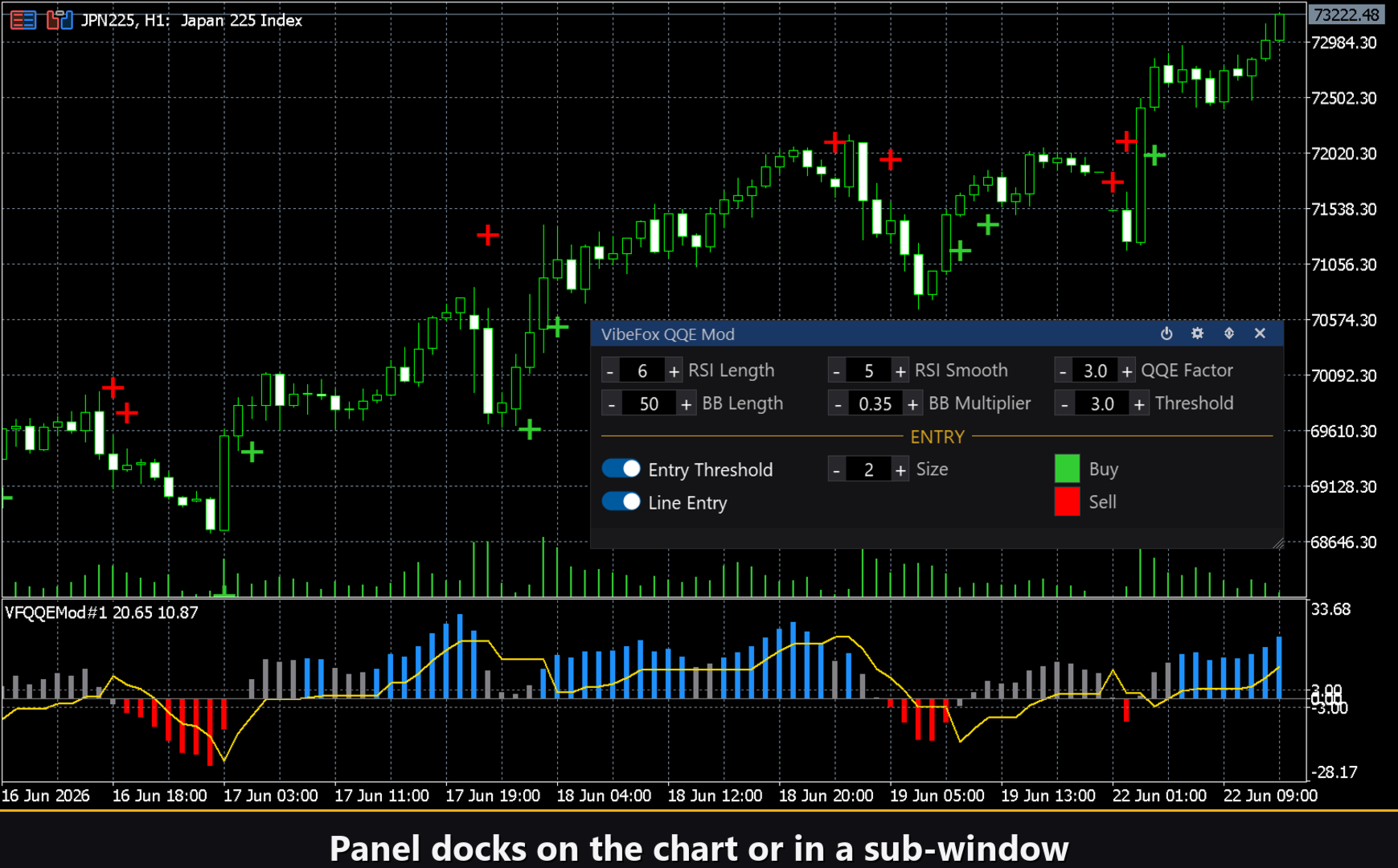
VibeFox QQE Mod es una implementación para MetaTrader 5 del oscilador QQE Mod (creado originalmente por Mihkel00). Muestra un histograma codificado por colores y una línea de señal en una subventana separada, marca las señales de entrada directamente en el gráfico de precios y agrupa todos los controles en un panel interactivo compacto. En lugar de leer un RSI simple, usted ve si el impulso está por encima o por debajo de la zona neutral, si la compresión de las Bandas de Bollinger se ha resuelto, y exactamente dónde se dispararon las señales de cruce de umbral y de línea — todo de un vistazo, sin salir del gráfico.
Qué mide QQE Mod
El indicador parte del RSI de Wilder, lo suaviza con una EMA y luego aplica la técnica QQE (Qualitative Quantitative Estimation) con trailing stop a ese RSI suavizado. El resultado es el histograma QQE Hist que oscila alrededor de cero. Cuando el histograma está por encima de la banda de umbral positiva, indica impulso alcista; por debajo de la banda de umbral negativa, impulso bajista; entre las dos bandas se encuentra la zona neutral, donde no se dispara ninguna señal fiable.
La línea QQE Signal — la línea de trailing ATR rápida del RSI suavizado bruto, desplazada a cero — se dibuja en dorado sobre el histograma. Los cruces entre el histograma y esta línea de señal son uno de los dos tipos de señales que el indicador vigila.
Bandas de Bollinger sobre el histograma
Las barras del histograma se colorean según la posición de RSI-50 respecto a las Bandas de Bollinger calculadas sobre él. Cuando el valor RSI está por encima de la banda superior, la barra se vuelve azul (expansión alcista); por debajo de la banda inferior, roja (expansión bajista); dentro de las bandas permanece gris neutral. Esta capa de color muestra de un vistazo si el impulso actual ha superado su rango reciente — el concepto central del QQE Mod de Mihkel00.
Bandas de umbral
Dos líneas horizontales de puntos en +Threshold y -Threshold delimitan la zona neutral. El parámetro Threshold Level fija su distancia respecto a cero. Una barra del histograma que cruza +Threshold hacia arriba se interpreta como una posible compra; una que cruza -Threshold hacia abajo, como una posible venta. Reducir el umbral genera más cruces; aumentarlo filtra el ruido en un mercado lateral.
Puntos de entrada
El indicador ofrece dos tipos de señales independientes, cada uno de los cuales produce marcadores de flecha en el gráfico de precios. Ambos tipos pueden estar activos simultáneamente o desactivados de forma individual.
Señal Threshold Cross
Se activa cuando el histograma cruza +Threshold hacia arriba (marcador BUY) o -Threshold hacia abajo (marcador SELL). Esta es la entrada clásica del QQE Mod: el impulso ha salido de la zona neutral en una dirección clara.
Señal Line Cross
Se activa cuando el histograma cruza la línea QQE Signal hacia arriba (marcador BUY) o hacia abajo (marcador SELL). Esta es una señal más rápida y sensible — reacciona en cuanto el histograma cambia de dirección respecto a la línea de señal trailing, incluso dentro de la zona neutral.
Ambos tipos de señales comparten la misma configuración de tamaño y color de marcadores. Los marcadores de compra y venta se colorean por separado para que la dirección sea legible instantáneamente en cualquier densidad de gráfico.
Panel interactivo en el gráfico
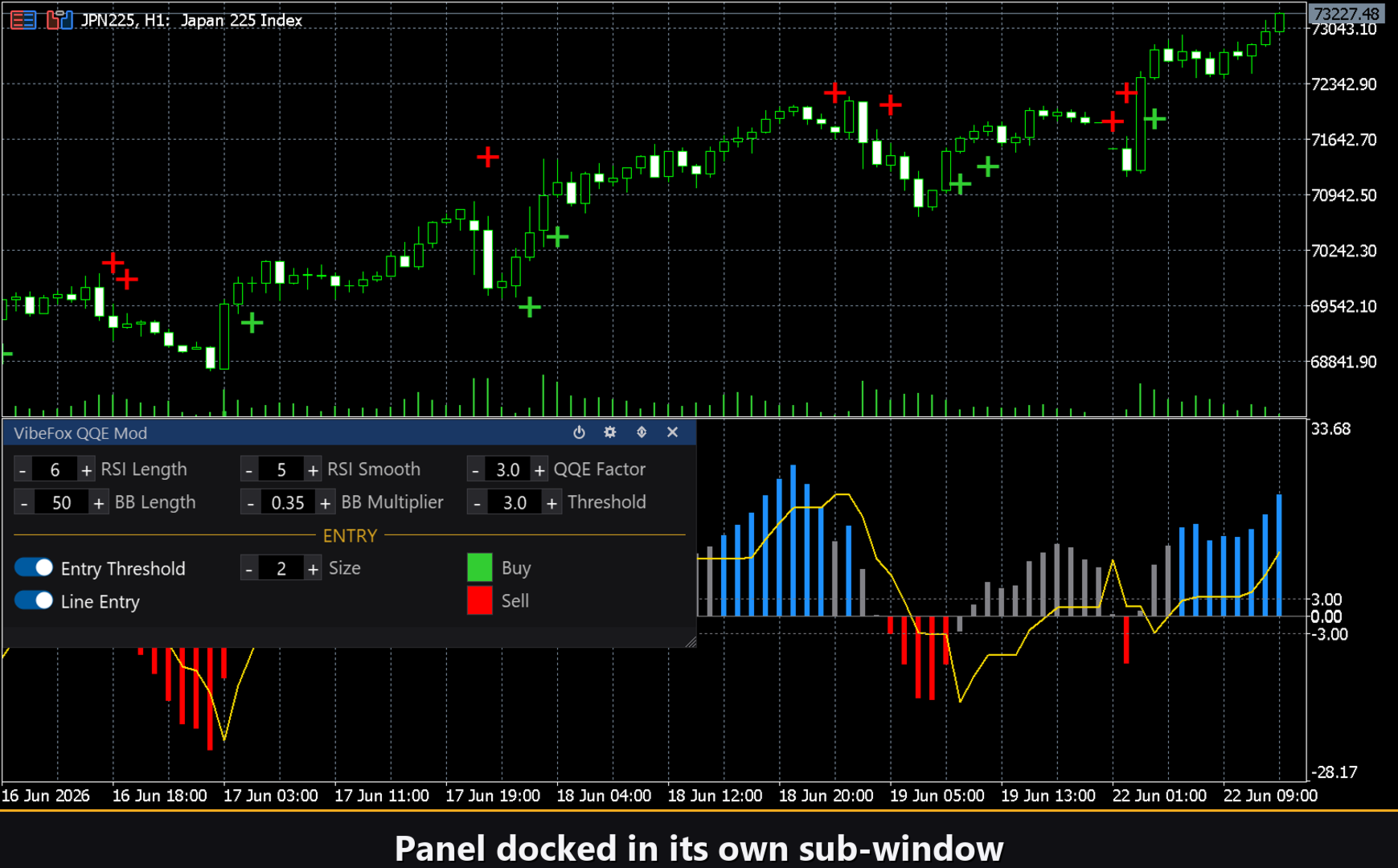
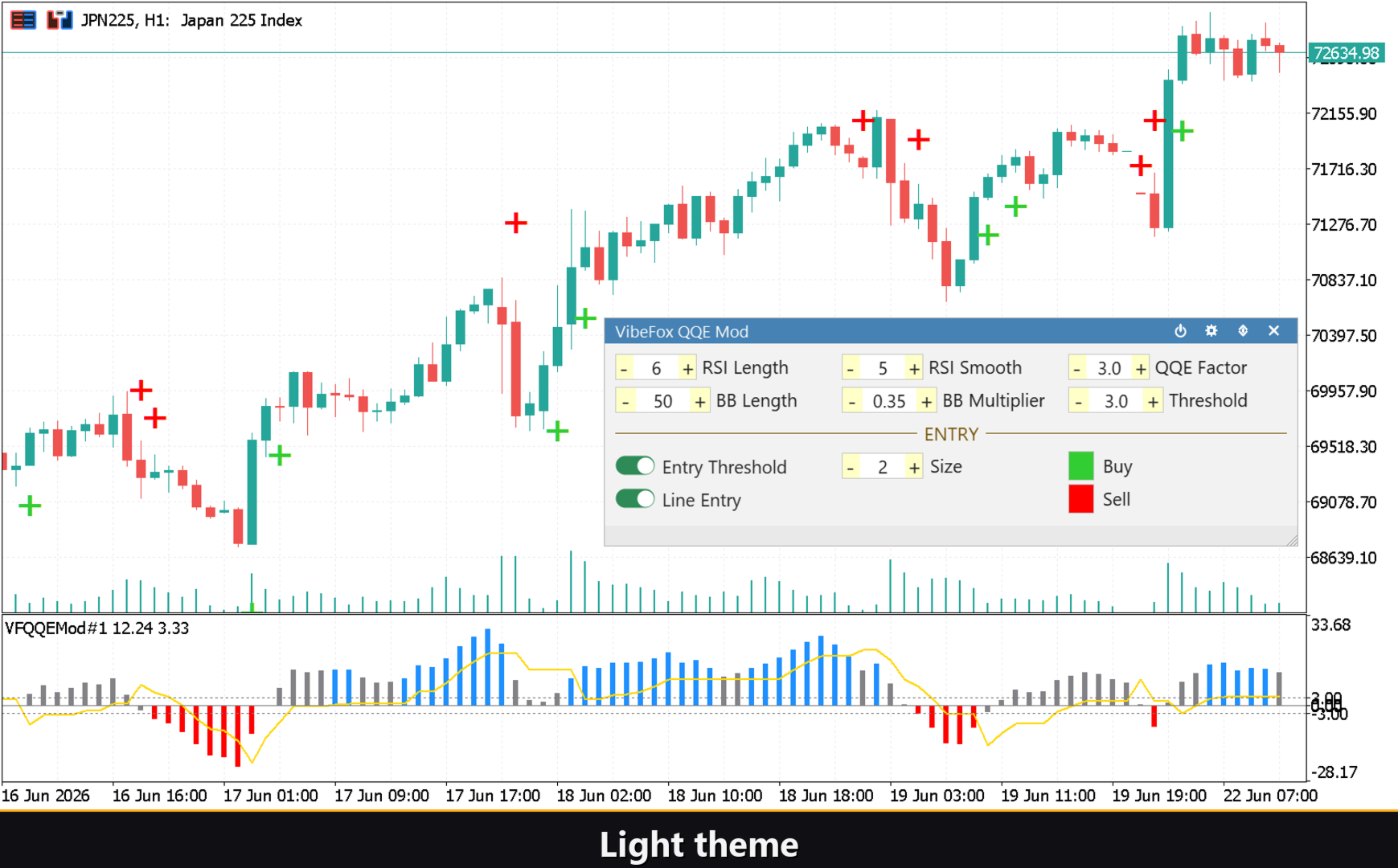
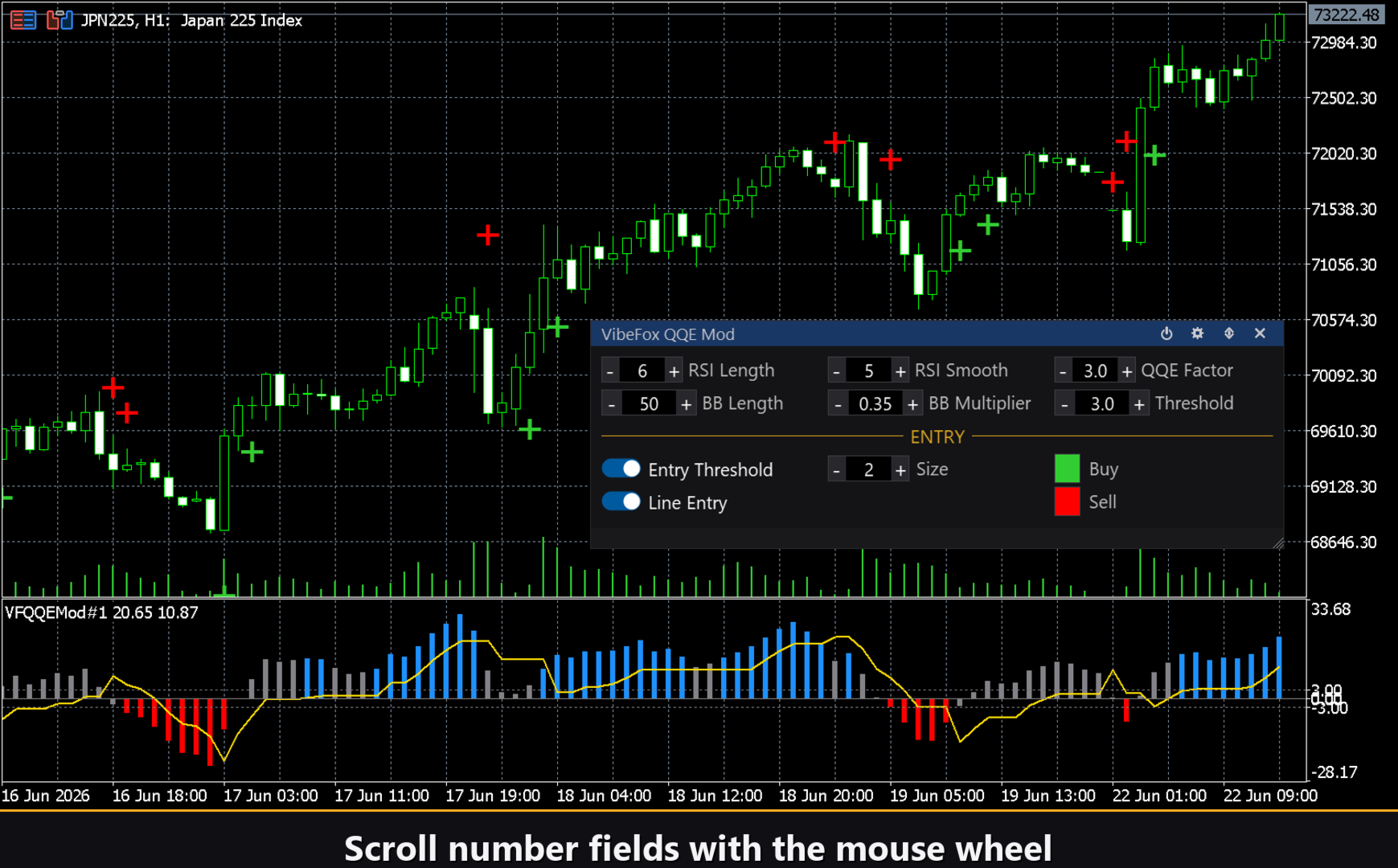
Toda la interfaz es un panel canvas fluido diseñado para un control rápido con el ratón. Los parámetros QQE, los ajustes de las Bandas de Bollinger y los controles de entrada están distribuidos en filas compactas de tres columnas, con el bloque de entradas separado por un encabezado dorado ENTRY. La barra de título del panel contiene los iconos de control.
Power — activa y desactiva el dibujo de trazados y señales sin eliminar el indicador del gráfico.
Settings (engranaje) — abre y cierra el panel de configuración.
Updown (flechas) — mueve el panel entre la subventana y el gráfico principal.
Close (cruz) — cierra el indicador.
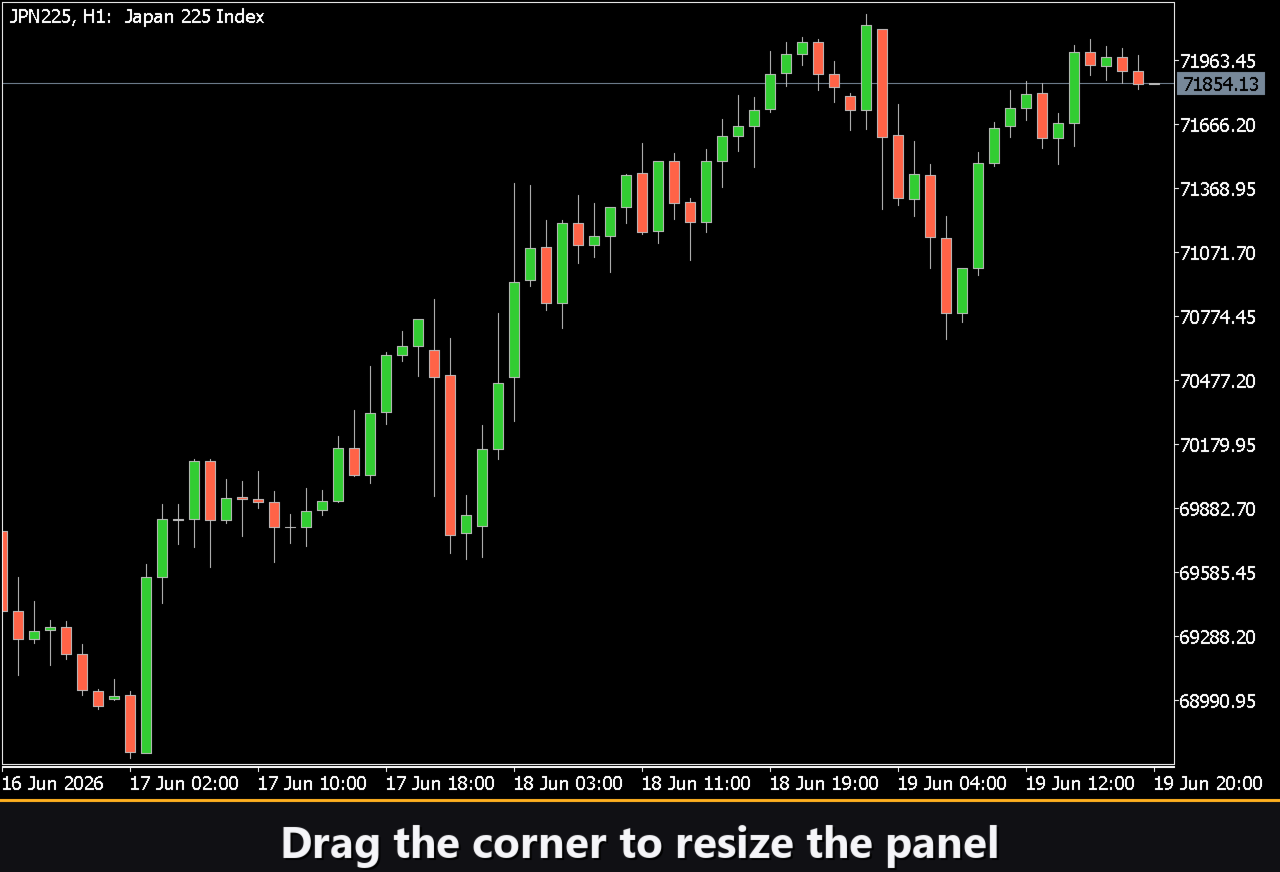
Redimensionable — arrastre la esquina inferior derecha para escalar el panel.
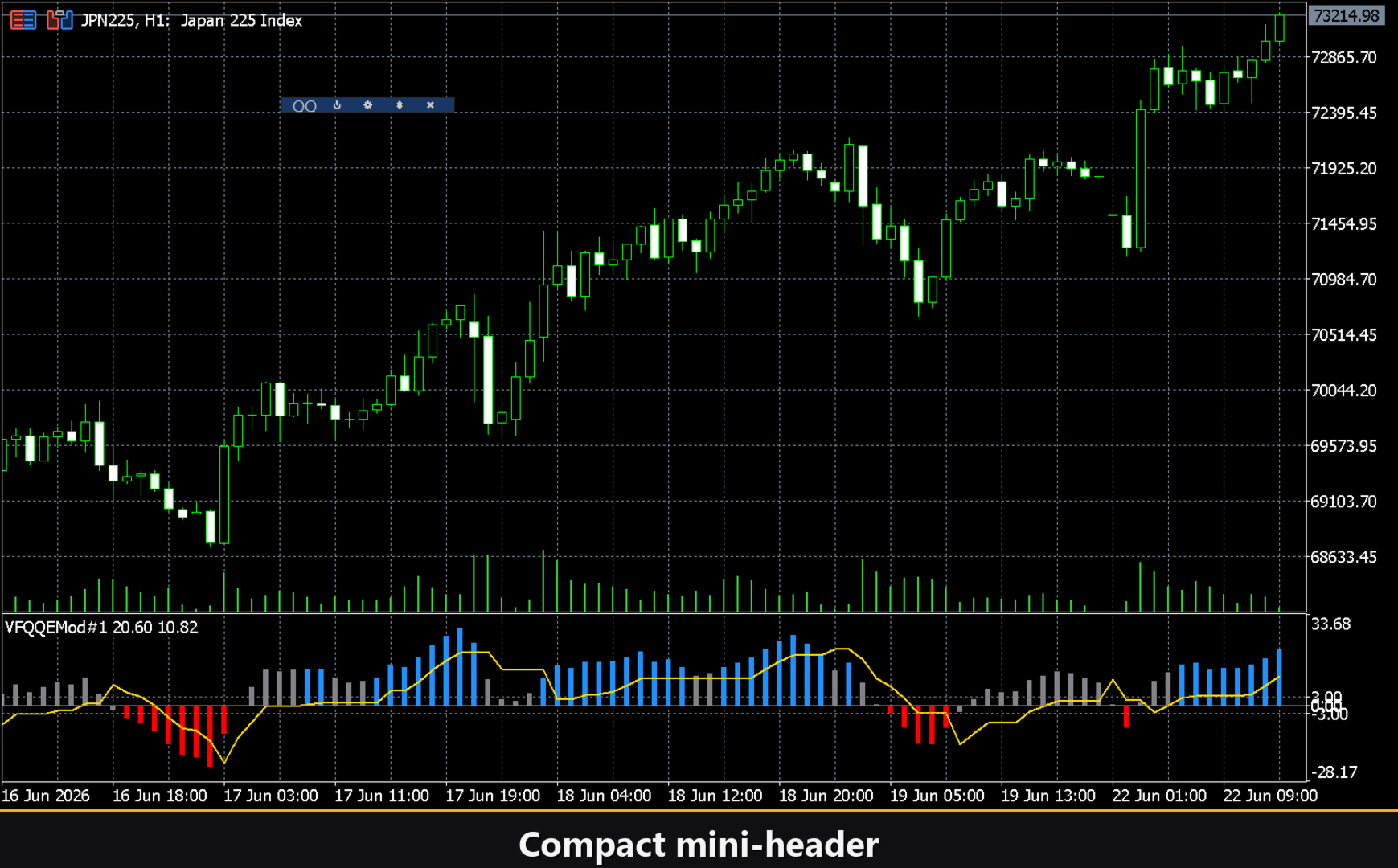
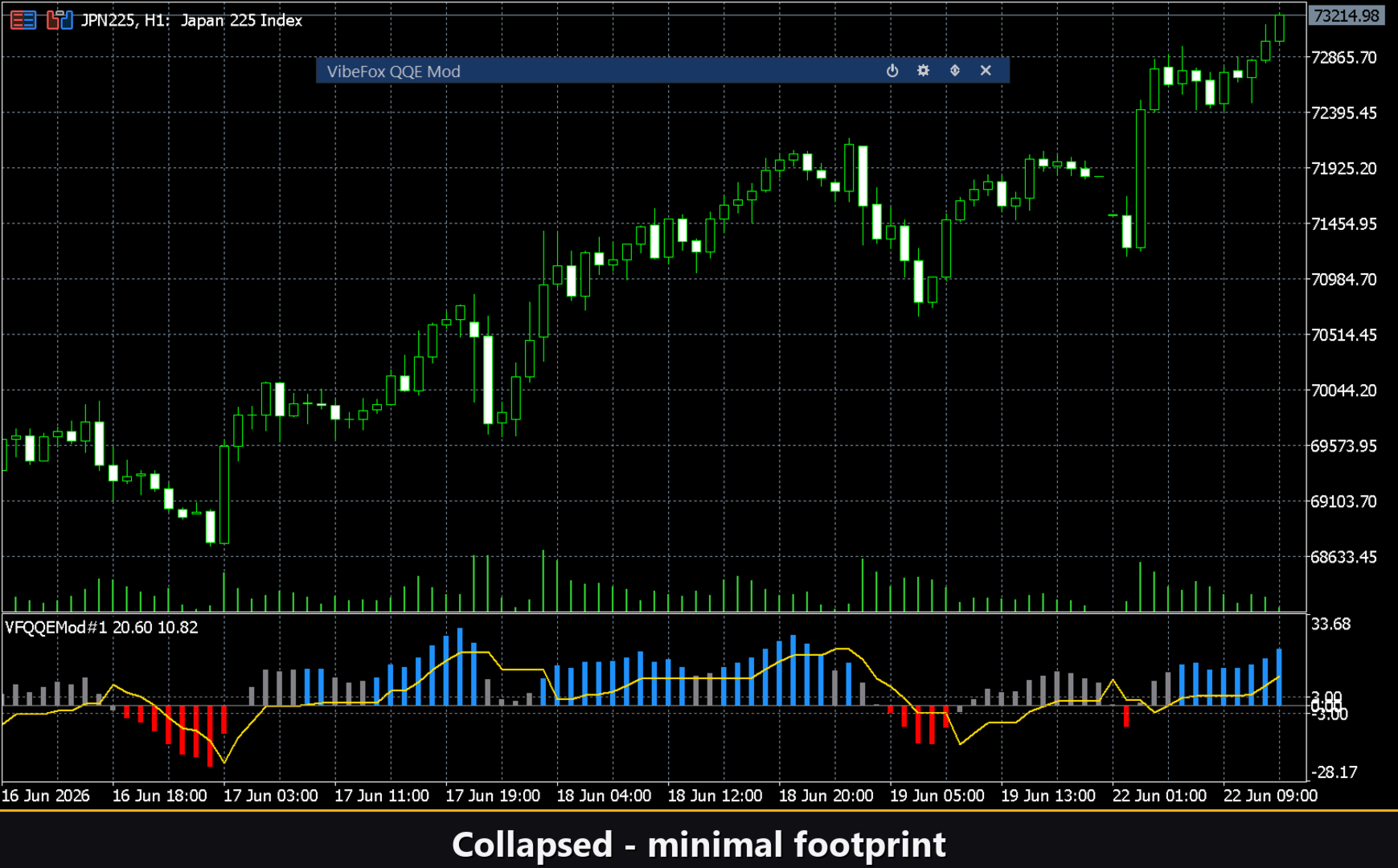
Plegable — haga doble clic en el encabezado para colapsar el panel en una tira compacta.
Rueda del ratón — sitúe el cursor sobre un campo numérico y desplace la rueda para cambiar el valor sin teclado.
Configuración y personalización
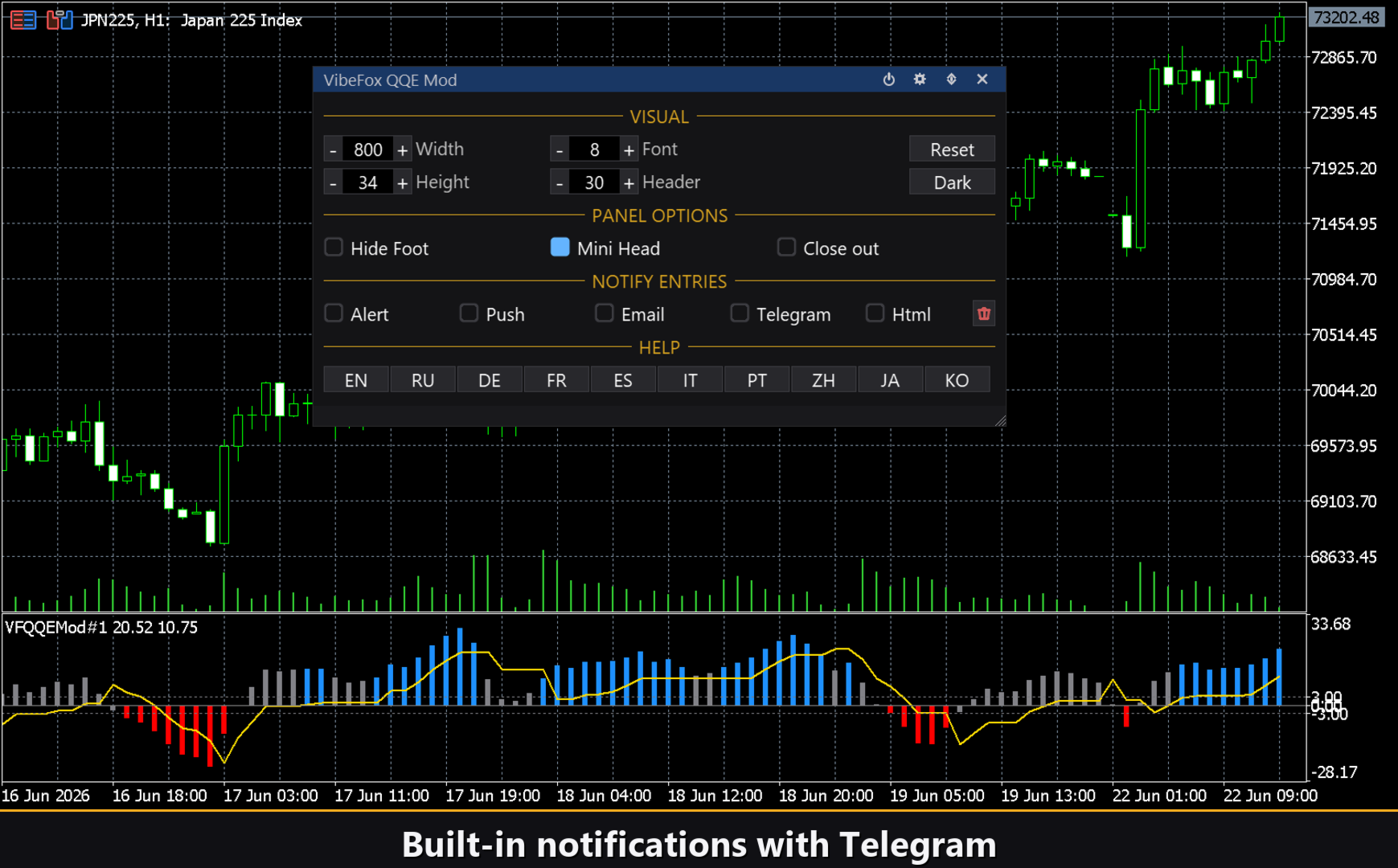
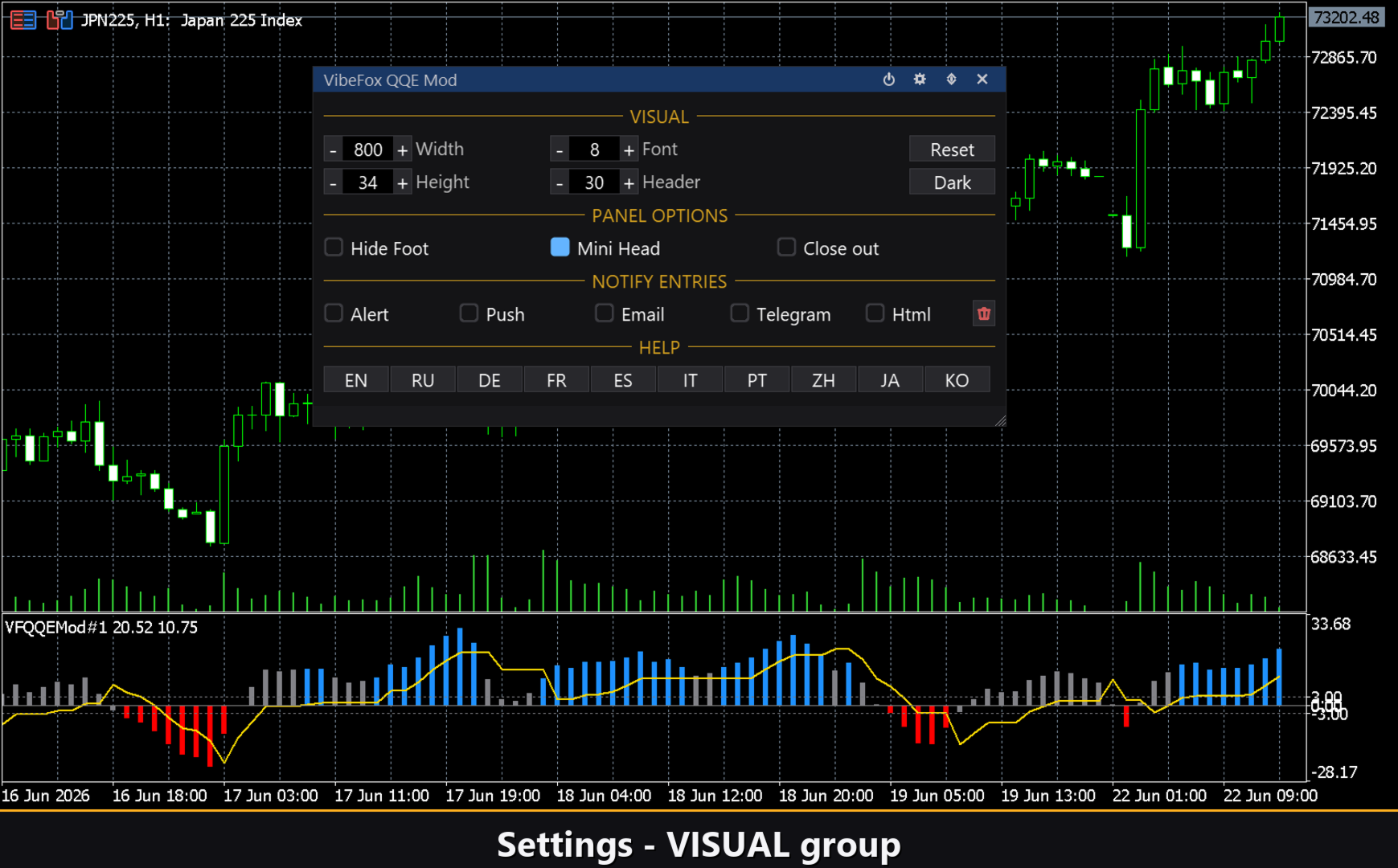
El botón Settings abre una sección donde el panel se adapta a su espacio de trabajo: un Theme claro, oscuro o automático, un ancho de panel ajustable, tamaño de encabezado, altura de fila y tamaño de fuente. Opciones adicionales permiten ocultar la barra inferior con Hide Footer, reducir la tapa al colapsar con Mini Header y colapsar automáticamente el panel al hacer clic fuera de él. Casi todos los parámetros se pueden cambiar en vivo directamente en el panel — los campos de la pestaña Inputs solo establecen los valores iniciales. También puede ejecutar varias copias independientes en un gráfico asignando a cada una un Instance único.
Notificaciones de entrada
No es necesario quedarse mirando el gráfico esperando una señal. Cada entrada puede enviarse a través de varios canales de notificación, activados de forma independiente directamente en el panel, en el grupo NOTIFY ENTRIES.
Alert — un mensaje emergente dentro del terminal.
Push — una notificación móvil a la aplicación MetaTrader en su teléfono.
Email — un correo electrónico enviado a través de los ajustes de correo del terminal.
Telegram — el texto de la señal junto con una captura de pantalla del gráfico, enviados directamente a su chat de Telegram.
Active solo los canales que necesite y recibirá una alerta en el momento en que aparezca una nueva entrada en el símbolo y marco temporal con el que esté trabajando.
Historial visual (informe HTML)
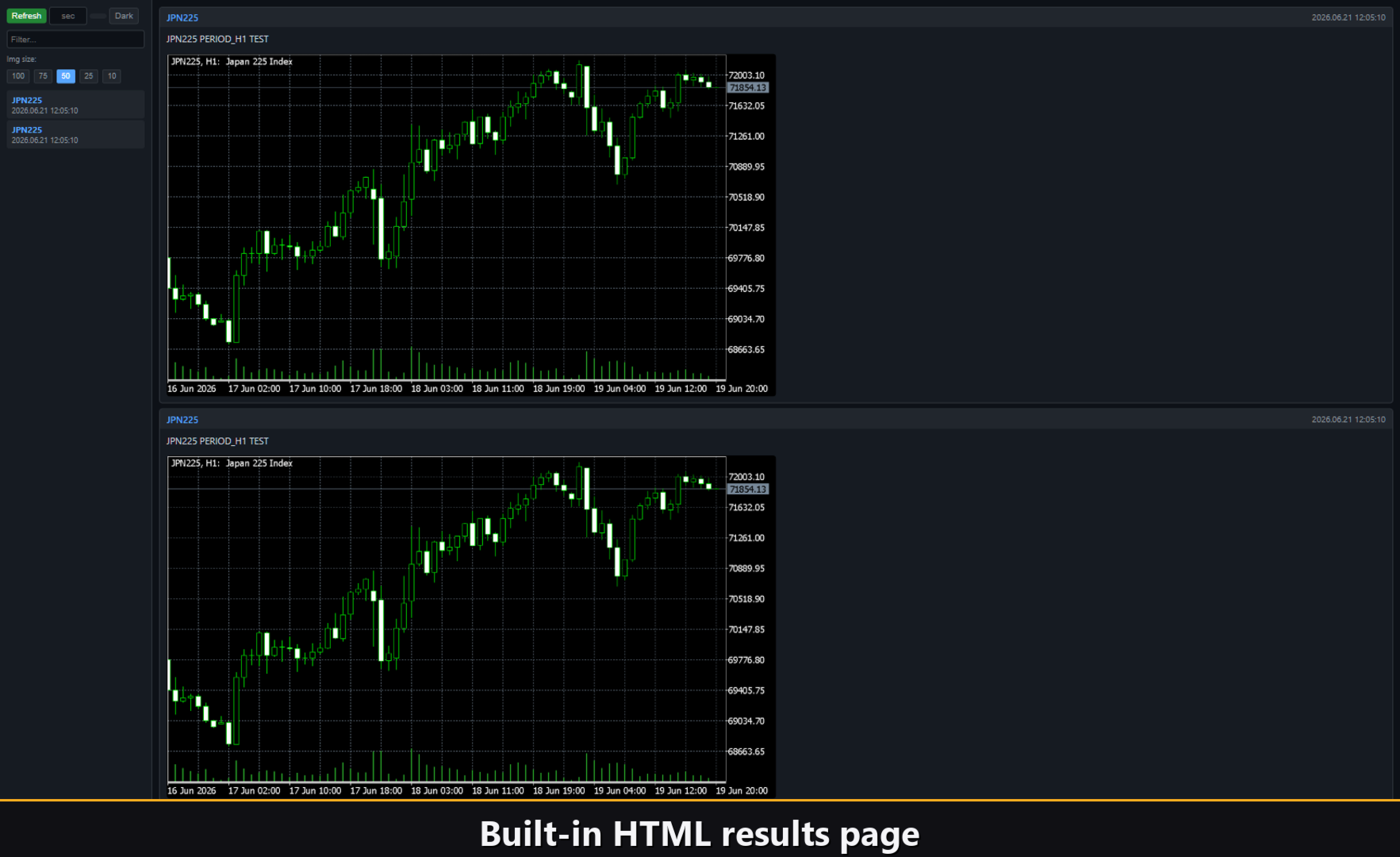
Active el canal Html y cada señal de entrada se guardará en un informe HTML junto con una captura de pantalla del gráfico en el momento en que se disparó. El informe se guarda en la carpeta Files del terminal, en el directorio VibeFox_QQEMod (archivo result.html), y se abre en cualquier navegador — un registro visual de cada señal QQE Mod encontrada por el indicador. El botón de la papelera limpia el informe y sus capturas de pantalla con un solo clic.
Telegram Alerts
Las señales también pueden enviarse directamente a su chat de Telegram — el texto de la señal junto con una captura de pantalla del gráfico en el momento de la detección. Active el canal Telegram e introduzca el token de su bot y el chat id en los campos de entrada.
La entrega se apoya en el informe HTML: cada nueva señal se escribe en el informe, y el informe — abierto en un navegador — lo reenvía automáticamente a su chat de Telegram. Por este motivo, activar Telegram mantiene automáticamente el informe Html encendido, y ambos canales funcionan juntos.
Ayuda multilingüe integrada
El panel tiene una página de ayuda completa integrada, disponible en 10 idiomas, de modo que cada control se explica justo donde lo utiliza.
Parámetros (pestaña Inputs)
La mayoría de los ajustes también se pueden cambiar en vivo directamente en el panel (botón Settings) — los parámetros de entrada solo establecen los valores iniciales al inicio.
QQE
RSI Length — período de cálculo del RSI (RSI de Wilder). Predeterminado: 6.
RSI Smoothing — período de suavizado EMA aplicado al RSI antes del cálculo QQE. Predeterminado: 5.
QQE Factor — multiplicador del ancho de la banda trailing QQE; valores más altos producen una banda más ancha y lenta. Predeterminado: 3.0.
Threshold Level — distancia desde cero de las líneas de límite de la zona neutral; el histograma debe cruzar +Threshold hacia arriba o -Threshold hacia abajo para disparar una señal Threshold Cross. Predeterminado: 3.0.
Bollinger Bands
BB Length — período de las Bandas de Bollinger calculadas sobre el histograma RSI-50; determina el ancho de la envolvente de color. Predeterminado: 50.
BB Multiplier — multiplicador de desviación estándar de las Bandas de Bollinger; valores más pequeños colorean más barras, valores más grandes solo las expansiones pronunciadas. Predeterminado: 0.35.
Entry Points
Threshold Cross signal — activar la entrada Threshold Cross: marcador BUY al cruzar +Threshold hacia arriba, marcador SELL al cruzar -Threshold hacia abajo. Predeterminado: desactivado.
Line Cross signal — activar la entrada Line Cross: marcador BUY cuando el histograma cruza la línea QQE Signal hacia arriba, SELL hacia abajo. Predeterminado: desactivado.
Marker Size (1-5) — tamaño de la flecha de señal dibujada en el gráfico de precios, de 1 (más pequeña) a 5 (más grande). Predeterminado: 2.
Buy Color — color de la flecha de señal BUY en el gráfico de precios. Predeterminado: LimeGreen.
Sell Color — color de la flecha de señal SELL en el gráfico de precios. Predeterminado: Red.
Notifications
Push Notification — notificación push al terminal MetaTrader móvil. Predeterminado: desactivado.
Alert Popup — popup de alerta dentro del terminal. Predeterminado: desactivado.
Email — correo electrónico a través de los ajustes de correo del terminal. Predeterminado: desactivado.
Html Report — guarda cada señal con una captura de pantalla en un informe HTML (carpeta Files, directorio VibeFox_QQEMod, archivo result.html), abierto en cualquier navegador. Predeterminado: desactivado.
Telegram — enviar cada señal a su chat de Telegram (texto de señal y captura de pantalla del gráfico) a través del informe HTML. Predeterminado: desactivado.
Telegram bot token — el token de su bot de Telegram usado para enviar los mensajes.
Telegram chat id — el id del chat de Telegram que recibe las señales.
Panel / Settings
Panel width, px (300..800) — ancho del panel en píxeles, rango de 300 a 800. Predeterminado: 800.
Header size (1..6) — tamaño del encabezado, de 1 a 6. Predeterminado: 1.
Theme — tema de color: Auto (sigue el gráfico), Dark o Light. Predeterminado: Auto.
Row height (px) — altura de fila del panel en píxeles. Predeterminado: 34.
Font size — tamaño de fuente del panel. Predeterminado: 8.
Hide Footer — ocultar la barra inferior del panel. Predeterminado: desactivado.
Mini Header on collapse — mostrar un mini encabezado cuando el panel está colapsado. Predeterminado: desactivado.
Close on click outside — colapsar el panel al hacer clic fuera de él. Predeterminado: desactivado.
Instance (unique per copy: 1,2,3...) — número de copia del indicador; permite mantener varias copias independientes en un gráfico con diferentes ajustes. Predeterminado: 1.
Panel Start Window — dónde se abre el panel al iniciarse: Subwindow (en la subventana del oscilador) o Chart (en el gráfico de precios principal). Predeterminado: Subwindow.