VibeFox QQE Mod
- Indicateurs
- Version: 1.10
- Mise à jour: 2 juillet 2026
- Activations: 5

VibeFox QQE Mod — oscillateur RSI lissé avec histogramme et ligne de signal
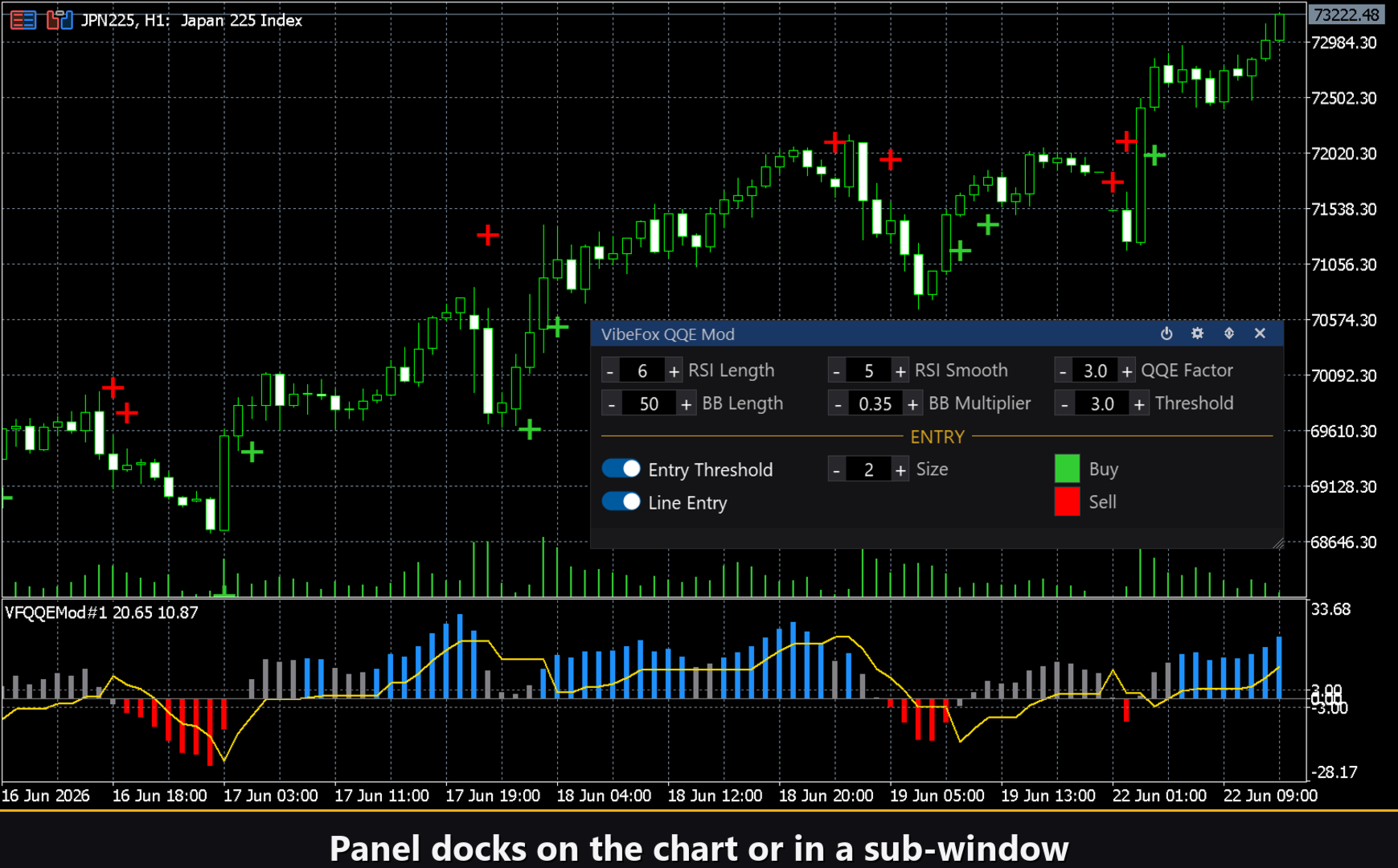
VibeFox QQE Mod est une implémentation MetaTrader 5 de l'oscillateur QQE Mod (développé à l'origine par Mihkel00). Il affiche un histogramme en couleur et une ligne de signal dans une sous-fenêtre séparée, marque les signaux d'entrée directement sur le graphique de prix et regroupe tous les contrôles dans un panneau interactif compact. Au lieu de lire un RSI simple, vous voyez si la dynamique est au-dessus ou en dessous de la zone neutre, si la compression des Bandes de Bollinger s'est résolue, et exactement où les signaux de croisement du seuil et de la ligne ont été déclenchés — le tout d'un seul coup d'œil, sans quitter le graphique.
Ce que mesure QQE Mod
L'indicateur part du RSI de Wilder, le lisse avec une EMA, puis applique la technique QQE (Qualitative Quantitative Estimation) à trailing stop à ce RSI lissé. Le résultat est l'histogramme QQE Hist qui oscille autour de zéro. Lorsque l'histogramme est au-dessus de la bande de seuil positive, il indique une dynamique haussière ; en dessous de la bande de seuil négative, une dynamique baissière ; entre les deux bandes se trouve la zone neutre, où aucun signal fiable ne se déclenche.
La ligne QQE Signal — la ligne de trailing ATR rapide du RSI lissé brut, décalée à zéro — est tracée en or au-dessus de l'histogramme. Les croisements entre l'histogramme et cette ligne de signal constituent l'un des deux types de signaux que l'indicateur surveille.
Bandes de Bollinger sur l'histogramme
Les barres de l'histogramme sont colorées selon la position de RSI-50 par rapport aux Bandes de Bollinger calculées dessus. Lorsque la valeur RSI est au-dessus de la bande supérieure, la barre devient bleue (expansion haussière) ; en dessous de la bande inférieure, elle devient rouge (expansion baissière) ; à l'intérieur des bandes, elle reste gris neutre. Cette couche de couleur montre d'un seul coup d'œil si la dynamique actuelle a dépassé sa plage récente — le concept central du QQE Mod de Mihkel00.
Bandes de seuil
Deux lignes horizontales en pointillés à +Threshold et -Threshold délimitent la zone neutre. Le paramètre Threshold Level fixe leur distance par rapport à zéro. Une barre d'histogramme qui franchit +Threshold vers le haut est interprétée comme un achat potentiel ; une qui franchit -Threshold vers le bas, comme une vente potentielle. Réduire le seuil génère plus de croisements ; l'augmenter filtre le bruit dans un marché en range.
Points d'entrée
L'indicateur propose deux types de signaux indépendants, chacun produisant des marqueurs en forme de flèche sur le graphique de prix. Les deux types peuvent être actifs simultanément ou désactivés individuellement.
Signal Threshold Cross
Se déclenche lorsque l'histogramme franchit +Threshold vers le haut (marqueur BUY) ou -Threshold vers le bas (marqueur SELL). C'est l'entrée classique du QQE Mod : la dynamique a quitté la zone neutre dans une direction claire.
Signal Line Cross
Se déclenche lorsque l'histogramme franchit la ligne QQE Signal vers le haut (marqueur BUY) ou vers le bas (marqueur SELL). C'est un signal plus rapide et plus sensible — il réagit dès que l'histogramme change de direction par rapport à la ligne de signal trailing, même à l'intérieur de la zone neutre.
Les deux types de signaux partagent les mêmes paramètres de taille et de couleur des marqueurs. Les marqueurs d'achat et de vente sont colorés séparément afin que la direction soit immédiatement lisible quelle que soit la densité du graphique.
Panneau interactif sur le graphique
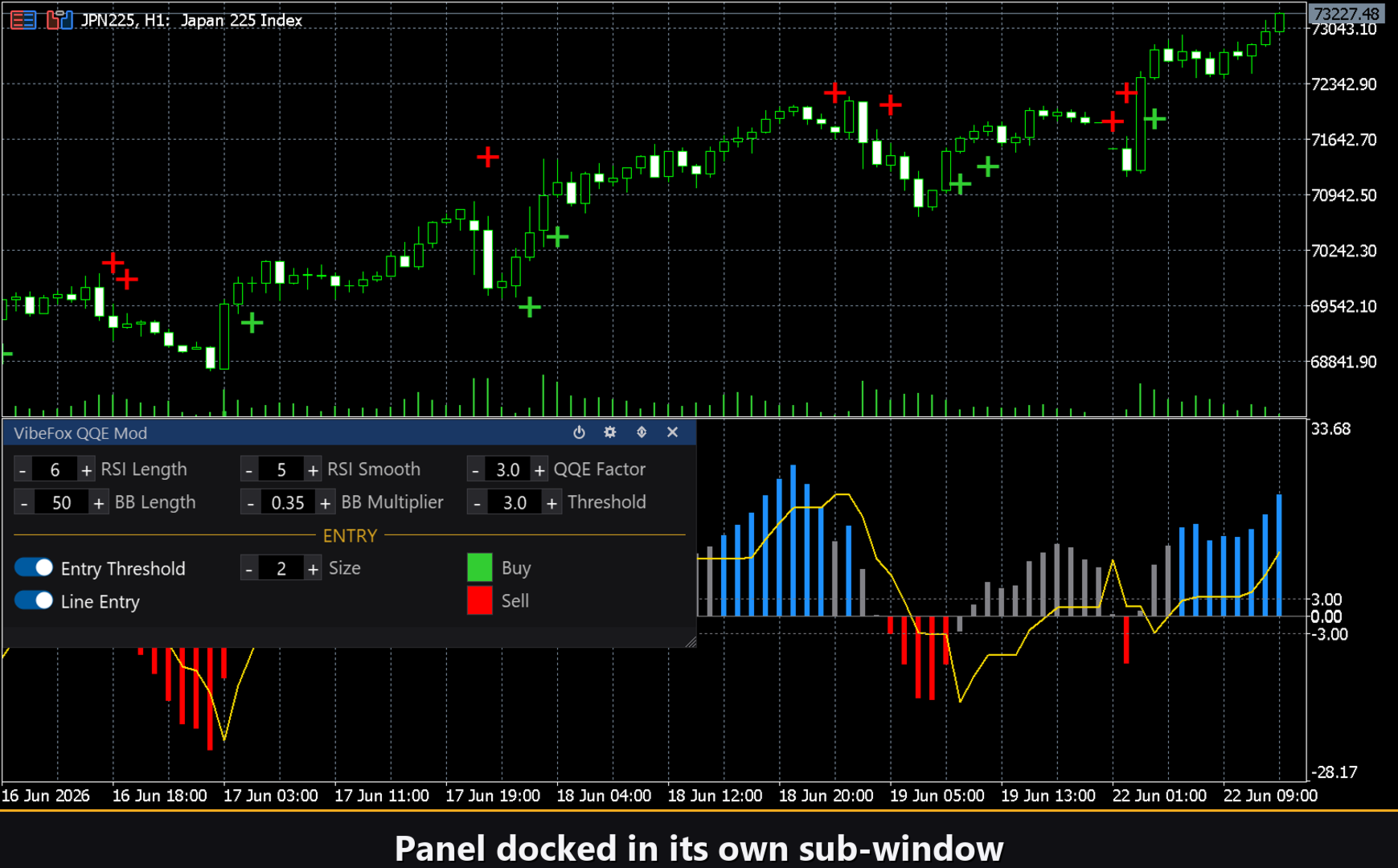
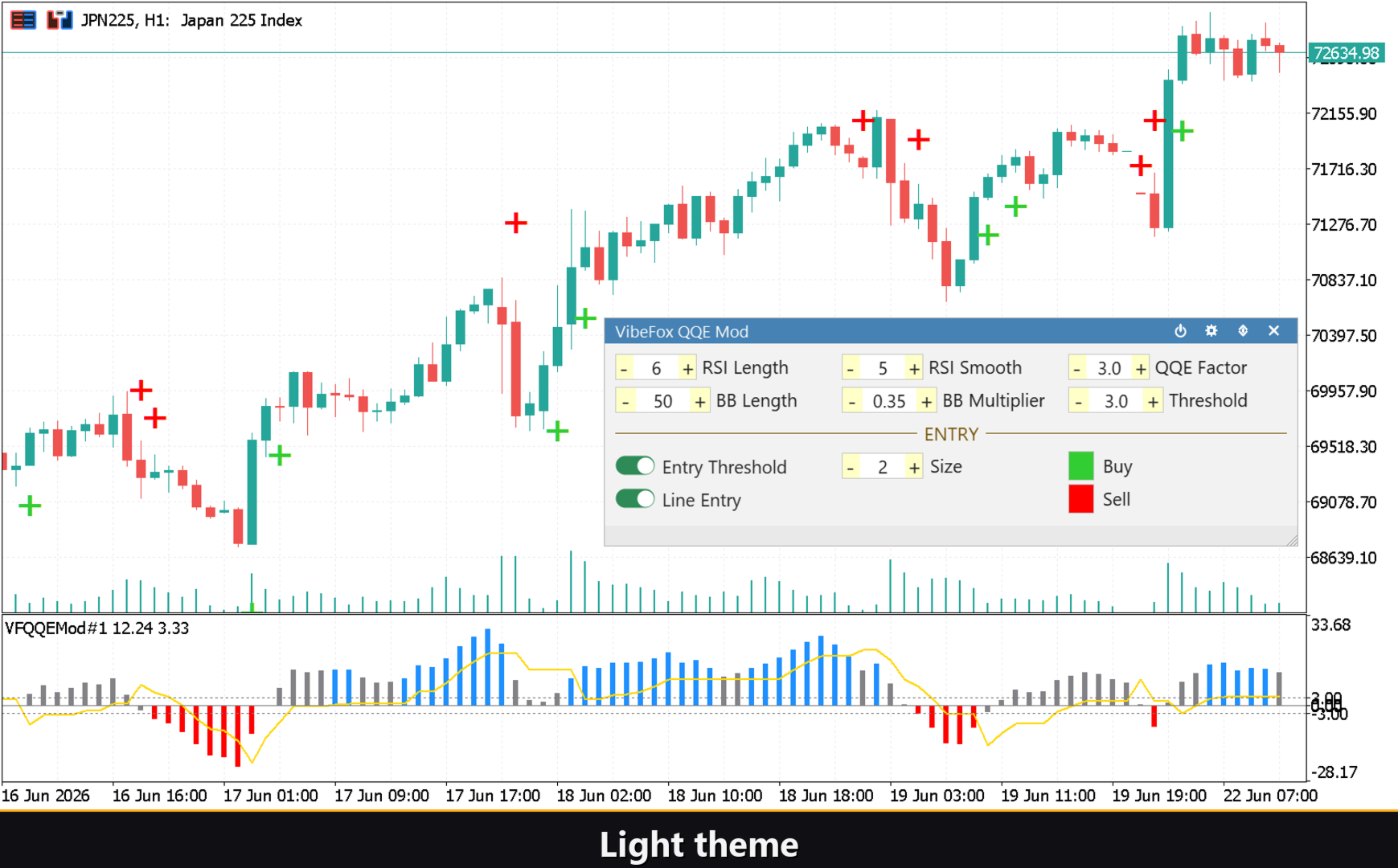
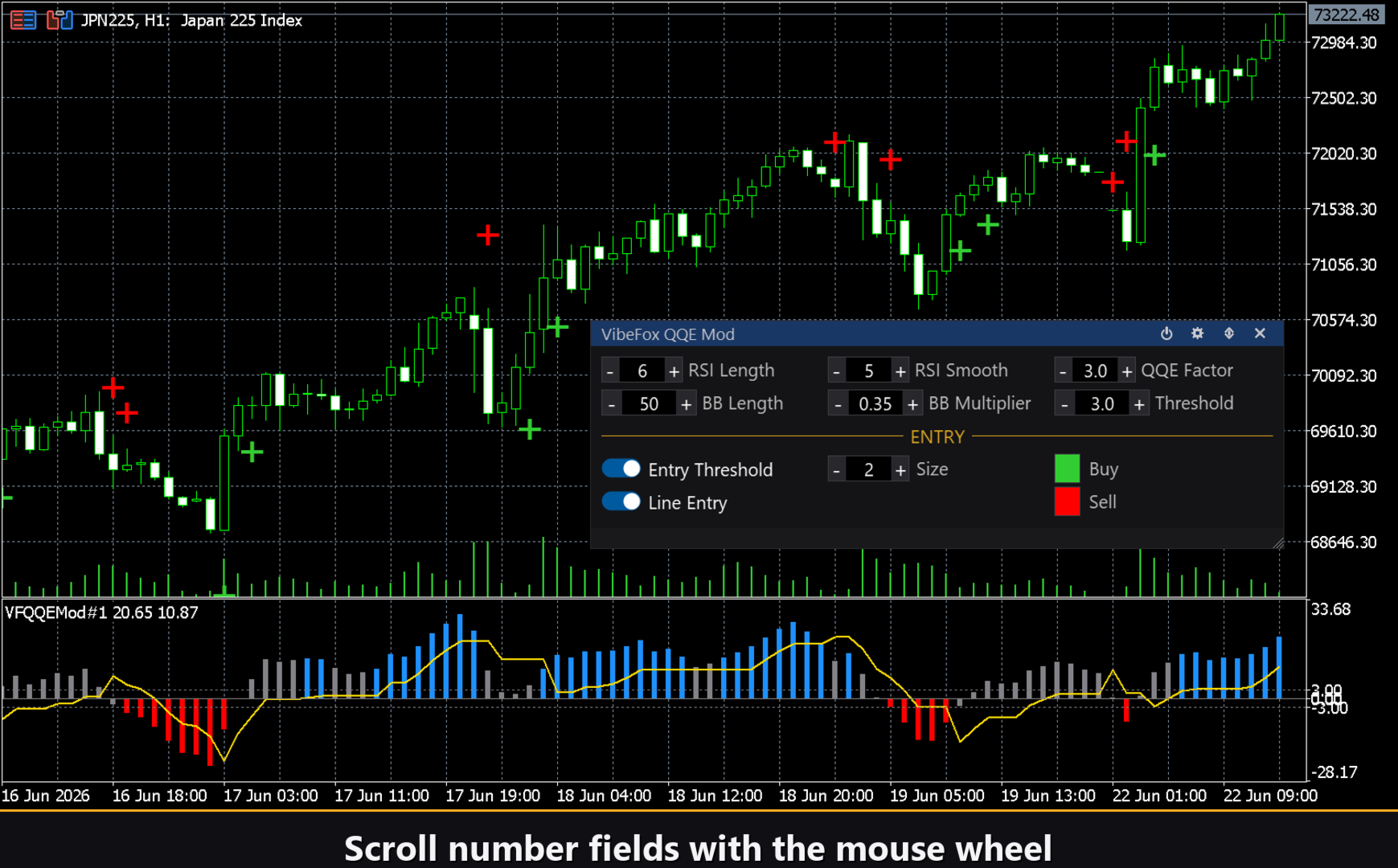
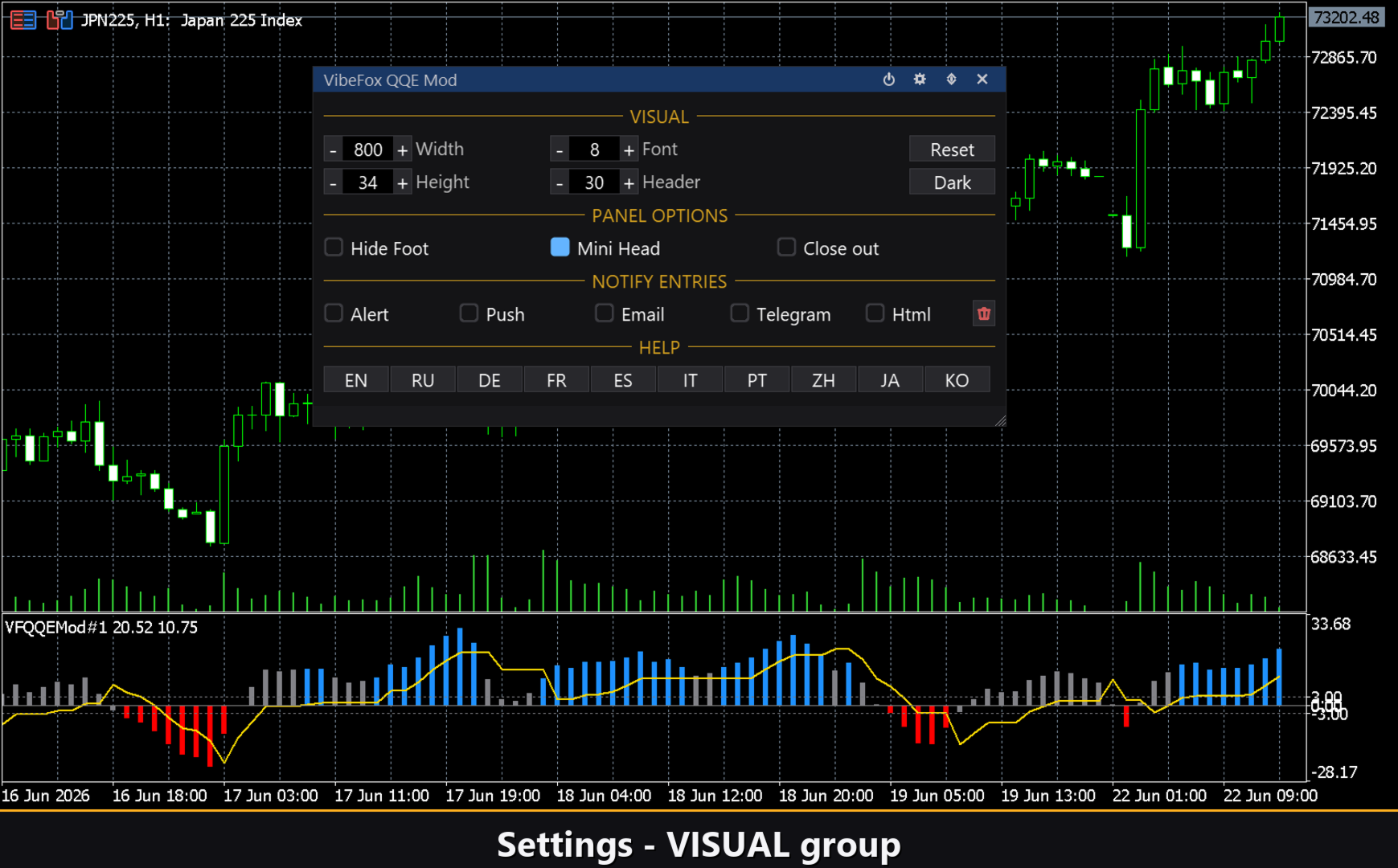
Toute l'interface est un panneau canvas fluide conçu pour une manipulation rapide à la souris. Les paramètres QQE, les réglages des Bandes de Bollinger et les contrôles d'entrée sont disposés en rangées compactes à trois colonnes, le bloc d'entrées étant séparé par un en-tête doré ENTRY. La barre de titre du panneau contient les icônes de contrôle.
Power — active et désactive le dessin des tracés et des signaux sans retirer l'indicateur du graphique.
Settings (engrenage) — ouvre et ferme le panneau de paramètres.
Updown (flèches) — déplace le panneau entre la sous-fenêtre et le graphique principal.
Close (croix) — ferme l'indicateur.
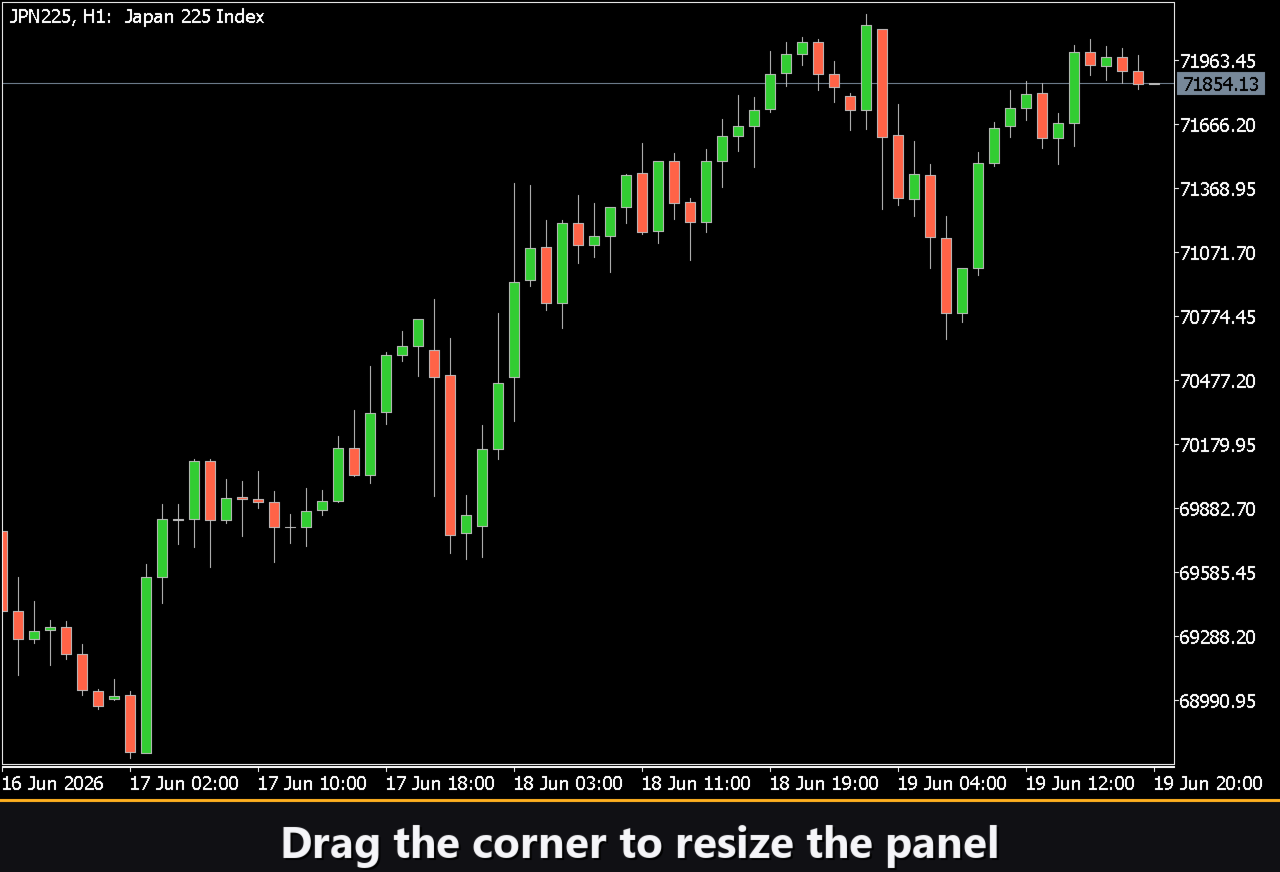
Redimensionnable — faites glisser le coin inférieur droit pour redimensionner le panneau.
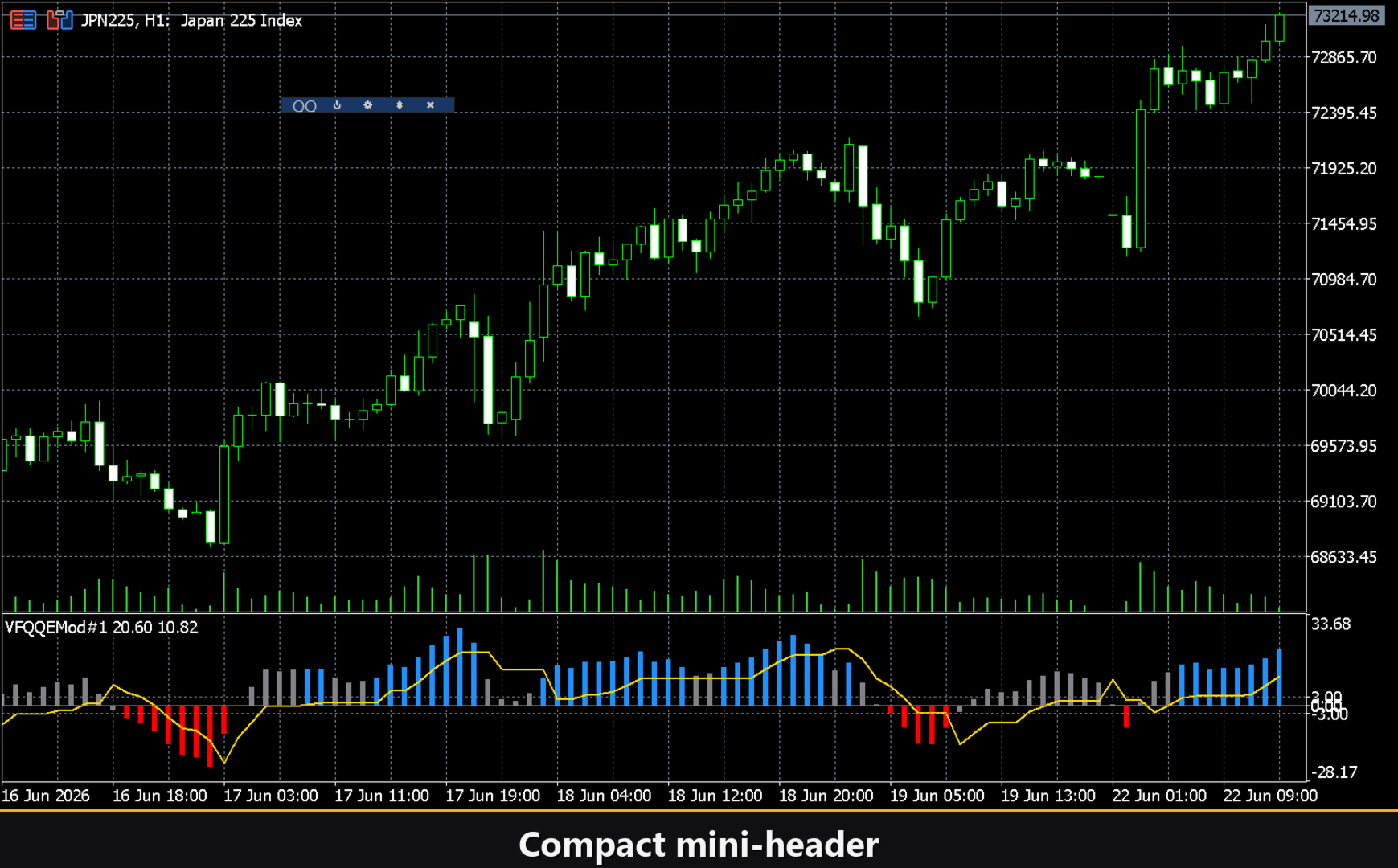
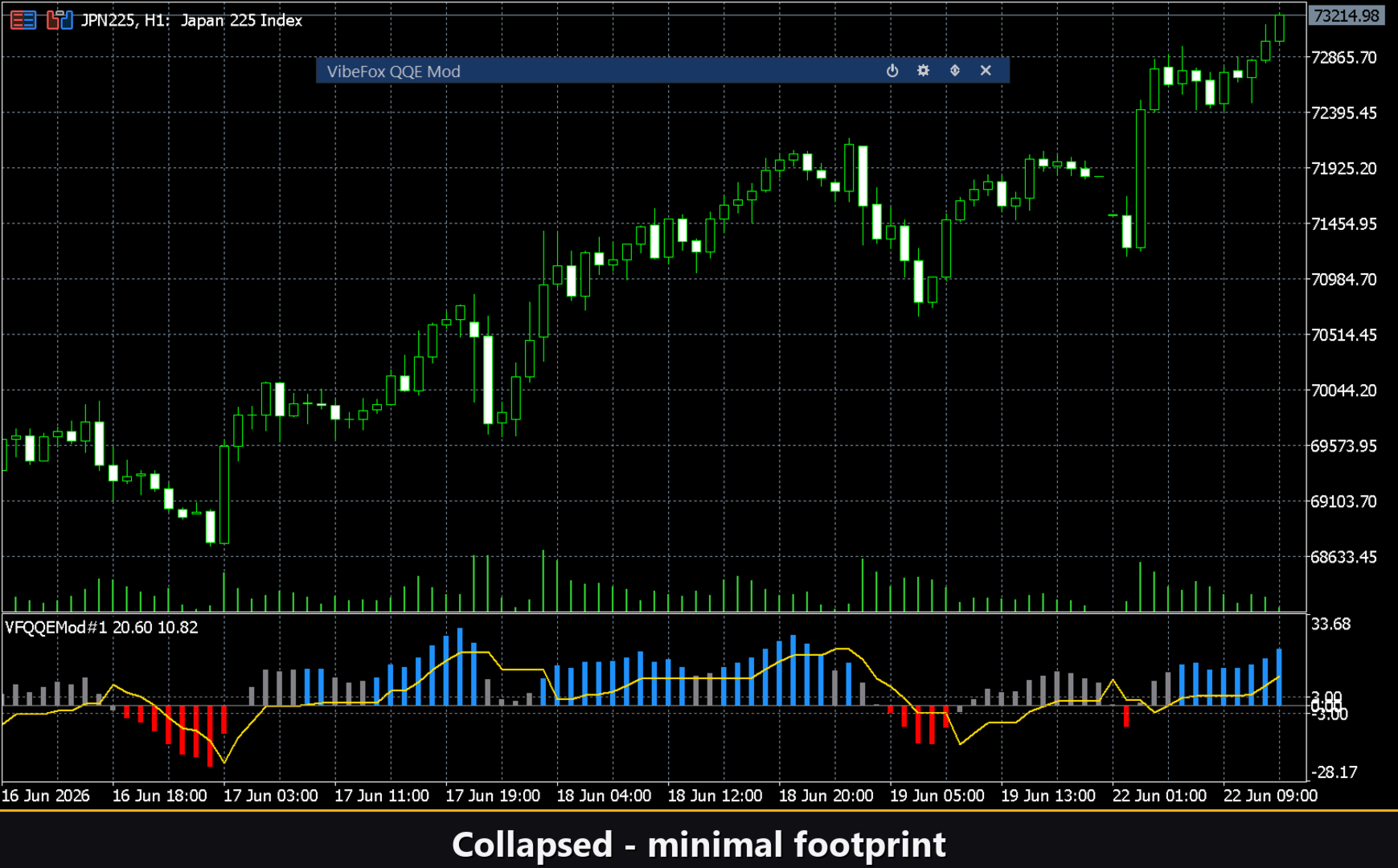
Rétractable — un double-clic sur l'en-tête réduit le panneau en une bande compacte.
Molette de la souris — survolez un champ numérique et faites défiler la molette pour changer la valeur sans ouvrir le clavier.
Paramètres et personnalisation
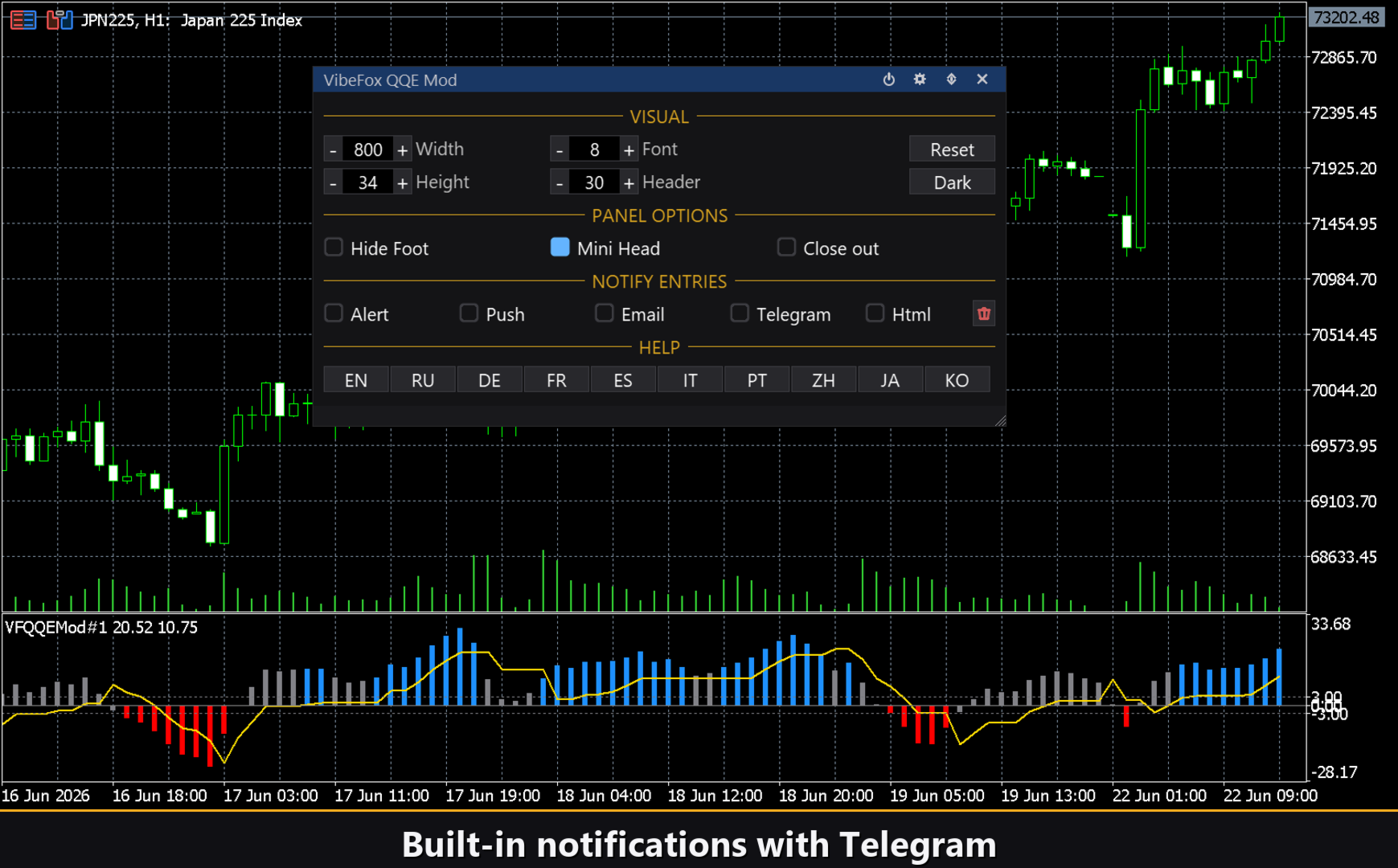
Le bouton Settings ouvre une section où le panneau est adapté à votre espace de travail : un Theme clair, sombre ou automatique, une largeur de panneau réglable, la taille de l'en-tête, la hauteur des lignes et la taille de la police. Des options supplémentaires permettent de masquer la barre inférieure avec Hide Footer, de réduire la casquette lorsqu'il est réduit avec Mini Header, et de réduire automatiquement le panneau lors d'un clic en dehors. Presque tous les paramètres peuvent être modifiés directement dans le panneau — les champs de l'onglet Inputs ne fixent que les valeurs de départ. Vous pouvez également exécuter plusieurs copies indépendantes sur un graphique en attribuant un Instance unique à chacune.
Notifications d'entrée
Il n'est pas nécessaire de rester assis à surveiller le graphique en attendant un signal. Chaque entrée peut être envoyée via plusieurs canaux de notification, activés indépendamment directement dans le panneau, dans le groupe NOTIFY ENTRIES.
Alert — un message popup à l'intérieur du terminal.
Push — une notification mobile vers l'application MetaTrader sur votre téléphone.
Email — un e-mail envoyé via les paramètres de messagerie du terminal.
Telegram — le texte du signal accompagné d'une capture d'écran du graphique, envoyé directement dans votre chat Telegram.
Activez uniquement les canaux dont vous avez besoin, et vous serez alerté dès qu'une nouvelle entrée apparaît sur le symbole et l'unité de temps sur lesquels vous travaillez.
Historique visuel (rapport HTML)
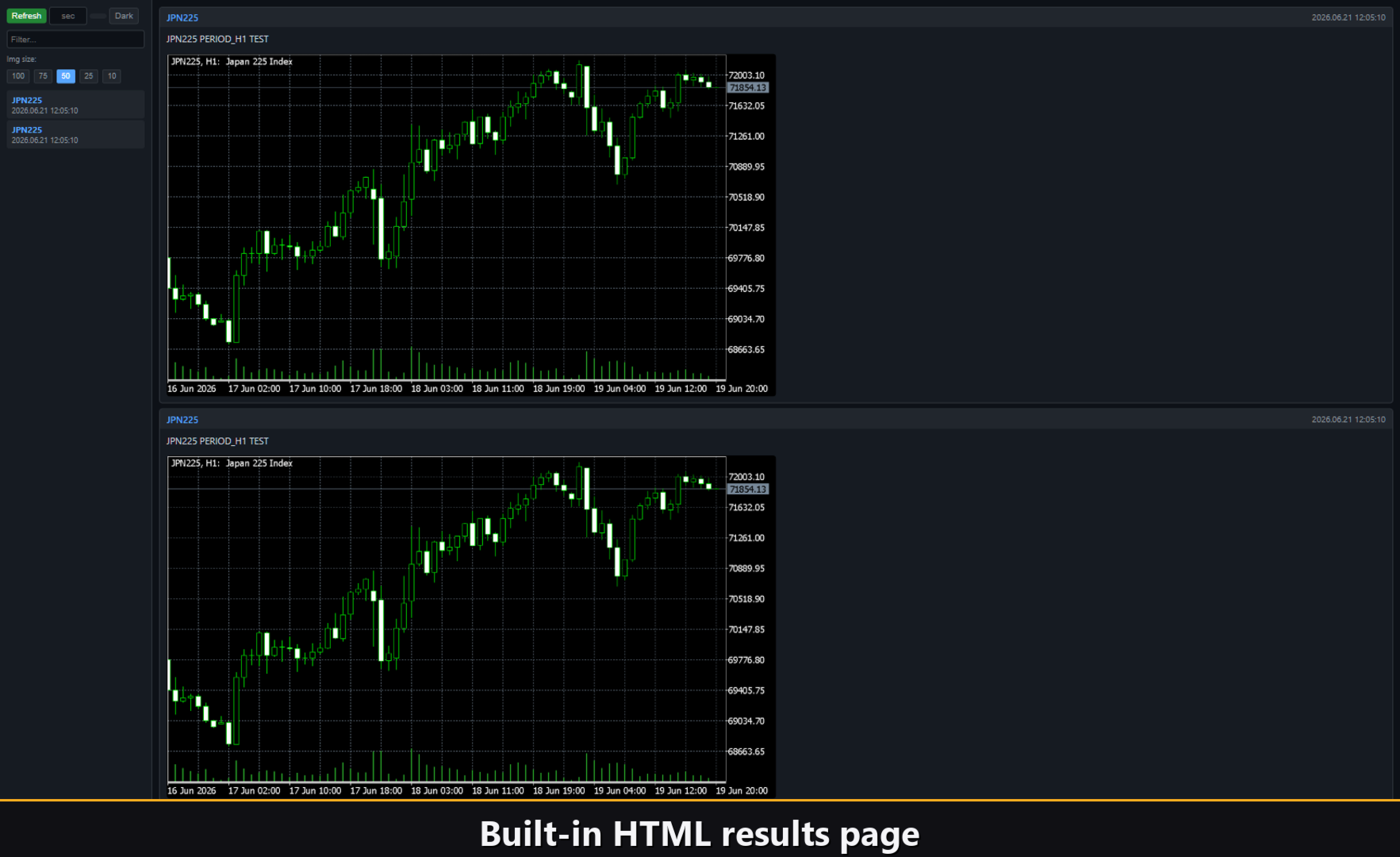
Activez le canal Html et chaque signal d'entrée est enregistré dans un rapport HTML accompagné d'une capture d'écran du graphique au moment où il s'est déclenché. Le rapport est conservé dans le dossier Files du terminal, dans le répertoire VibeFox_QQEMod (fichier result.html), et s'ouvre dans n'importe quel navigateur — un journal visuel de chaque signal QQE Mod trouvé par l'indicateur. Le bouton corbeille efface le rapport et ses captures d'écran en un seul clic.
Telegram Alerts
Les signaux peuvent également être livrés directement dans votre chat Telegram — le texte du signal accompagné d'une capture d'écran du graphique au moment de la détection. Activez le canal Telegram et entrez votre token de bot et votre chat id dans les champs de saisie.
La livraison repose sur le rapport HTML : chaque nouveau signal est écrit dans le rapport, et le rapport — ouvert dans un navigateur — le transmet automatiquement à votre chat Telegram. Pour cette raison, l'activation de Telegram maintient automatiquement le rapport Html actif, et les deux canaux fonctionnent ensemble.
Aide multilingue intégrée
Le panneau dispose d'une page d'aide complète intégrée, disponible en 10 langues, de sorte que chaque contrôle est expliqué exactement là où vous l'utilisez.
Paramètres (onglet Inputs)
La plupart des paramètres peuvent également être modifiés directement dans le panneau (bouton Settings) — les paramètres de l'onglet Inputs ne fixent que les valeurs de départ au lancement.
QQE
RSI Length — période de calcul du RSI (RSI de Wilder). Par défaut : 6.
RSI Smoothing — période de lissage EMA appliquée au RSI avant le calcul QQE. Par défaut : 5.
QQE Factor — multiplicateur de la largeur de la bande trailing QQE ; des valeurs plus élevées produisent une bande plus large et plus lente. Par défaut : 3.0.
Threshold Level — distance par rapport à zéro des lignes de délimitation de la zone neutre ; l'histogramme doit franchir +Threshold vers le haut ou -Threshold vers le bas pour déclencher un signal Threshold Cross. Par défaut : 3.0.
Bollinger Bands
BB Length — période des Bandes de Bollinger calculées sur l'histogramme RSI-50 ; détermine la largeur de l'enveloppe de couleur. Par défaut : 50.
BB Multiplier — multiplicateur d'écart-type des Bandes de Bollinger ; des valeurs plus petites colorent davantage de barres, des valeurs plus grandes seulement les expansions prononcées. Par défaut : 0.35.
Entry Points
Threshold Cross signal — activer l'entrée Threshold Cross : marqueur BUY lors du croisement de +Threshold vers le haut, marqueur SELL lors du croisement de -Threshold vers le bas. Par défaut : désactivé.
Line Cross signal — activer l'entrée Line Cross : marqueur BUY lorsque l'histogramme franchit la ligne QQE Signal vers le haut, SELL vers le bas. Par défaut : désactivé.
Marker Size (1-5) — taille de la flèche de signal dessinée sur le graphique de prix, de 1 (la plus petite) à 5 (la plus grande). Par défaut : 2.
Buy Color — couleur de la flèche de signal BUY sur le graphique de prix. Par défaut : LimeGreen.
Sell Color — couleur de la flèche de signal SELL sur le graphique de prix. Par défaut : Red.
Notifications
Push Notification — notification push vers le terminal MetaTrader mobile. Par défaut : désactivé.
Alert Popup — popup Alert dans le terminal. Par défaut : désactivé.
Email — e-mail via les paramètres de messagerie du terminal. Par défaut : désactivé.
Html Report — enregistre chaque signal avec une capture d'écran dans un rapport HTML (dossier Files, répertoire VibeFox_QQEMod, fichier result.html), ouvrable dans tout navigateur. Par défaut : désactivé.
Telegram — envoyer chaque signal dans votre chat Telegram (texte du signal et capture d'écran du graphique) via le rapport HTML. Par défaut : désactivé.
Telegram bot token — le token de votre bot Telegram utilisé pour envoyer les messages.
Telegram chat id — l'identifiant du chat Telegram qui reçoit les signaux.
Panel / Settings
Panel width, px (300..800) — largeur du panneau en pixels, plage de 300 à 800. Par défaut : 800.
Header size (1..6) — taille de l'en-tête, de 1 à 6. Par défaut : 1.
Theme — thème de couleur : Auto (suit le graphique), Dark ou Light. Par défaut : Auto.
Row height (px) — hauteur des lignes du panneau en pixels. Par défaut : 34.
Font size — taille de la police du panneau. Par défaut : 8.
Hide Footer — masquer la barre inférieure du panneau. Par défaut : désactivé.
Mini Header on collapse — afficher un mini en-tête lorsque le panneau est réduit. Par défaut : désactivé.
Close on click outside — réduire le panneau lors d'un clic en dehors. Par défaut : désactivé.
Instance (unique per copy: 1,2,3...) — numéro de copie de l'indicateur ; permet de conserver plusieurs copies indépendantes sur un graphique avec des paramètres différents. Par défaut : 1.
Panel Start Window — où le panneau s'ouvre au démarrage : Subwindow (dans la sous-fenêtre de l'oscillateur) ou Chart (sur le graphique de prix principal). Par défaut : Subwindow.