VibeFox QQE Mod
- Indicadores
- Versão: 1.10
- Atualizado: 2 julho 2026
- Ativações: 5

VibeFox QQE Mod — oscilador RSI suavizado com histograma e linha de sinal
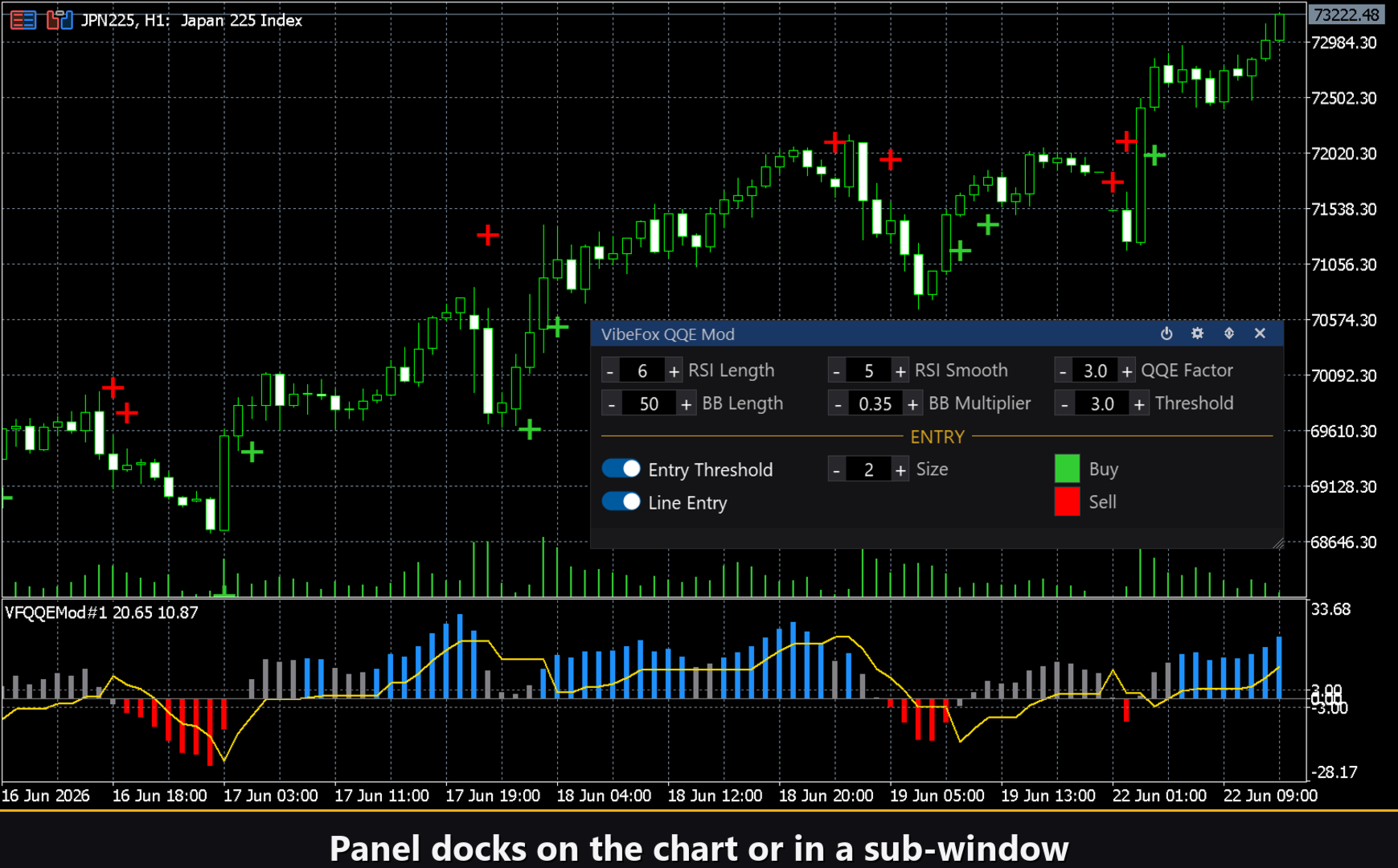
VibeFox QQE Mod é uma implementação para MetaTrader 5 do oscilador QQE Mod (desenvolvido originalmente por Mihkel00). Exibe um histograma codificado por cores e uma linha de sinal numa subjanela separada, marca os sinais de entrada diretamente no gráfico de preços e reúne todos os controlos num painel interativo compacto. Em vez de ler um RSI simples, você vê se o impulso está acima ou abaixo da zona neutra, se a compressão das Bandas de Bollinger se resolveu, e exatamente onde dispararam os sinais de cruzamento do limiar e da linha — tudo de uma vista de olhos, sem sair do gráfico.
O que o QQE Mod mede
O indicador começa pelo RSI de Wilder, suaviza-o com uma EMA e depois aplica a técnica QQE (Qualitative Quantitative Estimation) com trailing stop a esse RSI suavizado. O resultado é o histograma QQE Hist que oscila em torno do zero. Quando o histograma está acima da banda de limiar positiva indica impulso de alta; abaixo da banda de limiar negativa, impulso de baixa; entre as duas bandas encontra-se a zona neutra, onde nenhum sinal confiável dispara.
A linha QQE Signal — a linha trailing ATR rápida do RSI suavizado bruto, deslocada para zero — é desenhada em dourado sobre o histograma. Os cruzamentos entre o histograma e esta linha de sinal são um dos dois tipos de sinais que o indicador monitoriza.
Bandas de Bollinger sobre o histograma
As barras do histograma são coloridas de acordo com a posição do RSI-50 em relação às Bandas de Bollinger calculadas sobre ele. Quando o valor do RSI está acima da banda superior, a barra torna-se azul (expansão de alta); abaixo da banda inferior, vermelha (expansão de baixa); dentro das bandas permanece cinza neutro. Esta camada de cor mostra de relance se o impulso atual ultrapassou o seu intervalo recente — o conceito central do QQE Mod de Mihkel00.
Bandas de limiar
Duas linhas horizontais pontilhadas em +Threshold e -Threshold delimitam a zona neutra. O parâmetro Threshold Level define a sua distância em relação ao zero. Uma barra do histograma que cruza +Threshold para cima é interpretada como uma potencial compra; uma que cruza -Threshold para baixo, como uma potencial venda. Reduzir o limiar gera mais cruzamentos; aumentá-lo filtra o ruído num mercado lateral.
Pontos de entrada
O indicador oferece dois tipos de sinais independentes, cada um produzindo marcadores de seta no gráfico de preços. Ambos os tipos podem estar ativos simultaneamente ou desativados individualmente.
Sinal Threshold Cross
Dispara quando o histograma cruza +Threshold para cima (marcador BUY) ou -Threshold para baixo (marcador SELL). Esta é a entrada clássica do QQE Mod: o impulso saiu da zona neutra numa direção clara.
Sinal Line Cross
Dispara quando o histograma cruza a linha QQE Signal para cima (marcador BUY) ou para baixo (marcador SELL). Este é um sinal mais rápido e sensível — reage logo que o histograma muda de direção em relação à linha de sinal trailing, mesmo dentro da zona neutra.
Ambos os tipos de sinais partilham as mesmas definições de tamanho e cor dos marcadores. Os marcadores de compra e venda são coloridos separadamente para que a direção seja legível instantaneamente em qualquer densidade de gráfico.
Painel interativo no gráfico
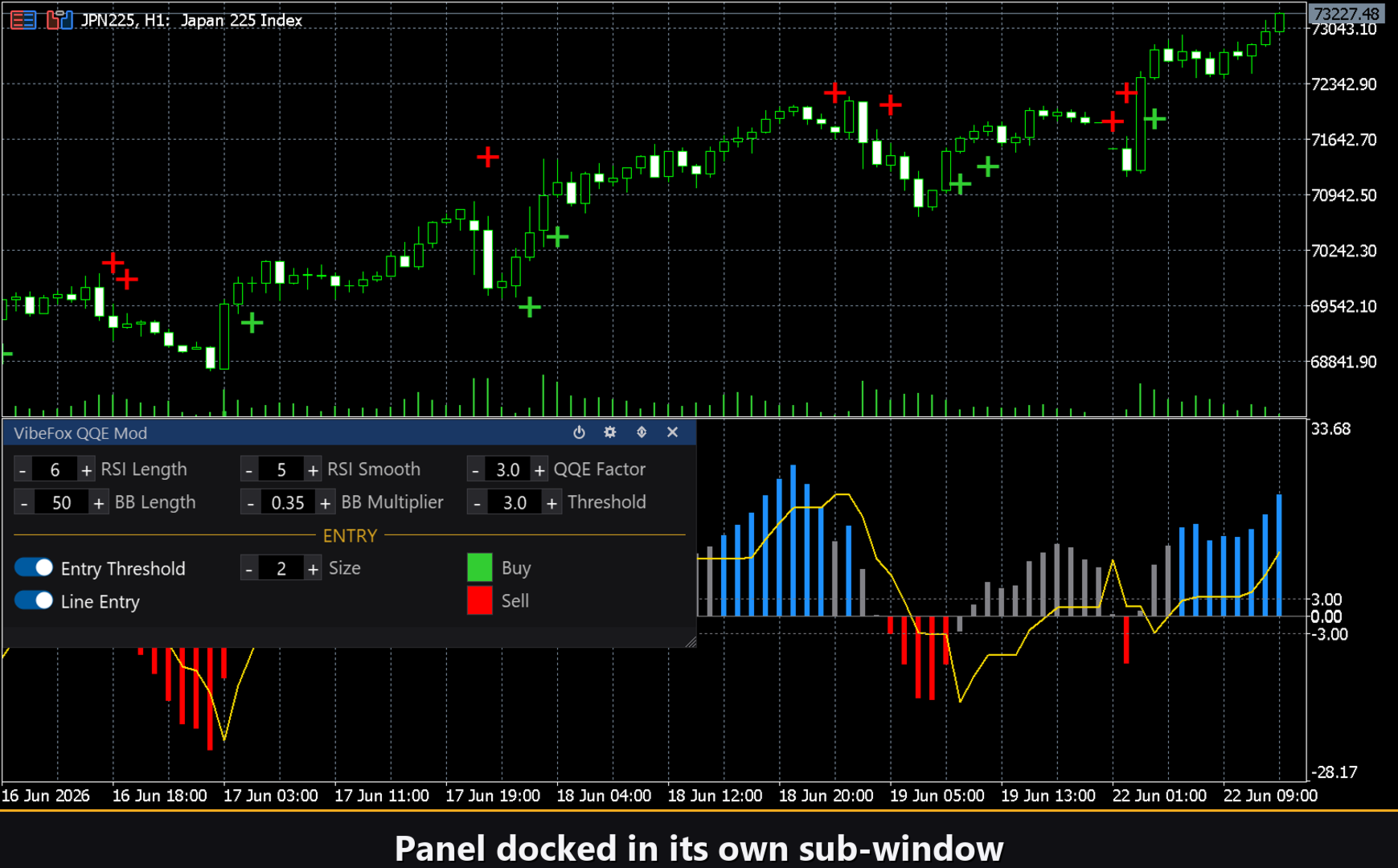
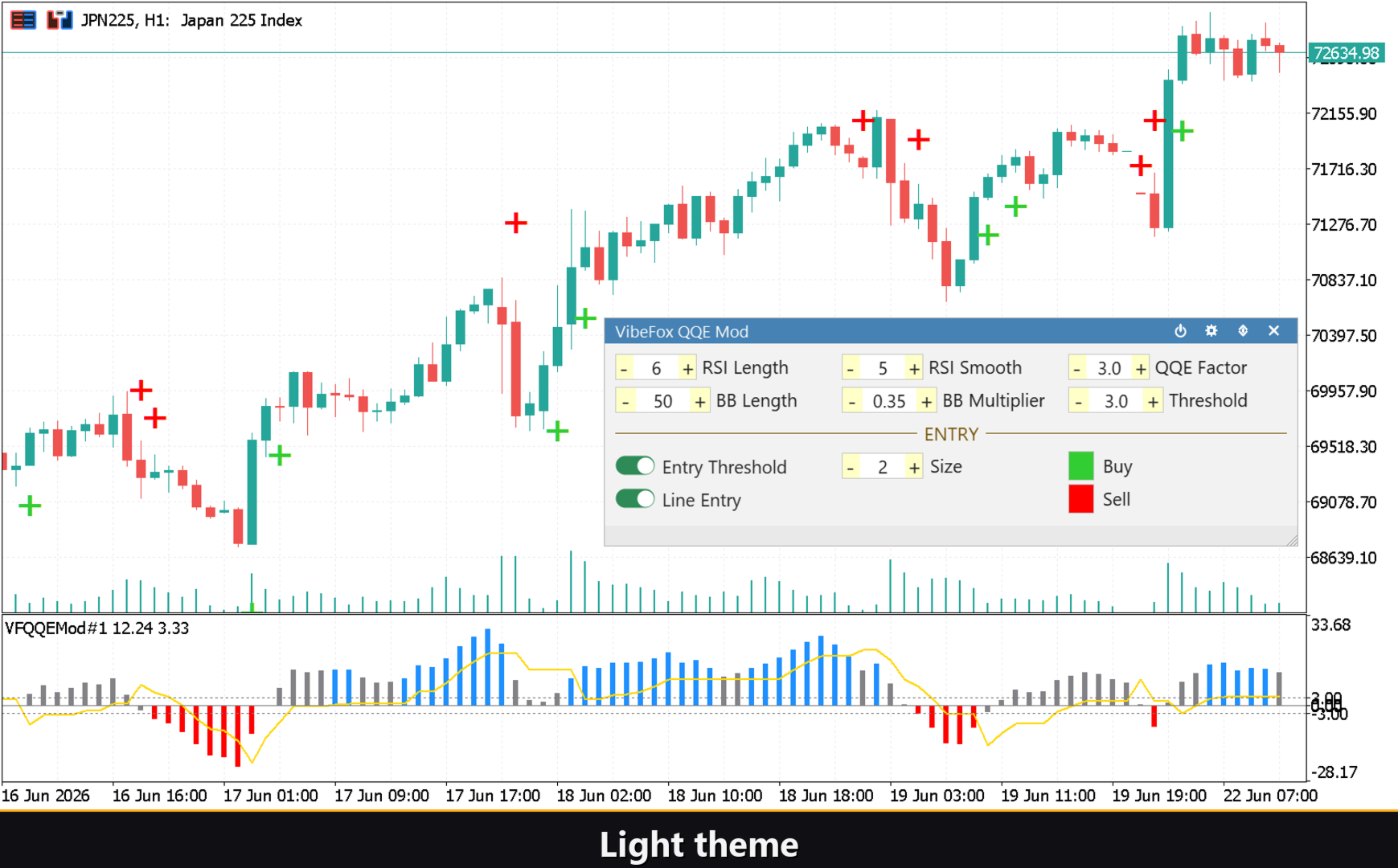
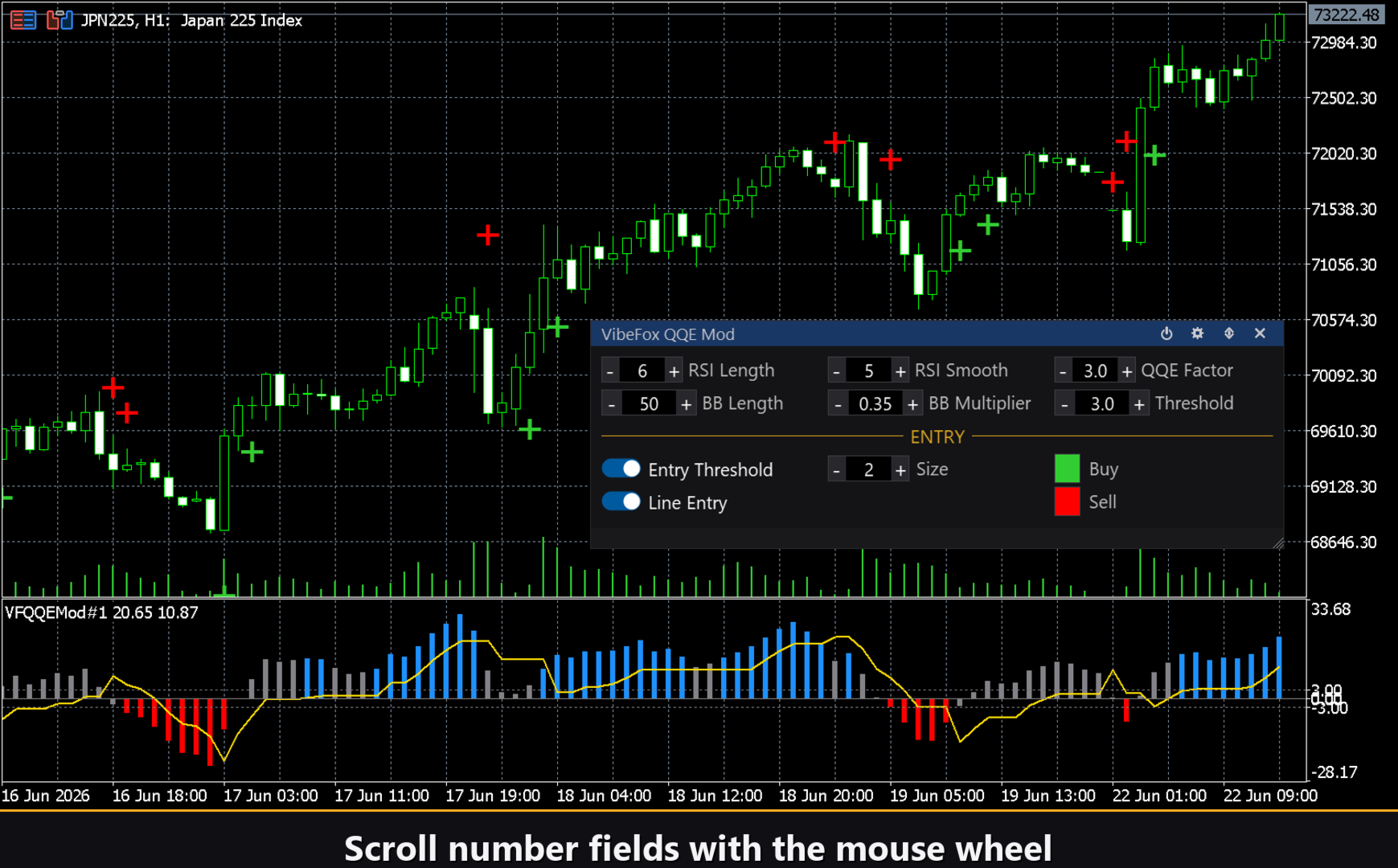
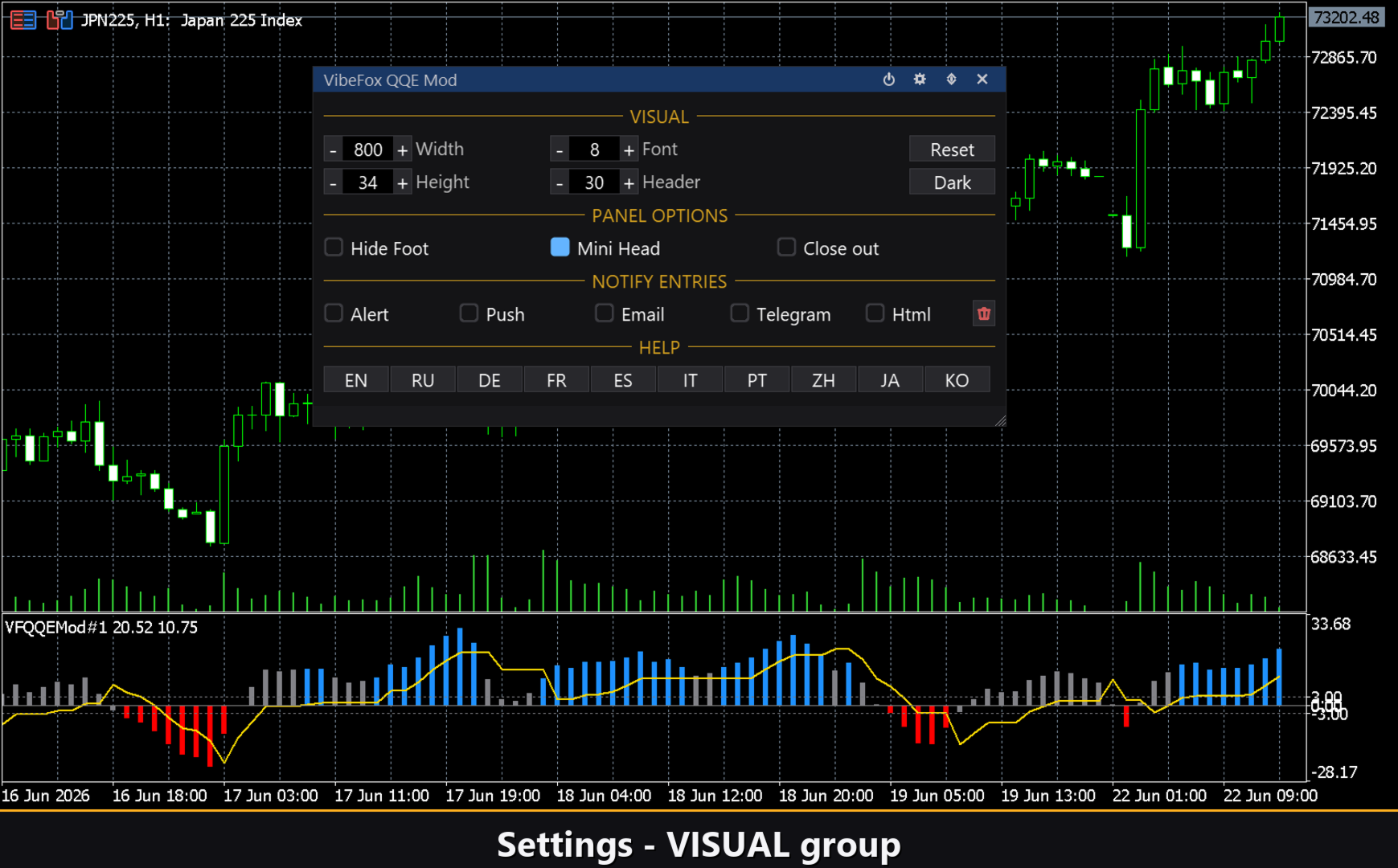
Toda a interface é um painel canvas fluido concebido para controlo rápido com o rato. Os parâmetros QQE, as definições das Bandas de Bollinger e os controlos de entrada estão dispostos em filas compactas de três colunas, com o bloco de entradas separado por um cabeçalho dourado ENTRY. A barra de título do painel contém os ícones de controlo.
Power — ativa e desativa o desenho dos traçados e sinais sem remover o indicador do gráfico.
Settings (engrenagem) — abre e fecha o painel de configurações.
Updown (setas) — move o painel entre a subjanela e o gráfico principal.
Close (cruz) — fecha o indicador.
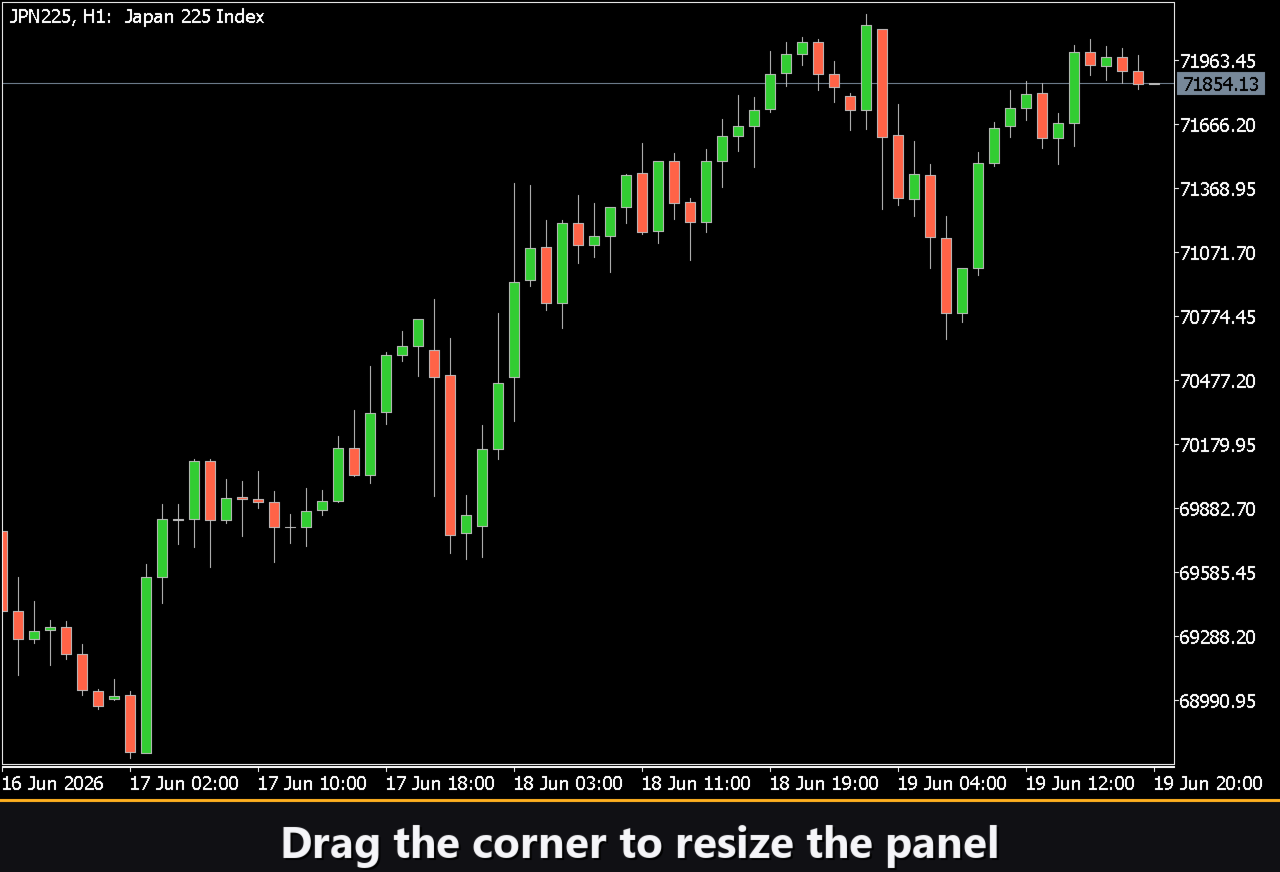
Redimensionável — arraste o canto inferior direito para escalar o painel.
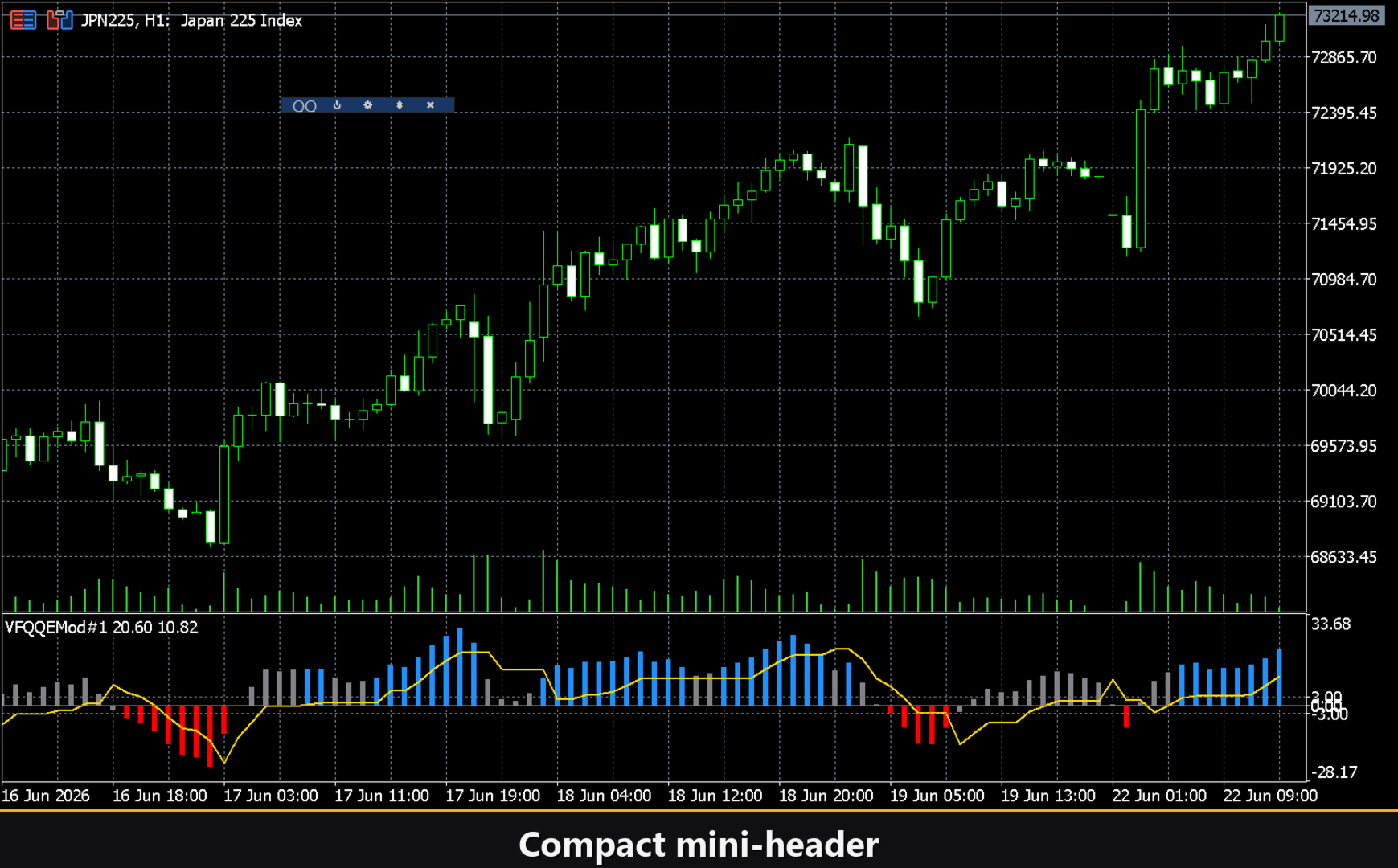
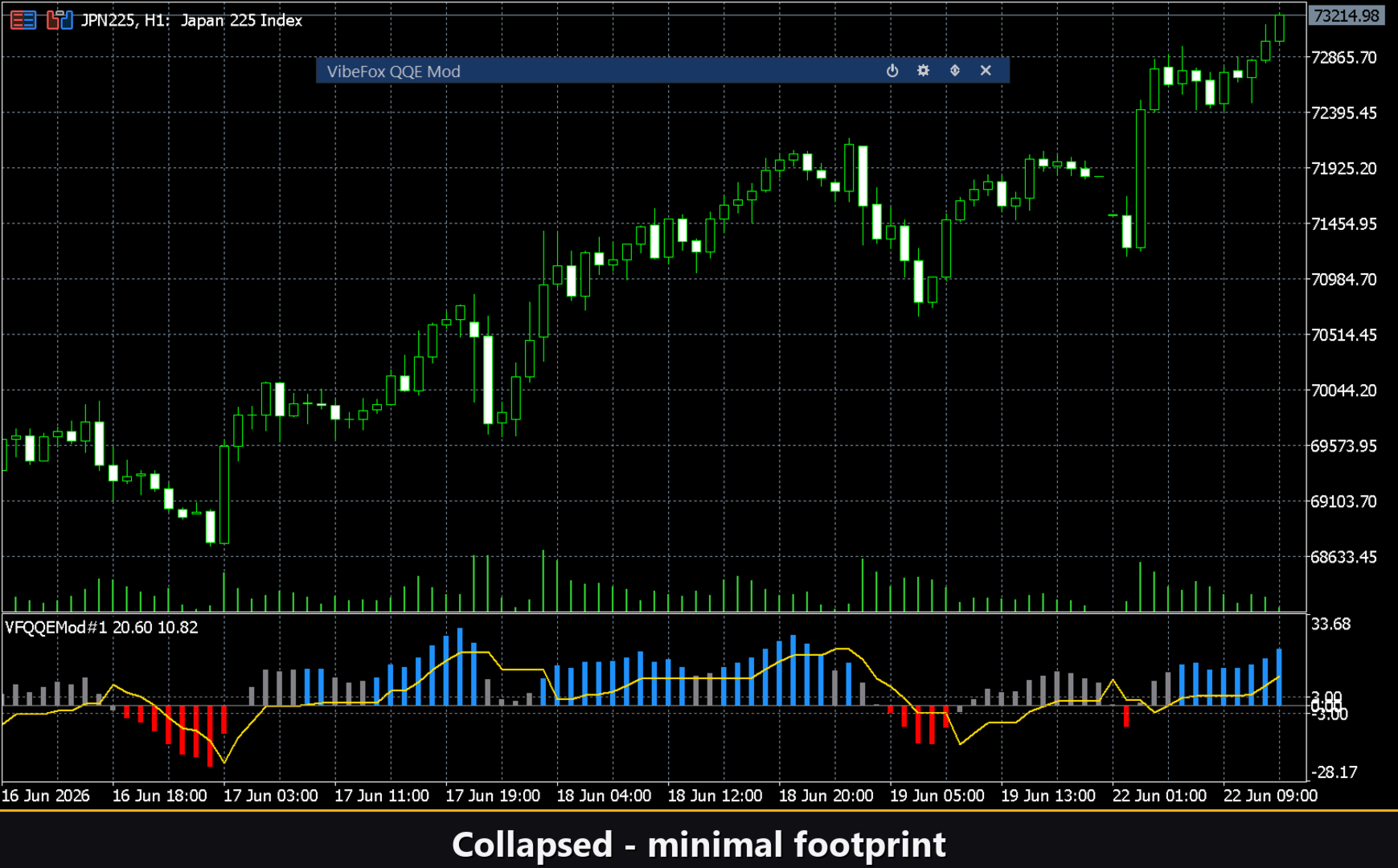
Recolhível — clique duas vezes no cabeçalho para recolher o painel numa tira compacta.
Roda do rato — passe o cursor sobre um campo numérico e role a roda para alterar o valor sem teclado.
Configurações e personalização
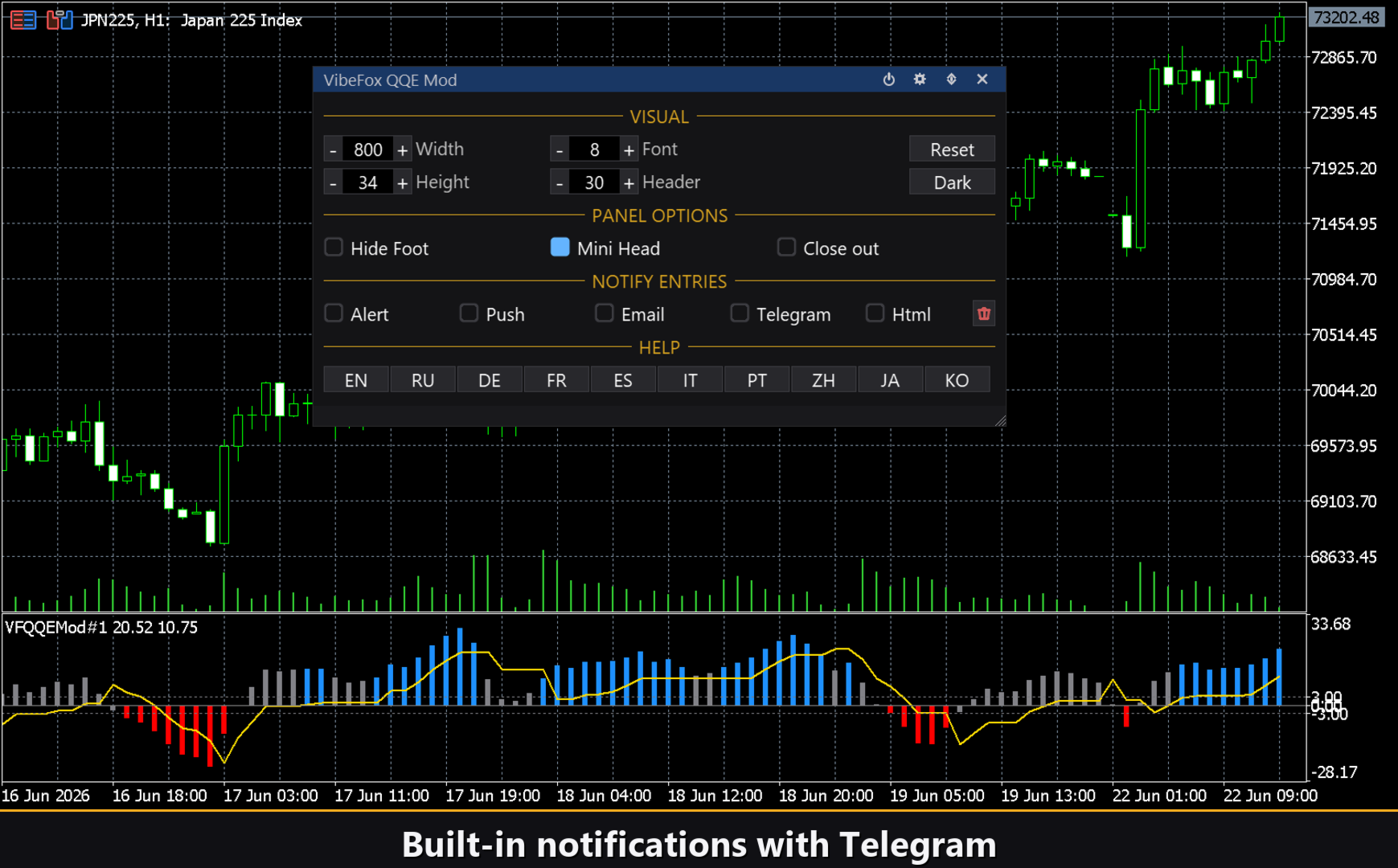
O botão Settings abre uma secção onde o painel é adaptado ao seu espaço de trabalho: um Theme claro, escuro ou automático, uma largura de painel ajustável, tamanho do cabeçalho, altura da linha e tamanho da fonte. Opções adicionais permitem ocultar a barra inferior com Hide Footer, reduzir a tampa quando recolhido com Mini Header e recolher automaticamente o painel ao clicar fora dele. Quase todos os parâmetros podem ser alterados ao vivo diretamente no painel — os campos do separador Inputs apenas definem os valores iniciais. Também pode executar várias cópias independentes num gráfico atribuindo a cada uma um Instance único.
Notificações de entrada
Não precisa de ficar a observar o gráfico à espera de um sinal. Cada entrada pode ser enviada através de vários canais de notificação, ativados de forma independente diretamente no painel, no grupo NOTIFY ENTRIES.
Alert — uma mensagem popup dentro do terminal.
Push — uma notificação móvel para a aplicação MetaTrader no seu telefone.
Email — um e-mail enviado através das configurações de correio do terminal.
Telegram — o texto do sinal juntamente com uma captura de ecrã do gráfico, enviado diretamente para o seu chat Telegram.
Ative apenas os canais de que necessita e será alertado no momento em que aparecer uma nova entrada no símbolo e timeframe com que está a trabalhar.
Histórico visual (relatório HTML)
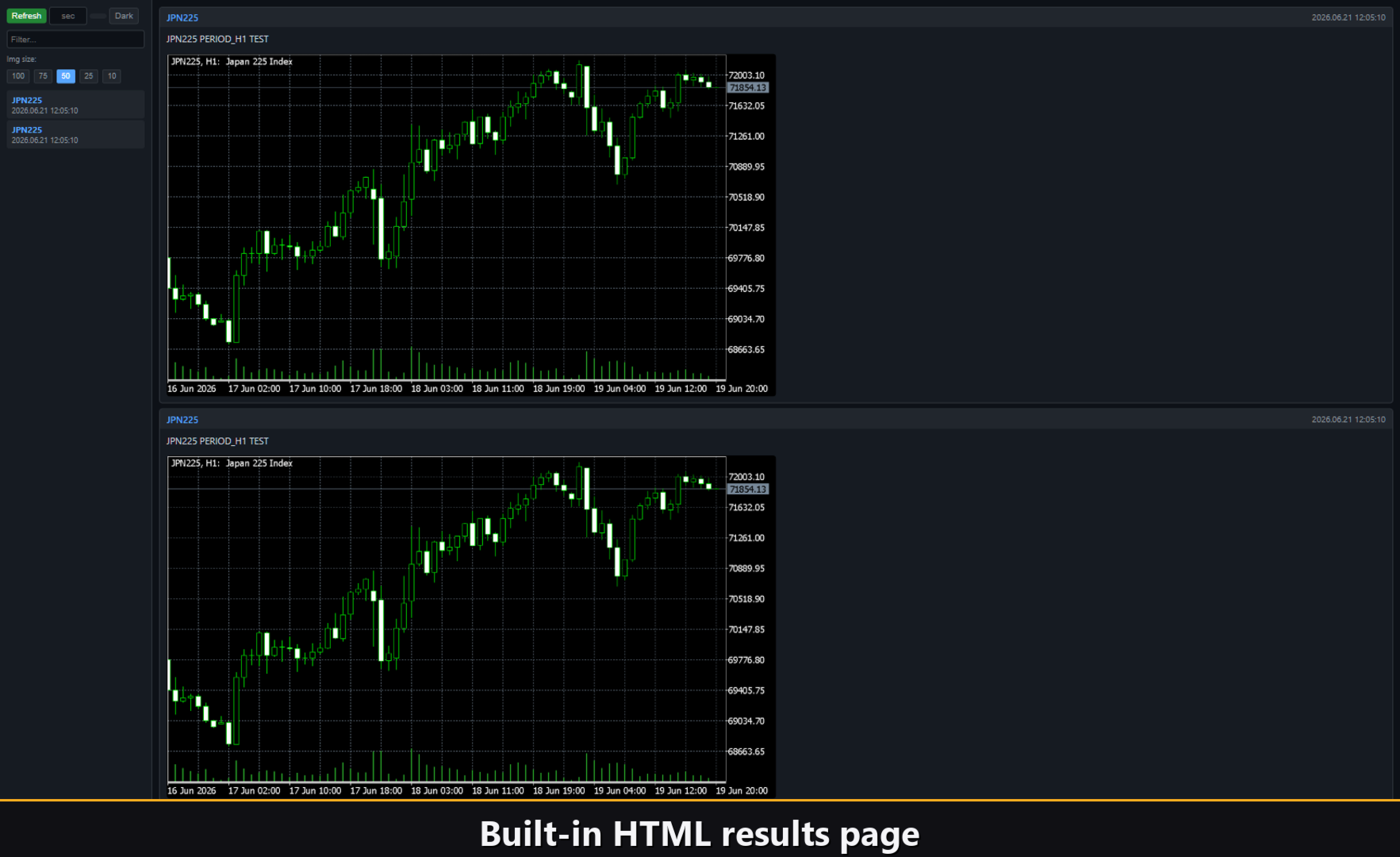
Ative o canal Html e cada sinal de entrada é guardado num relatório HTML juntamente com uma captura de ecrã do gráfico no momento em que disparou. O relatório é guardado na pasta Files do terminal, no diretório VibeFox_QQEMod (ficheiro result.html), e abre em qualquer browser — um registo visual de cada sinal QQE Mod encontrado pelo indicador. O botão do caixote do lixo limpa o relatório e as suas capturas de ecrã com um clique.
Telegram Alerts
Os sinais também podem ser entregues diretamente no seu chat Telegram — o texto do sinal juntamente com uma captura de ecrã do gráfico no momento da deteção. Ative o canal Telegram e introduza o token do seu bot e o chat id nos campos de entrada.
A entrega assenta no relatório HTML: cada novo sinal é escrito no relatório, e o relatório — aberto num browser — encaminha-o automaticamente para o seu chat Telegram. Por este motivo, ativar o Telegram mantém automaticamente o relatório Html ativo, e os dois canais funcionam em conjunto.
Ajuda multilingue integrada
O painel tem uma página de ajuda completa integrada, disponível em 10 idiomas, de modo que cada controlo é explicado exatamente onde o utiliza.
Parâmetros (separador Inputs)
A maioria das configurações também pode ser alterada ao vivo diretamente no painel (botão Settings) — os parâmetros de entrada apenas definem os valores iniciais no lançamento.
QQE
RSI Length — período de cálculo do RSI (RSI de Wilder). Predefinição: 6.
RSI Smoothing — período de suavização EMA aplicado ao RSI antes do cálculo QQE. Predefinição: 5.
QQE Factor — multiplicador da largura da banda trailing QQE; valores mais altos produzem uma banda mais larga e lenta. Predefinição: 3.0.
Threshold Level — distância ao zero das linhas de limite da zona neutra; o histograma deve cruzar +Threshold para cima ou -Threshold para baixo para acionar um sinal Threshold Cross. Predefinição: 3.0.
Bollinger Bands
BB Length — período das Bandas de Bollinger calculadas sobre o histograma RSI-50; determina a largura do envelope de cor. Predefinição: 50.
BB Multiplier — multiplicador do desvio padrão das Bandas de Bollinger; valores menores colorem mais barras, valores maiores apenas as expansões pronunciadas. Predefinição: 0.35.
Entry Points
Threshold Cross signal — ativar a entrada Threshold Cross: marcador BUY ao cruzar +Threshold para cima, marcador SELL ao cruzar -Threshold para baixo. Predefinição: desativado.
Line Cross signal — ativar a entrada Line Cross: marcador BUY quando o histograma cruza a linha QQE Signal para cima, SELL para baixo. Predefinição: desativado.
Marker Size (1-5) — tamanho da seta de sinal desenhada no gráfico de preços, de 1 (menor) a 5 (maior). Predefinição: 2.
Buy Color — cor da seta de sinal BUY no gráfico de preços. Predefinição: LimeGreen.
Sell Color — cor da seta de sinal SELL no gráfico de preços. Predefinição: Red.
Notifications
Push Notification — notificação push para o terminal MetaTrader móvel. Predefinição: desativado.
Alert Popup — popup de alerta dentro do terminal. Predefinição: desativado.
Email — e-mail através das configurações de correio do terminal. Predefinição: desativado.
Html Report — guarda cada sinal com uma captura de ecrã num relatório HTML (pasta Files, diretório VibeFox_QQEMod, ficheiro result.html), abre em qualquer browser. Predefinição: desativado.
Telegram — enviar cada sinal para o seu chat Telegram (texto do sinal e captura de ecrã do gráfico) através do relatório HTML. Predefinição: desativado.
Telegram bot token — o token do seu bot Telegram utilizado para enviar as mensagens.
Telegram chat id — o id do chat Telegram que recebe os sinais.
Panel / Settings
Panel width, px (300..800) — largura do painel em píxeis, intervalo de 300 a 800. Predefinição: 800.
Header size (1..6) — tamanho do cabeçalho, de 1 a 6. Predefinição: 1.
Theme — tema de cor: Auto (segue o gráfico), Dark ou Light. Predefinição: Auto.
Row height (px) — altura das linhas do painel em píxeis. Predefinição: 34.
Font size — tamanho da fonte do painel. Predefinição: 8.
Hide Footer — ocultar a barra inferior do painel. Predefinição: desativado.
Mini Header on collapse — mostrar um mini cabeçalho quando o painel está recolhido. Predefinição: desativado.
Close on click outside — recolher o painel ao clicar fora dele. Predefinição: desativado.
Instance (unique per copy: 1,2,3...) — número de cópia do indicador; permite manter várias cópias independentes num gráfico com definições diferentes. Predefinição: 1.
Panel Start Window — onde o painel abre ao iniciar: Subwindow (na subjanela do oscilador) ou Chart (no gráfico de preços principal). Predefinição: Subwindow.