Apex Trade Assistant — настройка и иллюстрированное руководство пользователя

Apex Trade Assistant — настройка и иллюстрированное руководство пользователя
Рабочее пространство для ручной торговли непосредственно на графике MetaTrader 5. APEX объединяет размещение ордеров, визуальное планирование сделок, управление позициями и независимые модели линейной регрессии и Калмана в одном приложении. Начните с собственных значений, воспользуйтесь помощником для подготовки параметров или изучите предложения моделей, прежде чем решать, что применить.
Основная панель и независимые планировщики Apex Micro поддерживают разные способы работы: рыночные и отложенные ордера, локальные планы входа с активацией по условию, брокерскую или виртуальную защиту, а также настраиваемое управление трейлинг-стопом и безубытком. Вы сами выбираете инструменты и момент отправки ордера.
- Ручное управление: вводите и изменяйте свои значения непосредственно в интерфейсе.
- Визуальное планирование: перемещайте уровни входа, SL и TP на графике.
- Гибкое рабочее пространство: выбирайте Vertical, Classic или Modern. Выбранный вид панели и цветовая тема сохраняются автоматически.
- Независимые планировщики: готовьте несколько планов с отдельными настройками.
- Рыночный контекст: используйте верхнюю панель Market Info, подробности моделей, дополнительные сведения экономического календаря и визуальные торговые уровни.
Значения на скриншотах показаны для иллюстрации интерфейса. Они не являются рекомендуемыми торговыми настройками или обещанием торговых результатов.
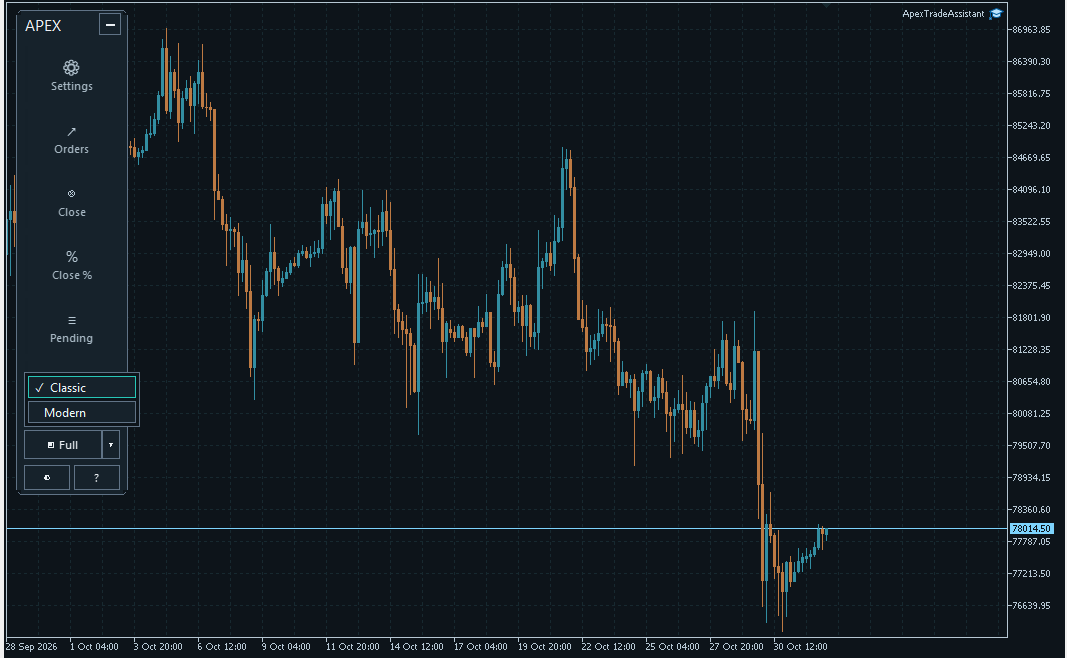
При первом запуске отображается вертикальная панель. Открывайте нужный раздел по мере необходимости.
1. Первый запуск, три вида панели и сохранение оформления
По умолчанию используется вертикальная панель с цветовой темой Graphite Teal Copper. При запуске раздел Orders не раскрывается автоматически. Нажмите Settings, Orders, Close, Close %, Pending или Tools, чтобы открыть соответствующий раздел.
Используйте Full и расположенный рядом переключатель, чтобы выбрать полноразмерный вид панели: Classic или Modern. Кнопка возврата на полной панели позволяет вернуться к вертикальному виду. Все варианты предоставляют доступ к тем же основным рабочим функциям.
Выбранный вид панели и цветовая тема сохраняются автоматически. Если сохранённые настройки уже существуют, APEX восстанавливает их вместо принудительного применения первоначальных значений. При этом раскрываемый раздел вертикальной панели при запуске остаётся закрытым. Изменение оформления не меняет назначение торговых команд.
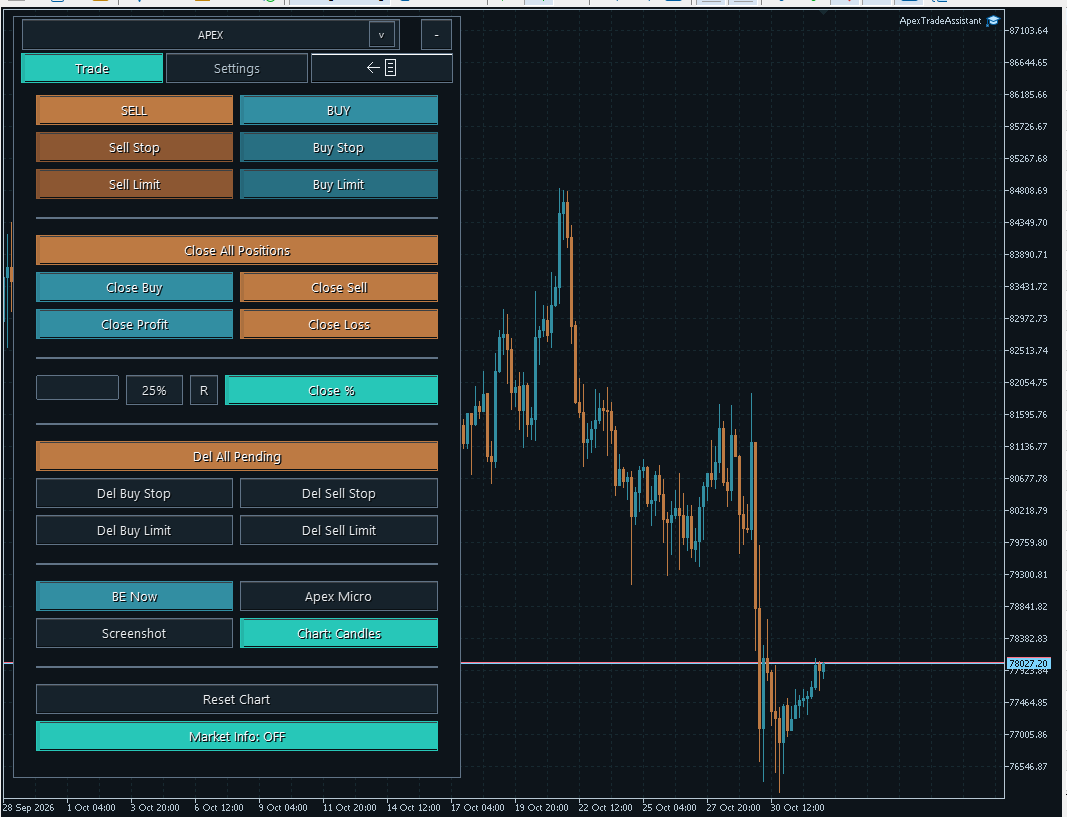
Classic: размещение ордеров и управление позициями в привычном полноразмерном интерфейсе.
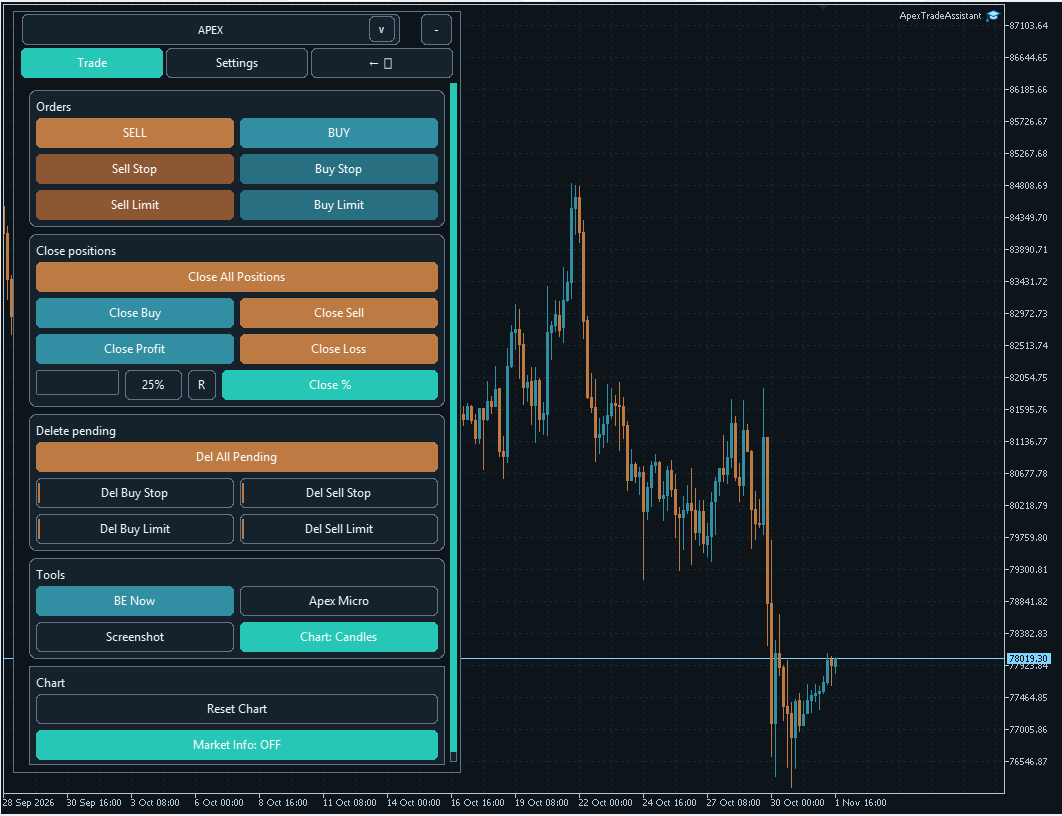
Modern: те же основные функции, объединённые в наглядные группы.
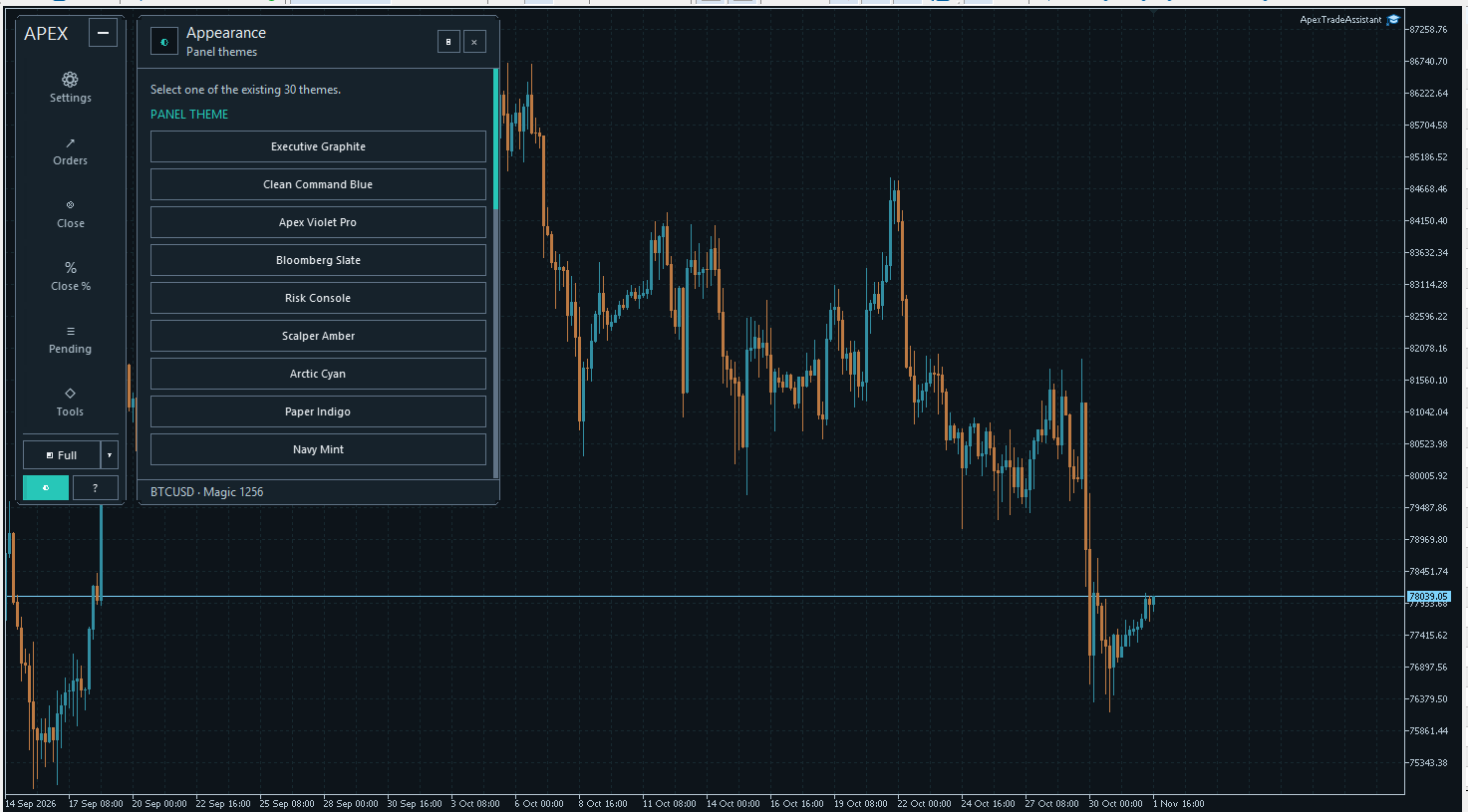
Откройте Appearance, чтобы выбрать цветовую тему. Прокрутите список для просмотра остальных вариантов.
2. Market Info, линейная регрессия и Калман
Горизонтальная панель Market Info в верхней части графика показывает торговый символ, таймфрейм, включённые модели, состояние рынка и доступные сигналы. Опция News добавляет сведения экономического календаря, когда они доступны. Откройте Details, чтобы изучить выбранную модель и её текущую торговую ситуацию.
APEX включает LinReg для анализа методом линейной регрессии и Kalman для фильтрации и прогнозного анализа по модели Калмана. Каждая модель отдельно хранит направление, подтверждение, предлагаемые уровни и сведения о сценариях. Одновременное включение обеих моделей не объединяет их в единый сигнал.
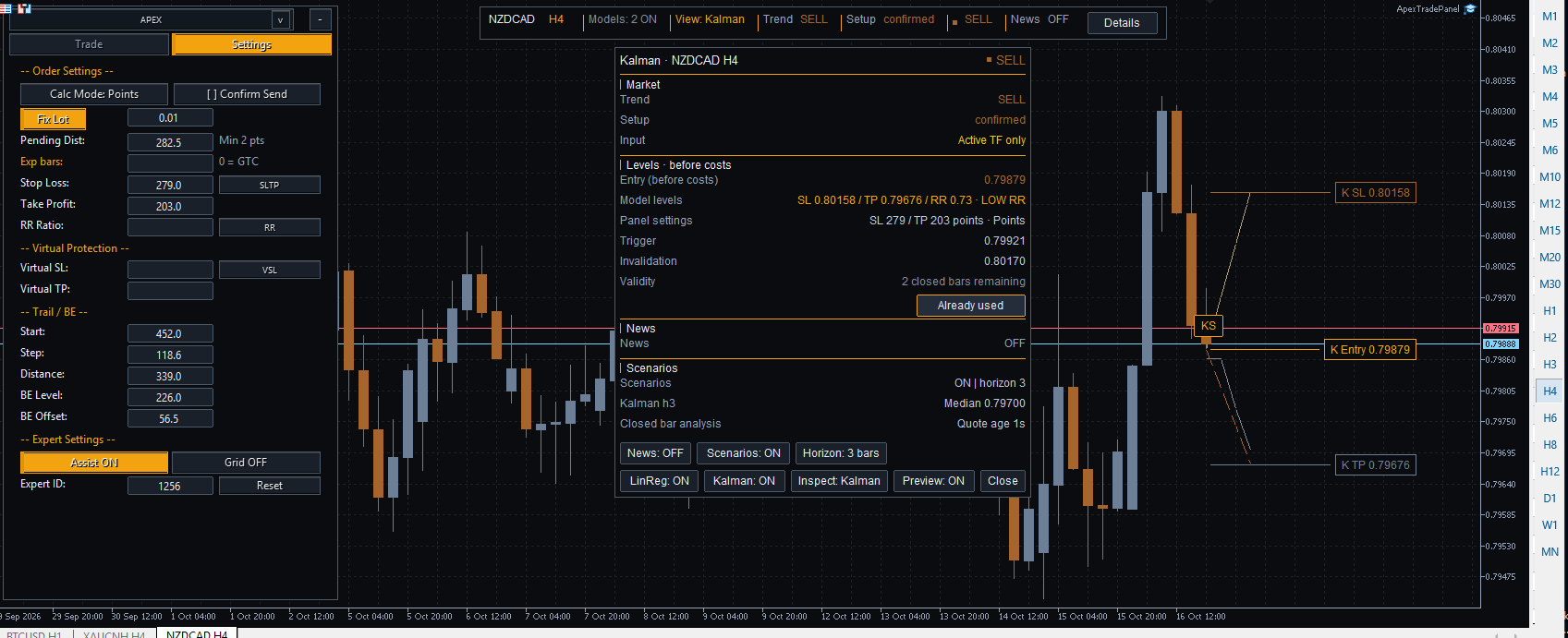
Пример из предыдущей версии интерфейса иллюстрирует работу модели: сигнал Kalman SELL с окном Details и уровнями Preview.
| Метка | Значение |
|---|---|
| KB / KS | Kalman BUY / Kalman SELL — покупка / продажа по модели Калмана. |
| LB / LS | LinReg BUY / LinReg SELL — покупка / продажа по модели линейной регрессии. |
Нажмите на метку или Details, чтобы просмотреть текущее направление, подтверждение, доступные уровни входа/SL/TP, соотношение прибыли к риску, условие активации, условие отмены сигнала и оставшийся срок действия. Даже у подтверждённого сигнала пригодные для применения уровни могут быть недоступны. Ориентируйтесь на текущий статус, а не только на метку.
| Элемент управления | Назначение |
|---|---|
| News | Показывает или скрывает дополнительные сведения календаря. |
| Scenarios / Horizon | Управляет прогнозными траекториями и их горизонтом от 1 до 5 баров. Начальный горизонт — 3 бара. |
| LinReg / Kalman | Включает или отключает каждую модель независимо. |
| Inspect | Выбирает модель, отображаемую в Details. |
| Preview | Показывает или скрывает доступные информационные уровни входа/SL/TP на графике. |
| Use model levels | Копирует доступные значения SL/TP выбранной модели в Settings основной панели. Ордер при этом не отправляется. |
| Close | Закрывает Details, не отключая модели. |
Применение уровней модели отключает основного помощника и очищает предыдущие значения трейлинг-стопа и безубытка. Также проверьте уже заполненные поля RR и виртуальной защиты: их приоритет по-прежнему действует. Preview и Scenarios — отдельные функции, отображение которых зависит от текущих проверок допустимости.
LinReg может показывать диагностические показатели R2 и RMSE. В подсказке Trend модели Kalman доступен показатель Working ratio. Это математические диагностические показатели, а не откалиброванные вероятности успешной сделки. Отображаемые значения RR моделей приведены без учёта торговых издержек.
3. Settings основной панели
Откройте Settings на вертикальной панели или вкладку Settings в Classic и Modern. Торговые параметры редактируются непосредственно на графике. Вид панели меняет способ отображения полей, но не их назначение.
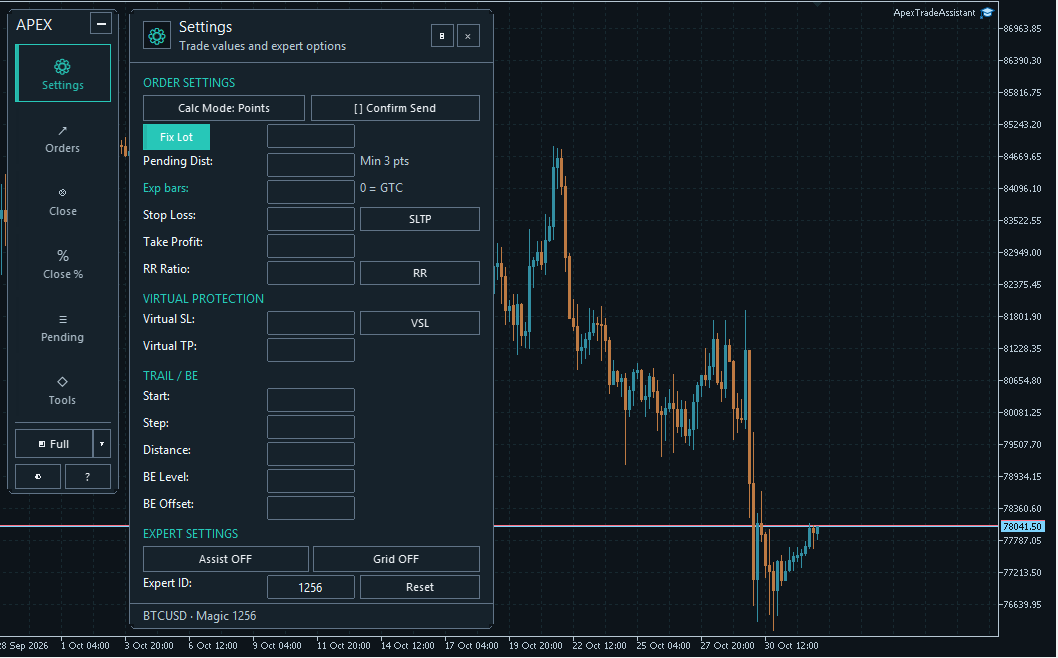
| Настройка | Назначение |
|---|---|
| Calc Mode | Выбирает способ интерпретации расстояний: пункты, пипсы, множители ATR, расстояния в валюте счёта или None. |
| Fix Lot / Risk sizing | Выбирает фиксированный объём или расчёт объёма позиции по заданному риску и расстоянию до стоп-лосса. |
| Pending Dist | Задаёт расстояние для подготовки отложенного входа. Проверки минимальных расстояний брокера продолжают действовать. |
| Exp bars / Exp min | Задаёт срок действия отложенного ордера в барах или минутах. Ноль означает GTC — без заданного ограничения срока действия. |
| Stop Loss / Take Profit | Обычные защитные расстояния, к которым применяются описанные ниже правила приоритета. |
| RR Ratio | Рассчитывает TP по положительному значению обычного SL и допустимому включённому соотношению прибыли к риску. |
| Virtual SL / Virtual TP | Явно заданные защитные расстояния, которыми советник управляет локально. |
| Start / Step / Distance | Настраивает соответствующий механизм трейлинг-стопа. |
| BE Level / BE Offset | Задаёт расстояние срабатывания и смещение для перевода в безубыток. |
| Assist / Grid | Управляет основным помощником, а также одиночным или групповым размещением отложенных ордеров. |
| Expert ID | Идентифицирует ордера и позиции в соответствующей области управления. |
| Confirm Send | Добавляет этап подтверждения перед отправкой ордера. |
| Reset | Сбрасывает соответствующие дополнительные настройки. Отличается от Reset Chart. |
Выбранный режим расчёта имеет значение: одно и то же число, введённое в пунктах, пипсах или как множитель ATR, обозначает разное расстояние. Проверяйте отображаемый режим перед подготовкой ордера.
4. Ручной ввод — в приоритете; помощник — когда нужна помощь
Ваши осознанные ручные изменения имеют приоритет над обычными обновлениями помощника. Например, если помощник заполнил стоп-лосс, а затем вы изменили это поле, для него будет использовано подтверждённое вами значение вместо предложения помощника. При этом значения всё равно должны проходить соответствующие проверки допустимости и ограничения брокера.
Основной помощник может подготовить поддерживаемые параметры объёма, расстояния отложенного входа, SL/TP, трейлинг-стопа и безубытка. У Apex Micro есть собственные помощник и поля ввода, независимые от основных настроек. Подготовка параметров помощником — отдельная функция, не связанная с отображением сигналов LinReg и Kalman.
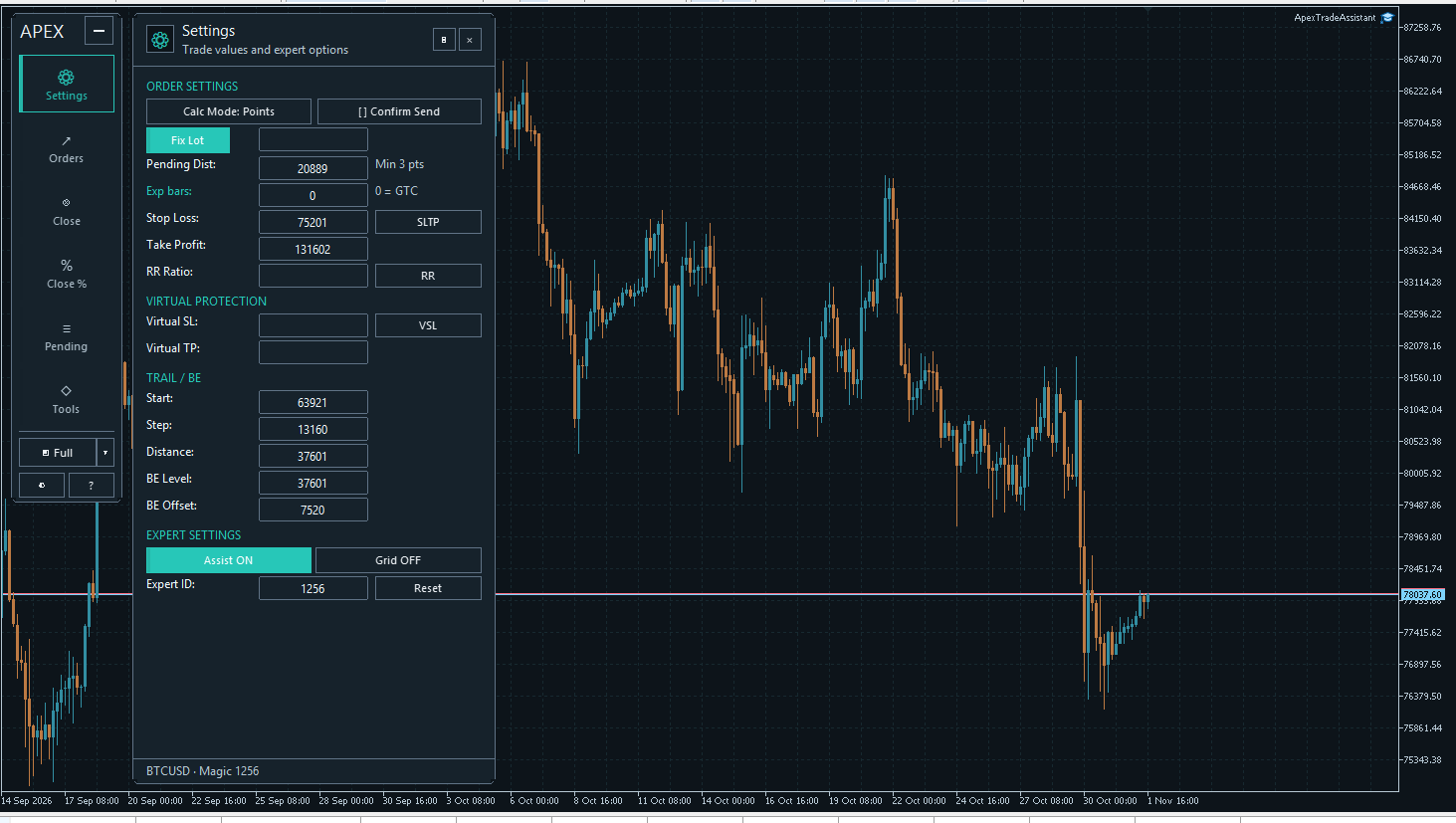
Используйте предложения помощника как отправную точку, затем проверьте и измените значения, которые хотите задать самостоятельно.
Приоритет ручного ввода и приоритет выбора защиты — разные правила. Ручное изменение обычного TP не отключает активный блок RR или виртуальной защиты. Чтобы использовать обычные SL/TP напрямую, очистите виртуальные поля и отключите RR.
5. SL/TP, RR и Virtual: какие значения используются?
Основная панель выбирает один блок защиты в следующем порядке: Virtual → RR → обычные SL/TP. Среди этих трёх вариантов приоритет имеет блок, расположенный ниже в Settings. Для наиболее понятной работы используйте один способ защиты за раз, а неиспользуемые варианты очищайте или отключайте.
| Заданные значения | Результат при подготовке ордера основной панелью |
|---|---|
| Положительное значение Virtual SL или Virtual TP | Выбирается виртуальный блок. Его расстояния имеют приоритет над RR и обычными SL/TP. |
| Виртуальные значения не заданы; включён допустимый RR | Используется обычный SL, а TP рассчитывается как SL × RR. Для RR требуется положительное значение обычного SL. |
| Виртуальные значения не заданы; RR отключён | Напрямую используются обычные поля Stop Loss и Take Profit. |
Например, при SL = 100 пунктов и RR = 2 расчётное расстояние TP составляет 200 пунктов. Это соотношение расстояний, а не вероятность получения прибыли.
Важно: даже одно положительное виртуальное поле выбирает весь виртуальный блок. Пустое противоположное виртуальное поле остаётся незаданным и не заполняется автоматически из обычных SL/TP. Убедитесь, что выбранная защита полностью соответствует вашему плану.
Кнопки SLTP, RR и VSL открывают соответствующие визуальные редакторы. Перед размещением сделки проверьте и примените изменённые значения.
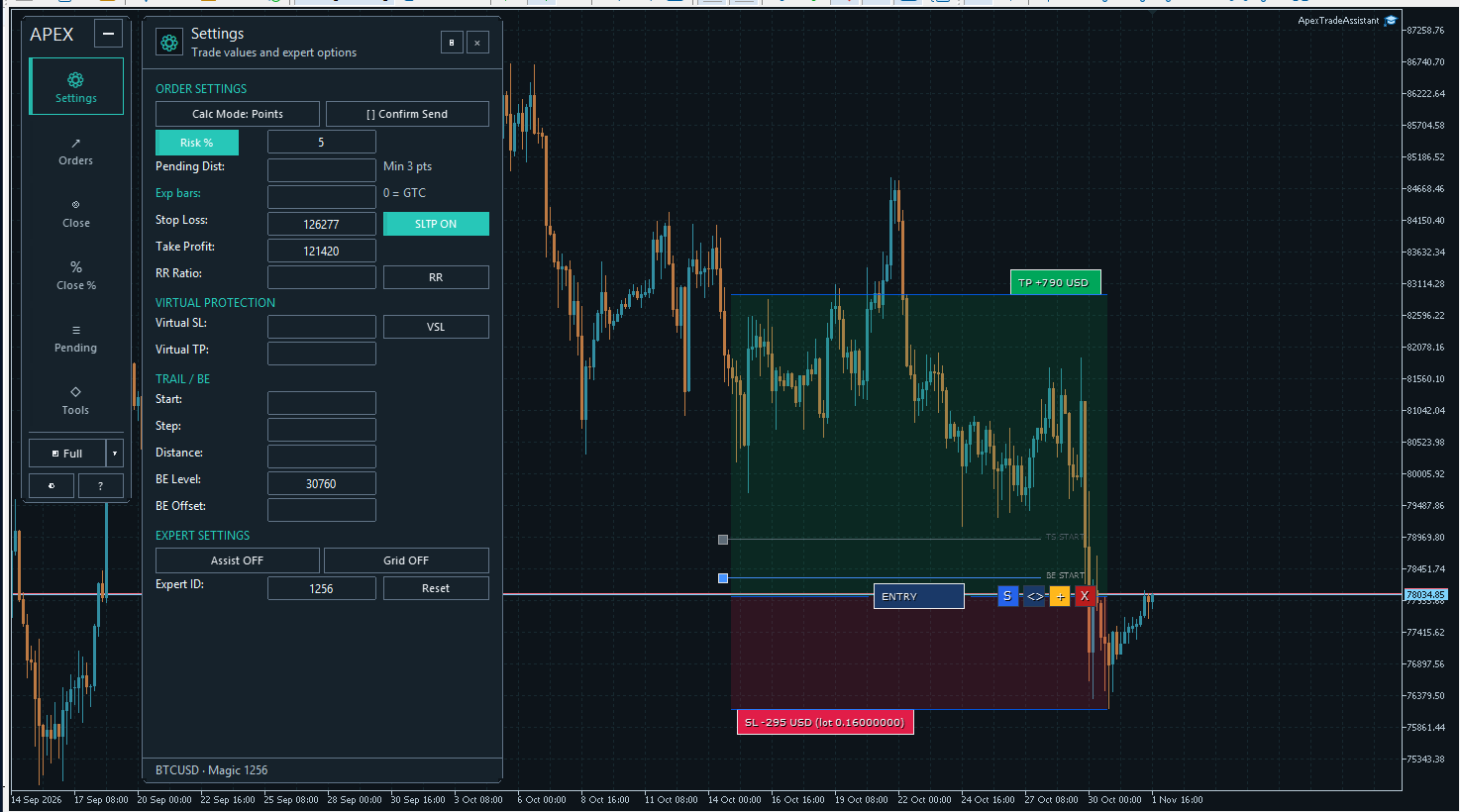
Визуальный редактор основной панели изменяет соответствующие значения её настроек. Это отдельный инструмент, не являющийся независимым планировщиком Apex Micro.
6. Рыночные и отложенные ордера, подтверждение
Откройте Orders в вертикальном интерфейсе или используйте вкладку Trade в полноразмерном виде. Шесть кнопок входа используют текущие Settings основной панели и обычные проверки безопасности ордеров.
| Кнопки | Способ входа |
|---|---|
| SELL / BUY | Отправка рыночного ордера по текущей доступной для торговли котировке. |
| Sell Stop / Buy Stop | Отложенные стоп-ордера ниже / выше рынка. |
| Sell Limit / Buy Limit | Отложенные лимитные ордера выше / ниже рынка. |
Confirm Send добавляет этап Confirm или Cancel. Он подтверждает ваше намерение отправить ордер, но не фиксирует предыдущую котировку. При подтверждении ордер подготавливается по актуальным данным, поэтому проверьте итоговый запрос.
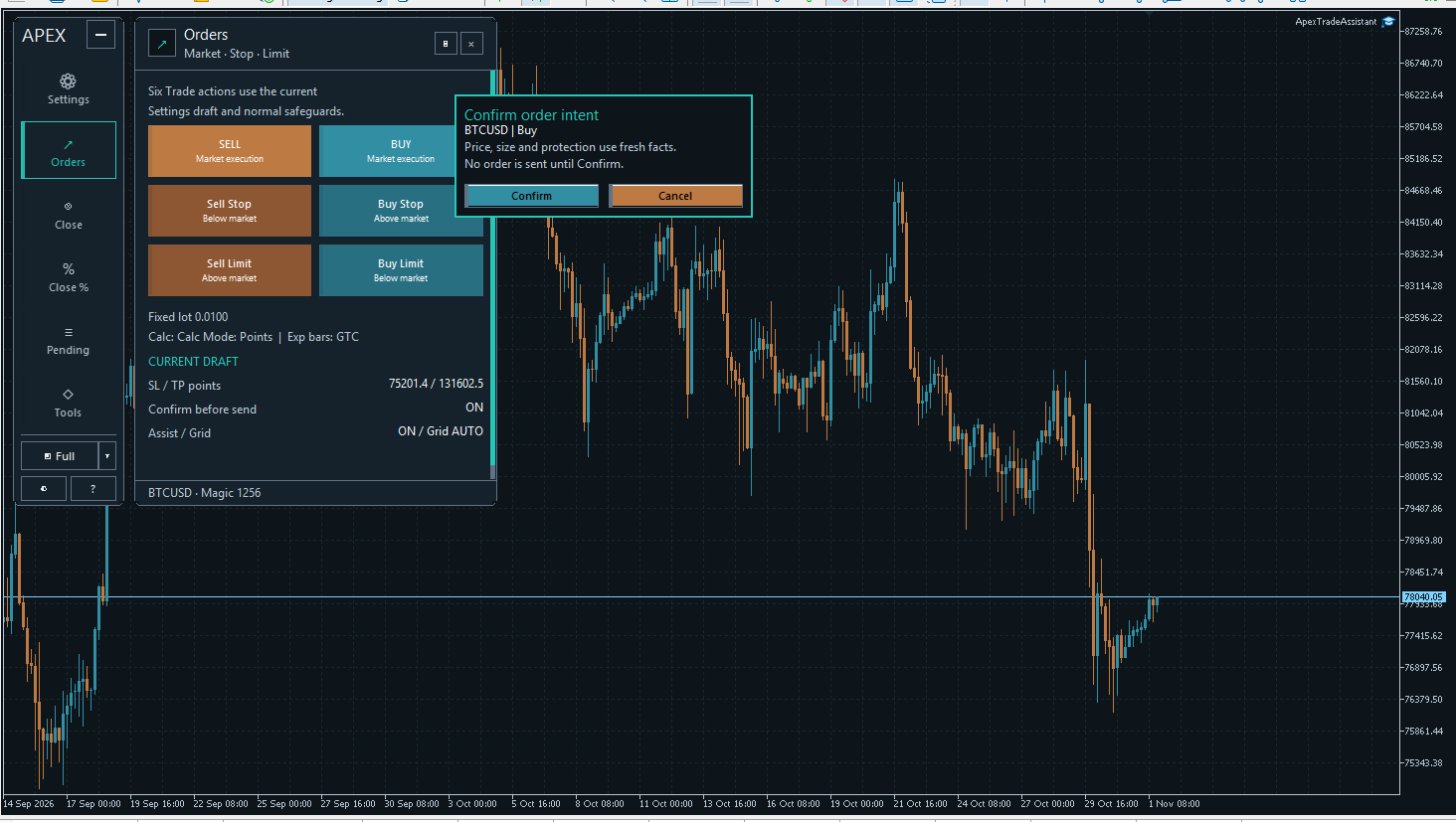
В этом режиме ордер не отправляется, пока вы не нажмёте Confirm.
7. Закрытие, частичное закрытие и управление отложенными ордерами
На вертикальной панели функции разделены на Close, Close % и Pending. В Classic и Modern эти команды расположены в полноразмерном разделе Trade.
- Close All Positions / Close Buy / Close Sell: закрывают подходящие позиции в пределах области управления команды.
- Close Profit / Close Loss: отбирают подходящие позиции по прибыли или убытку.
- Del All Pending и кнопки удаления по типу: удаляют подходящие отложенные ордера.
All означает все подходящие объекты в области действия команды, а не автоматически все сделки на счёте. У команд основной панели и мини-планировщиков разные механизмы определения принадлежности. Проверяйте символ, Expert ID и отображаемый контекст управления.
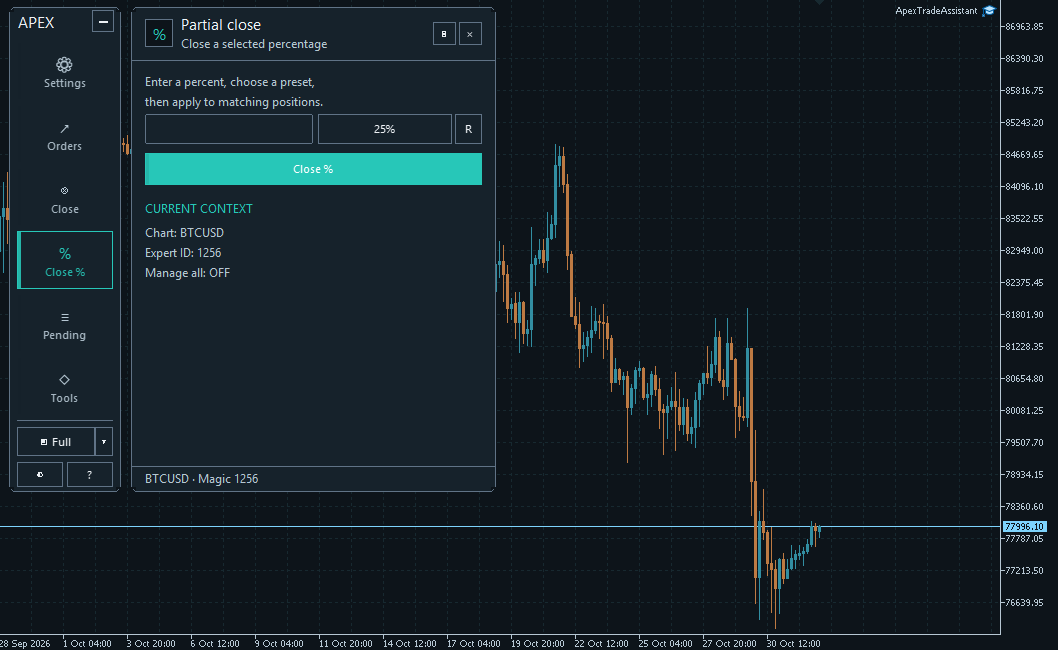
Для частичного закрытия введите нужный процент или последовательно выбирайте предустановленные значения 25%, 50%, 75% и 100%, затем нажмите Close %. Сам по себе выбор процента не закрывает позицию.
R очищает поле процента. Эта кнопка сброса не связана с RR Ratio. Кнопка предустановок показывает следующее значение, которое будет выбрано. Фактическое частичное закрытие по-прежнему зависит от допустимого объёма и ограничений брокера на шаг объёма.
8. Tools и управление графиком
| Элемент управления | Назначение |
|---|---|
| BE Now | Запрашивает соответствующее немедленное действие по переводу подходящих позиций в безубыток. |
| Apex Micro | Открывает рабочее пространство независимых визуальных планировщиков. |
| Screenshot | Сохраняет снимок графика в каталоге MQL5/Files терминала. |
| Chart | Последовательно переключает поддерживаемые варианты отображения графика. |
| Reset Chart | Восстанавливает сохранённое оформление графика. Отличается от Reset в Settings и R планировщика. |
| Market Info | Включает или отключает работу модуля рыночной информации. |
9. Apex Micro: независимые визуальные планировщики
У каждого планировщика Apex Micro собственные настройки объёма, расчёта, помощи и ордеров. Откройте его через Tools → Apex Micro и используйте +, чтобы добавить планировщик для отдельной идеи.
Задайте параметр объёма и настройте уровни Entry, SL и TP на графике. Перемещение всего блока по вертикали сдвигает его планируемые цены вместе; перемещение по горизонтали меняет только расположение на экране. Немедленное рыночное исполнение использует текущую доступную котировку, а не положение блока на временной оси.
Панель команд можно закрепить на плане или отделить для удобного размещения. Используйте кнопки со стрелками для смены представления. Кнопка I последовательно переключает окно ввода, окно ввода со справкой и закрытое состояние. В Commands представлены полные названия действий.
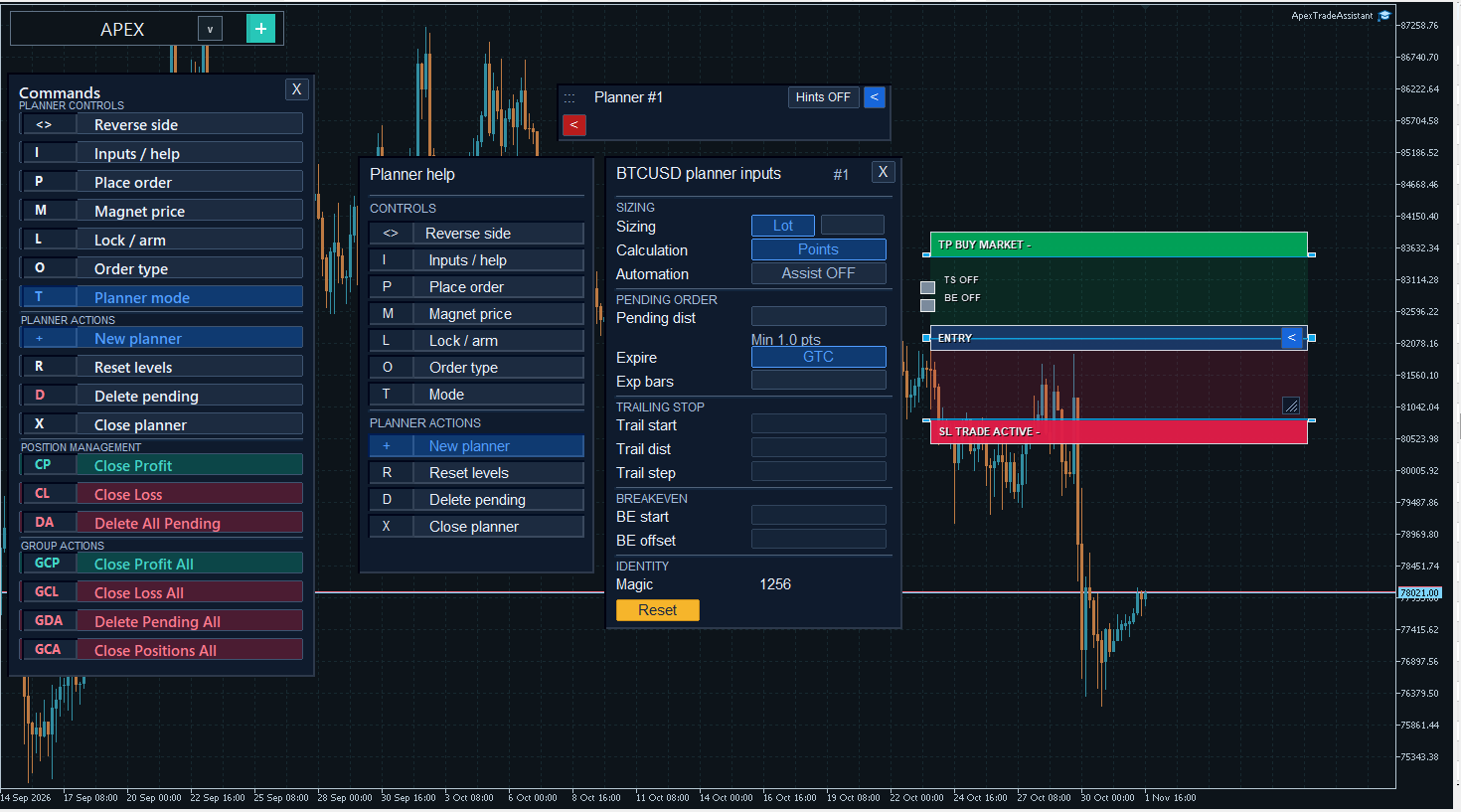
| Кнопка | Значение |
|---|---|
| <> | Меняет направление плана между BUY и SELL. |
| I | Последовательно переключает представления ввода и справки. |
| P | Размещает ордер с использованием текущих настроек и режима этого планировщика. |
| M | Включает или отключает привязку к цене. Для отложенных типов использует текущую котировку и заданное расстояние отложенного входа. |
| L | Применяет соответствующий механизм блокировки или активации подготовленного плана. |
| O | Последовательно переключает тип ордера. |
| T / V | Переключает режимы Trade и Virtual. Это отдельная функция, не являющаяся кнопкой размещения ордера P. |
| + | Добавляет независимый планировщик. |
| R | Сбрасывает уровни планировщика. |
| D | Отменяет ожидающий контроллер соответствующего слота или удаляет связанный с ним отложенный ордер — в зависимости от состояния. |
| X | Закрывает отображение планировщика. Активный контроллер может остаться доступным в виде компактной метки; само по себе это действие не закрывает позицию. |
| CP / CL / DA | Закрывают прибыльные / убыточные позиции или удаляют отложенные ордера, принадлежащие этому слоту планировщика, в зависимости от ситуации. |
| GCP / GCL | Закрывают прибыльные / убыточные позиции мини-планировщиков в соответствующей области символа и Expert ID. |
| GDA / GCA | Отменяют подходящие отложенные ордера планировщиков и ожидающие контроллеры / закрывают подходящие позиции планировщиков через механизм их контроллеров. |
В окне ввода выберите расчёт объёма Lot или Risk%, единицы расчёта, расстояние отложенного входа, срок действия и нужные параметры трейлинг-стопа и безубытка. При необходимости включите собственного помощника планировщика. Обязательно проверьте переключатели TS и BE и их значения: одно лишь отображение планировщика не включает все функции управления.
10. Метки ARM, локальные условия входа и отложенные ордера брокера
Подготовленный локальный план входа можно активировать через L и оставить доступным в виде компактной метки ARM. Нажмите на метку, чтобы снова открыть планировщик и проверить сохранённый контекст. Сама метка не является брокерским ордером.
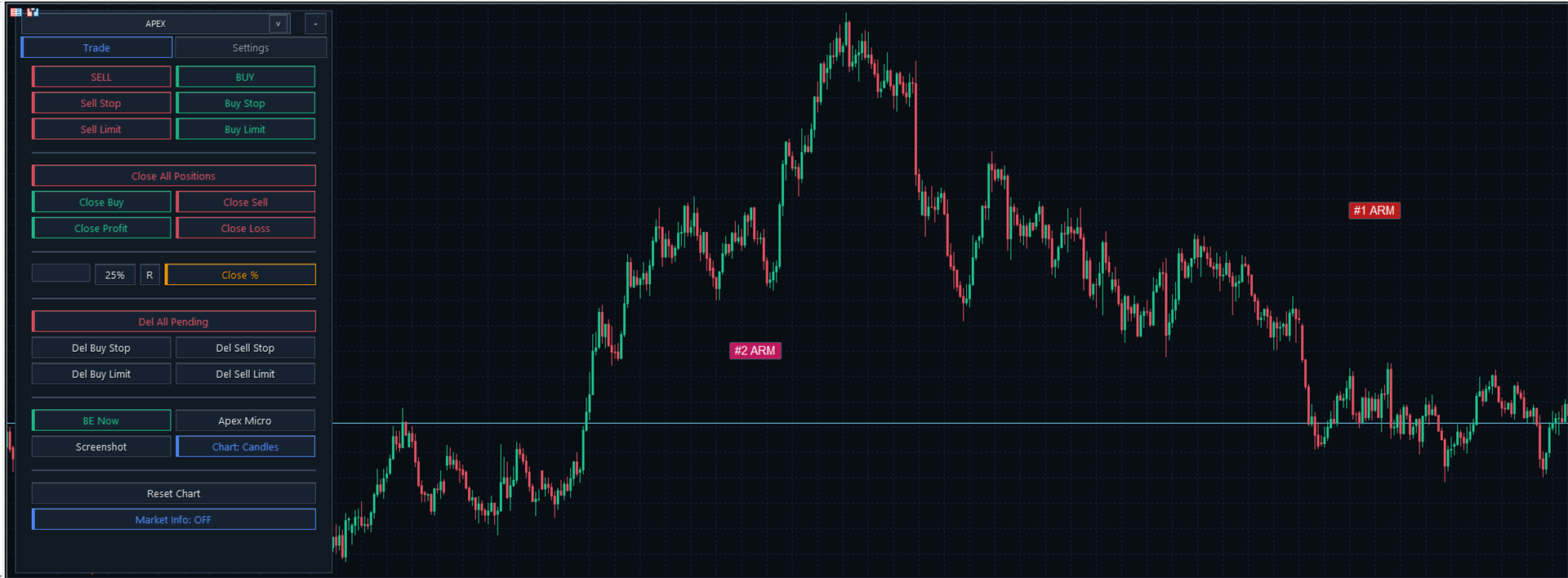
Пример из предыдущей версии интерфейса показывает несколько локальных планов в виде компактных меток ARM.
Локальное условие рыночного входа и отложенный ордер брокера — разные вещи. При локальном входе советник отслеживает заданное условие и отправляет рыночный запрос после его выполнения. Проверки котировки, спреда и другие ограничения сохраняются; цена активации не гарантирует цену исполнения. Отправленный брокеру отложенный ордер находится у брокера до исполнения, отмены или истечения срока действия согласно его условиям.
Перед активацией или отправкой проверьте тип ордера, объём, режим защиты и предполагаемое действие. Для отмены ожидающего плана или отложенного ордера используйте соответствующую команду D или команду управления отложенными ордерами. Закрытие окна планировщика не является командой отмены.
11. Режим Trade и виртуальная защита
| Режим | Значение |
|---|---|
| Trade | Использует обычный механизм ордеров планировщика и соответствующие настройки брокерской защиты. |
| Virtual | Использует локально управляемые защитные уровни вместо отправки этих виртуальных SL/TP брокеру. При этом реальные ордера всё равно могут размещаться. |
Виртуальная защита доступна в соответствующих механизмах основной панели и мини-планировщиков. Отложенный ордер основной панели, подготовленный с Virtual SL/TP, всё равно может быть реальным отложенным ордером брокера. Виртуальная защита не превращает ордер в имитацию.
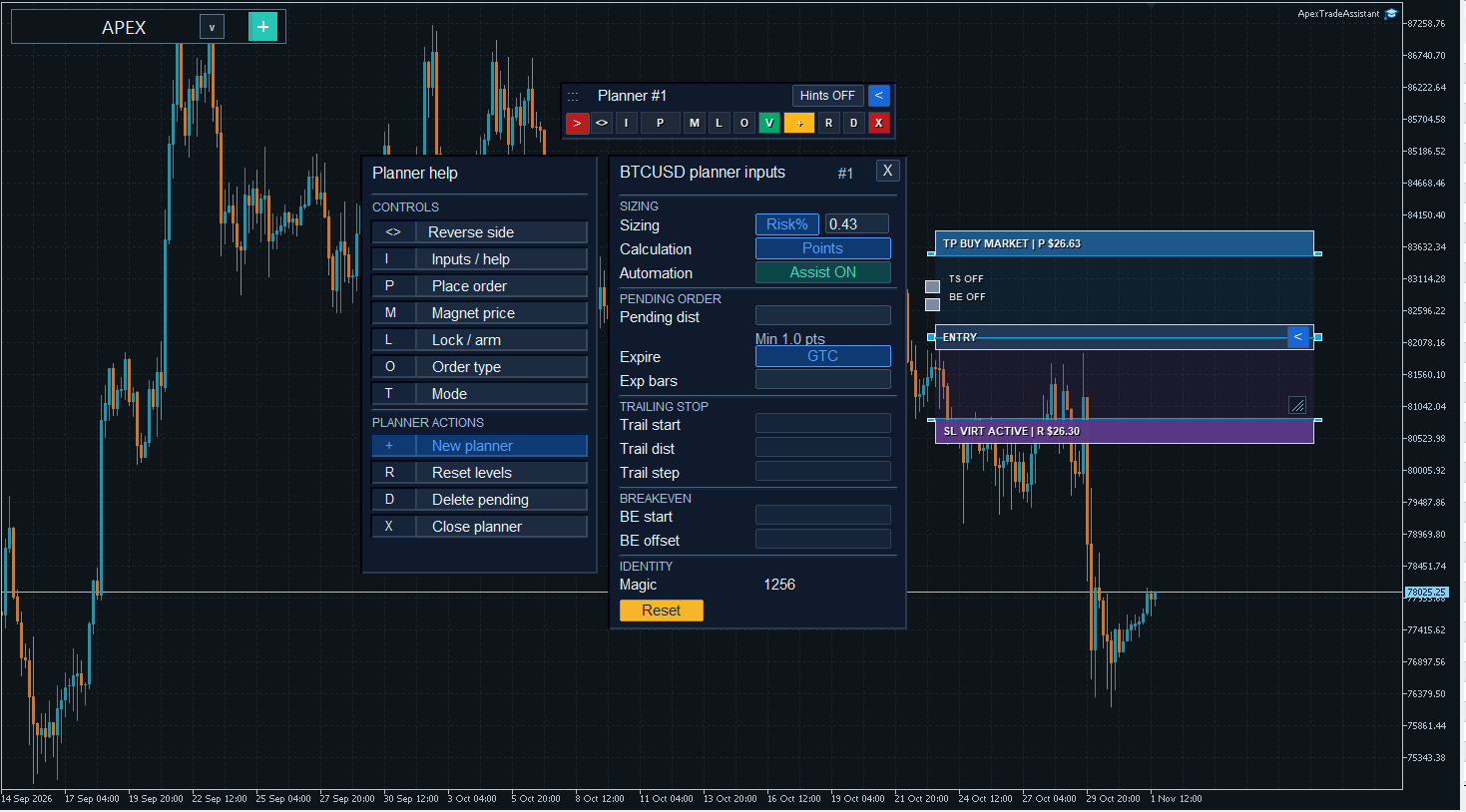
Виртуальными защитными уровнями управляет советник. Открытая реальная позиция остаётся видимой брокеру.
Терминал и советник должны оставаться запущенными для работы локальных условий входа, виртуальной защиты, трейлинг-стопа и безубытка, с необходимым подключением и разрешениями на торговлю. Сохранённый план или запись контроллера не исполняют сделки, когда приложение не работает.
12. Сетка отложенных ордеров Grid
Основная настройка Grid подготавливает группу отложенных ордеров на разных ценовых уровнях. Выберите режим в Settings, затем используйте соответствующую кнопку отложенного ордера.
| Выбор | Запрашиваемое действие |
|---|---|
| OFF | Размещение одиночного отложенного ордера. |
| AUTO | Выбирает запрашиваемое количество ордеров по текущему таймфрейму. |
| 2 | Запрашивает два ордера. |
| G5 / G10 / G15 | Запрашивает пять, десять или пятнадцать ордеров. |
Каждый запрос по-прежнему проходит соответствующие проверки цены, объёма, маржи и ордера. Фактическое количество успешно размещённых ордеров может быть меньше запрошенного.
Расчёт объёма применяется к отдельному ордеру Grid. Выбранный объём или Risk% не распределяется автоматически между всей группой как единый общий лимит. Перед отправкой оцените совокупную торговую нагрузку и риск.
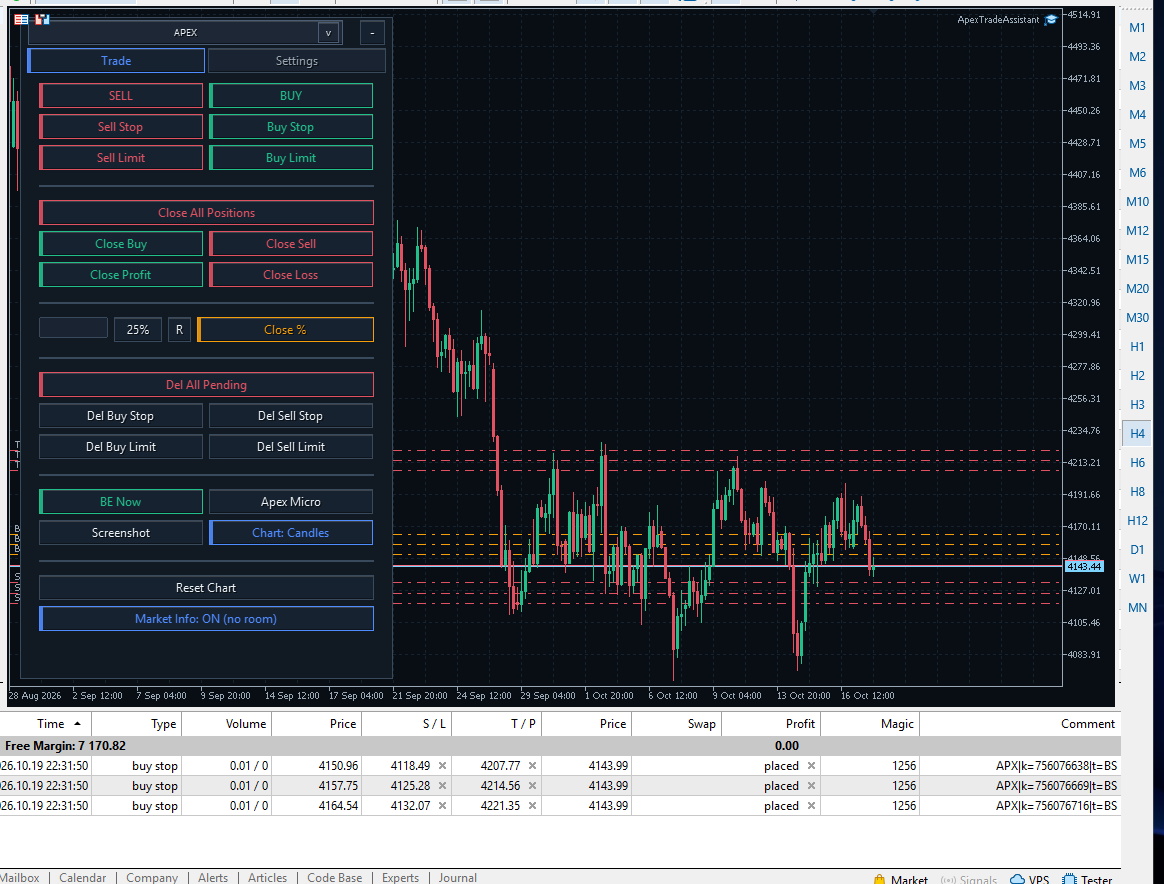
Пример списка ордеров из предыдущей версии интерфейса: Grid AUTO на H4 с тремя ордерами Buy Stop и отдельными защитными ценами.
13. Краткая проверка перед отправкой
- Выберите основную панель или независимый мини-планировщик.
- Проверьте единицы расчёта, параметр объёма, символ и идентификатор управления.
- Введите параметры защиты или подготовьте их визуально. При необходимости проверьте приоритет Virtual → RR → SL/TP основной панели.
- Проверьте значения помощника или уровни модели, которые решили применить.
- Уточните, что именно требуется: немедленный рыночный вход, отложенный ордер брокера или локальный план входа с активацией по условию.
- Проверьте итоговые значения и отправьте только запланированную команду.
Запуск на графике и сохранённое состояние
Используйте отдельный график для APEX. При инициализации советник удаляет существующие объекты со своего графика перед созданием рабочего пространства. Это относится и к ручным построениям, и к объектам других инструментов. Reset Chart не восстанавливает удалённые объекты.
APEX локально сохраняет поддерживаемые настройки и контекст планировщиков/контроллеров. Сохранённое оформление помогает восстановить рабочее пространство; локальные записи не обеспечивают активную защиту при закрытом терминале и не гарантируют восстановление каждого действия. После перезапуска проверяйте фактически восстановленное состояние.
Вы сами выбираете сделки и настройки. APEX помогает организовать их подготовку и управление; предложения моделей и примеры на скриншотах не гарантируют торговых результатов.
Страница продукта и поддержка
Открыть Apex Trade Assistant в MQL5 Market.
По вопросам о продукте используйте раздел Comments на странице продукта или свяжитесь с автором через сообщения MQL5.
Автор: Dragan Drenjanin
#ApexTradeAssistant #MetaTrader5 #MQL5 #ManualTrading #TradingPanel #TradeManagement #VisualTrading #KalmanFilter #LinearRegression