✔️ Менеджер соотношения риска и вознаграждения MT4©: https://www.mql5.com/en/market/product/110797
✔️ Менеджер соотношения риска и вознаграждения MT5©: https://www.mql5.com/en/market/product/110798
Ваш риск. Запланировано на графике.
Прекратите рассчитывать размеры лотов вручную. С помощью Risk to Reward Ratio Manager вы устанавливаете уровень риска, перетаскиваете линии стоп-лосса и тейк-профита на график и видите размер лота, риск и прибыль перед совершением сделки. Затем открываете ордер одним щелчком мыши, уже с установленными стоп-лоссом и тейк-профитом.
Выберите уровень риска в процентах или в деньгах. Выберите соотношение 1:2, 1:3, 1:4 или своё собственное. Следите за общим открытым риском , маржой и ежедневными результатами. И пусть система защиты от потерь останавливает новые ордера при достижении вашего дневного лимита.
👉 Планируйте каждую сделку, рискуйте одинаковой суммой каждый раз и соблюдайте дисциплину в торговле.
Установка:
- Приобретите или скачайте Risk to Reward Ratio Manager на MQL5 Market, затем откройте MetaTrader и перейдите в окно «Навигатор», раздел «Советники».
- Перетащите "Risk to Reward Ratio Manager" на график, на котором вы торгуете. Убедитесь, что вкладка "Common" включает "Allow Algo Trading" (MT5) или "Allow Live Trading" (MT4), а кнопка "AutoTrading / Algo Trading" на панели инструментов включена. У инструмента нет других настроек: все параметры задаются в панели.
- Инструмент совершает сделки только по вашему запросу: ордер отправляется при нажатии кнопки «Открыть покупку» / «Открыть продажу» или вашей комбинации клавиш. Он не выдает сигналов и не совершает сделок самостоятельно.
- Нажмите «Линии» , чтобы нарисовать линии входа, стоп-лосса и тейк-профита, а также спланировать свою первую сделку.
Пояснение к главной панели:
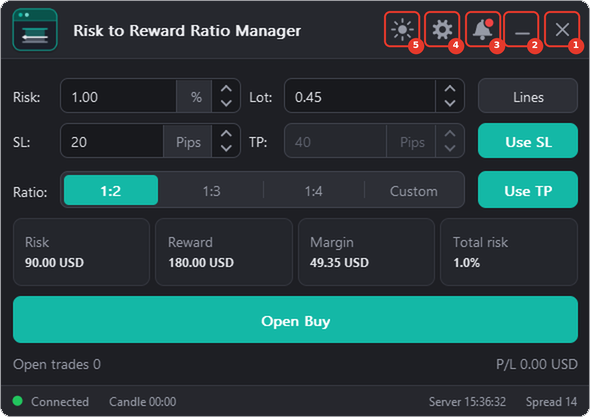
Пять кнопок в строке заголовка пронумерованы на изображении:
-
❌Кнопка закрытия: Эта кнопка используется для остановки советника (Expert Advisor, EA) и удаления его с графика. Ваши настройки сохраняются и восстанавливаются при повторном подключении советника.
-
➖Кнопка сворачивания: Эта кнопка используется для сворачивания панели до заголовка. Нажмите на нее еще раз, чтобы открыть панель.
-
🔔Кнопка уведомлений: Эта кнопка используется для открытия панели уведомлений инструмента. На панели уведомлений отображаются важные уведомления и новости об советнике. Красная точка указывает на наличие нового сообщения.
-
⚙️Кнопка настроек: Эта кнопка используется для открытия панели настроек. Панель настроек позволяет настроить все параметры инструмента (вкладки «Общие», «Ярлыки», «Риски и линии», «Поле» и «Панель»).
-
🌗Кнопка темы: Эта кнопка используется для быстрого переключения панели между светлым и темным оформлением (значок представляет собой солнце в темной теме и луну в светлой). Вы можете выбрать любую из 5 тем на вкладке «Общие» в панели настроек.
Остальная часть основной панели:
- Риск: риск сделки, выраженный в процентах или в денежном выражении (см. вкладку «Риск и линии»). От него рассчитывается сумма лота.
- Лот: размер лота. Введите свой лот, и риск будет соответствовать ему. При новом риске или стоп-лоссе размер лота будет рассчитан заново.
- SL: расстояние стоп-лосса, в пунктах, пунктах или процентах от цены.
- TP: расстояние фиксации прибыли. Оно определяется соотношением; в случае пользовательского соотношения вы вводите его самостоятельно.
- Соотношение: 1:2, 1:3, 1:4 или пользовательское: тейк-профит как кратное значение стоп-лосса.
- Линии: отображает или скрывает линии входа, стоп-лосса и тейк-профита, а также прямоугольники на графике.
- Использовать SL / Использовать TP: отправляйте стоп-лосс и тейк-профит вместе с ордером или не отправляйте их. При отключенном использовании SL риск не может быть рассчитан от стоп-лосса, поэтому поле «Риск» недоступно; при включенном использовании TP и фиксированном соотношении TP следует за SL.
- Карты: Риск, Вознаграждение, Маржа и Общий риск сделки в валюте счета. Общий риск включает ваши открытые сделки.
- Открыть ордер на покупку/продажу: открывает ордер. Текст следует за боковой границей и линией входа: Buy Limit, Sell Limit, Buy Stop или Sell Stop, когда линия входа смещается от цены.
- Открытые сделки и прибыль/убыток: количество открытых сделок и их прибыль или убыток.
- Информационные разделы и строка состояния: под кнопками расположены разделы, которые вы выбираете на вкладке «Панель» (см. ниже).
Темы:
Менеджер соотношения риска и вознаграждения поставляется с 5 темами оформления: Темная, Светлая, Полуночная, Контрастная и Мягкая. Выберите одну из них на вкладке «Общие» в панели настроек или быстро переключайтесь между светлым и темным оформлением с помощью кнопки «Тема». Логотип будет соответствовать выбранному вами акцентному цвету.

Как это работает:
С помощью этой панели вы можете:
- Установите уровень риска и стоп-лосс, и вы сразу увидите сумму, риск и потенциальную прибыль.
- Перетащите линии стоп-лосса и тейк-профита на графике; при перетаскивании все расчеты будут произведены заново.
- Перетащите линию стоп-лосса за линию входа, чтобы превратить покупку в продажу.
- Переместите линию входа подальше от цены, чтобы разместить лимитный или стоп-ордер.
- Зафиксируйте линию, отмените сделку и отобразите или скройте линии одним нажатием кнопки.
- Расчеты производятся в пунктах, пипсах или процентах от цены, а также в процентах от баланса, капитала или свободной маржи, или в денежном выражении.
- Следите за состоянием счета, дневным диапазоном, последними 10 сделками, дневной целевой ценой, защитой от потерь и вашей статистикой.
- Измените тему оформления, язык и размер панели в соответствии с вашим экраном.
Быстрый старт:
- Прикрепите советника к графику. Введите свой уровень риска (например, 1%) и выберите коэффициент.
- Нажмите «Линии» . Перетащите линии стоп-лосса и тейк-профита на нужные уровни.
- Проверьте карты: риск, вознаграждение, маржа и общий риск.
- Нажмите «Открыть покупку» / «Открыть продажу» или воспользуйтесь сочетанием клавиш (вкладка «Сочетания клавиш»).
Пояснение к диаграмме:
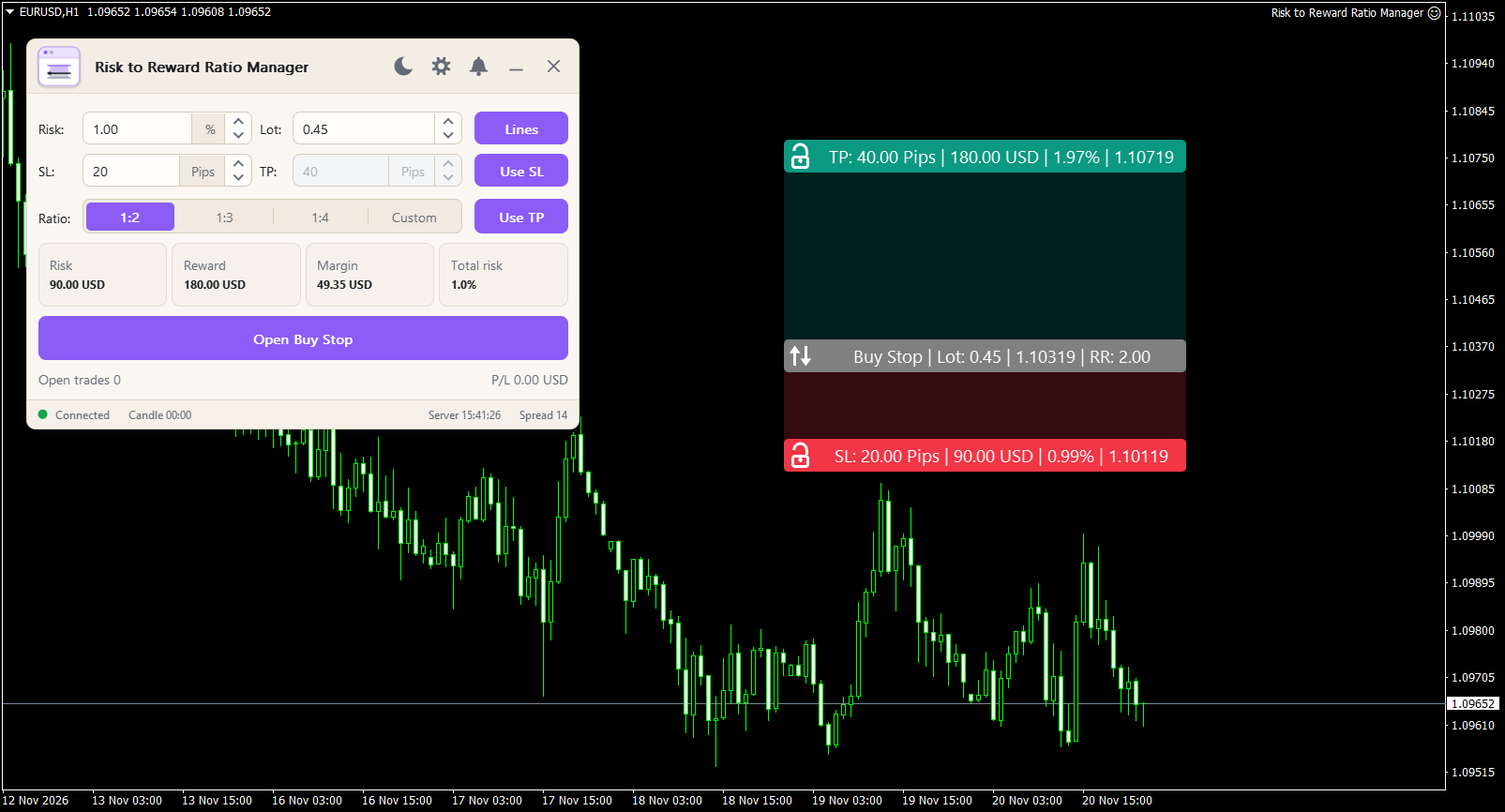
При нажатии на кнопку «Линии» на графике появляются три линии и соответствующие им прямоугольники. Линия входа следует за ценой до тех пор, пока вы её не переместите. Цифры на изображении:
- Возьмите линию прибыли и прямоугольник: перетащите их, чтобы изменить целевой уровень. В прямоугольнике отображается пункты, сумма денег и соотношение.
- Строка и блок ордера (входа): следуют за ценой. Отодвиньте её от цены, чтобы установить лимитный или стоп-ордер.
- Линия и рамка стоп-лосса: перетащите их, чтобы изменить стоп-лосс. Перетащите их над линией ордера, чтобы превратить покупку в продажу.
- Кнопка L: блокирует линию стоп-лосса или тейк-профита, предотвращая ее перемещение во время движения линии ордера.
- Кнопка R: меняет направление сделки (покупка становится продажей, продажа становится покупкой).
- Зоны: область между линиями закрашена цветом, поэтому вы можете с первого взгляда увидеть вознаграждение и риск.
Внешний вид блоков (стиль, радиус, шрифт, заливка зоны) и их текста задается на вкладке «Блок». Цвета линий задаются на вкладке «Риск и линии».
Пояснения к информационным разделам:
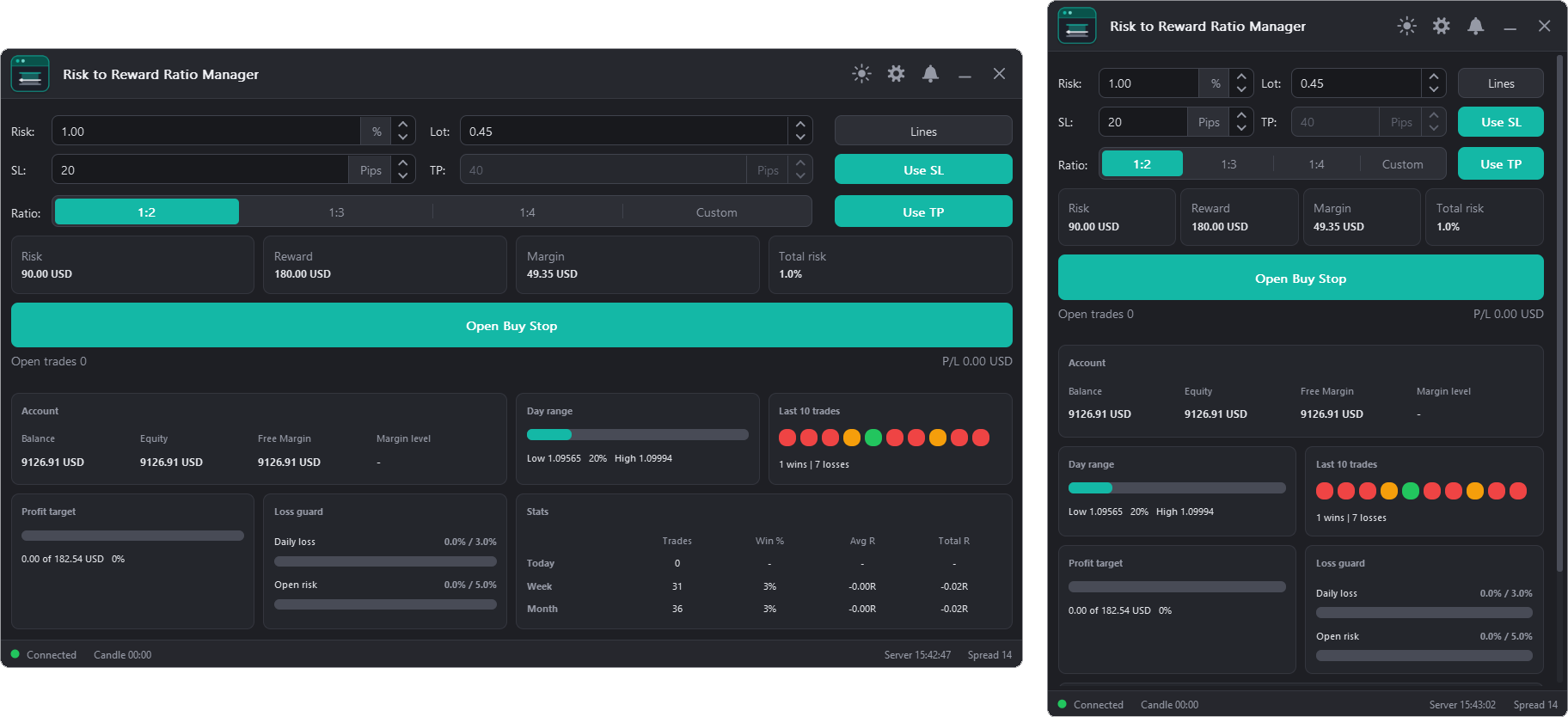
Выберите, какие разделы будут отображаться на вкладке «Панель». Панель расположит их в 1–4 столбцах.
- Счет: баланс, собственный капитал, свободная маржа и уровень маржи.
- Дневной диапазон: бар, показывающий положение цены между минимумом и максимумом дня.
- Последние 10 сделок: десять точек, зелёные — выигрышные, красные — проигрышные, с указанием количества выигрышей и проигрышей.
- Целевая прибыль: индикатор, отображающий прогресс достижения вашей ежедневной целевой прибыли.
- Защита от потерь: две полосы: дневной убыток и открытый риск, каждая до достижения своего лимита.
- Статистика: количество сделок, процент выигрышей, средняя и общая прибыль за сегодня, за эту неделю и за этот месяц.
- Строка состояния: состояние соединения, время до следующей свечи, серверное время и спред. Каждый из этих параметров можно отключить.
Защита от потери срабатывает при открытии ордера. При выборе опции «Только показать » отображаются только бары. При выборе опции «Предупреждение» сначала появляется сообщение о достижении лимита, и вам нужно нажать кнопку еще раз в течение 5 секунд, чтобы все равно открыть ордер. При выборе опции «Блокировать ордера» ордер не открывается.
Пояснение к панели настроек:
Панель настроек имеет пять вкладок: «Общие» , «Сочетания клавиш» , «Риск и линии» , «Рамка» и «Панель» . Все изменения сохраняются одновременно. Нажмите «Готово» , чтобы вернуться на панель, или «Сбросить до значений по умолчанию» , чтобы начать заново. Наведите указатель мыши на любой параметр, чтобы увидеть всплывающую подсказку с его объяснением.

Вкладка «Общие»
- Анимация: включение или выключение анимации панели.
- Тени от окон: включите или выключите отображение теней от окон.
- Отображать всплывающие подсказки: включать или выключать текстовые подсказки.
- Радиус скругления углов: степень закругления кнопок, панелей и окон (от 0 до 14 пикселей).
- Язык: английский, немецкий, испанский, французский или арабский (арабский текст читается справа налево).
- Масштаб: Авто, 100%, 125%, 150% или 200%. Используйте больший масштаб на экранах с высоким разрешением.
- Тема: Темная, Светлая, Полуночная, Контрастная или Мягкая.
- Акцентный цвет: основной цвет кнопок и выделений. Выберите один из цветов; логотип будет соответствовать ему.
- Цвет при наведении курсора: цвет кнопки при наведении на нее. Кнопка со стрелкой возвращает цвет, соответствующий цвету темы при наведении курсора.
вкладка «Ярлыки»
Каждое действие имеет свою клавишу: одну букву или цифру. Щелкните по полю и введите клавишу. Клавишу можно использовать один раз; если она занята, появится сообщение, и останется старая клавиша. Сочетания клавиш ничего не делают, пока вы вводите текст в поле. Клавиши по умолчанию:
- Открыть покупку (B)
- Открыть продажу (S)
- Показать/скрыть строки (L)
- Переключить покупку/продажу (F)
- Показать/скрыть панель (H)
вкладка «Риски и линии»
- Расчет производится на основе суммы, из которой берется процент риска: баланс, собственный капитал или свободная маржа.
- Риск в процентах или в виде фиксированной суммы денег. При изменении значения в поле «Риск» сохраняется тот же уровень риска в новой единице измерения.
- Единица измерения расстояния: единица измерения в блоках стоп-лосса и тейк-профита: пункты, пипсы или процент от цены.
- Цвет линии заказа, цвет линии SL, цвет линии TP: цвета трех линий.
Вкладка "Поле"
- Тип упаковки: сплошные полосы, фишки, ценники или с контуром.
- Радиус скругления углов: степень закругления коробок (от 0 до 12).
- Размер шрифта: размер текста в блоках (от 7 до 16).
- Процент заполнения зон: насколько сильно заполнены области между линиями (от 0 до 80).
- Текст TP, текст заказа, текст SL: ваш собственный текст для каждого поля. Оставьте поле пустым для текста по умолчанию.
- Добавить: выберите, к какому тексту будут добавлены кнопки-заполнители, затем нажмите кнопку: {символ} {сторона} {тип} {лот} {пункты} {деньги} {ccy} {процент} {цена} {rr} {баланс} {спред}. Очистить удаляет текст.
Вкладка «Панель»
- На панели отображаются следующие разделы: Счет, Дневной диапазон, Последние 10 сделок, Целевая прибыль, Защита от убытков и Статистика.
- Отображение заголовков в разделах и столбцах (с 1 по 4).
- Дневной лимит убытков в %: убыток за день в процентах от базовой цены, при котором прекращаются торги. 0 = закрыто.
- Лимит открытого риска в %: максимально допустимый общий открытый риск в процентах от базового значения. 0 = отключено.
- Целевой показатель прибыли за день в процентах: целевой показатель на день, отображаемый на панели «Целевой показатель прибыли».
- При достижении лимита: показывать только ордера, сначала выдавать предупреждение или блокировать ордера.
- Строка состояния: включите или выключите строку и выберите, что она отображает: соединение, свечи, время сервера и спред.
Пояснение к панели уведомлений :
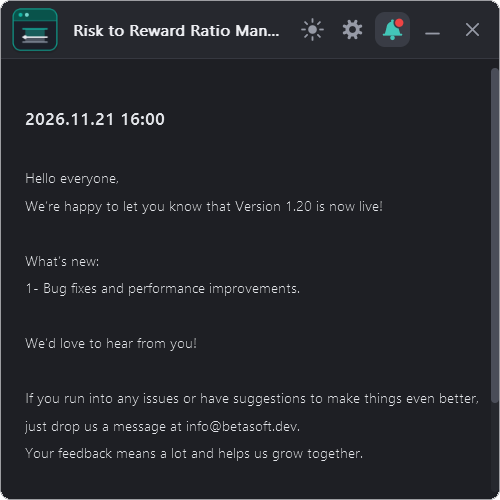
Откройте его с помощью кнопки колокольчика (3 на изображении главной панели). Красная точка на колокольчике указывает на наличие нового сообщения.
В поле «Дата» указаны дата и время создания уведомления.
Под «уведомлением» подразумевается отображаемое сообщение. Оно может содержать информацию о раннем доступе, обновлениях или сообщениях от разработчика.
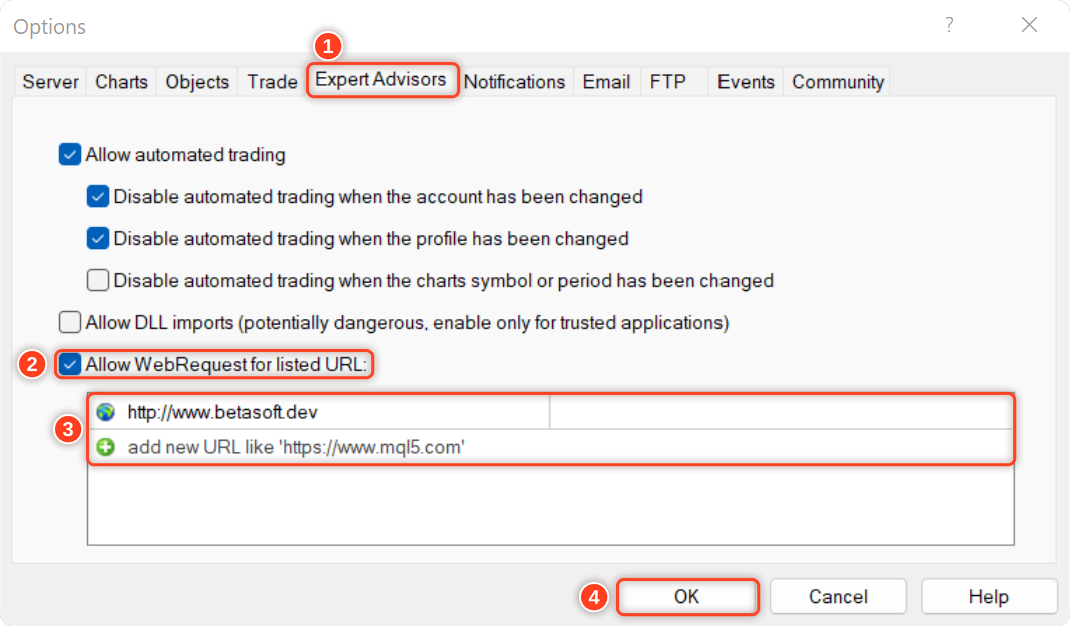
Чтобы разрешить EA получать уведомления, вам необходимо добавить ссылку на наш веб-сайт в список разрешенных URL-адресов в настройках платформы.
Вот шаги для добавления ссылки в список разрешенных URL-адресов в MetaTrader (см. изображение ниже):
- Откройте платформу MetaTrader, перейдите в меню "Инструменты" и выберите "Параметры".
- В окне «Параметры» перейдите на вкладку «Советники».
- Установите флажок «Разрешить веб-запросы для указанного URL-адреса» и нажмите кнопку «Добавить».
- В поле «Новый URL» введите URL-адрес, для которого вы хотите разрешить веб-запросы ( http://www.betasoft.dev ).
- Нажмите «ОК», чтобы сохранить URL-адрес в списке разрешенных URL-адресов.
Почему трейдеры любят управляющую компанию, определяющую соотношение риска и прибыли
✅ Планируйте на графике – линии входа, стоп-лосса и тейк-профита, которые можно перемещать.
✅ Каждый раз правильный лот – рассчитанный с учетом вашего риска и уровня стоп-лосса.
✅ Знайте размер вознаграждения – соотношение 1:2, 1:3, 1:4 или ваше собственное, с указанной суммой денег.
✅ Сохраняйте контроль – общий открытый риск, дневной лимит убытков и защита от убытков.
✅ Узнайте свои результаты – последние 10 сделок, процент выигрышных сделок, средняя доходность и общая доходность.
✅ Создано для вашего экрана – 5 тем, 5 языков и масштабируемая панель.
Нам будет интересно узнать ваше мнение об этом инструменте! Пожалуйста, не стесняйтесь делиться своими отзывами и сообщать нам, какие улучшения вы хотели бы увидеть. Если у вас возникнут вопросы или потребуется помощь, пожалуйста, свяжитесь со мной здесь.
✔️ Менеджер соотношения риска и вознаграждения MT4©: https://www.mql5.com/en/market/product/110797
✔️ Менеджер соотношения риска и вознаграждения MT5©: https://www.mql5.com/en/market/product/110798