✔️ Менеджер времени сделок MT4©: https://www.mql5.com/en/market/product/103716
✔️ Менеджер времени сделок MT5©: https://www.mql5.com/en/market/product/103715
Прикрепите Trades Time Manager только к одному графику. Каждый график, на котором установлен этот инструмент, запускает свой собственный список задач, поэтому на двух графиках одна и та же задача может выполняться дважды.
Ваши сделки. Своевременно. Каждый раз.
Перестаньте следить за временем. С Trades Time Manager вы составляете список задач, каждая из которых содержит дату, время и действие, и инструмент выполняет их за вас по серверному времени: открываете сделку на покупку или продажу, размещаете стоп-ордер или лимитный ордер, закрываете сделки, перемещаете стоп-лосс в точку безубыточности, изменяете тейк-профит или отменяете отложенные ордера.
Выберите дни недели, в которые будет повторяться задача. Запросите подтверждение или обратный отсчет перед запуском, определите, что произойдет с пропущенной задачей, и получайте оповещения до, после и в случае сбоя.
👉 Спланируйте свой торговый день один раз, позвольте инструменту отслеживать время и придерживайтесь дисциплины в торговле.
Установка:
- Приобретите или скачайте Trades Time Manager с MQL5 Market, затем откройте MetaTrader и перейдите в окно «Навигатор», раздел «Советники».
- Перетащите "Менеджер времени сделок" на один из графиков. Убедитесь, что вкладка "Общие" включает "Разрешить алгоритмическую торговлю" (MT5) или "Разрешить торговлю в реальном времени" (MT4), а также что кнопка "Алгоритмическая торговля" / "Автоматическая торговля" на панели инструментов включена. У инструмента нет других настроек: все параметры заданы на панели.
- Этот инструмент торгует только теми задачами, которые указаны в вашем списке, в выбранное вами время. Он не подает сигналы и не совершает сделок самостоятельно.
- Откройте вкладку «Новая задача», введите данные для вашей первой задачи и нажмите «Добавить задачу».
Пояснение к главной панели:
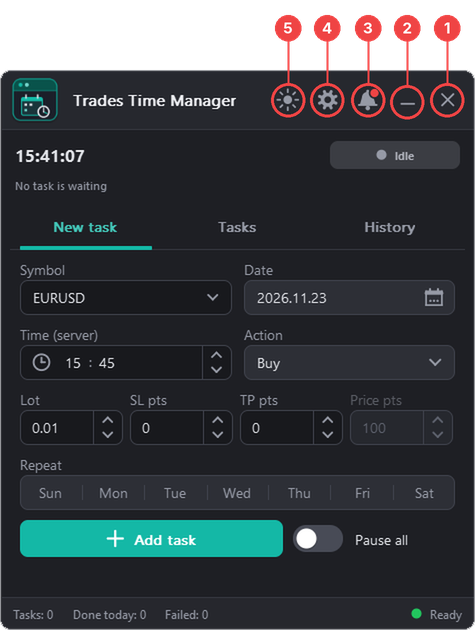
Пять кнопок в строке заголовка пронумерованы на изображении:
-
❌Кнопка закрытия: Эта кнопка используется для остановки советника и удаления его с графика. Ваши задачи, история и настройки сохраняются и возвращаются при повторном подключении советника.
-
➖Кнопка сворачивания: Эта кнопка используется для сворачивания панели до заголовка. Нажмите на нее еще раз, чтобы открыть панель.
-
🔔Кнопка уведомлений: Эта кнопка используется для открытия панели уведомлений инструмента. На панели уведомлений отображаются важные уведомления и новости об советнике. Красная точка указывает на наличие нового сообщения.
-
⚙️Кнопка «Настройки»: Эта кнопка используется для открытия панели настроек. Панель настроек позволяет настроить все параметры инструмента (вкладки «Общие», «Задачи», «Оповещения» и «Данные»).
-
🌗Кнопка «Тема»: Эта кнопка используется для быстрого переключения панели между светлым и темным оформлением. Вы можете выбрать любую из 5 тем на вкладке «Общие» в панели настроек.
Остальная часть основной панели:
- Серверные часы: серверное время вашего брокера. Все задачи выполняются по этому времени.
- Состояние панели: Выполняется (задачи ожидают и будут выполняться), Бездействует (задачи не ожидают), Приостановлено (все задачи приостановлены) или Заблокировано (алгоритмическая торговля отключена, поэтому ни одна задача не может быть выполнена). Цвет панели мгновенно меняется в зависимости от состояния.
- Следующая задача: следующая задача с обратным отсчетом, например, "Далее: Купить EURUSD - через 04:12".
- Вкладки: Новая задача, Задачи и История (см. ниже).
- Строка состояния: количество задач, выполненные и невыполненные сегодня задачи, а справа — статус «Готово», «Алгоритмический компромисс» или «Нет соединения».
Темы:
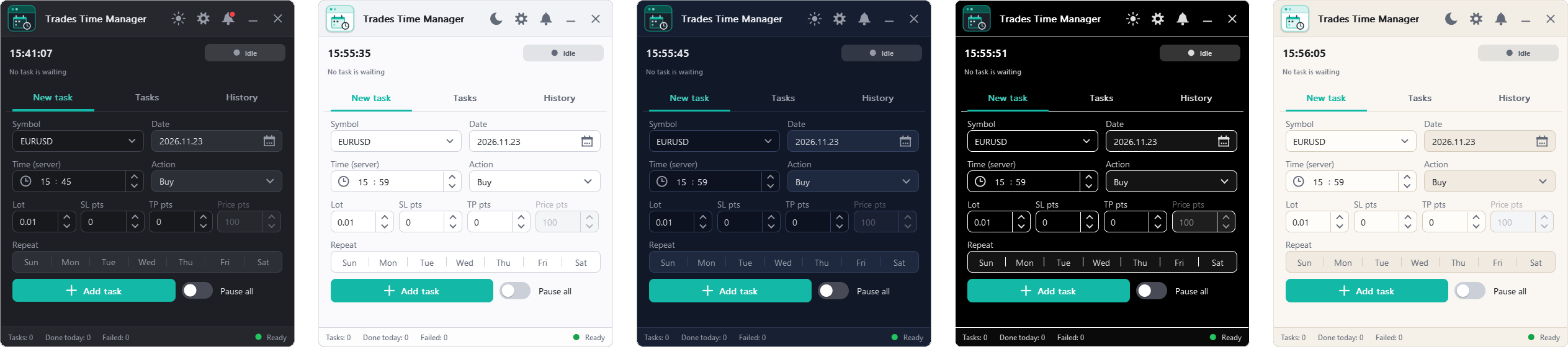
Trades Time Manager поставляется с 5 темами оформления: Темная, Светлая, Полуночная, Контрастная и Мягкая. Выберите одну из них на вкладке «Общие» в панели настроек или быстро переключайтесь между светлым и темным оформлением с помощью кнопки «Тема». Логотип будет соответствовать выбранному вами акцентному цвету.
Как это работает:
С помощью этой панели вы можете:
- Составьте список задач с ограничением по времени: одно действие, один символ (или все символы), одна дата и время.
- Выполните 15 действий: Покупка, Продажа, Стоп-лосс на покупку, Стоп-лосс на продажу, Лимитный олл-ин на покупку, Лимитный олл-ин на продажу, Закрытие только покупки, Закрытие только продажи, Закрытие по символу, Закрытие всех позиций, Закрытие прибыли, Закрытие убытка, Перемещение стоп-лосса в точку безубыточности, Изменение тейк-профита и Отмена всех отложенных позиций.
- Повторяйте это задание в выбранные вами дни, с воскресенья по субботу.
- Перед запуском задачи вам будет предложено выполнить действие, или же вы увидите обратный отсчет с кнопкой «Отмена».
- Выберите, что произойдет с пропущенной задачей (например, когда терминал был выключен): Пропустить, Задержаться или Спросить меня.
- Приостановите выполнение всех задач одним нажатием кнопки и просмотрите все результаты в истории.
- Получайте оповещения перед выполнением задачи, после ее завершения, в случае сбоя или пропуска: всплывающие окна, звуковые оповещения, push-уведомления или электронные письма.
- Экспортируйте и импортируйте список задач в виде файла, а также изменяйте тему оформления, язык и размер панели.
Быстрый старт:
- Прикрепите советника к одному из графиков и откройте вкладку «Новая задача».
- Выберите символ, действие, дату и время (серверное время). Добавьте лот, стоп-лосс, тейк-профит и цену, если действие их использует.
- Выберите дни повтора или оставьте их пустыми, чтобы запуск состоялся один раз.
- Нажмите «Добавить задачу». Задача появится на вкладке «Задачи» с обратным отсчетом.
Пояснение к новой вкладке «Задачи»:
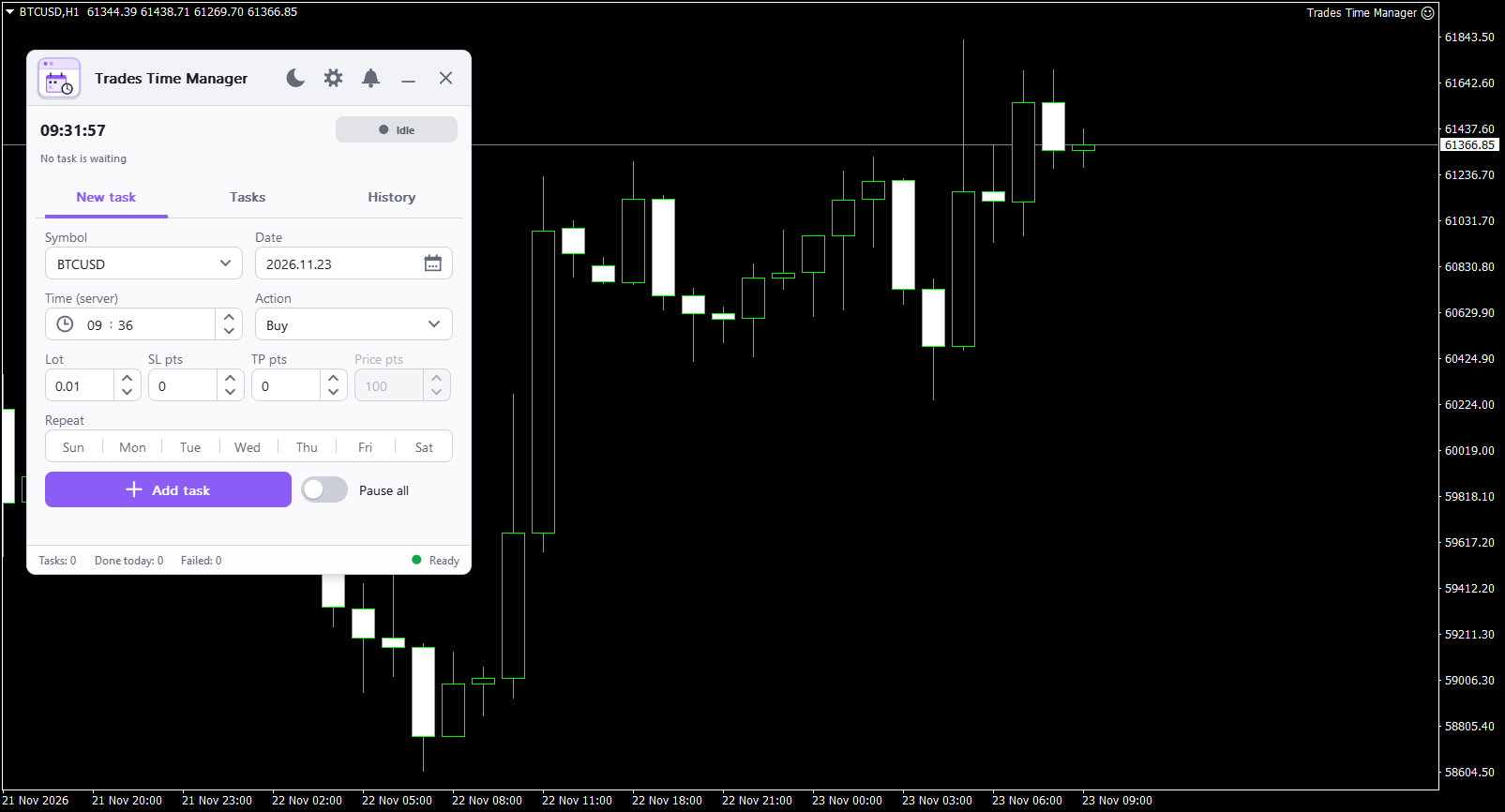
- Символ: символ задачи. Для действий «Закрыть», «Переместить стоп-лосс до точки безубыточности», «Изменить TP» и «Отменить» первым вариантом выбора является «Все символы»; выберите символ, к которому нужно применить действие.
- Действие: что делает задача (15 действий, указанных выше). Поля, которые не используются в данном действии, выделены серым цветом.
- Дата и время (сервер): время выполнения задачи.
- Партия: объем заказа. Он сверяется с минимальным, максимальным значением и шагом символа.
- Цена (в пунктах): для отложенных ордеров — расстояние в пунктах от рынка. Лимитный ордер получает лучшую цену, стоп-ордер — худшую.
- SL (пункты) и TP (пункты): стоп-лосс и тейк-профит в пунктах от точки входа. Для Modify TP значение TP устанавливается на определенное количество пунктов от цены открытия сделки.
- Повторение: дни недели, в которые повторяется задание (с воскресенья по субботу). Если день не выбран, задание выполняется один раз.
- Добавить задачу: проверяет задачу и добавляет её. Если что-то не так (время в прошлом, символ отсутствует, партия не разрешена, остановка ближе, чем уровень остановки), под кнопкой появляется сообщение с указанием, что нужно изменить. Те же проверки повторяются при выполнении задачи.
- Приостановить все: останавливает выполнение всех задач, пока вы их не выключите.
Задания и пояснение к истории:
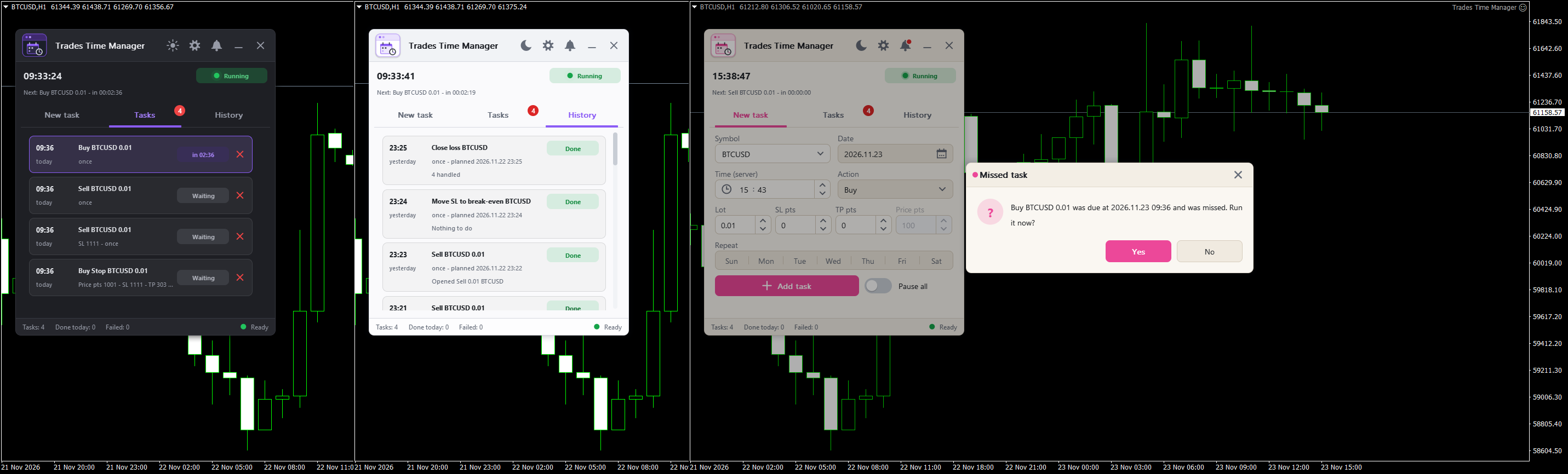
- Вкладка «Задачи»: каждая ожидающая задача отображается в виде карточки с указанием времени, дня, действия, подробностей и статуса. Следующая задача отмечена обратным отсчетом. Нажмите на крестик на карточке, чтобы удалить задачу. «Удалить выполненные задачи» очищает список.
- Вкладка «История»: все выполненные, неудачные, пропущенные или отмененные задачи с указанием времени, действия, лота, цены, стоп-лосса и тейк-профита, запланированного времени и результата (номер заявки, количество закрытых сделок или причина неудачи).
- Задача, выполненная один раз, перемещается в историю вместе с результатом. Повторяющаяся задача сохраняется в истории для каждого запуска и ожидает следующего дня.
- Карточки на панели управления: «Ожидание», «Выполнено сегодня» и «Не выполнено сегодня», чтобы вы могли быстро оценить ситуацию за день.
Пояснение к панели настроек:
Панель настроек имеет четыре вкладки: «Общие», «Задачи», «Оповещения» и «Данные». Все изменения сохраняются одновременно. Нажмите «Готово», чтобы вернуться на панель, или «Сбросить до значений по умолчанию», чтобы начать заново. Наведите указатель мыши на любую настройку, чтобы увидеть всплывающую подсказку с ее объяснением.
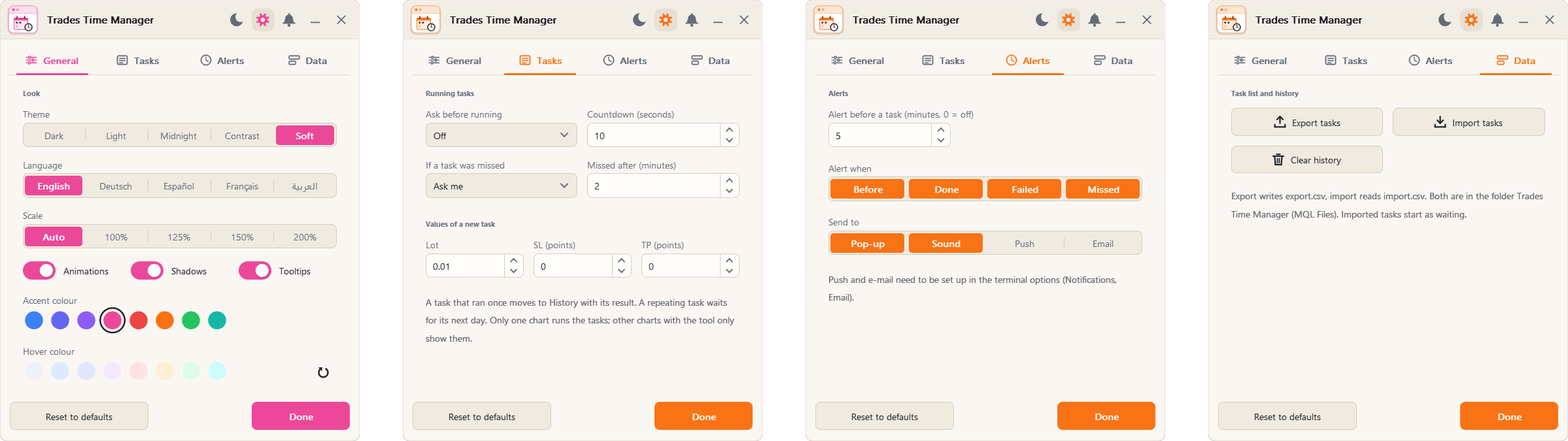
Вкладка «Общие»
- Анимация: включение или выключение анимации панели.
- Тени: включите или выключите отображение теней от окон.
- Всплывающие подсказки: включите или выключите текстовые подсказки.
- Язык: английский, немецкий, испанский, французский или арабский (арабский текст читается справа налево).
- Масштаб: Авто, 100%, 125%, 150% или 200%. Используйте больший масштаб на экранах с высоким разрешением.
- Тема: Темная, Светлая, Полуночная, Контрастная или Мягкая.
- Акцентный цвет: основной цвет кнопок и выделений. Логотип выполнен в том же цветовом тональности.
- Цвет при наведении курсора: цвет кнопки при наведении на нее. Кнопка со стрелкой возвращает цвет, соответствующий цвету темы при наведении курсора.
вкладка «Задачи»
- Спрашивать разрешения перед началом бега: Выкл. (просто бегите), Спрашивать разрешения (окно «Да/Нет») или Обратный отсчет (сообщение с кнопкой «Отмена»).
- Обратный отсчет (секунды): время, отведенное на отмену задачи в режиме обратного отсчета.
- Если вы не выполнили задание: пропустите, опоздайте или спросите меня.
- Пропущено через (минут): насколько поздно может быть выполнено задание, и при этом оно все еще считается выполненным вовремя.
- Значения новой задачи: номер партии, SL, TP и другие значения, с которыми начинается вкладка «Новая задача».
вкладка «Оповещения»
- Оповещение перед выполнением задачи (в минутах): за сколько времени до выполнения задачи вы получите оповещение. 0 = выключено.
- Оповещение срабатывает при: выполнении, завершении, неудаче и пропуске.
- Отправлять на: всплывающие окна, звуковые уведомления, push-уведомления и электронную почту. Push-уведомления и электронная почта должны быть настроены в параметрах терминала (Уведомления, Электронная почта).
Вкладка «Данные»
- Экспорт задач: записывает список задач в файл export.csv.
- Импорт задач: считывает файл import.csv (в том же формате, что и экспорт). Импортированные задачи запускаются в режиме ожидания.
- Очистить историю: удаляет все результаты из вкладки «История».
- Оба файла находятся в папке "Trades Time Manager" внутри папки MQL Files (папка данных терминала).
Пояснение к панели уведомлений:
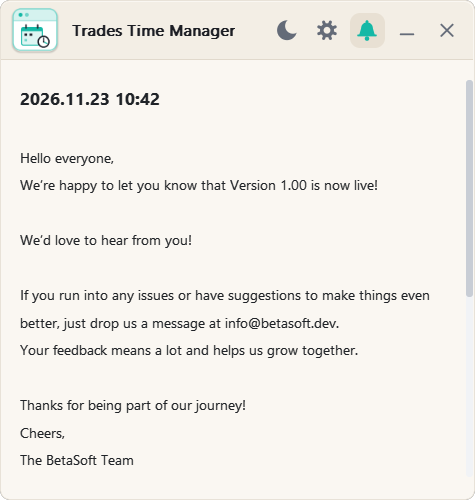
Откройте его с помощью кнопки колокольчика (3 на изображении главной панели). Красная точка на колокольчике указывает на наличие нового сообщения.
В поле «Дата» указаны дата и время создания уведомления.
Под «уведомлением» подразумевается отображаемое сообщение. Оно может содержать информацию о раннем доступе, обновлениях или сообщениях от разработчика.
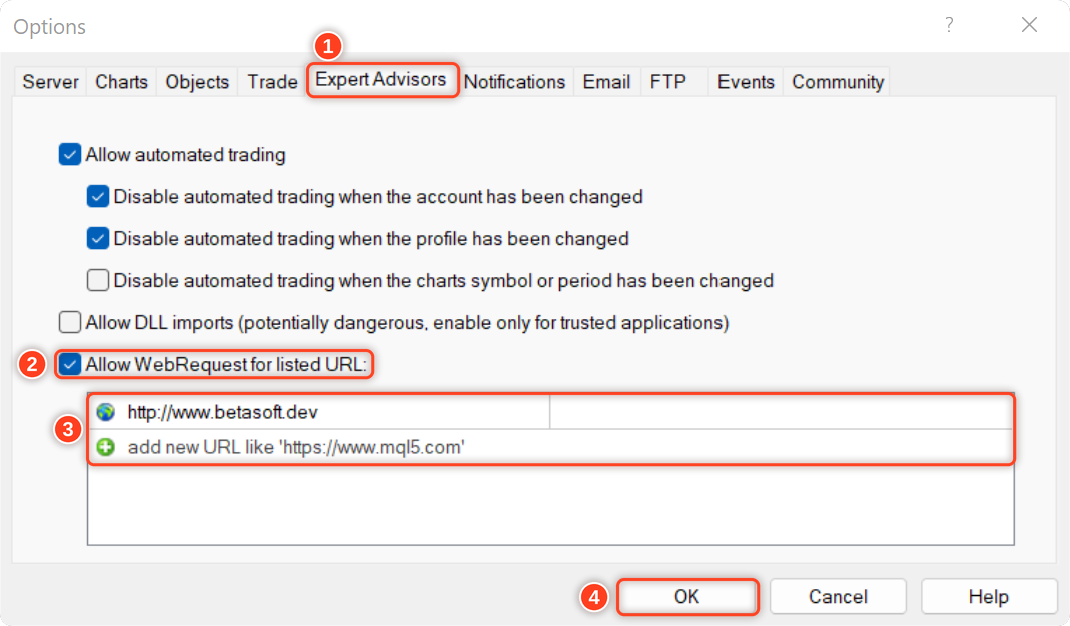
Чтобы разрешить EA получать уведомления, вам необходимо добавить ссылку на наш веб-сайт в список разрешенных URL-адресов в настройках платформы.
Вот шаги для добавления ссылки в список разрешенных URL-адресов в MetaTrader (см. изображение ниже):
- Откройте платформу MetaTrader, перейдите в меню "Инструменты" и выберите "Параметры".
- В окне «Параметры» перейдите на вкладку «Советники».
- Установите флажок «Разрешить веб-запросы для указанного URL-адреса» и нажмите кнопку «Добавить».
- В поле «Новый URL» введите URL-адрес, для которого вы хотите разрешить веб-запросы ( http://www.betasoft.dev ).
- Нажмите «ОК», чтобы сохранить URL-адрес в списке разрешенных URL-адресов.
Почему трейдеры любят Trades Time Manager
✅ Вы никогда не пропустите ни одного момента — задачи выполняются по серверному времени, даже когда вы отходите от экрана.
✅ 15 действий – открытие, отложенное открытие, закрытие, достижение точки безубыточности, изменение TP и отмена заказов.
✅ Повторяйте ежедневно – одно задание каждый понедельник или с понедельника по пятницу.
✅ Сохраняйте контроль – подтверждайте, отсчитывайте время, отменяйте, приостанавливайте все действия и очищайте историю.
✅ Безопасность гарантирована – каждая задача проверяется при ее добавлении и повторно при выполнении.
✅ Всегда в курсе событий – оповещения во всплывающих окнах, со звуком, push-уведомлениями и по электронной почте.
✅ Создано для вашего экрана – 5 тем, 5 языков, всплывающие подсказки и масштабируемая панель.
Нам будет очень интересно узнать ваше мнение об этом инструменте! Пожалуйста, не стесняйтесь делиться своими отзывами и сообщать нам, какие улучшения вы хотели бы увидеть. По любым вопросам или за помощью обращайтесь ко мне здесь .
✔️ Менеджер времени сделок MT4©: https://www.mql5.com/en/market/product/103716
✔️ Менеджер времени сделок MT5©: https://www.mql5.com/en/market/product/103715