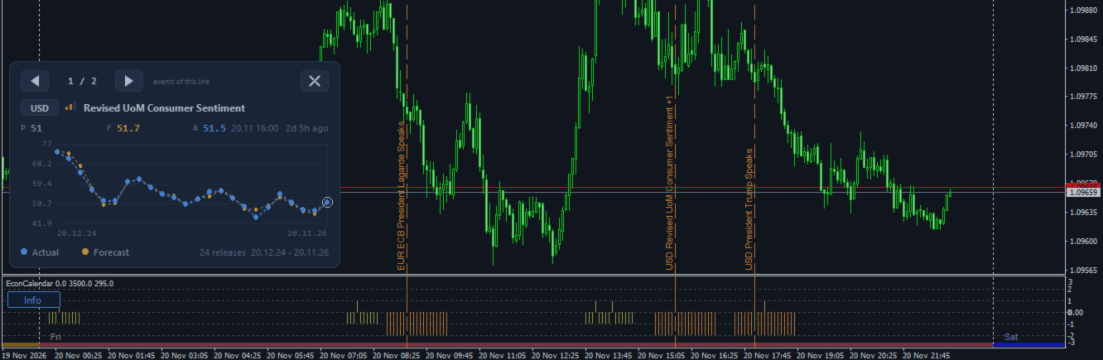
Экономический календарь для MetaTrader 4 - полная инструкция по индикатору и советнику

В MetaTrader 4 нет встроенного экономического календаря, в отличие от MT5. Приходится держать рядом сайт с новостями и следить за временем, а резкое движение рынка на выходе важной новости не ждёт, пока вы переключите вкладку. Индикатор MT-Remote Economic Calendar и советник MT-Remote Economic Calendar Feed закрывают этот пробел прямо в терминале. Здесь собрана полная инструкция: установка, настройка, уведомления, защита ордеров и вызов данных из ваших собственных советников.
Продукты можно использовать по отдельности, но лучше всего они работают как комплект:
- индикатор рисует новости на графике, показывает историю значений и отдаёт данные вашим советникам через буферы. База событий с 2007 года зашита в него, поэтому он работает без интернета и в тестере стратегий;
- советник получает живые данные (факт, прогноз, предыдущее значение, перенесённые события), присылает уведомления и умеет закрывать ордера и останавливать торговлю перед важными новостями.
Одного советника на любой один график достаточно для всех индикаторов этого терминала: он подаёт им данные сам.
Что понадобится
- MetaTrader 4 на Windows;
- индикатор и/или советник из Market (Economic Calendar For MT4 , Economic Calendar Feed For MT4);
- для живых данных: доступ терминала в интернет и разрешённый WebRequest (шаг 2);
- для остановки советников и принудительного включения «Алго-трейдинга»: помощник AlgoSwitchHelper (шаг 6, необязательно).
Шаг 1. Установите индикатор
- Скачайте индикатор в Market и перетащите его на график, как любой другой индикатор.
- Откроется отдельное окно индикатора. Валюты берутся из символа (EURUSD → EUR и USD), можно задать свой список в параметре Currencies.
- Нажмите кнопку Info в левом верхнем углу окна индикатора: в левом нижнем углу графика появится информационная панель с последним и ближайшим событием.
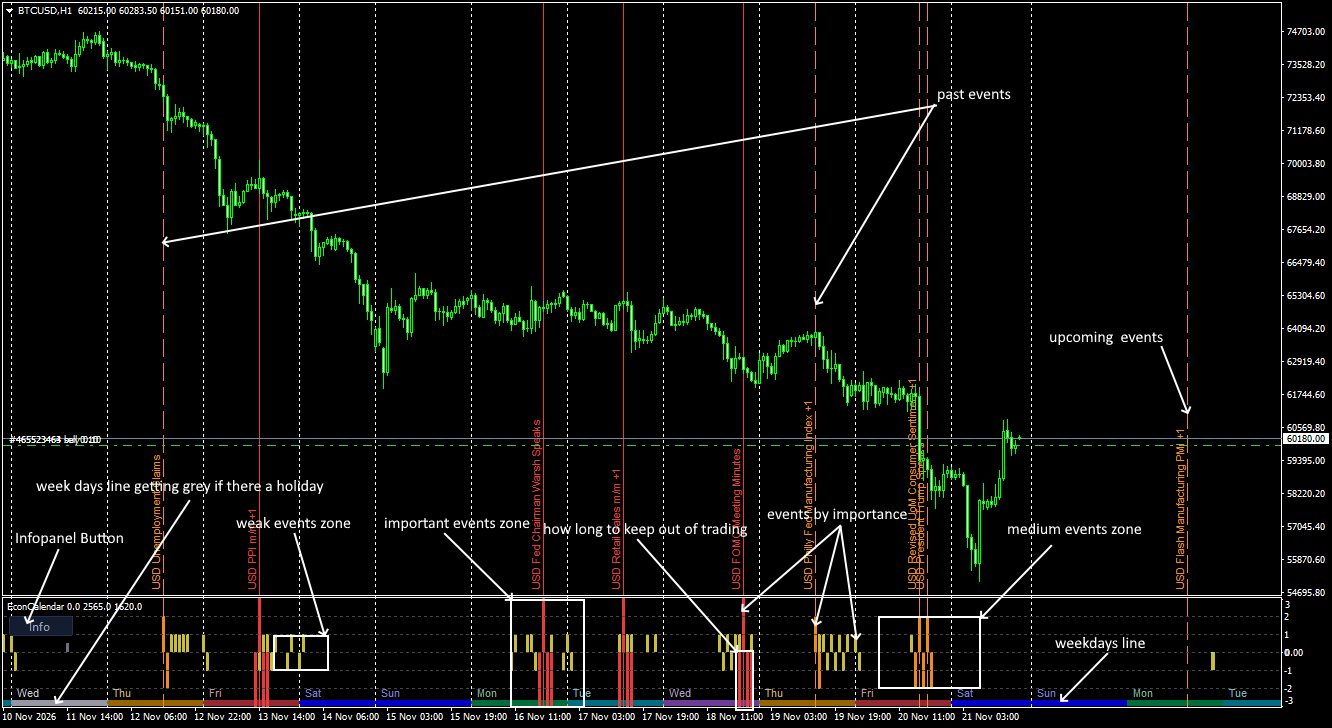
Что вы увидите на графике:
- столбики по важности: праздник, низкая, средняя, высокая. Столбик вверх это сама свеча события, вниз - окно до и после новости (по умолчанию для высокой важности 60 минут до и 120 после);
- вертикальные линии событий с названиями в окне индикатора и на основном графике. Самые важные показываются первыми, количество ограничивается параметром MaxLines;
- полоса дней недели: выходные, праздники и будни своими цветами.
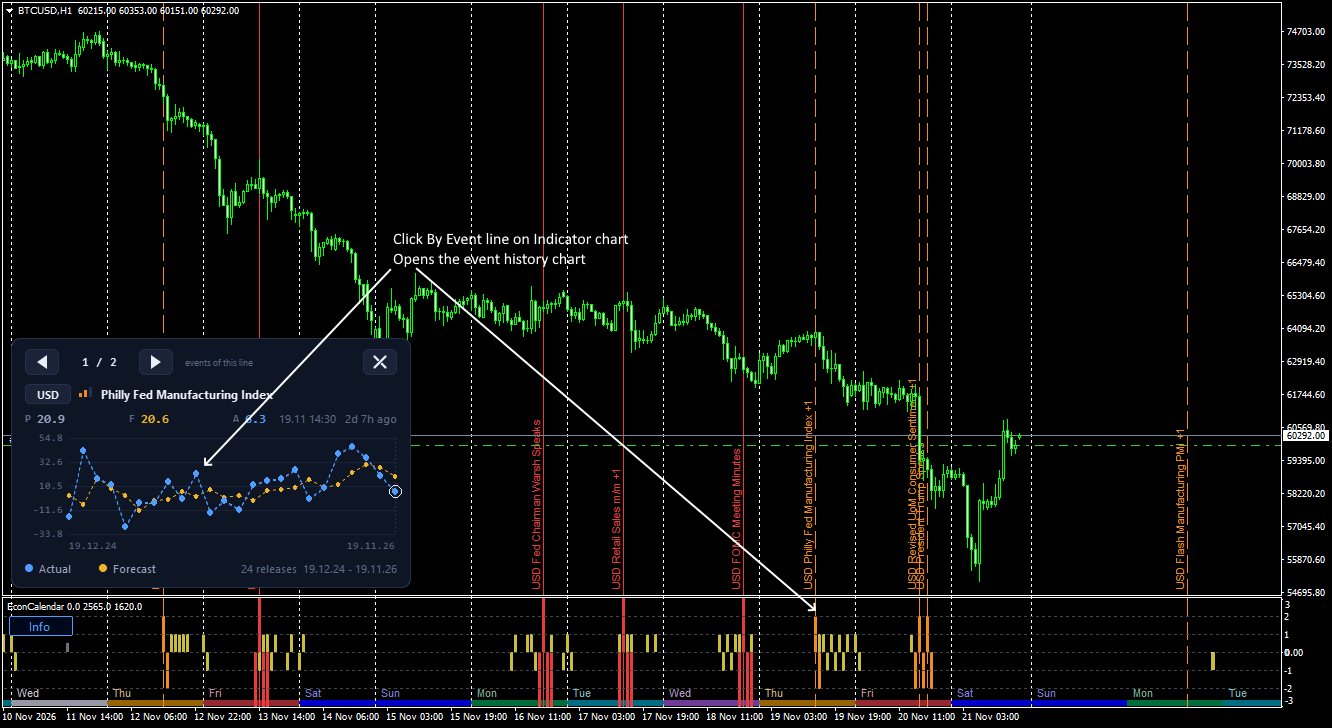
История события. Щёлкните по вертикальной линии в окне индикатора: информационная панель покажет график значений этой новости за прошлые выходы. Факт и прогноз нарисованы линиями, стрелками можно переключаться между событиями одной линии, крестик закрывает график.
Шаг 2. Установите советник и разрешите WebRequest
Живые данные советник получает по сети, а терминал разрешает такие запросы только по списку адресов.
- Перетащите советника на любой один график терминала. Размер и тип графика значения не имеют.
- Откройте Сервис → Настройки → Советники, поставьте галочку «Разрешить WebRequest для следующих URL» и добавьте адрес из параметра советника FeedUrl (он указан в его настройках по умолчанию).
- Если будете пользоваться Telegram, добавьте туда же https://api.telegram.org.
- Убедитесь, что включена кнопка «Алго-трейдинг» и у советника разрешена торговля, если вы собираетесь пользоваться Guard.
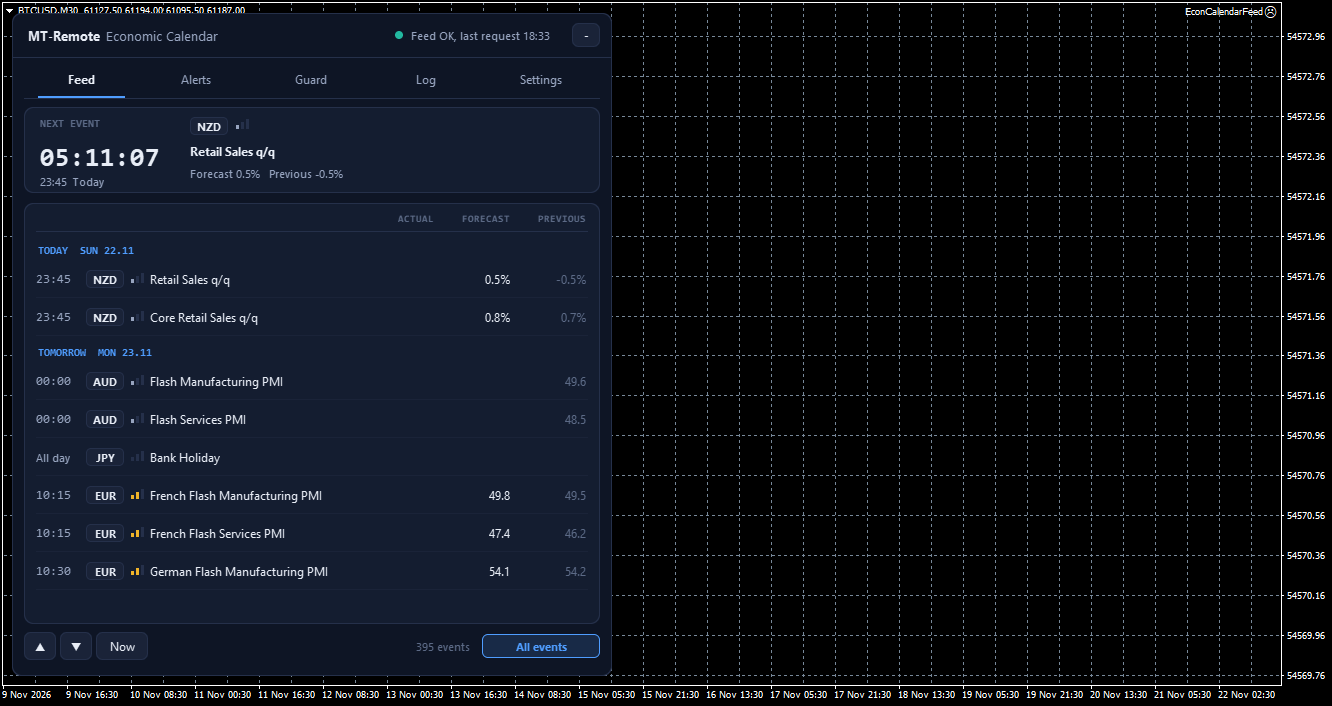
После этого в левом верхнем углу графика появится панель советника. Вверху видно состояние ленты: «Feed OK» и время последнего запроса. Если связь пропала, панель и уведомление «feed is silent» сообщат об этом, а данные останутся прежними.
Основные параметры советника:
| Параметр | Что делает |
|---|---|
| PollMinutes | как часто запрашивать ленту, минут (по умолчанию 5) |
| DaysBack, DaysAhead | окно данных: дней назад и вперёд |
| TelegramToken, TelegramChatId | настройки Telegram (шаг 4) |
| GuardSlippage | проскальзывание при закрытии ордеров Guard, пунктов |
| TurnOnAlgoTradingByForce | включать «Алго-трейдинг» на время закрытия ордеров, если он выключен |
| AlgoSwitchHelperPath, AlgoSwitchHelperName | где лежит помощник (шаг 6) |
| PanelScale | масштаб панели, 100 / 125 / 150 % |
Шаг 3. Панель советника
В панели пять вкладок:
- Feed: список ближайших событий. Фильтр по валютам и важности настраивается на вкладке Settings, время показывается по местному времени компьютера, по времени брокера или в UTC;
- Alerts: уведомления (шаг 4);
- Guard: защита ордеров (шаг 5);
- Log: журнал действий советника. Каждая строка дублируется в журнал терминала на вкладке «Эксперты»;
- Settings: часовой пояс, звук, размер панели, список валют и важность для наблюдения.
Панель перетаскивается за заголовок, сворачивается кнопкой в правом верхнем углу и по умолчанию подстраивается под высоту графика. Когда курсор над панелью, прокрутка графика колесом мыши отключена, чтобы можно было листать список.
Шаг 4. Уведомления
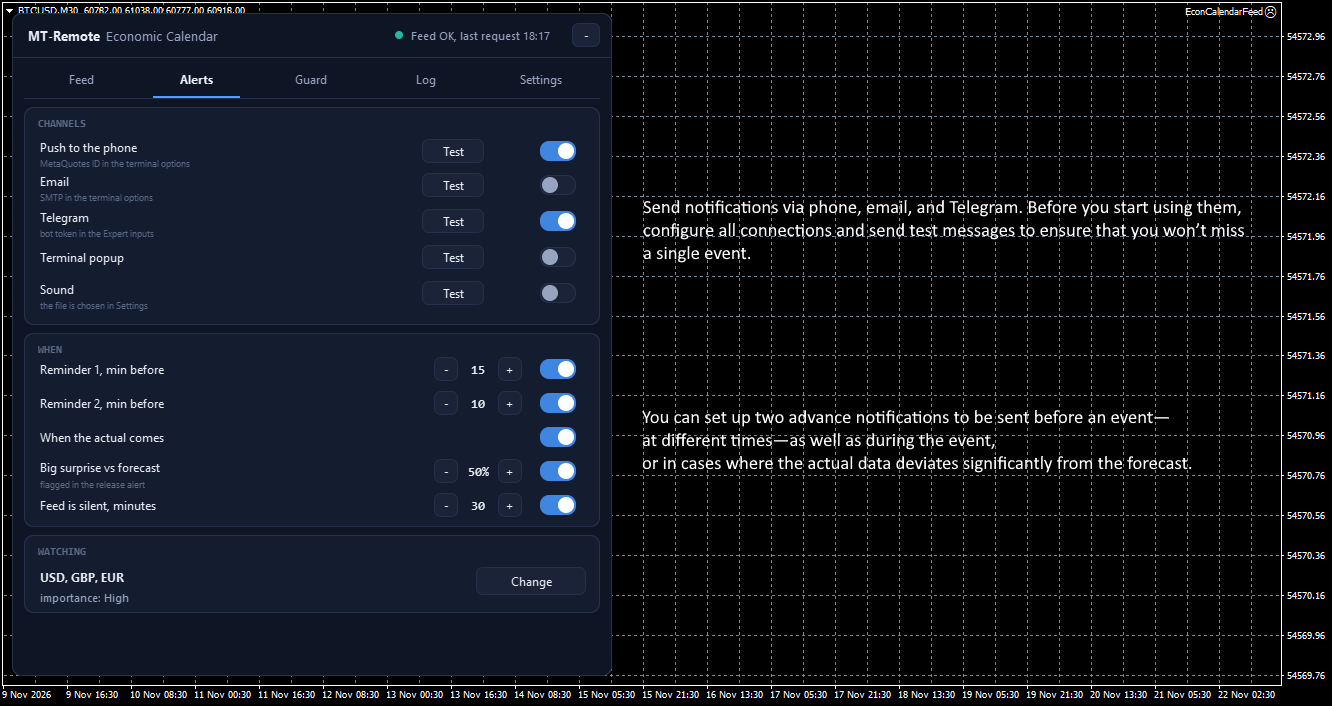
На вкладке Alerts выберите каналы. У каждого есть выключатель и кнопка Test, которой можно сразу проверить, что сообщение дошло:
- push на телефон: нужен MetaQuotes ID в настройках терминала (Сервис → Настройки → Уведомления);
- email: нужны настройки SMTP в терминале (Сервис → Настройки → Почта);
- Telegram: токен бота в параметре TelegramToken, ниже;
- всплывающее окно терминала и звук (файл выбирается на вкладке Settings).
Что именно присылать:
- два напоминания за N минут до новости (по умолчанию 15 и 5). Каждое напоминание можно выключить отдельным выключателем, минуты меняются в любой момент: напоминание с новым значением сработает заново;
- выход факта: когда появилось фактическое значение;
- «сюрприз»: пометка в сообщении о факте, если факт отличается от прогноза больше, чем на заданный процент (по умолчанию 50 %);
- лента замолчала: сообщение, если данные не обновлялись больше заданного числа минут (по умолчанию 30), и сообщение, когда она вернулась.
Каждое напоминание отправляется один раз и не повторяется после перезапуска терминала.
Как создать Telegram-бота
- В Telegram найдите бота @BotFather и отправьте ему команду /newbot.
- Придумайте имя и логин бота (логин должен заканчиваться на bot). BotFather пришлёт токен: длинную строку вида 123456789:AA....
- Вставьте токен в параметр советника TelegramToken. Токен это секрет: не публикуйте его и не выкладывайте скриншоты с ним.
- Откройте своего бота в Telegram и отправьте ему любое сообщение (например, /start). Если оставить TelegramChatId пустым, советник возьмёт чат, из которого пришло последнее сообщение, и запомнит его. Можно вписать числовой идентификатор чата вручную.
- Не забудьте разрешить https://api.telegram.org в списке WebRequest (шаг 2) и включить выключатель Telegram на вкладке Alerts.
- Нажмите Test: сообщение должно прийти в чат.
Если в журнале появилась строка «no chat yet» или «the bot has no messages yet», боту ещё никто не писал: отправьте ему сообщение и повторите. Если «401» - токен неверный.
Шаг 5. Guard: защита ордеров перед новостью
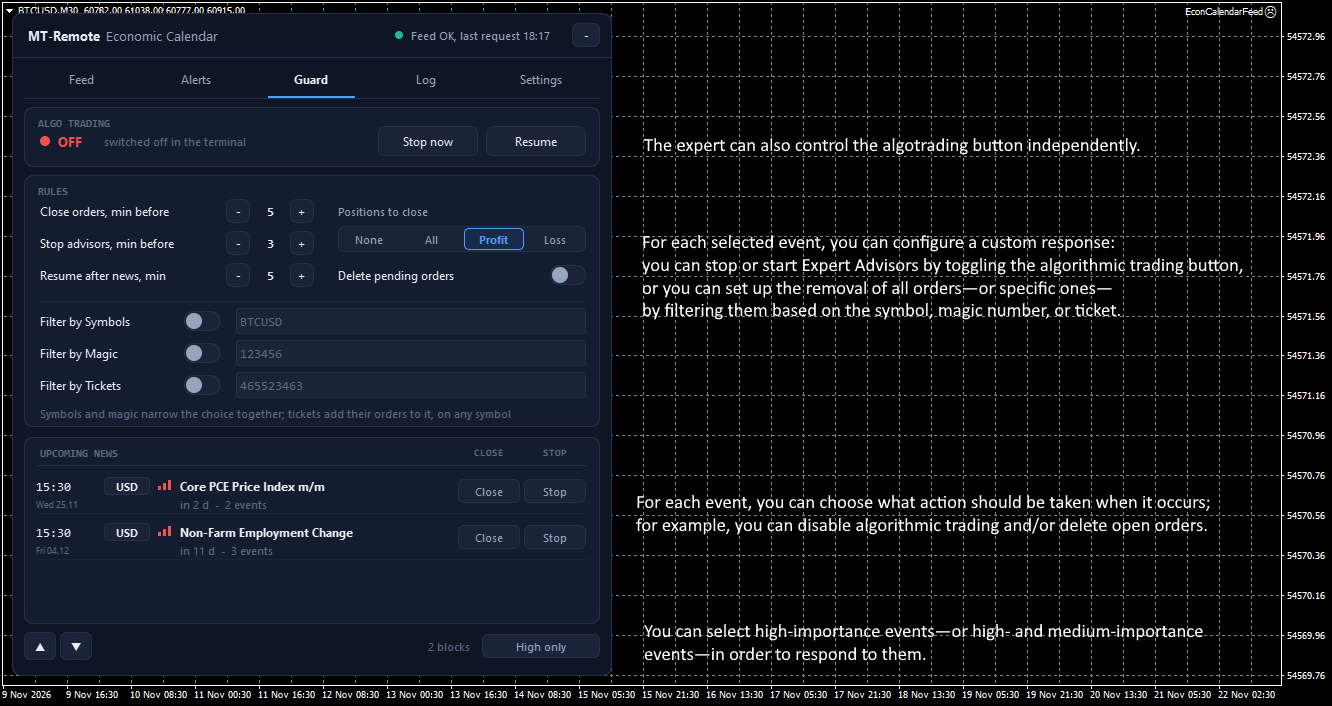
Guard - это автоматика, которая убирает ордера из рынка и останавливает торговлю советников перед выходом важной новости. Сам по себе он ничего не делает: каждый блок новостей вы включаете вручную.
Откройте вкладку Guard. В списке ближайших важных новостей события одного времени объединены в блок. Для блока можно нажать:
- Close - закрыть ордера за N минут до новости;
- Stop - выключить кнопку «Алго-трейдинг» за M минут до новости и включить обратно через K минут после (только если её выключил сам советник).
Правила (карточка Rules):
| Настройка | Что значит | По умолчанию |
|---|---|---|
| Close orders, min before | за сколько минут до новости закрывать ордера | 5 |
| Stop advisors, min before | за сколько минут до новости остановить советников | 3 |
| Resume after news, min | через сколько минут после новости включить их обратно | 5 |
| Positions to close | None / All / Profit / Loss: какие позиции закрывать (никакие, все, только в плюсе, только в минусе) | All |
| Delete pending orders | удалять ли отложенные ордера (независимо от позиций) | вкл. |
Фильтры. Три выключателя с полями ввода: Filter by Symbols, Filter by Magic, Filter by Tickets. Ордер попадает под закрытие, если он подходит и под символы, и под магик-номера (те фильтры, которые включены), либо его тикет есть в списке тикетов (на любом символе). Включённый, но пустой фильтр не фильтрует. Значения вводятся через запятую.
Пример: закрыть все ордера по EURUSD с магиком 12345, а заодно ордера с тикетами 100500 и 100501 на любых символах. Символ и магик «сужают» выбор вместе, тикеты добавляют свои ордера к нему.
Принудительное включение «Алго-трейдинга». Если вы сами выключили кнопку, а Guard должен закрыть ордера, при TurnOnAlgoTradingByForce = true советник включит её на время закрытия и выключит снова. Для этого нужен помощник (шаг 6). Без него ордера закроются только при включённом «Алго-трейдинге».
Уведомления Guard. О каждом закрытом ордере приходит отдельное сообщение:
GUARD: #12345 EURUSD buy 0.10 Closed By Guard 1.08765
GUARD: #12346 GBPUSD sell limit 0.20 Deleted By Guard 1.27350
Приходят также сообщения о включении и выключении «Алго-трейдинга» и о любых ошибках с расшифровкой кода торгового сервера (например, «error 132: Market is closed»). Если рынок закрыт или сервер занят, Guard повторяет попытки до самой новости.
Кнопки Stop now и Resume на карточке Algo Trading выключают и включают торговлю вручную. После Stop now автоматического включения не будет, пока вы не нажмёте Resume.
Закрытие ордеров перед новостями - инструмент управления риском, а не гарантия. Проверьте настройки (минуты, фильтры, типы ордеров) на демо-счёте, прежде чем доверять Guard реальные деньги. Проскальзывание, расширение спредов и перебои связи при выходе новостей возможны.
Шаг 6. AlgoSwitchHelper (необязательно)
Кнопку «Алго-трейдинг» из советника напрямую нажать нельзя, это ограничение MQL4. Поэтому остановка и включение торговли делаются отдельным маленьким советником AlgoSwitchHelper: Guard открывает график с шаблоном, помощник один раз нажимает кнопку и закрывает график. Он бесплатный, исходный код открыт, лежит на GitHub: github.com/xrust/AlgoSwitchHelper. Он ничего не торгует, не читает счёт и не использует сеть, а DLL нужна ему только для одного системного вызова PostMessage.
Без помощника Guard закроет ордера (если «Алго-трейдинг» включён), но не сможет остановить и включить кнопку.
Установка:
- Скачайте AlgoSwitchHelper.mq4 из репозитория на GitHub и положите в папку MQL4\Experts терминала (можно в подпапку).
- Откройте файл в MetaEditor и нажмите F7 (компиляция).
- В терминале откройте Сервис → Настройки → Советники и включите «Разрешить импорт DLL».
- Если файл лежит в подпапке Experts, укажите её в параметре AlgoSwitchHelperPath советника (например, ForMarket). Имя файла без .ex4 указывается в AlgoSwitchHelperName (по умолчанию AlgoSwitchHelper).
- Прикреплять помощника к графикам вручную не нужно.
Если помощник не найден или не отвечает, Guard напишет об этом в Log и пришлёт уведомление с подсказкой, где его скачать.
Шаг 7. Данные индикатора в ваших советниках: буферы и iCustom
Индикатор отдаёт данные через буферы, поэтому его можно использовать как фильтр новостей в собственном советнике. Вся база событий встроена, поэтому вызовы работают и в тестере стратегий на истории с 2007 года, с интернетом или без.
double v = iCustom(Symbol(), Period(), "EconCalendar", буфер, сдвиг);
Буфер - номер от 0 до 6, сдвиг - номер свечи (0 текущая, 1 последняя закрытая). Значения по умолчанию передавать не нужно. Параметры индикатора передаются по порядку объявления, начиная с первого. Первые три это Currencies, TimeZoneMode и FixedOffsetHrs. Дальше настройки разбиты на блоки, и каждый блок начинается с пустого параметра-разделителя (в окне свойств это строка вида ------ Bars: look ------). Разделитель тоже занимает позицию в списке, поэтому при вызове на его месте нужно передать пустую строку "". Полный порядок с номерами приведён в конце. Если нужны значения по умолчанию, ничего передавать не нужно. Чтобы задать только список валют, передайте один первый параметр:
double v = iCustom(Symbol(), Period(), "EconCalendar", "USD,EUR", буфер, сдвиг);
Чтобы изменить параметр, стоящий дальше, передайте и все параметры перед ним. Например:
// показывать в столбиках события не ниже средней важности (5-й параметр)
// 1: Currencies "", 2: TimeZoneMode 0, 3: FixedOffsetHrs 2, 4: разделитель "", 5: MinImportance 2
double v = iCustom(Symbol(), Period(), "EconCalendar", "", 0, 2, "", 2, буфер, сдвиг);
Параметры-перечисления передаются числами: важность 1 низкая, 2 средняя, 3 высокая; TimeZoneMode: 0 авто, 1 NY-close, 2 EET, 3 фиксированный, 4 CET; DayStopMode: 0 выключен, 1 весь день, 2 от начала окна; Weekdays: 0 выключена, 1 в окне индикатора, 2 на графике, 3 в обоих. Значения вне допустимых диапазонов (например, отрицательные окна) индикатор не принимает: он не запустится и покажет сообщение с названием параметра.
| № | Буфер | Что содержит |
|---|---|---|
| 0 | Holiday | праздничные дни |
| 1 | Low | события низкой важности |
| 2 | Medium | события средней важности |
| 3 | High | события высокой важности |
| 4 | Trade stop | «стоп торговли»: 0 свободно, 1 внутри окна новости, 2 день закрыт |
| 5 | Min to next | минут до следующего события |
| 6 | Min since last | минут с последнего события |
Буферы 0-3. 0 - ничего нет. Положительное значение (0.5 / 1 / 2 / 3 для праздника, низкой, средней и высокой важности) - на этой свече выходит событие. Отрицательное - свеча внутри окна до или после события; длина окон задаётся параметрами High / Medium / Low «minutes before / after». Уровни ниже MinImportance в буфере остаются нулём.
// на последней закрытой свече была новость высокой важности?
bool highNews = (iCustom(Symbol(), Period(), "EconCalendar", 3, 1) > 0);
Буфер 4, «стоп торговли». Главный буфер для советников. 0 - свободно; 1 - свеча внутри окна стопа какой-либо новости (по умолчанию для высокой важности 1 час до и 2 часа после, для средней полчаса до и час после, для низкой выключено); 2 - день закрыт (например, на день выпало решение по ставке или Non-Farm: список событий задаётся в DayStopNames, а DayStopHighAll закрывает день по любой высокой новости); EMPTY_VALUE - свеча вне базы событий, данных нет, решать должен ваш советник.
double stop = iCustom(Symbol(), Period(), "EconCalendar", 4, 0);
if(stop != EMPTY_VALUE && stop >= 1.0)
   return;                       // не открываем сделки рядом с новостью и в закрытый день
Буфер 5. Минуты от открытия свечи до ближайшего будущего события важности DataMinImportance и выше (по умолчанию средняя и высокая). 0 означает, что событие выходит ровно в момент открытия свечи. EMPTY_VALUE, если дальше событий нет.
double toNext = iCustom(Symbol(), Period(), "EconCalendar", 5, 0);
if(toNext != EMPTY_VALUE && toNext <= 15)
   CloseAllMyOrders();           // новость через 15 минут и ближе
Буфер 6. Минуты, прошедшие с последнего события важности DataMinImportance и выше. EMPTY_VALUE, если событий ещё не было.
double since = iCustom(Symbol(), Period(), "EconCalendar", 6, 0);
if(since != EMPTY_VALUE && since < 30)
   return;                       // пережидаем первые 30 минут после новости
EMPTY_VALUE в MQL4 равно 2147483647, а не нулю. Без явной проверки советник примет «нет данных» за огромное число.
Окна стопа настраиваются отдельно от окон на графике (параметры StopHigh…, StopMedium…, StopLow…, DayStopMode). Буферы 5 и 6 дают окно вокруг новости с вашими числами независимо от этих настроек. На реальном счёте советник из комплекта дополнительно подаёт индикатору перенесённые и новые события, и они сразу попадают в буферы. В тестере используется встроенная база.
Порядок параметров индикатора
| № | Параметр | По умолчанию | Допустимо |
|---|---|---|---|
| 1 | Currencies | "" | |
| 2 | TimeZoneMode | 0 | 0 - 4 |
| 3 | FixedOffsetHrs | 2 | -12 - 14 |
| 4 | Sep1 | "" | разделитель блока, передавайте "" |
| 5 | MinImportance | 1 | 1 - 3 |
| 6 | ShowHolidays | true | |
| 7 | HighBefore | 60 | 0 - 1440 |
| 8 | HighAfter | 120 | 0 - 1440 |
| 9 | MediumBefore | 30 | 0 - 1440 |
| 10 | MediumAfter | 60 | 0 - 1440 |
| 11 | LowBefore | 15 | 0 - 1440 |
| 12 | LowAfter | 30 | 0 - 1440 |
| 13 | Sep2 | "" | разделитель блока, передавайте "" |
| 14 | BarWidth | 1 | 1 - 5 |
| 15 | HolidayColor | C'110,110,125' | |
| 16 | LowColor | C'200,190,60' | |
| 17 | MediumColor | C'240,140,30' | |
| 18 | HighColor | C'230,60,60' | |
| 19 | Sep3 | "" | разделитель блока, передавайте "" |
| 20 | LinesSub | true | |
| 21 | LinesMain | true | |
| 22 | LineMinImportance | 2 | 1 - 3 |
| 23 | MaxLines | 30 | 1 - 1000 |
| 24 | LineLabels | true | |
| 25 | LabelSize | 8 | 4 - 30 |
| 26 | Sep4 | "" | разделитель блока, передавайте "" |
| 27 | StopHighBefore | 1.0 | 0 - 48 |
| 28 | StopHighAfter | 2.0 | 0 - 48 |
| 29 | StopMediumBefore | 0.5 | 0 - 48 |
| 30 | StopMediumAfter | 1.0 | 0 - 48 |
| 31 | StopLowBefore | 0.0 | 0 - 48 |
| 32 | StopLowAfter | 0.0 | 0 - 48 |
| 33 | DayStopMode | 1 | 0 - 2 |
| 34 | DayStopNames | список событий | |
| 35 | DayStopHighAll | false | |
| 36 | Sep5 | "" | разделитель блока, передавайте "" |
| 37 | DataMinImportance | 2 | 1 - 3 |
| 38 | Sep6 | "" | разделитель блока, передавайте "" |
| 39 | ShowInfo | false | |
| 40 | InfoMinImportance | 2 | 1 - 3 |
| 41 | InfoSize | 9 | 6 - 22 |
| 42 | Sep7 | "" | разделитель блока, передавайте "" |
| 43 | HistoryClick | true | |
| 44 | HistoryCount | 24 | 6 - 60 |
| 45 | Sep8 | "" | разделитель блока, передавайте "" |
| 46 | Weekdays | 1 | 0 - 3 |
| 47 | WeekendColor | C'0,0,200' | |
| 48 | MondayColor | C'0,110,60' | |
| 49 | TuesdayColor | C'0,110,130' | |
| 50 | WednesdayColor | C'110,60,150' | |
| 51 | ThursdayColor | C'150,100,0' | |
| 52 | FridayColor | C'150,40,50' | |
| 53 | WdLabels | true | |
| 54 | HolidayDays | true | |
| 55 | HolidayDayColor | C'150,150,165' | |
| 56 | HolidayText | true | |
| 57 | WdHeightPct | 6.0 | 1 - 30 |
База событий и обновления
База событий в индикаторе охватывает период с 2007 года до конца 2026 года. Каждый месяц выходит обновление, которое пополняет базу: обновляйте продукт через Market как обычно. Индикатор предупредит в информационной панели, когда данные подходят к концу.
Частые вопросы
Советник показывает «feed is silent» или в Log ошибка WebRequest. Проверьте, что адрес из FeedUrl добавлен в список разрешённых URL (Сервис → Настройки → Советники) и что терминал в сети. Ошибка 4060 означает, что адреса нет в списке разрешённых; 5200 - адрес или порт недопустимы (терминал принимает только порты 80 и 443).
Уведомление не приходит. Нажмите Test у нужного канала на вкладке Alerts. Push требует MetaQuotes ID, почта - SMTP, Telegram - токен и разрешённый api.telegram.org. Если все каналы выключены, в Log появится строка «alert(s) not sent: all the channels are off».
Guard не закрыл ордера. Посмотрите вкладку Log и журнал «Эксперты»: там будет причина с расшифровкой кода ошибки. Частые причины: выключен «Алго-трейдинг» и нет помощника, рынок закрыт, ордер не попал под фильтры.
Индикатор не показывает фактические значения. Фактические значения новых событий появляются вместе с обновлением базы или сразу после выхода новости, если на любом графике этого терминала работает советник.
Можно ли использовать индикатор в тестере стратегий? Да, база событий встроена, интернет не нужен.
Вопросы и пожелания пишите в комментариях к продукту на MQL5.com.