Разрабатываем менеджер терминалов (Часть 5): Автоматизация установки
 26
 0

Содержание
- Введение
- Первоначальная установка
- Подключение и сохранение счёта
- Подготавливаем исходные файлы
- Сохраняем конфигурацию
- Создаём и запускаем экземпляр
- Веб-интерфейс
- Обновляем проект и сервис
- Тестирование
- Заключение
Введение
В предыдущей части мы изменили способ получения информации о терминалах: теперь в каждом экземпляре работает сервис на MQL5, который записывает состояние терминала и торгового счёта в общую базу SQLite, а веб-приложение читает из неё последние данные. От последовательного подключения через библиотеку MetaTrader5 для Python мы отказались, но сами экземпляры пока подготавливали вручную.
Создание нового терминала требуется не так уж часто: после первоначальной настройки большую часть времени мы просто наблюдаем за уже работающими копиями. Поэтому автоматизация вряд ли даст заметную экономию усилий, но было бы удобно и эту работу выполнять из браузера, не подключаясь к рабочему столу сервера. Особенно если в дальнейшем мы будем использовать несколько серверов и объединим управление экземплярами в одном окне.
В этой части займёмся созданием отдельных копий MetaTrader 5, каждая из которых размещается в своей папке и имеет собственные настройки и программы. Счёт можно будет указать сразу или настроить позднее. При этом нам нужно добиться не только первого подключения, но и сохранения его параметров, чтобы после перезапуска терминал не требовал пароль снова.
Основным списком экземпляров останется config.json, а SQLite по-прежнему будет хранить состояние. Историю показателей пока отложим: сейчас хотелось бы пройти весь путь от кнопки "Создать" до работающего терминала, данные которого уже видны на странице менеджера.
Первоначальная установка
Путь к базовой папке экземпляров сохраним в mt5_folder, в примерах это C:\MT5. Терминал с именем MetaTrader5.2 будет находиться непосредственно в её подпапке C:\MT5\MetaTrader5.2. Менеджер работает на том же Windows-сервере, а пользователь обращается к нему через браузер. В локальных опытах обе роли выполняет один компьютер.
Проект можно получить двумя способами. Первый знаком по прошлым частям: подготовим одну установку MetaTrader 5 и через MetaEditor клонируем репозиторий в MQL5/Shared Projects/mt5-manager. Например, проект окажется в C:\MT5\MetaTrader5.1\MQL5\Shared Projects\mt5-manager. После установки Python-зависимостей запускаем run.py из этой папки.
Второй способ — клонировать репозиторий с помощью Git отдельно, например в C:\Apps\mt5-manager, и запускать приложение оттуда. Установка MetaTrader 5 только ради получения проекта тогда не нужна. Исходную установку с исполняемыми файлами выберем отдельно.
Если проект находится внутри базовой папки, менять её нельзя: перенос терминалов затронул бы работающий менеджер. Сначала нужно вынести проект за её пределы и запустить оттуда. При отдельном размещении базовую папку можно менять с переносом экземпляров, но для перемещения используемых файлов терминалы потребуется остановить.
Подключение и сохранение счёта
Новая portable-копия и список серверов
Для начала посмотрим, чем отличается обычный запуск от создания нового экземпляра. При запуске у нас уже есть папка терминала и его настройки; при создании их ещё предстоит подготовить. Каждый раз запускать установщик ради этого было бы неудобно: пришлось бы управлять его диалогами и ждать завершения установки.
Можно поступить проще. Возьмём из установленного MetaTrader 5 два файла — terminal64.exe и MetaEditor64.exe, скопируем их в новую папку и запустим терминал:
C:\MT5\MetaTrader5.2\terminal64.exe /portable
При первом запуске он создаёт недостающие каталоги и стандартные файлы. Ключ /portable означает хранение данных внутри папки установленной копии; подробнее этот режим описан в справке по запуску платформы.
С созданием папки мы разобрались, однако первый опыт с подключением к счёту другого брокера оказался менее успешным. Для проверки мы написали небольшой Python-скрипт. В нём мы вызвали mt5.initialize(), передав путь к EXE новой копии, логин, пароль и имя сервера. Терминал открылся и показывал номер счёта в заголовке, но подключения не было, а вызов завершился сообщением:
initialize() failed: (-10005, 'IPC timeout')
Согласно справочнику Python API, это таймаут внутреннего взаимодействия с терминалом, поэтому по одному сообщению нельзя заключить, что неверен пароль. Кроме того, при первом запуске автоматически компилируются стандартные примеры MQL5-программ. Сначала было неясно, связана ли задержка с этой подготовкой или у неё другая причина.
Исходный терминал был взят с сайта MetaQuotes, и нужного стороннего сервера в списке не было. Во время ожидания мы выполнили поиск брокерской компании в диалоге открытия счёта. Сервер стал доступен, вскоре терминал подключился, однако оставалось неясно, помог ли поиск или просто прошло достаточно времени.
Поэтому мы повторили опыт с чистой копией и на этот раз ждали, не выполняя поиск брокера. Самостоятельно найти нужный сервер терминал так и не смог. Это раннее наблюдение в одной копии, без сохранённого протокола; оно не устанавливает обязательность загрузки servers.dat для других установок.
Повторять поиск в каждой копии не требуется: файл config/servers.dat из папки данных подготовленного терминала содержит сведения о торговых серверах. Это назначение указано в описании каталогов. В portable-режиме речь о config рядом с terminal64.exe, а не внутри MQL5.
В следующую чистую папку мы заранее положили оба EXE и подготовленный config/servers.dat, без предварительного запуска. По раннему наблюдению Python-авторизация прошла примерно за пять секунд без поиска компании; это приблизительное время, без серии измерений. Результат относится к копиям на одном компьютере; ограничения переноса на другой сервер приведём в разделе "Тестирование".
Открытого описания структуры servers.dat мы не нашли, поэтому переносим готовый файл целиком, не пытаясь формировать его как текстовый список. Если нужный сервер уже известен исходному терминалу, можно взять его файл без поиска компании. Дополнительная загрузка необязательна: можно создать экземпляр без неё и без счёта, а подключение настроить позднее.
Сохраняем параметры между запусками
Успешное подключение через Python ещё не означало, что следующий запуск получится выполнить без него. Мы закрыли терминал и запустили с одним параметром /portable, после чего он снова попросил пароль. Логин и сервер сохранились, а пароль — нет.
В справке по конфигурационному файлу есть параметр KeepPrivate, который управляет сохранением пароля между подключениями. Поэтому сначала мы попробовали заранее записать нужное значение в config/common.ini:
[Common]
KeepPrivate=1
Затем повторили Python-авторизацию на чистой копии, штатно закрыли терминал и запустили обычным способом. Он опять запросил пароль, хотя KeepPrivate=1 оставался в файле. Значит, одной этой настройки в нашем опыте оказалось недостаточно.
Тогда мы попробовали другой способ: передали реквизиты самому терминалу через отдельный конфигурационный файл:
[Common]
Login=12345678
Server=Broker-Demo
Password=example-password
KeepPrivate=1
Запустим терминал с этим файлом:
terminal64.exe /portable /config:C:\MT5\MetaTrader5.2\first-login.ini
Это штатный способ задания конфигурации. В командной строке находится только путь к INI, а реквизиты — внутри него. Переданный файл используется для чтения и не переписывается при изменении настроек из интерфейса.
После подключения штатно закрыли терминал, удалили INI и снова запустили только с /portable. Пароль больше не потребовался, журнал подтвердил авторизацию и синхронизацию счёта. Эту последовательность и реализуем в менеджере; Python-модуль MetaTrader5 рабочему сценарию больше не нужен.
Штатное закрытие между запусками позволяет терминалу сохранить настройки. Функция graceful_close() запрашивает закрытие и ждёт завершения процесса. Если это не удалось, менеджер останавливает процесс принудительно и сообщает об ошибке настройки: сохранение параметров в таком случае не подтверждено.
Подготавливаем исходные файлы
Теперь вернёмся к пользователю за домашним компьютером. У него уже могут быть терминалы разных брокеров с подготовленными списками серверов. Если нужный сервер есть в одном из них, достаточно взять оттуда servers.dat; если нет — сначала найти компанию в локальном терминале. А для двух EXE укажем на сервере одну исходную установку:
source-mt5/
    terminal64.exe
    MetaEditor64.exe
Её путь хранится в terminal_template и не обязан находиться внутри базовой папки экземпляров. Если одного из файлов EXE нет, загрузим его с компьютера пользователя через PUT /api/files/{kind}. Маршрут определяет имя по kind и читает тело запроса порциями во временный файл. Существующий EXE этим способом не заменяется.
Общую копию servers.dat менеджер не хранит. Пользователь выбирает её для конкретного создаваемого экземпляра, и файл попадает только в его config. Это позволяет использовать разные подготовленные списки для разных брокеров. Из какой установки взять подходящий список, мы разобрали выше.
Сервис собираем из MQ5 текущего проекта через MetaEditor исходной установки. В deploy_service.py пути определяет service_build_paths(), компиляцию выполняет compile_service(). Для проекта в MQL5/Shared Projects результат появляется в каталоге сервисов терминала, для отдельно размещённого проекта — рядом с исходником.
Если EX5 не старее MQ5, повторная сборка не нужна. Готовый файл копируем в новую установку без клонирования репозитория в каждый экземпляр. Ошибка компиляции останавливает создание; подробности доступны в журнале MetaEditor.
Сохраняем конфигурацию
Для изменения настроек во время работы добавим ConfigStore. Он проверяет отдельный документ обычной моделью Pydantic ConfigData, чтобы BaseSettings не дополнял переданные значения из другого источника. Новые параметры:
{
  "terminal_template": "terminal-template",
  "startup_timeout_sec": 180,
  "disk_warning_mb": 1024
}
Относительные пути считаем от папки конфигурации. Таймаут задаётся в секундах, порог свободного места — в МиБ. Значение 180 с оставим начальным запасом на подготовку терминала, его обновление и подключение. Оно ограничивает один вызов wait_state(), а не всю операцию. Функция возвращает результат сразу после появления подходящей записи. При первой настройке счёта ожидание выполняется дважды: до штатного закрытия и после повторного запуска.
На медленном VPS таймаут можно увеличить после проверки журнала и запуска сервиса; неверные реквизиты или отсутствие сервера это не исправит. Порог 1024 МиБ (1 ГиБ) предупреждает о небольшом остатке диска, а не резервирует место и не оценивает будущую историю. При нехватке места для копируемых файлов создание запрещаем; при нехватке только запаса предупреждаем. История котировок и журналы увеличат занимаемый объём, поэтому для большого набора символов и экземпляров порог стоит поднять.
Оба значения доступны в дополнительных настройках. Это начальные ориентиры, а не оптимальные параметры, полученные нагрузочными измерениями; подходящее число работающих терминалов зависит также от процессора и памяти сервера.
Чтобы избежать частичной записи JSON, создадим временный файл рядом с исходным и сбросим буферы. Затем заменим исходный файл временным:
out.flush()
os.fsync(out.fileno())
os.replace(temporary, self.path)
self.data = validated
Конфигурация в памяти обновляется только после успешной замены. Это защищает сам JSON, но не образует общей транзакции с папками и процессами, поэтому создание экземпляра потребует отдельного отката.
Путь экземпляра строим из mt5_folder и ключа в terminals, отдельное полное расположение не сохраняем. Старое поле path игнорируем при чтении и убираем при сохранении. Новую базовую папку записываем лишь после подтверждённого переноса; отмена оставляет прежнюю конфигурацию.
Пароль хранится в локальном JSON, но обратно в браузер передаём только признак его наличия:
for record in data['terminals'].values():
    record['password_set'] = bool(record.pop('password', ''))
В ответы карточек пароль не включаем, отладочную печать полного словаря убираем. Файл конфигурации и резервные копии с реквизитами требуют ограничения доступа средствами Windows; само приложение пока их не шифрует.
Создаём и запускаем экземпляр
Создание и откат
Чтение состояния и поиск процессов остаются в MT5_Control, а последовательность подготовки вынесем в новый класс TerminalManager. Ему нужны конфигурация, работа с файлами и возможность дождаться результата запуска, поэтому помещать всю эту работу в обработчик HTTP-запроса было бы неудобно.
Начнём с имени: предложим первое свободное значение вида MetaTrader5.5, оставив возможность его изменить. Имя служит именем папки и ключом связи с сервисом, поэтому допускаем один корректный компонент пути Windows. При проверке конфигурации и диска учитываем, что Windows не различает регистр.
После проверки исходных файлов и места создадим новую папку:
target.mkdir()
Здесь не используем exist_ok=True: операция должна владеть созданной папкой, чтобы не удалить чужие данные при откате. Копируем EXE, выбранный servers.dat и сервис по прежнему пути:
MQL5/Services/Shared Projects/mt5-manager/ServiceStateWriter.ex5
Подготовим config/services.ini, подставив имя базы из database. MQL5 открывает её в Common/Files, поэтому путь Python должен указывать на тот же файл того же пользователя Windows. Механизм автозапуска рассмотрен в четвёртой части.
Затем добавим запись конфигурации и обновим объект управления:
updated['terminals'][folder] = {
    'name': record.get('name') or folder,
    'login': login,
    'server': server,
    'password': password,
}
Успех Popen() ещё не подтверждает готовность. wait_state() проверяет наличие процесса и свежесть записи. Время записи должно быть не раньше начала ожидания, а terminal_path — совпадать с папкой экземпляра. При заданном счёте дополнительно нужны connected, ожидаемые логин и сервер. Проверка повторяется примерно раз в секунду до установленного срока; сам таймаут не устанавливает причину неудачи.
Если новое создание не завершилось, остановим принадлежащие ему процессы, удалим созданную папку и запись конфигурации. Ошибку отката покажем отдельно. К существующему экземпляру этот порядок удаления не применяется: ошибка подключения сохраняет его папку и данные.
Выбор счёта и первый вход
Без реквизитов запускаем /portable и ждём свежих данных сервиса. Терминал использует собственный сохранённый счёт либо работает без авторизации. Если счёт задан, проверяем логин вместе с сервером: один номер может встречаться у разных брокеров.
Перед настройкой prepare_account_defaults() сохраняет Login, Server и KeepPrivate=1 в [Common] файла config/common.ini, не меняя остальные параметры и не записывая туда пароль. Полные реквизиты передаём отдельным временным файлом:
with tempfile.NamedTemporaryFile(mode='w', encoding='utf-16',
                                 dir=directory, prefix='manager-login-',
                                 suffix='.ini', delete=False) as out:
    temporary = Path(out.name)
    out.write(f'[Common]\nLogin={account[0]}\nServer={account[1]}\n'
              f'Password={account[2]}\nKeepPrivate=1\n')
Сам запуск выполняет метод с необязательным путём к INI:
def launch(self, folder, config=None):
    args = [self.control.instance_path(folder), '/portable']
    if config:
        # Кавычки окружают значение ключа, а не весь аргумент.
        command = subprocess.list2cmdline(args) + f' /config:"{config}"'
        return subprocess.Popen(command, cwd=str(Path(args[0]).parent))
    return subprocess.Popen(args, cwd=str(Path(args[0]).parent))
В пути с пробелами важны кавычки вокруг значения: /config:"C:\папка с пробелами\first-login.ini". Передача ключа обычным элементом списка приводила к кавычкам вокруг всего аргумента и ошибке загрузки INI. Поэтому формируем строку, но оболочку командной строки не вызываем.
После подтверждения счёта штатно закрываем терминал, удаляем временный файл и повторяем запуск без /config. Только после новой проверки того же логина и сервера считаем настройку завершённой.
Есть небольшая особенность с изменением пароля. Сервис сообщает логин и сервер, но по ним нельзя узнать, соответствует ли сохранённый пароль только что введённому. Поэтому успешно применённый набор реквизитов запоминаем в памяти. Если пароль изменился, выполняем настройку заново; после перезапуска самого менеджера это подтверждение также приходится получать снова.
Старый конфиг может содержать логин и сервер без пароля. Если терминал сам подключился к нужному счёту, этого достаточно; иначе попросим пароль. Для нового экземпляра с заданным счётом требуется полный набор сразу. Бесконечных перезапусков при неверных реквизитах не делаем.
Веб-интерфейс
Размещение и перенос
На странице "Настройки" зададим базовую папку экземпляров и исходную установку с EXE. Под вторым полем показывается наличие файлов; при их отсутствии доступен сворачиваемый блок загрузки. В "Дополнительных параметрах" находятся время ожидания и порог свободного места. Если менеджер запущен внутри базовой папки, её поле блокируется с пояснением:
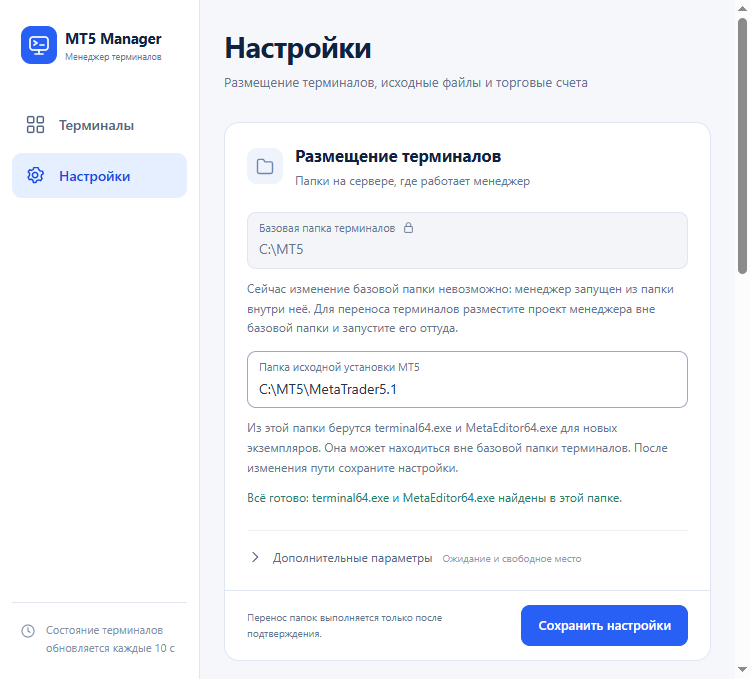
Рис. 1. Размещение терминалов и блокировка базовой папки
Смена базовой папки требует подтверждения списка переносимых экземпляров и остановки процессов. До подтверждения ничего не меняется. Одноимённые папки не объединяем, новое расположение сохраняем после переноса; при ошибке попытаемся вернуть папки назад. Терминалы после операции остаются остановленными:
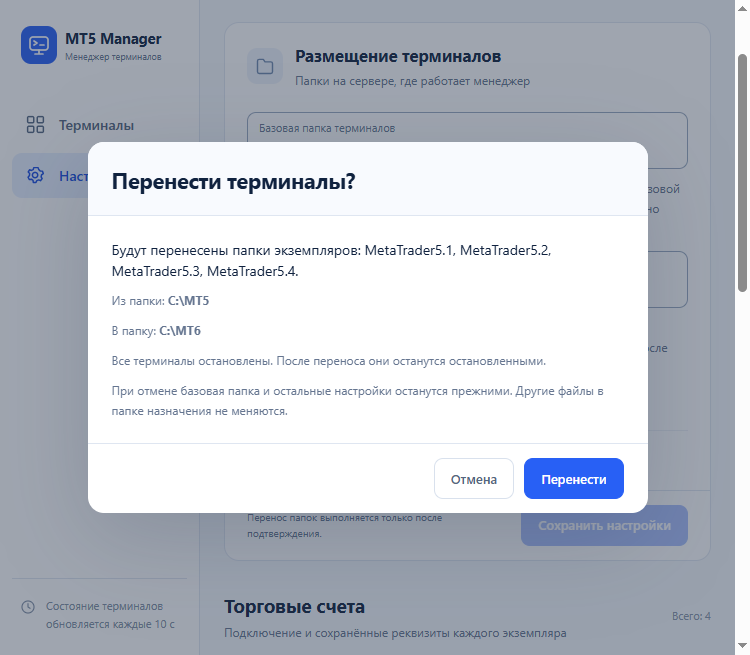
Рис. 2. Подтверждение переноса терминалов
Создание и изменение экземпляра
Кнопка "Новый терминал" открывает форму с именем папки, отдельным отображаемым именем и необязательным разделом подключения. В нём находятся логин, пароль, сервер и выбор servers.dat:
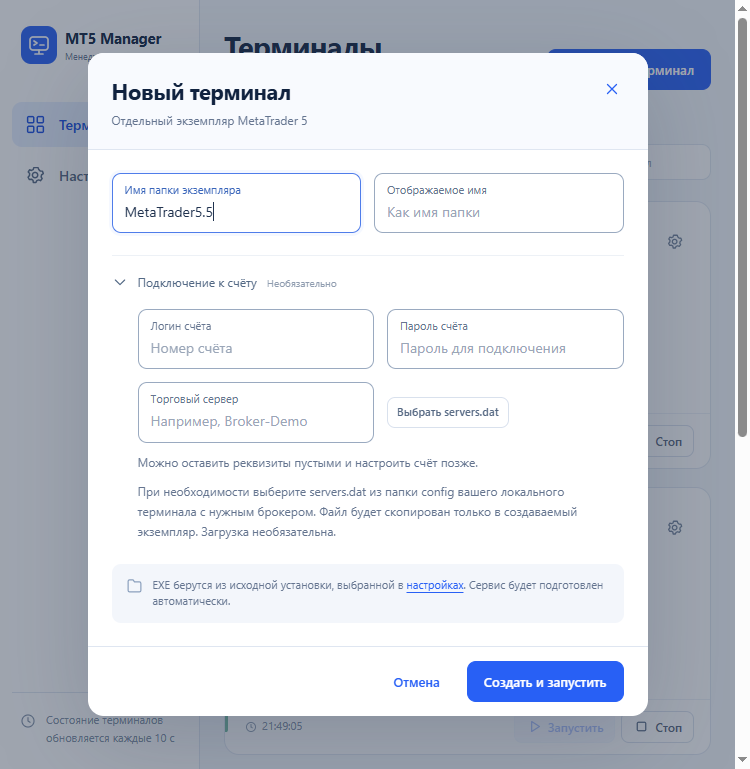
Рис. 3. Создание нового экземпляра
Настройки существующего терминала раскрываются в списке счетов. Переименование папки доступно только после остановки, отображаемое имя меняется независимо от процесса. Если отдельного имени нет, вместо поля показан флажок "Отображать в списке под другим именем". Реквизиты, ещё не сохранённые в менеджере, скрыты в группе "Указать реквизиты счёта":
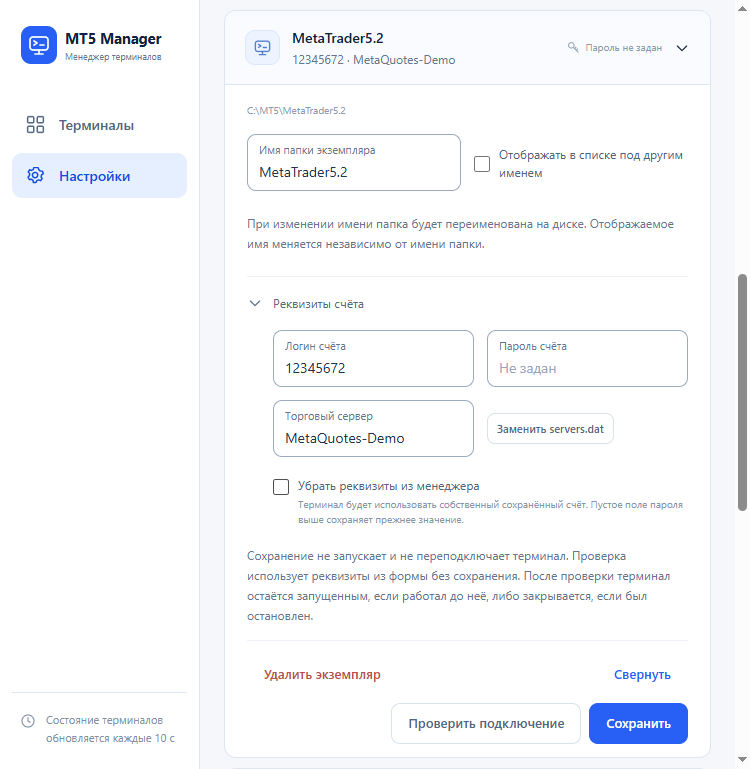
Рис. 4. Редактирование реквизитов и проверка подключения
Пустой пароль сохраняет прежнее значение. Флажок "Убрать реквизиты из менеджера" очищает их в JSON, не удаляя сохранённый счёт из MetaTrader 5. Замена servers.dat требует остановленного терминала.
Кнопка "Сохранить" записывает настройки без запуска и переподключения; проверка сохранённых реквизитов выполняется при запуске. "Проверить подключение" использует поля формы без их сохранения и при необходимости запускает или переподключает MetaTrader 5. После успеха или ошибки восстанавливается прежнее состояние процесса: работающий остаётся запущенным, остановленный закрывается. Возвращение прежнего торгового счёта не предусмотрено. Если состояние процесса восстановить не удалось, показываем отдельную ошибку.
Удаление экземпляра доступно только после остановки и требует подтверждения имени и пути. Вместе с записью конфигурации удаляется вся папка, включая программы, историю и журналы. Защищены экземпляры, внутри которых расположены менеджер, его конфигурация, общая база или исходная установка.
Фоновые операции
Страницы наследуют base.html; стили и SVG находятся в проекте без загрузки Bootstrap, jQuery и иконок с внешних сайтов. На главной сохраняются карточки состояния, поиск и фильтр.
HTTP-команда возвращает 202 с идентификатором задачи. JavaScript опрашивает GET /api/jobs/{id} до done или error; 202 означает принятие, а не завершение операции. После создания список перечитывается без перезапуска приложения.
Ход запуска и остановки показываем в соответствующей карточке, поэтому сообщения разных экземпляров не заменяют друг друга. Общие операции используют верхнюю область уведомлений. Пока задача выполняется, сообщение остаётся видимым; результат или ошибка скрывается через пять секунд, а круг вокруг крестика показывает оставшееся время.
Пять секунд выбраны для удобства интерфейса и не ограничивают длительность задачи. В managerNotice() из static/manager.js таймаут по умолчанию равен нулю для info и 5000 мс для остальных типов. Поля настройки этого времени в интерфейсе нет; при необходимости изменить длительность можно в самой функции.
Основные маршруты:
| Запрос | Назначение |
|---|---|
| GET /api/settings | Настройки, сведения о файлах и предлагаемое имя |
| POST /api/settings/plan | Проверка и подготовка подтверждения переноса папок экземпляров |
| PUT /api/settings | Сохранение общих настроек |
| PUT /api/files/{kind} | Загрузка отсутствующего EXE в исходную установку |
| POST /api/terminals | Создание и запуск экземпляра |
| DELETE /api/terminals/{name} | Удаление остановленного экземпляра и его файлов |
| POST /create/{name} | Создание с именем в пути запроса |
| POST /start/{name} | Запуск и проверка заданного счёта |
| POST /stop/{name} | Остановка экземпляра |
| PUT /api/terminals/{name}/account | Сохранение настроек без запуска и проверки подключения |
| POST /api/terminals/{name}/test-connection | Явная проверка подключения без сохранения реквизитов формы |
| GET /api/jobs/{id} | Этап и результат операции |
Длительные операции выполняются последовательно в одном рабочем потоке, короткие запросы состояния остаются доступны. Это ограничивает параллельность создания, а не число экземпляров. Очередь и подтверждения реквизитов находятся в памяти: несколько worker-процессов с общей конфигурацией для этой реализации не используем.
Обновляем проект и сервис
После создания нескольких экземпляров нам понадобится ещё одна операция. Допустим, мы изменили сервис и отправили новую версию в репозиторий. Обновить исходник в папке проекта недостаточно: EX5 остальных терминалов сам не изменится. Нужно собрать сервис заново и разложить его по установленным копиям. Для этого под списком счетов предусмотрим отдельный блок:
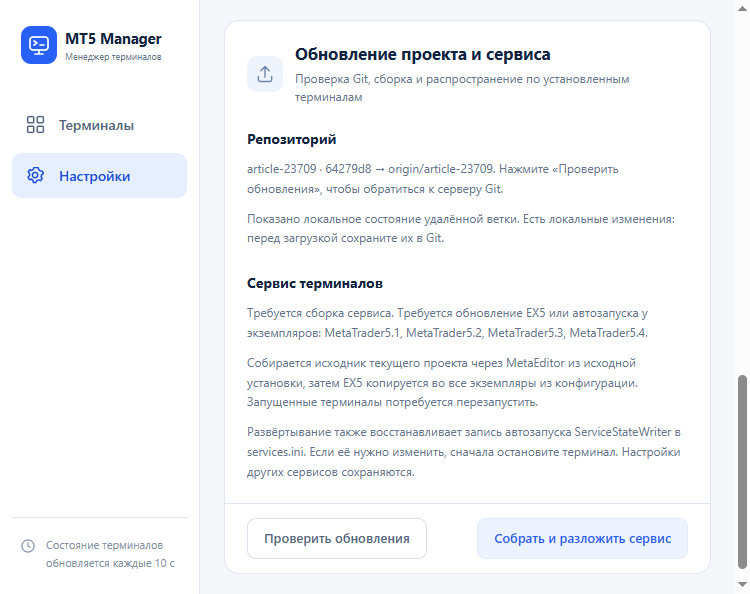
Рис. 5. Обновление проекта и распространение сервиса
"Проверить обновления" выполняет git fetch для upstream текущей ветки, не меняя рабочие файлы. При отставании загрузка предлагается отдельно. Загрузка разрешена только при чистом рабочем дереве и возможности обновления fast-forward. При локальных изменениях, неотслеживаемых файлах или несовместимой истории сначала нужно устранить препятствие средствами Git. Изменения не сбрасываются и не прячутся автоматически. Доступ использует Git, настроенный на сервере.
Статус сервиса определяется по времени MQ5/EX5, сравнению готового файла с экземплярами и состоянию автозапуска. "Собрать и разложить сервис" вызывает compile_service(..., force=True) через MetaEditor исходной установки. Проверяется обновление EX5, а не только код возврата компилятора; если результата нет, старый файл не распространяется.
После сборки EX5 копируется в папки экземпляров. Если один из них обработать не удалось, показываем этап, на котором произошла ошибка, и путь к файлу, сохраняя успешные копирования. Пути строятся из базовой папки и имён экземпляров.
Одновременно проверяется config/services.ini: отсутствующая запись ServiceStateWriter добавляется, при необходимости исправляются путь, включение автозапуска и имя базы. Другие сервисы и заданные интервалы сохраняются; правильный файл не перезаписывается. Если INI требуется изменить у работающего терминала, его нужно остановить и повторить раскладывание: иначе MetaTrader 5 может вернуть свои настройки при завершении. Тот же механизм используется в deploy_service.py.
Уже работающий сервис продолжает исполнять загруженный код. Поэтому в результате перечисляются терминалы для перезапуска; автоматически останавливать весь набор кнопка сборки не будет.
Обновление Python-кода тоже требует перезапуска менеджера, а изменение requirements.txt — установки зависимостей. Обычный запуск Uvicorn теперь выполняется без автоматической перезагрузки. Для разработки есть --reload, но в этом режиме загрузка Git-обновлений через интерфейс недоступна, чтобы изменение файлов не оборвало саму задачу обновления.
Маршруты обновления:
| Запрос | Назначение |
|---|---|
| GET /api/project | Локальные сведения о ветке, сборке, различиях EX5 и автозапуске |
| POST /api/project/check | Проверка удалённой ветки |
| POST /api/project/update | Обновление рабочего дерева через fast-forward |
| POST /api/project/deploy | Сборка и распространение сервиса |
Три команды POST также возвращают 202 и используют общую очередь. Глобальная операция не начинается при других выполняющихся задачах и временно запрещает новые команды терминалам; просмотр состояния остаётся доступен.
Тестирование
Окружение и подготовка
Контрольные версии берём из сохранённых материалов проекта. Версии Windows, MetaTrader 5 и Python соответствуют окружению четвёртой части, а версии приложения — архиву пятой части:
| Компонент | Контрольное значение |
|---|---|
| ОС | Windows 10 Pro x64, build 19045 |
| MetaTrader 5 и MetaEditor | build 6296, отдельные portable-копии |
| Python | 3.14.10 x64 |
| Сервис из архива пятой части | ServiceStateWriter.mq5 1.02 |
| Менеджер из архива пятой части | terminal_manager.py 0.9.0, mt5_control.py 0.5.2 |
| Размещение | Подпапки C:\MT5, включая проверку пути с пробелами; менеджер и терминалы работают от одного пользователя Windows |
| База | Файл в AppData/Roaming/MetaQuotes/Terminal/Common/Files того же пользователя; для изолированного опыта — отдельное имя |
| Контекст торговых серверов | Исходная установка MetaQuotes; на иллюстрациях — демо-сервер MetaQuotes-Demo. Первичный опыт переноса servers.dat относится к серверу сторонней брокерской компании, которого не было в исходном списке |
У раннего опыта подключения не сохранился полный протокол, включая тип счёта и дату проверки. Поэтому таблица задаёт условия повторения, но не подтверждает раннее наблюдение на перечисленных версиях. Для доступной проверки можно использовать собственный демо-счёт MetaQuotes-Demo; такой опыт не воспроизводит случай отсутствующего стороннего сервера. Здесь проверяем вход, без сделок и тестера стратегий: период котировок, таймфрейм, генерация тиков, депозит, плечо, спред и комиссии для этой проверки не задавались.
Проверяем приложенный архив. Код приложения, зависимости и инструменты проверки зафиксированы в коммите 8be6aa8 ветки article-23709; текущая ветка уже может содержать следующие функции. После распаковки перейдём в MQL5/Shared Projects/mt5-manager и в отдельном Python-окружении выполним:
pip install -r requirements.txt
python run.py
requirements.txt архива фиксирует прямые и транзитивные зависимости; модуль MetaTrader5 нужен только для прежнего опыта, а не для работы приложения. Локальная страница доступна по http://127.0.0.1:8000/.
Для проверки подготовим отдельные базовую папку, конфигурацию и базу, выберем исходную установку с EXE и соберём сервис. При опыте с отсутствующим сервером сначала найдём компанию в исходном MetaTrader 5, затем передадим его config/servers.dat новой копии. В форме требуется точное имя торгового сервера: файл не заменяет сеть и правильные реквизиты.
Что проверяем
При создании без счёта проверим папку, конфигурацию, карточку и данные сервиса. Выбранный servers.dat должен попасть только в новую копию. При заданном счёте проверим вход через INI, штатное закрытие, удаление manager-login-*.ini и повторную авторизацию без него.
У существующего экземпляра сохранение имени и реквизитов не должно запускать или переподключать процесс. Проверка подключения должна восстановить прежнее состояние процесса после успеха и ошибки. Переименование папки работающего терминала запрещено, а отображаемое имя можно менять независимо.
Занятое имя отклоняется до копирования. Ошибка нового создания удаляет только принадлежащую операции папку и запись; ошибка подключения существующего экземпляра сохраняет его данные. Удаление остановленного терминала требует подтверждения, отмена ничего не меняет.
Эти ветви проверяет tests/test_provisioning.py, включая неудачную замену JSON и отсутствие пароля в ответах. Процессы и сервис там имитируются: тесты не подключаются к брокеру. tests/test_http.py проверяет формы, загрузки и результаты задач через настоящий локальный HTTP-сервер. Браузерная проверка уведомлений подтвердила независимость сообщений двух экземпляров, круговой индикатор и ручное закрытие.
tests/test_project_updates.py использует временный локальный remote и две копии для проверки обновления, fast-forward и отказа при локальных правках. MetaEditor имитируется, включая завершение без нового EX5. Проверки INI охватывают восстановление автозапуска и сохранение других сервисов. Отдельно вручную восстановили запись на тестовом терминале, получили данные сервиса и повторили запуск.
Менеджер открывает существующую базу SQLite только для чтения: файл и таблицы создаёт сервис. Неверный путь не должен создавать пустую базу; ошибки выводятся с путём и причиной. Это помогает отличить отсутствие данных сервиса от неподтверждённого подключения к счёту.
Настоящий процесс проверяется инструментом tools/smoke_create_terminal.py из того же коммита. Им проверены создание без счёта и повторный вход после удаления INI, включая путь с пробелами.
Инструмента нет в архиве: сохраним исходный файл по ссылке в tools/smoke_create_terminal.py внутри распакованного проекта. Он использует EXE из C:\MT5\MetaTrader5.1; если установка находится в другом месте, изменим terminal_template в самом скрипте. В проектном config.json нужен абсолютный путь database к существующей папке Common/Files текущего пользователя.
Из корня проекта выполним python tools/smoke_create_terminal.py; для проверки своего тестового счёта добавим --with-account, а при необходимости — --servers "C:\путь\config\servers.dat". Логин, сервер и пароль запрашиваются при запуске, пароль скрыт. Скрипт создаёт отдельные папку и базу и затем убирает их. Автоматические проверки tests/ также доступны в указанном коммите, но в архив не входят.
Границы результатов
Опыты с настоящим MetaTrader 5 выполнены между папками одного компьютера. Они подтверждают локальную подготовку portable-копии, использование готового списка серверов и повторный вход без временного INI. Перенос servers.dat с домашнего компьютера на отдельный VPS в этой серии не подтверждён; путь с пробелами и имитационные тесты такой проверки не заменяют.
На целевом VPS отдельно проверяют доступность сервера и вход после удаления INI и перезапуска. Менеджер и MetaTrader 5 должны работать от одного пользователя Windows. Совместимость со всеми сборками и брокерами, как и предельная нагрузка, здесь не проверялась.
Заключение
Мы добавили полный путь создания копии MetaTrader 5: исходные файлы, подготовку сервиса, первый вход и проверку повторного подключения. Через браузер теперь можно создавать и удалять экземпляры, менять настройки и отдельно тестировать подключение. Существенными оказались два условия: доступность нужного торгового сервера и сохранение реквизитов после первого входа.
Далее вернёмся к сбору более подробных сведений о работающих терминалах и управлению советниками. История, журналы, позиции и несколько серверов остаются дальнейшими задачами.
Спасибо за внимание и до новых встреч!
Содержание архива
MQL5.zip распаковывается в папку данных терминала; корень проекта — MQL5/Shared Projects/mt5-manager. EXE, EX5, tests/, tools/ и личные настройки не включены; точная версия smoke-инструмента дана выше. Архивный config.json создан из config.example.json с пустым списком счетов. Версии ниже относятся к пятой части:
| Файл или каталог | Версия | Назначение |
|---|---|---|
| MQL5/Shared Projects/mt5-manager/ | Рабочая папка проекта | |
| ├─ config.json | — | Начальная конфигурация, созданная из примера |
| ├─ config.py | 0.5.0 | Чтение, проверка и сохранение конфигурации |
| ├─ terminal_manager.py | 0.9.0 | Создание экземпляров, фоновые задачи и настройка счёта |
| ├─ project_updates.py | 0.3.0 | Обновление Git, сборка и распространение сервиса |
| ├─ main.py | 0.8.0 | Маршруты настроек, файлов и операций с терминалами |
| ├─ mt5_control.py | 0.5.2 | Процессы и чтение состояния без Python API MetaTrader5 |
| ├─ requirements.txt | — | Зависимости приложения |
| ├─ deploy_service.py | 0.5.0 | Развёртывание и компиляция сервиса |
| ├─ run.py | 0.2.0 | Запуск веб-приложения |
| ├─ ServiceStateWriter.mq5 | 1.02 | Сервис записи состояния в SQLite |
| ├─ templates/ | ||
| │ ├─ base.html | 0.3.3 | Общая навигация и оформление страниц |
| │ ├─ index.html | 0.6.0 | Главная страница и создание экземпляра |
| │ └─ settings.html | 0.10.0 | Страница настроек и загрузки файлов |
| ├─ static/ | ||
| │ ├─ … | — | Дополнительные статические ресурсы |
| │ ├─ script.js | 0.7.0 | Карточки, поиск, фильтры и управление операциями |
| │ ├─ manager.js | 0.3.1 | Запросы API, сообщения и диалоговые окна |
| │ ├─ settings.js | 0.9.0 | Формы настроек, файлов и счетов |
| │ ├─ styles.css | 0.5.3 | Общие стили и адаптивная компоновка |
| │ └─ services.ini | — | Образец автозапуска сервиса |
| └─ docs/ | — | Документация по установке, настройке и работе приложения |
Исходный код этой части: mt5-manager, коммит 8be6aa8. В архиве дополнительно убраны личные брокерские иконки и их CSS-правила.
Предупреждение: все права на данные материалы принадлежат MetaQuotes Ltd. Полная или частичная перепечатка запрещена.
Данная статья написана пользователем сайта и отражает его личную точку зрения. Компания MetaQuotes Ltd не несет ответственности за достоверность представленной информации, а также за возможные последствия использования описанных решений, стратегий или рекомендаций.