
Disponível no MQL5 Market: JET Trade Assistant PRO
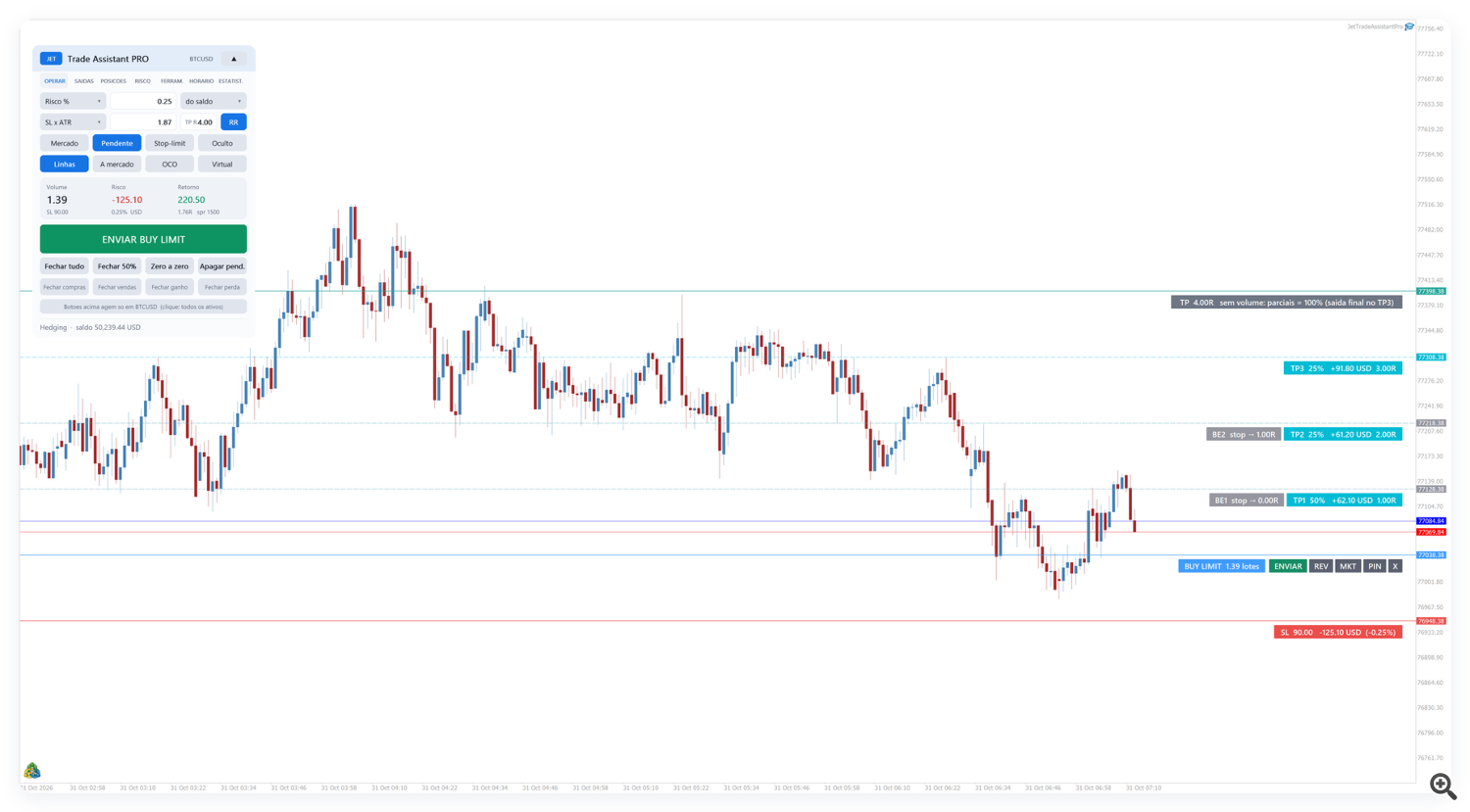
O JET Trade Assistant PRO é um painel de operação e gerenciador de trades para o MetaTrader 5. Ele calcula o tamanho da posição a partir do seu risco, permite planejar a operação com linhas desenhadas direto no gráfico e depois gerencia o trade por você: saídas parciais, até quatro níveis de zero a zero, oito tipos de trailing stop, stops ocultos, ordens virtuais, proteção de cesta, regras de mesa proprietária, tarefas por horário, linha de ponto de cobertura do dia e um diário de operações com estatísticas.
Este manual explica cada botão, campo e configuração. O painel funciona em inglês, português, espanhol e russo; as imagens deste manual foram capturadas em um gráfico demo de BTCUSD.
Aviso de risco. Operar no mercado envolve risco de perda. O painel executa e gerencia as ordens que você decide enviar; ele não prevê o mercado e não garante nenhum resultado. Teste sempre primeiro em uma conta demo.
1. Instalação e primeiro uso
- Compre ou alugue o produto no MQL5 Market e instale-o pela aba Mercado (Market) do seu terminal MetaTrader 5 (Caixa de Ferramentas → Mercado → Compras → Instalar).
- Abra o gráfico do ativo que deseja operar e arraste o JET Trade Assistant PRO do Navegador (Expert Advisors → Mercado) para o gráfico.
- Na janela que se abre, na aba Comum (Common), marque Permitir Algo Trading (Allow Algo Trading). Confira se o botão Algo Trading da barra de ferramentas do terminal está verde.
- Ajuste os inputs se quiser (todos também podem ser alterados depois no painel) e clique em OK.
O painel aparece no canto superior esquerdo do gráfico. As configurações do painel são salvas por gráfico e restauradas automaticamente na próxima vez que você anexar o EA ao mesmo gráfico (input Restore the last panel settings of this chart). Quando você altera os inputs do EA, as configurações salvas do painel são ignoradas uma vez e os novos inputs passam a valer.
Símbolos personalizados e gráficos Renko. Se o gráfico for de um símbolo personalizado (Renko, range bars etc.), defina o input Trade symbol com o ativo real da sua corretora (por exemplo EURUSD ). O painel então lê o gráfico, mas envia as ordens para o ativo real.
Testador de Estratégia. O painel funciona no Testador de Estratégia em modo visual: você pode clicar nos botões e arrastar as linhas enquanto o teste roda. Em um teste não visual, ele abre uma operação de demonstração a cada 24 barras para que todo o gerenciamento automático (parciais, zero a zero, trailing) possa ser verificado.
2. O painel
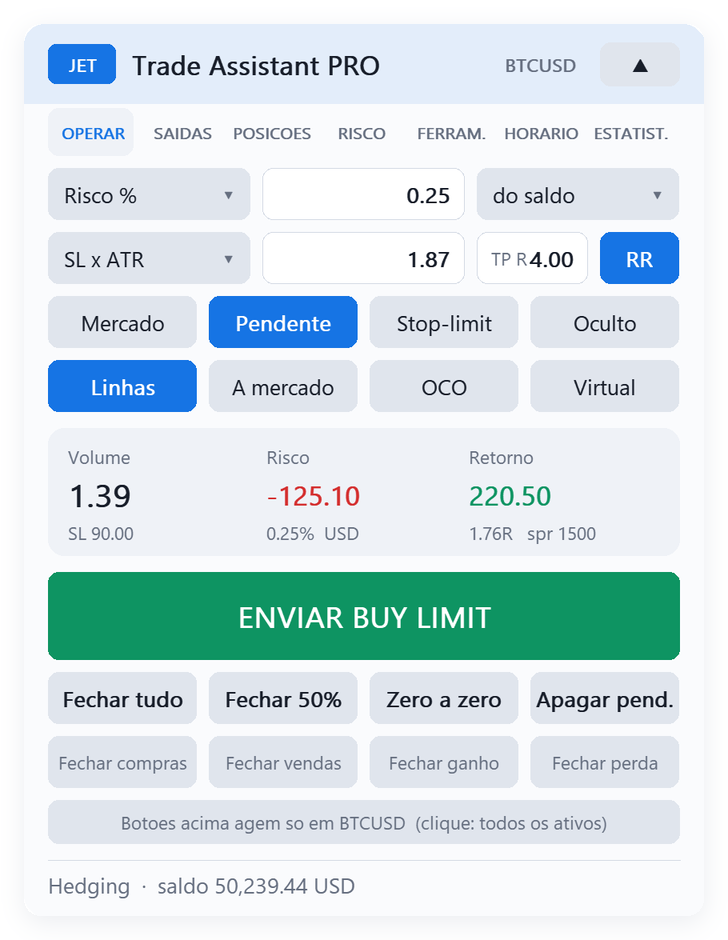
- Cabeçalho: nome do produto, ativo operado pelo painel e o botão ▲ / ▼, que recolhe o painel deixando só o cabeçalho.
- Mover o painel: clique no cabeçalho e arraste. A posição fica memorizada.
- Abas: OPERAR, SAIDAS, POSICOES, RISCO, FERRAM., HORARIO e ESTATIST.
- Roda do mouse: sobre um campo numérico, a roda aumenta ou diminui o valor; sobre um seletor (os campos com ▾), ela troca a opção. Clique em um campo numérico para digitar um valor e pressione Enter.
- Linha de status: na parte de baixo do painel aparece a última ação ou erro (por exemplo BUY LIMIT 1.39 BTCUSD @ 77038.38 ou Rejeitada: invalid stops).
- Tema: claro, escuro ou automático (segue o fundo do gráfico) — aba FERRAM. ou input Theme.

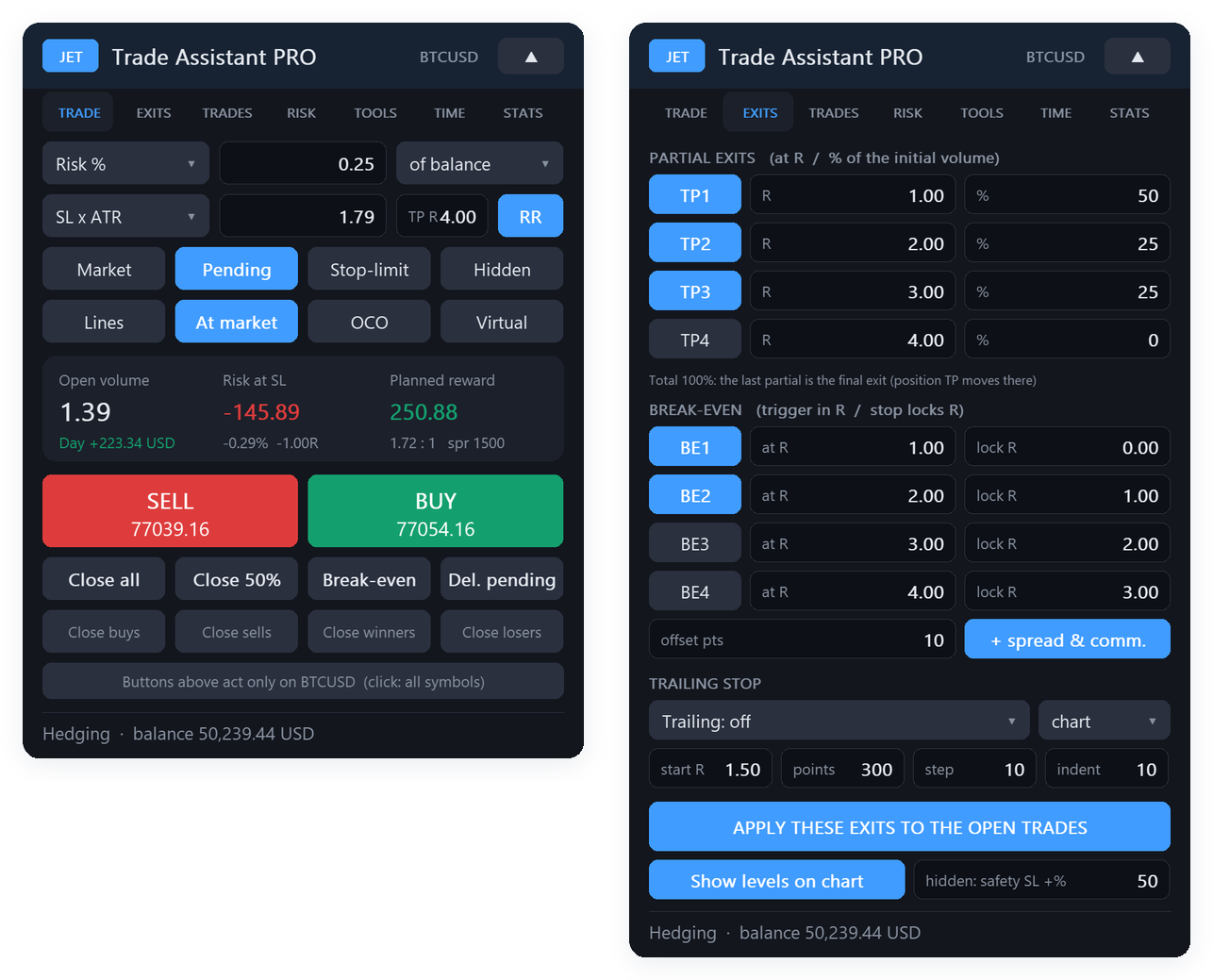
3. Aba OPERAR — dimensionamento e envio de ordens
3.1 Tamanho da posição
A primeira linha define como o volume é calculado:
| Modo | O que faz |
|---|---|
| Risco % | Arrisca um percentual da base escolhida (saldo, patrimônio, margem livre ou o saldo no início do dia, da semana ou do mês). |
| Risco em dinheiro | Arrisca um valor fixo na moeda da conta. |
| Lote fixo | Usa sempre o mesmo volume. |
O risco inclui a corretagem. A corretagem é detectada automaticamente a partir do seu histórico de operações (aba FERRAM. → Corretagem do historico) ou pode ser digitada por lote. Se o risco for menor que o lote mínimo do ativo, a ordem não é enviada, a menos que o input Risk below the minimum lot: trade the minimum lot esteja ligado.
3.2 Stop e alvo
- SL pontos / SL x ATR / SL N barras: distância do stop quando você envia uma ordem pelos botões BUY / SELL (sem linhas). Pontos é uma distância fixa, x ATR é um múltiplo do Average True Range e N barras coloca o stop atrás da menor mínima (compra) ou da maior máxima (venda) das últimas N barras, mais uma folga.
- TP R: alvo como múltiplo do risco (R). 2.00 significa que o alvo fica a duas vezes a distância do stop. 0 = sem alvo.
- RR: trava o alvo ao stop. Com o RR ligado, mover a linha do stop move o alvo de forma que a relação continue a mesma (e mover o alvo move o stop).
Com as linhas ligadas, alterar o campo do SL move a linha do SL para essa distância da entrada, e arrastar a linha do SL grava a distância real de volta no campo. No modo N barras, um stop arrastado muda o campo para pontos.
3.3 Tipo de ordem e opções
| Botão | Função |
|---|---|
| Mercado | Entradas no preço atual. |
| Pendente | Entradas longe do preço viram ordens limit ou stop, conforme o lado do preço. |
| Stop-limit | Entradas além do preço viram ordens stop-limit (o limit é colocado alguns ticks além do gatilho — aba FERRAM.). |
| Oculto | Stop e alvo ficam guardados pelo painel e não são enviados à corretora (ver seção 9). |
| Linhas | Mostra as linhas da ordem no gráfico (seção 4). |
| A mercado | Mantém a linha de entrada colada no preço atual, de modo que ENVIAR manda uma ordem a mercado. |
| OCO | Uma ordem executada cancela as outras ordens pendentes do painel no ativo. |
| Virtual | As ordens pendentes ficam guardadas pelo painel e são enviadas a mercado quando o preço as alcança (seção 9). |
3.4 O card de pré-visualização
Antes de você enviar qualquer coisa, o card mostra Volume, Risco (em dinheiro e em % da base) e Retorno. O retorno já leva em conta as suas saídas parciais: se o TP1 fecha 50% em 1R e o restante vai até 4R, o retorno é 0,5 × 1R + 0,5 × 4R = 2,5R, e não 4R. Quando todas as parciais somam 100%, a última parcial é a saída final e o TP da ordem é movido para ela.
Quando as linhas estão desligadas e você já tem operações do painel no ativo, o card mostra essas operações como estão agora: Volume aberto, Risco no SL (ou Travado no SL quando o stop já está no lucro), Retorno planejado (parciais restantes + o restante no TP), a relação retorno:risco e o resultado do Dia no ativo.
3.5 Botões
- SELL / BUY (linhas desligadas): envia uma ordem a mercado com o stop e o alvo dos campos.
- ENVIAR … (linhas ligadas): envia a ordem desenhada pelas linhas. O texto mostra a ordem que será enviada (BUY LIMIT, SELL STOP, BUY STOP LIMIT…).
- Fechar tudo, Fechar 50%, Zero a zero, Apagar pend.: agem sobre as operações do ativo.
- Fechar compras, Fechar vendas, Fechar ganho, Fechar perda.
- Botoes acima agem so em : clique para que os botões ajam em todos os ativos (a barra fica laranja). Clique de novo para voltar ao ativo atual.
4. Planejando a operação com linhas
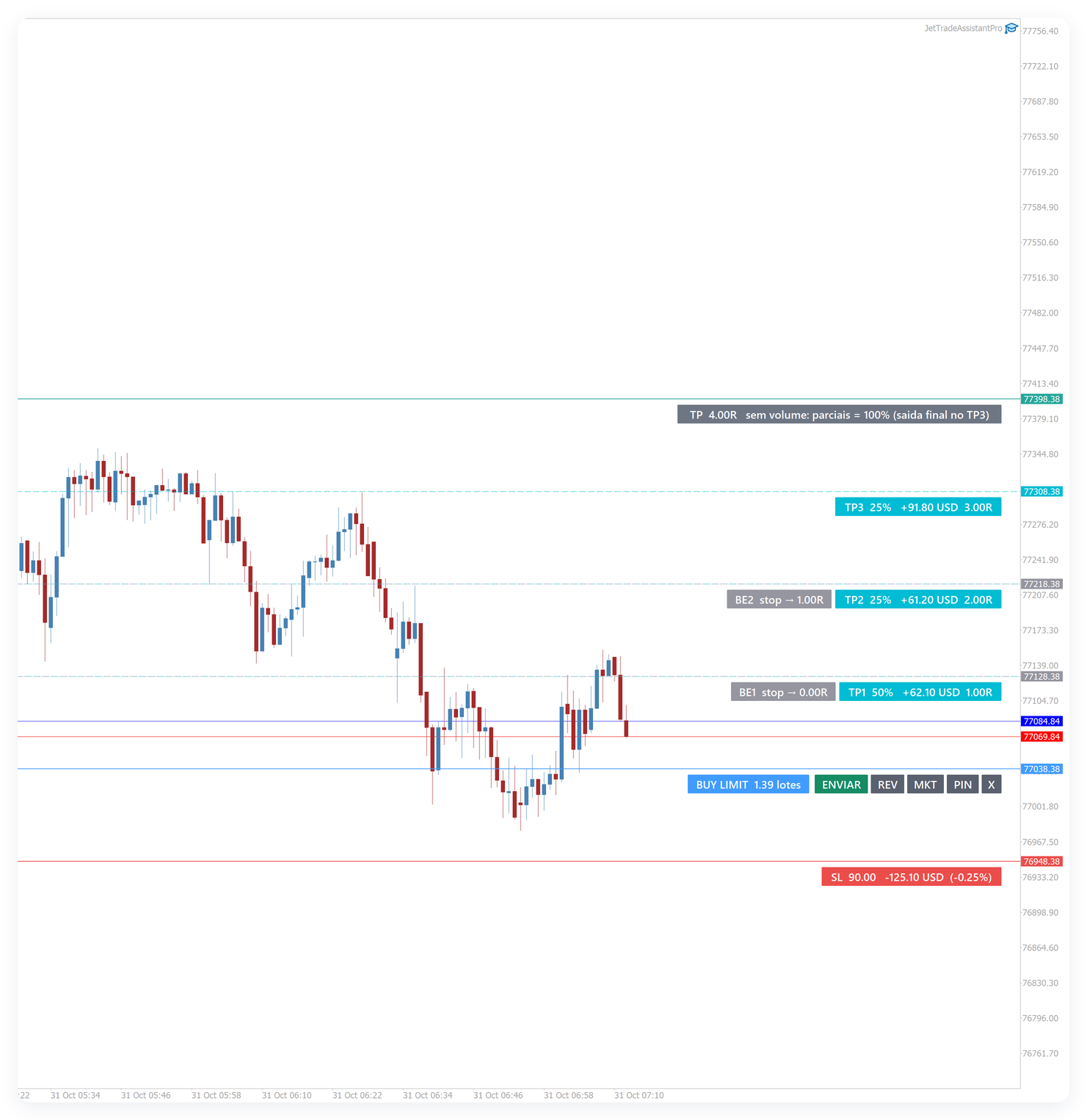
Clique em Linhas (ou Shift + L). Aparecem três linhas: entrada (azul), stop (vermelha) e alvo (verde). Arraste-as com o mouse — funciona em gráficos ao vivo e no Testador de Estratégia visual.
Cada linha traz uma caixa de informações:
- Entrada: tipo de ordem e volume (BUY LIMIT 1.39 lotes) e os botões ENVIAR (enviar), REV (inverter compra/venda), MKT (entrada colada no preço de mercado), PIN (quando ligado, mover a entrada não move o stop nem o alvo) e X (esconder as linhas).
- SL: distância, valor perdido em dinheiro, % do saldo.
- TP: distância, dinheiro, R. Com parciais ativas, a caixa do TP mostra a parte do volume que ainda vai até o TP e o total do plano. Quando as parciais somam 100%, ela mostra saida final (parciais = 100%).
- TP1…TP4 (linhas tracejadas em ciano): cada saída parcial com seu %, dinheiro e R.
- BE1…BE4 (linhas pontilhadas em cinza): cada gatilho de zero a zero e para onde vai o stop (stop → 0.00R = entrada mais custos).
Cada linha de parcial e de zero a zero pode ser arrastada individualmente: arraste a linha ou pegue a caixa dela. Quando uma parcial e um zero a zero ficam no mesmo preço, as caixas aparecem lado a lado — pegue a que você quer mover. O novo R é gravado na aba SAIDAS.
O gráfico é deslocado para a esquerda automaticamente para que os últimos candles nunca fiquem escondidos atrás das caixas; o seu deslocamento original do gráfico é restaurado quando as caixas somem.
Escada: com ordens escada > 1 (aba FERRAM.) aparece uma quarta linha; o volume é dividido em N ordens entre a entrada e a linha da escada.
Atalhos de teclado (Shift + tecla, input Hotkeys): B compra, S venda, L liga/desliga as linhas, P envia, R inverte, C fecha tudo, H fecha 50%, E zero a zero, D apaga as ordens pendentes, M entrada a mercado.
5. Depois de ENVIAR: ordens pendentes e posições abertas no painel
O painel desenha suas ordens e posições com o mesmo visual das linhas de planejamento e esconde os níveis de negociação padrão do terminal (eles voltam quando você remove o EA ou desliga Mostrar niveis no grafico).
5.1 Ordem pendente
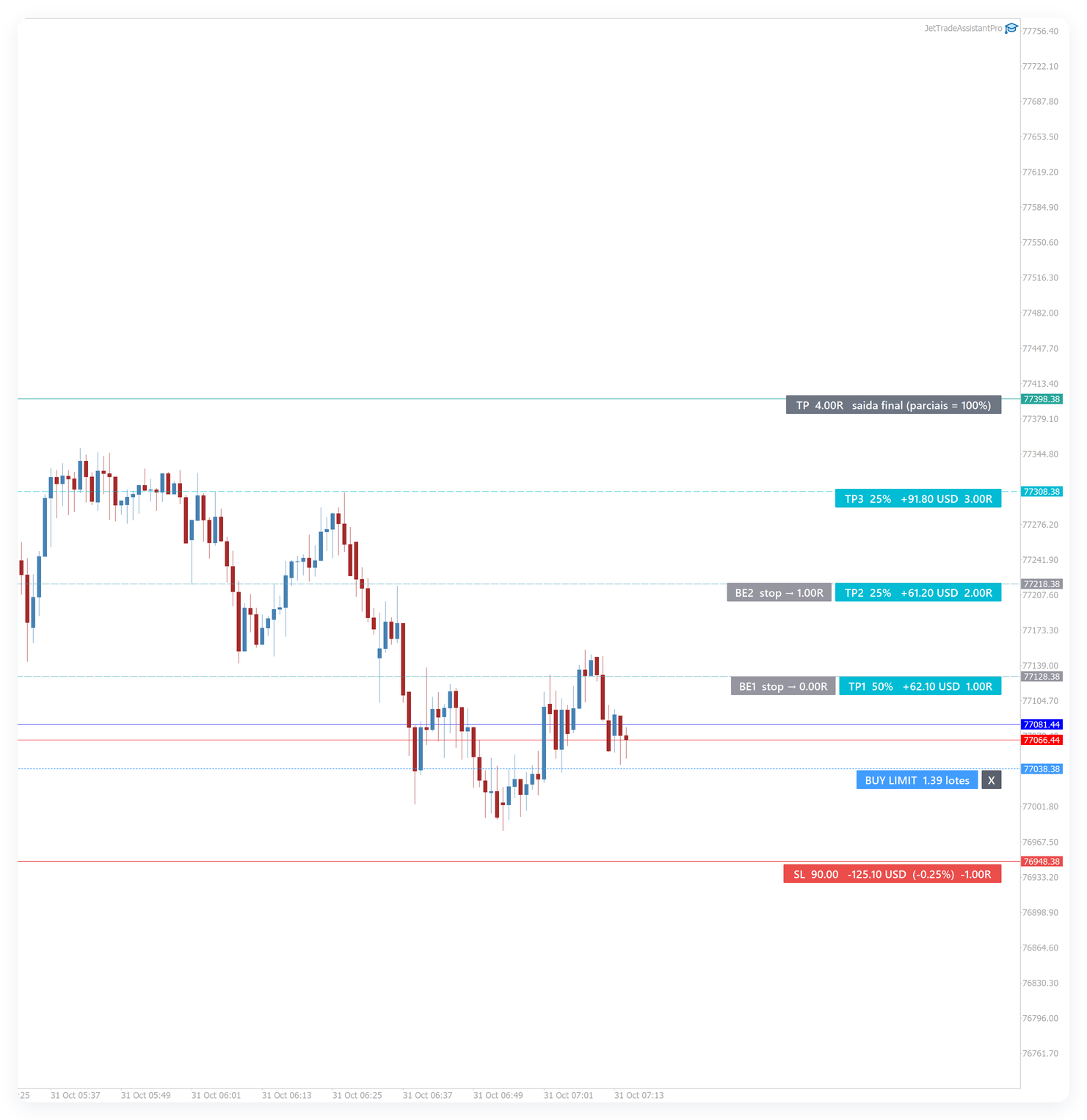
- A caixa da entrada mostra o tipo de ordem, o volume e um botão X que cancela a ordem.
- Arraste a linha de entrada para mover a ordem: o stop, o alvo e o preço stop-limit se movem junto.
- Arraste a linha do SL ou do TP para alterá-los na corretora. As parciais e os zero a zero são definidos em R, então acompanham a nova distância do stop.
- Parciais e zero a zero podem ser arrastados um a um antes de a ordem ser executada.
5.2 Posição aberta
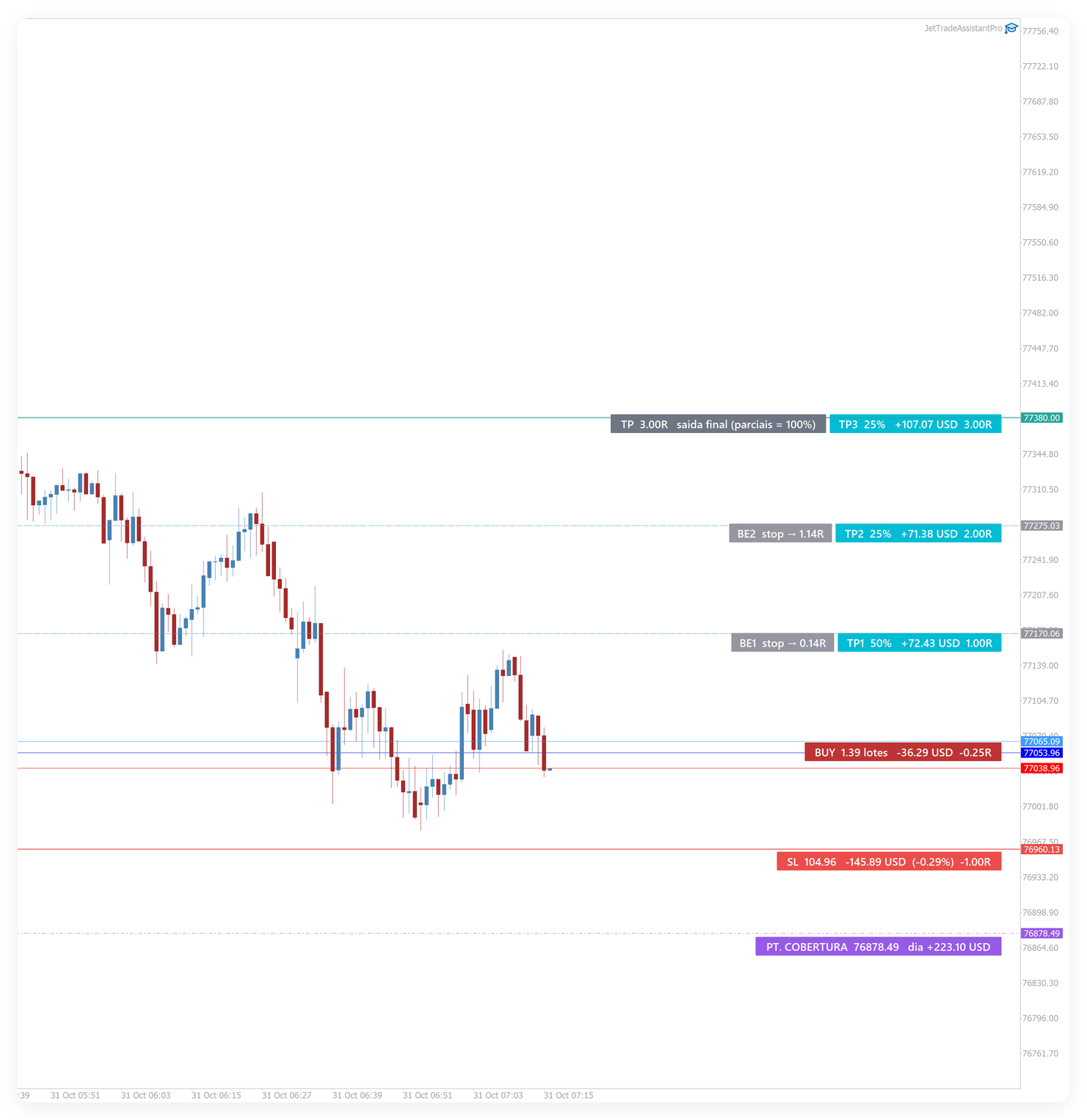
- A caixa da entrada mostra o volume e o resultado flutuante em dinheiro e em R. Ela fica verde no lucro e vermelha no prejuízo.
- SL: arraste para mover o stop da posição. Depois de um zero a zero, a caixa fica verde e mostra o lucro já travado.
- Os TP1…TP4 e BE1…BE4 que ainda faltam são desenhados e podem ser arrastados individualmente.
- Quando as parciais somam 100%, o TP da posição é colocado automaticamente na última parcial.
- A linha roxa do ponto de cobertura do dia é explicada na seção 7.2.
Os valores em R de uma posição aberta usam sempre o risco inicial (1R = o stop na entrada), então mover o stop não altera o tamanho do R.
6. Aba SAIDAS — saídas parciais, zero a zero e trailing
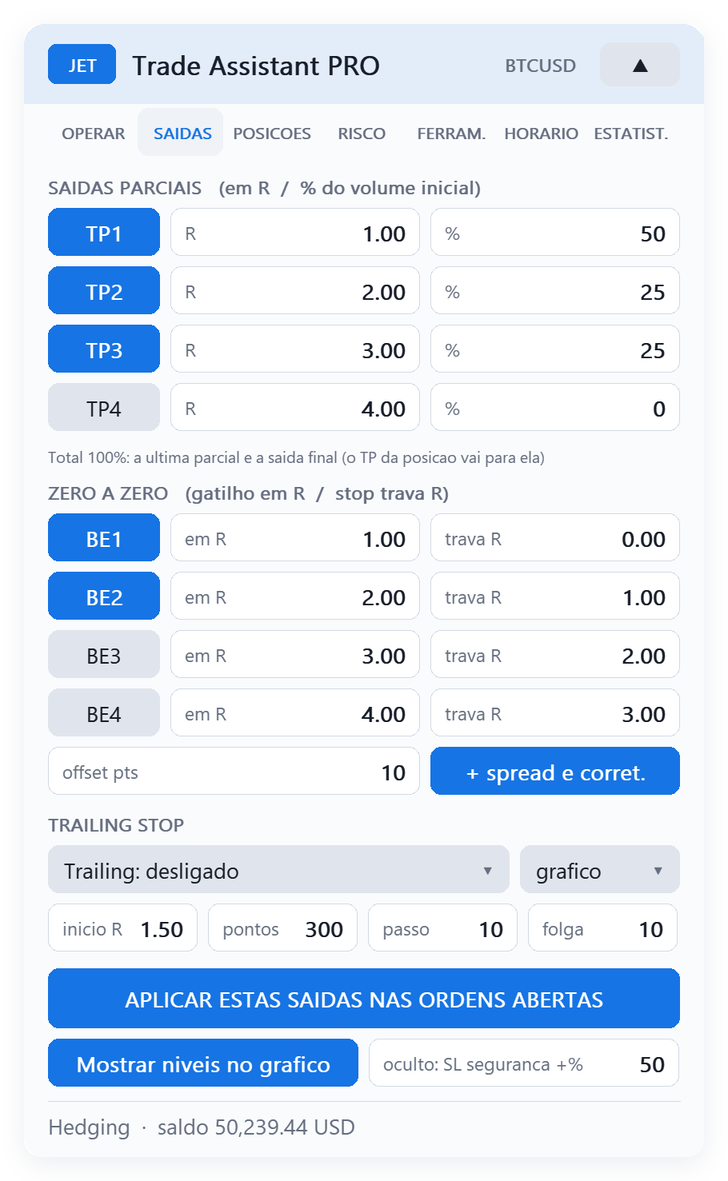
6.1 Saídas parciais
Até quatro saídas parciais (TP1…TP4). Para cada uma: liga/desliga, R (distância em múltiplos do risco inicial) e % do volume inicial a fechar. O texto abaixo da lista diz o que acontece com a sua configuração:
- Total abaixo de 100%: o restante vai até o TP da ordem ou até o trailing stop.
- Total de 100%: a última parcial é a saída final; o TP da posição é movido para lá.
6.2 Zero a zero (quatro níveis)
Para cada nível: liga/desliga, em R (gatilho) e trava R (para onde vai o stop). Exemplo: BE1 em 1R trava 0R move o stop para a entrada quando o preço atinge 1R; BE2 em 2R trava 1R move o stop para +1R quando o preço atinge 2R.
- offset pts: distância extra além da entrada.
- + spread e corret.: o offset é calculado automaticamente como spread + corretagem, para que um stop no zero a zero realmente feche no zero.
6.3 Trailing stop
Oito tipos: distancia fixa, ATR, media movel, Parabolic SAR, fractais, maxima / minima de N barras, niveis parciais (nível da parcial anterior) e indicador proprio (buffer de um indicador personalizado: nome do indicador em MQL5\Indicators e número do buffer). Parâmetros: timeframe do indicador, inicio R (o trailing só começa depois desse lucro; 0 = imediatamente), pontos / múltiplo de ATR / período, passo (movimento mínimo) e folga. O stop só anda a favor.
6.4 Aplicar e níveis
- APLICAR ESTAS SAIDAS NAS ORDENS ABERTAS: copia as configurações de saída atuais para todas as operações abertas dentro do escopo (níveis já ultrapassados contam como executados).
- Mostrar niveis no grafico: liga ou desliga o desenho de ordens, posições e níveis.
- oculto: SL seguranca +%: no modo oculto, um stop de segurança é enviado à corretora a este percentual do risco além do stop oculto (0 = nenhum).
7. Aba POSICOES — posições, ponto de cobertura e ações em grupo
7.1 Posições e ordens
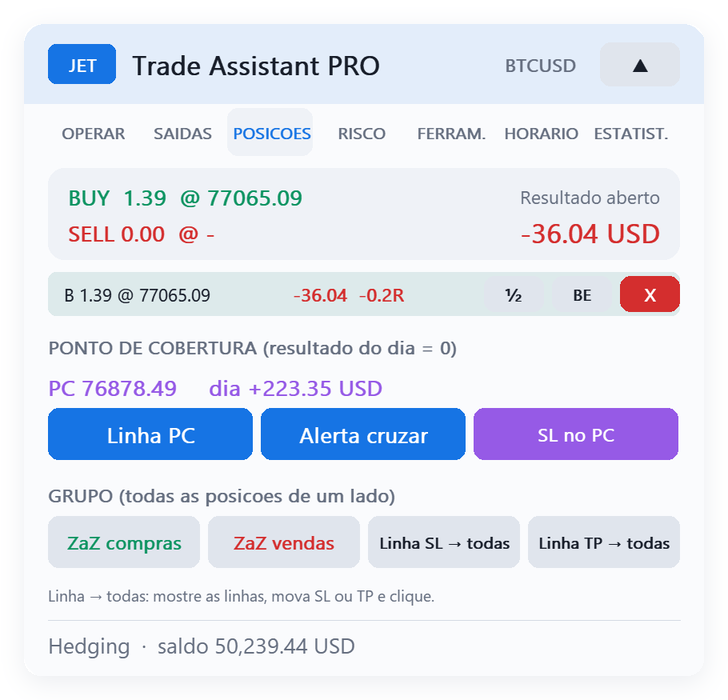
- Card superior: volume total de compras e de vendas com o preço médio, e o resultado aberto.
- Uma linha por posição: volume, entrada, resultado em dinheiro e em R, e os botões ½ (fecha metade), BE (zero a zero) e X (fecha).
- Uma linha por ordem pendente: C cria um nível de cancelamento (uma linha; se o preço chegar nela antes de a ordem ser executada, a ordem é apagada — arraste a linha para definir o nível) e X (apagar).
- As ordens virtuais têm a sua própria linha com X.
7.2 Ponto de cobertura (resultado do dia = 0)
O PC / ponto de cobertura é o preço em que o resultado do dia no ativo é zero: tudo o que foi realizado hoje no ativo (lucro, swap, corretagem, taxas) mais as posições abertas, menos a corretagem que ainda será paga na saída. Todas as posições do ativo entram na conta — manuais, de outros EAs e do painel. O preço é arredondado contra você (uma compra precisa do tick acima, uma venda do tick abaixo). Com compras e vendas do mesmo volume (hedge), não existe ponto de cobertura.
- Linha PC: mostra a linha roxa no gráfico com o preço e o resultado do dia.
- Alerta cruzar: alerta e notificação push (se o push estiver configurado no terminal) quando o preço cruza o ponto de cobertura.
- SL no PC: move o stop das posições do painel no ativo para o ponto de cobertura, de modo que o dia não possa terminar no prejuízo nesse ativo. Só funciona quando o ponto de cobertura está do lado de proteção do preço (abaixo do preço para compras, acima para vendas).
7.3 Grupo
- ZaZ compras / ZaZ vendas: todas as posições de um lado vão para o preço médio de entrada + offset (zero a zero comum).
- Linha SL → todas / Linha TP → todas: mostre as linhas, mova a linha do SL ou do TP e clique no botão — todas as posições daquele lado recebem o mesmo stop ou alvo.
8. Aba RISCO — proteção de cesta e regras de mesa proprietária
8.1 Cesta: fechar tudo em (CESTA)
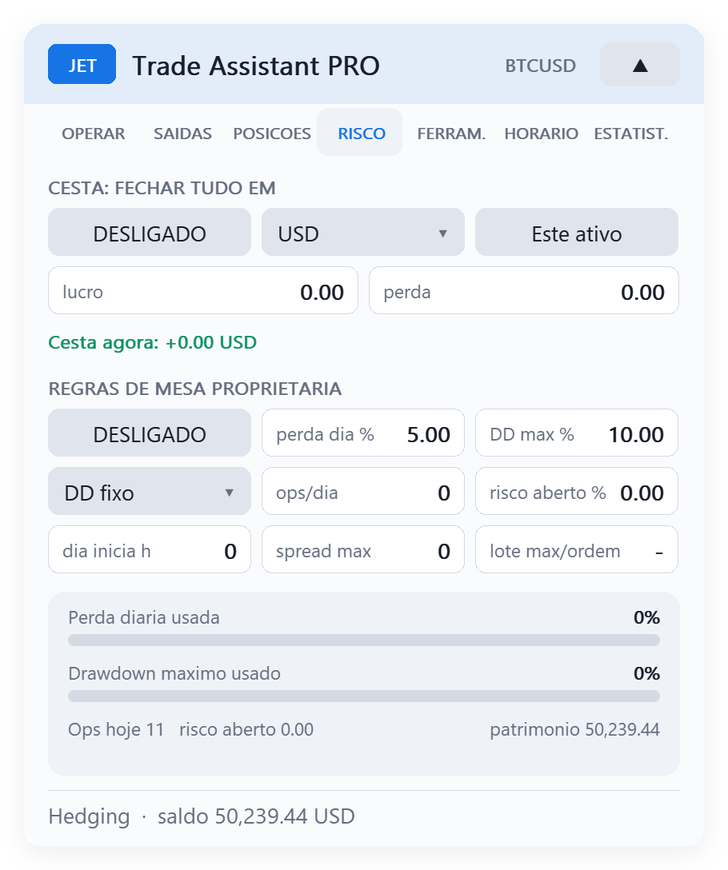
Fecha todas as operações quando a cesta atinge um lucro ou uma perda, em dinheiro, em % do saldo ou em nível do patrimônio. Este ativo / Todos os ativos seleciona a cesta. O resultado atual da cesta é exibido e, para a cesta deste ativo, duas linhas tracejadas no gráfico mostram o preço em que o alvo e o stop da cesta são atingidos. Arraste essas linhas para mudar o alvo ou o stop da cesta: o novo valor é gravado no campo de lucro / perda.
8.2 Regras de mesa proprietária
Quando está LIGADO, o painel aplica:
- perda dia % — limite de perda diária (a partir do saldo no início do dia de negociação; dia inicia h define a hora do servidor em que o dia é zerado);
- DD max % — drawdown máximo, DD fixo (a partir do saldo inicial) ou DD movel (a partir do maior patrimônio);
- ops/dia — número máximo de operações por dia;
- risco aberto % — risco aberto máximo da conta (soma do dinheiro perdido se todos os stops forem atingidos);
- spread max — ordens a mercado são bloqueadas acima deste spread;
- lote max/ordem — operações maiores são divididas em várias ordens.
Barras mostram quanto de cada limite já foi usado. Antes de cada entrada, o painel verifica se a nova operação ainda cabe nos limites. Quando a perda diária ou o drawdown máximo é atingido, as operações abertas são fechadas e novas entradas são bloqueadas (entradas bloqueadas). O bloqueio diário é liberado automaticamente no início do próximo dia de negociação; o bloqueio por drawdown permanece (mesmo depois de reiniciar) até você clicar em Liberar.
9. Aba FERRAM. — ferramentas para pendentes, ordens externas, presets
9.1 Ordens pendentes
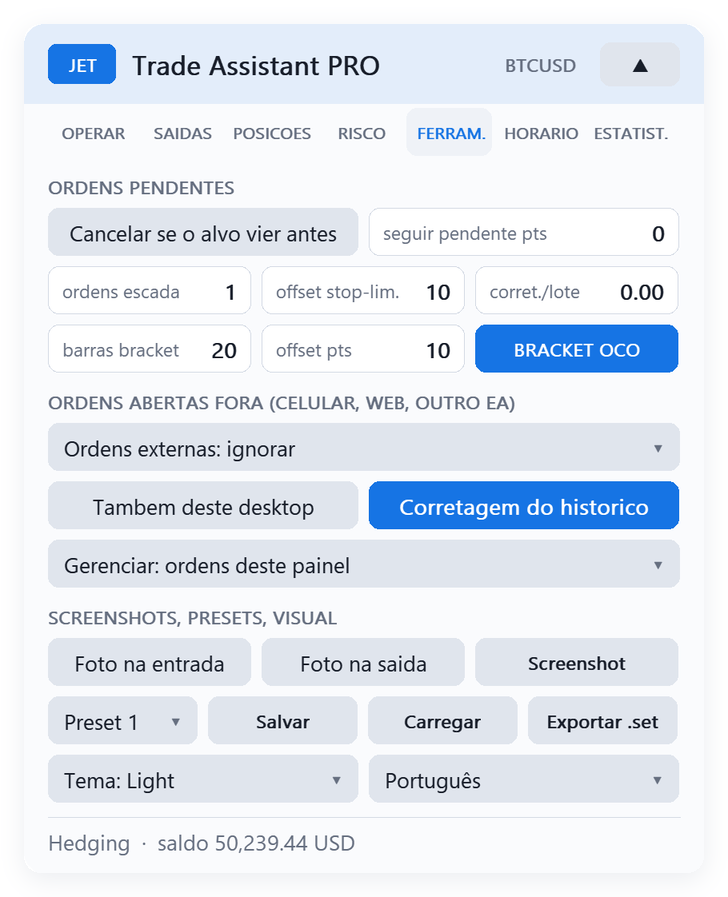
- Cancelar se o alvo vier antes: uma ordem pendente é apagada se o preço atingir o alvo dela antes da entrada.
- seguir pendente pts: a ordem pendente acompanha o preço a esta distância até ser executada (0 = desligado).
- ordens escada: número de ordens da escada (seção 4).
- offset stop-lim.: distância entre o gatilho e o limit das ordens stop-limit (ticks).
- corret./lote: corretagem por lote, ida e volta (quando não é lida do histórico).
- barras bracket / offset pts / BRACKET OCO: coloca uma buy stop acima da máxima e uma sell stop abaixo da mínima das últimas N barras (+ offset), ligadas como OCO: quando uma é executada, a outra é cancelada.
9.2 Stops ocultos e ordens virtuais
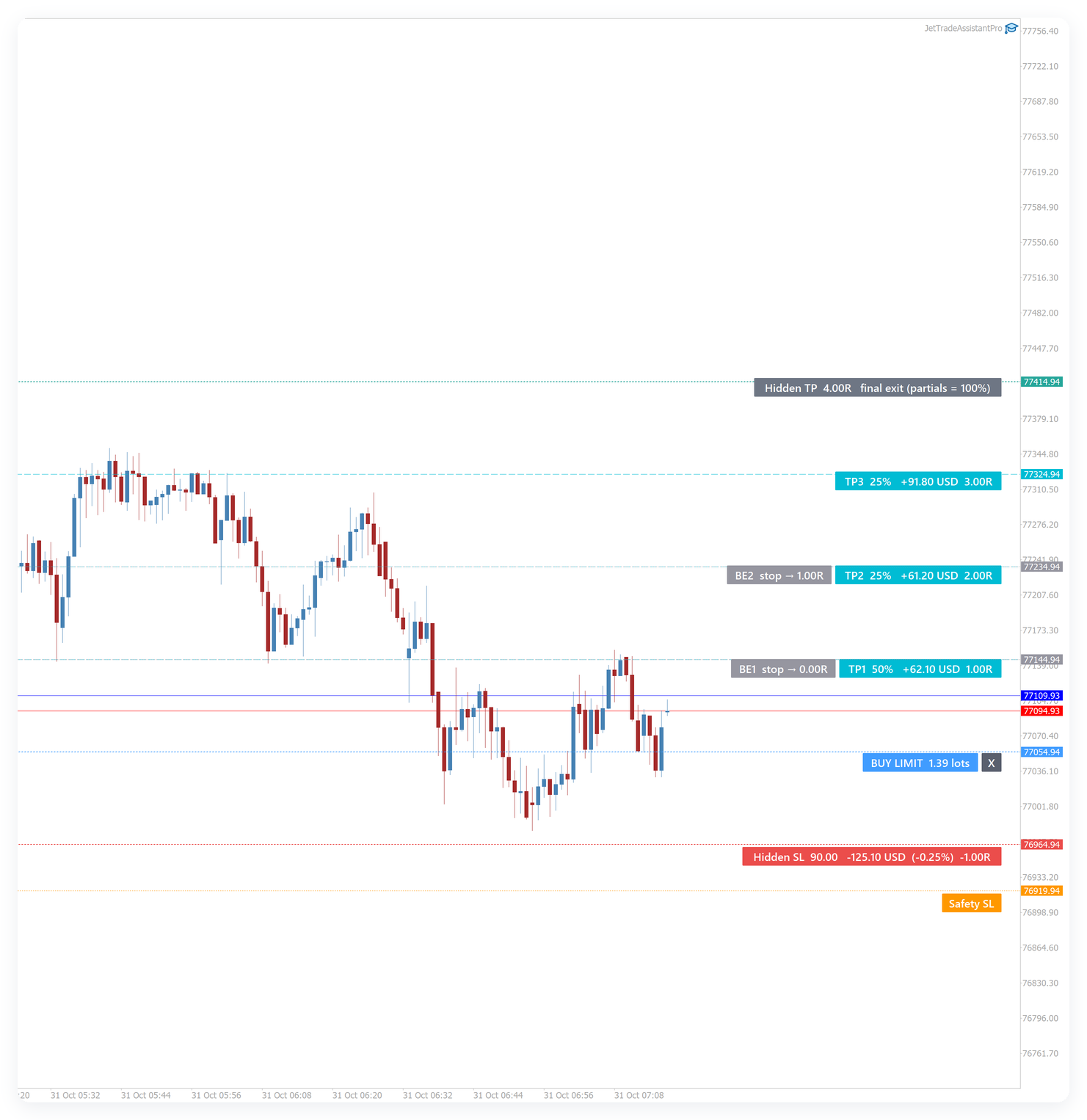
Oculto (aba OPERAR): o stop e o alvo ficam guardados pelo painel, e a posição é fechada a mercado quando eles são atingidos. A corretora vê apenas o SL de seguranca, mais distante. As linhas ocultas são tracejadas; o SL de segurança é pontilhado em laranja.
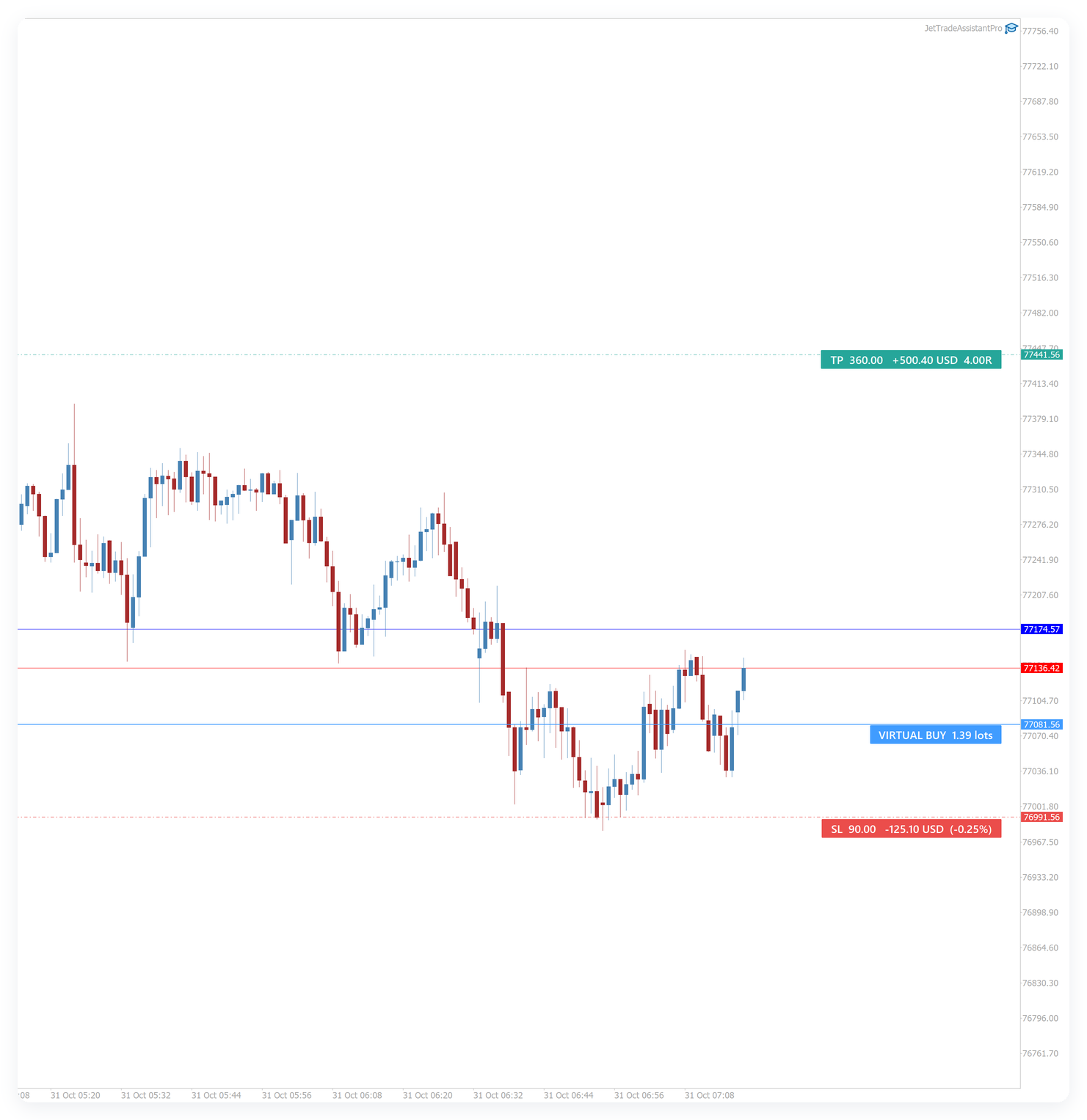
Virtual (aba OPERAR): a ordem pendente não é enviada à corretora. O painel a desenha (VIRTUAL BUY/SELL com seu SL e TP) e envia uma ordem a mercado quando o preço a alcança. Útil para esconder a sua intenção e evitar margem bloqueada por ordens pendentes.
Os dois exigem o terminal rodando com o EA (recomenda-se uma VPS). Execuções a mercado podem ter slippage.
9.3 Operações abertas fora do painel
ORDENS ABERTAS FORA (CELULAR, WEB, OUTRO EA):
- Ordens externas: ignorar — o painel não mexe nelas;
- Ordens externas: gerenciar saidas — as parciais, o zero a zero e o trailing do painel são aplicados;
- Ordens externas: lote pelo risco — a operação é redimensionada para o risco do painel (volume adicionado ou fechado), os SL/TP que faltam são definidos e as saídas são gerenciadas. Abra uma operação de lote mínimo com stop no celular e o painel a transforma em uma operação com o seu risco.
Tambem deste desktop: aplica o mesmo às operações manuais deste terminal. O seletor Gerenciar (input Trades managed) define quais operações o painel gerencia: as ordens deste painel, todas as do ativo ou todas as da conta.
9.4 Screenshots, presets, visual
- Foto na entrada / Foto na saida: salva um screenshot do gráfico a cada entrada e saída (MQL5\Files\JetTA).
- Screenshot: screenshot manual.
- Presets 1–5: Salvar e Carregar configurações completas do painel.
- Exportar .set: grava um arquivo .set com as configurações atuais (carregue nos inputs antes de migrar para uma VPS).
- Tema e idioma.
10. Aba HORARIO — tarefas por horário
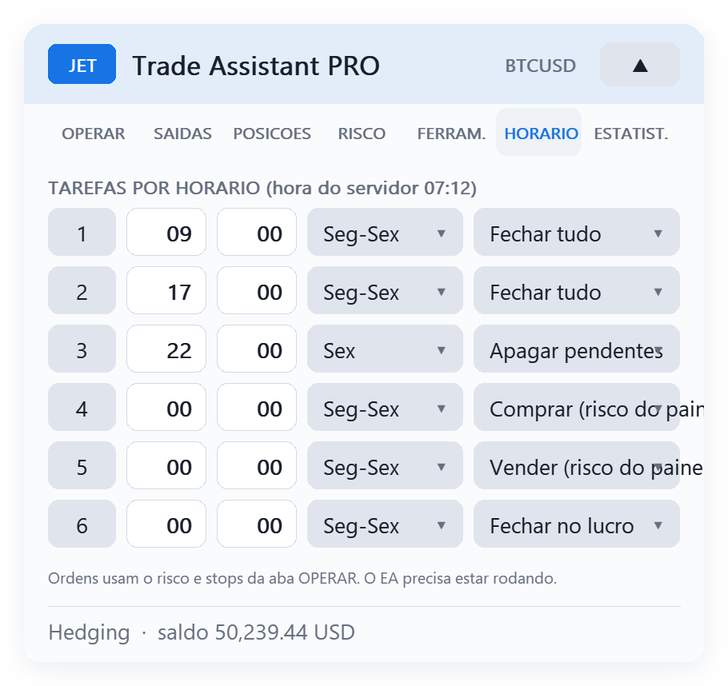
Seis tarefas no horário do servidor (TAREFAS POR HORARIO). Para cada uma: liga/desliga, hora, minuto, dias (segunda a sexta, todo dia ou um dia da semana) e ação: Comprar, Vender (usando o risco e os stops da aba OPERAR), Fechar tudo, Fechar compras, Fechar vendas, Fechar ganho ou Apagar pendentes. Uso típico: fechar tudo antes do fim da sessão ou apagar as ordens pendentes na sexta à noite. O EA precisa estar rodando nesse horário.
11. Aba ESTATIST. — diário e estatísticas
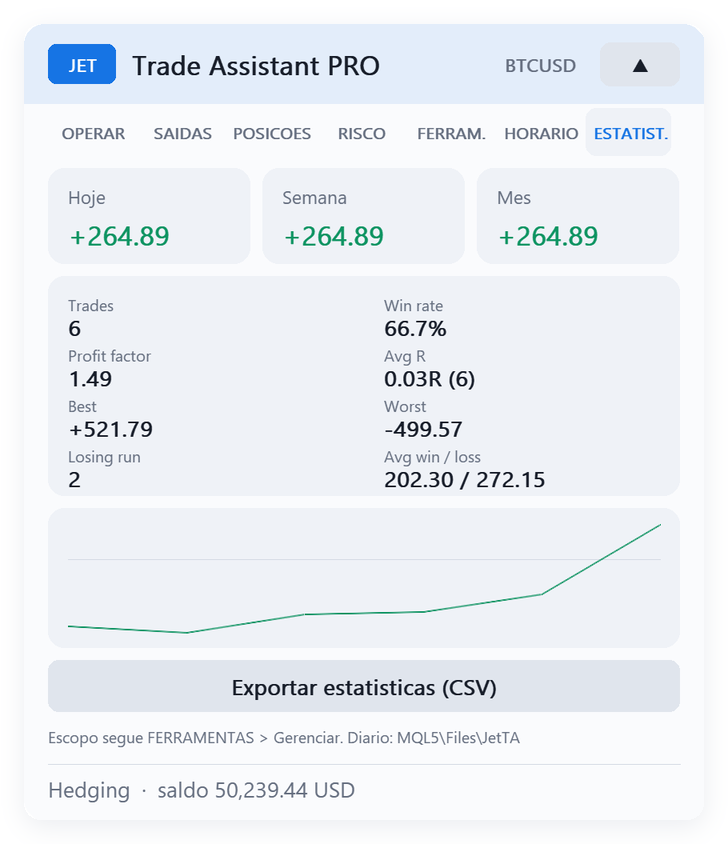
Para Hoje, Semana e Mes: operações, taxa de acerto, fator de lucro, R médio, ganho / perda médios, melhor e pior operação e a maior sequência de perdas. A curva de patrimônio aparece depois de duas operações fechadas. Exportar estatisticas (CSV) grava os dados em MQL5\Files\JetTA. Cada operação fechada é registrada no diário journal_<login>.csv na mesma pasta. O escopo segue FERRAM. → Gerenciar.
12. Inputs (referência)
| Grupo | Principais inputs |
|---|---|
| Tamanho da posição | modo (% / dinheiro / lotes), risco %, risco em dinheiro, lote fixo, base do risco, operar o lote mínimo quando o risco for menor |
| Stop e alvo | modo do SL (pontos / ATR / barras), SL em pontos, SL × ATR, barras, folga, período do ATR, TP em R, trava RR |
| Ordens | tipo de entrada longe do preço, offset stop-limit, corretagem, corretagem automática, spread máximo, volume máximo por ordem |
| Saídas parciais | TP1–TP4: ligado, R, % |
| Zero a zero | BE1–BE4: ligado, gatilho R, trava R; offset; offset = spread + corretagem |
| Trailing stop | tipo, início R, distância, passo, múltiplo de ATR, timeframe, período/método da média, barras, passo/máximo do SAR, folga, indicador personalizado e buffer |
| Stops ocultos | ocultar SL/TP, % do SL de segurança |
| Gerenciamento | escopo, ordens externas, dimensionar as operações manuais deste terminal |
| Proteção de cesta | ligado, lucro, perda, unidade, todos os ativos |
| Regras de mesa proprietária | ligado, perda diária %, DD máximo %, tipo de DD, saldo inicial, operações por dia, risco aberto %, hora de virada do dia |
| Ferramentas para pendentes | OCO, cancelar quando o alvo vier antes, pendente que segue o preço, escada, barras e offset do bracket, pendente virtual |
| Tarefas por horário | 6 × (ligada, hora, minuto, dias, ação) |
| Diário | screenshot na entrada / saída |
| Painel | tema, idioma, tamanho da fonte, mostrar níveis, linha do ponto de cobertura, alerta de cruzamento, restaurar configurações, atalhos de teclado, X/Y do painel, ativo de negociação, magic number |
13. Arquivos
Todos os arquivos ficam em MQL5\Files\JetTA do seu terminal: configurações do gráfico ( chart_<login>_<symbol>_<magic>.set ), planos das operações ( book_*.csv , para que parciais e zero a zero continuem depois de reiniciar), diário, estatísticas, presets, arquivos .set exportados e screenshots.
14. Dúvidas e solução de problemas
- Nada acontece quando clico em BUY / ENVIAR. Verifique se o Algo Trading está ligado (botão verde) e se Permitir Algo Trading (Allow Algo Trading) está marcado nas propriedades do EA. Leia a linha de status na parte de baixo do painel.
- "Rejeitada: invalid stops". O stop ou o alvo está perto demais do preço para a corretora (stops level). Afaste-o.
- O volume é 0 / a ordem não é enviada. O risco está abaixo do lote mínimo do ativo. Aumente o risco, use um stop mais curto ou ligue trade the minimum lot.
- Minhas linhas não se movem no Testador de Estratégia. Use o modo visual; o painel arrasta as próprias linhas com o mouse.
- Contas netting. Parciais e zero a zero funcionam sobre a posição líquida; ordens no sentido contrário a reduzem.
- Renko / gráficos personalizados. Defina Trade symbol com o ativo real.
- Depois de reiniciar, os planos (parciais, zero a zero, stops ocultos) são lidos novamente do arquivo e o gerenciamento continua.
Suporte: envie uma mensagem privada ao autor no MQL5.