✔️ 거래 시간 관리 프로그램 MT4©: https://www.mql5.com/en/market/product/103716
✔️ 거래 시간 관리 도구 MT5©: https://www.mql5.com/en/market/product/103715
Trades Time Manager는 하나의 차트에만 연결하세요. 이 도구가 설치된 각 차트는 자체 작업 목록을 실행하므로, 두 개의 차트에서 동일한 작업이 두 번 실행될 수 있습니다.
거래 내역. 제시간에. 언제나.
더 이상 시계를 보지 마세요. Trades Time Manager를 사용하면 날짜, 시간, 실행 작업을 포함한 작업 목록을 작성할 수 있으며, 도구가 서버 시간을 기준으로 해당 작업을 자동으로 실행합니다. 매수 또는 매도 주문 개설, 손절매 또는 지정가 주문 설정, 거래 종료, 손절매를 본전으로 이동, 이익실현 가격 변경 또는 대기 주문 취소 등 다양한 작업을 손쉽게 처리할 수 있습니다.
특정 작업을 반복할 요일을 선택하세요. 작업 실행 전에 확인 메시지를 표시하거나 카운트다운 타이머를 설정할 수 있고, 작업을 놓쳤을 때 어떻게 처리할지 결정할 수 있으며, 작업 실패 전, 후, 그리고 실패 시 알림을 받을 수 있습니다.
👉 거래 계획은 한 번만 세우고, 도구가 시간을 관리하도록 맡겨두면, 거래에 대한 규율을 지킬 수 있습니다.
설치:
- MQL5 마켓에서 Trades Time Manager를 구매하거나 다운로드한 다음 MetaTrader를 열고 "탐색기" 창의 "전문가 자문" 섹션으로 이동하십시오.
- "거래 시간 관리자"를 차트에 드래그하세요. 일반 탭에서 "알고리즘 거래 허용"(MT5) 또는 "실시간 거래 허용"(MT4)이 활성화되어 있는지, 그리고 도구 모음에서 알고리즘 거래/자동 거래 버튼이 켜져 있는지 확인하세요. 이 도구에는 다른 입력 항목이 없으며, 모든 설정은 패널에서 이루어집니다.
- 이 도구는 사용자가 선택한 시간에 작업 목록에 있는 항목만 거래합니다. 거래 신호를 제공하지 않으며 자체적으로 거래하지도 않습니다.
- "새 작업" 탭을 열고 첫 번째 작업을 입력한 다음 "작업 추가"를 누르세요.
메인 패널 설명:
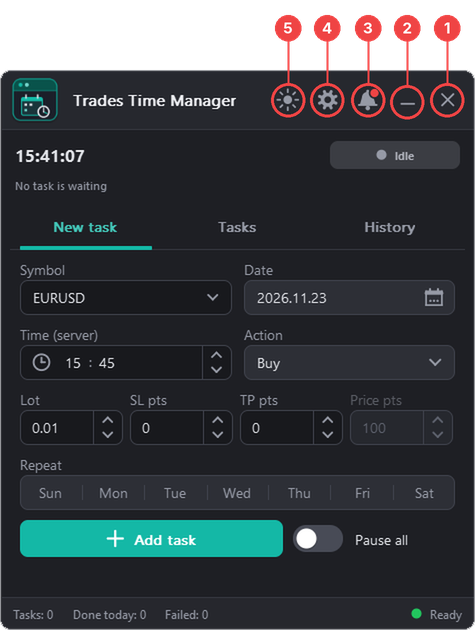
제목 표시줄에 있는 다섯 개의 버튼은 이미지에서 번호가 매겨져 있습니다.
-
❌닫기 버튼: 이 버튼은 Expert Advisor(EA)를 중지하고 차트에서 제거하는 데 사용됩니다. 작업, 기록 및 설정은 유지되며 EA를 다시 연결하면 복원됩니다.
-
➖최소화 버튼: 이 버튼은 패널을 제목 표시줄로 축소하는 데 사용됩니다. 패널을 다시 열려면 이 버튼을 다시 클릭하십시오.
-
🔔알림 버튼: 이 버튼은 도구의 알림 패널을 여는 데 사용됩니다. 알림 패널에는 EA에 대한 중요한 알림과 뉴스가 표시됩니다. 빨간색 점은 새 메시지가 있음을 나타냅니다.
-
⚙️설정 버튼: 이 버튼을 누르면 설정 패널이 열립니다. 설정 패널에서는 도구의 모든 항목(일반, 작업, 알림, 데이터 탭)을 구성할 수 있습니다.
-
🌗테마 버튼: 이 버튼을 사용하면 패널의 테마를 밝은 모드와 어두운 모드 사이에서 빠르게 전환할 수 있습니다. 설정 패널의 일반 탭에서 5가지 테마 중 하나를 선택할 수 있습니다.
메인 패널의 나머지 부분:
- 서버 시계: 브로커의 서버 시간입니다. 모든 작업은 이 시간을 기준으로 실행됩니다.
- 상태 칩은 실행 중(작업이 대기 중이며 실행될 예정), 유휴(대기 중인 작업이 없음), 일시 중지됨(모든 기능 일시 중지), 차단됨(알고리즘 트레이딩이 꺼져 있어 작업을 실행할 수 없음)으로 표시됩니다. 패널 색상은 상태에 따라 즉시 변경됩니다.
- 다음 작업: 예를 들어 "다음: EURUSD 매수 - 04:12"와 같이 카운트다운이 포함된 다음 작업입니다.
- 탭: 새 작업, 작업 및 기록(아래 참조).
- 상태 표시줄: 작업 수, 오늘 완료된 작업 및 실패한 작업 수, 그리고 오른쪽에 준비됨, 알고리즘 거래 시작 또는 연결 안 됨 상태가 표시됩니다.
테마:
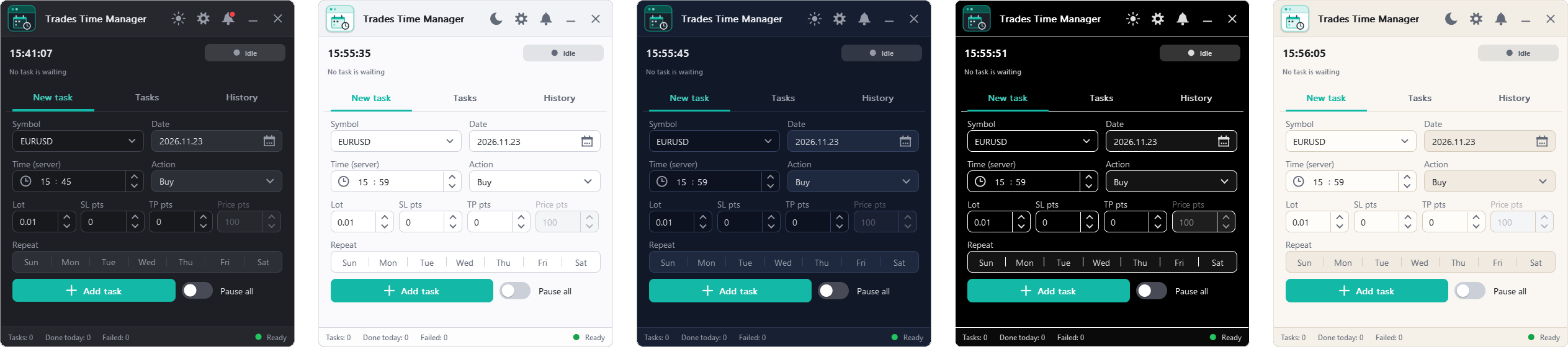
Trades Time Manager는 어둡게, 밝게, 미드나잇, 대비, 부드럽게의 5가지 테마를 제공합니다. 설정 패널의 일반 탭에서 원하는 테마를 선택하거나 테마 버튼을 사용하여 밝은 테마와 어두운 테마를 빠르게 전환할 수 있습니다. 로고는 선택한 강조 색상을 따라갑니다.
작동 방식:
패널에서 다음을 수행할 수 있습니다.
- 시간 제한이 있는 작업 목록을 만드세요. 각 작업에는 하나의 동작, 하나의 기호(또는 모든 기호), 하나의 날짜와 시간이 포함됩니다.
- 다음 15가지 작업을 실행합니다: 매수, 매도, 매수 손절매, 매도 손절매, 매수 지정가 주문, 매도 지정가 주문, 매수만 청산, 매도만 청산, 종목별 청산, 모두 청산, 수익 청산, 손실 청산, 손절매를 손익분기점으로 이동, 목표가 수정 및 모든 대기 주문 취소.
- 일요일부터 토요일까지 원하는 날짜에 작업을 반복하세요.
- 작업 실행 전에 확인 메시지를 표시하거나, 취소 버튼과 함께 카운트다운을 표시할 수 있습니다.
- (예: 터미널이 꺼져 있는 경우) 작업을 놓쳤을 때 어떻게 처리할지 선택하세요. 건너뛰기, 지연 처리 또는 다시 묻기 중에서 선택할 수 있습니다.
- 버튼 하나로 모든 작업을 일시 중지하고 기록에서 모든 결과를 확인하세요.
- 작업 시작 전, 완료 시, 실패 시, 누락 시 팝업, 소리, 푸시 알림 또는 이메일로 알림을 받으세요.
- 작업 목록을 파일로 내보내거나 가져올 수 있으며, 패널의 테마, 언어 및 크기를 변경할 수 있습니다.
빠른 시작:
- EA를 차트 하나에 첨부하고 "새 작업" 탭을 엽니다.
- 거래 종목, 거래 종류, 날짜 및 시간(서버 시간)을 선택하십시오. 거래에 수량, 손절매(SL), 익절매(TP) 및 가격이 필요한 경우 이를 추가하십시오.
- 반복 실행할 날짜를 선택하거나, 비워두면 한 번만 실행됩니다.
- "작업 추가"를 누르세요. 작업이 카운트다운과 함께 "작업" 탭에 나타납니다.
새 작업 탭 설명:
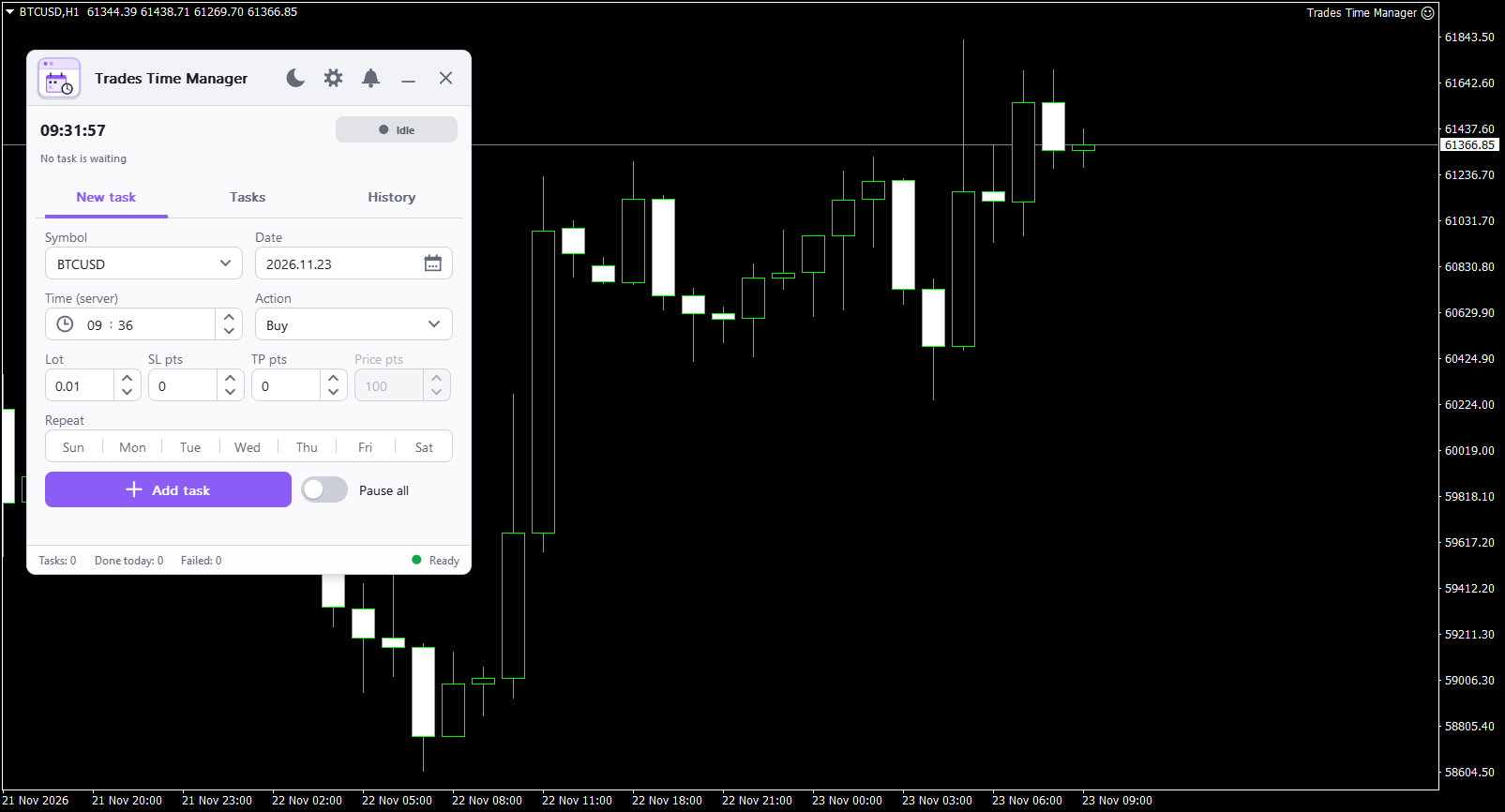
- 심볼: 작업의 심볼입니다. 닫기, SL을 손익분기점으로 이동, TP 수정 및 취소 작업의 경우 첫 번째 선택 사항은 "모든 심볼"입니다. 심볼을 선택하면 해당 심볼에 대해서만 작업이 수행됩니다.
- 동작: 작업이 수행하는 작업(위의 15가지 동작). 동작에서 사용하지 않는 필드는 회색으로 표시됩니다.
- 날짜 및 시간(서버): 작업이 실행되는 시간.
- 로트: 주문량. 해당 종목의 최소값, 최대값 및 단계와 비교하여 확인됩니다.
- 가격(포인트 차이): 미결 주문의 경우 시장가와의 거리를 포인트 단위로 나타냅니다. 지정가 주문은 더 유리한 가격에 체결되고, 손절매 주문은 불리한 가격에 체결됩니다.
- SL(포인트) 및 TP(포인트): 진입 가격 대비 손절매 및 이익 실현 가격(포인트 단위). TP 수정 시, 이익 실현 가격은 거래 개시 가격에서 해당 포인트만큼 떨어진 값으로 설정됩니다.
- 반복: 작업이 반복되는 요일(일요일부터 토요일까지). 요일을 선택하지 않으면 작업은 한 번만 실행됩니다.
- 작업 추가: 작업을 확인하고 추가합니다. 오류가 있는 경우(시간이 과거이거나, 심볼이 없거나, 로트가 허용되지 않거나, 정지 위치가 정지 레벨보다 가까운 경우 등) 버튼 아래에 수정해야 할 사항을 알려주는 메시지가 표시됩니다. 작업이 실행될 때 동일한 확인 절차가 다시 실행됩니다.
- 모두 일시 중지: 전원을 끌 때까지 모든 작업을 중지합니다.
과제 및 역사 설명:
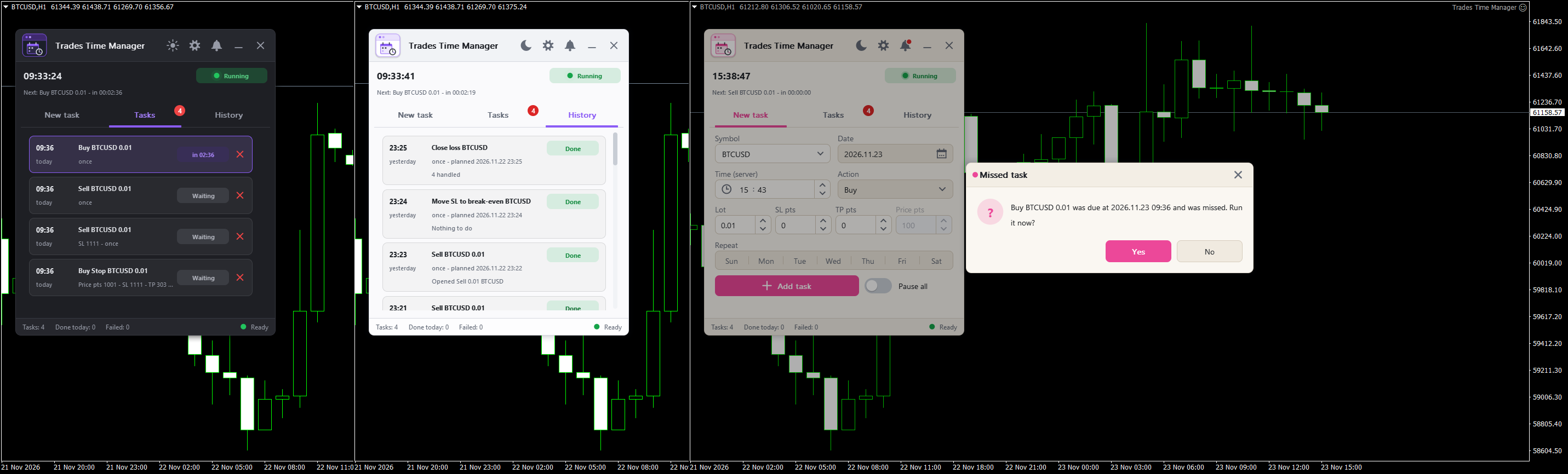
- 작업 탭: 모든 대기 작업이 시간, 날짜, 조치, 세부 정보 및 상태와 함께 카드로 표시됩니다. 다음 작업은 카운트다운과 함께 표시됩니다. 카드에서 'x'를 눌러 작업을 삭제할 수 있습니다. "완료된 작업 제거"를 클릭하면 목록이 정리됩니다.
- 기록 탭: 실행, 실패, 누락 또는 취소된 모든 작업에 대한 기록이 시간, 작업, 로트 수, 가격, 손절매(SL) 및 목표가(TP), 예정 시간 및 결과(티켓 번호, 체결된 거래 수 또는 실패 사유)와 함께 표시됩니다.
- 한 번 실행되는 작업은 결과와 함께 기록에 추가됩니다. 반복 실행되는 작업은 실행될 때마다 기록에 저장되며 다음 실행을 기다립니다.
- 대시보드 카드: 대기 중, 오늘 완료, 오늘 실패 항목을 통해 하루 일정을 한눈에 확인할 수 있습니다.
설정 패널 설명:
설정 패널에는 일반, 작업, 알림, 데이터의 네 가지 탭이 있습니다. 모든 변경 사항은 즉시 저장됩니다. 완료를 누르면 패널로 돌아가고, 기본값으로 재설정을 누르면 처음부터 다시 시작할 수 있습니다. 각 설정에 마우스 커서를 올리면 해당 설정을 설명하는 툴팁이 표시됩니다.
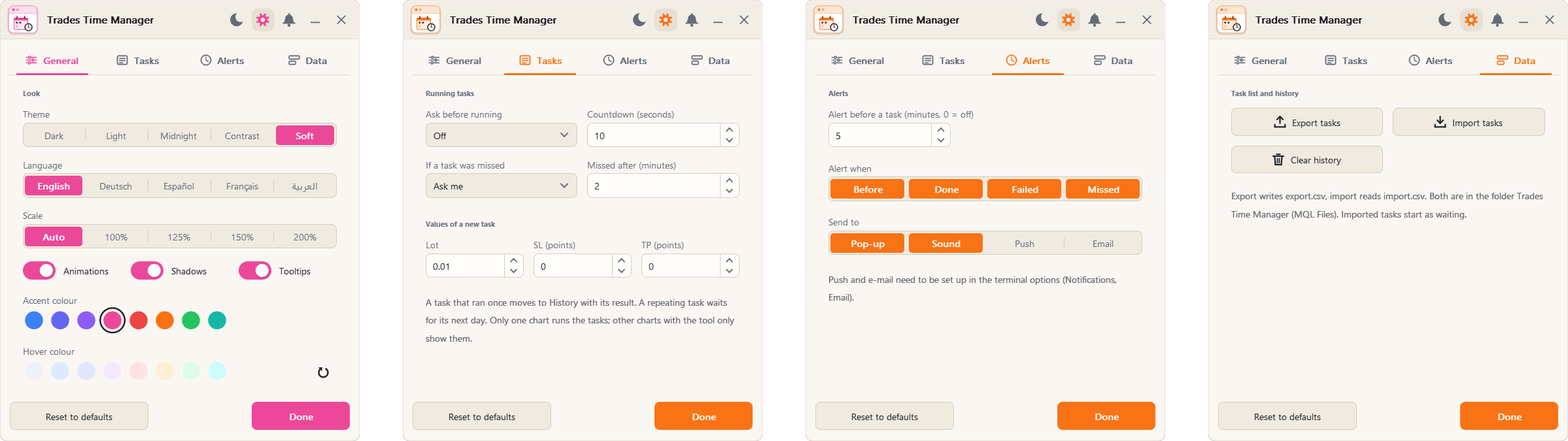
일반 탭
- 애니메이션: 패널 애니메이션을 켜거나 끕니다.
- 그림자: 창문의 그림자를 켜거나 끌 수 있습니다.
- 툴팁: 도움말 텍스트를 켜거나 끌 수 있습니다.
- 언어: 영어, 독일어, 스페인어, 프랑스어 또는 아랍어 (아랍어는 오른쪽에서 왼쪽으로 씁니다).
- 배율: 자동, 100%, 125%, 150% 또는 200%. 고해상도 화면에서는 더 큰 배율을 사용하십시오.
- 테마: 어둡게, 밝게, 심야, 대비 또는 부드럽게.
- 강조 색상: 버튼과 주요 부분의 색상입니다. 로고는 이 색상을 따라 배치됩니다.
- 마우스 커서를 버튼 위에 올렸을 때 나타나는 색상입니다. 화살표 버튼을 누르면 테마의 마우스 커서 색상으로 돌아갑니다.
작업 탭
- 실행 전에 확인 메시지 표시: 끄기(바로 실행), 확인(예/아니오 선택 상자), 또는 카운트다운(취소 버튼이 있는 메시지).
- 카운트다운(초): 카운트다운 모드에서 작업을 취소할 수 있는 시간입니다.
- 누락된 작업이 있는 경우: 건너뛰기, 지연 처리 또는 질문하기.
- (분) 후 지연 시간: 작업이 제시간에 완료된 것으로 간주되는 최대 지연 시간.
- 새 작업의 값: 로트, SL, TP 및 새 작업 탭이 시작될 때 표시되는 기타 값.
알림 탭
- 작업 시작 전 알림 시간(분): 작업 시작 전 알림을 받는 시간입니다. 0 = 알림 없음.
- 알림 발생 시점: 이전, 완료, 실패, 누락.
- 알림 방식: 팝업, 소리, 푸시 알림, 이메일. 푸시 알림과 이메일 알림은 단말기 설정(알림, 이메일)에서 설정해야 합니다.
데이터 탭
- 작업 내보내기: 작업 목록을 export.csv 파일에 기록합니다.
- 가져오기 작업: import.csv 파일(내보내기 파일과 동일한 형식)을 읽습니다. 가져온 작업은 대기 상태로 시작됩니다.
- 기록 지우기: 기록 탭에서 모든 결과를 삭제합니다.
- 두 파일 모두 터미널의 데이터 폴더인 MQL Files 내의 "Trades Time Manager" 폴더에 있습니다.
알림 패널 설명:
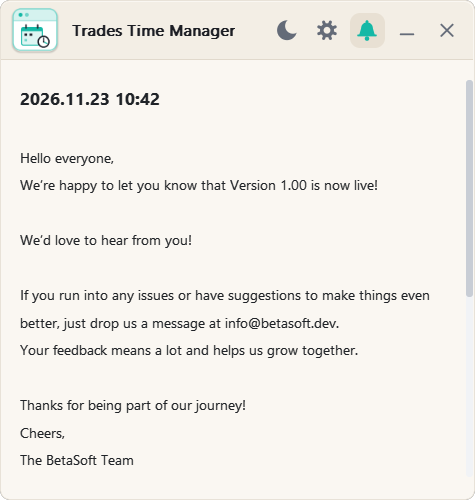
벨 버튼(메인 패널 이미지에서 3번)을 눌러 엽니다. 벨 위에 빨간 점이 있으면 새 메시지가 도착했음을 나타냅니다.
날짜는 알림이 생성된 날짜와 시간을 나타냅니다.
알림은 표시되는 메시지를 의미합니다. 여기에는 EA에 대한 정보, 업데이트 또는 개발자의 메시지가 포함될 수 있습니다.
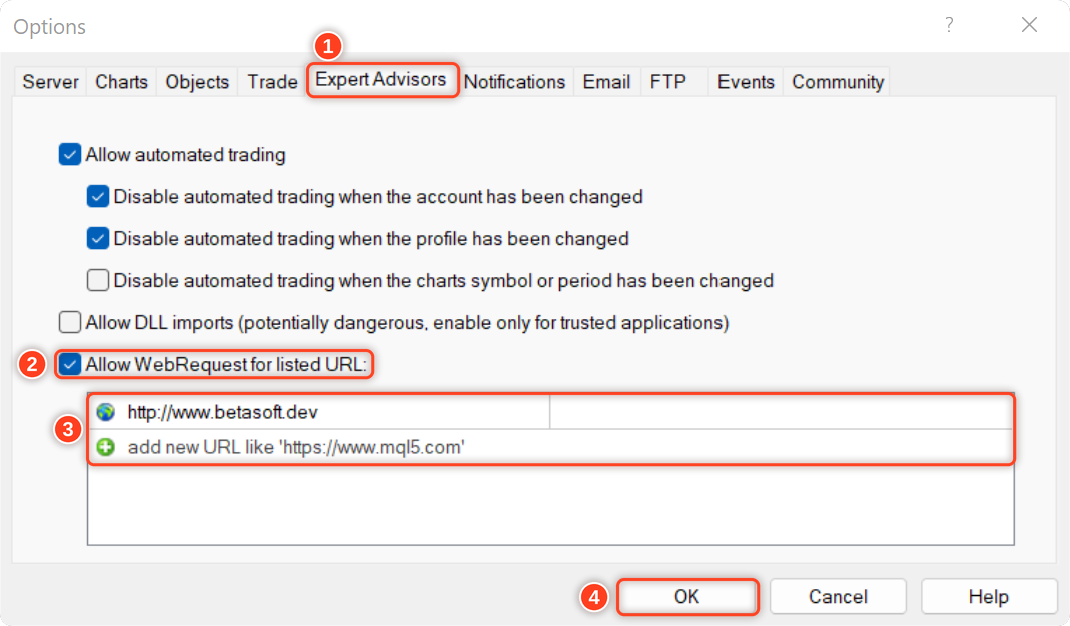
EA가 알림을 받을 수 있도록 하려면 플랫폼 설정에서 허용된 URL 목록에 당사 웹사이트 링크를 추가해야 합니다.
MetaTrader에서 허용된 URL 목록에 링크를 추가하는 단계는 다음과 같습니다(아래 이미지 참조).
- 메타트레이더 플랫폼을 열고 상단 메뉴에서 "도구"를 선택한 다음 "옵션"을 선택하십시오.
- "옵션" 창에서 "전문가 어드바이저" 탭을 클릭합니다.
- "나열된 URL에 대한 웹 요청 허용" 옵션을 선택하고 "추가" 버튼을 클릭하십시오.
- "새 URL" 필드에 웹 요청을 허용할 URL( http://www.betasoft.dev )을 입력하십시오.
- "확인"을 클릭하여 URL을 허용된 URL 목록에 저장하세요.
트레이더들이 거래 시간 관리 시스템을 좋아하는 이유
✅ 시간을 절대 놓치지 마세요 - 화면에서 자리를 비워도 작업은 서버 시간을 기준으로 실행됩니다.
✅ 15가지 작업 – 주문 개설, 대기, 마감, 손익분기점 달성, 목표가 수정 및 주문 취소.
✅ 매일 반복하세요 – 매주 월요일마다 한 가지씩, 또는 월요일부터 금요일까지 매일 한 가지씩.
✅ 모든 기능을 완벽하게 제어하세요 - 확인, 카운트다운, 취소, 일시 중지 및 기록 삭제가 가능합니다.
✅ 설계 단계부터 안전합니다 – 모든 작업은 추가 시와 실행 시에 검사됩니다
✅ 팝업, 소리, 푸시 알림, 이메일을 통해 항상 최신 정보를 받아보세요.
✅ 사용자의 화면 크기에 맞춰 최적화 – 5가지 테마, 5가지 언어 지원, 툴팁 및 크기 조절 가능한 패널을 제공합니다.
이 도구에 대한 여러분의 의견을 듣고 싶습니다! 자유롭게 피드백을 공유해 주시고, 개선되었으면 하는 사항이 있으면 알려주세요. 질문이나 도움이 필요하시면 여기로 연락해 주세요.
✔️ 거래 시간 관리 프로그램 MT4©: https://www.mql5.com/en/market/product/103716
✔️ 거래 시간 관리 도구 MT5©: https://www.mql5.com/en/market/product/103715