
Apex Trade Assistant — 설정 및 그림으로 보는 사용자 가이드
MetaTrader 5 차트에서 수동 거래를 위한 작업 공간입니다. APEX는 주문 전송, 시각적 거래 계획, 포지션 관리, 독립적인 선형 회귀 모델과 칼만 모델을 하나의 애플리케이션에 통합합니다. 직접 값을 입력하거나, 어시스턴트를 통해 매개변수 준비를 도움받거나, 모델의 제안을 검토한 후 적용할 내용을 선택할 수 있습니다.
메인 패널과 독립적인 Apex Micro 플래너는 시장가 주문과 예약 주문, 실행 조건을 기다리도록 설정한 로컬 진입 계획, 브로커 측 보호 또는 가상 보호, 설정 가능한 트레일링 스톱 및 손익분기점 관리 등 다양한 작업 방식을 지원합니다. 사용할 도구와 주문을 전송할 시점은 사용자가 결정합니다.
- 수동 제어: 인터페이스에서 값을 직접 입력하고 수정합니다.
- 시각적 계획: 차트에서 진입, SL, TP 수준을 이동합니다.
- 유연한 작업 공간: Vertical, Classic, Modern 중에서 선택할 수 있으며, 선택한 레이아웃과 스킨은 자동 저장됩니다.
- 독립적인 플래너: 각기 다른 설정으로 여러 계획을 준비합니다.
- 시장 정보: 상단 Market Info 바, 모델 상세 정보, 선택적으로 표시하는 경제 캘린더 정보, 시각적 거래 수준을 활용합니다.
스크린샷의 값은 인터페이스를 설명하기 위한 예시입니다. 권장 거래 설정이나 거래 성과에 대한 약속이 아닙니다.
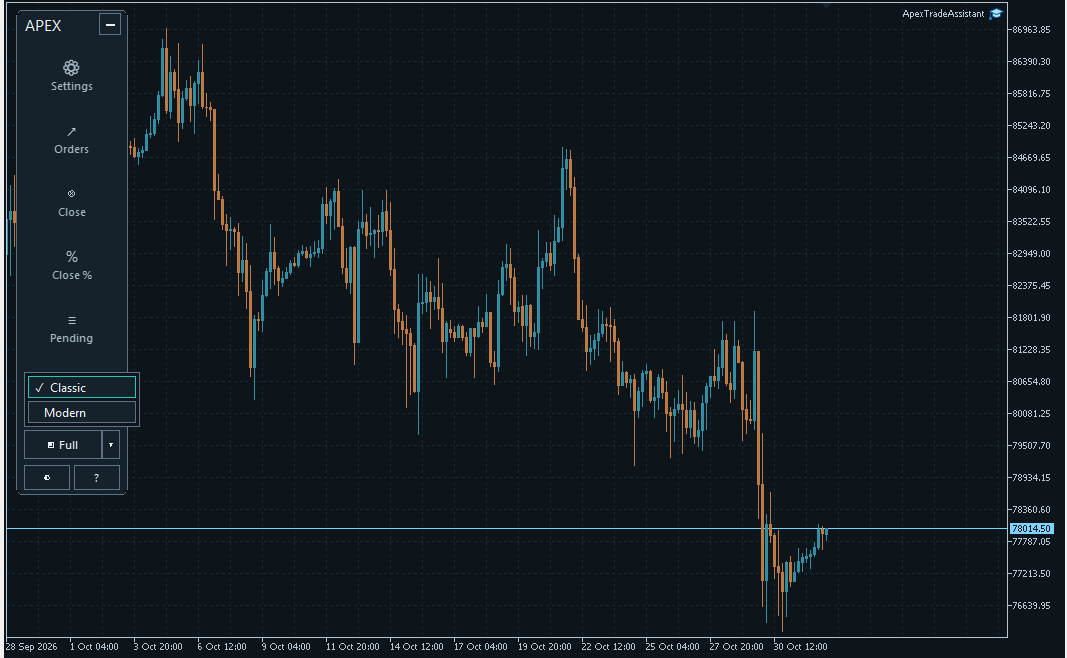
처음 설정하면 세로 도구 모음으로 시작합니다. 필요한 때에 해당 섹션을 여세요.
1. 최초 실행, 세 가지 레이아웃 및 외관 설정 저장
기본 화면은 세로 도구 모음과 Graphite Teal Copper 스킨입니다. 시작할 때 세로 도구 모음이 Orders를 자동으로 펼치지는 않습니다. Settings, Orders, Close, Close %, Pending 또는 Tools를 클릭하면 해당 섹션이 열립니다.
Full과 옆에 있는 선택 메뉴를 사용하여 전체 패널 화면인 Classic 또는 Modern을 선택합니다. 전체 패널의 돌아가기 버튼을 사용하면 세로 화면으로 복귀합니다. 모든 레이아웃에서 동일한 메인 패널의 기본 기능에 접근할 수 있습니다.
선택한 레이아웃과 스킨은 자동 저장됩니다. 저장된 설정이 있으면 APEX는 최초 설치 기본값을 강제로 적용하지 않고 기존 선택을 복원합니다. 다만 세로 도구 모음의 펼침 영역은 닫힌 상태로 시작합니다. 외관 변경은 거래 명령의 기능을 바꾸지 않습니다.
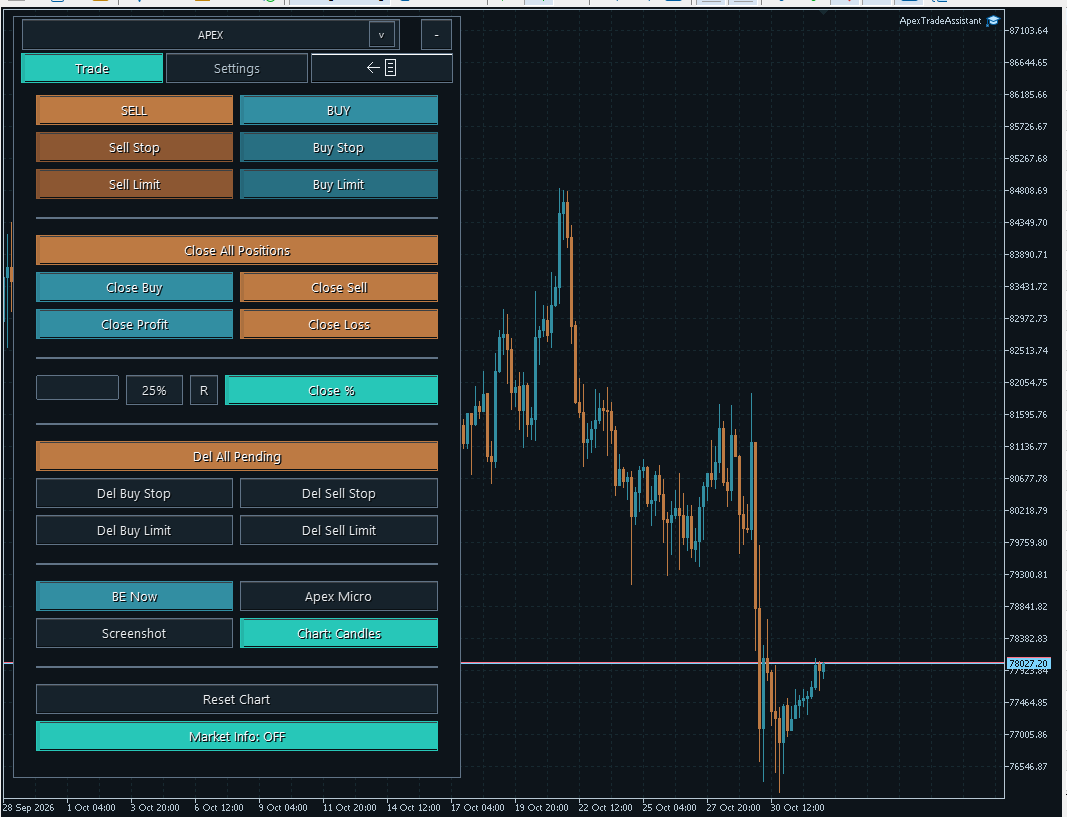
Classic: 주문 실행 및 관리 기능을 익숙한 전체 패널 화면에 모아 놓은 구성입니다.
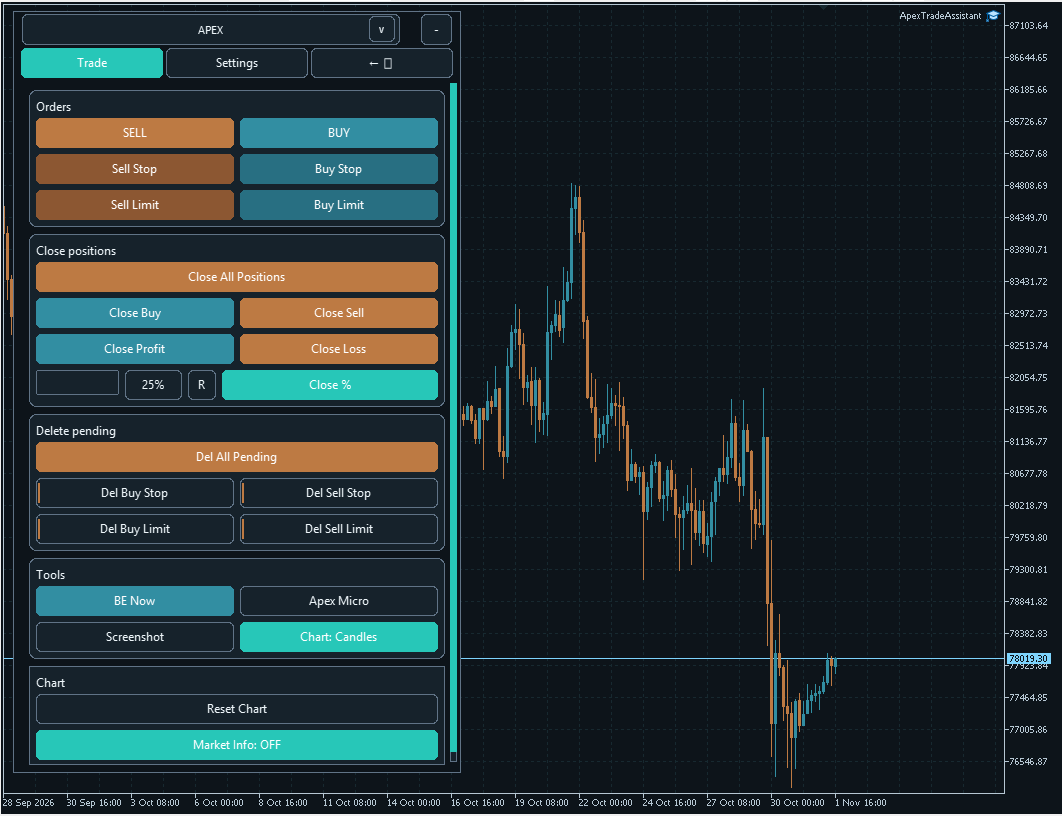
Modern: 동일한 기본 기능을 명확하게 구분된 섹션으로 정리한 구성입니다.
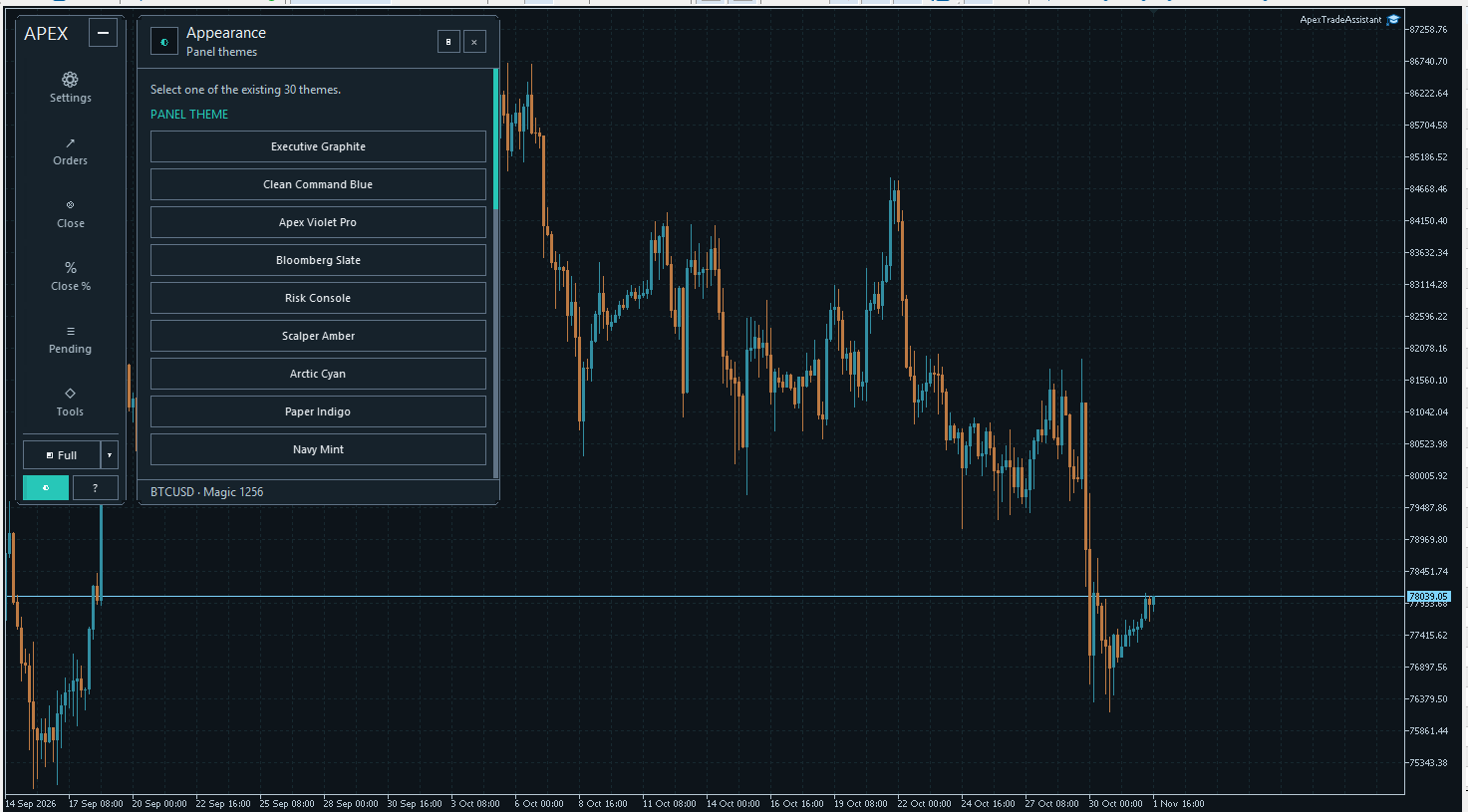
Appearance를 열어 스킨을 선택하세요. 목록을 스크롤하면 다른 옵션도 볼 수 있습니다.
2. Market Info, 선형 회귀 및 칼만 모델
차트 상단의 가로 Market Info 바에는 종목, 시간 주기, 활성화된 모델, 시장 상태 및 사용 가능한 신호가 표시됩니다. News 옵션은 제공되는 경우 경제 캘린더 정보를 추가합니다. Details를 열면 선택한 모델과 현재의 매매 구성을 살펴볼 수 있습니다.
APEX에는 선형 회귀 분석을 위한 LinReg와 칼만 필터링 및 예측 분석을 위한 Kalman이 포함되어 있습니다. 각 모델은 방향, 확인 상태, 제안 수준 및 시나리오 정보를 별도로 유지합니다. 두 모델을 모두 활성화해도 하나의 신호로 통합되지는 않습니다.
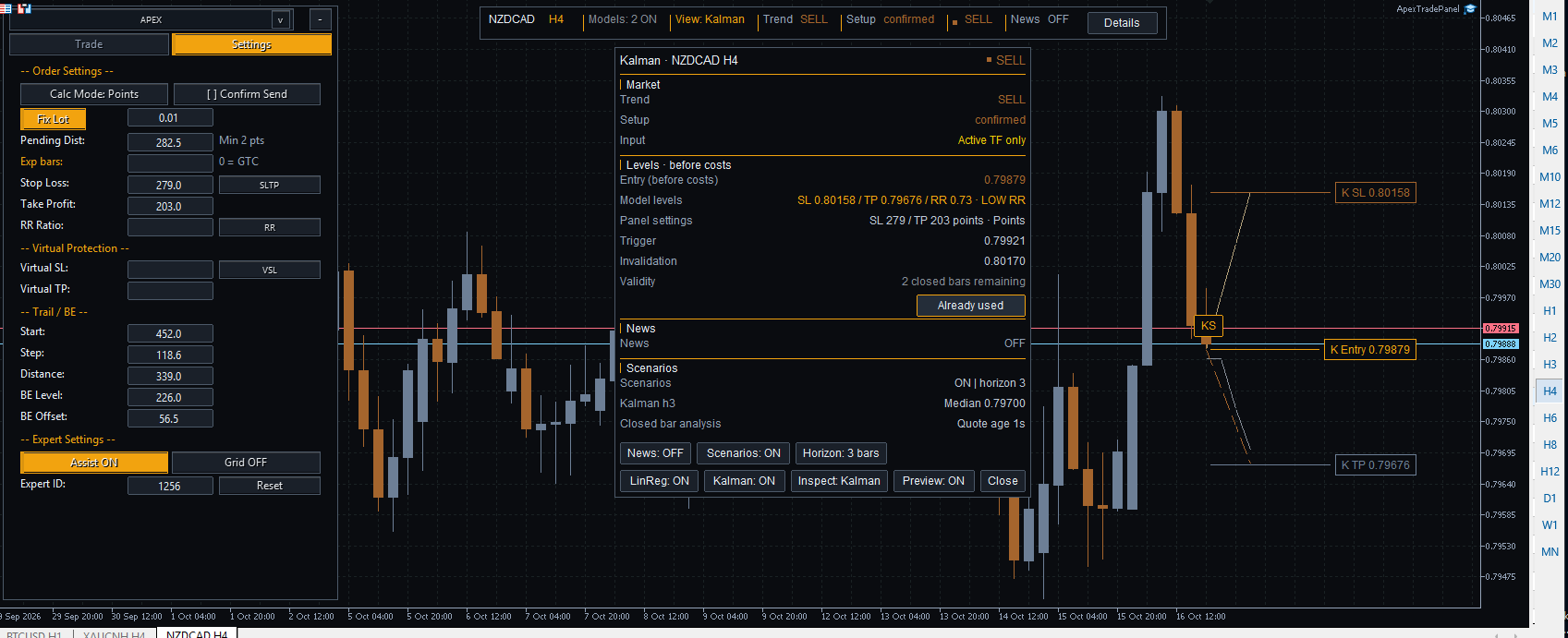
모델 사용 방식을 설명하기 위해 유지한 이전 버전 인터페이스 예시입니다. Kalman SELL 구성과 Details 및 Preview 수준을 보여줍니다.
| 마커 | 의미 |
|---|---|
| KB / KS | Kalman BUY / Kalman SELL: 칼만 모델의 매수 / 매도. |
| LB / LS | LinReg BUY / LinReg SELL: 선형 회귀 모델의 매수 / 매도. |
마커 또는 Details를 클릭하면 현재 방향, 확인 상태, 사용 가능한 진입/SL/TP 수준, 손익비, 트리거, 무효화 조건 및 남은 유효 기간을 확인할 수 있습니다. 신호가 확인되었더라도 실제로 적용할 수 있는 수준이 없을 수 있습니다. 마커만 믿지 말고 현재 상태를 확인하세요.
| 컨트롤 | 기능 |
|---|---|
| News | 선택적인 캘린더 정보를 표시하거나 숨깁니다. |
| Scenarios / Horizon | 예상 경로와 예측 범위를 1~5개 봉으로 조절합니다. 초기 예측 범위는 3개 봉입니다. |
| LinReg / Kalman | 각 모델을 독립적으로 활성화하거나 비활성화합니다. |
| Inspect | Details에 표시할 모델을 선택합니다. |
| Preview | 사용 가능한 참고용 진입/SL/TP 수준의 차트 오버레이를 표시하거나 숨깁니다. |
| Use model levels | 선택한 모델의 사용 가능한 SL/TP 값을 메인 패널의 Settings로 복사합니다. 주문을 전송하지는 않습니다. |
| Close | 모델을 끄지 않고 Details를 닫습니다. |
모델 수준을 적용하면 메인 어시스턴트가 꺼지고 이전 트레일링 스톱 및 손익분기점 값이 지워집니다. 기존 RR 또는 가상 보호 필드도 확인하세요. 보호 우선순위는 계속 적용됩니다. Preview와 Scenarios는 별개의 컨트롤이며, 표시 내용은 현재의 유효성 검사에 따라 달라집니다.
LinReg는 R2 및 RMSE 진단 값을 표시할 수 있습니다. Kalman의 Trend 툴팁에는 Working ratio가 포함됩니다. 이는 수학적 진단 지표이며, 거래 성공 확률로 보정된 수치가 아닙니다. 모델에 표시되는 RR 값에는 거래 비용이 포함되지 않습니다.
3. 메인 패널의 Settings
세로 도구 모음에서 Settings를 열거나 Classic 및 Modern의 Settings 탭을 사용하세요. 거래 설정은 차트에서 직접 수정합니다. 레이아웃은 표시 방식만 바꾸며 각 필드의 목적은 바꾸지 않습니다.
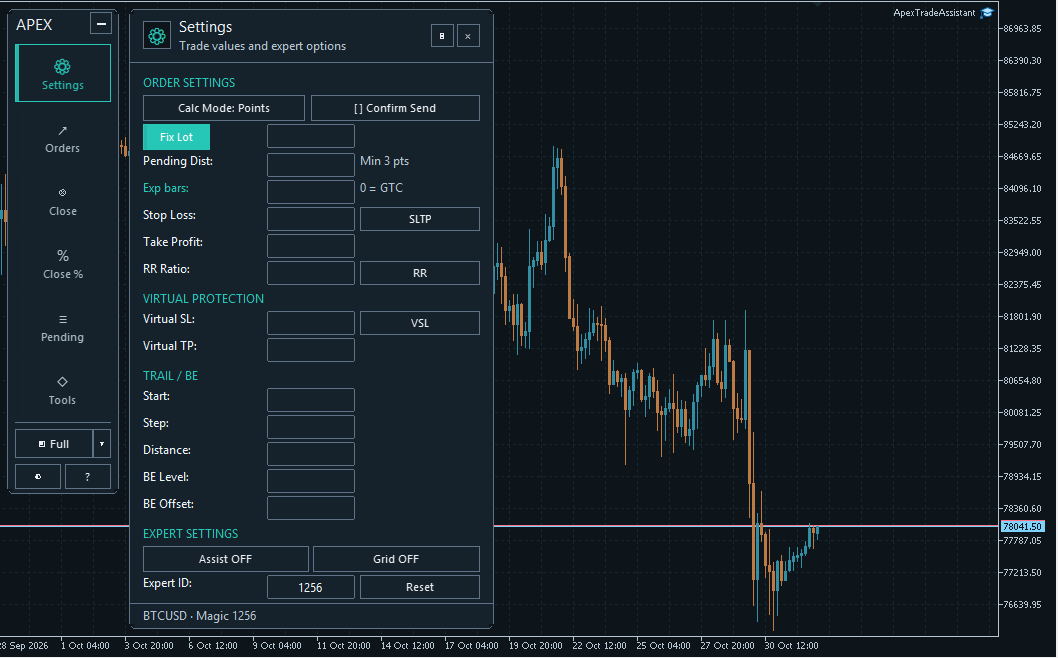
| 설정 | 용도 |
|---|---|
| Calc Mode | 거리의 해석 방식을 선택합니다. 포인트, 핍, ATR 배수, 계좌 통화로 표시한 거리 또는 None을 사용할 수 있습니다. |
| Fix Lot / Risk sizing | 고정 거래량 또는 선택한 위험과 스톱 거리로 계산한 포지션 크기를 선택합니다. |
| Pending Dist | 예약 주문 진입을 준비할 때 사용할 거리를 설정합니다. 브로커의 최소 거리 검사는 계속 적용됩니다. |
| Exp bars / Exp min | 예약 주문의 만료를 봉 수 또는 분 단위로 설정합니다. 0은 별도의 만료 제한을 설정하지 않는 GTC를 의미합니다. |
| Stop Loss / Take Profit | 일반 보호 거리이며, 아래의 우선순위 규칙을 따릅니다. |
| RR Ratio | 양수인 일반 SL과 활성화된 유효 손익비를 사용하여 TP를 계산합니다. |
| Virtual SL / Virtual TP | EA가 로컬에서 관리하는 보호 거리를 명시적으로 지정합니다. |
| Start / Step / Distance | 해당 트레일링 스톱 동작을 설정합니다. |
| BE Level / BE Offset | 손익분기점 관리의 작동 거리와 오프셋을 설정합니다. |
| Assist / Grid | 메인 어시스턴트와 예약 주문의 개별 또는 그룹 전송을 제어합니다. |
| Expert ID | 해당 관리 범위의 주문과 포지션을 식별합니다. |
| Confirm Send | 주문 전송 전에 확인 단계를 추가합니다. |
| Reset | 관련 선택 설정을 초기화합니다. Reset Chart와는 다릅니다. |
선택한 계산 모드는 중요합니다. 같은 숫자라도 포인트, 핍 또는 ATR 배수로 입력하면 서로 다른 거리를 나타냅니다. 주문을 준비하기 전에 표시된 모드를 확인하세요.
4. 수동 입력 우선, 도움이 필요할 때는 어시스턴트
사용자가 의도적으로 수정한 수동 입력값은 어시스턴트의 일반적인 업데이트보다 우선합니다. 예를 들어 어시스턴트가 손절 값을 채운 후 사용자가 해당 필드를 수정하면, 그 필드에는 어시스턴트의 제안 대신 사용자가 확정한 값이 적용됩니다. 단, 값은 계속해서 유효성 검사와 브로커 조건을 충족해야 합니다.
메인 어시스턴트는 지원되는 포지션 크기, 예약 주문 거리, SL/TP, 트레일링 스톱 및 손익분기점 매개변수 준비를 도와줍니다. Apex Micro에는 메인 설정과 독립된 자체 어시스턴트와 입력 필드가 있습니다. 어시스턴트의 매개변수 준비 기능은 LinReg 및 Kalman 신호 표시와 별개입니다.
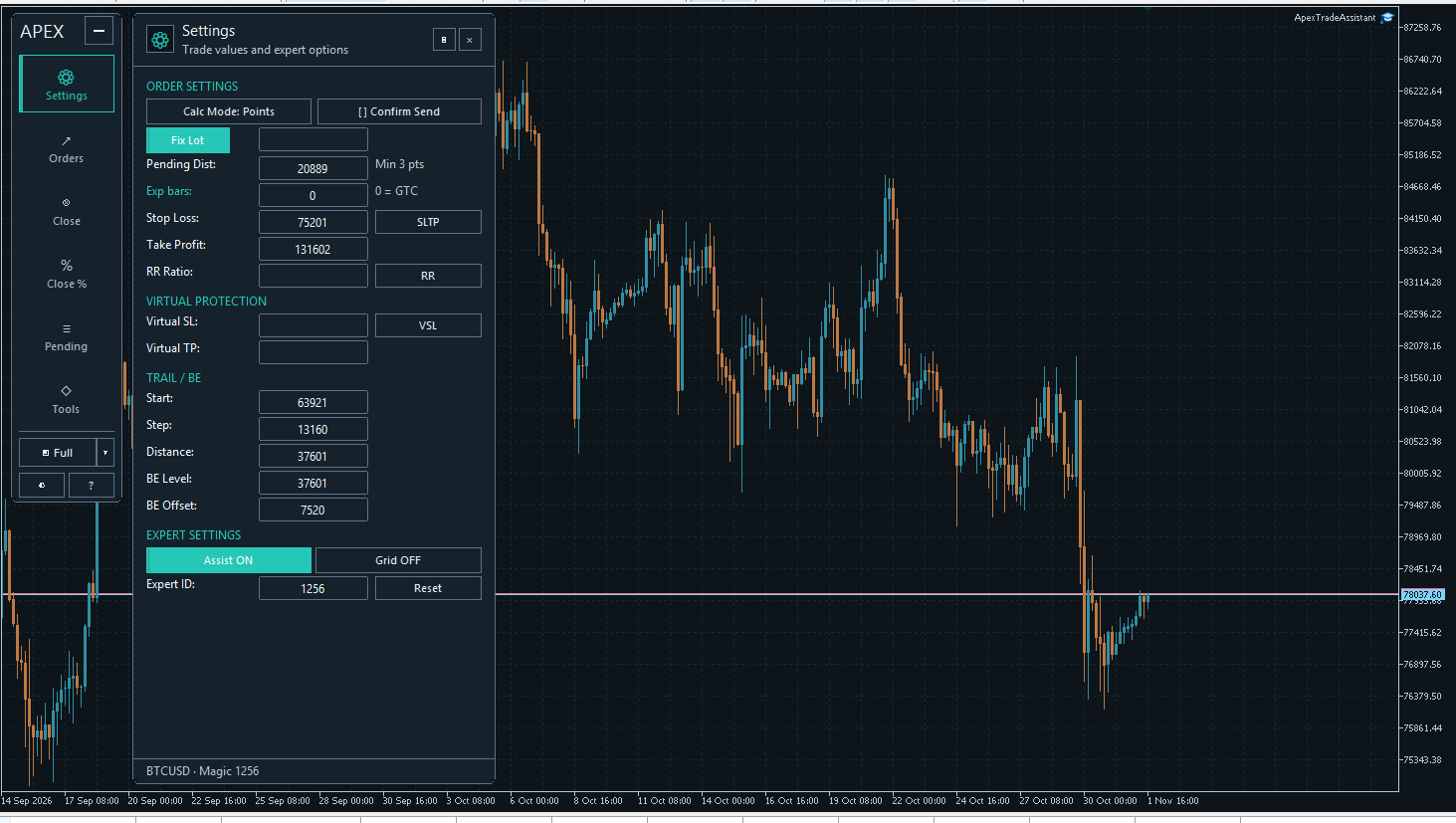
어시스턴트의 제안을 출발점으로 활용한 뒤, 직접 관리하려는 값을 검토하고 조정하세요.
수동 입력의 우선순위와 보호 방식의 우선순위는 서로 다른 규칙입니다. 일반 TP를 수동으로 수정해도 활성화된 RR 또는 가상 보호 블록이 꺼지지는 않습니다. 일반 SL/TP를 직접 사용하려면 가상 보호 필드를 비우고 RR을 끄세요.
5. SL/TP, RR 및 Virtual: 어떤 값이 사용되는가?
메인 패널은 Virtual → RR → 일반 SL/TP 순서로 하나의 보호 블록을 선택합니다. 이 세 가지 옵션 중에서는 Settings에서 더 아래에 있는 블록이 우선합니다. 명확한 사용을 위해 한 번에 하나의 보호 방식만 사용하고, 사용하지 않는 옵션은 비우거나 비활성화하는 것이 좋습니다.
| 설정된 값 | 메인 패널에서 주문을 준비할 때의 결과 |
|---|---|
| Virtual SL 또는 Virtual TP가 양수 | 가상 보호 블록이 선택됩니다. 해당 거리는 RR과 일반 SL/TP보다 우선합니다. |
| 가상 값 없음, 유효한 RR 활성화 | 일반 SL을 사용하고 TP는 SL × RR로 계산합니다. RR에는 양수인 일반 SL이 필요합니다. |
| 가상 값 없음, RR 비활성화 | 일반 Stop Loss 및 Take Profit 필드의 값이 직접 사용됩니다. |
예를 들어 SL = 100포인트, RR = 2이면 계산된 TP 거리는 200포인트입니다. 이는 거리의 비율이지 수익을 얻을 확률이 아닙니다.
중요: 가상 필드 하나만 양수여도 가상 보호 블록 전체가 선택됩니다. 반대쪽 가상 필드가 비어 있다면 미설정 상태로 유지되며, 일반 SL/TP 값으로 자동 보완되지 않습니다. 선택한 보호가 의도한 계획에 필요한 내용을 모두 갖췄는지 확인하세요.
SLTP, RR 및 VSL 버튼은 각각의 시각적 편집기를 엽니다. 거래를 실행하기 전에 수정한 값을 검토하고 적용하세요.
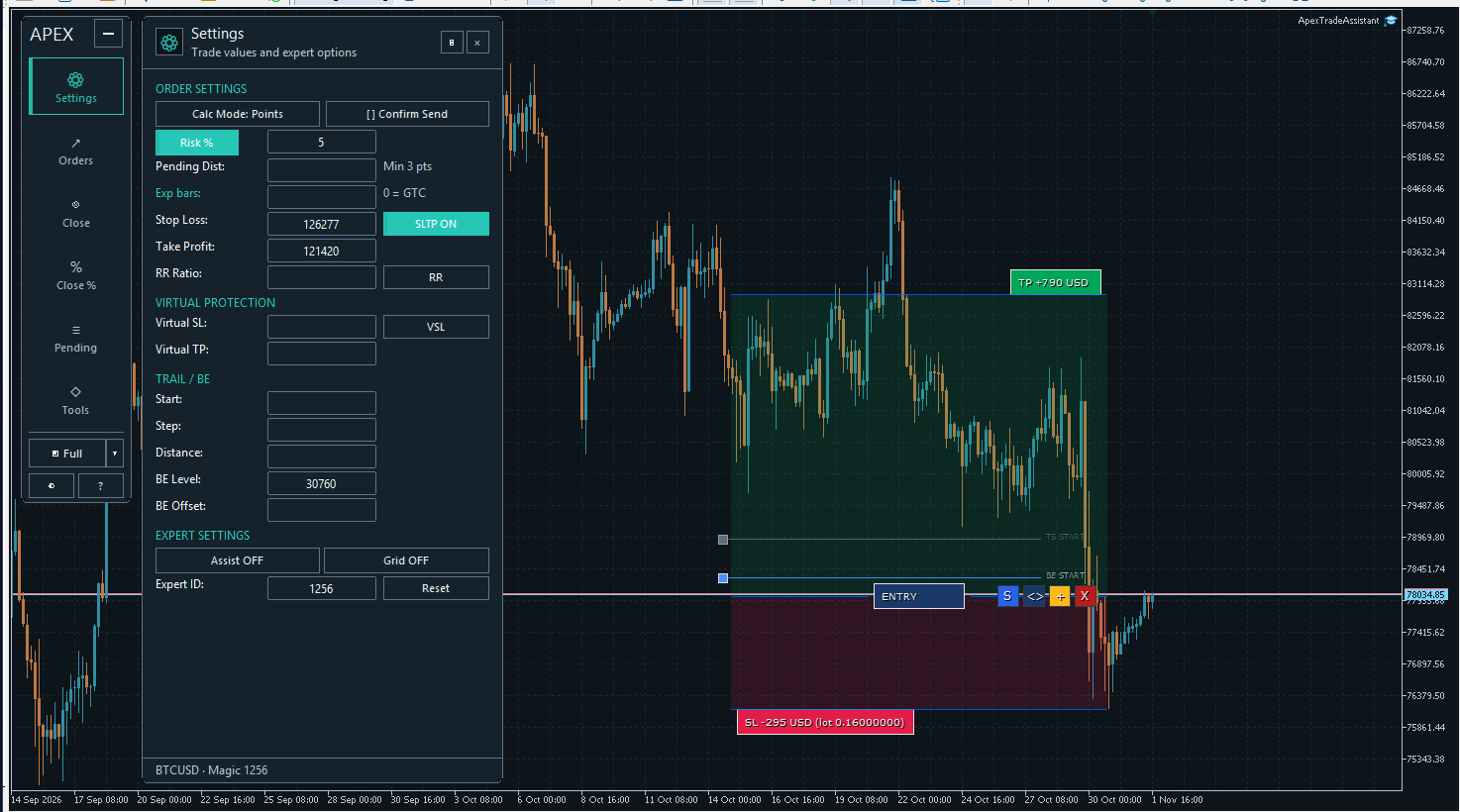
메인 패널의 시각적 편집기는 해당 설정값을 조정합니다. 독립적인 Apex Micro 플래너와는 별개의 기능입니다.
6. 시장가 주문, 예약 주문 및 확인
세로 레이아웃에서는 Orders를 열고, 전체 레이아웃에서는 Trade 탭을 사용하세요. 여섯 개의 진입 버튼은 메인 패널의 현재 Settings와 일반적인 주문 보호 검사를 사용합니다.
| 버튼 | 진입 방식 |
|---|---|
| SELL / BUY | 현재 거래 가능한 호가를 사용하여 시장가 주문을 전송합니다. |
| Sell Stop / Buy Stop | 현재 시장 가격 아래 / 위에 스톱 예약 주문을 설정합니다. |
| Sell Limit / Buy Limit | 현재 시장 가격 위 / 아래에 지정가 예약 주문을 설정합니다. |
Confirm Send는 Confirm 또는 Cancel을 선택하는 단계를 추가합니다. 이는 주문 의사를 확인하는 절차이며, 이전 호가를 고정하지 않습니다. 확인 시점의 최신 정보를 사용하여 주문을 준비하므로 최종 요청 내용을 검토하세요.
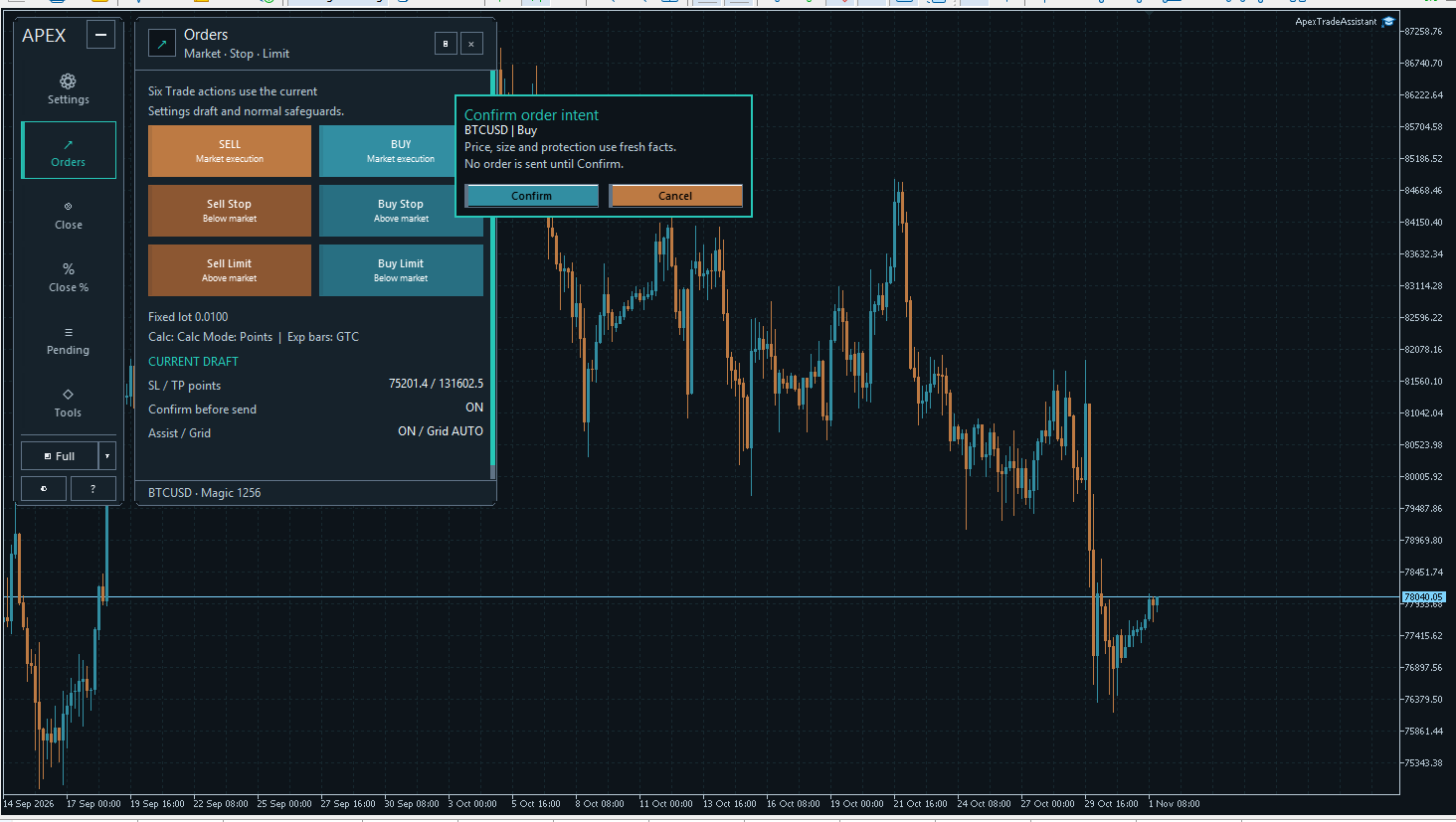
이 확인 절차에서는 Confirm을 선택하기 전까지 주문이 전송되지 않습니다.
7. 청산, 부분 청산 및 예약 주문 관리
세로 도구 모음은 Close, Close %, Pending을 분리합니다. Classic과 Modern에서는 전체 Trade 화면에 이러한 명령이 배치됩니다.
- Close All Positions / Close Buy / Close Sell: 해당 동작의 관리 범위에서 조건에 맞는 포지션을 청산합니다.
- Close Profit / Close Loss: 조건에 맞는 포지션을 수익 또는 손실 상태에 따라 구분합니다.
- Del All Pending 및 주문 유형별 삭제 버튼: 조건에 맞는 예약 주문을 삭제합니다.
All은 해당 명령의 범위에서 조건에 맞는 모든 항목을 뜻하며, 계좌의 모든 거래를 자동으로 뜻하지는 않습니다. 메인 패널과 미니 플래너는 포지션 및 주문의 소속을 판단하는 별도의 관리 방식을 사용합니다. 종목, Expert ID 및 표시된 관리 컨텍스트를 확인하세요.
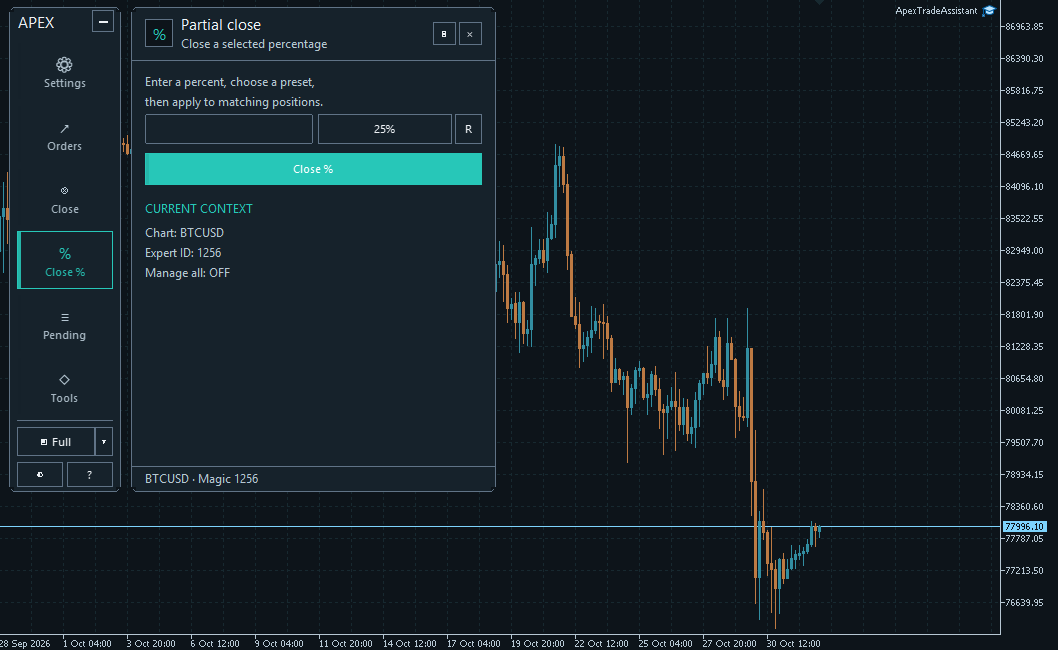
부분 청산을 하려면 원하는 비율을 입력하거나 25%, 50%, 75%, 100%의 사전 설정값을 순서대로 선택한 다음 Close %를 누르세요. 비율만 선택해서는 포지션이 청산되지 않습니다.
R은 비율 입력란을 비웁니다. 이 초기화 버튼은 RR Ratio와 관련이 없습니다. 사전 설정 버튼에는 다음에 선택할 값이 표시됩니다. 실제 부분 청산은 유효한 거래량과 브로커의 거래량 단위 제한을 충족해야 합니다.
8. Tools 및 차트 컨트롤
| 컨트롤 | 용도 |
|---|---|
| BE Now | 조건에 맞는 포지션에 적용 가능한 즉시 손익분기점 이동 동작을 요청합니다. |
| Apex Micro | 독립적인 시각적 플래너 작업 공간을 엽니다. |
| Screenshot | 차트 스크린샷을 터미널의 MQL5/Files 영역에 저장합니다. |
| Chart | 지원되는 차트 표시 방식을 순서대로 전환합니다. |
| Reset Chart | 저장된 차트 외관을 복원합니다. Settings의 Reset이나 플래너의 R과는 별개입니다. |
| Market Info | 시장 정보 모듈의 동작을 켜거나 끕니다. |
9. Apex Micro: 독립적인 시각적 플래너
각 Apex Micro 플래너에는 자체 포지션 크기, 계산, 지원 및 주문 설정이 있습니다. Tools → Apex Micro에서 열고 +를 사용하여 다른 아이디어를 위한 플래너를 추가할 수 있습니다.
포지션 크기 값을 설정한 다음 차트에서 Entry, SL 및 TP를 조정하세요. 전체 박스를 세로로 이동하면 계획 가격들이 함께 이동하고, 가로로 이동하면 표시 위치가 바뀝니다. 즉시 시장가 실행에는 현재 거래 가능한 호가가 사용되며, 박스의 시간축상 가로 위치는 사용되지 않습니다.
명령 모음은 계획에 붙여 두거나 분리하여 편리한 위치에 둘 수 있습니다. 화살표 컨트롤을 사용하여 표시 방식을 바꾸세요. I 버튼은 입력 화면, 도움말이 포함된 입력 화면, 닫힌 상태를 순서대로 전환합니다. Commands에서는 동작의 전체 이름을 확인할 수 있습니다.
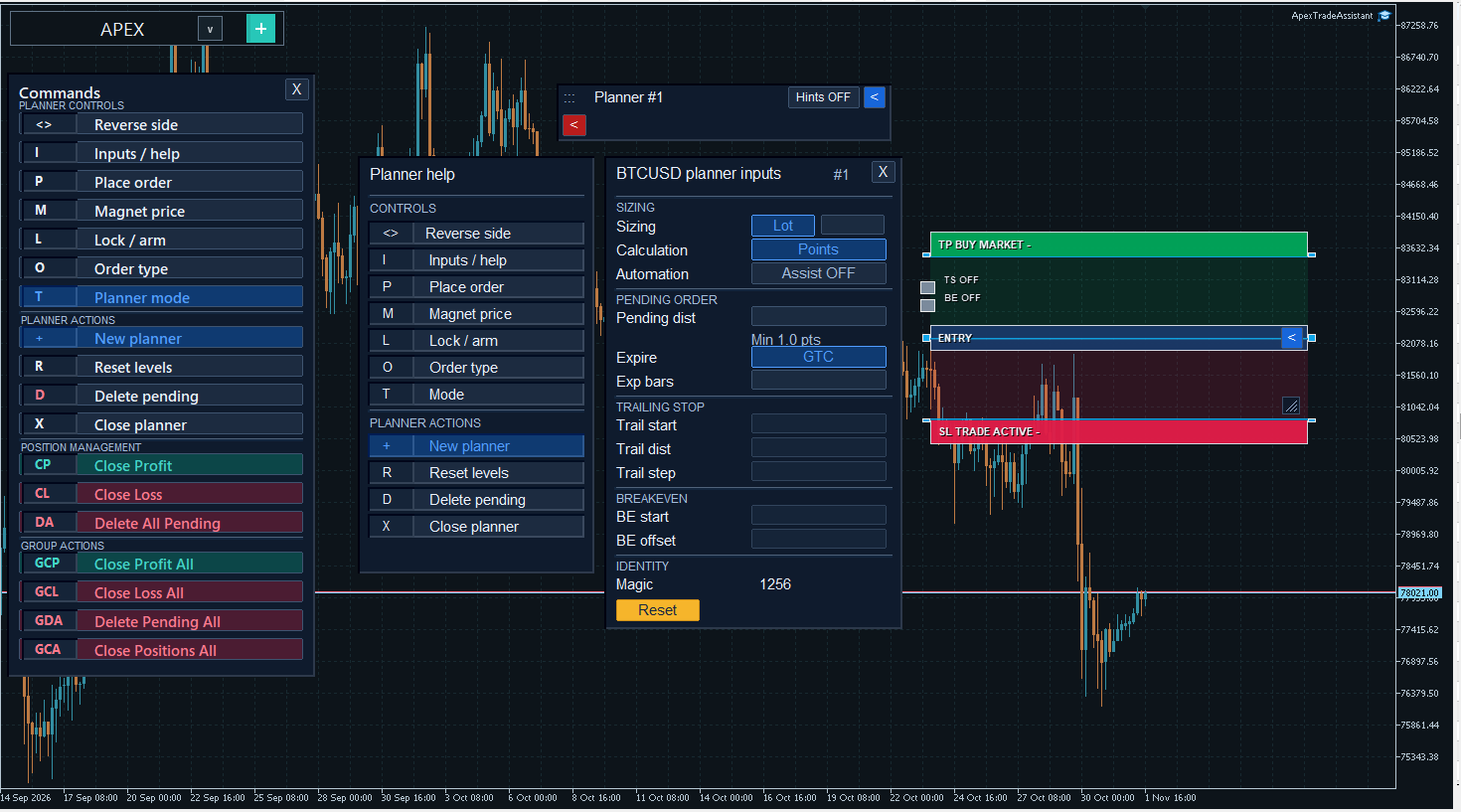
| 버튼 | 의미 |
|---|---|
| <> | 계획의 방향을 BUY와 SELL 사이에서 반전합니다. |
| I | 입력 및 도움말 화면을 순서대로 전환합니다. |
| P | 해당 플래너의 현재 설정과 모드로 주문을 전송합니다. |
| M | 가격 자석 기능을 켜거나 끕니다. 예약 주문 유형에서는 현재 호가와 설정된 예약 주문 거리를 사용합니다. |
| L | 준비된 계획에 해당하는 잠금 또는 조건 대기 설정 동작을 수행합니다. |
| O | 주문 유형을 순서대로 전환합니다. |
| T / V | Trade와 Virtual 모드를 전환합니다. 주문 전송 버튼 P와는 별개의 동작입니다. |
| + | 독립적인 플래너를 추가합니다. |
| R | 플래너의 가격 수준을 초기화합니다. |
| D | 현재 상태에 따라 해당 슬롯의 대기 중인 컨트롤러를 취소하거나 연결된 예약 주문을 삭제합니다. |
| X | 플래너 표시를 닫습니다. 활성 컨트롤러는 작은 마커 형태로 계속 접근할 수 있습니다. 이 동작 자체로 포지션이 청산되지는 않습니다. |
| CP / CL / DA | 해당 플래너 슬롯에 속하는 수익 / 손실 포지션을 청산하거나 예약 주문을 삭제합니다. |
| GCP / GCL | 종목과 Expert ID가 일치하는 범위에서 미니 플래너의 수익 / 손실 포지션을 청산합니다. |
| GDA / GCA | 조건에 맞는 플래너의 예약 주문과 대기 중인 컨트롤러를 취소하거나, 각 컨트롤러의 절차를 통해 해당 플래너의 포지션을 청산합니다. |
입력 창에서 Lot 또는 Risk%에 따른 크기 설정, 계산 단위, 예약 주문 거리, 만료 조건 및 원하는 트레일링 스톱과 손익분기점 설정을 선택하세요. 필요하면 플래너 자체 Assistant를 활성화합니다. TS 및 BE 스위치와 값을 명확히 확인하세요. 플래너를 표시하는 것만으로 모든 관리 기능이 켜지지는 않습니다.
10. ARM 마커, 로컬 트리거 및 브로커 예약 주문
준비된 로컬 진입 계획은 L을 통해 조건 대기 상태로 설정하고 작은 ARM 마커로 남겨 둘 수 있습니다. 마커를 클릭하면 플래너를 다시 열어 기록된 내용을 확인할 수 있습니다. 마커 자체는 브로커 주문이 아닙니다.
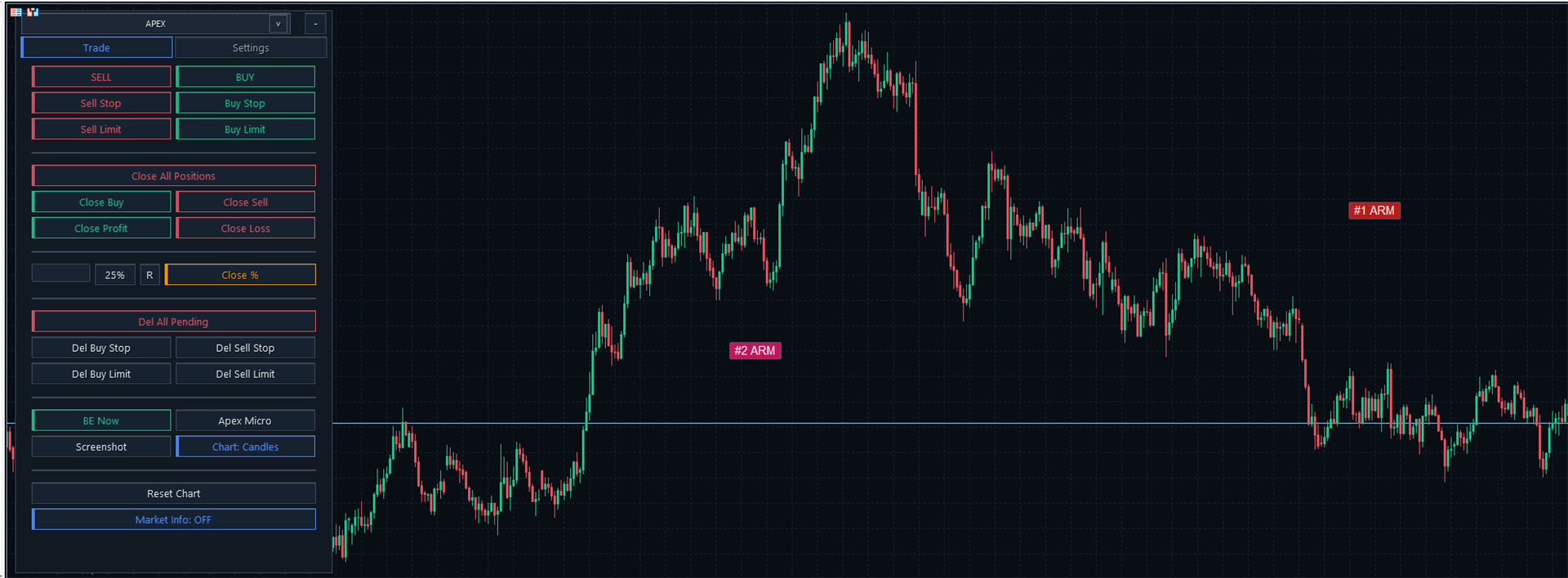
여러 로컬 계획을 작은 ARM 마커로 표시한 이전 버전 인터페이스 예시입니다.
로컬 시장가 진입 트리거는 브로커의 예약 주문과 다릅니다. 로컬 트리거를 사용하면 EA가 설정된 조건을 감시하고, 조건 충족 시 시장가 요청을 전송합니다. 호가, 스프레드 및 기타 보호 검사는 계속 적용되며, 트리거 가격에서의 체결은 보장되지 않습니다. 브로커에 제출된 예약 주문은 해당 조건에 따라 체결, 취소 또는 만료될 때까지 브로커 측에 유지됩니다.
조건 대기 설정 또는 전송 전에 주문 유형, 포지션 크기, 보호 모드 및 의도한 동작을 검토하세요. 대기 중인 계획이나 예약 주문을 취소하려면 해당 D 또는 예약 주문 관리 명령을 사용하세요. 플래너 창을 닫는 것은 취소 지시가 아닙니다.
11. Trade 모드와 가상 보호
| 모드 | 의미 |
|---|---|
| Trade | 플래너의 일반 주문 절차와 해당 브로커 보호 설정을 사용합니다. |
| Virtual | 가상 SL/TP 수준을 브로커에 전송하는 대신 로컬에서 관리하는 보호 수준을 사용합니다. 실제 주문은 여전히 전송될 수 있습니다. |
가상 보호는 메인 패널과 미니 플래너의 각 지원 기능에서 사용할 수 있습니다. 메인 패널에서 Virtual SL/TP를 지정하여 준비한 예약 주문도 실제 브로커 예약 주문일 수 있습니다. 가상 보호가 주문을 시뮬레이션으로 바꾸는 것은 아닙니다.
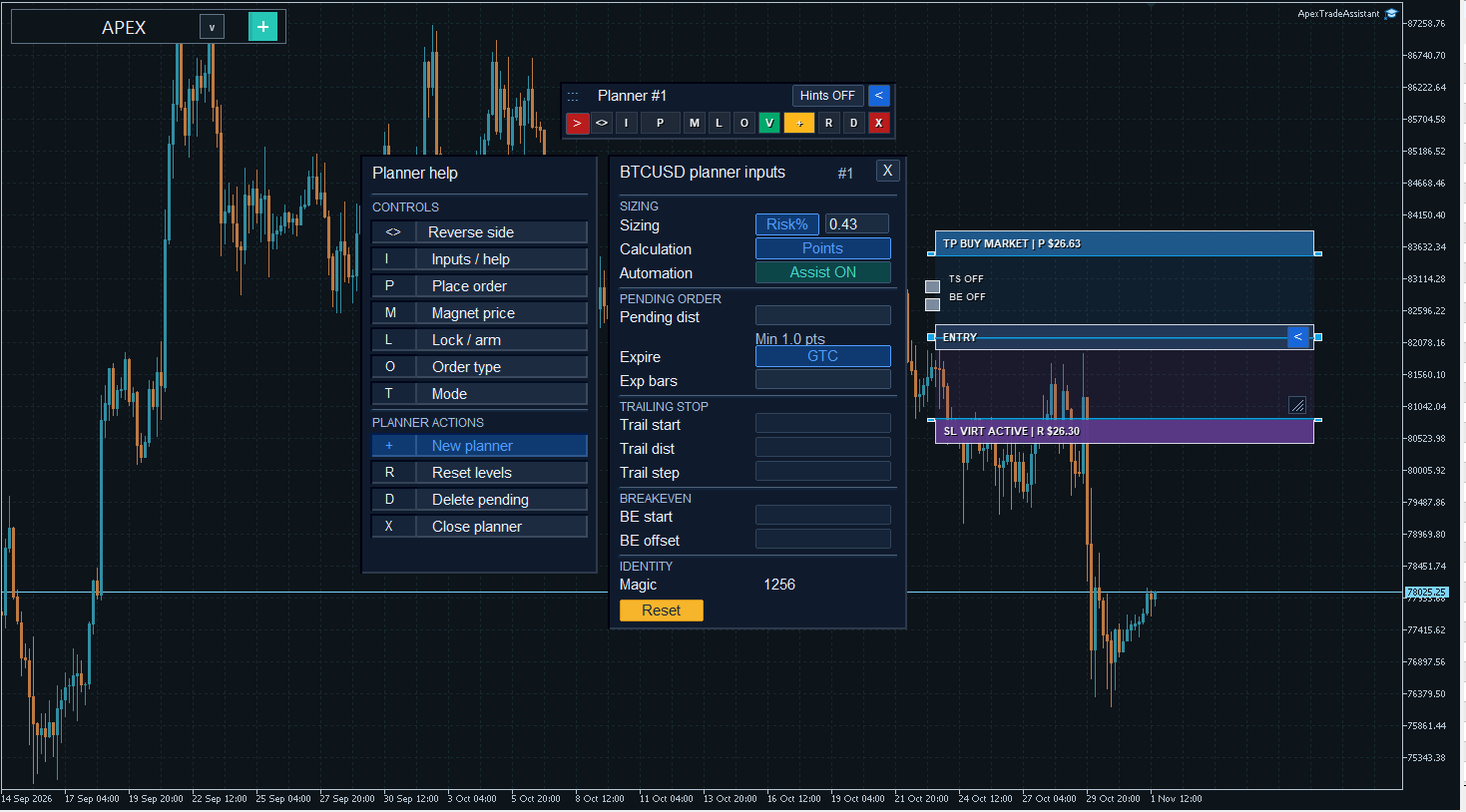
가상 보호 수준은 EA가 관리합니다. 실제로 개설된 포지션은 브로커 측에서도 계속 확인할 수 있습니다.
로컬 트리거, 가상 보호, 트레일링 스톱 및 손익분기점 관리를 사용하려면 필요한 연결과 거래 권한을 확보하고 터미널과 EA를 계속 실행해야 합니다. 저장된 계획이나 컨트롤러 기록은 애플리케이션이 오프라인인 동안 거래를 실행하지 않습니다.
12. Grid 예약 주문
메인 Grid 설정은 서로 다른 가격 수준에 예약 주문 그룹을 준비합니다. Settings에서 옵션을 선택한 다음 해당 예약 주문 버튼을 사용하세요.
| 선택 | 요청하는 동작 |
|---|---|
| OFF | 예약 주문을 개별적으로 전송합니다. |
| AUTO | 현재 시간 주기에 따라 요청할 주문 수를 선택합니다. |
| 2 | 주문 2건을 요청합니다. |
| G5 / G10 / G15 | 주문 5건, 10건 또는 15건을 요청합니다. |
각 요청에는 가격, 거래량, 증거금 및 주문 관련 검사가 계속 적용됩니다. 실제로 성공적으로 전송된 주문 수는 요청 수보다 적을 수 있습니다.
크기 설정은 각 Grid 주문에 개별적으로 적용됩니다. 선택한 거래량이나 Risk%가 전체 그룹을 위한 하나의 공통 배분으로 자동 분할되지는 않습니다. 전송 전에 합산된 노출 규모를 확인하세요.
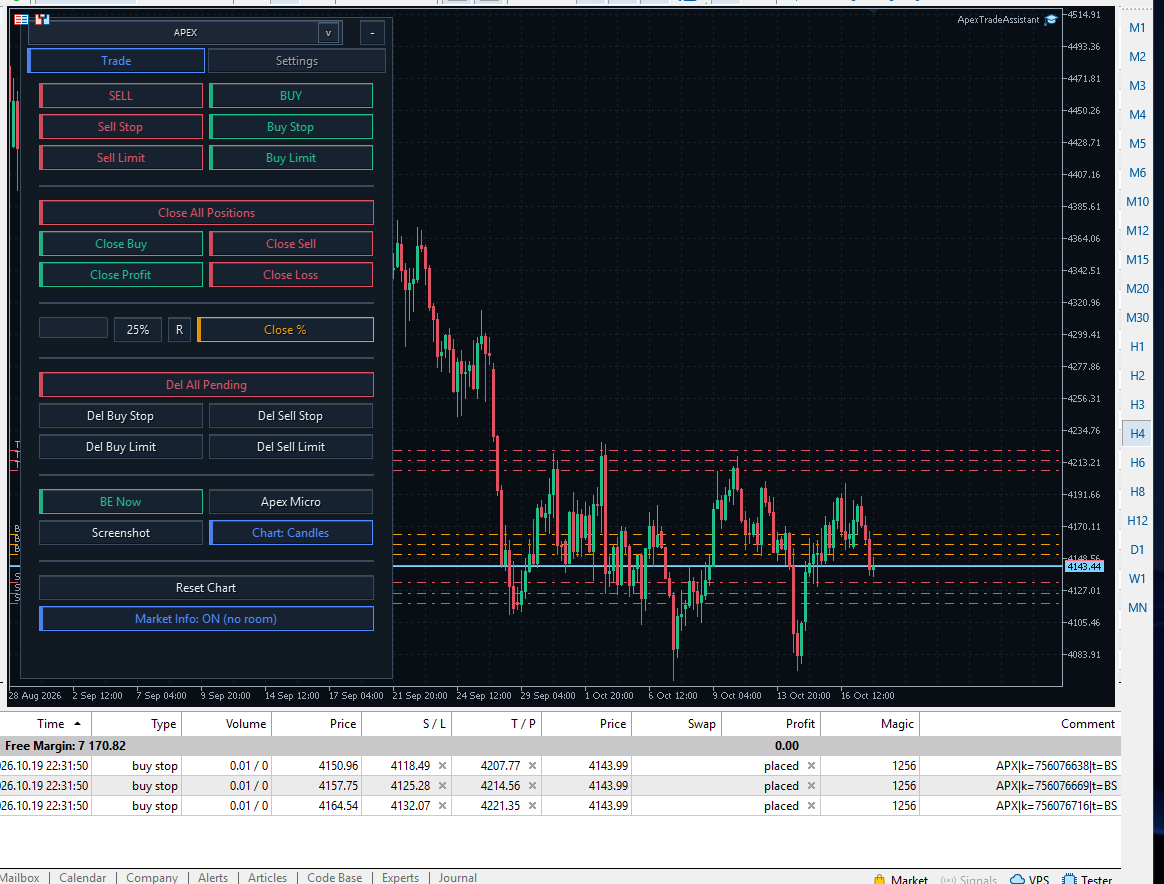
주문 목록을 보여주기 위해 유지한 이전 버전 인터페이스 예시입니다. H4에서 Grid AUTO가 Buy Stop 주문 3건과 각각의 보호 가격을 표시합니다.
13. 전송 전 간단한 점검 목록
- 메인 패널 또는 독립적인 미니 플래너를 선택합니다.
- 계산 단위, 크기 값, 종목 및 관리 식별 정보를 확인합니다.
- 보호 설정을 입력하거나 시각적으로 준비합니다. 해당하는 경우 메인 패널의 Virtual → RR → SL/TP 우선순위를 확인합니다.
- 적용하기로 선택한 어시스턴트의 값 또는 모델 수준을 검토합니다.
- 즉시 시장가 진입, 브로커 예약 주문 또는 조건 대기 상태의 로컬 트리거 중 무엇을 의도하는지 확인합니다.
- 최종 값을 검토하고 의도한 동작만 전송합니다.
차트에서의 시작 및 저장된 상태
APEX 전용 차트를 사용하세요. 초기화 시 작업 공간을 만들기 전에 해당 차트의 기존 객체를 제거합니다. 여기에는 수동으로 그린 도형과 다른 도구의 객체도 포함됩니다. Reset Chart는 삭제된 객체를 다시 만들지 않습니다.
APEX는 지원되는 설정과 플래너/컨트롤러 정보를 로컬에 저장합니다. 저장된 외관 선택은 작업 공간 복원에 도움이 되지만, 로컬 기록은 터미널이 닫혀 있을 때 능동적인 보호를 제공하지 않으며 모든 동작의 복구를 보장하지도 않습니다. 재시작 후에는 실제로 복원된 상태를 확인하세요.
거래와 설정은 사용자가 선택합니다. APEX는 준비와 관리를 정리하도록 도와주는 도구이며, 모델의 제안과 스크린샷의 예시는 거래 성과를 보장하지 않습니다.
제품 페이지 및 지원
MQL5 Market에서 Apex Trade Assistant 보기.
제품 관련 질문은 제품 페이지의 Comments 섹션을 이용하거나 MQL5 메시지 기능을 통해 제작자에게 문의하세요.
제작자: Dragan Drenjanin
#ApexTradeAssistant #MetaTrader5 #MQL5 #ManualTrading #TradingPanel #TradeManagement #VisualTrading #KalmanFilter #LinearRegression