MQL5 마켓에서 구매: OCO Panel PRO
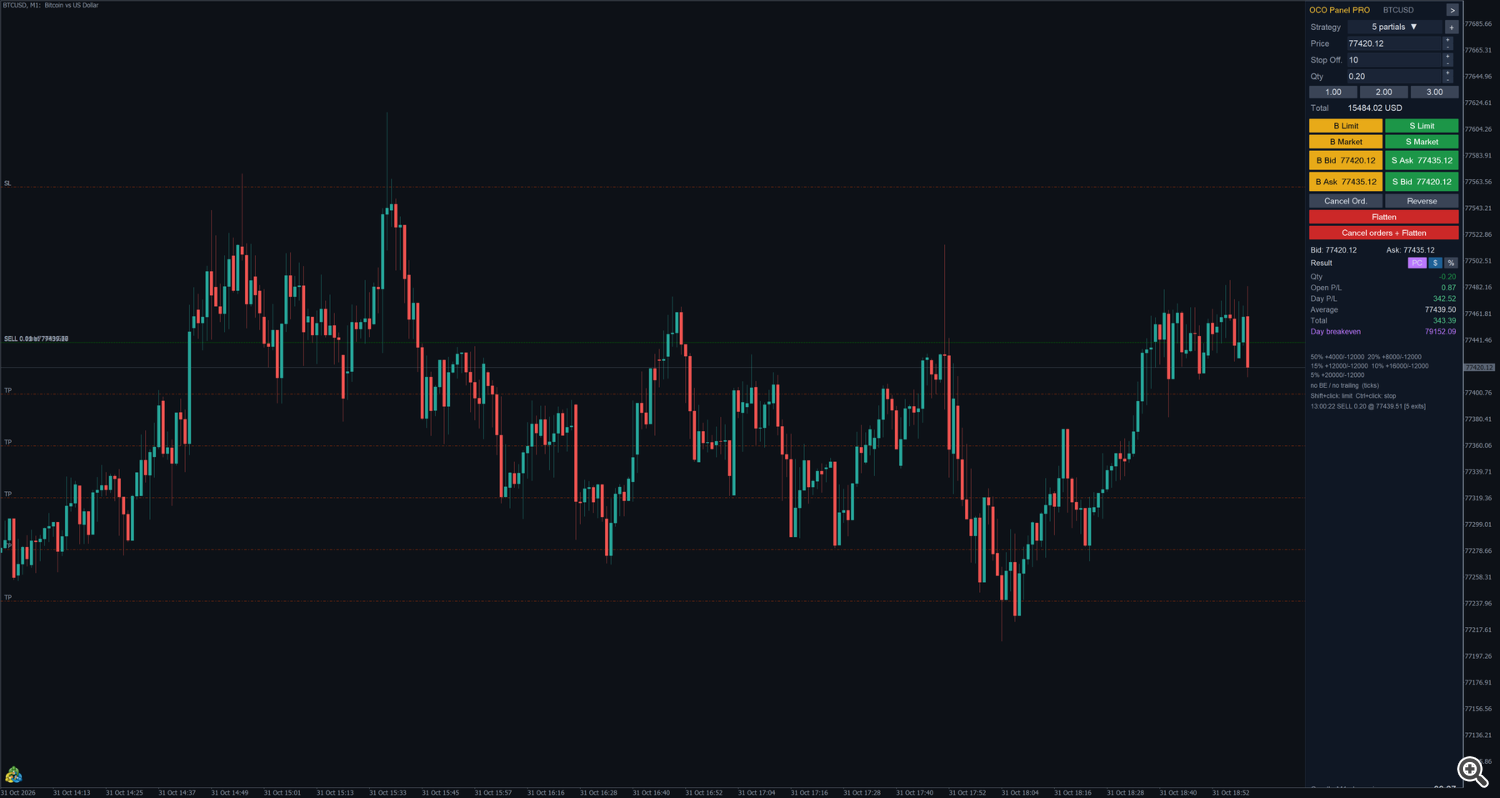
OCO Panel PRO는 MetaTrader 5 차트 오른쪽에 도킹되는 주문 티켓입니다. 청산 계획을 OCO 전략으로 저장할 수 있습니다(최대 7개의 분할 청산, 각 청산마다 개별 수량·익절·손절 지정, 자동 본전 이동 및 트레일링 스톱 포함). 진입 주문이 체결되면 패널이 선택한 전략의 청산 주문을 자동으로 전송하고, 포지션이 종료될 때까지 관리합니다.
패널은 넷팅 계좌(B3 선물 및 주식, 다수의 선물 브로커)와 헤징 계좌(외환, CFD, 암호화폐)에서 모두 작동합니다. 인터페이스 언어는 영어와 포르투갈어를 지원합니다. 이 매뉴얼의 스크린샷은 BTCUSD 데모 차트(영어)와 MNQ 선물 데모 차트(포르투갈어)에서 촬영했습니다.
위험 고지. 트레이딩에는 손실 위험이 따릅니다. 패널은 시장을 분석하지 않으며 진입을 결정하지 않습니다. 사용자가 정의한 주문을 전송하고 관리할 뿐입니다. 항상 데모 계좌에서 먼저 테스트하십시오.
1. 설치 및 최초 실행
- MQL5 Market에서 제품을 구매하거나 임대한 후, MetaTrader 5 터미널의 Market 탭에서 설치합니다(Toolbox → Market → Purchased → Install).
- 거래할 심볼의 차트를 열고 Navigator(Expert Advisors → Market)에서 OCO Panel PRO를 차트로 끌어다 놓습니다.
- 열리는 창의 Common 탭에서 Allow Algo Trading(알고 트레이딩 허용)에 체크합니다. 터미널 툴바의 Algo Trading 버튼이 녹색인지 확인합니다.
- 필요하면 입력 변수를 조정하고(11장) OK를 누릅니다.
패널은 차트 오른쪽, 캔들과 가격 눈금 사이에 도킹됩니다. 입력 변수 Reserve the right side of the chart(차트 오른쪽 영역 확보, 기본값 켜짐)를 사용하면 차트가 왼쪽으로 이동하여 최근 캔들이 패널 뒤에 가려지지 않습니다. 패널을 제거하면 원래의 차트 시프트 설정이 복원됩니다.
패널을 처음 실행하면 예제 전략 4개가 생성됩니다(4.1절). 전략은 터미널 공용 폴더( Common\Files\JetOco\strategies.txt )에 저장되므로, 패널을 사용하는 모든 차트와 심볼에서 공유됩니다.
심볼당 패널 하나. 각 차트는 자체 상태(사용 중인 전략, 관리 중인 포지션)를 유지합니다. 같은 심볼의 차트 두 개에서 패널을 실행하는 경우 서로 다른 Magic number(매직 넘버)를 사용하십시오.
2. 패널
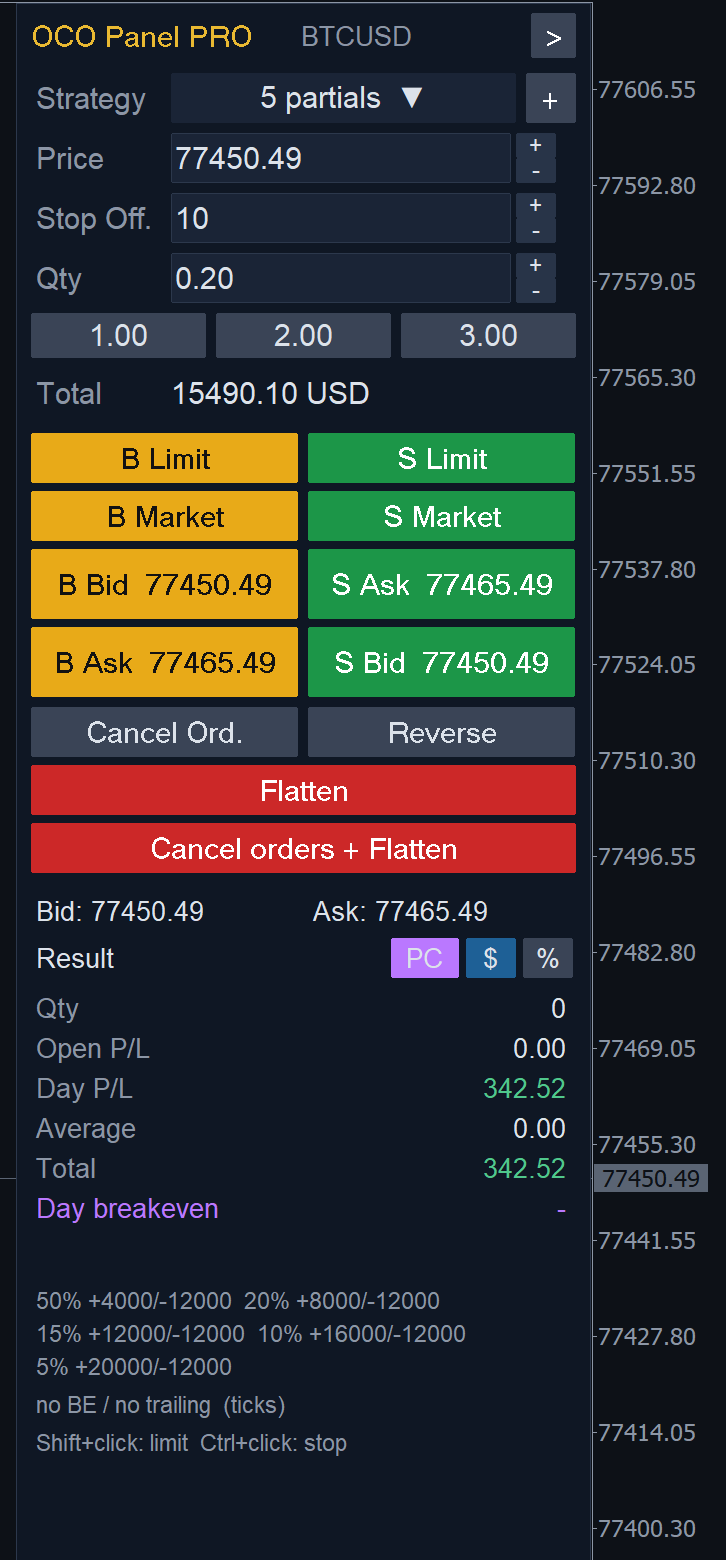
위에서 아래로:
- 헤더: 제품명, 심볼, 그리고 패널을 작은 탭으로 접는 > 버튼(9장).
- Strategy: 다음 진입에 연결될 OCO 전략, 그리고 전략 편집기를 여는 + 버튼(4장).
- Price: B Limit / S Limit 버튼이 사용하는 가격. 값을 입력하기 전까지는 최종 가격을 따라갑니다. B Limit / S Limit로 지정가 주문을 전송한 후에는 다시 시장 가격을 따라갑니다. 작은 + / − 버튼으로 1틱씩 조정합니다.
- Stop Off.: 심볼이 stop-limit 주문만 허용하는 경우 스톱 진입에 적용되는 틱 단위 오프셋(6장).
- Qty: 랏 또는 계약 단위의 수량. 값을 직접 입력하거나 + / − 버튼(거래량 스텝 1단위) 및 아래의 빠른 수량 버튼 3개를 사용합니다.
- Total: 주문의 금액(수량 × 가격), 계좌 통화 기준.
- 주문 버튼(3장).
- Cancel Ord., Reverse, Flatten, Cancel orders + Flatten(3.2절).
- Bid / Ask 및 Result 블록(8장).
- 전략 요약: 선택한 전략의 청산 구성, 본전 이동 / 트레일링 설정, 단위(틱 또는 금액).
- 상태 표시줄: 마지막 동작 또는 오류. 예: SELL 0.20 @ 77439.51 [5 exits] 또는 Rejected: invalid stops.
- 카운트다운: 현재 캔들이 마감될 때까지 남은 시간, 패널 하단에 표시.
3. 주문 전송
3.1 진입 버튼
매수 열은 금색, 매도 열은 녹색입니다:
| 버튼 | 기능 |
|---|---|
| B Limit / S Limit | Price 필드 가격의 지정가 주문. 해당 가격이 이미 시장 가격을 넘어선 경우(매수 지정가가 ask보다 높거나, 매도 지정가가 bid보다 낮은 경우) 시장가로 전송됩니다. |
| B Market / S Market | 시장가 주문. |
| B Bid / S Ask | 현재 bid(매수) 또는 현재 ask(매도)의 지정가 주문: 호가창의 자기 쪽 대기열에 합류합니다. |
| B Ask / S Bid | ask(매수) 또는 bid(매도)를 체결하는 시장가 주문. |
모든 진입 주문에는 Strategy에서 선택한 전략이 적용됩니다. OCO 청산 없이 주문을 전송하려면 <None>을 선택하십시오.
3.2 포지션 버튼
| 버튼 | 기능 |
|---|---|
| Cancel Ord. | 이 심볼에서 패널이 전송한 대기 주문(진입 및 청산)을 취소합니다. 넷팅 계좌에서는 열린 포지션이 청산 주문 없이 유지되며, 포지션이 변경될 때까지 패널은 이를 관리하지 않습니다. |
| Reverse | 포지션을 청산하고 같은 수량을 반대 방향으로 선택한 전략과 함께 진입합니다. |
| Flatten | 청산 주문을 취소하고 포지션을 시장가로 청산합니다. |
| Cancel orders + Flatten | 패널의 모든 대기 주문(진입 포함)을 취소하고 포지션을 청산합니다. |
4. OCO 전략
4.1 전략 선택
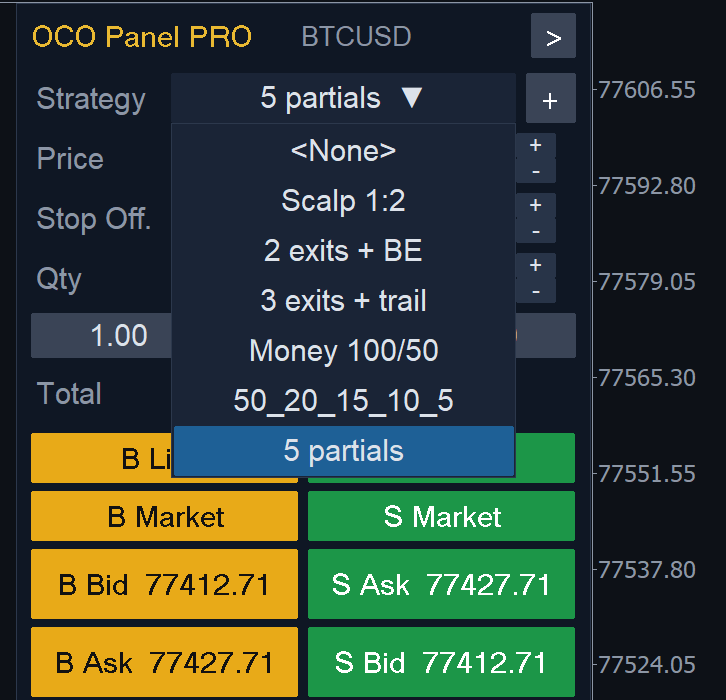
Strategy 필드를 클릭하면 목록이 열리며, 다음 진입에 사용할 전략을 고를 수 있습니다. 패널에는 편집하거나 삭제할 수 있는 예제 4개가 포함되어 있습니다:
| 전략 | 청산 | 추가 기능 |
|---|---|---|
| Scalp 1:2 | 100% +20 / −10틱 | — |
| 2 exits + BE | 50% +10, 50% +30, 손절 −10 | +10 이후 본전 이동, 1틱 수익 위치 |
| 3 exits + trail | 34% +10, 33% +20, 33% 목표 없음, 손절 −15 | +10 이후 본전 이동; +20부터 트레일링, 간격 10, 스텝 2 |
| Money 100/50 | 청산 1개: 계좌 통화 기준 +100 / −50 | — |
결과 블록 아래의 전략 요약에는 선택한 전략의 청산 구성(예: 50% +4000/−12000 20% +8000/−12000 …)과 본전 이동 및 트레일링 설정이 표시됩니다.
4.2 전략 편집기
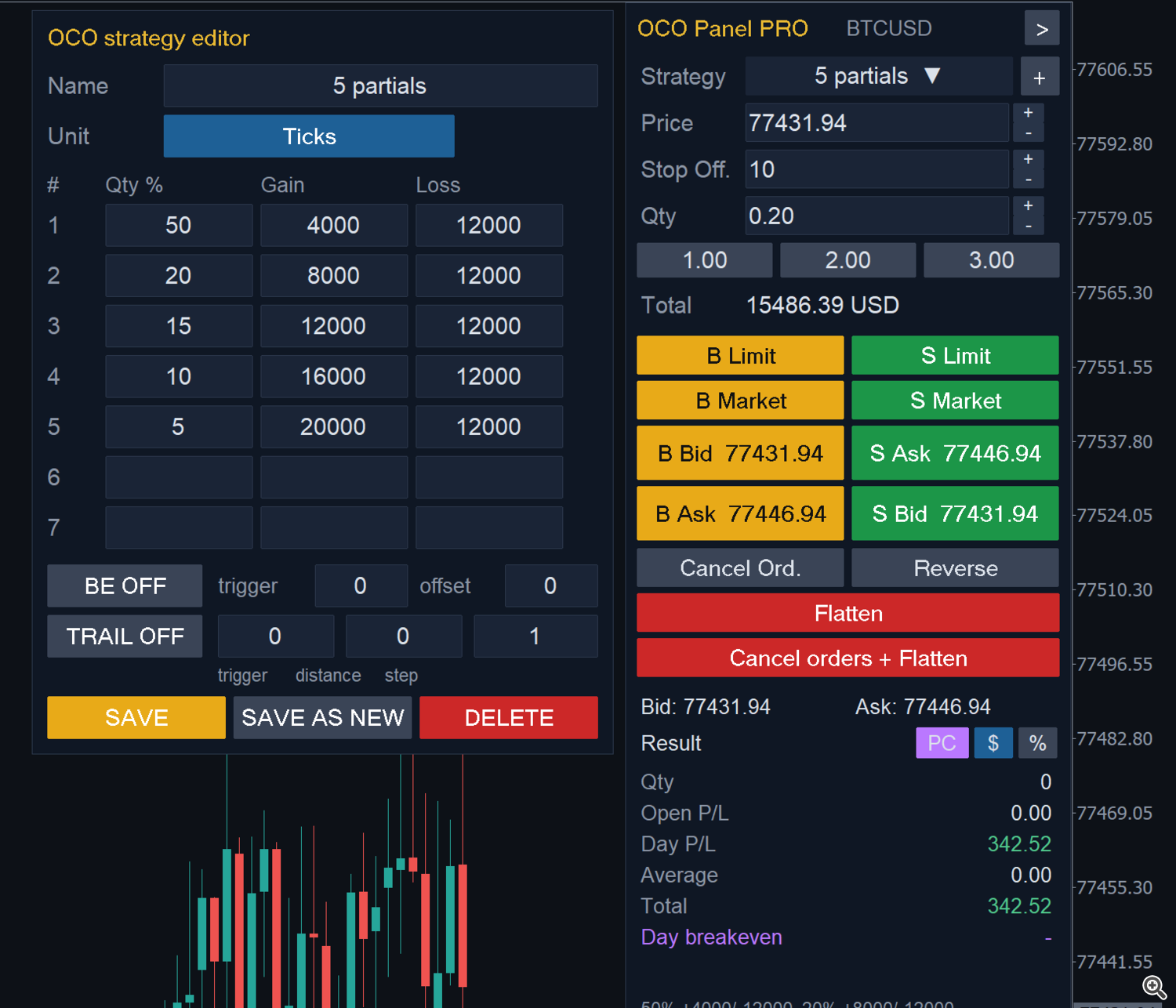
Strategy 필드 옆의 +를 클릭합니다. 편집기가 패널 왼쪽에 열리며 선택한 전략이 로드됩니다.
- Name: 목록에 표시되는 이름.
- Unit: Ticks(익절과 손절을 진입 가격으로부터의 틱 수로 지정) 또는 Money (1 exit)(청산 1개, 포지션 전체에 대한 익절과 손절을 계좌 통화로 지정. 패널이 거래 수량에 맞춰 금액을 틱으로 환산합니다).
- Exits 1 to 7: 각 청산마다 Qty %(포지션 내 비중), Gain(익절 거리), Loss(손절 거리). 목표 없는 청산은 Gain을 비워 둡니다(손절 또는 트레일링으로 청산됨). 손절 없는 청산은 Loss를 비워 둡니다. 수량의 합은 100%여야 합니다. 각 청산의 몫은 거래량 스텝 단위로 올림 처리되며, 마지막 청산이 나머지를 가져가므로 수량이 작으면 일부 청산은 사용되지 않을 수 있습니다.
- BE ON / OFF, 트리거, 오프셋: 자동 본전 이동(5장).
- TRAIL ON / OFF, 트리거, 간격, 스텝: 트레일링 스톱(5장).
- SAVE는 전략을 덮어쓰고, SAVE AS NEW는 사본을 생성하며, DELETE는 전략을 삭제합니다(최소 하나의 전략은 유지되며, 관리 중인 포지션의 전략은 삭제할 수 없습니다).
편집기를 닫으려면 +를 다시 클릭합니다.
5. 본전 이동과 트레일링 스톱
모든 값은 전략의 단위(틱, 또는 포지션 전체에 대한 금액)로 지정됩니다.
- 본전 이동: 수익이 트리거에 도달하면, 열린 청산들의 손절이 진입 가격 + 오프셋 위치로 이동합니다(예: 트리거 10, 오프셋 1이면 10틱 수익 후 손절이 1틱 수익 위치로 이동). 이미 더 유리한 위치에 있는 손절은 되돌려지지 않습니다.
- 트레일링 스톱: 수익이 트리거에 도달하면, 손절이 설정한 간격을 유지하며 가격을 따라가고, 이익이 최소 1 스텝 이상일 때만 이동합니다. 트레일링은 손절을 절대 뒤로 움직이지 않습니다.
넷팅 계좌에서는 패널이 관리하는 손절에 적용되고, 헤징 계좌에서는 브로커에 있는 각 청산 포지션의 SL을 변경합니다.
6. 차트 트레이딩
입력 변수 Chart trading을 켜면 차트를 클릭하여 주문을 전송할 수 있습니다:
- Shift + 클릭은 클릭한 가격에 지정가 주문을 냅니다: bid 아래에서는 매수 지정가, ask 위에서는 매도 지정가.
- Ctrl + 클릭은 클릭한 가격에 스톱 주문을 냅니다: ask 위에서는 매수 스톱, bid 아래에서는 매도 스톱. 일반 스톱 주문을 허용하지 않는 심볼(B3에서 흔함)에서는 패널이 스톱 가격보다 Stop Off. 틱만큼 더 멀리 지정가를 둔 스톱 리밋 주문을 전송합니다.
수량은 Qty 필드의 값이며 전략은 선택된 전략입니다. 진입 주문이 대기 중인 동안 향후 청산 위치가 차트에 점선으로 미리 표시됩니다(OCO preview gain / stop). 패널 영역의 클릭은 무시됩니다.
7. 청산 주문 전송 방식
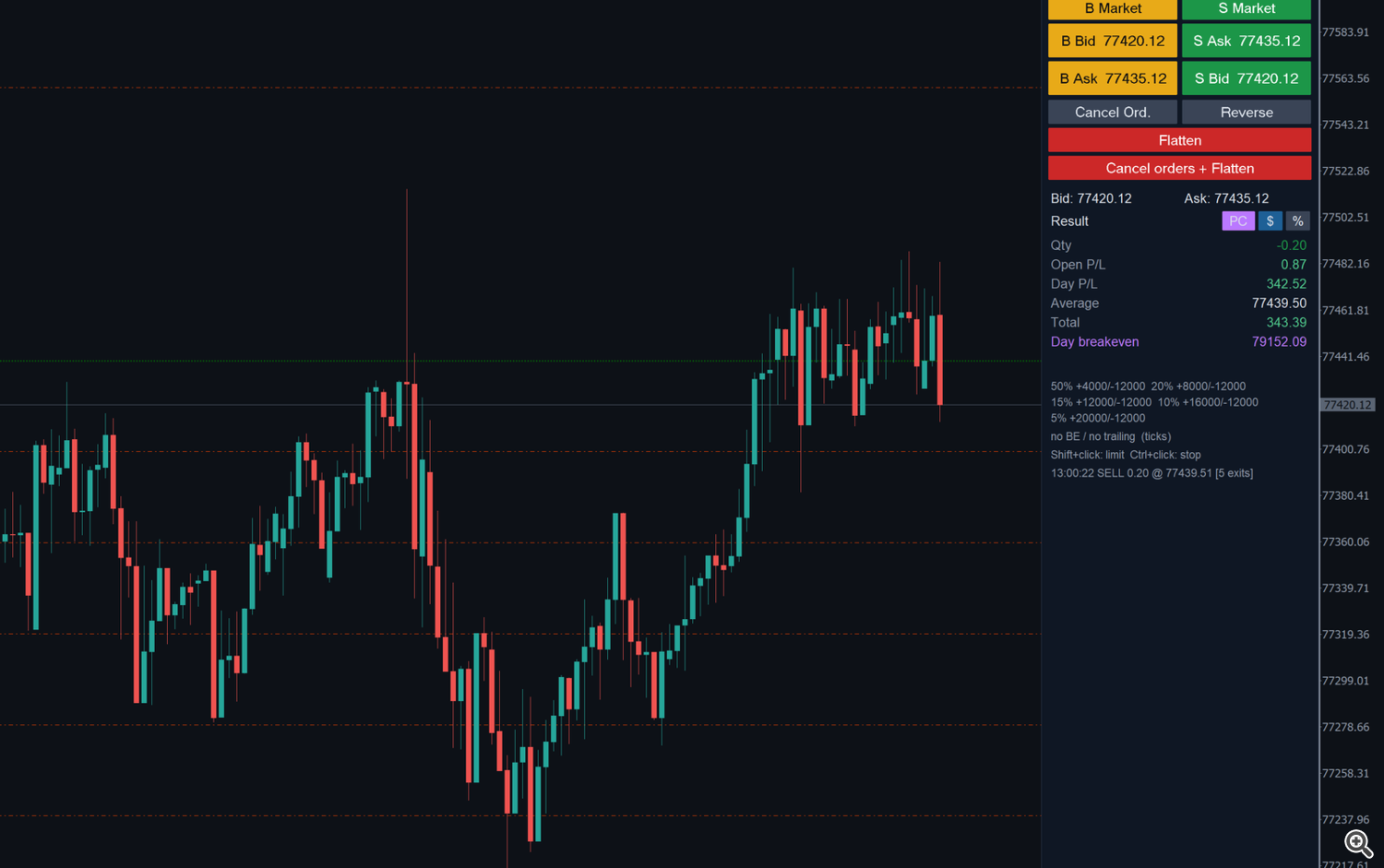
7.1 넷팅 계좌
- 각 익절은 거래소 또는 브로커에 있는 지정가 주문입니다(코멘트 JOC G1, JOC G2…). 차트에서 이 주문 라인을 드래그할 수 있으며, 패널은 새 가격을 따라갑니다.
- 청산의 손절은 패널이 관리하며 빨간 파선(OCO stop 1, OCO stop 2…)으로 표시됩니다. 드래그하여 각 손절을 이동할 수 있습니다. 가격이 손절에 닿으면 패널이 해당 청산을 시장가로 종료하고 그 익절 주문을 취소합니다.
- 입력 변수 Keep the farthest stop on the position(가장 먼 손절을 포지션에 유지, 기본값 켜짐)을 사용하면 가장 먼 손절이 브로커에 포지션의 SL로도 설정되어, 터미널이 닫혀 있어도 포지션이 보호됩니다. MetaTrader 자체의 포지션 SL 라인을 드래그하면 전략의 모든 손절이 같은 거리만큼 이동합니다.
- 급변하는 시장에서 익절 주문이 배치되기 전에 익절 가격에 도달하면, 해당 청산은 시장가로 처리됩니다.
- 패널 외부에서 포지션을 늘리거나 줄이면, 동일한 전략으로 새 거래량에 맞춰 청산이 재구성됩니다.
- 입력 변수 Also manage positions opened outside the panel(패널 외부에서 연 포지션도 관리)을 사용하면, 수동 또는 다른 EA로 연 이 심볼의 포지션에 패널이 선택한 전략을 연결합니다.
7.2 헤징 계좌
- 각 청산은 브로커에 개별 SL과 TP가 설정된 별도의 포지션(또는 대기 주문)이며, 터미널 자체의 SL/TP 라인으로 표시됩니다. 다른 SL/TP처럼 드래그할 수 있습니다.
- SL 또는 TP가 브로커의 최소 거리보다 가까우면 해당 최소 거리로 밀려나며, 상태 표시줄에 그 사실이 표시됩니다.
- Flatten, Reverse 및 결과 블록은 패널의 매직 넘버를 가진 포지션만 대상으로 합니다.
8. 결과와 일일 손익분기점
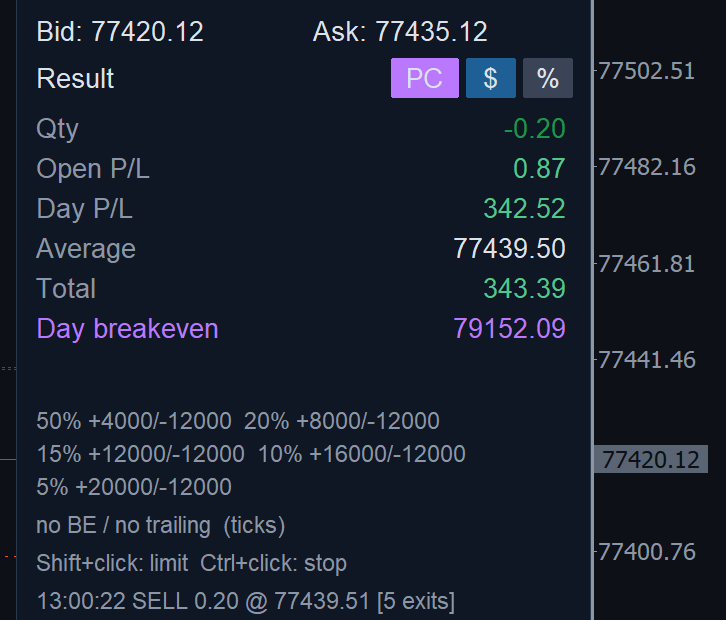
- Bid / Ask: 현재 가격.
- Qty: 보유 수량(매도는 음수).
- Open P/L: 열린 포지션의 평가 손익.
- Day P/L: 이 심볼의 당일 실현 손익(수수료, 비용, 스왑 포함).
- Average: 열린 포지션의 평균 가격.
- Total: 평가 손익과 당일 손익의 합.
- $ / %: 결과를 금액 또는 잔고 대비 퍼센트로 표시합니다.
- Day breakeven (PC 버튼): (일일 손익분기점) 실현 손익, 열린 포지션, 비용을 모두 고려했을 때 이 심볼의 당일 결과가 0이 되는 가격. 차트에 일점쇄선으로 그려지며 왼쪽 가장자리에 PC 라벨이 붙고, 당일 두 번째 거래부터 표시됩니다(비교할 결과가 필요하기 때문). 브로커가 수수료를 보고하지 않는 경우 입력 변수에서 Estimated cost per contract per side(계약당 편도 예상 비용)를 설정하십시오. PC 버튼으로 라인을 켜고 끕니다.
9. 접힌 탭과 카운트다운
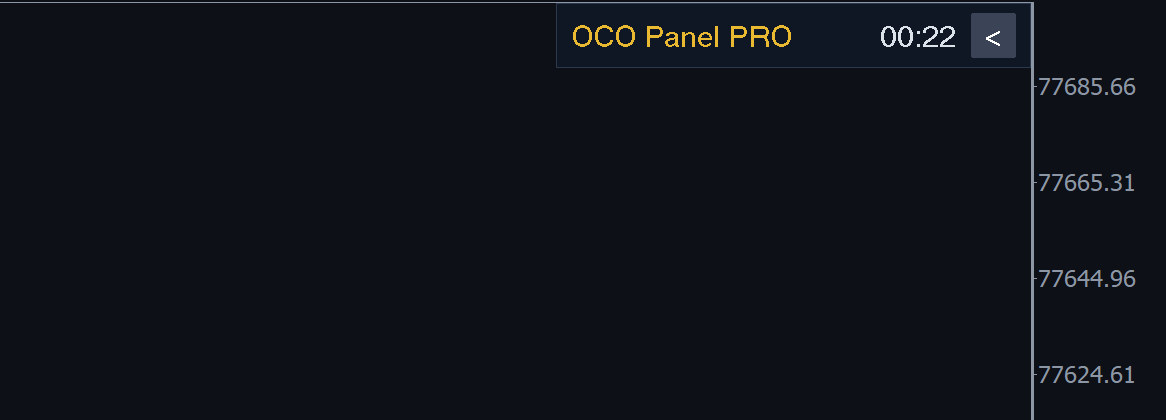
헤더의 > 버튼을 누르면 패널이 차트 오른쪽 상단의 작은 탭으로 접히며, 캔들 마감 카운트다운이 함께 표시됩니다. 차트 공간은 원래대로 돌아옵니다(차트 시프트가 원래 설정으로 복원됨). 패널을 다시 열려면 <를 클릭합니다. 패널이 접혀 있는 동안에도 청산은 계속 관리됩니다.
10. Strategy Tester
패널은 Strategy Tester에서도 실행됩니다. 비주얼 모드에서는 테스트가 진행되는 동안 버튼을 사용할 수 있습니다. 자동 관리 기능을 보여주기 위해, 포지션이 없을 때 패널은 40봉마다 매수와 매도를 번갈아 가며 목록의 세 번째 전략(기본값 3 exits + trail)으로 시장가 진입을 하므로, OCO 청산, 본전 이동, 트레일링을 관찰할 수 있습니다.
11. 입력 변수
| 입력 변수 | 기본값 | 설명 |
|---|---|---|
| Default quantity | 1 | Qty 필드에 로드되는 수량. |
| Default stop offset (ticks) | 10 | 스톱 리밋 진입의 Stop Off. 초기값. |
| Quick quantity buttons 1, 2, 3 | 1, 2, 3 | 빠른 수량 버튼 3개의 수량. |
| Chart trading | true | Shift + 클릭 지정가, Ctrl + 클릭 스톱. |
| Netting: also manage positions opened outside the panel | false | 수동 또는 다른 EA로 연 이 심볼의 포지션에 선택한 전략을 연결합니다. |
| Netting: keep the farthest stop on the position | true | 가장 먼 손절을 브로커에 포지션의 SL로도 설정합니다. |
| Show the day breakeven line | true | PC 버튼의 초기 상태(이후에는 패널이 사용자의 선택을 기억합니다). |
| Estimated cost per contract per side | 0 | 브로커가 수수료를 보고하지 않을 때 일일 손익분기점 계산에 사용하는 비용. |
| Language | 터미널 언어 | 영어 또는 포르투갈어. |
| Panel width | 230 | 화면 배율 100% 기준 픽셀 단위 너비. |
| Reserve the right side of the chart | true | 캔들이 패널 뒤에 가려지지 않도록 차트를 이동합니다. |
| Show the countdown | true | 패널 하단과 접힌 탭에 캔들 마감 카운트다운을 표시합니다. |
| Font size | 9 | 패널의 글자 크기. |
| Magic number | 260401 | 패널의 주문과 포지션을 식별합니다. |
12. 질문과 메시지
- "Algo trading is disabled"(알고 트레이딩 비활성화): 터미널의 Algo Trading 버튼과 EA의 Allow Algo Trading 옵션을 켜십시오.
- "Trading is not fully allowed on this symbol"(이 심볼에서 거래가 완전히 허용되지 않음): 브로커가 해당 심볼을 청산 전용으로 설정했거나 비활성화했습니다.
- "Rejected: …"(거부됨): 브로커가 주문을 거부했으며, 이유가 뒤에 표시됩니다(잘못된 거래량, 잘못된 손절/익절, 시장 마감, 증거금 부족 등).
- "Quantities add up to X%, must be 100%"(수량 합계 X%, 100%여야 함): 편집기에서 청산들의 Qty %를 조정하십시오.
- 포지션에 청산 주문이 없음: 진입이 <None>으로 전송되었거나 Cancel Ord.를 눌렀습니다. 전략을 선택한 후 Reverse를 사용하거나 새 진입을 전송하십시오. 넷팅 계좌에서는 포지션이 변경되면 청산이 재구성됩니다.
- 터미널을 닫았을 때: 넷팅 계좌에서는 익절 주문이 거래소에 남아 있고 가장 먼 손절이 포지션에 유지됩니다. 나머지 손절은 패널이 다시 시작되면 다시 관리됩니다. 헤징 계좌에서는 모든 청산이 브로커에 개별 SL/TP를 갖고 있습니다.
지원: MQL5 웹사이트에서 개인 메시지를 보내거나 제품 페이지에 댓글을 남겨 주십시오.