English | Русский | 中文 | Español | Português
TradeCore Pro トレーディングパネルガイドの第 3 部はポジション管理を扱います: 共通および個別の設定、ポジションバスケット、ポジショングリッドです。
- TradeCore Pro MT4 をダウンロード
- TradeCore Pro MT5 をダウンロード
- 7 日間のトライアル版: プロフィールのプライベートメッセージでリクエスト可能
- ローンチ価格: 早期購入者向けの特別価格。機能の拡充に伴い値上がりします
← 第2部. 保留中の注文
目次
- 1. セクションパネルとワークスペース
- 2. Trade セクション. 取引開始と迅速な管理
- 3. Orders セクション. 保留中の注文、グループ、グリッド
- 4. 共通および個別の管理設定
- 5. Basket セクション. ポジションバスケットの管理
- 6. Basket Grid セクション. ポジションバスケットのグリッド
- 7. Breakeven セクション. 自動損益分岐点
- 8. Trailing Stop セクション. ポジションのトレーリングストップ
- 9. Partial Close セクション. レベルによる部分決済
- 10. Close Positions セクション. 一括決済とリスク制限
- 11. Economic Events セクション. 経済カレンダーとニュースライン
- 12. Alerts セクション. 価格アラートと時間アラート
- 13. Time セクション. 有効期限と取引セッション
- 14. Statistic セクション. 取引統計と完全なレポート
- 15. マルチシンボル取引とブローカースクリーナー
- 16. Settings ウィンドウ. アプリケーションとチャート表示の設定
4. 共通および個別の管理設定
Breakeven、Trailing Stop、Partial Close の各ウィンドウは同じ レイアウトに従います。ウィンドウヘッダーのスイッチは、共通パラメータでそのシンボルの すべてのポジションに対してモジュールを有効にし、その下の行でスコープを選択します。 スコープはシンボル全体、単一チケット、またはバスケットサイド(BUY / SELL — 一方向のすべてのポジション、セクション 5)にできます。トレーリングタイプと すべてのパラメータフィールドは、選択したスコープの値を表示します。 Basket Grid ウィンドウ(セクション 6)でも、バスケットサイドのリストが 同じ役割を果たします。このスキームはセクション 3.4 の 保留中の注文トレーリングコントロールを踏襲しているため、ここで一度だけ説明し、 以下ではモジュールのパラメータのみを示します。
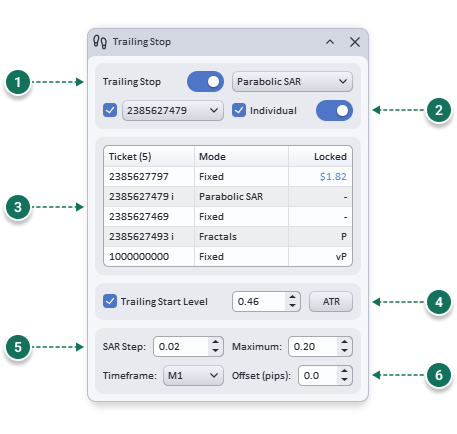
図 30. Trailing Stop ウィンドウ:設定スコープ
- Trailing Stop スイッチ — シンボルに対してモジュールを有効にします — と選択したスコープのトレーリングタイプのドロップダウン。
- チケットのチェックボックスとドロップダウン、Individual チェックボックスと Scope Enable スイッチ — 設定スコープの選択とその有効化。
- Positions テーブル — シンボルの管理ターゲットとトレーリングタイプ、 ロックされた結果。
- Trailing Start Level チェックボックス、閾値フィールドと単位リスト — トレーリングを開始する利益レベル。
- SAR Step と Maximum フィールド — 選択したタイプのパラメータ (セクション 8)。
- Timeframe と Offset (pips) フィールド — 選択したタイプの パラメータ(セクション 8)。
設定スコープ。チェックボックスとドロップダウン (2) は、タイプ (1) と パラメータ値 (4-6) が何に適用されるかを決定します。
- チケットのチェックを外し、Individual オフ。シンボル共通の設定を 編集中です。これらは独自設定を持たないすべてのポジションに適用されます。 右側のスイッチはロックされ、メインスイッチ (1) の状態を反映します。
- チケットのチェックを外し、Individual オン。新規ポジション用の テンプレートを編集中です。その後に開かれたそのシンボルの各ポジションは、 これらの設定のコピーを独自の個別設定として受け取ります。右側のスイッチは テンプレートを有効にします。
- チケット選択、Individual オフ。ポジションはシンボル共通の設定に 従います。右側のスイッチはロックされ、共通の状態を示します。
- チケット選択、Individual オン。ポジションは独自の設定を持ちます。 有効にすると、現在の共通値からコピーされ、その後独立して変更できます。 右側のスイッチはこのチケットのみモジュールを有効にします。
図では、チケット 2385627479 が Individual 有効 (2) で選択されているため、 テーブルはそれを i プレフィックス付きで示し、タイプとパラメータ (1, 4-6) は その独自の Parabolic SAR モードを表示しています。保留中の注文 2385627493 にも 個別設定がありますが、Fractals タイプです。他のポジションは共通の Fixed タイプに従います。
バスケット有効時(セクション 5)、リストにはチケットではなく BUY と SELL のサイドが表示されます:個別設定はバスケットサイド全体に設定され、 そのすべてのポジションに適用されます。
Breakeven と Trailing Stop ウィンドウのテーブル (3) は、 そのシンボルのポジション、保留中の注文、仮想注文を一覧表示します。その数は Ticket (N) ヘッダーに示されます。バスケットモードでは、チケットの代わりに BUY と SELL の行が表示されます。Partial Close ウィンドウの テーブルには決済レベルが表示されます(セクション 9)。
モジュールが有効で、現在価格が利益側の Start トリガーレベルを超えている場合、 チケットは太字の緑で強調表示されます。つまり、緑は単に利益のあるストップロスではなく、 管理トリガーに達したことを意味します。i プレフィックスは個別設定を意味します。 Mode 列はトレーリングタイプを示します。Locked 列は現在の ストップロスでの通貨での結果を示します。ダッシュはストップロスが未設定を意味します。 P マークは保留中の注文に、vP は仮想注文に使われます。
5. Basket セクション. ポジションバスケットの管理
5.1. バスケットモードとポジションテーブル
Basket モードは、現在のシンボルの開いているポジションを 2 つの独立した サイドにまとめます:BUY と SELL。ポジションは 1 つのチケットに 統合されません:それぞれが自分のチケットと数量を保持し、プログラムは追加で サイドの合計を計算します。

図 31. BUY と SELL のポジションを持つ Basket ウィンドウ
- Enable Position Basket Mode スイッチ — 現在のシンボルのポジションに バスケットモードを有効にします。
- Floating P/L パネル — すべてのシンボルポジションの含み損益を 利益と損失に分けて表示。
- All Tickets フィルターと CLOSE ボタン — 表示するサイドの選択と チェックしたポジションの決済。
- チケットテーブル — BUY と SELL サイドでのグループ化、 各ポジションの数量と現在の P/L。利益のある値は青、損失は 赤で表示されます。
- BUY SETTINGS と SELL SETTINGS ボタン — 対応するバスケット サイドの TP と SL 設定を開きます(セクション 5.2)。
- Average Price インジケーター — ポジション数量で計算した BUY または SELL サイドの平均価格。
- Risk : Reward インジケーター — バスケットサイドのリスクに対する 潜在利益の比率。
モードの有効化。スイッチ (1) をオンにすると、そのシンボルのポジションは BUY と SELL の方向に分かれます。これらのサイドは管理ウィンドウでスコープとして 利用可能になり、そこで個別パラメータを設定できます。
含み損益。パネル (2) はすべてのシンボルポジションの現在結果の合計と、 その残高に占める割合を表示します。個別のセグメントに利益のあるポジションと 損失ポジションの合計が含まれます。その数は縦棒の後に示されます。利益セグメントは 青、損失セグメントは赤です。図 31 では合計結果は $1.15、利益は 2 ポジションで $2.46、3 ポジションでの損失は -$1.31 です。
フィルターと決済。リスト (3) は All Tickets、Only BUY、 Only SELL を提供します。テーブルをフィルタリングしますが、含み損益パネルと 下部ブロックのインジケーターは両方のサイドを計算し続けます。テーブルヘッダーの チェックボックスはすべての可視ポジションを選択し、BUY または SELL 行のチェックボックスは対応するサイド全体を選択します。個別チケットの チェックボックスは、決済用に任意のポジションセットを選択できます。
CLOSE ボタンは、ポジションがチェックされていない間はロックされています。 ポジションが選択されると、チェックした可視ポジションの P/L 合計を示し、 そのセットだけを決済します。つまりテーブルのチェックボックスはバスケットの構成ではなく、 決済操作のポジションリストを定義します。
サイドインジケーター。Average Price の値は、サイドの 出来高加重平均始値として計算されます。青い値はサイドの結果がプラスを、 赤い値はマイナスの結果を意味します。Risk : Reward インジケーターは 1 : N として表示され、TP までの距離を SL までの距離で割ったものです。 計算には TP と SL の両方が必要です。片方のレベルだけ、または未設定の場合は ダッシュが表示されます。
5.2. バスケット共通の TP と SL
Basket ウィンドウの BUY SETTINGS と SELL SETTINGS ボタン、 およびチャート上のバスケットサイド平均価格ラベルの設定ボタンは、選択したサイドの パラメータを持つポップアップウィンドウを開きます。Basket BUY と Basket SELL ウィンドウはコントロールが同一で、それぞれのバスケットサイドに 独立して動作します。

図 32. Basket BUY ウィンドウ
- ウィンドウタイトル — 選択したバスケットサイド(Basket BUY または Basket SELL)。
- TP [ATR] スイッチとフィールド、レベルモードボタン — バスケットサイドの 共通テイクプロフィットを有効にし、平均価格からの距離を設定し、執行モードを 選択します。
- SL [ATR] スイッチとフィールド、レベルモードボタン — バスケットサイドの 共通ストップロスを有効にし、平均価格からの距離を設定し、執行モードを 選択します。
- CLOSE VOLUME % ボタンとパーセントフィールド — このバスケットサイドの 各ポジション数量の指定パーセントを決済します。
- CLOSE BASKET ボタン — バスケットサイドのすべてのポジションを完全に 決済し、その現在の含み損益を示します。
- APPLY ボタン — サイドの TP と SL の変更を保存して適用します。
バスケットサイドの TP と SL レベル。フィールド (2) と (3) の距離は、 バスケットサイドの出来高加重平均始値から測定されます。角括弧内の単位 (PIPS または ATR)は、Trade ウィンドウでストップレベル用に 選択したモードに従います(セクション 2.3)。
フィールド右のモードボタン(帽子と眼鏡のアイコン)は、レベルの保持モードを 切り替えます。押下時、レベルはパネル内で仮想的に動作し(チャート上のラベルは vTP または vSL と表示)、価格が触れると成行注文でバスケットサイド 全体を決済します。解除時、APPLY を押すと、計算された単一レベル価格が そのバスケットサイドのすべてのポジションにブローカーへ送られます。
サイドの部分決済と全決済。CLOSE VOLUME % ボタン (4) は、選択した バスケットサイドの各チケットの数量の指定パーセント(1 から 100)を決済します。 CLOSE BASKET ボタン (5) は、サイドのすべてのポジションを一度に決済します。 両ボタンは、バスケットモードが有効で、選択したサイドにオープン数量がある場合に アクティブです。CLOSE BASKET ボタンの色はサイドの現在の結果の符号を 示します。青は利益、赤は損失を意味します。
APPLY ボタン (6) は、スイッチ、距離、TP・SL モードのいずれかが変更されると 有効になります。押すと、チャートと Basket ウィンドウのインジケーターテーブルの レベルが更新されます。

図 33. チャート上の BUY と SELL バスケットライン
チャート上のバスケットラインとそのラベル。バスケットモード有効時、個別 ポジションのラインは非表示になります。代わりに、出来高加重平均始値で統合サイドラインが 表示されます:BUY(青)と SELL(赤)。図 33 は両サイドを一度に 示しています:1 ポジションの買いサイドと 3 ポジションの売りサイドです。
サイドラインレーベルには、縦棒で区切られたコントロールボタンと情報ブロックが 含まれます。
- 左側のカーソルボタン — 選択したバスケットサイドの関連レベル(TP、SL、 管理サブレベル)を、色付きの利益・損失ゾーンとともにチャート上で表示/非表示にします。
- バスケットアイコン、方向、ポジション数 — サイドの短縮または完全表記と、 その中のオープンチケット数(例:1 つの BUY ポジションは B x1、 3 つの SELL ポジションは S x3)。
- 合計数量 — サイドのすべてのオープンポジションの合計ロット (図 33 では 0.01 と 0.04)。
- 現在の結果 — バスケットサイドの含み損益(口座通貨または残高に対する パーセント、$0.66 と $0.42)。
- アクティブモジュールインジケーター — このサイドで有効なレベルと管理モードを 示します。TP と SL マークはサーバーレベルを示し、vTP と vSL は仮想レベルを意味します。他のモジュールが接続されると、ラベル TSL / iTSL(トレーリングストップ)、BE / iBE (損益分岐点)、PC / iPC(部分決済)、GR / iGR (バスケットグリッド)が追加され、i プレフィックスはサイドの個別設定を 意味します。
- 右側のパラメータボタン — Basket BUY または Basket SELL ウィンドウを開きます(図 32)。
レベルラベルは、モード(TP / vTP または SL / vSL)、 パーセントでの結果、口座通貨での金額を示します。TP と SL ラベルは ブローカーに送られたレベルを示します。v プレフィックスはパネル内で管理される 仮想レベルを意味します。
ロックボタンは、TP または SL を現在価格に固定し、レベルを誤ったマウス移動から 保護します。新しいポジションがバスケットサイドに追加されると、平均価格は変わりますが、 固定されたレベルはその場に留まります。新しい平均価格までの距離は再計算され、 設定に保存されます。
バツボタンは、選択した TP または SL をバスケットサイド全体で無効にします。ラインは チャートから消えます。サーバーレベルはサイドのポジションから削除され、仮想レベルは バスケットの管理を停止します。レベルをマウスでドラッグすると距離が変わり、 Risk : Reward インジケーターが更新されます。
6. Basket Grid セクション. ポジションバスケットのグリッド
6.1. Recovery と Stack のグリッドタイプ、Virtual と Server モード
Basket Grid セクションは、次のポジションを開くためのレベルをバスケットに 追加します。グリッドは BUY と SELL のサイドごとに構築されます。 対応するサイドの平均価格が原点になります。サイドにオープンポジションがない間は、 そのレベルはチャートに表示されず、そのサイドでの新規エントリーも行われません。
Basket Grid を Orders セクションの GRID モードと 混同しないでください。Orders → GRID は将来のエントリー用の保留中の注文の グリッドを作成します。Basket Grid はすでに開いているバスケットサイドで動作し、 計算されたレベルで新しいポジションを追加します。
Enable Grid Levels on Basket スイッチは、シンボルのグリッドを有効にします。 Basket モードがオフの場合、アプリケーションが自動で有効にします。 有効化の前に、変更が必要なサーバー TP または SL がポジションにすでにある場合は 警告が表示されることがあります。
共通および個別のサイドパラメータ。BUY と SELL オプションを持つ サイドのドロップダウンは、特定のサイドの設定に切り替えます。サイド選択がオフの場合、 両サイドの共通テンプレートが使われます。選択が有効で Individual がオフの場合も パラメータは共通のままで、グリッドの状態は共通スイッチで設定されます。 Individual 有効時、選択したサイドは独自のパラメータと個別の Scope Enable スイッチを受け取ります。このスコープの一般モデルは セクション 4 で説明しています。
個別に有効化されたサイドは単独で動作します:そのグリッドは共通の Enable Grid Levels on Basket スイッチがオフでも動作を続けます。その場合、 共通設定を持つサイドはオフのままです。同じ原則が損益分岐点、トレーリングストップ、 部分決済の各セクションでも使われます。
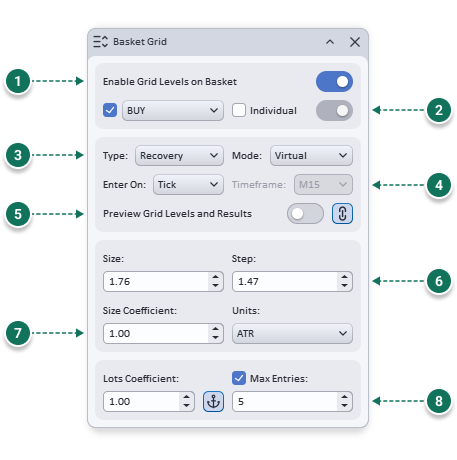
図 34. Basket Grid ウィンドウ
- Enable Grid Levels on Basket スイッチ — 現在のシンボルの Basket Grid の共通有効化。
- BUY / SELL サイド選択、Individual チェックボックスと Scope Enable スイッチ — 設定スコープの選択と選択したサイドの個別有効化。
- Type と Mode フィールド — グリッドタイプ(Recovery / Stack)と執行モード(Virtual / Server)。
- Enter On と Timeframe フィールド — エントリー時点と Close モードのローソク足期間。
- Preview Grid Levels and Results スイッチと Link ボタン — 計算された レベルの表示とそのドラッグモード。
- Size と Step フィールド — 最初のレベルまでの距離と後続レベル間の 基本間隔。
- Size Coefficient と Units フィールド — 間隔のスケーリングと PIPS または ATR 単位の選択。
- Lots Coefficient フィールド、数量アンカーボタンと Max Entries フィールド — 数量計算と追加エントリーの上限。
Type. Recovery タイプは、ポジションの現在の動きに逆らってレベルを 配置します。BUY サイドではレベルは平均価格より下、SELL では 上にあります。レベルに達すると、同方向のポジションが追加され、サイドの平均価格を 改善できます。
Stack タイプは、動きの方向にレベルを配置します。BUY ではレベルは 平均価格より上、SELL では下にあります。このモードでは、オープンポジションの 方向に動きが続くにつれて、次のポジションが追加されます。
Mode. Mode リストは 2 つの執行方法を提供します。 Virtual モードでは、レベルはアプリケーション内で管理され、レベルタッチ時に アプリケーションは新規ポジションを開く成行注文を送信します。Server モードでは、 レベルは実際の保留中の注文としてブローカーに渡されます。Virtual モードでは、 タッチチェック方法を Enter On フィールドで選択します:
- Tick:エントリーはすべての新しいティックでチェックされます;
- Close:アプリケーションは選択した期間のローソク足の確定を待ち、 新しいローソク足で条件をチェックします。
Timeframe フィールドは Close モードのローソク足期間を設定します。 Tick 選択時、このフィールドはロックされます。Server モードでは、 レベルは保留中の注文としてブローカーに渡され、取引サーバーのルールで発動するため、 両フィールドもロックされます。
Server モードでは、アプリケーションは実際の保留中の注文を出します。 Recovery には、市場より下の BUY LIMIT 注文と市場より上の SELL LIMIT 注文が使われます。Stack には、市場より上の BUY STOP と市場より下の SELL STOP が使われます。保留中の注文が 約定した後、アプリケーションは次のレベルのウィンドウをシフトし、バスケットと 同期します。
最初のレベルがすでに現在価格にクロスされている場合、アプリケーションはグリッドの 有効化またはタイプ変更時に確認を求めます。これは設定変更直後の予期しない ポジションオープンを防ぎます。
レベル間の距離。Size フィールドは、バスケット平均価格から最初の レベルまでの距離を設定します。Step フィールドは、後続レベル間の基本間隔を 設定します。Size Coefficient フィールドは、次の各レベルの間隔をスケーリング します。値 1.0 では均等なグリッドになります。Units の選択肢は PIPS と ATR です。単位が変わると、フィールドの値は選択したモード用に 再計算されます。
数量とエントリー上限。Lots Coefficient フィールドは、次のポジションの 数量スケーリングを設定します。押下された Lot Anchor ボタンは、計算をサイドの 初期数量にアンカーします。解除時、計算はバスケットサイドの現在の数量に従います。 Max Entries フィールドは、最初のポジションの後の追加レベル数を制限します。 上限がオフの場合、グリッドにはユーザー設定の最大値がありません。
チャートには一度に最も近いグリッドレベルのみが表示されます。次のポジションが開く たびに、通過したレベルは次のレベルに置き換わり、エントリーの総数は Max Entries パラメータで追加制限されます。
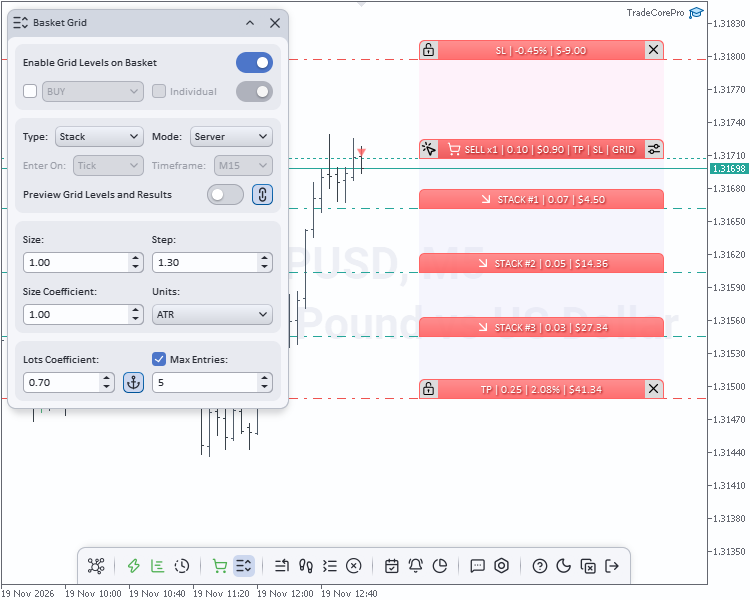
図 35. 稼働中の Basket Grid レベル
図 35 では、SELL バスケットは Server モードで Stack タイプを 使用しています:3 つの稼働レベル STACK #1–STACK #3 が保留中の注文として 現在価格の下に配置されています。
リンクアイコンの Link ボタンは、レベルのマウスドラッグを制御します。 押下時、1 つのレベルを動かすとパラメータが再計算され、グリッド全体が再構築されます。 解除時、選択したレベルだけが動き、他は価格を保持します。変更された Size、 Step、Size Coefficient の値は Basket Grid ウィンドウの フィールドと同期します。
レベルラベルには、グリッドタイプ(RECOVERY / STACK または REC / STK の略称)、レベル番号、距離、数量、口座通貨での計算結果を 含められます。テキストブロックのセットはトレードラインレーベルの設定に依存します。 仮想レベルには V マークが付きます。個別設定では、タイプの前に i プレフィックスが現れます(例:iRECOVERY)。
6.2. プレビューのグリッドレベルと結果プレビュー
Preview Grid Levels and Results スイッチは、次のグリッドレベルと結果予測を チャート上に表示します。これは視覚的なプレビューのみです。グリッド自体は有効にせず、 保留中の注文を出さず、ポジションも開きません。同じスイッチが 2 つのコンテキストで 使われます:すでに開いているバスケット用と、Trade セクションの インタラクティブエントリーライングループ用です。
開いているバスケットのプレビュー。アクティブなバスケットサイドに対し、 アプリケーションはまだ稼働グリッドラインとして表示されていない最も近いレベルを 示します。
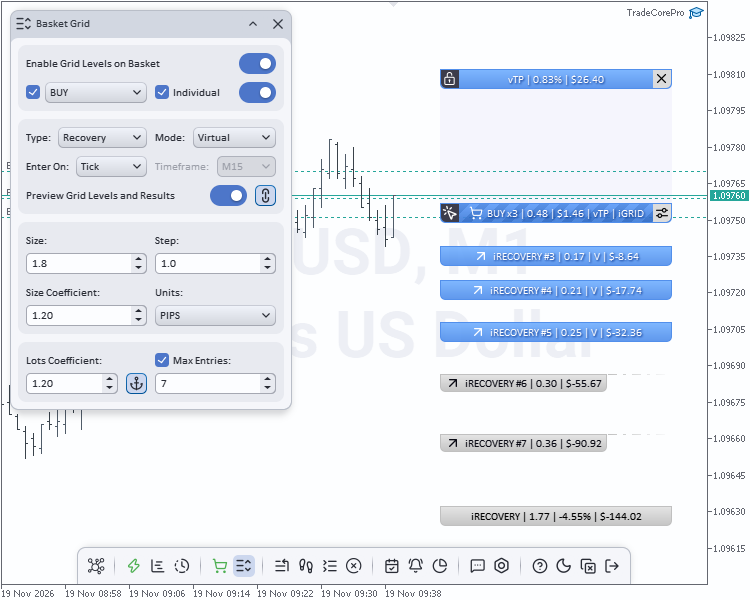
図 36. 開いているバスケットの Basket Grid プレビュー
各計算レベルは、その番号、新規ポジションの数量、タッチ後の結果予測を示します。 計算は、元のポジション、すでに通過したレベル、選択したサイドのパラメータを 考慮します。別のラベルは、想定されるエントリー後の合計数量、有効証拠金に対する パーセントでの結果、口座通貨での金額を示します。このラベルをドラッグすると テストレベルのみが変わり、予測が再計算されます。稼働中の Basket Grid パラメータと取引注文は変更されません。
図 36 では、BUY サイドは個別設定を使用しているため、そのレベルは i プレフィックスで示されています(例:iRECOVERY)。
エントリーラインでのプレビュー。Trade 取引準備パネルが表示されている 場合、同じスイッチが Basket Grid の設定をインタラクティブエントリーライン グループに渡します。
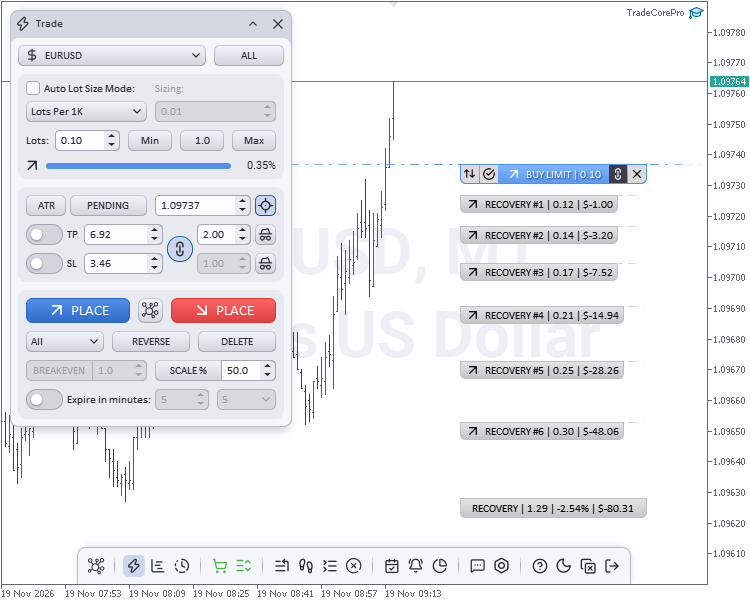
図 37. エントリーラインでの Basket Grid プレビュー
図 37 では、Trade ウィンドウは PENDING モードを使用し、チャートには BUY LIMIT 保留中のエントリーラインが表示されています。その下に、数量と 結果予測を持つ計算レベル RECOVERY #1–RECOVERY #6 が表示されています。 下部のラベルは、想定される全シーケンスの数量、有効証拠金に対するパーセント、 結果を合計します。これらのラベルはプレビューに属し、出された注文ではありません。
このコンテキストでは、レベルは計画されたエントリー価格と指定した取引数量から 構築されます。プレビューは、最初のポジションが開かれる前でも、グリッドの方向、 次のエントリーの数量、期待される結果を示します。ここには既存のバスケット、 その現在のカウンター、すでに通過したレベルがないため、計算は新しいエントリー ポイントから開始されます。
プレビューモードは現在のインターフェースセッションでのみ動作します。オフにすると 計算ラインが非表示になり、保存された Basket Grid パラメータは変更されません。
第4部. ポジション管理:Breakeven、Trailing、Partial Close →