
Practice Simulator MT5 LiveAI: Установка и руководство пользователя

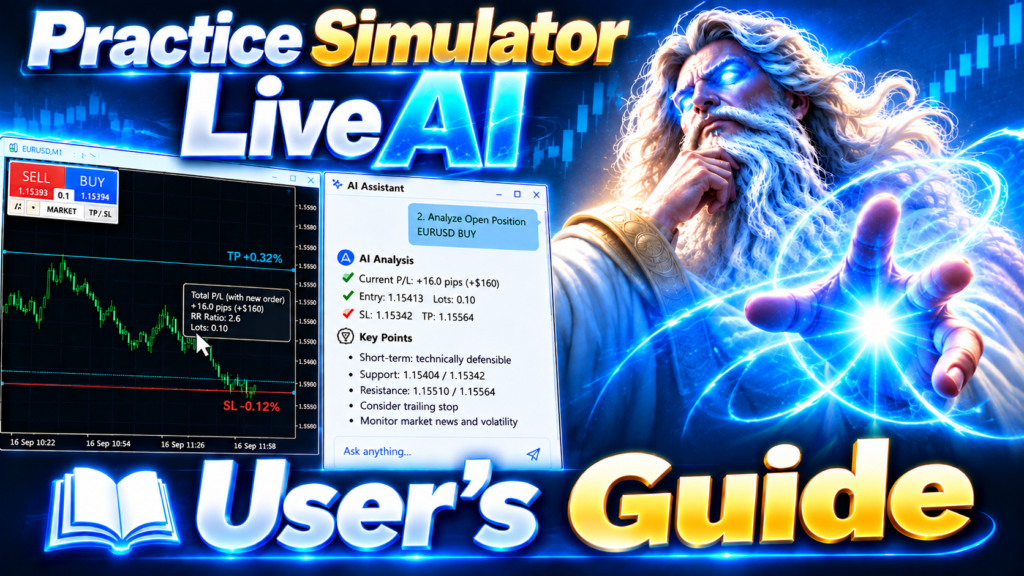
"PracticeSimulator" — это мощный торговый симулятор, разработанный как для начинающих, так и для опытных трейдеров.
Практикуйтесь в торговле 24/7, даже в праздничные дни! Благодаря простому входу в сделку одним щелчком мыши, массовому закрытию и перетаскиванию TP/SL, исполнение ордеров происходит без проблем. Это универсальное решение позволяет совершенствовать стратегию в соответствии с реальными рыночными условиями.
Система анализа на основе искусственного интеллекта улучшает анализ эффективности и принятие решений. После покупки для тех же операций доступна торговля в режиме реального времени.
Раскройте свой потенциал в полной мере с помощью "PracticeSimulator"!
Ссылки на товары
Тренировочный симулятор MT5 LiveAI 🤖
Улучшенная торговля в режиме реального времени с помощью ИИ-помощника в MetaTrader 5.
английский | Русский |中文| испанский | Португальский |日本語| немецкий | 한국어 | Французский | Итальяно | ТюркчеТренажер-симулятор MT4 VirtualRepetitiveTraining 💪
Расширенные возможности для практики и моделирования в MetaTrader 4.
английский | Русский |中文| испанский | Португальский |日本語| немецкий | 한국어 | Французский | Итальяно | ТюркчеПервоначальная настройка после загрузки
Данное руководство предназначено для версии MT5 .
Процедура запуска:
- Запуск Strategy Tester: Откройте Strategy Tester и выберите "PracticeSimulator" на вкладке "Experts".
- Настройка параметров: выберите символ, период и спред.
- Выбор модели: Для скальпинга выберите «Каждый тик»; в противном случае выберите «Контрольные точки». (Примечание: «Каждый тик» обеспечивает наиболее точные данные, но увеличивает нагрузку.)
- Визуальный режим: установите флажок «Визуальный режим» и переместите ползунок в крайнее правое положение, на отметку 32.
- Оптимизация: Убедитесь, что флажок «Оптимизация» снят.
- Исторические данные: Вы можете указать период тестирования, но убедитесь, что у вас есть необходимые исторические данные.
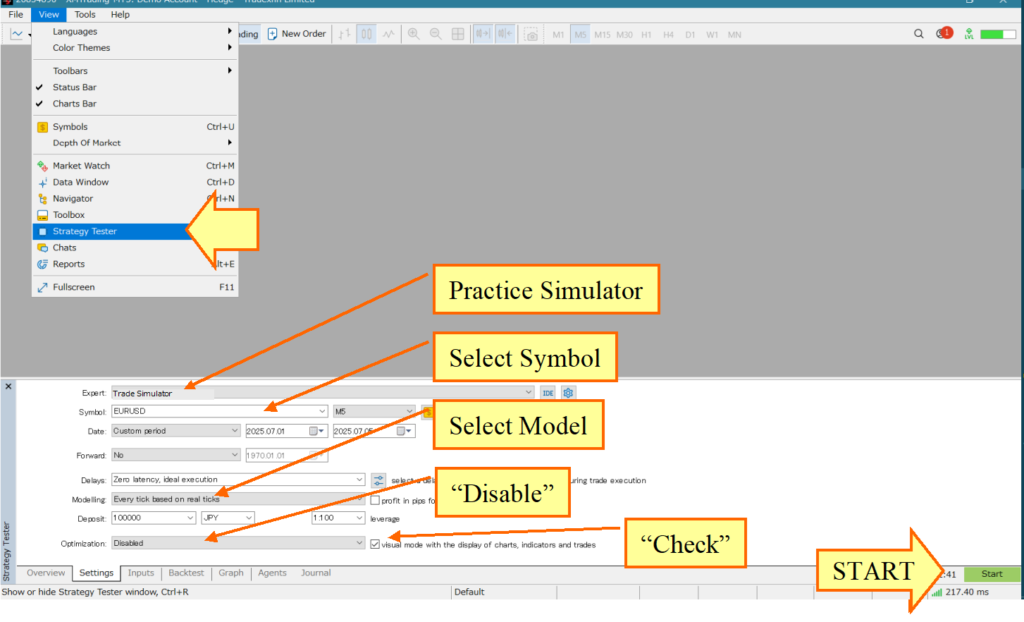
Примечание для тестера стратегий: В тестере стратегий недоступна возможность корректировки линий TP/SL путем перетаскивания и размещения лимитных/стоп-ордеров (перемещение линий LMT/STP). Эти операции доступны только в режиме реальной торговли.
Как только график начнет двигаться, он будет работать, как показано на следующем изображении.
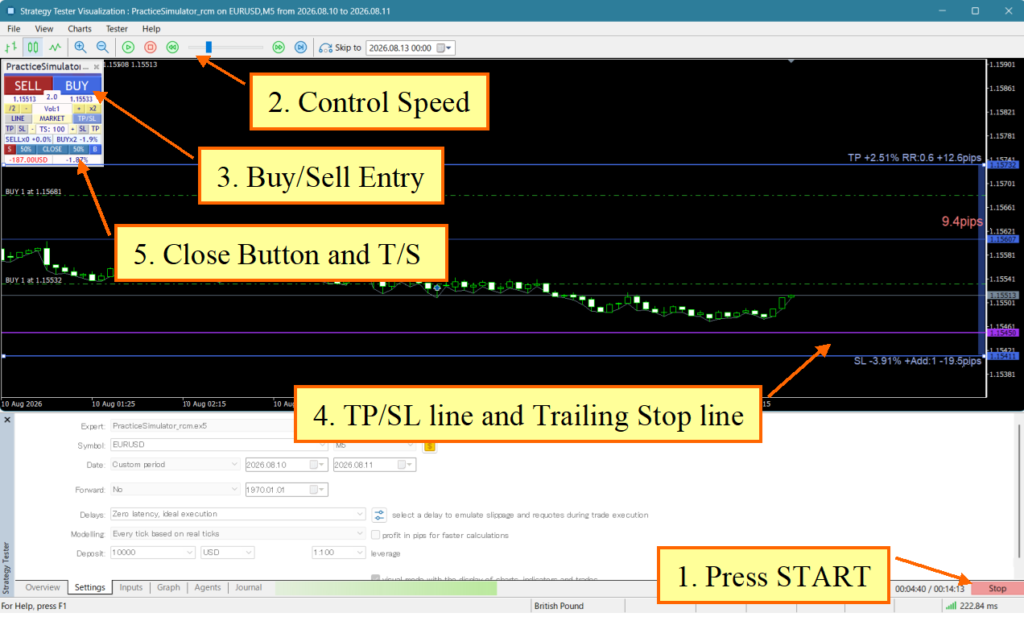
как работать
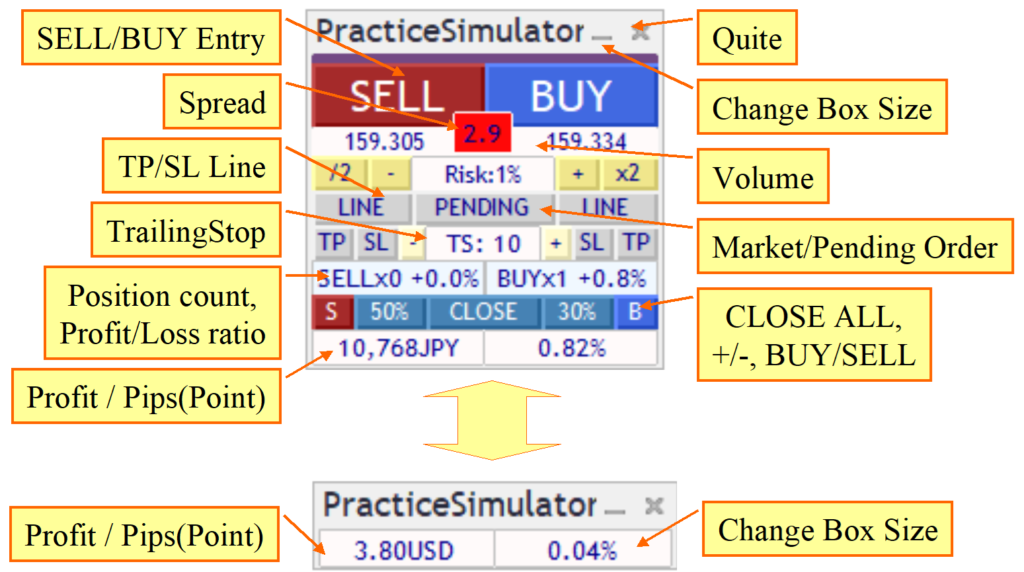
Параметры
- MagicNumber: используется для онлайн-торговли, 0: все MagicNumber
- Начальный размер партии и шаг приращения: размер партии
- Коэффициент масштабирования точек (0:auto): Значение параметра "auto" определяется количеством точек.
- TakeProfit с учетом масштабирования: TP (включая коэффициент масштабирования в точках)
- Стоп-лосс с масштабированием: SL (включая коэффициент масштабирования точек)
- TrailingStop w/Scaling: SL (включая коэффициент масштабирования точки)
----
- Стратегия SL: Пожалуйста, укажите действие для строки SL. Подробности см. в разделе «Стратегическое закрытие».
- Процент частичного закрытия сделок SL: Процент закрытия сделок (по удерживаемым лотам)
- SL Тип ограничителей хода: Пожалуйста, выберите тип ограничителя хода. Для получения более подробной информации см. раздел «Ограничители хода».
----
- Стратегия TP: Укажите действие для строки TP. Подробности см. в разделе «Стратегическое закрытие».
- Коэффициент частичного закрытия сделки по TP: Коэффициент закрытия сделки по TP (процент по удерживаемым лотам)
- Типы стопорных остановок: Пожалуйста, выберите тип стопорной остановки. Подробную информацию см. в разделе «Стоповые остановки».
----
- OneClick Entry: true: рыночный ордер в один клик, false: выбор лимитного или рыночного ордера.
- Функция помощи при посадке: укажите интенсивность автоматической помощи при посадке.
- Использовать линию ASK: если true, использовать линию ASK как обычно; если false, смоделировать линию ASK для линии BID.
- Показать историю сделок: Отобразить историю предыдущих сделок на графике.
----
- Цвет покупки/продажи: цвет для кнопки, линии и прямоугольника.
- Ширина линии: Ширина для линии TP/SL.
- Положение и размер блока управления: Положение и размер блока управления.
- Масштабирование шрифта в рамке: если текст слишком мелкий или слишком крупный, отрегулируйте размер.
- Размер шрифта/количество секунд для отображения: для сообщения.
- Плавная отрисовка (false, если движение интенсивное): Отображается при перемещении TP/SL и т. д. Установите значение false, если движение интенсивное.
- Предупреждающее сообщение, отображаемое при запуске: Отображает напоминание при онлайн-торговле. Если оно вам не нужно, установите значение false.
Как совершить сделку
Узнайте, как эффективно открывать сделки с помощью интегрированной системы отображения линий TP/SL и процесса исполнения ордеров.
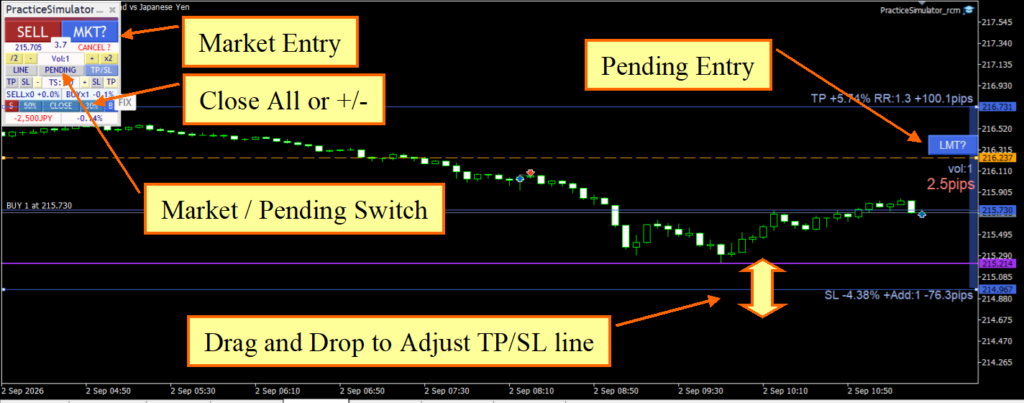
- Начало входа: Нажмите кнопку ордера, чтобы отобразить линии TP (тейк-профит) и SL (стоп-лосс).
- Отображение кнопок рыночных/лимитных/стоп-ордеров: кнопка ордера переключится на кнопку рыночного ордера (кнопка MKT). Одновременно на графике отобразятся кнопки лимитных (LMT)/стоп-ордеров (STP) для размещения отложенных ордеров.
- Настройка линий TP/SL: Перемещайте линии TP/SL в желаемые положения с помощью мыши. Эти линии полностью интерактивны и могут свободно изменяться. (Доступно только в режиме реальной торговли.)
- Рыночный ордер: Нажмите кнопку рыночного ордера (кнопка MKT), чтобы разместить ордер.
- Лимитный/стоп-ордер: Переместите линию LMT/STP и нажмите кнопку лимитного ордера (кнопка LMT) или кнопку стоп-ордера (кнопка STP), чтобы разместить отложенный ордер. (Доступно только в режиме реальной торговли.)
Умные всплывающие подсказки
При наведении курсора мыши на кнопку ордера (КУПИТЬ / ПРОДАТЬ / LMT / STP) или линию TP/SL отображается интеллектуальная всплывающая подсказка с подробной информацией об ордере. Содержимое обновляется в режиме реального времени по мере корректировки линий TP/SL. Это только график в реальном времени.
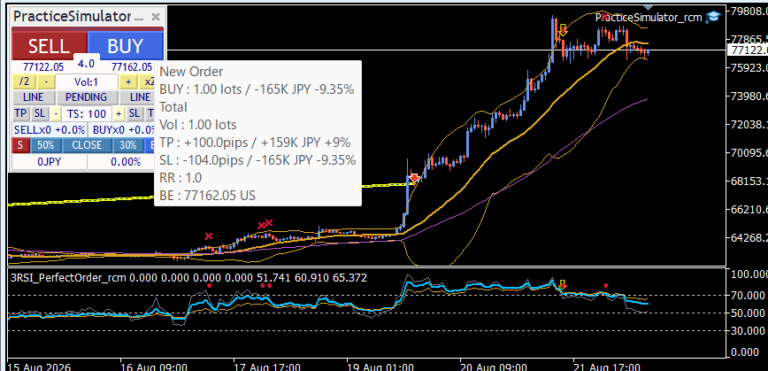
Всплывающие подсказки для кнопок ордеров (КУПИТЬ / ПРОДАТЬ / LMT / STP):
Всплывающая подсказка кнопки рыночного ордера (MKT) или кнопки отложенного ордера (LMT/STP) отображает следующее:
- Заголовок: "Новый ордер" для рыночных ордеров, "Новый отложенный ордер" для лимитных/стоп-ордеров.
- Строка ордера: например, "ПОКУПКА: 0,50 лотов / +1,23 млн USD +1%" — направление, объем ордера, ожидаемая сумма прибыли/убытка со знаком +/- и процент риска. Крупные суммы обозначаются аббревиатурой (К / М / Б), а проценты — тремя значащими цифрами (1,23% / 12,3% / 123%).
- Итого: Сводка по ситуации после дополнительного распоряжения.
- Vol: Общий объем, включая дополнительный заказ.
- TP/SL: Расстояние в пунктах от цены входа, ожидаемая сумма прибыли/убытка со знаком +/- и процент от остатка на счете.
- RR: Соотношение риска и выгоды.
- BE: Цена безубыточности (указывается в конце всплывающей подсказки).
Всплывающие подсказки для линий TP/SL:
При наведении курсора на линию TP или SL отображается:
- Цена: Стоимость строки и ее валюта.
- Расстояние: Расстояние в пунктах от текущей цены.
- Сумма: Ожидаемая сумма прибыли/убытка в валюте счета.
- Процент: Процент от остатка на счете.
Примечание: Всплывающие подсказки в MT5 ограничены примерно 160 символами, поэтому используется компактная запись — аббревиатуры K/M/B для больших сумм, трехзначные проценты и знак «+» для положительных значений. Строки, которые могут быть обрезаны, размещаются в конце всплывающей подсказки.
Управление линией TP/SL
Эффективно управляйте своими сделками с помощью динамического управления линиями TP (Take Profit) и SL (Stop Loss).
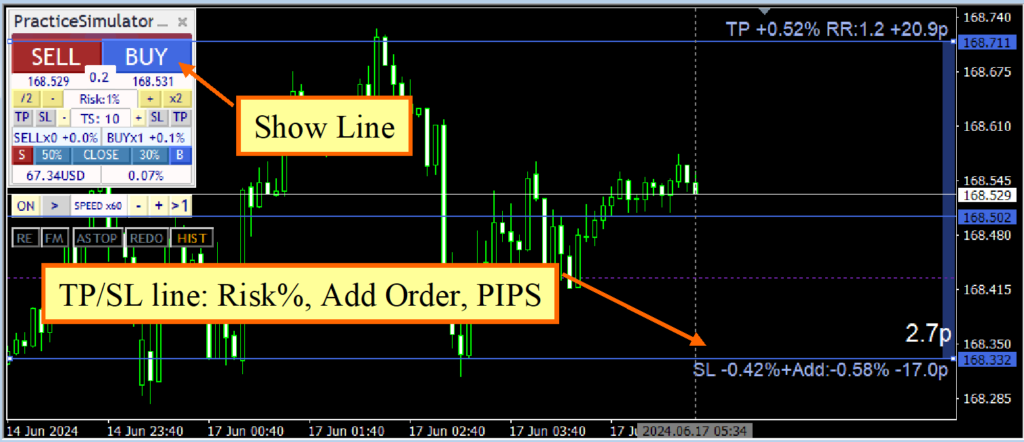
- Удержание позиции: При удержании позиции на линиях TP/SL отображаются следующие значения:
- Процент прибыли/убытка: ожидаемая прибыль или убыток на момент закрытия позиции.
- Процент заказываемых товаров: определяется на основе количества заказа или процента риска.
- PIPS от точки безубыточности: Расстояние в PIPS от точки безубыточности.
- Нет позиции: Если позиция не удерживается, отображаются следующие строки:
- Процент от цены заказа: от текущей цены.
- PIPS от текущей цены: Расстояние в PIPS от текущей рыночной цены.
- Интерактивная настройка: перемещайте линии TP/SL с помощью мыши в нужные позиции. Процент риска, PIPS и количество дополнительных ордеров, которые можно разместить на основе скорректированного процента риска, автоматически пересчитываются. (Доступно только в режиме реальной торговли.)
- Удаление линий TP/SL: Если позиция не удерживается, нажатие кнопки «Отмена» удалит линии TP/SL. Повторное нажатие кнопки «Заказ» отобразит линии TP/SL с начальными значениями.
- Поведение при перезапуске: линии TP/SL не будут отображаться при перезапуске, если позиция удерживается. Убедитесь, что линии видны для осуществления расчетов.
Важные примечания:
- Визуальность: Убедитесь, что линии TP/SL отображаются для точного управления сделками и расчетов.
- Влияние перезапуска: Помните, что после перезапуска платформы линии необходимо будет повторно включить для обеспечения их надлежащего функционирования.
Линия стоп-аута (только для справки): Линия стоп-аута, отображаемая на графике, представляет собой приблизительную оценку ценового уровня, при котором баланс счета достигнет уровня стоп-аута брокера, рассчитанную на основе текущего баланса, маржи и процента стоп-аута счета. Она обновляется тик за тиком, но предоставляется только для справки и может отличаться от фактической цены стоп-аута, исполненной брокером, особенно при использовании динамического кредитного плеча (на символ или на основе баланса), нескольких открытых позиций или расчетов маржи на стороне сервера. Всегда управляйте своими позициями с достаточным маржой и не полагайтесь на эту линию как на точную гарантию стоп-аута.
Использование автоматического расчета количества по проценту риска
Эта функция позволяет трейдерам переключать расчет объема входа с фиксированного значения на процент риска, основанный на балансе их счета. Используя этот инструмент, трейдеры могут более эффективно управлять своим риском и поддерживать стабильный уровень риска в разных сделках.
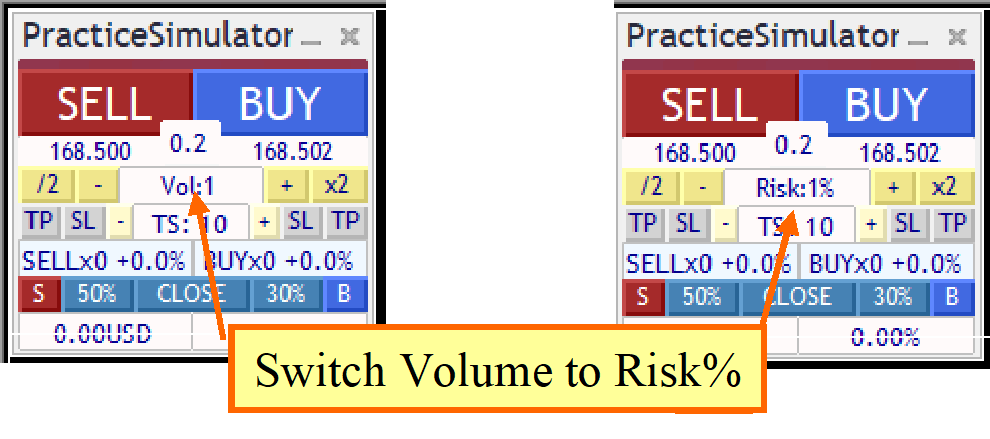
- Установите процент риска: определите процент от баланса вашего счета, который вы готовы рисковать каждой сделкой.
- Автоматический расчет: Инструмент автоматически рассчитывает соответствующий объем входящих операций на основе текущего баланса счета и заданного процента риска.
- Применение к сделкам: Используйте рассчитанный объем входа для ваших сделок, чтобы обеспечить последовательное управление рисками.
Важное примечание: Хотя этот инструмент может помочь в управлении рисками, он не гарантирует прибыль и не предотвращает убытки. Всегда используйте его в сочетании с хорошо продуманной торговой стратегией.
Стратегическое закрытие
При касании линий TP/SL стратегическое закрытие может инициировать одно или несколько действий.
- ЗАКРЫТЬ ВСЕ: Закрыть все позиции.
- ЗАКРЫТЬ указанный %: Частично закрыть позицию на указанный процент.
- TrailingStop: Включить функцию остановки в конце строки.
- LineReset: Сбросить линии TP/SL.
- Дополнительный заказ: Оформите дополнительный заказ с указанными параметрами.
Эти действия можно комбинировать. Доступные комбинации можно выбрать из выпадающего меню в панели управления.
Примеры:
- CLOSE specified % + LineReset: Частично закрывает линию на указанном проценте, затем сбрасывает линии TP/SL.
- CLOSE specified % + TrailingStop: Частично закрывает систему на указанном проценте, затем активирует механизм срабатывания стоп-лосса.
- Дополнительный ордер + Сброс линии: Сбрасывает линии TP/SL и размещает дополнительный ордер с текущими параметрами. При размещении ордеров по проценту риска дополнительные ордера часто не размещаются. Поскольку этот метод усредняет значения, он может привести к бесконечному количеству ордеров; пожалуйста, укажите максимальное количество позиций.
При сбросе линий TP/SL они перенастраиваются на основе параметров, установленных относительно текущей цены.
Например, если значение параметра линии стоп-лосса составляет 10 пунктов, и стратегическое закрытие срабатывает на этой линии, то линия стоп-лосса переместится на 10 пунктов от текущей цены.
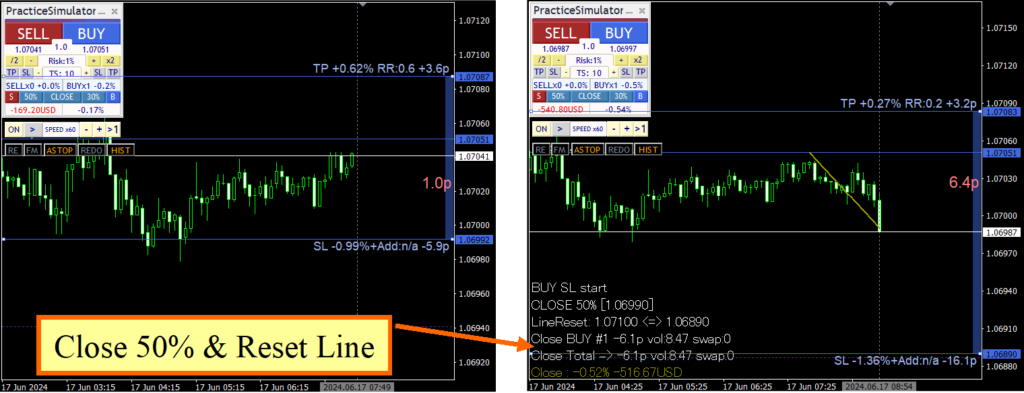
Аналогично, линия TP пересматривается на основе соотношения риска и прибыли линии SL, но когда пересмотр инициируется линией SL, она перемещается только к линии безубыточности.
Примечание: Если выбрана только опция сброса линии без частичного закрытия, линия SL продолжит опускаться, поэтому будьте осторожны.
Гибкая система остановки при движении задним ходом
Блок TS на панели управления позволяет включать и выключать каждый трейлинг-стоп. Слева направо расположены настройки для SELL TP, SELL SL, значения TS, а затем BUY SL и BUY TP, что позволяет управлять четырьмя трейлинг-стопами отдельно. Линии трейлинг-стопа отображаются фиолетовым цветом, когда позиция удерживается. В выключенном состоянии они отображаются пунктирными линиями, во включенном — сплошными. Теперь определение максимальных значений происходит с момента их включения. Включение или выключение пересчитывает максимальное значение, исходя из текущей точки.
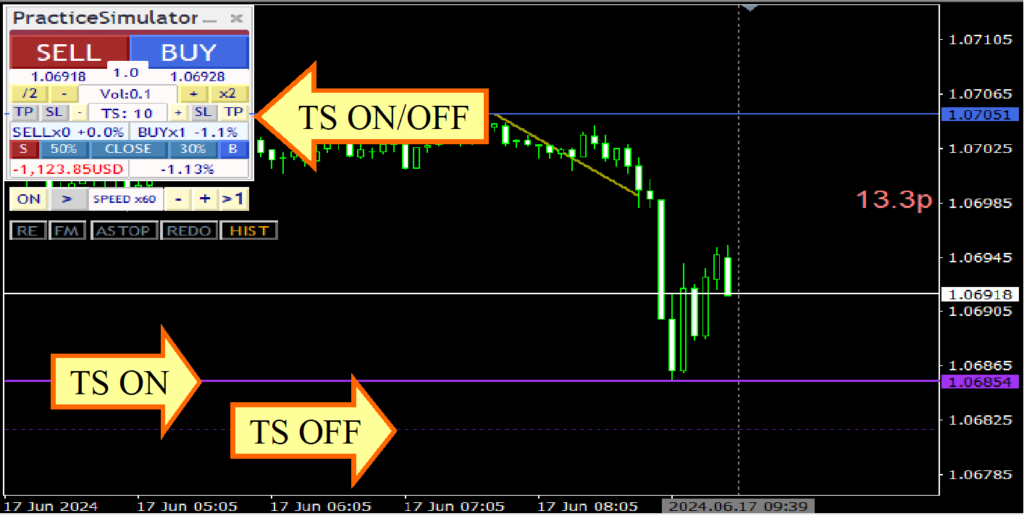
Вы можете выбрать одну из следующих остановок:
- None(NONE): Задерживающий упор не используется.
- Фиксированный (FIX): Позиция закрывается, когда цена падает до указанного значения или ниже, исходя из максимальной цены с момента включения трейлинг-стопа. Это аналогично обычному трейлинг-стопу.
- Сжатие (SHRINK): Основной принцип работы аналогичен FIX, но при каждом обновлении цены или тике сравнивается максимальная цена. Если максимальная цена не обновляется, расстояние скользящего стопа сужается в зависимости от количества обновлений. Если максимальная цена обновляется, значение возвращается к значению TP или SL. Если цена резко падает после достижения максимума, последующее движение задерживается, но перед расчетом предоставляется льготный период, поэтому можно ожидать, что цена снова вырастет.
- Среднее значение (AVG): На основе значения на момент включения и значения TP или SL текущее значение добавляется при каждом обновлении цены или тике, и среднее значение рассчитывается по количеству значений TS. Чем меньше значение TS, тем точнее оно следует за изменениями текущей цены; чем больше значение, тем медленнее оно следует. AVG не имеет сброса, и по сравнению с FIX и SHRINK оно всегда следует за движениями цены, поэтому, если максимальная цена не продолжает обновляться, расчеты, как правило, происходят раньше. Даже при больших движениях цены оно быстро следует за ценой и надежно производит расчеты.
- Скользящая средняя (MA): Закрывает позицию, когда цена касается линии скользящей средней за указанный период. Это происходит при разворотах тренда. Значение TS обозначает период скользящей средней, например, MA20.
- Полосы Боллинджера (BB): Закрывает позицию, когда цена касается верхней или нижней полосы Боллинджера в течение указанного периода. Для покупок закрытие происходит на нижней полосе; для продаж — на верхней. Значение TS обозначает период, например, MA20. Отклонение фиксировано на уровне 2 и не может быть изменено.
- Точки стоп-лосса и разворота (SAR): Закрывают позицию, когда цена касается параболической точки стоп-лосса SAR на указанном шаге. Разработанная Дж. У. Уайлдером, точка стоп-лосса SAR указывает на разворот тренда. Значение стоп-лосса составляет 1/1000 от указанного шага. Например, значение по умолчанию 10 соответствует 0,01, а 1 — 0,001. Используйте стандартный индикатор Parabolic SAR для проверки значений.
- Chandelier Exit: В стратегии Chandelier Exit используется ATR (средний истинный диапазон) для расширения ширины стоп-лосса на рынках с высокой динамикой и сохранения его узким на спокойных рынках, что позволяет надежно следовать тренду, избегая чрезмерной фиксации прибыли и стоп-лоссов. Значение TS представляет собой множитель 1/10, а период ATR фиксирован на уровне 14.
- Защита точки безубыточности (ProtectBE): Когда цена превышает линию безубыточности и достигает значения TS + ATR, линия расчетов продвигается дальше в зону прибыли за линию безубыточности. Даже если линия безубыточности смещается из-за дополнительных ордеров, она следует за линией расчетов и поддерживает ее синхронизацию. Это в основном предназначено для продвижения линии стоп-лосса вверх, чтобы исключить убытки после подтверждения прибыли.
Помощь при входе
Функция Entry Assist отслеживает колебания цен на основе значений ASK, BID и средней цены, прогнозируя движение цен на несколько секунд вперед. Это позволяет автоматически откладывать исполнение ордеров до оптимального момента после нажатия кнопки входа.
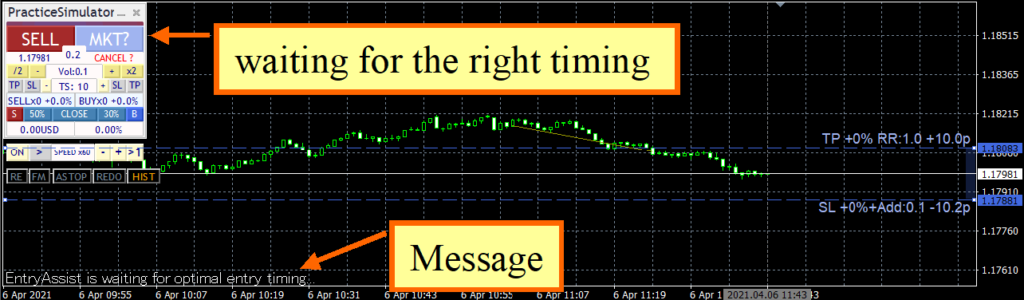
Параметры включают четыре уровня интенсивности: ВЫКЛ., Мягкий, Средний и Жесткий.
Пример расчета времени входа для ордеров на покупку:
- Мягкий вход: точка входа, когда движение цены прекращается (цена достигла дна).
- Средний уровень: вход при развороте цены и начале восходящего тренда.
- Сложный вход: когда цена явно растет.
Демонстрация решения
Состояние функции Entry Assist можно увидеть на цветовой шкале в верхней части панели управления. Когда цветовая шкала приближается к цвету BUY, это означает сигнал к покупке, а когда она приближается к цвету SELL, это означает сигнал к продаже.
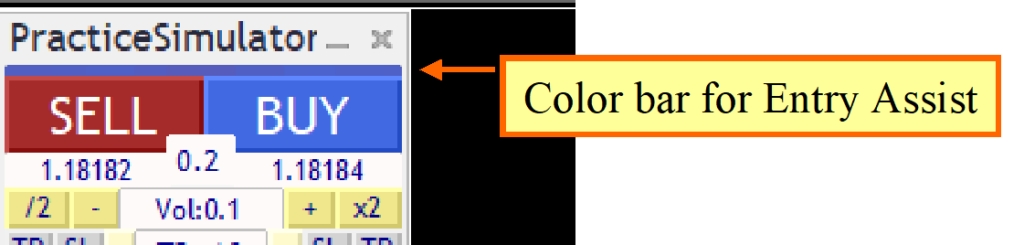
В тестовом стенде разброс фиксирован, поэтому изменение цвета может быть незначительным слева и справа, но у некоторых брокеров цветовая индикация может варьироваться.
Применение:
- Когда уровень помощи при въезде установлен на «Мягкий», «Средний» или «Жесткий», и нажата кнопка въезда, она тускнеет, указывая на то, что система помощи при въезде ожидает подходящего момента. Повторное нажатие кнопки принудительно въезжает, а нажатие кнопки отмены внизу отменяет въезд.
- Эта функция прогнозирует движение цен на несколько секунд вперед, потенциально подавляя ордера на покупку во время значительного падения цен.
- Установка уровня силы на «Жесткий» может привести к отсутствию точек входа, если цена не будет явно расти, что приведет к ситуации, когда точка входа не будет открыта. Корректируйте значение в зависимости от рыночных условий.
Важные примечания:
В зависимости от рыночных условий и характеристик брокера эта функция может работать некорректно. В частности, при использовании тестеров или брокеров с фиксированными спредами эффективность функции Entry Assist может значительно снизиться. Внимательно наблюдайте за движением рынка и установите соответствующие параметры перед использованием. В случае неожиданного поведения рынка крайне важно немедленно вмешаться и вручную управлять сделками.
LiveAI
Функция "LiveAI" в MT5 AI Assistant анализирует вашу текущую торговлю с помощью функций PracticeSimulator, а не просто анализирует графики.
Эта функция является эксклюзивной для MT5 AI Assistant и не может использоваться с другими сервисами генеративного ИИ (ChatGPT, Gemini, Grok, Claude и т. д.), поскольку она напрямую считывает информацию о графике из среды терминала.
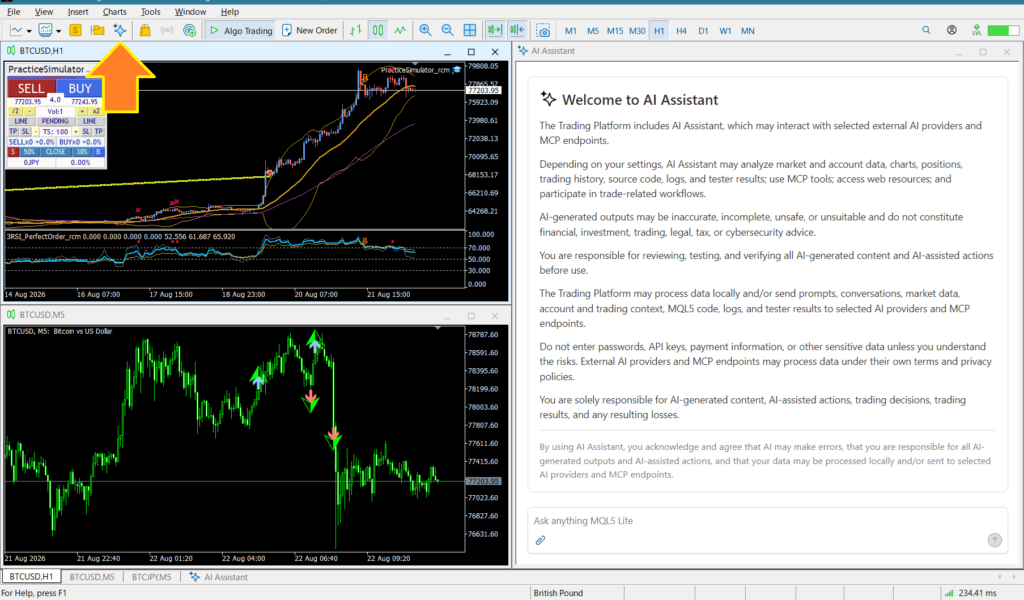
Как использовать LiveAI:
- Загрузите запрос в MT5 AI Assistant. Для использования используйте следующий запрос:
применить https://license.ioiv.net/ai/en/menu.txt - В принципе, достаточно просто выбрать число из меню. Начальное меню выглядит так:
1. Проверьте новости.
2. Анализ открытых позиций
3. Спросите о заявках.
4. Уточните детали завершения сделок.
5. Проанализируйте свои торговые операции.
6. Анализ сигналов и индикаторов. - Вы также можете напрямую указать валютную пару и направление. Например, ввод "EURUSD BUY" выдаст анализ по позиции "покупка" для указанного графика/пары. (Доступно только в режиме реальной торговли.)
- Обычные вопросы также допустимы. Ассистент каждый раз перечитывает информацию из карты и отвечает, используя последние данные, включая функции PracticeSimulator.
Примечание: LiveAI доступен для графиков, на которых работает встроенный в ИИ советник (PracticeSimulator). Если на целевом графике такой советник отсутствует, помощник укажет это явно, вместо того чтобы делать предположения.
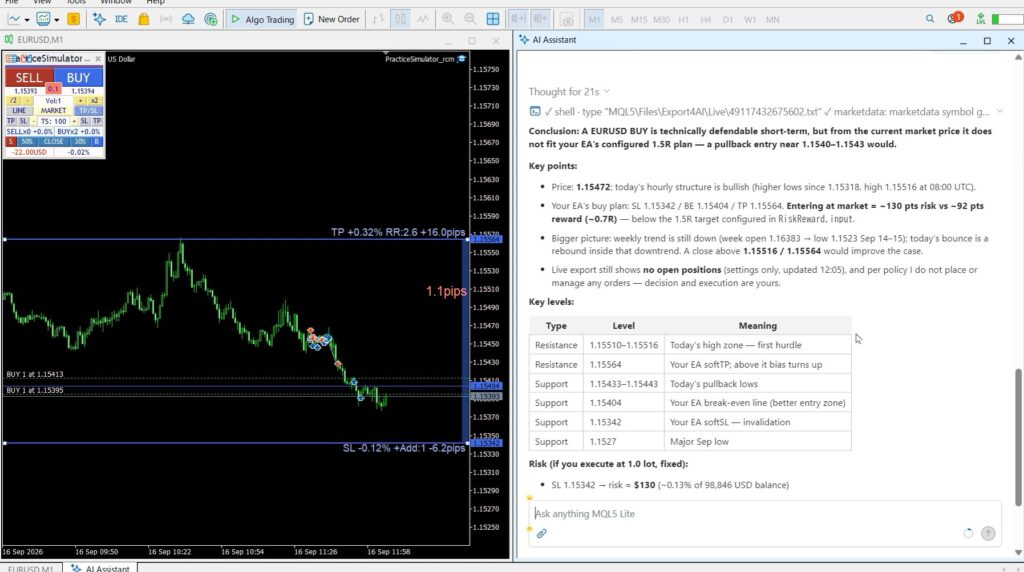
Судебное решение ИИ
Функция «AI Judgement» позволяет искусственному интеллекту анализировать ваши торговые результаты на основе данных, экспортированных PracticeSimulator. Вы можете просмотреть свою торговую эффективность, выявить закономерности и потенциальные слабые места, а также изучить возможные пути улучшения.
Система AI Judgement теперь поддерживает более простой рабочий процесс с использованием меню анализа. Вместо ввода длинного запроса на анализ вы можете загрузить торговые данные и выбрать анализ, который хотите выполнить.
Как использовать суждения ИИ:
В тестере MT5 ваши торговые данные автоматически экспортируются после завершения теста . Никаких действий с кнопками не требуется.
- Проведите тренировочную сессию в тестере стратегий.
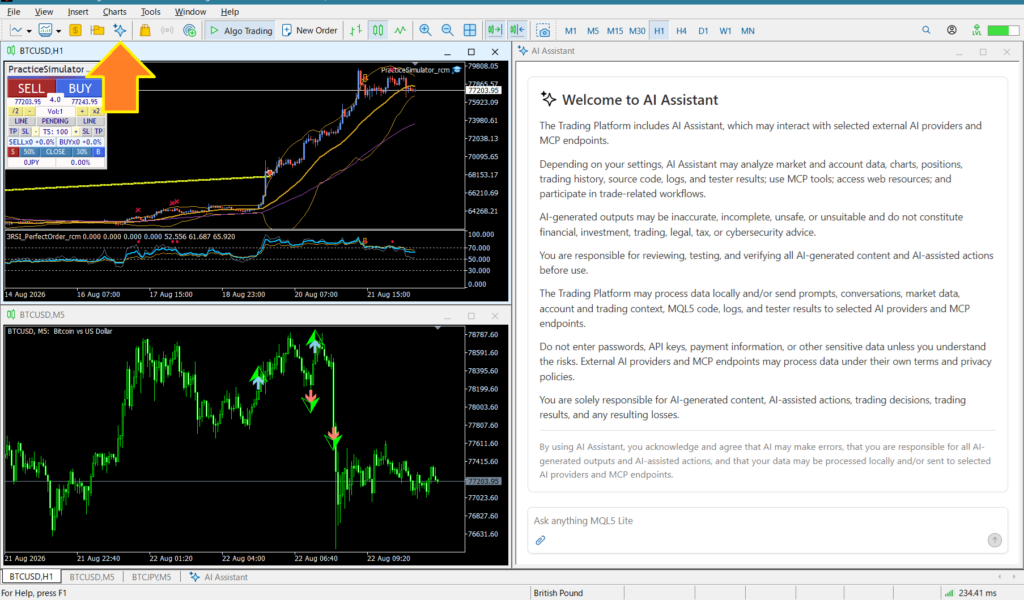
Использование ассистента MT5 AI
- Загрузите запрос на анализ в MT5 AI Assistant. Для использования используйте следующий запрос:
применить https://license.ioiv.net/ai/en/judge.txt - Если вы предпочитаете действовать осторожно, воспользуйтесь следующим запросом:
применить https://license.ioiv.net/ai/en/judge.txt
Ознакомьтесь с составом и применяйте средство только в том случае, если это безопасно.
Примечание: Вас могут попросить подтвердить действие (например, «Могу ли я запустить это?» или «Показать список?»). - После подачи запроса ИИ ищет ваши торговые данные, проверяет доступные данные и отображает 5 самых новых элементов в порядке убывания.
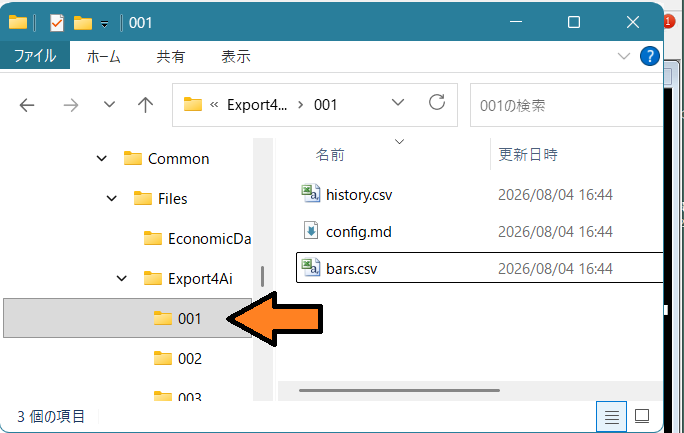
- Введите номер целевых данных (1-5) или трехзначное число, например, 012. Трехзначное число, отображаемое при экспорте с помощью кнопки «Экспорт ИИ», можно ввести напрямую для загрузки целевых данных.
- Задавайте вопросы, например: «Как я показал себя в своих сделках?», чтобы получить подробную обратную связь и рекомендации.
Использование других методов генеративного ИИ
- Также можно использовать ChatGPT, Gemini, Grok, Claude и другие сервисы генеративного искусственного интеллекта.
- Внешние сервисы генеративного ИИ обычно не имеют прямого доступа к локальным папкам MT4/MT5, поэтому файлы данных (config.md, history.csv, bars.csv и т. д.) загружаются непосредственно в ИИ.
- Данные сохраняются в папке: %APPDATA%\MetaQuotes\Terminal\Common\Files\Export4Ai\<3-значное число>\ (содержащей файлы history.csv, bars.csv и config.md).
- Затем введите ту же командную строку и запустите программу.
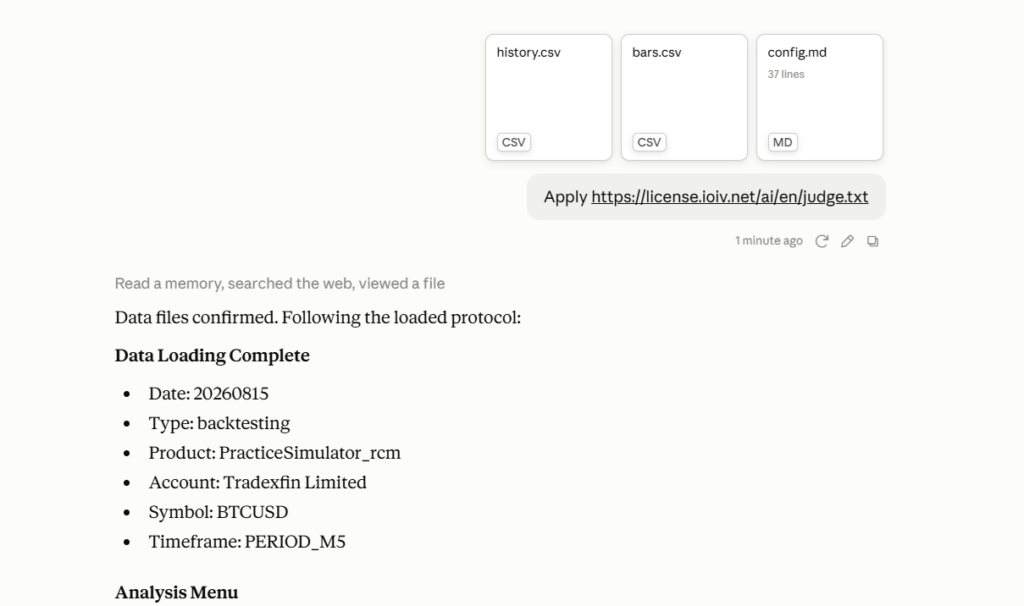
Примечание: Если ваш браузер не может получить доступ к папке, нажмите Win+R и вставьте путь, или вставьте его в адресную строку проводника. В качестве альтернативы, скопируйте экспортированные файлы на рабочий стол и загрузите их оттуда.
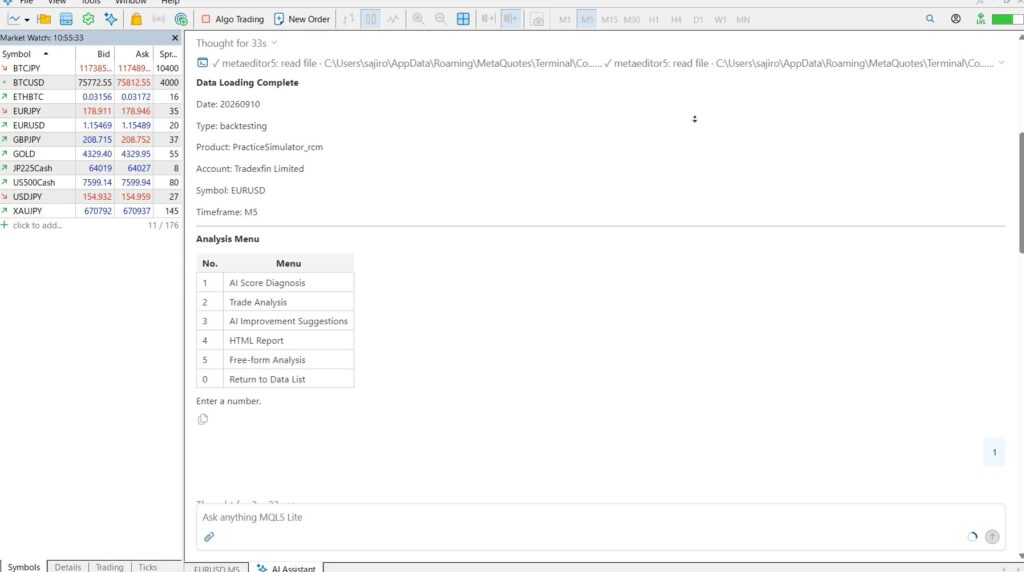
Меню анализа
- Оценка ИИ: анализирует ваши торговые результаты.
- Анализ торговых операций: Предоставляет статистический анализ результатов ваших сделок.
- Предложения по улучшению ИИ: выявляет потенциальные проблемы и области для совершенствования.
- HTML-отчет: Генерирует подробный HTML-отчет с диаграммами.
- Бесплатный анализ: позволяет задавать ИИ вопросы о ваших торговых данных.
После анализа вы также можете задавать уточняющие вопросы. Например, вы можете спросить, почему был получен тот или иной результат, или запросить более подробное объяснение.
Образцы:
Вот пример анализа торговых операций, выполненного с помощью ИИ.
MT5 AI-ассистент: Report_20260822_201639
ChatGPT Plus: AIsample01 | Aisample02 ( mql5.com )
ChatGPT против DeepSeek: ChatGPT плюс | DeepSeek ( mql5.com )
Примеры бесплатного анализа
- Анализировать только мои убыточные сделки.
- Есть ли разница между результатами моих сделок ПОКУПКИ и ПРОДАЖИ?
- В чём основные проблемы с моими сделками?
При задавании вопросов избегайте расплывчатых запросов типа «Расскажите, как выигрывать», поскольку они приведут лишь к общим ответам. Вместо этого, основывайте свои вопросы на собственных торговых результатах и конкретно спрашивайте о своих стратегиях или о том, чего вы хотите достичь. Чем конкретнее ваши вопросы, тем более информативными будут ответы ИИ. ИИ способен отвечать на широкий спектр вопросов, чтобы поддержать ваш торговый путь.
Важные примечания
- Для работы со старыми данными необходимы исторические данные. Если у вас нет исторических данных, пожалуйста, свяжитесь с нами, чтобы получить инструкции по их получению.
- Инвестирование сопряжено с рисками, и любые торговые решения, которые вы принимаете, являются вашей личной ответственностью.
Задавайте вопросы в любое время!