
Practice Simulator MT5 LiveAI: Configurazione e guida per l’utente

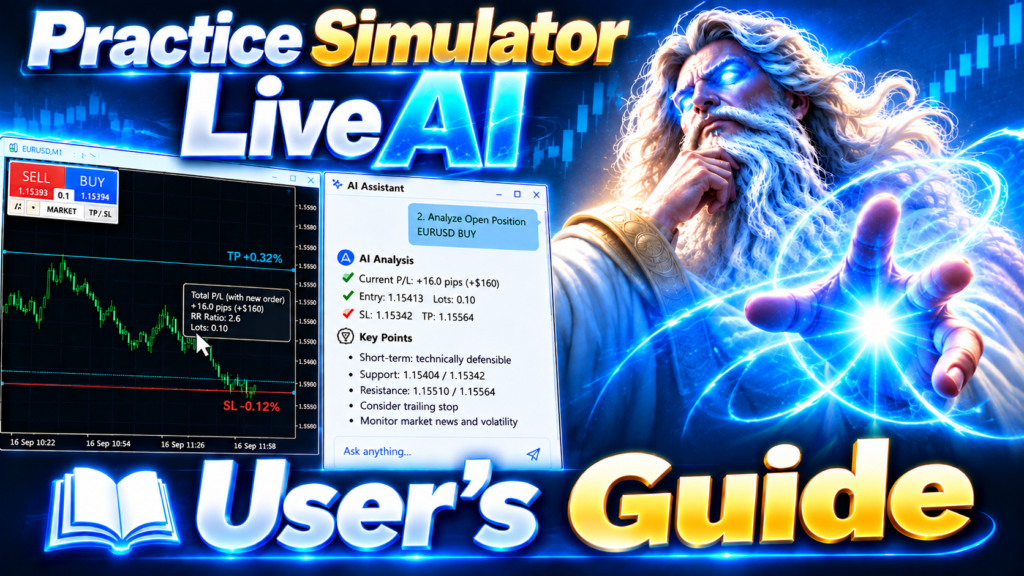
"PracticeSimulator" è un potente simulatore di trading progettato sia per i principianti che iniziano oggi stesso, sia per i trader più esperti.
Esercitati a fare trading 24 ore su 24, 7 giorni su 7, anche durante le festività! Con l'inserimento con un semplice clic, la chiusura in blocco e il trascinamento di TP/SL, l'esecuzione è impeccabile. Questa soluzione completa consente di affinare la strategia in condizioni di mercato reali.
Il sistema di valutazione basato sull'intelligenza artificiale migliora l'analisi delle prestazioni e il processo decisionale. Il trading in tempo reale è disponibile per le stesse operazioni dopo l'acquisto.
Massimizza il tuo potenziale con "PracticeSimulator"!
Link ai prodotti
Simulatore di pratica MT5 LiveAI 🤖
Trading live migliorato con assistente AI per MetaTrader 5.
Inglese | Русский |中文| Español | Português |日本語| Tedesco | 한국어 | Francese | Italiano | TürkçeSimulatore di pratica MT4 VirtualRepetitiveTraining 💪
Strumenti di pratica e simulazione avanzati per MetaTrader 4.
Inglese | Русский |中文| Español | Português |日本語| Tedesco | 한국어 | Francese | Italiano | TürkçeConfigurazione iniziale dopo il download
Questa guida è per la versione MT5 .
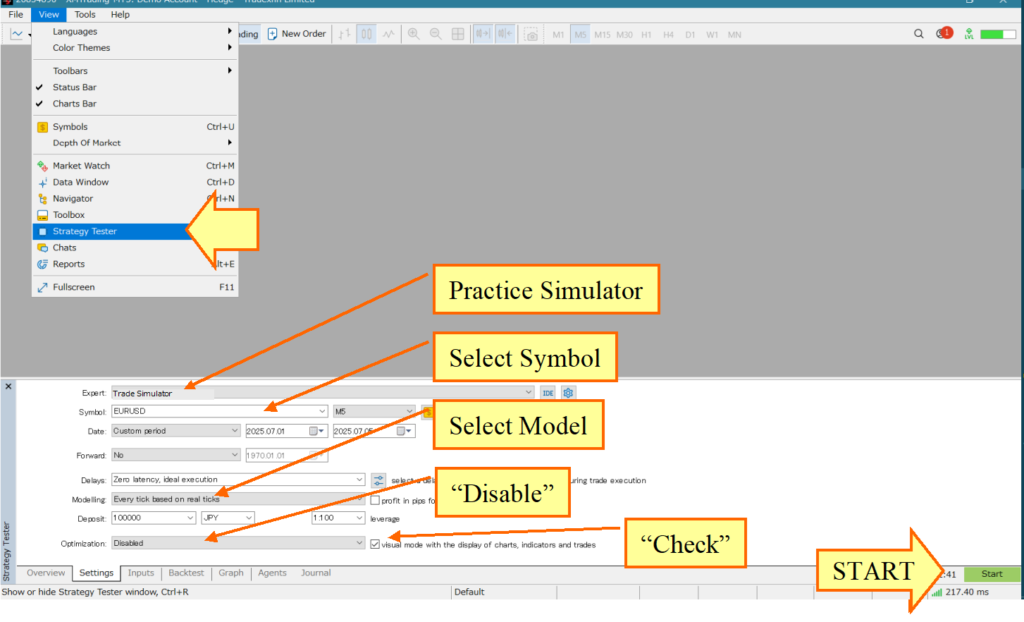
Procedura di avvio:
- Avvia lo Strategy Tester: Apri lo Strategy Tester e seleziona "PracticeSimulator" dalla scheda Esperti.
- Imposta i parametri: scegli il simbolo, il periodo e la distribuzione.
- Selezione del modello: per lo scalping, selezionare "Ogni tick"; altrimenti, scegliere "Punti di controllo". (Nota: "Ogni tick" fornisce i dati più accurati ma aumenta il carico di lavoro.)
- Modalità visuale: Seleziona la casella "Modalità visuale" e imposta il cursore completamente a destra, sul valore 32.
- Ottimizzazione: assicurarsi che la casella "Ottimizzazione" non sia selezionata.
- Dati storici: è possibile specificare il periodo di test, ma assicurarsi di disporre dei dati storici necessari.
Nota per lo Strategy Tester: nello Strategy Tester, non è possibile regolare le linee TP/SL tramite trascinamento né inserire ordini limite/stop (spostando le linee LMT/STP). Queste operazioni sono disponibili solo nel trading reale.
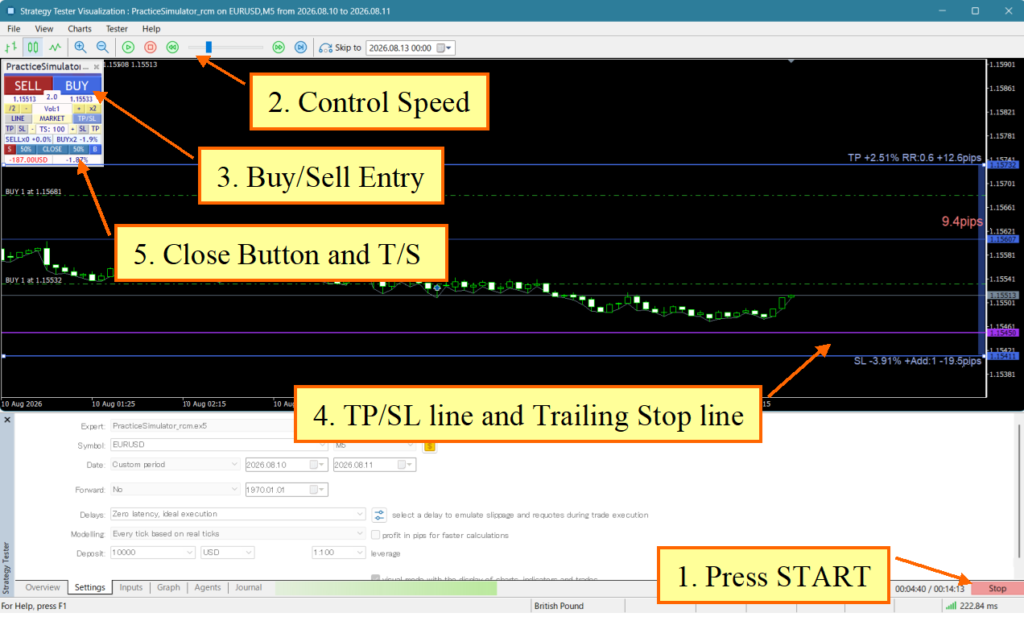
Una volta che il grafico inizia a muoversi, funzionerà come mostrato nell'immagine seguente.
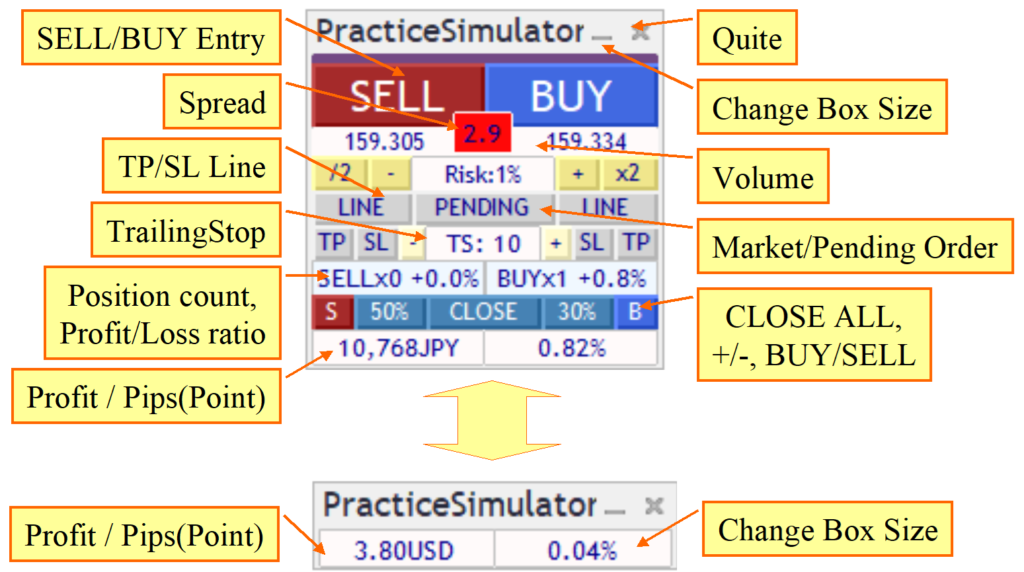
come operare
Parametri
- MagicNumber: utilizzato per il commercio online, 0:tutti MagicNumber
- Dimensione iniziale del lotto e incremento: dimensione del lotto
- Fattore di scala dei punti (0: automatico): il significato di "automatico" è determinato dai pip.
- Take Profit con scalabilità: TP (includere il fattore di scalabilità in punti)
- StopLoss con ridimensionamento: SL (includi fattore di ridimensionamento in punti)
- TrailingStop con ridimensionamento: SL (includi fattore di ridimensionamento Point)
----
- Strategia SL: Si prega di specificare l'azione per la linea SL. Per i dettagli, fare riferimento a Chiusura strategica.
- Tasso di chiusura parziale SL: Tasso di chiusura (Lotto detenuto %)
- SL Tipo di arresto finale: Selezionare il tipo di arresto finale. Per i dettagli, fare riferimento ad Arresto finale.
----
- Strategia TP: Si prega di specificare l'azione per la riga TP. Per i dettagli, fare riferimento alla Chiusura Strategica.
- Tasso di chiusura parziale TP: Tasso di chiusura TP (Lotto detenuto %)
- Tipo di TrailingStop: Selezionare il tipo di trailing stop. Per maggiori dettagli, fare riferimento a Trailing Stop.
----
- Inserimento con un clic: vero: ordine a mercato con un clic, falso: selezione ordine limite o a mercato.
- Assistenza all'ingresso: specificare l'intensità dell'assistenza automatica all'ingresso.
- Utilizza la linea ASK: se vero, utilizza la linea ASK come di consueto; se falso, simula la linea ASK sulla linea BID.
- Mostra la cronologia delle transazioni: visualizza la cronologia delle transazioni passate sul grafico.
----
- ACQUISTA/VENDI colore: Colore per pulsante, linea e rettangolo.
- Larghezza della linea: Larghezza della linea TP/SL.
- Box pos, size: Posizione e dimensioni della scatola di controllo
- Ridimensionamento del carattere del riquadro: se il testo è troppo piccolo o troppo grande, regolarne le dimensioni.
- Dimensione del carattere/Secondi di visualizzazione: per il messaggio.
- Rendering fluido (false se pesante): Visualizza durante lo spostamento di TP/SL ecc. Imposta su false se il movimento è pesante.
- Messaggio di avviso visualizzato all'avvio: visualizza un messaggio di promemoria durante le operazioni di trading online. Se non ne hai bisogno, impostalo su "false".
Come entrare in un settore commerciale
Scopri come effettuare un'operazione in modo efficiente grazie alla visualizzazione integrata delle linee TP/SL e al processo di esecuzione degli ordini.
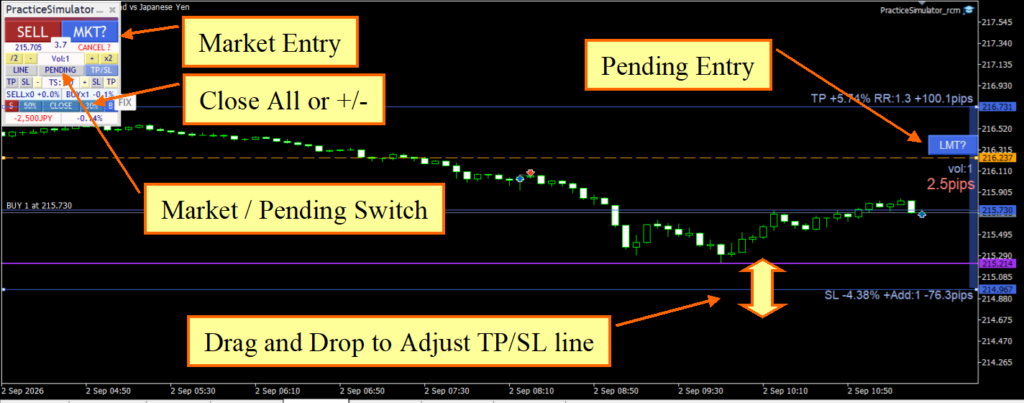
- Inizio inserimento: premere il pulsante ordine per visualizzare le linee TP (Take Profit) e SL (Stop Loss).
- Visualizzazione dei pulsanti di ordine a mercato/limite/stop: il pulsante di ordine si trasformerà in un pulsante di ordine a mercato (pulsante MKT). Contemporaneamente, il grafico visualizzerà i pulsanti di ordine limite (LMT)/stop (STP) per l'inserimento di ordini pendenti.
- Regola le linee TP/SL: sposta le linee TP/SL nella posizione desiderata utilizzando il mouse. Queste linee sono completamente interattive e possono essere riposizionate liberamente. (Disponibile solo nel trading reale.)
- Ordine di mercato: premere il pulsante dell'ordine di mercato (pulsante MKT) per effettuare l'ordine.
- Ordine limite/stop: Spostare la linea LMT/STP e premere il pulsante dell'ordine limite (pulsante LMT) o il pulsante dell'ordine stop (pulsante STP) per inserire l'ordine pendente. (Disponibile solo nel trading reale.)
Suggerimenti intelligenti
Passando il mouse sopra un pulsante d'ordine (ACQUISTA / VENDI / LMT / STP) o una linea TP/SL, viene visualizzato un tooltip intelligente con informazioni dettagliate sull'ordine. Il contenuto viene aggiornato in tempo reale man mano che si modificano le linee TP/SL. Si tratta di un grafico in tempo reale.
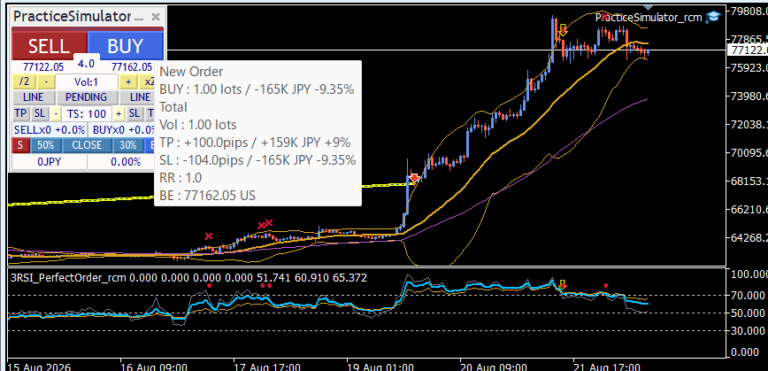
Suggerimenti per il pulsante Ordina (ACQUISTA / VENDI / LMT / STP):
Il tooltip di un pulsante di ordine a mercato (MKT) o di un pulsante di ordine pendente (LMT/STP) mostra quanto segue:
- Intestazione: "Nuovo ordine" per ordini a mercato, "Nuovo ordine pendente" per ordini limite/stop.
- Riga d'ordine: ad esempio "ACQUISTA: 0,50 lotti / +1,23 milioni di USD +1%" — direzione, volume dell'ordine, importo del profitto/perdita previsto con segno +/- e percentuale di rischio. Gli importi elevati sono abbreviati (K / M / B) e le percentuali utilizzano 3 cifre significative (1,23% / 12,3% / 123%).
- Totale: Riepilogo della posizione dopo l'ordine aggiuntivo.
- Vol: Volume totale comprensivo dell'ordine aggiuntivo.
- TP / SL: Distanza in pip dal prezzo di ingresso, importo del profitto/perdita atteso con segno +/- e percentuale del saldo del conto.
- RR: Rapporto rischio-rendimento.
- BE: Prezzo di pareggio (posizionato alla fine del tooltip).
Suggerimenti per la riga TP/SL:
Passando il mouse sopra una linea TP o una linea SL vengono visualizzate le seguenti informazioni:
- Prezzo: Il prezzo della linea e la sua valuta.
- Distanza: La distanza in pip dal prezzo corrente.
- Importo: L'importo previsto del profitto/perdita nella valuta del conto.
- Percentuale: la percentuale del saldo del conto.
Nota: i tooltip di MT5 sono limitati a circa 160 caratteri, quindi viene utilizzata una notazione compatta: abbreviazioni K/M/B per importi elevati, percentuali a 3 cifre e un segno "+" per i valori positivi. Le righe che potrebbero essere troncate vengono posizionate alla fine del tooltip.
Controllo di linea TP/SL
Gestisci le tue operazioni in modo efficace grazie al controllo dinamico delle linee TP (Take Profit) e SL (Stop Loss).
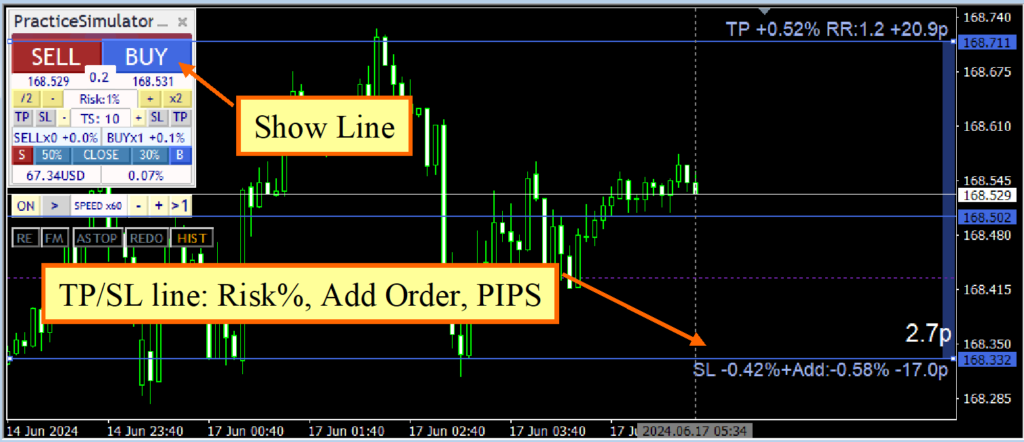
- Mantenimento della posizione: Quando si mantiene una posizione, le linee TP/SL mostrano:
- Percentuale di profitto/perdita: Il profitto o la perdita previsti al momento della chiusura della posizione.
- Percentuale ordinabile: basata sulla quantità dell'ordine o sulla percentuale di rischio.
- PIPS dalla linea di pareggio: Distanza in PIPS dal punto di pareggio.
- Nessuna posizione: se non è occupata alcuna posizione, le linee visualizzate sono:
- Percentuale ordinabile: rispetto al prezzo corrente.
- PIPS dal prezzo corrente: Distanza in pip dal prezzo di mercato corrente.
- Regolazione interattiva: sposta le linee TP/SL con il mouse fino alle posizioni desiderate. La percentuale di rischio, i PIPS e il numero di ordini aggiuntivi che possono essere piazzati in base alla percentuale di rischio modificata vengono ricalcolati automaticamente. (Disponibile solo nel trading reale.)
- Rimozione delle linee TP/SL: se non è selezionata alcuna posizione, premendo il pulsante Annulla verranno rimosse le linee TP/SL. Premendo nuovamente il pulsante Ordine, le linee TP/SL verranno visualizzate con i valori iniziali.
- Comportamento al riavvio: le linee TP/SL non verranno visualizzate al riavvio se è stata mantenuta una posizione. Assicurarsi che le linee siano visibili affinché le transazioni possano essere liquidate.
Note importanti:
- Visibilità: Assicurarsi che le righe TP/SL siano visualizzate per una gestione e una liquidazione accurate delle transazioni.
- Impatto del riavvio: Ricorda che, dopo il riavvio della piattaforma, sarà necessario riattivare le linee per garantirne il corretto funzionamento.
Linea di Stop Out (solo a scopo di riferimento): La linea di stop out visualizzata sul grafico è una stima approssimativa del livello di prezzo al quale il patrimonio del conto raggiungerebbe il livello di stop out del broker, calcolata in base al saldo corrente, al margine e alla percentuale di stop out del conto. Viene aggiornata tick per tick, ma è fornita solo a scopo di riferimento e potrebbe differire dal prezzo di stop out effettivo eseguito dal broker, soprattutto in presenza di leva dinamica (per simbolo o basata sul patrimonio), posizioni aperte multiple o calcoli del margine lato server. Gestisci sempre le tue posizioni con un margine sufficiente e non fare affidamento su questa linea come garanzia esatta di stop out.
Utilizzo del calcolo automatico della quantità in base alla percentuale di rischio
Questa funzionalità consente ai trader di passare dal calcolo del volume di ingresso basato su una quantità fissa a una percentuale di rischio, calcolata in base al saldo del conto. Utilizzando questo strumento, i trader possono gestire il rischio in modo più efficace e mantenere livelli di rischio costanti tra le diverse operazioni.
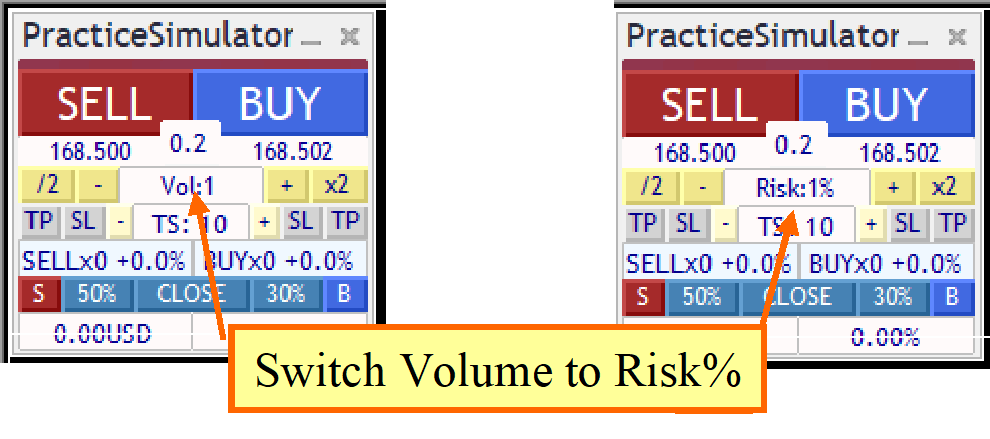
- Imposta la percentuale di rischio: definisci la percentuale del saldo del tuo conto che sei disposto a rischiare su ogni operazione.
- Calcolo automatico: lo strumento calcola automaticamente il volume di transazione appropriato in base al saldo attuale del conto e alla percentuale di rischio specificata.
- Applicazione alle operazioni: Utilizza il volume di ingresso calcolato per le tue operazioni al fine di garantire una gestione del rischio coerente.
Nota importante: sebbene questo strumento possa essere utile nella gestione del rischio, non garantisce profitti né previene le perdite. Utilizzatelo sempre in combinazione con una strategia di trading ben ponderata.
StrategicClose
Quando le linee TP/SL vengono toccate, la chiusura strategica può innescare una o più azioni.
- CHIUDI TUTTO: Chiudi tutte le posizioni.
- CHIUDI % specificata: Chiudi parzialmente la posizione della percentuale specificata.
- TrailingStop: Abilita l'arresto in coda.
- LineReset: Reimposta le linee TP/SL.
- Ordine aggiuntivo: Effettua un ordine aggiuntivo con i parametri attuali.
Queste azioni possono essere combinate. Le combinazioni disponibili possono essere selezionate dal menu a tendina nel pannello di controllo.
Esempi:
- CHIUSURA % specificata + Ripristino linea: Chiude parzialmente alla percentuale specificata, quindi ripristina le linee TP/SL.
- CHIUSURA % specificata + Arresto progressivo: chiude parzialmente alla percentuale specificata, quindi abilita l'arresto progressivo.
- Ordine aggiuntivo + Ripristino linea: Reimposta le linee TP/SL ed effettua un ordine aggiuntivo con i parametri correnti. Quando si ordina in base alla percentuale di rischio, gli ordini aggiuntivi spesso non vengono effettuati. Poiché questo metodo effettua una media per difetto, potrebbe generare un numero infinito di ordini; si prega di specificare il numero massimo di posizioni.
Quando le linee TP/SL vengono resettate, vengono riconfigurate in base ai parametri impostati in relazione al prezzo corrente.
Ad esempio, se il valore del parametro della linea SL è di 10 pip e la chiusura strategica viene attivata sulla linea SL, quest'ultima si sposterà di 10 pip rispetto al prezzo corrente.
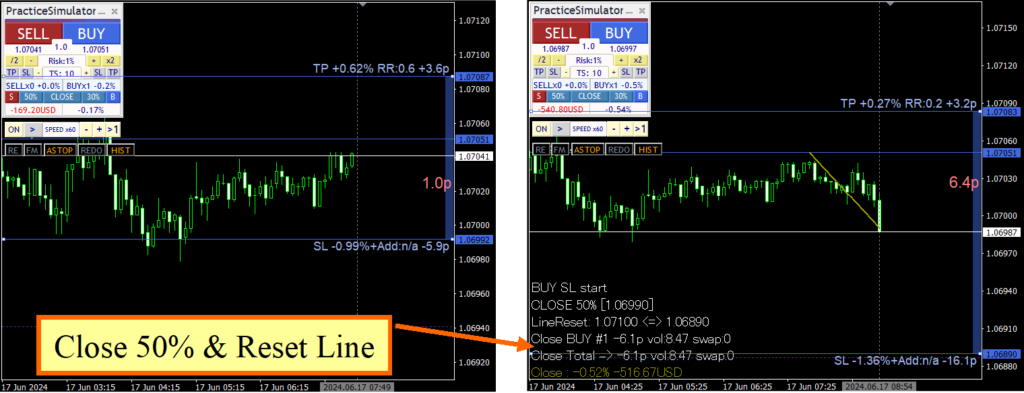
Analogamente, la linea TP viene reimpostata in base al rapporto rischio-rendimento della linea SL, ma quando la reimpostazione è innescata dalla linea SL, si sposta solo fino alla linea di pareggio.
Nota: se si seleziona solo il ripristino della linea senza la chiusura parziale, la linea SL continuerà a scendere, quindi si prega di prestare attenzione.
Arresto flessibile di discesa
Il blocco TS sul pannello di controllo consente di attivare o disattivare ciascun trailing stop. Da sinistra a destra, troviamo le impostazioni per SELL TP, SELL SL, valore TS, seguite da BUY SL e BUY TP, che permettono di controllare separatamente quattro trailing stop. Le linee del trailing stop vengono visualizzate in viola quando si mantiene una posizione. Appaiono come linee tratteggiate quando sono disattivate e come linee continue quando sono attivate. Il rilevamento dei valori massimi avviene ora dal momento in cui vengono attivati. Attivandoli o disattivandoli, il valore massimo viene ricalcolato a partire dal punto corrente.
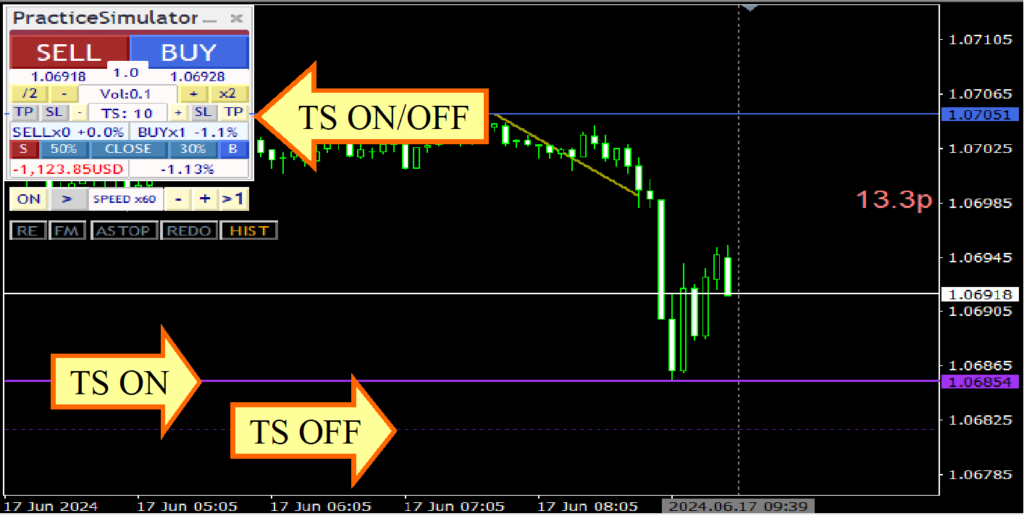
È possibile scegliere tra le seguenti fermate intermedie:
- Nessuno (NONE): Non viene utilizzato alcuno stop finale.
- Fisso (FIX): In base al prezzo più alto raggiunto dall'attivazione dello stop loss dinamico, la posizione viene chiusa quando il prezzo scende al di sotto del valore specificato. Questo è equivalente a uno stop loss dinamico generico.
- Shrink (SHRINK): L'operazione di base è la stessa di FIX, ma il prezzo massimo viene confrontato ad ogni aggiornamento del prezzo o tick. Se il prezzo massimo non viene aggiornato, la distanza del trailing stop viene ridotta in base al numero di volte. Se il prezzo massimo viene aggiornato, il valore torna al valore di TP o SL. Se il prezzo scende bruscamente dopo aver raggiunto un massimo, il follow-up viene ritardato, ma c'è un periodo di grazia prima della liquidazione, quindi è possibile aspettarsi che il prezzo risalga.
- Media (AVG): In base al valore al momento dell'attivazione e al valore di TP o SL, il valore corrente viene aggiunto ad ogni aggiornamento del prezzo o tick e la media viene calcolata sul numero di valori TS. Minore è il valore TS, più da vicino segue le variazioni del prezzo corrente; maggiore è il valore, più lentamente le segue. AVG non ha reset e, rispetto a FIX e SHRINK, segue sempre i movimenti di prezzo, quindi, a meno che il prezzo massimo non continui ad essere aggiornato, la chiusura tende ad avvenire prima. Anche durante ampi movimenti di prezzo, segue rapidamente e si chiude in modo affidabile.
- Media mobile (MA): chiude la posizione quando il prezzo tocca la linea della media mobile per il periodo specificato. Ciò si verifica in corrispondenza delle inversioni di tendenza. Il valore TS rappresenta il periodo della media mobile, ad esempio MA20.
- Bande di Bollinger (BB): Chiude la posizione quando il prezzo tocca la banda di Bollinger superiore o inferiore per il periodo specificato. Per gli acquisti, chiude alla banda inferiore; per le vendite, chiude alla banda superiore. Il valore TS rappresenta il periodo, ad esempio MA20. La deviazione è fissa a 2 e non può essere modificata.
- Stop & Reverse Points (SAR): Chiude la posizione quando il prezzo tocca il Parabolic SAR per il passo specificato. Sviluppato da JW Wilder, il SAR indica le inversioni di tendenza. Il valore TS è 1/1000 del passo specificato. Ad esempio, un valore predefinito di 10 corrisponde a 0,01, mentre 1 corrisponde a 0,001. Utilizzare l'indicatore Parabolic SAR standard per verificare i valori.
- Chandelier Exit: Chandelier Exit utilizza l'ATR (Average True Range) per ampliare l'ampiezza dello stop loss nei mercati con forti movimenti e mantenerlo stretto nei mercati tranquilli, consentendo di seguire il trend in modo affidabile ed evitando prese di profitto eccessive e stop loss. Il valore TS rappresenta un moltiplicatore di 1/10 e il periodo ATR è fisso a 14.
- Protezione del punto di pareggio (ProtectBE): Quando il prezzo supera la linea di pareggio e raggiunge il valore TS + ATR, la linea di regolamento viene spostata ulteriormente in profitto oltre la linea di pareggio. Anche se la linea di pareggio si sposta a causa di ordini aggiuntivi, la segue e mantiene sincronizzata la linea di regolamento. Questo serve principalmente a spingere verso l'alto la linea SL per eliminare le perdite una volta confermato il profitto.
Guadagno d'ingresso
La funzione Entry Assist rileva le fluttuazioni basate su ASK, BID e prezzo medio per prevedere i movimenti di prezzo nei secondi successivi. Ciò consente di ritardare automaticamente l'esecuzione degli ordini effettivi fino al momento ottimale dopo la pressione del pulsante di inserimento.
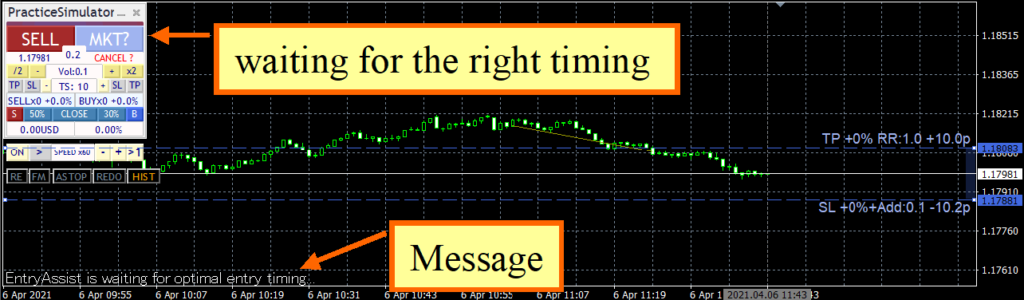
I parametri includono quattro livelli di intensità: OFF, Leggero, Medio e Forte.
Illustrazione delle tempistiche di inserimento degli ordini di acquisto:
- Soft: Entrata quando il movimento dei prezzi si arresta (il prezzo ha toccato il fondo)
- Medio: Entrata quando si verifica un'inversione di prezzo e inizia un trend rialzista.
- Difficile: Entrare quando il prezzo è chiaramente in aumento
Visualizzazione del giudizio
Lo stato dell'Entry Assist è visibile sulla barra colorata nella parte superiore del pannello di controllo. Quando la barra colorata è vicina al colore ACQUISTO, indica un segnale di acquisto, mentre quando è vicina al colore VENDITA, indica un segnale di vendita.
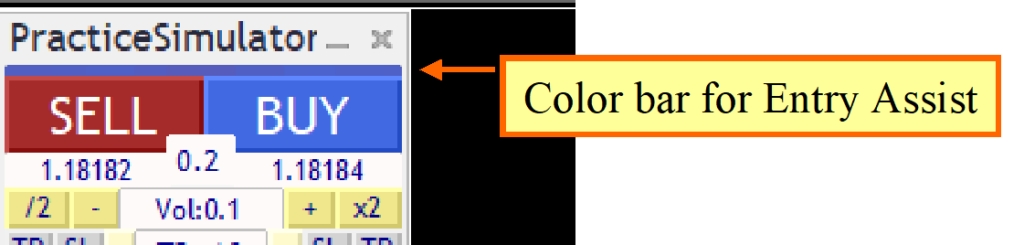
Nel tester, la spaziatura è fissa, quindi il cambiamento di colore potrebbe non differire tra sinistra e destra, ma con alcuni broker, il colore di giudizio potrebbe variare.
Utilizzo:
- Quando l'intensità dell'Assistenza all'ingresso è impostata su Leggera, Media o Difficile e si preme il pulsante di ingresso, quest'ultimo si attenua, indicando che l'Assistenza all'ingresso è in attesa del momento opportuno. Premendo nuovamente il pulsante si forza l'ingresso, mentre premendo il pulsante di annullamento in basso si annulla l'operazione.
- Questa funzionalità prevede le variazioni di prezzo con qualche secondo di anticipo, potenzialmente sopprimendo gli ordini di acquisto durante cali di prezzo significativi.
- Impostare la forza su "Difficile" potrebbe non generare alcun ingresso se il prezzo non aumenta in modo evidente, con la conseguenza che non viene effettuato alcun ingresso. Regolare in base alle condizioni di mercato.
Note importanti:
Questa funzione potrebbe non funzionare come previsto a seconda delle condizioni di mercato e delle specifiche del broker. In particolare, quando si utilizzano strumenti di test o broker con spread fissi, l'efficacia dell'Entry Assist potrebbe risultare significativamente ridotta. Osservare attentamente i movimenti di mercato e impostare i parametri appropriati prima dell'utilizzo. In caso di comportamento anomalo, è fondamentale intervenire immediatamente e gestire manualmente le operazioni.
LiveAI
"LiveAI" è una funzionalità dell'Assistente AI di MT5 che analizza le tue operazioni di trading in corso utilizzando le funzioni di PracticeSimulator, e non solo la semplice analisi dei grafici.
Questa funzionalità è esclusiva dell'Assistente AI di MT5 e non può essere utilizzata con altri servizi di intelligenza artificiale generativa (ChatGPT, Gemini, Grok, Claude, ecc.), poiché legge direttamente le informazioni del grafico dall'ambiente del terminale.
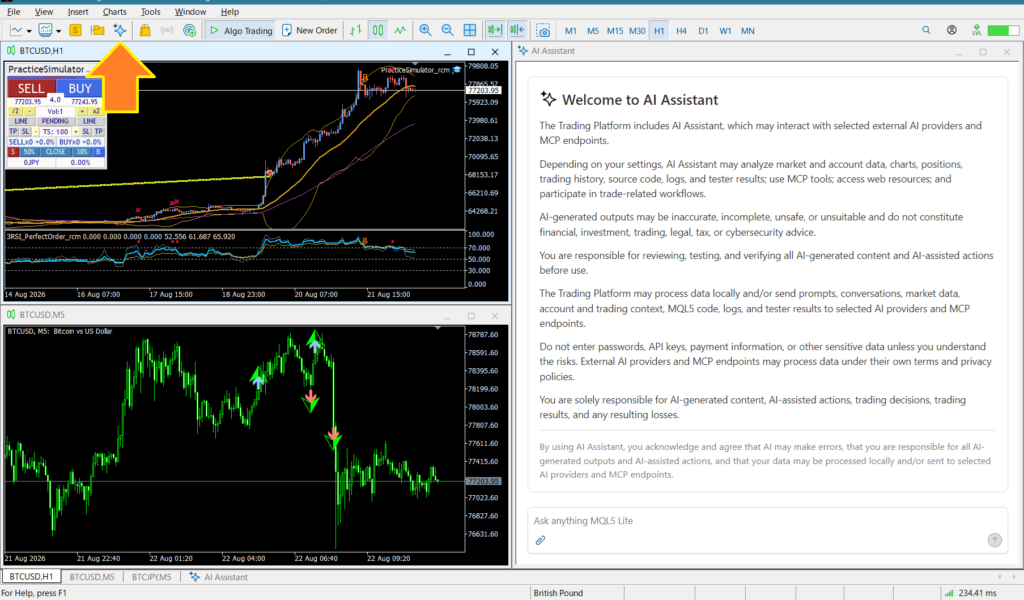
Come utilizzare LiveAI:
- Carica il prompt nell'Assistente AI di MT5. Il prompt da utilizzare è:
Richiedi la licenza https://license.ioiv.net/ai/en/menu.txt - In pratica, basta selezionare un numero dal menu. Il menu iniziale è:
1. Controlla le notizie
2. Analizzare le posizioni aperte
3. Chiedi informazioni sulle iscrizioni
4. Chiedi informazioni sulla chiusura delle transazioni
5. Rivedi le tue operazioni di trading
6. Analizzare segnali e indicatori - È anche possibile inserire direttamente una coppia di valute e la direzione del prezzo. Ad esempio, inserendo "EURUSD BUY" si otterrà un'analisi per il lato ACQUISTO del grafico/coppia specificata. (Disponibile solo nel trading in tempo reale.)
- Anche le domande ordinarie vanno bene. L'assistente rilegge ogni volta le informazioni del grafico e risponde con lo stato più aggiornato, comprese le funzioni di PracticeSimulator.
Nota: LiveAI è disponibile per i grafici che utilizzano l'EA integrato con IA (PracticeSimulator). Se il grafico di destinazione non dispone di tale EA, l'assistente lo indicherà esplicitamente anziché fare supposizioni.
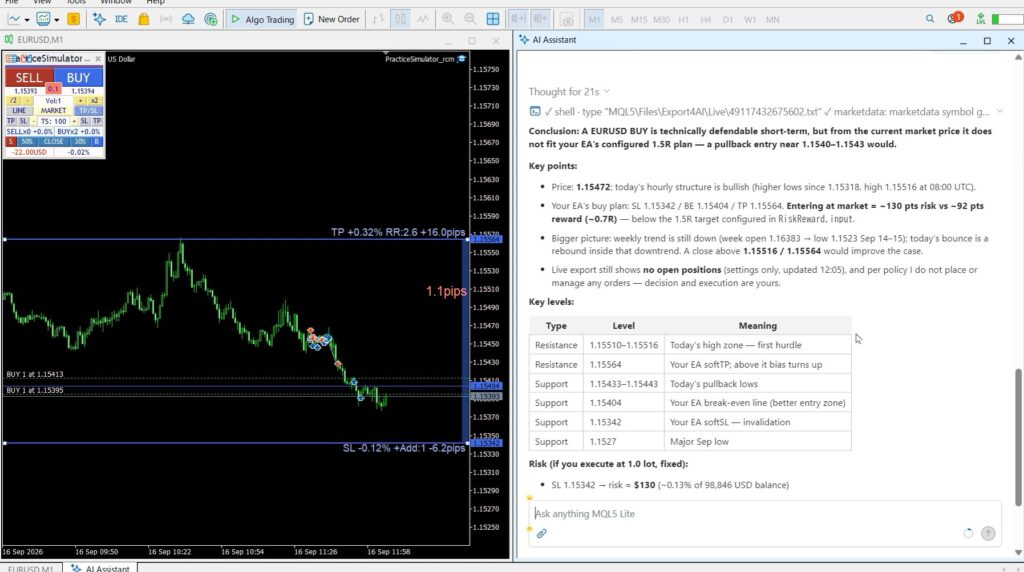
Giudizio dell'IA
La funzione "AI Judgement" consente all'intelligenza artificiale di analizzare i tuoi risultati di trading sulla base dei dati esportati da PracticeSimulator. Puoi rivedere le tue performance di trading, identificare schemi e potenziali punti deboli ed esplorare possibili aree di miglioramento.
Il sistema di valutazione basato sull'IA ora supporta un flusso di lavoro più semplice grazie a un menu di analisi. Invece di inserire una lunga richiesta di analisi, è possibile caricare i dati di trading e selezionare l'analisi che si desidera eseguire.
Come utilizzare il giudizio dell'IA:
Nel tester MT5, i dati di trading vengono esportati automaticamente al termine del test . Non è necessario premere alcun pulsante.
- Esegui la tua sessione di pratica nel tester di strategia.
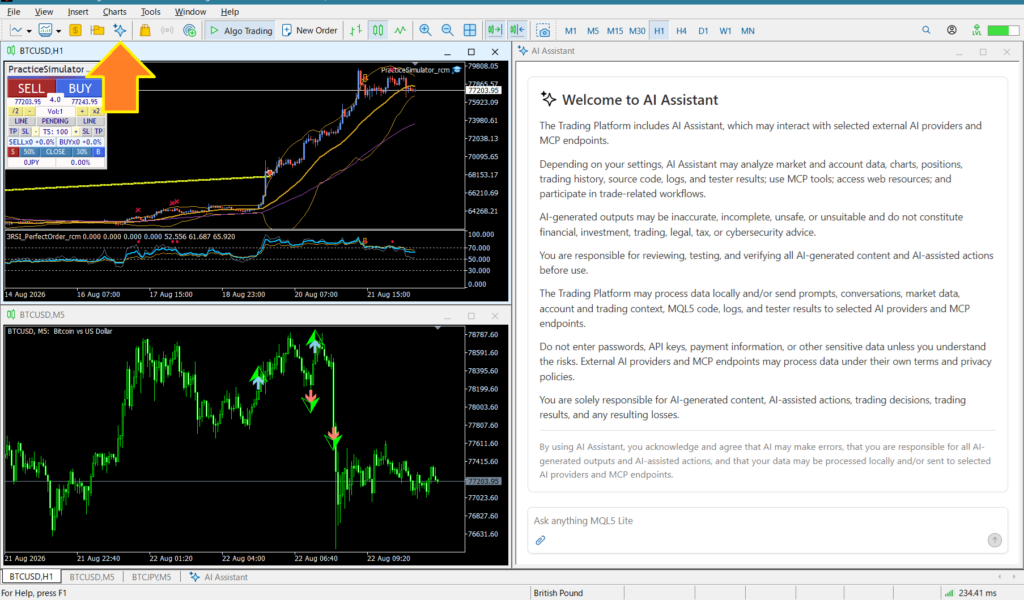
Utilizzo dell'assistente AI di MT5
- Carica il prompt di analisi nell'Assistente AI di MT5. Il prompt da utilizzare è:
Richiedi la licenza all'indirizzo https://license.ioiv.net/ai/en/judge.txt - Se preferisci essere prudente, usa invece il seguente messaggio:
Richiedi la licenza all'indirizzo https://license.ioiv.net/ai/en/judge.txt
Esaminate il contenuto e applicatelo solo se è sicuro farlo.
Nota: potrebbe esserti richiesta una conferma (ad esempio, "Posso eseguirlo?" o "Mostrare l'elenco?"). - Una volta inserita la richiesta, l'IA cerca i tuoi dati di trading, controlla i dati disponibili e visualizza i 5 elementi più recenti in ordine.
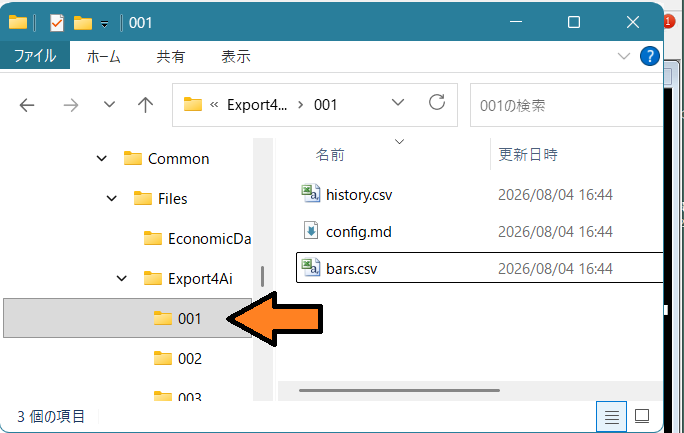
- Inserisci il numero dei dati di destinazione (da 1 a 5) oppure inserisci un numero di 3 cifre, ad esempio 012. Il numero di 3 cifre visualizzato durante l'esportazione tramite il pulsante Esporta AI può essere inserito direttamente per caricare i dati di destinazione.
- Poni domande come "Come mi sono comportato nelle mie operazioni?" per ricevere feedback e consigli dettagliati.
Utilizzo di altre forme di intelligenza artificiale generativa
- È possibile utilizzare anche ChatGPT, Gemini, Grok, Claude e altri servizi di intelligenza artificiale generativa.
- I servizi di intelligenza artificiale generativa esterni in genere non possono accedere direttamente alle cartelle locali di MT4/MT5, quindi è necessario caricare i file di dati (config.md, history.csv, bars.csv, ecc.) direttamente nell'IA.
- I dati vengono salvati nella cartella: %APPDATA%\MetaQuotes\Terminal\Common\Files\Export4Ai\<numero a 3 cifre>\ (contenente history.csv, bars.csv e config.md).
- Quindi inserisci lo stesso prompt ed eseguilo.
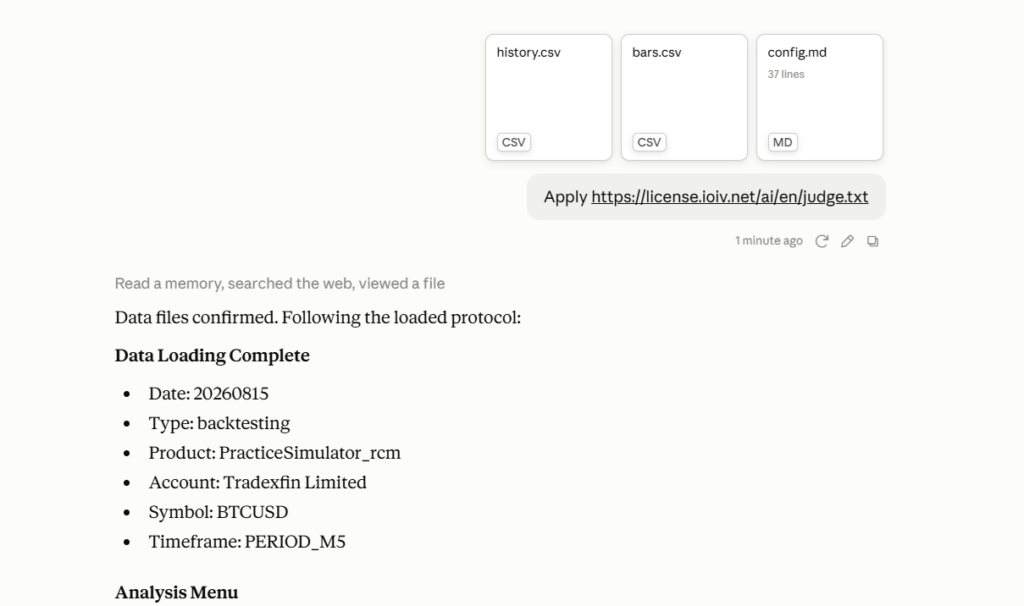
Nota: se il browser non riesce ad accedere alla cartella, premi Win+R e incolla il percorso oppure incollalo nella barra degli indirizzi di Esplora file. In alternativa, copia i file esportati sul desktop e caricali da lì.
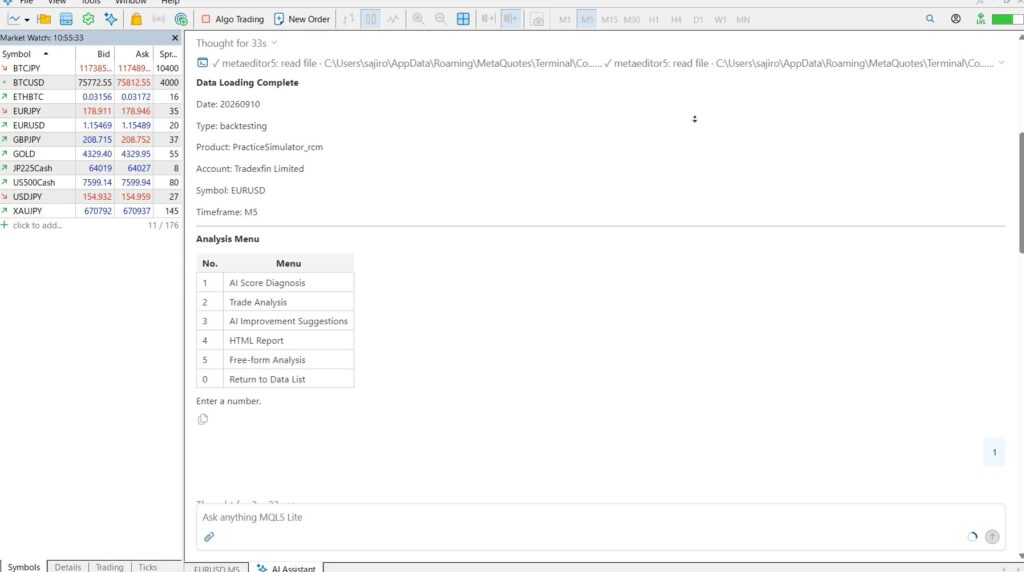
Menu Analisi
- Punteggio IA: valuta i tuoi risultati di trading.
- Analisi delle operazioni: Fornisce un'analisi statistica dei risultati delle tue operazioni di trading.
- Suggerimenti per il miglioramento dell'IA: identifica potenziali problemi e aree di miglioramento.
- Report HTML: Genera un report HTML dettagliato con grafici.
- Analisi gratuita: consente di porre domande all'intelligenza artificiale sui propri dati di trading.
È inoltre possibile porre domande di approfondimento dopo un'analisi. Ad esempio, si può chiedere il motivo di un determinato risultato o richiedere una spiegazione più dettagliata.
Esempi:
Ecco un esempio di analisi commerciale effettuata tramite intelligenza artificiale.
Assistente AI di MT5: Report_20260822_201639
ChatGPT Plus: AIsample01 | Aisample02 , ( mql5.com )
ChatGPT vs DeepSeek: ChatGPT plus | DeepSeek , ( mql5.com )
Esempi di analisi gratuiti
- Analizza solo le mie operazioni in perdita.
- C'è differenza tra le mie performance di acquisto e di vendita?
- Quali sono i principali problemi relativi alle mie operazioni di trading?
Quando ponete domande, evitate richieste vaghe come "Dimmi come si vince", poiché porteranno solo a risposte generiche. Basate invece le vostre domande sui vostri risultati di trading e chiedete specificamente informazioni sulle vostre strategie o sui vostri obiettivi. Più specifiche saranno le vostre domande, più approfondite saranno le risposte dell'IA. L'IA è in grado di rispondere a un'ampia gamma di domande per supportarvi nel vostro percorso di trading.
Note importanti
- Per poter utilizzare dati storici è necessario disporre di dati pregressi. Se non si possiedono dati storici, si prega di contattarci per ricevere istruzioni su come ottenerli.
- Investire comporta dei rischi e qualsiasi decisione di trading presa è di vostra esclusiva responsabilità.
Non esitate a fare domande in qualsiasi momento!