
| 🖥 MetaTrader 4 & MetaTrader 5 用 EAPADPRO ライブラリ MetaTrader の Expert Advisors に対応した、プロフェッショナルな情報パネルとグラフィカルインターフェースライブラリです。 EAPADPRO は、開発者とトレーダーが自分の Expert Advisor に、現代的なコントロールパネル、リアルタイムの取引情報、口座データ、ストラテジー値、通知、ワンクリック操作要素を追加できるようにするためのライブラリです。 |
[Русский] - [English] - [Español] - [Português] - [Deutsch] - [Français] - [한국어] - [日本語] - [中文] - [Türkçe] - [Italiano]
| 💎 EAPADPRO MT4 ライブラリ | 💎 EAPADPRO MT5 ライブラリ |
| ⬇ MetaTrader 4 用をダウンロード | ⬇ MetaTrader 5 用をダウンロード |
| ▶ 動画を見る | 📘 ライブラリ完全ガイド |
| 🏠 メイン | 🎓 ドキュメント | ⚙ 設定 |
| ❓ FAQ | ⭐ レビュー | 💬 コメント |
🎬 EAPADPRO の動作をご覧くださいこの動画では、EAPADPRO 情報パネルを MetaTrader 4 と MetaTrader 5 の Expert Advisors 用プロフェッショナル dashboard として使用する方法を紹介しています。 |
🖥 Expert Advisors 用 EAPADPRO ライブラリ EAPADPRO は、ユーザーにログ、コメント、MetaTrader 標準ウィンドウだけを見せるのではなく、あなたの Expert Advisor にプロフェッショナルな情報インターフェースを追加するために作られました。 |

🚀 EAPADPRO とは?
EAPADPRO は、MetaTrader の Expert Advisors 用に設計されたプロフェッショナルな情報パネルおよび GUI ライブラリです。
自分の EA に現代的な dashboard を追加したい開発者、そして現在のシンボル、口座、ポジション状態、ストラテジー値、Magic number、取引許可、通知、便利なコントロールボタンをチャート上でリアルタイムに確認したいトレーダーのために作られています。
どのプログラムでも、インターフェースは第一印象を決めます。取引アルゴリズムが優れていても、見た目や情報表示が弱いと、製品は未完成に見えてしまいます。EAPADPRO は、Expert Advisors に整理された、見やすく、情報量のあるビジュアルレイヤーを追加することで、この問題を解決します。
🖥 EA 用プロフェッショナル dashboardExpert Advisor、シンボル、口座、取引に関する重要データをチャート上に直接表示します。 | 🧩 MT4 / MT5 ライブラリライブラリ統合により、MetaTrader 4 と MetaTrader 5 で同じコンセプトを使用できます。 |
⚙ カスタマイズ可能なインターフェースEA 名、バージョン、ロゴ、作者名、入力パラメータ、ストラテジーデータを追加できます。 | 🔔 通知と制御通知、ログ、取引ステータス、取引停止モード、修正のみモードを使用できます。 |
✨ EAPADPRO のアニメーションインターフェース このパネルにより、ユーザーはチャート上と Expert Advisor 内部で何が起きているかをより明確に理解できます。 |
⭐ 開発者が EAPADPRO を使う理由
- プロフェッショナルな GUI により Expert Advisor の第一印象を向上
- 重要な EA 情報を チャート上に直接表示
- 入力パラメータ とストラテジー値を分かりやすく表示
- Magic number によって表示情報をフィルタリング
- 口座、シンボル、ポジションデータを リアルタイムで表示
- 必要に応じてワンクリック BUY / SELL ボタンを追加
- 通知機能を使用して オープン、クローズ、修正、エラーを表示
- MT4 と MT5 をサポート し、似た統合コンセプトで使用可能
- ゼロからパネルを作る代わりに 開発時間を節約
- ユーザーとクライアントにとって EA をより完成度の高い製品に見せる
| ⚠ 重要: EAPADPRO は Expert Advisor のインターフェース、情報表示、ユーザー体験を改善します。ただし、取引利益を保証するものではなく、制御機能を明示的に EA に接続しない限り、あなたのストラテジーロジックを変更するものでもありません。 |
🎯 主な考え方: トレーダーに情報を与える
Expert Advisor を使うトレーダーに必要なのは、スマイルアイコンとログだけではありません。ユーザーは、ロボットが何を見ているのか、何をしているのか、取引が許可されているのか、どの Magic number が処理されているのか、現在の状態は何か、重要な値は何か、エラーが発生しているのかを知りたいのです。
EAPADPRO はこの考え方を中心に作られています: 情報を提供すること。このパネルは、EA を“ブラックボックス”から、より透明でプロフェッショナルかつ使いやすい製品へ変えるために役立ちます。
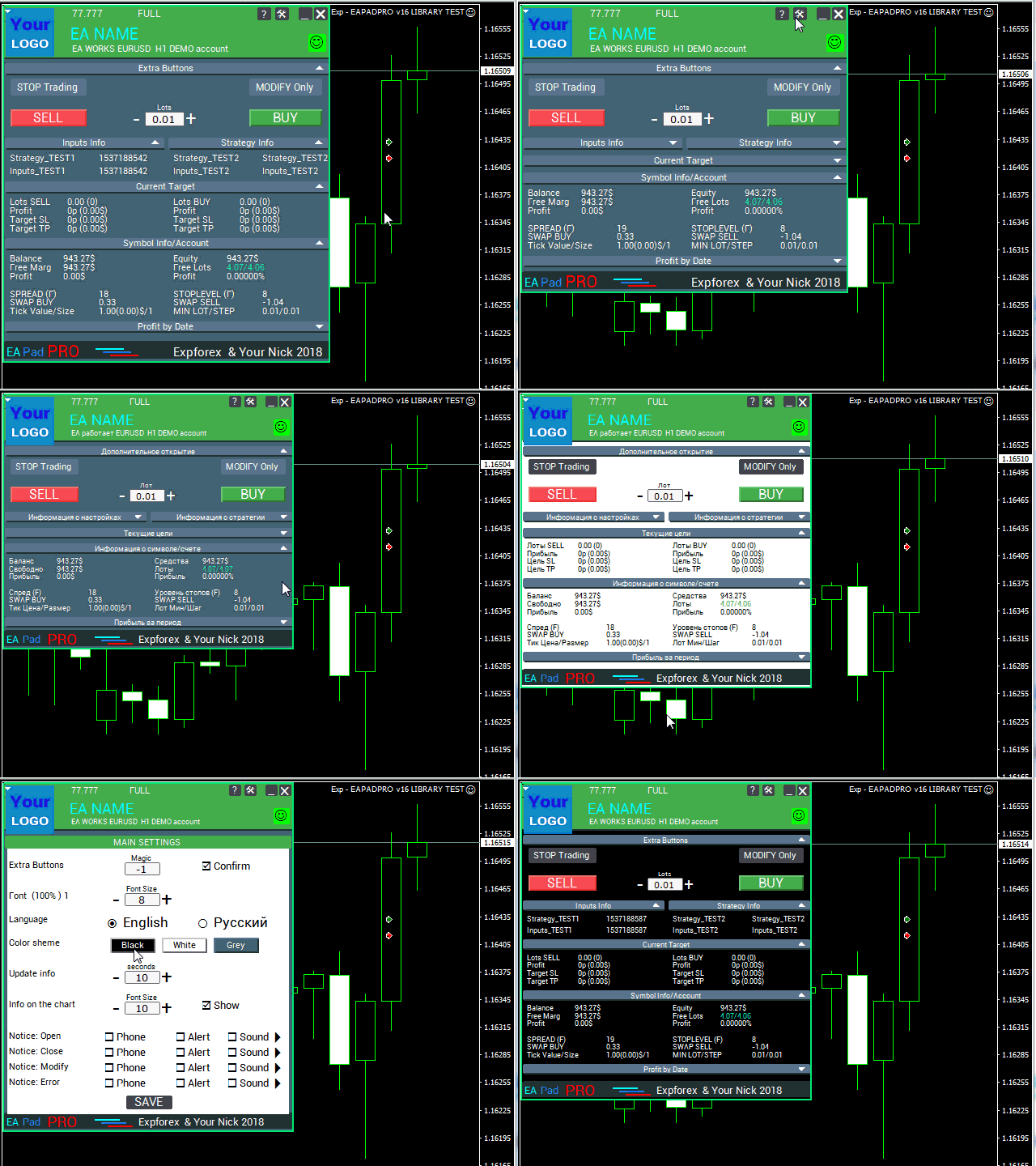
📊 EAPADPRO 情報パネルの例 パネルは EA、ストラテジー、口座、シンボル、取引環境に関する重要データを表示できます。 |
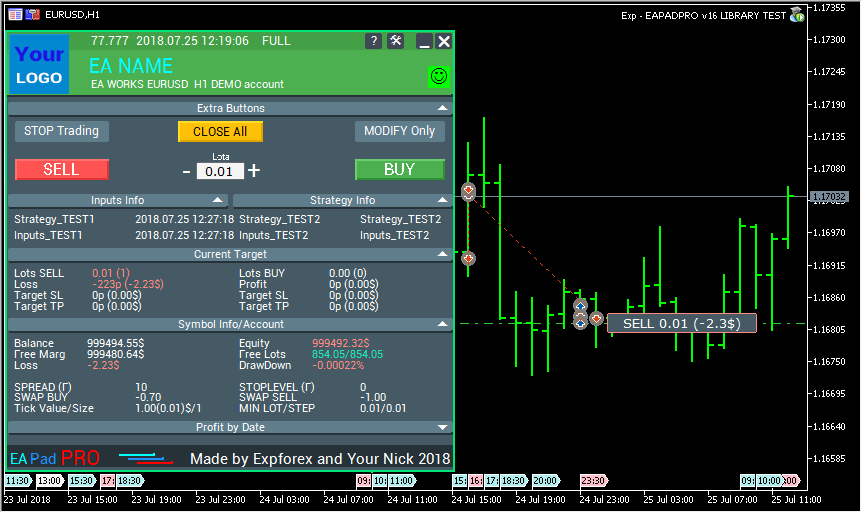
🧩 EAPADPRO が表示できる情報
正確な内容はライブラリの統合方法と設定によって異なりますが、基本的な目的は、現在の Expert Advisor に役立つリアルタイム情報を表示することです。
| パネル領域 | 表示できる内容 |
| EA 情報 | Expert Advisor 名、バージョン、作者名、ロゴ、カスタム説明。 |
| Inputs ブロック | 選択された外部変数、または重要なユーザー設定。 |
| Strategy ブロック | 現在のストラテジー値、シグナル状態、モード、フィルター状態、計算データ。 |
| 取引ステータス | 取引許可、停止状態、修正のみモード、エラー、EA の現在状態。 |
| Magic number ロジック | 手動取引、すべての取引、または選択された Magic number による情報フィルタリング。 |
| 通知 | オープン、クローズ、修正、エラーに関する音声またはテキスト通知。 |
| 任意の取引制御 | ワンクリック取引用のパネル要素を有効にした場合、BUY / SELL とロット制御を表示できます。 |
🧠 Expert Advisors においてインターフェースが重要な理由
取引ロボットは単なるアルゴリズムではありません。トレーダーが理解し、信頼する必要がある製品でもあります。
EA に視覚的な情報がなければ、ユーザーはログを探し、ターミナルのタブを開き、口座履歴を確認し、プログラムが何をしているのか推測する必要があります。これは特に初心者にとって混乱の原因になります。
良いインターフェースは悪いストラテジーを利益化するものではありません。しかし、良い製品をより理解しやすく、サポートしやすく、ユーザーから見てよりプロフェッショナルに見せることができます。
| インターフェースなし | EAPADPRO あり |
| ユーザーが手動でログを確認する | 重要情報がチャート上に表示される |
| EA が未完成に見える | EA が完成した製品のように見える |
| 設定の説明が難しい | 選択した inputs とストラテジー値を表示できる |
| ユーザーが EA の状態を理解しにくい | パネルがステータス、権限、制御状態を表示できる |
| サポートが難しくなる | ユーザーが分かりやすいパネル情報付きのスクリーンショットを送れる |
🛠 EAPADPRO の配布形式
EAPADPRO は MetaTrader 用ライブラリとして配布されます。このライブラリは MT4 と MT5 の Expert Advisors で使用できます。
必要な MQL4 または MQL5 フォルダをターミナルディレクトリへコピーし、自分の Expert Advisor を開き、サンプルファイルを参考にしながら統合手順を実行します。
元のドキュメントでは、統合プロセスが段階的に説明されています。実際の考え方はシンプルです。ライブラリを接続し、パネルを初期化し、tick とイベントで更新し、EA の情報をパネルへ渡します。
| コンポーネント | 目的 |
| ライブラリファイル | EAPADPRO パネルのロジックを含みます。 |
| リソース | パネルに必要な画像、アイコン、フォント、グラフィックコンポーネント。 |
| サンプル Expert Advisor | パネルをあなたの EA に接続する方法を示します。 |
| 統合ステップ | OnInit、OnTick、OnDeinit、OnTrade、OnChartEvent にコードを追加する場所を示します。 |
| カスタマイズ設定 | EA 名、バージョン、ロゴ、作者、選択値を表示できます。 |
⚙ EAPADPRO のカスタマイズ
EAPADPRO の強みの一つはカスタマイズ性です。パネルを自分の Expert Advisor に合わせて調整し、ユーザーに製品名、バージョン、作者、ロゴ、重要なストラテジー値を表示できます。
| パラメータ | 意味 |
| versionea | パネルに表示される Expert Advisor のバージョン。 |
| BMPLOGO | パネル内に表示される EA ロゴ。 |
| icon | ターミナルのプロパティに表示される Expert Advisor アイコン。 |
| defEANAME | パネルに表示される Expert Advisor 名。 |
| YourName | パネルに表示されるあなたの名前またはニックネーム。 |
| copyright | Expert Advisor のプロパティに表示される copyright。 |
| CreateInputs | 選択した外部変数をパネルに表示します。 |
| CreateStrategy | 選択したストラテジー値、計算情報、EA 内部データを表示します。 |
🎨 統合後のビジュアル結果 統合が正常に完了すると、あなたの EA はチャート上にプロフェッショナルな情報パネルを表示できます。 |
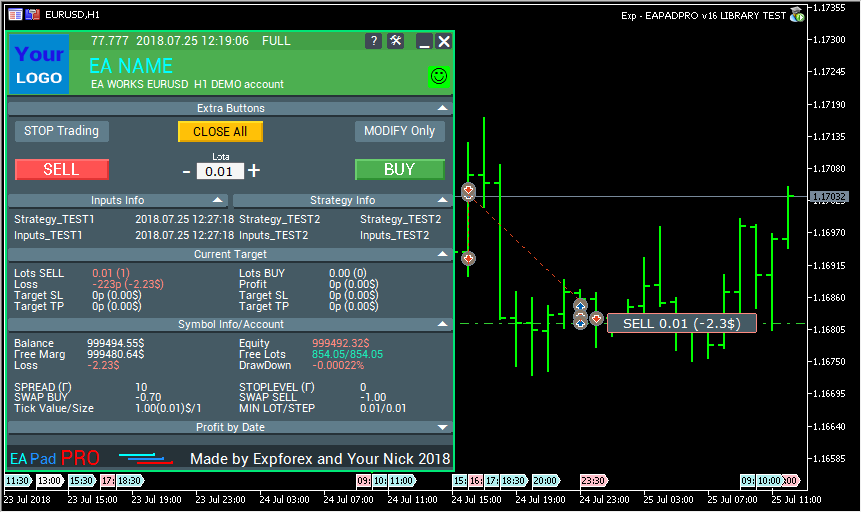
📌 Magic Number と取引情報ロジック
EAPADPRO は Magic number によって情報をフィルタリングできます。MetaTrader ユーザーの多くは、複数の Expert Advisors を同時に実行したり、手動取引と自動ストラテジーを組み合わせたりするため、これは重要です。
| 設定 | 意味 |
| MagicForEaPadPRO = 0 | パネルは手動ポジションを追跡します。 |
| MagicForEaPadPRO = -1 | パネルは現在のシンボルのすべての口座ポジションを取得できます。 |
| MagicForEaPadPRO = custom value | パネルは指定された Magic number のポジションを追跡します。 |
| MagicForEaPadPRO_Open | パネルから開かれた取引に割り当てられる Magic number。 |
| CommentForEaPadPRO | パネルから開かれた注文に割り当てられる取引コメント。 |
🔔 通知、ログ、エラー情報
EAPADPRO は、ログ、音声通知、エラー情報によって Expert Advisor の動作をより透明にします。
このライブラリには、ログへメッセージを出力したり、エラー情報を送信したりするための関数が含まれています。開発者にとって、エラーに気付きやすくなり、サポートもより整理しやすくなります。
| 通知設定 | 目的 |
| Notice_Open_NameSound | オープン操作用の音。 |
| Notice_Close_NameSound | クローズ操作用の音。 |
| Notice_Modify_NameSound | 修正操作用の音。 |
| Notice_Error_NameSound | エラー通知用の音。 |
| PrintToLog | 操作や重要情報をログへ出力できます。 |
🤖 Telegram とリモート情報
現代の EAPADPRO 設定には Telegram bot 関連のパラメータも含まれています。選択したモードと環境に応じて、Telegram bot 経由で通知を受け取り、限定的な操作を行うことができます。
これは、トレーダーがターミナルからのオープン、クローズ、修正、エラー、スクリーンショット情報を受け取りたい場合に便利です。
| Telegram 設定 | 意味 |
| TG_Token | 通知とコマンドに使用する Telegram bot token。 |
| TG_ChannelName | 通知用のチャンネル名またはプライベートチャンネル ID。 |
| TG_UserNameFilter | bot の使用を許可するユーザーの whitelist。 |
| TG_UseBotTimer | 電話とターミナルから Telegram bot とのやり取りを有効にします。 |
| TG_PRIORITY | bot をどこで動作させるかを定義します: 自宅 PC、VPS、または優先モード。 |
| ⚠ 注意: Telegram 通知とコマンド処理はコンピューターリソースを消費します。Telegram bot 機能は本当に必要な場合のみ使用し、慎重に設定してください。 |
🧩 あなたの Expert Advisor に EAPADPRO を組み込む方法このセクションには、Expert Advisor に追加する必要がある実用的なプログラミング部分が含まれています。 考え方はシンプルです。コードの上部に製品情報を追加し、EAPADPRO ライブラリを接続し、OnInit でパネルを初期化し、OnTick で更新し、取引イベントとチャートイベントをライブラリに渡し、最後の import/input ブロックをファイル末尾に配置します。 |
10 ステップで EAPADPRO をプログラミング統合する
サンプルファイルには、EAPADPRO パネルを正しく表示するために Expert Advisor に追加する必要がある手順が含まれています。
ステップ 1:
以下のコードを Expert Advisor の上部へコピーし、EAPADPRO のカスタマイズ設定に合わせて編集可能なデータを変更してください:
// ステップ 1 ####################################################################
// このステップは、パネルを Expert Advisor にインストールするために必要です
// ###########################################################################
//+------------------------------------------------------------------+
// このコードを EA ファイルの先頭に挿入してください
//+------------------------------------------------------------------+
// パネルの copyright。変更しないでください!
#define EAPADPRODescription ""
#property strict
#ifdef __MQL5__
#define MT "MT5"
#endif
#ifdef __MQL4__
#define ORDER_FILLING_FOK 0
#define MT "MT4"
#endif
//===========================
// あなたのプログラム情報 |
//===========================
// これはプログラムの demo バージョンであるという通知。パネルに表示されます。
bool DEMO=false;
// バージョン
#define versionea "77.777"
#property version versionea
// BMP LOGO 60x60
#define BMPLOGO "Images\\EAPADPRO_Images\\YOURLOGO.bmp"
#resource "\\"+BMPLOGO;
// 製品アイコン
#property icon "\\Images\\EAPADPRO_Images\\YOURLOGO.ico"
// Expert Advisor 名
#define defEANAME "EA NAME"
// 製品説明
#property description defEANAME+" for "+MT+" "+EAPADPRODescription
// パネル下部に表示されるニックネームまたは名前
#define YourName "Your Nick"
// あなたの copyright
#property copyright YourName+" Your Copyright"
// ###########################################################################
ステップ 2:
この置換は、ジャーナルへの重複出力を避けたい場合にのみ必要です。
// ステップ 2 ####################################################################
// このステップは、パネルを Expert Advisor にインストールするために必要です
// ###########################################################################
//+------------------------------------------------------------------+
// Print を EAPADPRO_LIBRARY_PrintToLogs に置き換えてください
// 例: EAPADPRO_LIBRARY_PrintToLogs("この print はジャーナルに記録されます ");
//+------------------------------------------------------------------+
// ###########################################################################
ステップ 3:
MODIFY ONLY オプションを Expert Advisor で動作させるには、以下のコード if(MODIFYONLY)return(false); をポジションまたは注文を開く関数に追加してください。
// ステップ 3 ####################################################################
// このステップは、パネルを Expert Advisor にインストールするために必要です
// ###########################################################################
//+------------------------------------------------------------------+
// この行をポジションまたは注文を開く関数の先頭に追加してください
//+------------------------------------------------------------------+
// if(MODIFYONLY)return(false);
// ###########################################################################
ステップ 4:
次の関数は、エラー情報を PUSH 通知として電話、email、ターミナル画面へ送信します。これらの通知は後でパネル設定から無効にできます。
// ステップ 4 ####################################################################
// このステップは、パネルを Expert Advisor にインストールするために必要です
// ###########################################################################
//+------------------------------------------------------------------+
// NOTICE セクションのエラー処理ロジックにこの関数を追加してください:
//+------------------------------------------------------------------+
// EAPADPRO_LIBRARY_Notice_ErrorCheck(情報, 関数の技術情報, エラー番号);
// 例:
// EAPADPRO_LIBRARY_Notice_ErrorCheck("WRITE INFORMATION HERE","Line: "+__LINE__+" Function: "+__FUNCTION__+"\n"+__FUNCSIG__,GetLastError());
// 例:
// Notice_ErrorCheck("ClosePosition ERROR "+OrderTicket(),"Line: "+__LINE__+" Function: "+__FUNCTION__ ,GetLastError());
// ###########################################################################
ステップ 5:
以下のコードを OnInit 関数に追加し、CreateInputs と CreateStrategy の行に注意してください。
// ステップ 5 ####################################################################
// このステップは、パネルを Expert Advisor にインストールするために必要です
// ###########################################################################
//+------------------------------------------------------------------+
//| このコードを OnInit に追加してください |
//+------------------------------------------------------------------+
void OnInit()
 {
 EAPADPRO_LIBRARY_PrintToLogs("この print はジャーナルに記録されます ");
// 同じコードは OnTick にも追加します:
// ここでは外部変数を "名前","値" の形式で書き込めます。最大 10 個の変数を使用できます。
 CreateInputs("Inputs_TEST1",TimeCurrent(),"Inputs_TEST2","Inputs_TEST2");
// ここではストラテジーデータを "名前","値" の形式で書き込めます。最大 10 個の値を使用できます。
 CreateStrategy("Strategy_TEST1",TimeCurrent(),"Strategy_TEST2","Strategy_TEST2");

//============================================================================
// EAPADPRO EAPADPRO EAPADPRO EAPADPRO EAPADPRO EAPADPRO EAPADPRO EAPADPRO
 EAPADPRO_LIBRARY_OnInit(ShowEaPadPro,-1,-1,"EAPADPRO",DEMO,defEANAME,0,FontName,Notice_Open_NameSound,Notice_Close_NameSound,Notice_Modify_NameSound,
 Notice_Error_NameSound,BMPLOGO,versionea,YourName,true);
// EAPADPRO EAPADPRO EAPADPRO EAPADPRO EAPADPRO EAPADPRO EAPADPRO EAPADPRO
//============================================================================

 return;
 }
ステップ 6:
以下のコードを OnDeinit 関数に追加してください。
// ステップ 6 ####################################################################
// このステップは、パネルを Expert Advisor にインストールするために必要です
// ###########################################################################
//+------------------------------------------------------------------+
//| このコードを OnDeinit に追加してください |
//+------------------------------------------------------------------+
void OnDeinit(const int reason)
 {
//============================================================================
// EAPADPRO EAPADPRO EAPADPRO EAPADPRO EAPADPRO EAPADPRO EAPADPRO EAPADPRO
 EAPADPRO_LIBRARY_OnDeinit(reason);
// EAPADPRO EAPADPRO EAPADPRO EAPADPRO EAPADPRO EAPADPRO EAPADPRO EAPADPRO
//============================================================================
 }
// ###########################################################################
ステップ 7:
以下のコードを OnTick 関数に追加し、CreateInputs と CreateStrategy の行に注意してください。
// ステップ 7 ####################################################################
// このステップは、パネルを Expert Advisor にインストールするために必要です
// ###########################################################################
//+------------------------------------------------------------------+
//| このコードを OnTick に追加してください |
//+------------------------------------------------------------------+
void OnTick()
 {
//============================================================================
// EAPADPRO EAPADPRO EAPADPRO EAPADPRO EAPADPRO EAPADPRO EAPADPRO EAPADPRO
 MODIFYONLY=Get_MODIFYONLY();
 STOPTRADING=Get_STOPTRADING();
 EAPADPRO_LIBRARY_OnTick(ShowEaPadPro);

// OnInit から同じコードをコピーしてください
// ここでは外部変数を "名前","値" の形式で書き込めます。最大 10 個の変数を使用できます。
 CreateInputs("Inputs_TEST1",TimeCurrent(),"Inputs_TEST2","Inputs_TEST2");
// ここではストラテジーデータを "名前","値" の形式で書き込めます。最大 10 個の値を使用できます。
 CreateStrategy("Strategy_TEST1",TimeCurrent(),"Strategy_TEST2","Strategy_TEST2");

// EAPADPRO EAPADPRO EAPADPRO EAPADPRO EAPADPRO EAPADPRO EAPADPRO EAPADPRO
//============================================================================
 }
ステップ 8:
以下のコードを OnTrade 関数に追加してください。EA に OnTrade 関数がない場合は、下のコードをそのままコピーしてください:
// ステップ 8 ####################################################################
// このステップは、パネルを Expert Advisor にインストールするために必要です
// ###########################################################################
//+------------------------------------------------------------------+
//| このコードを OnTrade に追加、または存在しない場合は作成してください |
//+------------------------------------------------------------------+
void OnTrade()
 {
//============================================================================
// EAPADPRO EAPADPRO EAPADPRO EAPADPRO EAPADPRO EAPADPRO EAPADPRO EAPADPRO
 EAPADPRO_LIBRARY_OnTrade(ShowEaPadPro);
// EAPADPRO EAPADPRO EAPADPRO EAPADPRO EAPADPRO EAPADPRO EAPADPRO EAPADPRO
//============================================================================
 }
// ###########################################################################
ステップ 9:
以下のコードを OnChartEvent 関数に追加してください。EA に OnChartEvent 関数がない場合は、下のコードをそのままコピーしてください:
// ステップ 9 ####################################################################
// このステップは、パネルを Expert Advisor にインストールするために必要です
// ###########################################################################
//+------------------------------------------------------------------+
//| このコードを OnChartEvent に追加、または存在しない場合は作成してください |
//+------------------------------------------------------------------+
void OnChartEvent(const int id,const long &lparam,const double &dparam,const string &sparam)
 {
//============================================================================
// EAPADPRO EAPADPRO EAPADPRO EAPADPRO EAPADPRO EAPADPRO EAPADPRO EAPADPRO
 EAPADPRO_LIBRARY_OnChartEvent(id,lparam,dparam,sparam,ShowEaPadPro);
// EAPADPRO EAPADPRO EAPADPRO EAPADPRO EAPADPRO EAPADPRO EAPADPRO EAPADPRO
//============================================================================
 }
// ###########################################################################
ステップ 10:
最後のプログラミングステップです。以下の完全なコードを Expert Advisor にコピーしてください。
// ステップ 10 ####################################################################
// このステップは、パネルを Expert Advisor にインストールするために必要です
// ###########################################################################
//+------------------------------------------------------------------+
// このコードを EA ファイルの末尾に挿入してください
//+------------------------------------------------------------------+
input string EAPadPRO=" =============== EAPadPRO Info ";
input bool ShowEaPadPro=true;
input string FontName="Roboto";
input string Notice_Open_NameSound="ok";
input string Notice_Close_NameSound="request";
input string Notice_Modify_NameSound="stops";
input string Notice_Error_NameSound="alert2";

bool STOPTRADING=false;
bool MODIFYONLY=false;

#ifdef __MQL5__
#import "Lib5 EAPadPRO for MT5.ex5"
#endif
#ifdef __MQL4__
#import "Lib4 EAPadPRO for MT4.ex4"
#endif
void EAPADPRO_LIBRARY_OnInit(bool ShowEaPadProexport=true,
 int MagicForEaPadPRO=0,
 int MagicForEaPadPRO_Open=-1,
 string CommentForEaPadPRO="",
 bool DemoForEaPadPRO=false,
 string EaNameForEaPadPRO=defEANAME,
 int TypeFillingForEaPadPRO=0,
 string FontNameForEaPadPRO="",
 string Notice_Open_NameSoundForEaPadPRO="",
 string Notice_Close_NameSoundForEaPadPRO="",
 string Notice_Modify_NameSoundForEaPadPRO="",
 string Notice_Error_NameSoundForEaPadPRO="",
 string BMPLOGOForEaPadPRO=BMPLOGO,
 string versioneaForEaPadPRO=versionea,
 string NICKNAMEForEaPadPRO=YourName,
 bool ShowBuySell=true,
 double StartLotToEapadPRO=0

 );
bool Get_STOPTRADING();
bool Get_MODIFYONLY();

void EAPADPRO_LIBRARY_OnDeinit(const int reason);
void EAPADPRO_LIBRARY_OnTick(bool ShowEaPadProexport=true);
void EAPADPRO_LIBRARY_OnTrade(bool ShowEaPadProexport=true);
void EAPADPRO_LIBRARY_OnChartEvent(const int id,const long &lparam,const double &dparam,const string &sparam,bool ShowEaPadProexport=true);
void CreateInputs(string inputs_name_1=" ",string inputs_value_1=" ",
 string inputs_name_2=" ",string inputs_value_2=" ",
 string inputs_name_3="",string inputs_value_3="",
 string inputs_name_4="",string inputs_value_4="",
 string inputs_name_5="",string inputs_value_5="",
 string inputs_name_6="",string inputs_value_6="",
 string inputs_name_7="",string inputs_value_7="",
 string inputs_name_8="",string inputs_value_8="",
 string inputs_name_9="",string inputs_value_9="",
 string inputs_name_10="",string inputs_value_10="");
void CreateStrategy(string strategy_name_1=" ",string strategy_value_1=" ",
 string strategy_name_2=" ",string strategy_value_2=" ",
 string strategy_name_3="",string strategy_value_3="",
 string strategy_name_4="",string strategy_value_4="",
 string strategy_name_5="",string strategy_value_5="",
 string strategy_name_6="",string strategy_value_6="",
 string strategy_name_7="",string strategy_value_7="",
 string strategy_name_8="",string strategy_value_8="",
 string strategy_name_9="",string strategy_value_9="",
 string strategy_name_10="",string strategy_value_10="");
void EAPADPRO_LIBRARY_PrintToLogs(string text="");
void EAPADPRO_LIBRARY_Notice_ErrorCheck(string infoabouterror="",string techinfofunction="",int NumberofError=-1);

#import
//+------------------------------------------------------------------+
| ⚠ 開発者向けメモ: 上記のコードは MT4 と MT5 に対応した汎用統合テンプレートです。Expert Advisor を公開する前に、EA 名、バージョン、ロゴ、作者情報、Magic number ロジック、コメント、表示値を必ず自分の製品に合わせて変更してください。統合後は必ず MetaTrader でコンパイルし、動作をテストしてください。 |
🛠 EAPADPRO を使い始める方法
MetaTrader 4 または MetaTrader 5 用の EAPADPRO ライブラリをダウンロードし、必要なファイルをターミナルフォルダへコピーし、サンプル Expert Advisor を開いて、上記のプログラミング手順を実行してください。
| ⬇ MT4 用 EAPADPRO をダウンロード | ⬇ MT5 用 EAPADPRO をダウンロード |
| 📘 完全ガイド | ▶ 動画を見る |
| 🖥 MQL5 の EAPADPRO ブログ | 🛒 すべての Expforex 製品 |
🏁 最後に
EAPADPRO は、あなたの Expert Advisor にプロフェッショナルな情報パネルを追加し、取引製品をより分かりやすく、サポートしやすく、視覚的にも強いものにします。
これはあなたの取引ロジックを置き換えるものではありません。EA に現代的なインターフェース、リアルタイムステータス情報、そして重要な値をチャート上に構造的に表示する方法を与えます。
| 🚀 EAPADPRO を Expert Advisor に追加し、ユーザーにより分かりやすくプロフェッショナルな MetaTrader 体験を提供しましょう。 |
SEO Tags
EAPADPRO, MetaTrader パネル, MQL4 ライブラリ, MQL5 ライブラリ, Expert Advisor GUI, MetaTrader dashboard, Forex EA インターフェース, 取引ロボットパネル, MT4 Expert Advisor, MT5 Expert Advisor, Expforex