

| 🖥 MetaTrader 4 & MetaTrader 5용 EAPADPRO 라이브러리 MetaTrader Expert Advisors를 위한 전문 정보 패널 및 그래픽 인터페이스 라이브러리입니다. EAPADPRO는 개발자와 트레이더가 자신의 Expert Advisor에 현대적인 대시보드, 실시간 거래 정보, 계좌 데이터, 전략 값, 알림 및 원클릭 제어 요소를 추가할 수 있도록 도와줍니다. |
[Русский] - [English] - [Español] - [Português] - [Deutsch] - [Français] - [한국어] - [日本語] - [中文] - [Türkçe] - [Italiano]
| 💎 EAPADPRO MT4 라이브러리 | 💎 EAPADPRO MT5 라이브러리 |
| ⬇ MetaTrader 4용 다운로드 | ⬇ MetaTrader 5용 다운로드 |
| ▶ 동영상 보기 | 📘 라이브러리 전체 설명서 |
| 🏠 메인 | 🎓 문서 | ⚙ 설정 |
| ❓ FAQ | ⭐ 리뷰 | 💬 댓글 |
🎬 EAPADPRO가 어떻게 작동하는지 확인하세요이 동영상은 EAPADPRO 정보 패널을 MetaTrader 4 및 MetaTrader 5의 Expert Advisors용 전문 대시보드로 사용하는 방법을 보여줍니다. |
🖥 Expert Advisors용 EAPADPRO 라이브러리 EAPADPRO는 사용자가 로그, 주석, MetaTrader 기본 창만 확인하도록 두지 않고, 귀하의 Expert Advisor에 전문적인 정보 인터페이스를 제공하기 위해 만들어졌습니다. |

🚀 EAPADPRO란 무엇인가요?
EAPADPRO는 MetaTrader Expert Advisors를 위한 전문 정보 패널이자 그래픽 인터페이스 라이브러리입니다.
이 라이브러리는 자신의 EA에 현대적인 대시보드를 추가하려는 개발자와, 현재 심볼, 계좌, 포지션 상태, 전략 값, Magic number, 거래 권한, 알림 및 유용한 제어 버튼을 차트에서 실시간으로 보고 싶은 트레이더를 위해 설계되었습니다.
모든 프로그램의 인터페이스는 첫인상을 만듭니다. 거래 알고리즘이 강력하더라도 인터페이스가 약하면 제품이 완성되지 않은 것처럼 보일 수 있습니다. EAPADPRO는 Expert Advisors에 깔끔하고 구조적이며 정보 중심의 시각적 레이어를 추가하여 이 문제를 해결합니다.
🖥 EA용 전문 대시보드Expert Advisor, 심볼, 계좌, 거래에 관한 중요한 데이터를 차트에 직접 표시합니다. | 🧩 MT4 / MT5 라이브러리라이브러리 통합을 통해 MetaTrader 4와 MetaTrader 5에서 동일한 개념을 사용할 수 있습니다. |
⚙ 사용자 지정 가능한 인터페이스EA 이름, 버전, 로고, 작성자 이름, 입력 매개변수 및 전략 데이터를 추가할 수 있습니다. | 🔔 알림 및 제어알림, 로그, 거래 상태, 거래 중지 모드 및 수정 전용 모드를 사용할 수 있습니다. |
✨ EAPADPRO 애니메이션 인터페이스 이 패널은 사용자가 차트와 Expert Advisor 내부에서 실제로 어떤 일이 발생하고 있는지 더 명확하게 이해하도록 도와줍니다. |
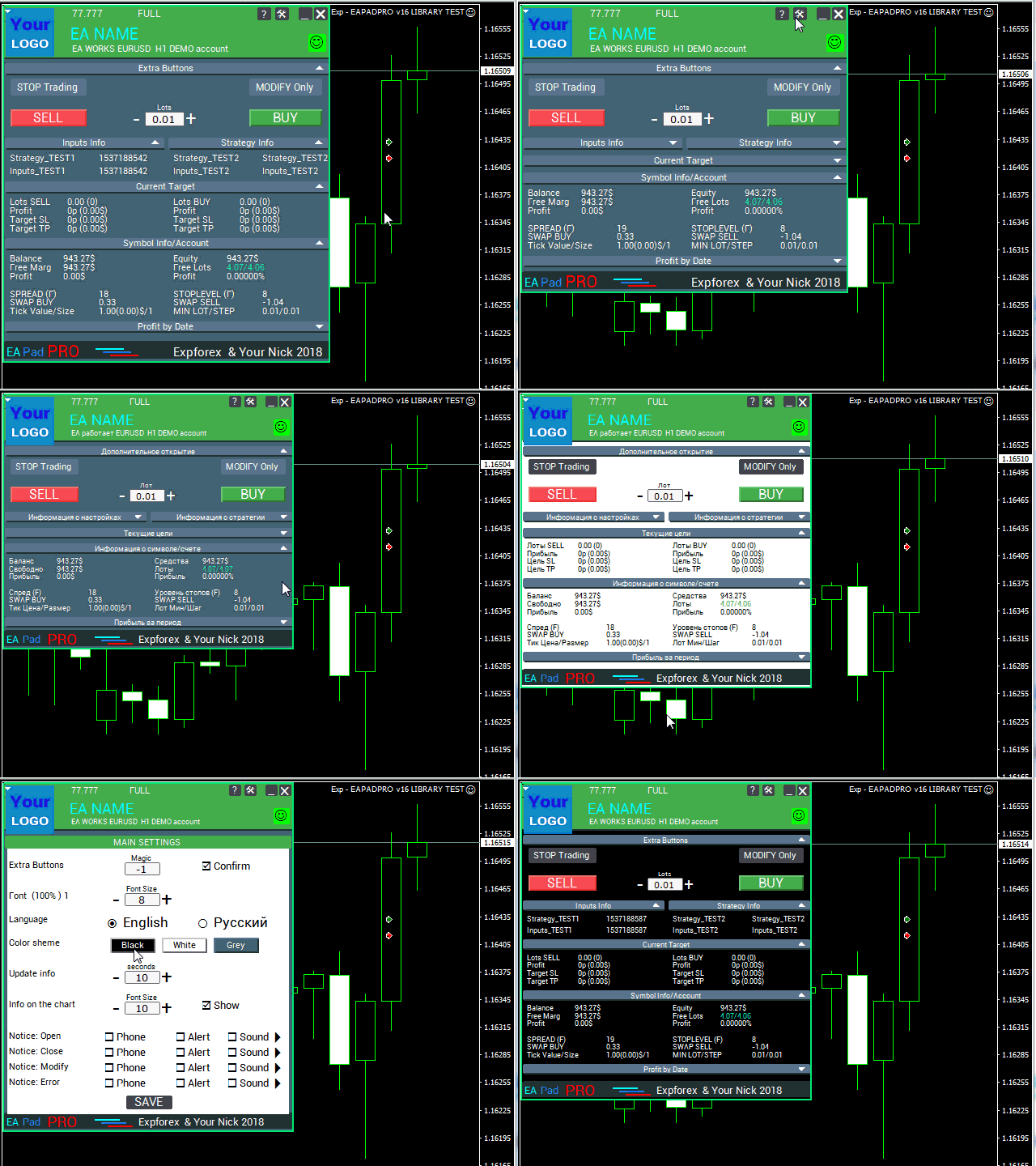
⭐ 개발자가 EAPADPRO를 사용하는 이유
- 전문 GUI를 통해 Expert Advisor의 첫인상을 개선합니다
- 중요한 EA 정보를 차트에 직접 표시합니다
- 입력 매개변수와 전략 값을 보기 쉬운 형태로 표시합니다
- Magic number 기준으로 표시 정보를 필터링합니다
- 계좌, 심볼, 포지션 데이터를 실시간으로 표시합니다
- 필요한 경우 원클릭 BUY / SELL 버튼을 추가할 수 있습니다
- 알림을 사용하여 열기, 닫기, 수정 및 오류를 표시합니다
- MT4와 MT5를 지원하며 유사한 통합 개념을 사용합니다
- 전체 패널을 처음부터 만드는 대신 개발 시간을 절약합니다
- 사용자와 고객에게 EA를 더 완성도 높은 제품처럼 보이게 합니다
| ⚠ 중요: EAPADPRO는 Expert Advisor의 인터페이스, 정보 표시 및 사용자 경험을 개선합니다. 그러나 거래 수익을 보장하지 않으며, 제어 기능을 귀하의 EA에 명시적으로 연결하지 않는 한 전략 로직을 변경하지 않습니다. |
🎯 핵심 아이디어: 트레이더에게 정보를 제공하기
Expert Advisor를 사용하는 트레이더에게 필요한 것은 단순한 스마일 아이콘과 로그만이 아닙니다. 사용자는 로봇이 무엇을 보고 있는지, 무엇을 하고 있는지, 거래가 허용되어 있는지, 어떤 Magic number가 처리되는지, 현재 상태가 무엇인지, 어떤 값이 중요한지, 오류가 발생했는지 알고 싶어합니다.
EAPADPRO는 바로 이 아이디어를 중심으로 만들어졌습니다: 정보를 제공하는 것. 이 패널은 EA를 “블랙박스”에서 더 투명하고 전문적이며 사용하기 쉬운 제품으로 바꾸는 데 도움을 줍니다.
📊 EAPADPRO 정보 패널 예시 이 패널은 EA, 전략, 계좌, 심볼 및 거래 환경에 대한 중요한 데이터를 표시할 수 있습니다. |
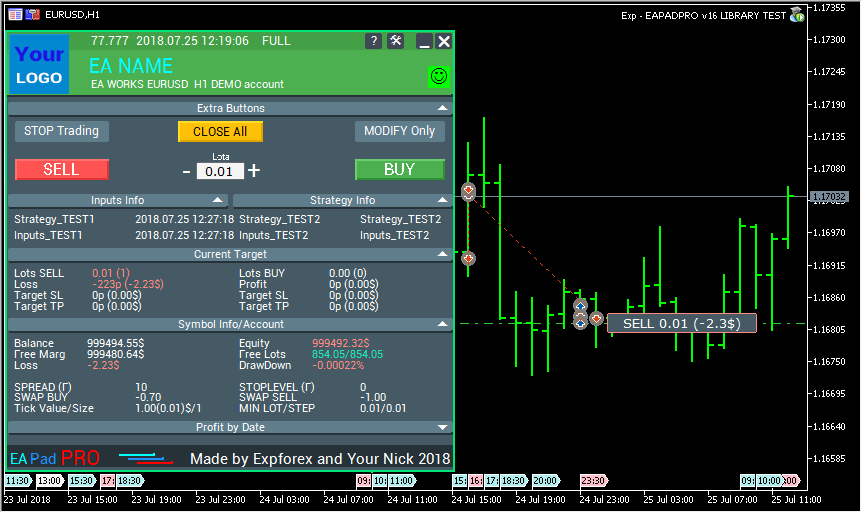
🧩 EAPADPRO가 표시할 수 있는 정보
정확한 내용은 라이브러리를 어떻게 통합하고 설정하는지에 따라 달라지지만, 기본 목적은 현재 Expert Advisor에 필요한 유용한 실시간 정보를 표시하는 것입니다.
| 패널 영역 | 표시 가능한 내용 |
| EA 정보 | Expert Advisor 이름, 버전, 작성자 이름, 로고 및 사용자 정의 설명. |
| Inputs 블록 | 선택된 외부 변수 또는 중요한 사용자 설정. |
| Strategy 블록 | 현재 전략 값, 신호 상태, 모드, 필터 상태 또는 계산 데이터. |
| 거래 상태 | 거래 허용 여부, 중지 상태, 수정 전용 모드, 오류 및 현재 EA 상태. |
| Magic number 로직 | 수동 거래, 모든 거래 또는 선택한 Magic number 기준으로 패널 정보를 필터링합니다. |
| 알림 | 열기, 닫기, 수정 및 오류에 대한 소리 또는 텍스트 알림. |
| 선택적 거래 제어 | 원클릭 거래 패널 요소를 활성화한 경우 BUY / SELL 및 로트 제어를 사용할 수 있습니다. |
🧠 Expert Advisors에서 인터페이스가 중요한 이유
거래 로봇은 단순한 알고리즘이 아닙니다. 트레이더가 이해하고 신뢰해야 하는 제품이기도 합니다.
EA에 시각적 정보가 없으면 사용자는 로그를 찾고, 터미널 탭을 열고, 계좌 내역을 확인하며, 프로그램이 무엇을 하고 있는지 추측해야 합니다. 특히 초보자에게는 혼란을 만들 수 있습니다.
좋은 인터페이스가 나쁜 전략을 수익성 있게 만들지는 않지만, 좋은 제품을 더 이해하기 쉽고, 지원하기 쉽고, 사용자에게 더 전문적으로 보이게 만들 수 있습니다.
| 인터페이스 없음 | EAPADPRO 사용 |
| 사용자가 수동으로 로그를 확인해야 함 | 중요한 정보가 차트에 표시됨 |
| EA가 미완성처럼 보임 | EA가 완성된 제품처럼 보임 |
| 설정 설명이 더 어려움 | 선택한 inputs와 전략 값을 표시할 수 있음 |
| 사용자가 EA 상태를 이해하기 어려움 | 패널이 상태, 권한 및 제어 상태를 표시할 수 있음 |
| 지원이 더 어려워짐 | 사용자가 명확한 패널 정보가 포함된 스크린샷을 보낼 수 있음 |
🛠 EAPADPRO 배포 방식
EAPADPRO는 MetaTrader용 라이브러리로 배포됩니다. 이 라이브러리는 MT4 및 MT5용 Expert Advisors에서 사용할 수 있습니다.
필요한 MQL4 또는 MQL5 폴더를 터미널 디렉터리에 복사하고, 자신의 Expert Advisor를 열고, 예제 파일을 사용하여 통합 단계를 수행합니다.
원본 문서는 이 과정을 단계별 통합으로 설명합니다. 실제 핵심은 간단합니다: 라이브러리를 연결하고, 패널을 초기화하고, tick 및 이벤트에서 패널을 업데이트하며, EA 정보를 패널로 전달합니다.
| 구성 요소 | 목적 |
| 라이브러리 파일 | EAPADPRO 패널 로직을 포함합니다. |
| 리소스 | 패널에 필요한 이미지, 아이콘, 글꼴 및 그래픽 구성 요소. |
| 예제 Expert Advisor | 패널을 자신의 EA에 연결하는 방법을 보여줍니다. |
| 통합 단계 | OnInit, OnTick, OnDeinit, OnTrade 및 OnChartEvent에 코드를 추가할 위치를 보여줍니다. |
| 개인화 설정 | EA 이름, 버전, 로고, 작성자 및 선택된 값을 표시할 수 있습니다. |
⚙ EAPADPRO 개인화
EAPADPRO의 강점 중 하나는 개인화입니다. 패널을 귀하의 Expert Advisor에 맞게 조정하여 사용자가 제품 이름, 버전, 작성자, 로고 및 중요한 전략 값을 볼 수 있도록 할 수 있습니다.
| 매개변수 | 의미 |
| versionea | 패널에 표시되는 Expert Advisor 버전. |
| BMPLOGO | 패널 내부에 표시되는 EA 로고. |
| icon | 터미널 속성에 표시되는 Expert Advisor 아이콘. |
| defEANAME | 패널에 표시되는 Expert Advisor 이름. |
| YourName | 패널에 표시되는 귀하의 이름 또는 닉네임. |
| copyright | Expert Advisor 속성에 표시되는 귀하의 copyright. |
| CreateInputs | 선택한 외부 변수를 패널에 표시합니다. |
| CreateStrategy | 선택한 전략 값, 계산 정보 또는 EA 내부 데이터를 표시합니다. |
🎨 통합 후 시각적 결과 성공적으로 통합하면 귀하의 EA는 차트에 전문적인 정보 패널을 직접 표시할 수 있습니다. |
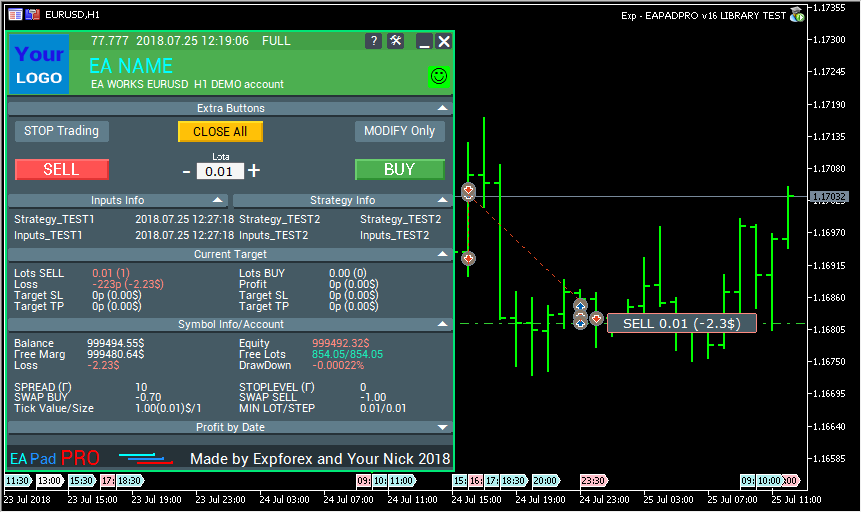
📌 Magic Number 및 거래 정보 로직
EAPADPRO는 Magic number 기준으로 정보를 필터링할 수 있습니다. 많은 MetaTrader 사용자가 여러 Expert Advisors를 동시에 실행하거나 수동 거래와 자동 전략을 함께 사용하기 때문에 이 기능은 중요합니다.
| 설정 | 의미 |
| MagicForEaPadPRO = 0 | 패널은 수동 포지션을 추적합니다. |
| MagicForEaPadPRO = -1 | 패널은 현재 심볼의 계좌 내 모든 포지션을 가져올 수 있습니다. |
| MagicForEaPadPRO = custom value | 패널은 선택한 Magic number의 포지션을 추적합니다. |
| MagicForEaPadPRO_Open | 패널에서 열린 거래에 할당되는 Magic number. |
| CommentForEaPadPRO | 패널에서 열린 주문에 할당되는 거래 코멘트. |
🔔 알림, 로그 및 오류 정보
EAPADPRO는 로그, 소리 알림 및 오류 정보를 통해 Expert Advisor의 동작을 더 투명하게 만듭니다.
이 라이브러리에는 메시지를 로그에 출력하고 오류 정보를 전송하는 함수가 포함되어 있습니다. 개발자에게는 오류를 더 쉽게 발견할 수 있고, 지원도 더 구조화할 수 있어 유용합니다.
| 알림 설정 | 목적 |
| Notice_Open_NameSound | 거래 열기 작업에 사용되는 소리. |
| Notice_Close_NameSound | 거래 닫기 작업에 사용되는 소리. |
| Notice_Modify_NameSound | 수정 작업에 사용되는 소리. |
| Notice_Error_NameSound | 오류 알림에 사용되는 소리. |
| PrintToLog | 작업과 중요한 정보를 로그에 출력할 수 있습니다. |
🤖 Telegram 및 원격 정보
최신 EAPADPRO 설정에는 Telegram bot 관련 매개변수도 포함됩니다. 선택한 모드와 환경에 따라 Telegram bot을 통해 알림을 받고 제한적인 상호작용을 수행할 수 있습니다.
이는 트레이더가 터미널에서 거래 열기, 닫기, 수정, 오류 또는 스크린샷 정보를 받고 싶을 때 유용합니다.
| Telegram 설정 | 의미 |
| TG_Token | 알림과 명령에 사용되는 Telegram bot token. |
| TG_ChannelName | 알림용 채널 이름 또는 비공개 채널 ID. |
| TG_UserNameFilter | bot 사용이 허용된 사용자 whitelist. |
| TG_UseBotTimer | 휴대폰 및 터미널에서 Telegram bot과 상호작용할 수 있게 합니다. |
| TG_PRIORITY | bot이 작동할 위치를 정의합니다: 홈 컴퓨터, VPS 또는 우선순위 모드. |
| ⚠ 참고: Telegram 알림과 명령 처리는 컴퓨터 리소스를 사용합니다. Telegram bot 기능은 실제로 필요한 경우에만 사용하고, 신중하게 설정하십시오. |
🧩 귀하의 Expert Advisor에 EAPADPRO를 프로그래밍하는 방법이 섹션에는 Expert Advisor에 추가해야 하는 실제 프로그래밍 부분이 포함되어 있습니다. 아이디어는 간단합니다: 코드 상단에 제품 정보를 추가하고, EAPADPRO 라이브러리를 연결하고, OnInit에서 패널을 초기화하고, OnTick에서 업데이트하며, 거래 및 차트 이벤트를 라이브러리에 전달하고, 마지막 import/input 블록을 파일 끝에 배치합니다. |
10단계로 EAPADPRO 프로그래밍 통합하기
예제 파일에는 EAPADPRO 패널이 올바르게 표시되도록 Expert Advisor에 추가해야 하는 단계가 포함되어 있습니다.
1단계:
다음 코드를 Expert Advisor의 상단에 복사하고, EAPADPRO 개인화 설정에 맞게 편집 가능한 데이터를 변경하십시오:
// 1단계 ####################################################################
// 이 단계는 귀하의 Expert Advisor에 패널을 설치하는 데 필요합니다
// ###########################################################################
//+------------------------------------------------------------------+
// 이 코드를 EA 파일의 시작 부분에 삽입하십시오
//+------------------------------------------------------------------+
// 패널 Copyright. 변경하지 마십시오!
#define EAPADPRODescription ""
#property strict
#ifdef __MQL5__
#define MT "MT5"
#endif
#ifdef __MQL4__
#define ORDER_FILLING_FOK 0
#define MT "MT4"
#endif
//===========================
// 귀하의 프로그램 정보 |
//===========================
// 이 프로그램이 demo 버전이라는 알림입니다. 패널에 표시됩니다.
bool DEMO=false;
// 버전
#define versionea "77.777"
#property version versionea
// BMP LOGO 60x60
#define BMPLOGO "Images\\EAPADPRO_Images\\YOURLOGO.bmp"
#resource "\\"+BMPLOGO;
// 귀하의 제품 아이콘
#property icon "\\Images\\EAPADPRO_Images\\YOURLOGO.ico"
// Expert Advisor 이름
#define defEANAME "EA NAME"
// 귀하의 제품 설명
#property description defEANAME+" for "+MT+" "+EAPADPRODescription
// 패널 하단에 표시되는 닉네임 또는 이름
#define YourName "Your Nick"
// 귀하의 copyright
#property copyright YourName+" Your Copyright"
// ###########################################################################
2단계:
이 교체는 journal에 중복 출력되는 것을 피하고 싶을 때만 필요합니다.
// 2단계 ####################################################################
// 이 단계는 귀하의 Expert Advisor에 패널을 설치하는 데 필요합니다
// ###########################################################################
//+------------------------------------------------------------------+
// Print를 EAPADPRO_LIBRARY_PrintToLogs로 교체하십시오
// 예: EAPADPRO_LIBRARY_PrintToLogs("이 print는 journal에 기록됩니다 ");
//+------------------------------------------------------------------+
// ###########################################################################
3단계:
MODIFY ONLY 옵션이 Expert Advisor에서 작동하게 하려면, 다음 코드 if(MODIFYONLY)return(false); 를 포지션 또는 주문을 여는 함수에 추가하십시오.
// 3단계 ####################################################################
// 이 단계는 귀하의 Expert Advisor에 패널을 설치하는 데 필요합니다
// ###########################################################################
//+------------------------------------------------------------------+
// 이 줄을 포지션 또는 주문을 여는 함수의 시작 부분에 추가하십시오
//+------------------------------------------------------------------+
// if(MODIFYONLY)return(false);
// ###########################################################################
4단계:
다음 함수는 오류 정보를 PUSH 알림으로 휴대폰, email 및 터미널 화면에 전송합니다. 이러한 알림은 나중에 패널 설정에서 비활성화할 수 있습니다.
// 4단계 ####################################################################
// 이 단계는 귀하의 Expert Advisor에 패널을 설치하는 데 필요합니다
// ###########################################################################
//+------------------------------------------------------------------+
// NOTICE 섹션의 오류 처리 로직에 이 함수를 추가하십시오:
//+------------------------------------------------------------------+
// EAPADPRO_LIBRARY_Notice_ErrorCheck(정보, 함수 기술 정보, 오류 번호);
// 예:
// EAPADPRO_LIBRARY_Notice_ErrorCheck("WRITE INFORMATION HERE","Line: "+__LINE__+" Function: "+__FUNCTION__+"\n"+__FUNCSIG__,GetLastError());
// 예:
// Notice_ErrorCheck("ClosePosition ERROR "+OrderTicket(),"Line: "+__LINE__+" Function: "+__FUNCTION__ ,GetLastError());
// ###########################################################################
5단계:
다음 코드를 OnInit 함수에 추가하고 CreateInputs 및 CreateStrategy 줄에 주의하십시오.
// 5단계 ####################################################################
// 이 단계는 귀하의 Expert Advisor에 패널을 설치하는 데 필요합니다
// ###########################################################################
//+------------------------------------------------------------------+
//| 이 코드를 OnInit에 추가하십시오 |
//+------------------------------------------------------------------+
void OnInit()
 {
 EAPADPRO_LIBRARY_PrintToLogs("이 print는 journal에 기록됩니다 ");
// 동일한 코드는 OnTick에도 추가됩니다:
// 여기에서 외부 변수를 "이름","값" 형식으로 기록할 수 있습니다. 최대 10개의 변수를 사용할 수 있습니다.
 CreateInputs("Inputs_TEST1",TimeCurrent(),"Inputs_TEST2","Inputs_TEST2");
// 여기에서 전략 데이터를 "이름","값" 형식으로 기록할 수 있습니다. 최대 10개의 값을 사용할 수 있습니다.
 CreateStrategy("Strategy_TEST1",TimeCurrent(),"Strategy_TEST2","Strategy_TEST2");

//============================================================================
// EAPADPRO EAPADPRO EAPADPRO EAPADPRO EAPADPRO EAPADPRO EAPADPRO EAPADPRO
 EAPADPRO_LIBRARY_OnInit(ShowEaPadPro,-1,-1,"EAPADPRO",DEMO,defEANAME,0,FontName,Notice_Open_NameSound,Notice_Close_NameSound,Notice_Modify_NameSound,
 Notice_Error_NameSound,BMPLOGO,versionea,YourName,true);
// EAPADPRO EAPADPRO EAPADPRO EAPADPRO EAPADPRO EAPADPRO EAPADPRO EAPADPRO
//============================================================================

 return;
 }
6단계:
다음 코드를 OnDeinit 함수에 추가하십시오.
// 6단계 ####################################################################
// 이 단계는 귀하의 Expert Advisor에 패널을 설치하는 데 필요합니다
// ###########################################################################
//+------------------------------------------------------------------+
//| 이 코드를 OnDeinit에 추가하십시오 |
//+------------------------------------------------------------------+
void OnDeinit(const int reason)
 {
//============================================================================
// EAPADPRO EAPADPRO EAPADPRO EAPADPRO EAPADPRO EAPADPRO EAPADPRO EAPADPRO
 EAPADPRO_LIBRARY_OnDeinit(reason);
// EAPADPRO EAPADPRO EAPADPRO EAPADPRO EAPADPRO EAPADPRO EAPADPRO EAPADPRO
//============================================================================
 }
// ###########################################################################
7단계:
다음 코드를 OnTick 함수에 추가하고 CreateInputs 및 CreateStrategy 줄에 주의하십시오.
// 7단계 ####################################################################
// 이 단계는 귀하의 Expert Advisor에 패널을 설치하는 데 필요합니다
// ###########################################################################
//+------------------------------------------------------------------+
//| 이 코드를 OnTick에 추가하십시오 |
//+------------------------------------------------------------------+
void OnTick()
 {
//============================================================================
// EAPADPRO EAPADPRO EAPADPRO EAPADPRO EAPADPRO EAPADPRO EAPADPRO EAPADPRO
 MODIFYONLY=Get_MODIFYONLY();
 STOPTRADING=Get_STOPTRADING();
 EAPADPRO_LIBRARY_OnTick(ShowEaPadPro);

// OnInit에서 동일한 코드를 복사하십시오
// 여기에서 외부 변수를 "이름","값" 형식으로 기록할 수 있습니다. 최대 10개의 변수를 사용할 수 있습니다.
 CreateInputs("Inputs_TEST1",TimeCurrent(),"Inputs_TEST2","Inputs_TEST2");
// 여기에서 전략 데이터를 "이름","값" 형식으로 기록할 수 있습니다. 최대 10개의 값을 사용할 수 있습니다.
 CreateStrategy("Strategy_TEST1",TimeCurrent(),"Strategy_TEST2","Strategy_TEST2");

// EAPADPRO EAPADPRO EAPADPRO EAPADPRO EAPADPRO EAPADPRO EAPADPRO EAPADPRO
//============================================================================
 }
8단계:
다음 코드를 OnTrade 함수에 추가하십시오. EA에 OnTrade 함수가 없다면 아래 코드를 변경 없이 복사하십시오:
// 8단계 ####################################################################
// 이 단계는 귀하의 Expert Advisor에 패널을 설치하는 데 필요합니다
// ###########################################################################
//+------------------------------------------------------------------+
//| 이 코드를 OnTrade에 추가하거나, 없으면 함수를 생성하십시오 |
//+------------------------------------------------------------------+
void OnTrade()
 {
//============================================================================
// EAPADPRO EAPADPRO EAPADPRO EAPADPRO EAPADPRO EAPADPRO EAPADPRO EAPADPRO
 EAPADPRO_LIBRARY_OnTrade(ShowEaPadPro);
// EAPADPRO EAPADPRO EAPADPRO EAPADPRO EAPADPRO EAPADPRO EAPADPRO EAPADPRO
//============================================================================
 }
// ###########################################################################
9단계:
다음 코드를 OnChartEvent 함수에 추가하십시오. EA에 OnChartEvent 함수가 없다면 아래 코드를 변경 없이 복사하십시오:
// 9단계 ####################################################################
// 이 단계는 귀하의 Expert Advisor에 패널을 설치하는 데 필요합니다
// ###########################################################################
//+------------------------------------------------------------------+
//| 이 코드를 OnChartEvent에 추가하거나, 없으면 함수를 생성하십시오 |
//+------------------------------------------------------------------+
void OnChartEvent(const int id,const long &lparam,const double &dparam,const string &sparam)
 {
//============================================================================
// EAPADPRO EAPADPRO EAPADPRO EAPADPRO EAPADPRO EAPADPRO EAPADPRO EAPADPRO
 EAPADPRO_LIBRARY_OnChartEvent(id,lparam,dparam,sparam,ShowEaPadPro);
// EAPADPRO EAPADPRO EAPADPRO EAPADPRO EAPADPRO EAPADPRO EAPADPRO EAPADPRO
//============================================================================
 }
// ###########################################################################
10단계:
마지막 프로그래밍 단계입니다. 아래의 전체 코드를 Expert Advisor에 복사하십시오.
// 10단계 ####################################################################
// 이 단계는 귀하의 Expert Advisor에 패널을 설치하는 데 필요합니다
// ###########################################################################
//+------------------------------------------------------------------+
// 이 코드를 EA 파일의 끝에 삽입하십시오
//+------------------------------------------------------------------+
input string EAPadPRO=" =============== EAPadPRO Info ";
input bool ShowEaPadPro=true;
input string FontName="Roboto";
input string Notice_Open_NameSound="ok";
input string Notice_Close_NameSound="request";
input string Notice_Modify_NameSound="stops";
input string Notice_Error_NameSound="alert2";

bool STOPTRADING=false;
bool MODIFYONLY=false;

#ifdef __MQL5__
#import "Lib5 EAPadPRO for MT5.ex5"
#endif
#ifdef __MQL4__
#import "Lib4 EAPadPRO for MT4.ex4"
#endif
void EAPADPRO_LIBRARY_OnInit(bool ShowEaPadProexport=true,
 int MagicForEaPadPRO=0,
 int MagicForEaPadPRO_Open=-1,
 string CommentForEaPadPRO="",
 bool DemoForEaPadPRO=false,
 string EaNameForEaPadPRO=defEANAME,
 int TypeFillingForEaPadPRO=0,
 string FontNameForEaPadPRO="",
 string Notice_Open_NameSoundForEaPadPRO="",
 string Notice_Close_NameSoundForEaPadPRO="",
 string Notice_Modify_NameSoundForEaPadPRO="",
 string Notice_Error_NameSoundForEaPadPRO="",
 string BMPLOGOForEaPadPRO=BMPLOGO,
 string versioneaForEaPadPRO=versionea,
 string NICKNAMEForEaPadPRO=YourName,
 bool ShowBuySell=true,
 double StartLotToEapadPRO=0

 );
bool Get_STOPTRADING();
bool Get_MODIFYONLY();

void EAPADPRO_LIBRARY_OnDeinit(const int reason);
void EAPADPRO_LIBRARY_OnTick(bool ShowEaPadProexport=true);
void EAPADPRO_LIBRARY_OnTrade(bool ShowEaPadProexport=true);
void EAPADPRO_LIBRARY_OnChartEvent(const int id,const long &lparam,const double &dparam,const string &sparam,bool ShowEaPadProexport=true);
void CreateInputs(string inputs_name_1=" ",string inputs_value_1=" ",
 string inputs_name_2=" ",string inputs_value_2=" ",
 string inputs_name_3="",string inputs_value_3="",
 string inputs_name_4="",string inputs_value_4="",
 string inputs_name_5="",string inputs_value_5="",
 string inputs_name_6="",string inputs_value_6="",
 string inputs_name_7="",string inputs_value_7="",
 string inputs_name_8="",string inputs_value_8="",
 string inputs_name_9="",string inputs_value_9="",
 string inputs_name_10="",string inputs_value_10="");
void CreateStrategy(string strategy_name_1=" ",string strategy_value_1=" ",
 string strategy_name_2=" ",string strategy_value_2=" ",
 string strategy_name_3="",string strategy_value_3="",
 string strategy_name_4="",string strategy_value_4="",
 string strategy_name_5="",string strategy_value_5="",
 string strategy_name_6="",string strategy_value_6="",
 string strategy_name_7="",string strategy_value_7="",
 string strategy_name_8="",string strategy_value_8="",
 string strategy_name_9="",string strategy_value_9="",
 string strategy_name_10="",string strategy_value_10="");
void EAPADPRO_LIBRARY_PrintToLogs(string text="");
void EAPADPRO_LIBRARY_Notice_ErrorCheck(string infoabouterror="",string techinfofunction="",int NumberofError=-1);

#import
//+------------------------------------------------------------------+
| ⚠ 개발자 참고: 위 코드는 MT4 및 MT5용 범용 통합 템플릿입니다. Expert Advisor를 게시하기 전에 EA 이름, 버전, 로고, 작성자 정보, Magic number 로직, 코멘트 및 표시 값을 반드시 귀하의 제품에 맞게 변경하십시오. 통합 후에는 MetaTrader에서 반드시 컴파일하고 결과를 테스트하십시오. |
🛠 EAPADPRO 사용을 시작하는 방법
MetaTrader 4 또는 MetaTrader 5용 EAPADPRO 라이브러리를 다운로드하고, 필요한 파일을 터미널 폴더에 복사한 후, 예제 Expert Advisor를 열고 위의 프로그래밍 단계를 수행하십시오.
| ⬇ MT4용 EAPADPRO 다운로드 | ⬇ MT5용 EAPADPRO 다운로드 |
| 📘 전체 설명서 | ▶ 동영상 보기 |
| 🖥 MQL5의 EAPADPRO 블로그 | 🛒 모든 Expforex 제품 |
🏁 마무리
EAPADPRO는 귀하의 Expert Advisor에 전문 정보 패널을 추가하고, 거래 제품을 더 이해하기 쉽고, 지원하기 쉽고, 시각적으로 더 강력하게 만드는 데 도움을 줍니다.
이 라이브러리는 귀하의 거래 로직을 대체하지 않습니다. EA에 현대적인 인터페이스, 실시간 상태 정보, 그리고 중요한 값을 차트에 구조적으로 표시하는 방법을 제공합니다.
| 🚀 EAPADPRO를 Expert Advisor에 추가하고 사용자에게 더 명확하고 전문적인 MetaTrader 경험을 제공하십시오. |
SEO Tags
EAPADPRO, MetaTrader 패널, MQL4 라이브러리, MQL5 라이브러리, Expert Advisor GUI, MetaTrader dashboard, Forex EA 인터페이스, 거래 로봇 패널, MT4 Expert Advisor, MT5 Expert Advisor, Expforex


