
| 🖥 EAPADPRO-Bibliothek für MetaTrader 4 & MetaTrader 5 Professionelles Informationspanel und GUI-Bibliothek für Expert Advisors in MetaTrader. EAPADPRO hilft Entwicklern und Tradern, ihren Expert Advisors ein modernes Dashboard, Echtzeit-Tradinginformationen, Kontodaten, Strategiewerte, Benachrichtigungen und Steuerelemente mit einem Klick hinzuzufügen. |
[Русский] - [English] - [Español] - [Português] - [Deutsch] - [Français] - [한국어] - [日本語] - [中文] - [Türkçe] - [Italiano]
| 💎 EAPADPRO-Bibliothek MT4 | 💎 EAPADPRO-Bibliothek MT5 |
| ⬇ Für MetaTrader 4 herunterladen | ⬇ Für MetaTrader 5 herunterladen |
| ▶ Video ansehen | 📘 Vollständige Bibliotheksanleitung |
| 🏠 Hauptseite | 🎓 Dokumentation | ⚙ Einstellungen |
| ❓ FAQ | ⭐ Bewertungen | 💬 Kommentare |
🎬 Sehen Sie EAPADPRO in AktionDas Video zeigt, wie das EAPADPRO-Informationspanel als professionelles Dashboard für Expert Advisors in MetaTrader 4 und MetaTrader 5 verwendet werden kann. |
🖥 EAPADPRO-Bibliothek für Expert Advisors EAPADPRO wurde entwickelt, um Ihrem Expert Advisor eine professionelle Informationsoberfläche zu geben, anstatt den Benutzer nur mit Logs, Kommentaren und Standardfenstern von MetaTrader arbeiten zu lassen. |

🚀 Was ist EAPADPRO?
EAPADPRO ist ein professionelles Informationspanel und eine GUI-Bibliothek für MetaTrader Expert Advisors.
Sie wurde für Entwickler erstellt, die ihrem EA ein modernes Dashboard hinzufügen möchten, und für Trader, die Informationen zum aktuellen Symbol, Konto, Positionsstatus, Strategiewerten, Magic Number, Handelsberechtigungen, Benachrichtigungen und nützlichen Steuerbuttons direkt auf dem Chart in Echtzeit sehen möchten.
Die Benutzeroberfläche eines Programms erzeugt den ersten Eindruck. Selbst wenn der Trading-Algorithmus stark ist, kann eine schwache Oberfläche das Produkt unfertig wirken lassen. EAPADPRO löst dieses Problem, indem es Expert Advisors eine saubere, strukturierte und informative visuelle Ebene hinzufügt.
🖥 Professionelles Dashboard für EAZeigen Sie wichtige Daten des Expert Advisors, Symbols, Kontos und Tradings direkt auf dem Chart an. | 🧩 MT4 / MT5-BibliothekNutzen Sie ein einheitliches Konzept für MetaTrader 4 und MetaTrader 5 durch die Integration der Bibliothek. |
⚙ Anpassbare OberflächeFügen Sie EA-Name, Version, Logo, Autorenname, Eingabeparameter und Strategiedaten hinzu. | 🔔 Benachrichtigungen und SteuerungNutzen Sie Benachrichtigungen, Logs, Handelsstatus, Stop-Trading-Modus und Nur-Ändern-Modus. |
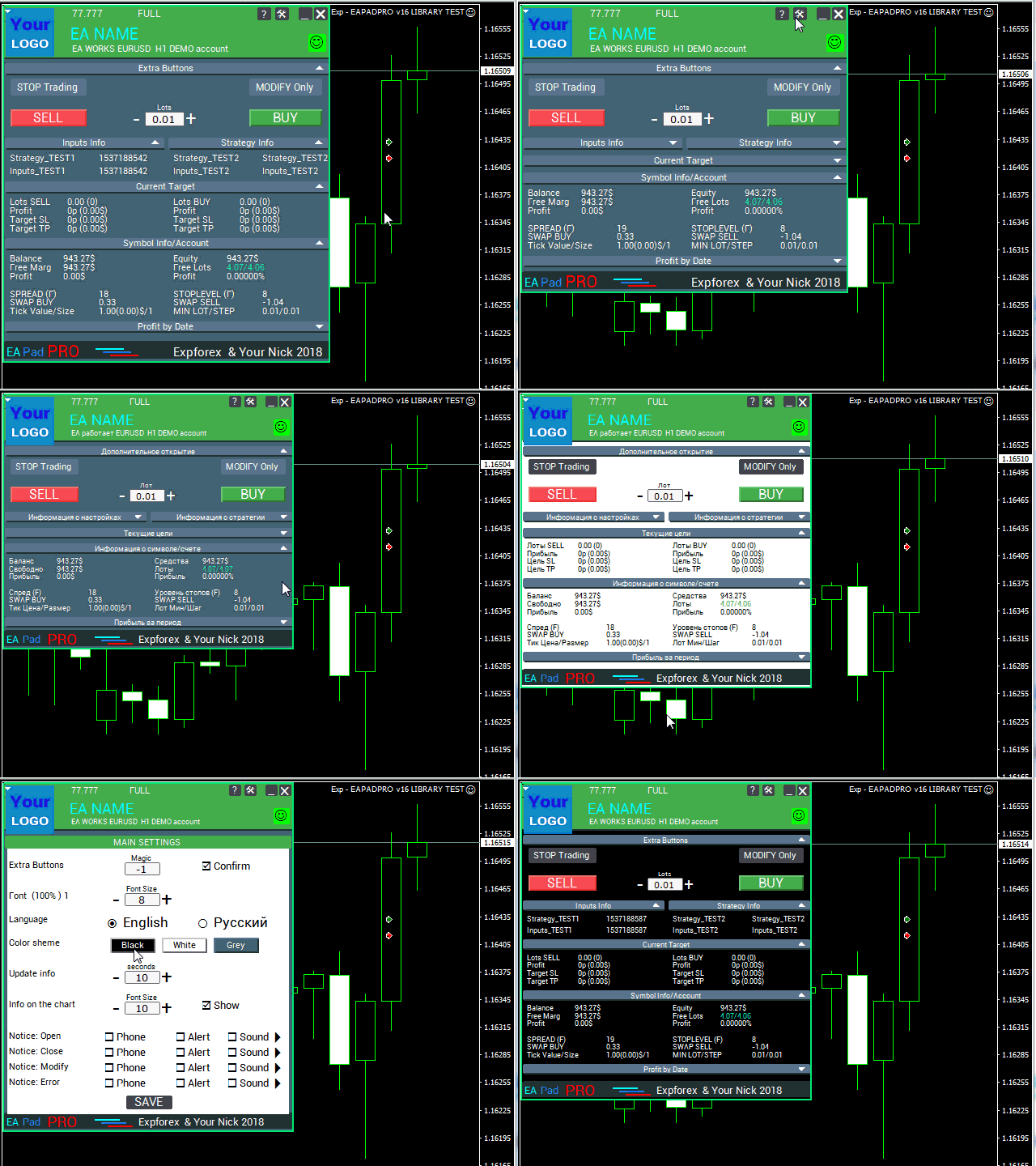
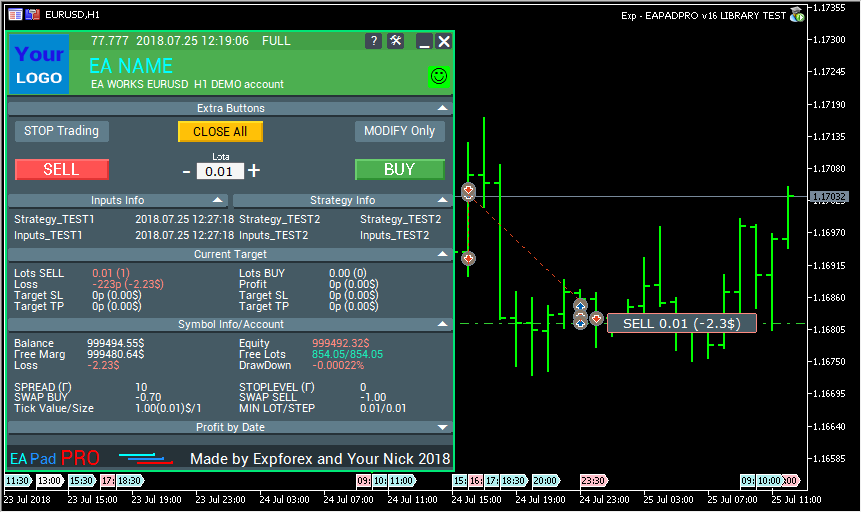
✨ Animierte EAPADPRO-Oberfläche Das Panel gibt dem Benutzer ein vollständigeres Bild davon, was auf dem Chart und innerhalb des Expert Advisors passiert. |
⭐ Warum Entwickler EAPADPRO verwenden
- Verbessern Sie den ersten Eindruck Ihres Expert Advisors mit einer professionellen GUI
- Zeigen Sie wichtige EA-Informationen direkt auf dem Chart an
- Zeigen Sie Eingabeparameter und Strategiewerte in einer verständlichen Form
- Filtern Sie angezeigte Informationen nach Magic Number
- Zeigen Sie Konto-, Symbol- und Positionsdaten in Echtzeit an
- Fügen Sie bei Bedarf BUY / SELL-Buttons mit einem Klick hinzu
- Nutzen Sie Benachrichtigungen für Öffnen, Schließen, Änderung und Fehler
- Unterstützen Sie MT4 und MT5 mit einem ähnlichen Integrationskonzept
- Sparen Sie Entwicklungszeit, statt ein komplettes Panel von Grund auf neu zu erstellen
- Machen Sie Ihren EA vollständiger für Benutzer und Kunden
| ⚠ Wichtig: EAPADPRO verbessert die Oberfläche, die Informationsanzeige und die Benutzererfahrung des Expert Advisors. Es garantiert keinen Trading-Gewinn und verändert Ihre Strategielogik nicht, solange Sie die Steuerfunktionen nicht ausdrücklich mit Ihrem EA verbinden. |
🎯 Hauptidee: dem Trader Informationen geben
Ein Trader, der einen Expert Advisor verwendet, braucht mehr als nur ein Smiley-Symbol und Logs. Der Benutzer möchte wissen, was der Roboter sieht, was er macht, ob Trading erlaubt ist, welche Magic Number verarbeitet wird, welcher Status aktuell ist, welche Werte wichtig sind und ob Fehler aufgetreten sind.
EAPADPRO basiert genau auf dieser Idee: Informationen bereitstellen. Das Panel hilft, einen EA von einer „Blackbox“ in ein transparenteres, professionelleres und komfortableres Produkt zu verwandeln.
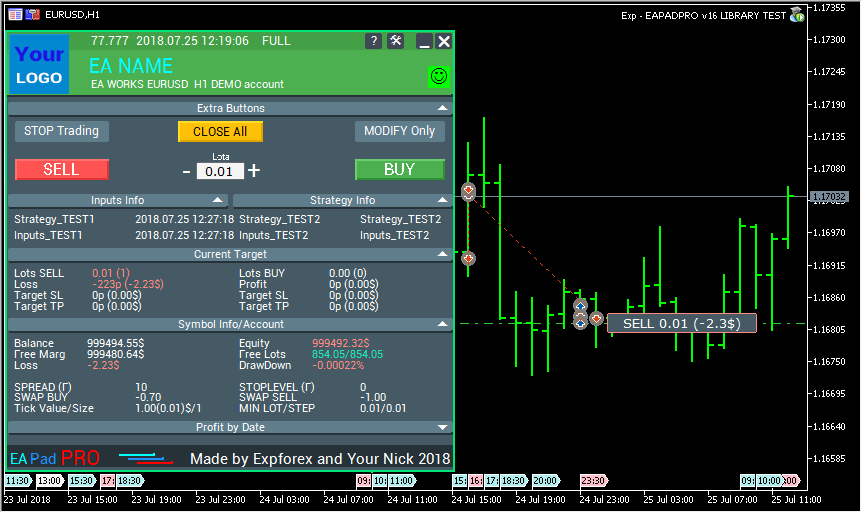
📊 Beispiel eines EAPADPRO-Informationspanels Das Panel kann wichtige Daten über EA, Strategie, Konto, Symbol und Trading-Umgebung anzeigen. |
🧩 Was EAPADPRO anzeigen kann
Der genaue Inhalt hängt davon ab, wie Sie die Bibliothek integrieren und konfigurieren. Die Grundidee besteht jedoch darin, nützliche Echtzeitinformationen für den aktuellen Expert Advisor anzuzeigen.
| Panelbereich | Was er anzeigen kann |
| EA-Informationen | Name des Expert Advisors, Version, Autorenname, Logo und benutzerdefinierte Beschreibung. |
| Inputs-Block | Ausgewählte externe Variablen oder wichtige Benutzereinstellungen. |
| Strategy-Block | Aktuelle Strategiewerte, Signalstatus, Modus, Filterstatus oder berechnete Daten. |
| Handelsstatus | Trading erlaubt, gestoppt, Nur-Ändern-Modus, Fehler und aktueller EA-Status. |
| Magic-Number-Logik | Filterung der Panelinformationen nach manuellen Trades, allen Trades oder einer ausgewählten Magic Number. |
| Benachrichtigungen | Akustische oder textbasierte Benachrichtigungen für Öffnen, Schließen, Änderung und Fehler. |
| Optionale Handelssteuerung | BUY / SELL und Lotsteuerung, wenn Sie Panel-Elemente für One-Click-Trading aktiviert haben. |
🧠 Warum die Oberfläche bei Expert Advisors wichtig ist
Ein Trading-Roboter ist nicht nur ein Algorithmus. Er ist auch ein Produkt, das der Trader verstehen und dem er vertrauen muss.
Wenn ein EA keine visuellen Informationen hat, muss der Benutzer Logs suchen, Terminal-Tabs öffnen, die Kontohistorie prüfen und erraten, was das Programm gerade macht. Das erzeugt Verwirrung, besonders für Anfänger.
Eine gute Oberfläche macht eine schlechte Strategie nicht profitabel, aber sie kann ein gutes Produkt verständlicher, supportfreundlicher und professioneller wirken lassen.
| Ohne Oberfläche | Mit EAPADPRO |
| Der Benutzer prüft Logs manuell | Wichtige Informationen sind auf dem Chart sichtbar |
| Der EA wirkt unfertig | Der EA wirkt wie ein vollständiges Produkt |
| Einstellungen sind schwieriger zu erklären | Ausgewählte Inputs und Strategiewerte können angezeigt werden |
| Der Benutzer versteht den EA-Status nicht | Das Panel kann Status, Berechtigungen und Steuerzustände anzeigen |
| Support wird schwieriger | Der Benutzer kann Screenshots mit klaren Panelinformationen senden |
🛠 Wie EAPADPRO verteilt wird
EAPADPRO wird als Bibliothek für MetaTrader verteilt. Die Bibliothek kann in Expert Advisors für MT4 und MT5 verwendet werden.
Sie kopieren den benötigten MQL4- oder MQL5-Ordner in das Terminalverzeichnis, öffnen Ihren Expert Advisor, verwenden die Beispieldatei und führen die Integrationsschritte aus.
Die ursprüngliche Dokumentation beschreibt den Prozess als Schritt-für-Schritt-Integration. Praktisch ist die Hauptidee einfach: Bibliothek verbinden, Panel initialisieren, es bei Ticks und Events aktualisieren und die Informationen Ihres EA an das Panel übergeben.
| Komponente | Zweck |
| Bibliotheksdatei | Enthält die Logik des EAPADPRO-Panels. |
| Ressourcen | Bilder, Icons, Schriften und grafische Komponenten, die das Panel benötigt. |
| Beispiel-Expert-Advisor | Zeigt, wie das Panel mit Ihrem EA verbunden wird. |
| Integrationsschritte | Zeigen, wo Code in OnInit, OnTick, OnDeinit, OnTrade und OnChartEvent eingefügt wird. |
| Personalisierungseinstellungen | Ermöglichen die Anzeige von EA-Name, Version, Logo, Autor und ausgewählten Werten. |
⚙ EAPADPRO personalisieren
Eine der Stärken von EAPADPRO ist die Personalisierung. Sie können das Panel an Ihren Expert Advisor anpassen, damit der Benutzer Produktname, Version, Autor, Logo und wichtige Strategiewerte sieht.
| Parameter | Bedeutung |
| versionea | Version Ihres Expert Advisors, die im Panel angezeigt wird. |
| BMPLOGO | Logo Ihres EA, das innerhalb des Panels angezeigt wird. |
| icon | Icon Ihres Expert Advisors in den Terminaleigenschaften. |
| defEANAME | Name Ihres Expert Advisors, der im Panel angezeigt wird. |
| YourName | Ihr Name oder Nickname, der im Panel angezeigt wird. |
| copyright | Ihr Copyright, das in den Eigenschaften des Expert Advisors angezeigt wird. |
| CreateInputs | Zeigt ausgewählte externe Variablen im Panel an. |
| CreateStrategy | Zeigt ausgewählte Strategiewerte, berechnete Informationen oder interne EA-Daten an. |
🎨 Visuelles Ergebnis nach der Integration Nach erfolgreicher Integration kann Ihr EA ein professionelles Informationspanel direkt auf dem Chart anzeigen. |
📌 Magic Number und Logik der Tradinginformationen
EAPADPRO kann Informationen nach Magic Number filtern. Das ist wichtig, weil viele MetaTrader-Benutzer mehrere Expert Advisors gleichzeitig ausführen oder manuelle Trades mit automatischen Strategien kombinieren.
| Einstellung | Bedeutung |
| MagicForEaPadPRO = 0 | Das Panel überwacht manuelle Positionen. |
| MagicForEaPadPRO = -1 | Das Panel kann alle Positionen des aktuellen Symbols vom Konto übernehmen. |
| MagicForEaPadPRO = custom value | Das Panel überwacht Positionen mit der ausgewählten Magic Number. |
| MagicForEaPadPRO_Open | Magic Number, die Trades zugewiesen wird, die aus dem Panel geöffnet werden. |
| CommentForEaPadPRO | Trade-Kommentar, der Orders zugewiesen wird, die aus dem Panel geöffnet werden. |
🔔 Benachrichtigungen, Logs und Fehlerinformationen
EAPADPRO hilft, das Verhalten des Expert Advisors durch Logs, akustische Benachrichtigungen und Fehlerinformationen transparenter zu machen.
Die Bibliothek enthält Funktionen zum Ausgeben von Meldungen in Logs und zum Senden von Fehlerinformationen. Das ist für Entwickler nützlich, weil Fehler leichter zu erkennen sind und der Support strukturierter wird.
| Benachrichtigungseinstellung | Zweck |
| Notice_Open_NameSound | Sound für die Öffnungsoperation. |
| Notice_Close_NameSound | Sound für die Schließoperation. |
| Notice_Modify_NameSound | Sound für die Änderungsoperation. |
| Notice_Error_NameSound | Sound für eine Fehlermeldung. |
| PrintToLog | Ermöglicht das Ausgeben von Aktionen und wichtigen Informationen in die Logs. |
🤖 Telegram und Remote-Informationen
Moderne EAPADPRO-Einstellungen enthalten auch Parameter für den Telegram bot. Dadurch können je nach gewähltem Modus und Umgebung Benachrichtigungen empfangen und begrenzte Interaktionen über den Telegram bot durchgeführt werden.
Das ist nützlich, wenn der Trader Informationen über Öffnungen, Schließungen, Änderungen, Fehler oder Screenshots aus dem Terminal erhalten möchte.
| Telegram-Einstellung | Bedeutung |
| TG_Token | Token des Telegram bot, der für Benachrichtigungen und Befehle verwendet wird. |
| TG_ChannelName | Kanalname oder ID des privaten Kanals für Benachrichtigungen. |
| TG_UserNameFilter | Whitelist der Benutzer, die den bot verwenden dürfen. |
| TG_UseBotTimer | Aktiviert die Interaktion mit dem Telegram bot vom Telefon und Terminal aus. |
| TG_PRIORITY | Definiert, wo der bot arbeiten soll: Heimcomputer, VPS oder Prioritätsmodus. |
| ⚠ Hinweis: Telegram-Benachrichtigungen und Befehlsverarbeitung verbrauchen Computerressourcen. Verwenden Sie die Telegram-bot-Funktion nur dann, wenn sie wirklich notwendig ist, und konfigurieren Sie sie sorgfältig. |
🧩 Wie Sie EAPADPRO in Ihrem Expert Advisor programmierenDieser Abschnitt enthält den praktischen Programmierteil, der Ihrem Expert Advisor hinzugefügt werden muss. Die Idee ist einfach: Produktinformationen oben im Code hinzufügen, die EAPADPRO-Bibliothek verbinden, das Panel in OnInit initialisieren, es in OnTick aktualisieren, Trading- und Chart-Events an die Bibliothek übergeben und den finalen import/input-Block am Ende der Datei platzieren. |
EAPADPRO in 10 Schritten programmieren
In der Beispieldatei finden Sie die notwendigen Schritte, die Sie Ihrem Expert Advisor hinzufügen müssen, damit das EAPADPRO-Panel korrekt angezeigt wird.
Schritt 1:
Kopieren Sie den folgenden Code in den oberen Teil Ihres Expert Advisors und ändern Sie die editierbaren Daten entsprechend Ihrer EAPADPRO-Personalisierung:
// Schritt 1 ####################################################################
// Dieser Schritt ist notwendig, um das Panel in Ihren Expert Advisor zu installieren
// ###########################################################################
//+------------------------------------------------------------------+
// Fügen Sie diesen Code am Anfang der EA-Datei ein
//+------------------------------------------------------------------+
// Copyright des Panels. Nicht ändern!
#define EAPADPRODescription ""
#property strict
#ifdef __MQL5__
#define MT "MT5"
#endif
#ifdef __MQL4__
#define ORDER_FILLING_FOK 0
#define MT "MT4"
#endif
//===========================
// Informationen zu Ihrem Programm |
//===========================
// Hinweis, dass dies eine Demo-Version Ihres Programms ist. Er wird im Panel angezeigt.
bool DEMO=false;
// Version
#define versionea "77.777"
#property version versionea
// BMP LOGO 60x60
#define BMPLOGO "Images\\EAPADPRO_Images\\YOURLOGO.bmp"
#resource "\\"+BMPLOGO;
// Icon Ihres Produkts
#property icon "\\Images\\EAPADPRO_Images\\YOURLOGO.ico"
// Name des Expert Advisors
#define defEANAME "EA NAME"
// Beschreibung Ihres Produkts
#property description defEANAME+" for "+MT+" "+EAPADPRODescription
// Ihr Nickname oder Name, der unten im Panel angezeigt wird
#define YourName "Your Nick"
// Ihr Copyright
#property copyright YourName+" Your Copyright"
// ###########################################################################
Schritt 2:
Diese Ersetzung ist nur notwendig, wenn Sie doppelte Ausgaben im Journal vermeiden möchten.
// Schritt 2 ####################################################################
// Dieser Schritt ist notwendig, um das Panel in Ihren Expert Advisor zu installieren
// ###########################################################################
//+------------------------------------------------------------------+
// Ersetzen Sie Print durch EAPADPRO_LIBRARY_PrintToLogs
// Beispiel: EAPADPRO_LIBRARY_PrintToLogs("Dieser print wird ins Journal geschrieben ");
//+------------------------------------------------------------------+
// ###########################################################################
Schritt 3:
Damit die Option MODIFY ONLY in Ihrem Expert Advisor funktioniert, fügen Sie den folgenden Code if(MODIFYONLY)return(false); in Ihre Funktion zum Öffnen einer Position oder Order ein.
// Schritt 3 ####################################################################
// Dieser Schritt ist notwendig, um das Panel in Ihren Expert Advisor zu installieren
// ###########################################################################
//+------------------------------------------------------------------+
// Fügen Sie diese Zeile am Anfang Ihrer Funktion zum Öffnen einer Position oder Order ein
//+------------------------------------------------------------------+
// if(MODIFYONLY)return(false);
// ###########################################################################
Schritt 4:
Die folgende Funktion sendet Fehlerinformationen als PUSH-Benachrichtigung an das Telefon, per E-Mail und auf den Terminalbildschirm. Diese Benachrichtigungen können später in den Panel-Einstellungen deaktiviert werden.
// Schritt 4 ####################################################################
// Dieser Schritt ist notwendig, um das Panel in Ihren Expert Advisor zu installieren
// ###########################################################################
//+------------------------------------------------------------------+
// Fügen Sie diese Funktion in Ihre Fehlerverarbeitungslogik für den Abschnitt NOTICE ein:
//+------------------------------------------------------------------+
// EAPADPRO_LIBRARY_Notice_ErrorCheck(Information, technische Funktionsinformation, Fehlernummer);
// Beispiel:
// EAPADPRO_LIBRARY_Notice_ErrorCheck("WRITE INFORMATION HERE","Line: "+__LINE__+" Function: "+__FUNCTION__+"\n"+__FUNCSIG__,GetLastError());
// Beispiel:
// Notice_ErrorCheck("ClosePosition ERROR "+OrderTicket(),"Line: "+__LINE__+" Function: "+__FUNCTION__ ,GetLastError());
// ###########################################################################
Schritt 5:
Fügen Sie den folgenden Code in Ihre Funktion OnInit ein und achten Sie auf die Zeilen CreateInputs und CreateStrategy.
// Schritt 5 ####################################################################
// Dieser Schritt ist notwendig, um das Panel in Ihren Expert Advisor zu installieren
// ###########################################################################
//+------------------------------------------------------------------+
//| Fügen Sie diesen Code in OnInit ein |
//+------------------------------------------------------------------+
void OnInit()
 {
 EAPADPRO_LIBRARY_PrintToLogs("Dieser print wird ins Journal geschrieben ");
// Der gleiche Code wird auch in OnTick hinzugefügt:
// Hier können Sie Ihre externen Variablen im Format "Name","Wert" schreiben. Bis zu 10 Variablen sind verfügbar.
 CreateInputs("Inputs_TEST1",TimeCurrent(),"Inputs_TEST2","Inputs_TEST2");
// Hier können Sie Ihre Strategiedaten im Format "Name","Wert" schreiben. Bis zu 10 Werte sind verfügbar.
 CreateStrategy("Strategy_TEST1",TimeCurrent(),"Strategy_TEST2","Strategy_TEST2");

//============================================================================
// EAPADPRO EAPADPRO EAPADPRO EAPADPRO EAPADPRO EAPADPRO EAPADPRO EAPADPRO
 EAPADPRO_LIBRARY_OnInit(ShowEaPadPro,-1,-1,"EAPADPRO",DEMO,defEANAME,0,FontName,Notice_Open_NameSound,Notice_Close_NameSound,Notice_Modify_NameSound,
 Notice_Error_NameSound,BMPLOGO,versionea,YourName,true);
// EAPADPRO EAPADPRO EAPADPRO EAPADPRO EAPADPRO EAPADPRO EAPADPRO EAPADPRO
//============================================================================

 return;
 }
Schritt 6:
Fügen Sie den folgenden Code in Ihre Funktion OnDeinit ein.
// Schritt 6 ####################################################################
// Dieser Schritt ist notwendig, um das Panel in Ihren Expert Advisor zu installieren
// ###########################################################################
//+------------------------------------------------------------------+
//| Fügen Sie diesen Code in OnDeinit ein |
//+------------------------------------------------------------------+
void OnDeinit(const int reason)
 {
//============================================================================
// EAPADPRO EAPADPRO EAPADPRO EAPADPRO EAPADPRO EAPADPRO EAPADPRO EAPADPRO
 EAPADPRO_LIBRARY_OnDeinit(reason);
// EAPADPRO EAPADPRO EAPADPRO EAPADPRO EAPADPRO EAPADPRO EAPADPRO EAPADPRO
//============================================================================
 }
// ###########################################################################
Schritt 7:
Fügen Sie den folgenden Code in Ihre Funktion OnTick ein und achten Sie auf die Zeilen CreateInputs und CreateStrategy.
// Schritt 7 ####################################################################
// Dieser Schritt ist notwendig, um das Panel in Ihren Expert Advisor zu installieren
// ###########################################################################
//+------------------------------------------------------------------+
//| Fügen Sie diesen Code in OnTick ein |
//+------------------------------------------------------------------+
void OnTick()
 {
//============================================================================
// EAPADPRO EAPADPRO EAPADPRO EAPADPRO EAPADPRO EAPADPRO EAPADPRO EAPADPRO
 MODIFYONLY=Get_MODIFYONLY();
 STOPTRADING=Get_STOPTRADING();
 EAPADPRO_LIBRARY_OnTick(ShowEaPadPro);

// Kopieren Sie den gleichen Code aus OnInit
// Hier können Sie Ihre externen Variablen im Format "Name","Wert" schreiben. Bis zu 10 Variablen sind verfügbar.
 CreateInputs("Inputs_TEST1",TimeCurrent(),"Inputs_TEST2","Inputs_TEST2");
// Hier können Sie Ihre Strategiedaten im Format "Name","Wert" schreiben. Bis zu 10 Werte sind verfügbar.
 CreateStrategy("Strategy_TEST1",TimeCurrent(),"Strategy_TEST2","Strategy_TEST2");

// EAPADPRO EAPADPRO EAPADPRO EAPADPRO EAPADPRO EAPADPRO EAPADPRO EAPADPRO
//============================================================================
 }
Schritt 8:
Fügen Sie den folgenden Code in Ihre Funktion OnTrade ein. Wenn Ihr EA keine Funktion OnTrade enthält, kopieren Sie den Code unten unverändert:
// Schritt 8 ####################################################################
// Dieser Schritt ist notwendig, um das Panel in Ihren Expert Advisor zu installieren
// ###########################################################################
//+------------------------------------------------------------------+
//| Fügen Sie diesen Code in OnTrade ein oder erstellen Sie die Funktion, falls sie fehlt |
//+------------------------------------------------------------------+
void OnTrade()
 {
//============================================================================
// EAPADPRO EAPADPRO EAPADPRO EAPADPRO EAPADPRO EAPADPRO EAPADPRO EAPADPRO
 EAPADPRO_LIBRARY_OnTrade(ShowEaPadPro);
// EAPADPRO EAPADPRO EAPADPRO EAPADPRO EAPADPRO EAPADPRO EAPADPRO EAPADPRO
//============================================================================
 }
// ###########################################################################
Schritt 9:
Fügen Sie den folgenden Code in Ihre Funktion OnChartEvent ein. Wenn Ihr EA keine Funktion OnChartEvent enthält, kopieren Sie den Code unten unverändert:
// Schritt 9 ####################################################################
// Dieser Schritt ist notwendig, um das Panel in Ihren Expert Advisor zu installieren
// ###########################################################################
//+------------------------------------------------------------------+
//| Fügen Sie diesen Code in OnChartEvent ein oder erstellen Sie die Funktion, falls sie fehlt |
//+------------------------------------------------------------------+
void OnChartEvent(const int id,const long &lparam,const double &dparam,const string &sparam)
 {
//============================================================================
// EAPADPRO EAPADPRO EAPADPRO EAPADPRO EAPADPRO EAPADPRO EAPADPRO EAPADPRO
 EAPADPRO_LIBRARY_OnChartEvent(id,lparam,dparam,sparam,ShowEaPadPro);
// EAPADPRO EAPADPRO EAPADPRO EAPADPRO EAPADPRO EAPADPRO EAPADPRO EAPADPRO
//============================================================================
 }
// ###########################################################################
Schritt 10:
Der finale Programmierschritt: Kopieren Sie den vollständigen Code unten in Ihren Expert Advisor.
// Schritt 10 ####################################################################
// Dieser Schritt ist notwendig, um das Panel in Ihren Expert Advisor zu installieren
// ###########################################################################
//+------------------------------------------------------------------+
// Fügen Sie diesen Code am Ende der EA-Datei ein
//+------------------------------------------------------------------+
input string EAPadPRO=" =============== EAPadPRO Info ";
input bool ShowEaPadPro=true;
input string FontName="Roboto";
input string Notice_Open_NameSound="ok";
input string Notice_Close_NameSound="request";
input string Notice_Modify_NameSound="stops";
input string Notice_Error_NameSound="alert2";

bool STOPTRADING=false;
bool MODIFYONLY=false;

#ifdef __MQL5__
#import "Lib5 EAPadPRO for MT5.ex5"
#endif
#ifdef __MQL4__
#import "Lib4 EAPadPRO for MT4.ex4"
#endif
void EAPADPRO_LIBRARY_OnInit(bool ShowEaPadProexport=true,
 int MagicForEaPadPRO=0,
 int MagicForEaPadPRO_Open=-1,
 string CommentForEaPadPRO="",
 bool DemoForEaPadPRO=false,
 string EaNameForEaPadPRO=defEANAME,
 int TypeFillingForEaPadPRO=0,
 string FontNameForEaPadPRO="",
 string Notice_Open_NameSoundForEaPadPRO="",
 string Notice_Close_NameSoundForEaPadPRO="",
 string Notice_Modify_NameSoundForEaPadPRO="",
 string Notice_Error_NameSoundForEaPadPRO="",
 string BMPLOGOForEaPadPRO=BMPLOGO,
 string versioneaForEaPadPRO=versionea,
 string NICKNAMEForEaPadPRO=YourName,
 bool ShowBuySell=true,
 double StartLotToEapadPRO=0

 );
bool Get_STOPTRADING();
bool Get_MODIFYONLY();

void EAPADPRO_LIBRARY_OnDeinit(const int reason);
void EAPADPRO_LIBRARY_OnTick(bool ShowEaPadProexport=true);
void EAPADPRO_LIBRARY_OnTrade(bool ShowEaPadProexport=true);
void EAPADPRO_LIBRARY_OnChartEvent(const int id,const long &lparam,const double &dparam,const string &sparam,bool ShowEaPadProexport=true);
void CreateInputs(string inputs_name_1=" ",string inputs_value_1=" ",
 string inputs_name_2=" ",string inputs_value_2=" ",
 string inputs_name_3="",string inputs_value_3="",
 string inputs_name_4="",string inputs_value_4="",
 string inputs_name_5="",string inputs_value_5="",
 string inputs_name_6="",string inputs_value_6="",
 string inputs_name_7="",string inputs_value_7="",
 string inputs_name_8="",string inputs_value_8="",
 string inputs_name_9="",string inputs_value_9="",
 string inputs_name_10="",string inputs_value_10="");
void CreateStrategy(string strategy_name_1=" ",string strategy_value_1=" ",
 string strategy_name_2=" ",string strategy_value_2=" ",
 string strategy_name_3="",string strategy_value_3="",
 string strategy_name_4="",string strategy_value_4="",
 string strategy_name_5="",string strategy_value_5="",
 string strategy_name_6="",string strategy_value_6="",
 string strategy_name_7="",string strategy_value_7="",
 string strategy_name_8="",string strategy_value_8="",
 string strategy_name_9="",string strategy_value_9="",
 string strategy_name_10="",string strategy_value_10="");
void EAPADPRO_LIBRARY_PrintToLogs(string text="");
void EAPADPRO_LIBRARY_Notice_ErrorCheck(string infoabouterror="",string techinfofunction="",int NumberofError=-1);

#import
//+------------------------------------------------------------------+
| ⚠ Hinweis für Entwickler: Der obige Code ist eine universelle Integrationsvorlage für MT4 und MT5. Bevor Sie Ihren Expert Advisor veröffentlichen, ändern Sie EA-Name, Version, Logo, Autorendaten, Magic-Number-Logik, Kommentare und angezeigte Werte entsprechend Ihrem Produkt. Nach der Integration müssen Sie das Ergebnis unbedingt in MetaTrader kompilieren und testen. |
🛠 So beginnen Sie mit EAPADPRO
Laden Sie die EAPADPRO-Bibliothek für MetaTrader 4 oder MetaTrader 5 herunter, kopieren Sie die benötigten Dateien in den Terminalordner, öffnen Sie den Beispiel-Expert-Advisor und führen Sie die oben beschriebenen Programmierschritte aus.
| ⬇ EAPADPRO für MT4 herunterladen | ⬇ EAPADPRO für MT5 herunterladen |
| 📘 Vollständige Anleitung | ▶ Video ansehen |
| 🖥 EAPADPRO-Blog auf MQL5 | 🛒 Alle Expforex-Produkte |
🏁 Abschließende Gedanken
EAPADPRO hilft Ihnen, Ihrem Expert Advisor ein professionelles Informationspanel hinzuzufügen und Ihr Trading-Produkt verständlicher, supportfreundlicher und visuell stärker zu machen.
Es ersetzt Ihre Tradinglogik nicht. Es gibt Ihrem EA eine moderne Oberfläche, Echtzeit-Statusinformationen und eine strukturierte Möglichkeit, wichtige Werte direkt auf dem Chart anzuzeigen.
| 🚀 Fügen Sie EAPADPRO Ihrem Expert Advisor hinzu und bieten Sie Benutzern ein klareres und professionelleres MetaTrader-Erlebnis. |
SEO Tags
EAPADPRO, MetaTrader Panel, MQL4 Bibliothek, MQL5 Bibliothek, Expert Advisor GUI, MetaTrader Dashboard, Forex EA Interface, Trading Roboter Panel, MT4 Expert Advisor, MT5 Expert Advisor, Expforex